Schritt-für-Schritt Anleitung: Datenwiederherstellung von RAID-Systemen unter Linux
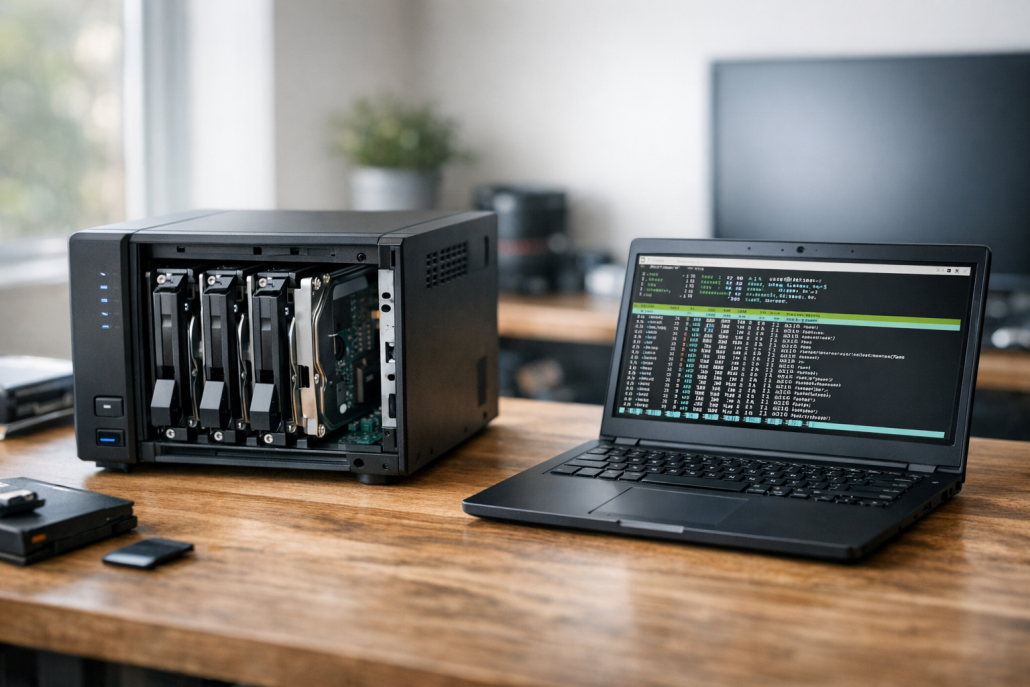
Ein NAS, das plötzlich nicht mehr startet, ist für viele der absolute Albtraum – und genau das ist mir vor ein paar Monaten passiert. Mein treues Synology-System hatte nach einem Stromausfall den Dienst verweigert, und die beiden Seagate IronWolf-Laufwerke blinkten nur noch synchron rot. Kein Zugriff mehr auf die Daten, keine Freigaben, kein DSM. Statt Panik zu schieben, habe ich mein Linux-Toolkit ausgepackt und mich an die Rettung gemacht – mit Erfolg. In diesem Artikel zeige ich euch, wie ihr Schritt für Schritt ein defektes RAID-System unter Linux wieder zusammenbaut, Daten auslest und sicher kopiert. Ob Synology, QNAP oder Eigenbau-NAS: Das Prinzip ist immer ähnlich – und mit den richtigen Tools erstaunlich zuverlässig.
Bevor es an die eigentliche Datenwiederherstellung geht, steht die Sicherung der Hardware an erster Stelle. Sobald ein NAS Ausfallerscheinungen zeigt – blinkende LEDs, nicht erreichbare Freigaben, ungewöhnliche Geräusche – gilt: Sofort ausschalten und vom Strom trennen. Jeder weitere Startversuch kann wertvolle Datenblöcke überschreiben.
NAS herunterfahren: Ziehe Netz- und Netzwerkkabel. Öffne das Gehäuse vorsichtig und entnehme alle Laufwerke.
Beschriftung: Markiere die Festplatten nach Slot-Reihenfolge (z. B. „Bay 1“, „Bay 2“). Das ist wichtig für RAID5/6, da die Reihenfolge beim Wiederaufbau zählt.
Schreibschutz: Verwende nach Möglichkeit SATA-USB-Docks mit Hardware-Schalter für Read-Only. Alternativ: arbeite unter Linux mit mount -o ro.
Hardware bereitstellen: Für die Rettung brauchst du ein Linux-System (Live-USB wie SystemRescue oder Ubuntu Live) und SATA-USB-Docks oder ein Multi-Bay-Gehäuse. Modelle von ICY Box oder UGREEN sind ideal, da sie 2,5″/3,5″ SATA-HDDs und SSDs unterstützen.
Wichtig: Keine Reparaturversuche mit Windows-Tools wie CHKDSK – das zerstört oft mehr, als es hilft.
2. Linux-Umgebung einrichten und Laufwerke analysieren
Starte dein Rettungs-Linux (z. B. Ubuntu Live oder Desinfec’t) und öffne ein Terminal. Ziel ist es, die Platten korrekt zu erkennen und das RAID wieder zusammenzusetzen.
Geräte identifizieren: Mit lsblk oder fdisk -l siehst du alle angeschlossenen Laufwerke. Typischerweise heißen sie /dev/sda, /dev/sdb usw.
RAID-Metadaten prüfen: Prüfe die Header mit sudo mdadm --examine /dev/sdXN. Hier erkennst du, ob und wie das RAID konfiguriert war (z. B. Level 1, 5 oder 6).
RAID zusammenbauen: Mit sudo mdadm --assemble --scan versucht Linux automatisch, bekannte Arrays zusammenzusetzen. Alternativ manuell: sudo mdadm --assemble /dev/md0 /dev/sda1 /dev/sdb1.
Wenn alles klappt, sollte ein neues Gerät /dev/md0 erscheinen – das virtuelle Volume deines NAS. Sollte der automatische Scan fehlschlagen, prüfe die Header der einzelnen Platten. Bei RAID5 mit einer defekten Platte kannst du --force nutzen, um ein degradiertes Array zu starten.
3. Dateisystem mounten und Daten sichern
Sobald das RAID-Device erkannt wurde, geht es ans Einhängen (Mounten) und Kopieren der Daten. Der wichtigste Grundsatz bleibt: niemals schreibend auf das RAID zugreifen.
Mountpunkt anlegen:sudo mkdir /mnt/restore
Volume einbinden:sudo mount -o ro /dev/md0 /mnt/restore
Struktur prüfen: Navigiere zu /mnt/restore. Bei Synology-Systemen findest du meist Ordner wie volume1 oder homes.
Dateisystem prüfen: Für ext4 nutze fsck -n /dev/md0 (nur lesen!), für Btrfs btrfs check --readonly /dev/md0.
Daten kopieren: Verwende rsync -avh /mnt/restore /media/backup/ oder cp -a. Alternativ kannst du mit ddrescue ein komplettes Image ziehen.
Praxis-Tipp: Große Kopiervorgänge laufen stabiler, wenn du Zielmedien mit SSD– oder NVMe-Basis nutzt. Das spart Zeit und reduziert I/O-Fehler.
4. Praxisbeispiele: Synology RAID1 und QNAP RAID5
In der Praxis unterscheiden sich die Systeme nur geringfügig. Zwei typische Szenarien verdeutlichen den Ablauf.
Projekt A – Synology DS218 mit RAID1
Ein Klassiker: Zwei 4 TB Seagate IronWolf im RAID1, eine davon defekt. Vorgehensweise:
Sollte das Array nicht korrekt starten, hilft TestDisk zur Wiederherstellung der Partitionstabelle oder PhotoRec für Rohdatenrettung. Beide Tools sind im SystemRescue-Image enthalten.
5. Troubleshooting und häufige Probleme
Auch mit Erfahrung läuft nicht immer alles glatt. Hier einige typische Stolperfallen und Lösungen:
Platte wird nicht erkannt: Kabel oder USB-Port wechseln. Direkter SATA-Anschluss ist zuverlässiger als ältere USB-Hubs.
RAID-Assembly scheitert: Prüfe Partitionstabellen mit fdisk -l. Manche NAS nutzen LVM – dann helfen pvscan, vgscan und vgchange -ay.
Mount-Fehler: Schau in dmesg nach Hinweisen. Bei ext4 kann mount -o ro,nodiscard helfen, bei Btrfs immer --readonly verwenden.
Mechanische Geräusche: Klicken oder Schleifen? Sofort ausschalten. Dann hilft nur noch professionelle Datenrettung (z. B. Seagate Rescue).
Langsame I/O: Kopiere zuerst ein Image mit ddrescue und arbeite an der Kopie weiter.
Community-Tipp: In Synology– und QNAP-Foren findet man oft identische Fehlerbilder. Dort lohnt es sich, Log-Ausgaben zu posten und Feedback von anderen Admins einzuholen.
6. Kosten, Zeitaufwand und Alternativen
Im Vergleich zu professionellen Diensten ist eine DIY-Rettung unter Linux erstaunlich günstig. Eine solide Ausstattung – etwa ein UGREEN-Dock oder eine ICY Box mit zwei Bays – kostet zwischen 50 und 150 Euro. Professionelle Recovery-Services starten dagegen bei 500 Euro aufwärts. Seagate legt bei vielen Modellen bereits einen Rescue-Service bei, WD bietet ihn optional an. Was du investierst, ist vor allem Zeit und Geduld. Für ein einfaches RAID1 kann die Wiederherstellung in einer Stunde abgeschlossen sein, bei RAID5 oder beschädigten Dateisystemen dauert es schnell einen Tag. Wichtig ist, strukturiert vorzugehen und keine unüberlegten Schreibaktionen auf den Quellplatten durchzuführen.
Pro-Tipp: Wer regelmäßig Backups nach der 3-2-1-Regel anlegt (3 Kopien, 2 Medien, 1 außer Haus), muss solche Rettungsaktionen wahrscheinlich nie selbst durchführen.
Datenwiederherstellung unter Linux klingt zunächst nach einem Thema für Spezialisten – ist es aber nicht, wenn man systematisch vorgeht. Mit den richtigen Tools (mdadm, rsync, ddrescue) und etwas Erfahrung lassen sich viele NAS-RAIDs problemlos wieder lesbar machen. Entscheidend ist, Ruhe zu bewahren, Schreibzugriffe zu vermeiden und zuerst die Daten zu sichern. Ob mit einer ICY Box oder einem UGREEN-Dock – wer seine Hardware kennt, hat die besten Karten. Für mich war die Wiederherstellung meines Synology-RAIDs nicht nur erfolgreich, sondern auch ein guter Reminder, regelmäßig Backups zu pflegen – denn nichts ist wertvoller als Zeit, die man nicht mit Datenrettung verbringen muss.
Du hast dein RAID erfolgreich wiederhergestellt oder kämpfst noch mit einem Problem? Teile deine Erfahrungen und Fragen in den Kommentaren – ich helfe gern weiter, wenn’s knifflig wird!
Das könnte dich auch interessieren
NAS selber bauen 2026: Die vollständige Anleitung… 12. Juni 2026 Ein selbst gebauter NAS auf Intel N100-Basis mit vier CMR-Festplatten, 2,5GbE-Switch und USV — das Fundament für ein zuverlässiges Heimnetz-NAS…
Synology Surveillance Station zu Frigate NVR… 4. April 2026 Sicherheitskritische Migration von Synology Surveillance Station zu Frigate NVR ohne Aufzeichnungsverlust Die Migration von Synology Surveillance Station zu Frigate NVR…
Home Assistant Docker Container auf Synology NAS… 3. April 2026 Komplette Anleitung für die Installation von Home Assistant als Docker Container auf Synology NAS mit allen wichtigen Konfigurationsschritten 80% der…
Homematic Wired RS485 Bus Fehler an CCU3… 1. April 2026 Homematic CCU3 mit angeschlossenen Wired-Geräten und RS485-Bus-Diagnose-Tools Homematic Wired RS485 Bus Fehler an CCU3 diagnostizieren ist ein kritisches Problem, das…
Smart Home nach Stromausfall kaputt: Geräte neu… 13. Mai 2026 Ein typisches Smart Home Wohnzimmer nach einem Stromausfall: Geräte sind offline und Lampen blinken wild Smart Home Geräte nach Stromausfall…
https://technikkram.net/wp-content/uploads/2026/03/Schritt-fur-Schritt-Anleitung-Datenwiederherstellung-von-RAID-Systemen-unter-Linux.png10241536Heikohttps://technikkram.net/wp-content/uploads/2019/05/technikkram_transparent.pngHeiko2026-03-01 10:00:092026-04-08 10:58:38Schritt-für-Schritt Anleitung: Datenwiederherstellung von RAID-Systemen unter Linux
0Kommentare
Hinterlasse einen Kommentar
An der Diskussion beteiligen? Hinterlasse uns deinen Kommentar!
Sie sehen gerade einen Platzhalterinhalt von Turnstile. Um auf den eigentlichen Inhalt zuzugreifen, klicken Sie auf die Schaltfläche unten. Bitte beachten Sie, dass dabei Daten an Drittanbieter weitergegeben werden.
Sie sehen gerade einen Platzhalterinhalt von Vimeo. Um auf den eigentlichen Inhalt zuzugreifen, klicken Sie auf die Schaltfläche unten. Bitte beachten Sie, dass dabei Daten an Drittanbieter weitergegeben werden.
Sie sehen gerade einen Platzhalterinhalt von YouTube. Um auf den eigentlichen Inhalt zuzugreifen, klicken Sie auf die Schaltfläche unten. Bitte beachten Sie, dass dabei Daten an Drittanbieter weitergegeben werden.
Sie sehen gerade einen Platzhalterinhalt von Facebook. Um auf den eigentlichen Inhalt zuzugreifen, klicken Sie auf die Schaltfläche unten. Bitte beachten Sie, dass dabei Daten an Drittanbieter weitergegeben werden.
Sie sehen gerade einen Platzhalterinhalt von Instagram. Um auf den eigentlichen Inhalt zuzugreifen, klicken Sie auf die Schaltfläche unten. Bitte beachten Sie, dass dabei Daten an Drittanbieter weitergegeben werden.
Sie sehen gerade einen Platzhalterinhalt von X. Um auf den eigentlichen Inhalt zuzugreifen, klicken Sie auf die Schaltfläche unten. Bitte beachten Sie, dass dabei Daten an Drittanbieter weitergegeben werden.



Hinterlasse einen Kommentar
An der Diskussion beteiligen?Hinterlasse uns deinen Kommentar!