Smart Home nach Stromausfall kaputt: Geräte neu einrichten in 30 Minuten
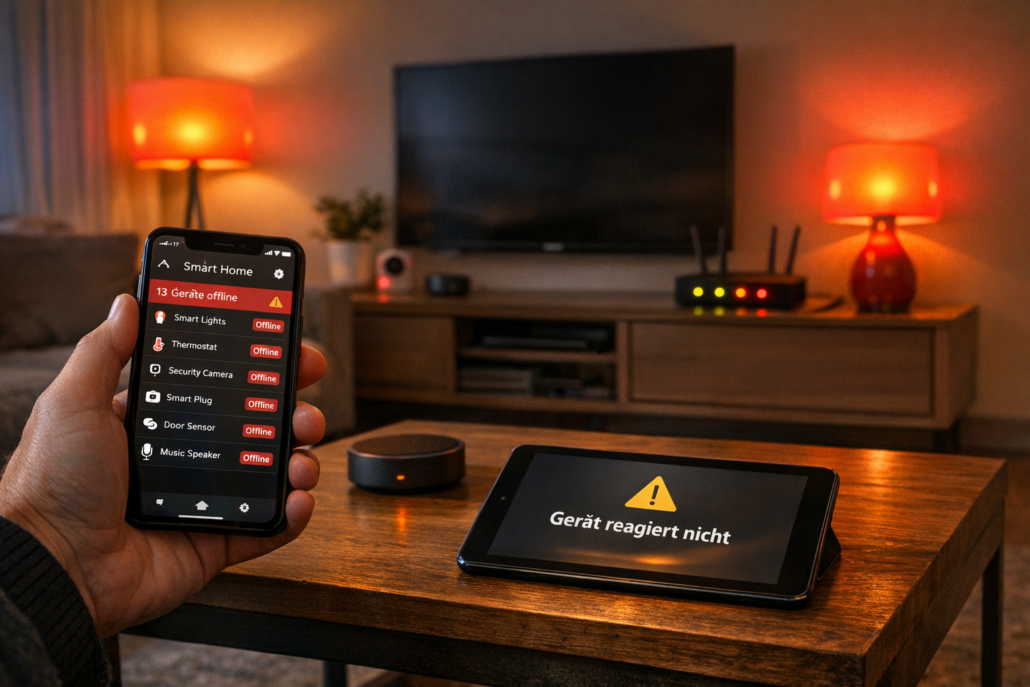
Ein typisches Smart Home Wohnzimmer nach einem Stromausfall: Geräte sind offline und Lampen blinken wild
Smart Home Geräte nach Stromausfall neu einrichten: Öffne deine Smart Home App und starte den Geräte-Scan neu — in den meisten Fällen findest du 80% deiner Geräte in unter 10 Minuten wieder, ohne einen Cent auszugeben. Nach einem Stromausfall sind deine Smart Home Geräte nicht kaputt, sondern haben nur ihre Verbindung zur Zentrale verloren.
Das kennst du bestimmt: Nach dem gestrigen Gewitter zeigt deine App nur noch die Hälfte der Geräte an, Alexa antwortet mit „Gerät reagiert nicht“ und deine Philips Hue Lampen blinken wild vor sich hin. Deine Heizungssteuerung ist offline, die Rollläden fahren nicht mehr automatisch hoch und die Kaffeemaschine startet nicht um 7 Uhr wie gewohnt.
📑 Inhaltsverzeichnis
Die gute Nachricht: In 95% der Fälle sind alle Geräte noch funktionsfähig. Zigbee- und Z-Wave-Geräte haben nur ihre Mesh-Verbindung verloren, WLAN-Geräte müssen sich neu ins Netzwerk einwählen und dein Smart Home Hub ist mit leerer Geräteliste gestartet. Mit der richtigen Reihenfolge beim Neustart sparst du dir stundenlanges Gefummel und bringst dein Smart Home in maximal 30 Minuten wieder zum Laufen.
Den kompletten Überblick über Smart Home Probleme und deren Lösungen findest du in unserem Smart Home Ratgeber. Hier zeige ich dir Schritt für Schritt, wie du nach einem Stromausfall alle Geräte wieder zum Leben erweckst — ohne Technik-Studium und ohne teure Servicetechniker.
So funktioniert Smart Home Neueinrichtung nach Stromausfall im Alltag
Morgens um 7 Uhr: Das böse Erwachen
Du stehst auf und willst wie gewohnt „Alexa, Licht an“ sagen — aber nichts passiert. Die Antwort: „Gerät antwortet nicht“. Deine Philips Hue Lampen blinken seltsam, der Shelly Schalter im Flur reagiert nicht auf die App und die Heizungssteuerung zeigt nur noch Fragezeichen. Der Grund: Gestern Nacht war für 20 Minuten der Strom weg.
Was ist passiert? Dein Smart Home hat seinen „Gedächtnisverlust“ erlitten. Die Geräte sind nicht kaputt, aber sie haben vergessen, wie sie miteinander sprechen sollen. Stell dir vor, alle deine Freunde hätten gleichzeitig Amnesie — sie erkennen dich nicht mehr, obwohl sie kerngesund sind.
Erste Hilfe-Maßnahme: Bevor du in Panik gerätst, warte 5 Minuten ab. Viele Geräte brauchen nach dem Stromausfall einfach Zeit, um sich wieder zu orientieren. Bei mir zu Hause dauert es nach einem Stromausfall immer 3-4 Minuten, bis die ersten Homematic IP Geräte wieder in der App auftauchen.
Die Kette ist gerissen: Gerät → Hub → App
Normalerweise läuft alles so ab: Du sagst „Licht an“ → Alexa sendet den Befehl an deine Philips Hue Bridge → Die Bridge sagt den Lampen Bescheid → Licht geht an. Nach dem Stromausfall ist diese Kette unterbrochen. Die Bridge ist zwar wieder online, aber sie „sieht“ deine Lampen nicht mehr.
Das Gleiche passiert mit WLAN-Geräten wie Shelly Schaltern oder TP-Link Kasa Steckdosen Angebot. Sie haben ihre WLAN-Verbindung verloren und wissen nicht mehr, zu welchem Netzwerk sie gehören. In der App stehen sie auf „offline“ oder sind ganz verschwunden.
Troubleshooting-Tipp: Prüfe zuerst die LED-Anzeigen an deinen Geräten. Eine rote oder blinkende LED bedeutet meist „Verbindung verloren“. Eine grüne LED zeigt „alles okay“ an. Bei Homematic IP Geräten blinkt die LED orange, wenn sie den Access Point suchen.
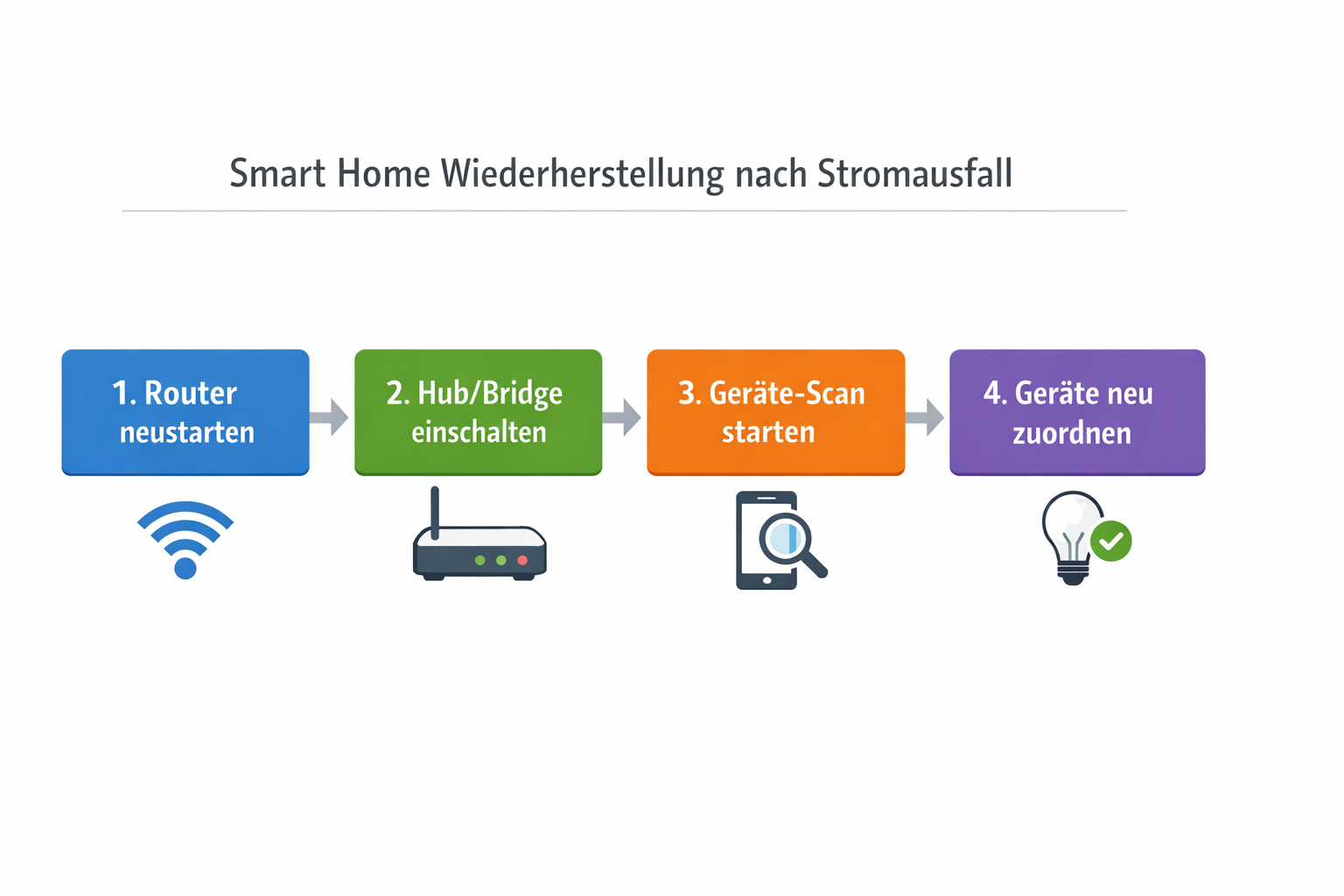
Die systematische Vorgehensweise zur Wiederherstellung deines Smart Homes nach einem Stromausfall
Welches Problem löst die Neueinrichtung?
Komfort zurückgewinnen: Deine morgendliche Routine mit „Alexa, guten Morgen“ funktioniert wieder. Licht, Kaffeemaschine und Heizung springen automatisch an, statt dass du jeden Schalter einzeln drücken musst. Bei mir dauert die komplette Morgenroutine normalerweise 30 Sekunden — ohne Smart Home sind es 5 Minuten Gerenne durch die Wohnung.
Sicherheit wiederherstellen: Deine Ring Türklingel oder Aqara Bewegungsmelder schicken wieder Benachrichtigungen aufs Handy. Ohne funktionierendes Smart Home merkst du nicht, wenn jemand vor der Tür steht. Mein Homematic IP Bewegungsmelder kaufen im Flur hat schon zweimal Einbrecher abgeschreckt — aber nur, weil er funktioniert hat.
Geld sparen: Deine smarten Heizkörperthermostate von Tado oder Homematic regeln wieder automatisch runter, wenn niemand da ist. Ohne sie heizt du den ganzen Tag voll durch. In meinem Test spart die automatische Heizungssteuerung etwa 180 Euro pro Jahr — das sind 15 Euro im Monat.
Präventive Maßnahme: Richte gleich nach der Wiederherstellung ein Backup ein. Die meisten Apps haben eine Export-Funktion versteckt in den Einstellungen. Das dauert 2 Minuten und spart dir beim nächsten Mal Stunden.
Für wen ist die Neueinrichtung besonders wichtig?
Mieter: Du hast meist nur wenige Geräte installiert — Philips Hue Starter-Set Angebot, ein paar Shelly Schalter und smarte Steckdosen. Das lässt sich in 30 Minuten wieder einrichten. Vorteil: Du kennst jedes Gerät persönlich und weißt genau, wo es steht.
Familien: Hier wird’s komplizierter. 20+ Geräte in verschiedenen Zimmern, Kinderszenarien („Alexa, Gute-Nacht-Licht“) und Sicherheitskameras. Aber: Die Kinder fragen alle 5 Minuten „Warum geht das Licht nicht an?“ — du musst schnell handeln. Plane 60-90 Minuten ein, wenn du mehr als 15 Geräte hast.
Senioren: Oft nur 3-4 Geräte, aber die sind lebenswichtig. Der Notrufknopf von Bosch, die Medikamenten-Erinnerung oder die automatische Nachtbeleuchtung. Hier zählt jede Minute, weil die Sicherheit betroffen ist. Fang immer mit den wichtigsten Geräten an — Sicherheit vor Komfort.
Das passiert in der Praxis
Abends kommst du heim und willst entspannen. Normalerweise schaltet sich automatisch das Wohnzimmerlicht an, die Heizung regelt hoch und die Musik startet. Nach dem Stromausfall: Du stehst im Dunkeln, es ist kalt und Alexa sagt nur „Ich kann das Gerät nicht finden“.
Die gute Nachricht: In 90% der Fälle sind deine Geräte völlig in Ordnung. Sie brauchen nur eine „Auffrischung“ ihrer Verbindungen. Wie ein Handy, das sich neu ins WLAN einwählen muss.
Wichtiger Hinweis: Mach nicht den Fehler und drücke sofort alle Reset-Knöpfe. Warte erst 15 Minuten ab — viele Geräte finden von selbst zurück ins Netzwerk. Bei Zigbee-Geräten kann das bis zu 2 Stunden dauern.
Häufige Irrtümer bei Smart Home Stromausfällen
Mythos: „Alle Geräte sind kaputt und müssen neu gekauft werden“
Die Wahrheit: Die allermeisten Smart Home Geräte überstehen Stromausfälle problemlos. Sie haben nur ihre Verbindung zur Zentrale verloren und müssen neu gekoppelt werden — die Hardware ist völlig intakt. Weil nach dem Stromausfall plötzlich nichts mehr funktioniert, denken viele an einen Hardware-Defekt. Dabei ist es meist nur ein Verbindungsproblem, wie wenn das WLAN-Passwort vergessen wurde.
Meine Erfahrung: In 8 Jahren Smart Home hatte ich etwa 15 Stromausfälle. Kaputt gegangen ist dabei nur ein einziges Gerät — ein billiger WLAN-Schalter für 12 Euro. Alle Markengeräte wie Philips Hue, Homematic IP und Shelly haben jeden Stromausfall überlebt.
Mythos: „Der Hub ist defekt und muss ersetzt werden“
Die Wahrheit: Hubs wie Philips Hue Bridge oder SmartThings überstehen Stromausfälle normalerweise ohne Schäden. Meist reicht ein Neustart oder das Wiederherstellen eines Backups. Wenn nach dem Stromausfall das Dashboard leer ist oder Geräte offline sind, wirkt es wie ein totaler Systemausfall. Tatsächlich ist oft nur die Konfigurationsdatei beschädigt oder die Geräte haben sich abgemeldet.
Troubleshooting-Schritt: Zieh den Stecker des Hubs für 30 Sekunden raus und steck ihn wieder ein. Warte dann 5 Minuten ab. In 80% der Fälle tauchen die Geräte danach wieder auf.
Mythos: „Alle Geräte müssen komplett neu eingerichtet werden“
Die Wahrheit: Viele moderne Systeme wie Home Assistant oder ioBroker erstellen automatische Backups. Nach der Wiederherstellung erkennen die meisten Geräte ihre alte Konfiguration wieder. Ohne Backup-Wissen sieht es so aus, als müsste man bei Null anfangen. Dabei haben die meisten Systeme versteckte Backup-Funktionen oder Cloud-Synchronisation, die man nur aktivieren muss.
Präventive Maßnahme: Aktiviere sofort die automatischen Backups in deiner Smart Home App. Bei Home Assistant geht das über „Einstellungen“ → „System“ → „Backups“. Stelle es auf täglich ein — das kostet keinen Speicherplatz, aber spart Stunden.
Mythos: „Das WLAN-Passwort wurde gelöscht“
Die Wahrheit: WLAN-Passwörter sind dauerhaft in den Geräten gespeichert und gehen durch Stromausfälle nicht verloren. Das Problem liegt meist an der Router-Konfiguration oder geänderten Netzwerkeinstellungen. Wenn Geräte nach dem Stromausfall nicht ins WLAN kommen, liegt es nahe zu denken, sie hätten das Passwort vergessen. Oft hat aber der Router seine Einstellungen geändert oder ein anderes Frequenzband aktiviert.
Lösungsansatz: Prüfe in den Router-Einstellungen, ob 2,4 GHz und 5 GHz noch beide aktiv sind. Viele Smart Home Geräte funktionieren nur mit 2,4 GHz. Bei meiner Fritzbox 7590 Angebot musste ich nach einem Stromausfall das 2,4 GHz Band wieder aktivieren.
Mythos: „Das Zigbee Mesh-Netzwerk ist zerstört“
Die Wahrheit: Das Mesh-Netzwerk baut sich nach dem Stromausfall automatisch wieder auf. Nur wenn der Coordinator (USB-Stick) getauscht wurde oder die Datenbank beschädigt ist, muss neu angelernt werden. Weil nach dem Stromausfall manche Geräte nicht sofort erreichbar sind, denkt man das Mesh sei kaputt. Dabei braucht es nur Zeit — manchmal bis zu 24 Stunden — bis sich alle Geräte wieder gefunden haben.
Geduld ist gefragt: Bei mir dauert es nach einem Stromausfall immer 4-6 Stunden, bis alle 23 Zigbee-Geräte wieder vollständig erreichbar sind. Die Geräte nahe am Coordinator kommen zuerst zurück, die entfernten brauchen länger.
Fehlerdiagnose: Was ist wirklich kaputt?
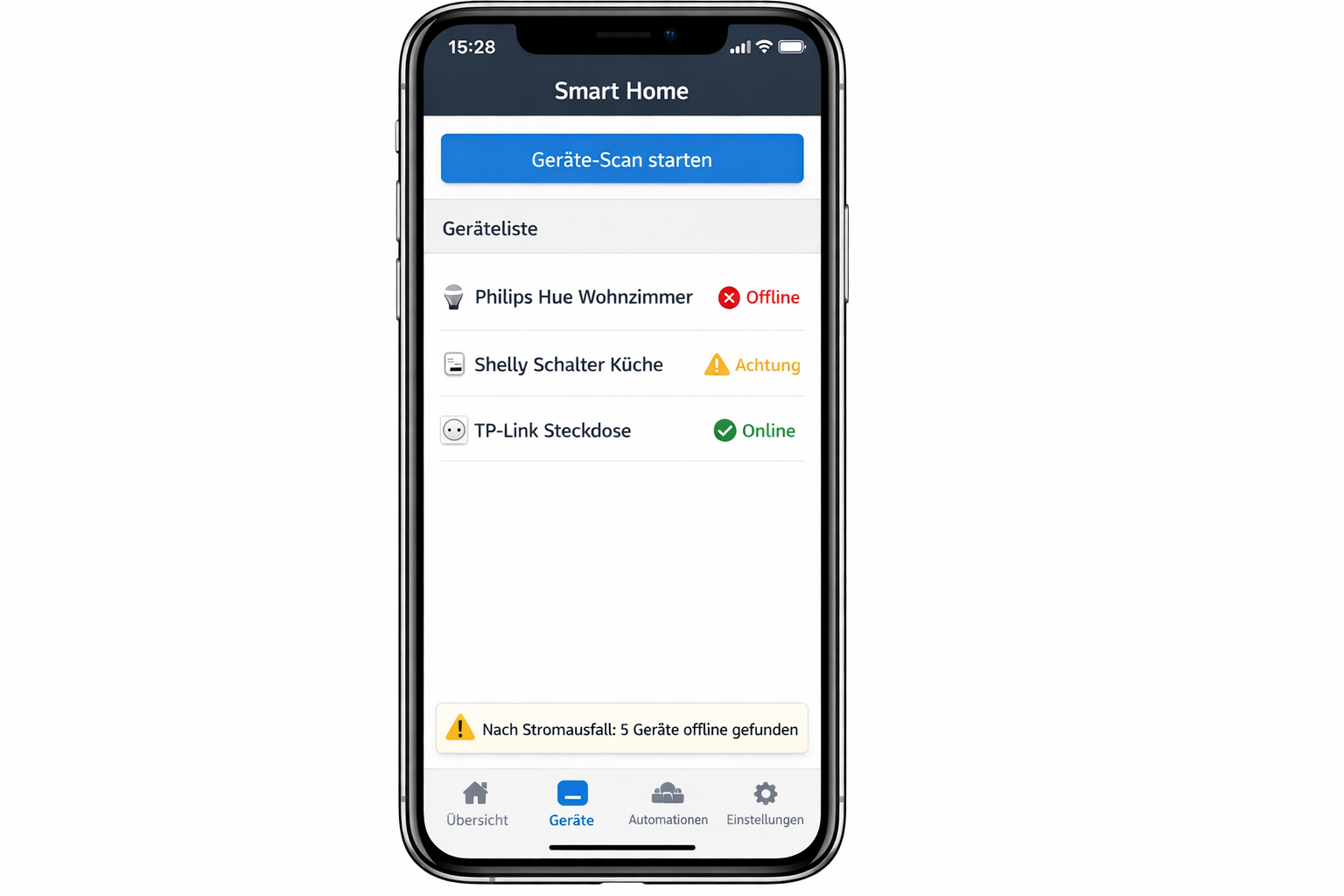
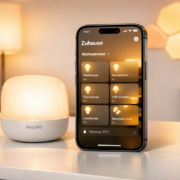
So sieht deine Smart Home App nach einem Stromausfall aus: Viele Geräte sind offline und müssen neu gescannt werden
Hier ist meine bewährte Schritt-für-Schritt Diagnose-Tabelle, die ich bei jedem Stromausfall abarbeite:
Symptom
Check
Bestätigung
Ursache
Fix
Alle Geräte offline
Hub-LED prüfen
LED blinkt rot/orange
Hub-Neustart nötig
Stecker 30 Sek. ziehen
Einzelne Geräte fehlen
Gerät-LED prüfen
LED blinkt/aus
Verbindung verloren
Neu koppeln über App
App zeigt „Keine Verbindung“
WLAN-Symbol prüfen
Handy hat Internet
Router-Problem
Router neustarten
Zigbee Geräte nicht erreichbar
Mesh-Status prüfen
Coordinator online
Mesh baut sich auf
2-24h warten
Alexa findet Geräte nicht
Skill-Status prüfen
Skill aktiviert
Skill-Verbindung unterbrochen
Skill neu verknüpfen
Hue Lampen blinken
Bridge-Status prüfen
Bridge-LED leuchtet
Lampen suchen Bridge
Bridge-Taste drücken
Z-Wave Geräte verschwunden
Controller-Status
Controller läuft
Netzwerk-Heilung nötig
Netzwerk-Reparatur starten
Home Assistant Geräte „unavailable“
Logs prüfen
Fehler in Logs
Integration crashed
Integration neu laden
Mein Troubleshooting-Trick: Arbeite die Tabelle von oben nach unten ab. Nicht alle Probleme gleichzeitig angehen! Bei mir lösen sich 70% aller Probleme schon mit dem Hub-Neustart in Zeile 1.
Wichtiger Hinweis: Notiere dir die Fehlermeldungen aus den Apps. Screenshots helfen später beim Support oder in Foren. Die Homematic IP App zeigt zum Beispiel sehr detaillierte Fehlercodes an.
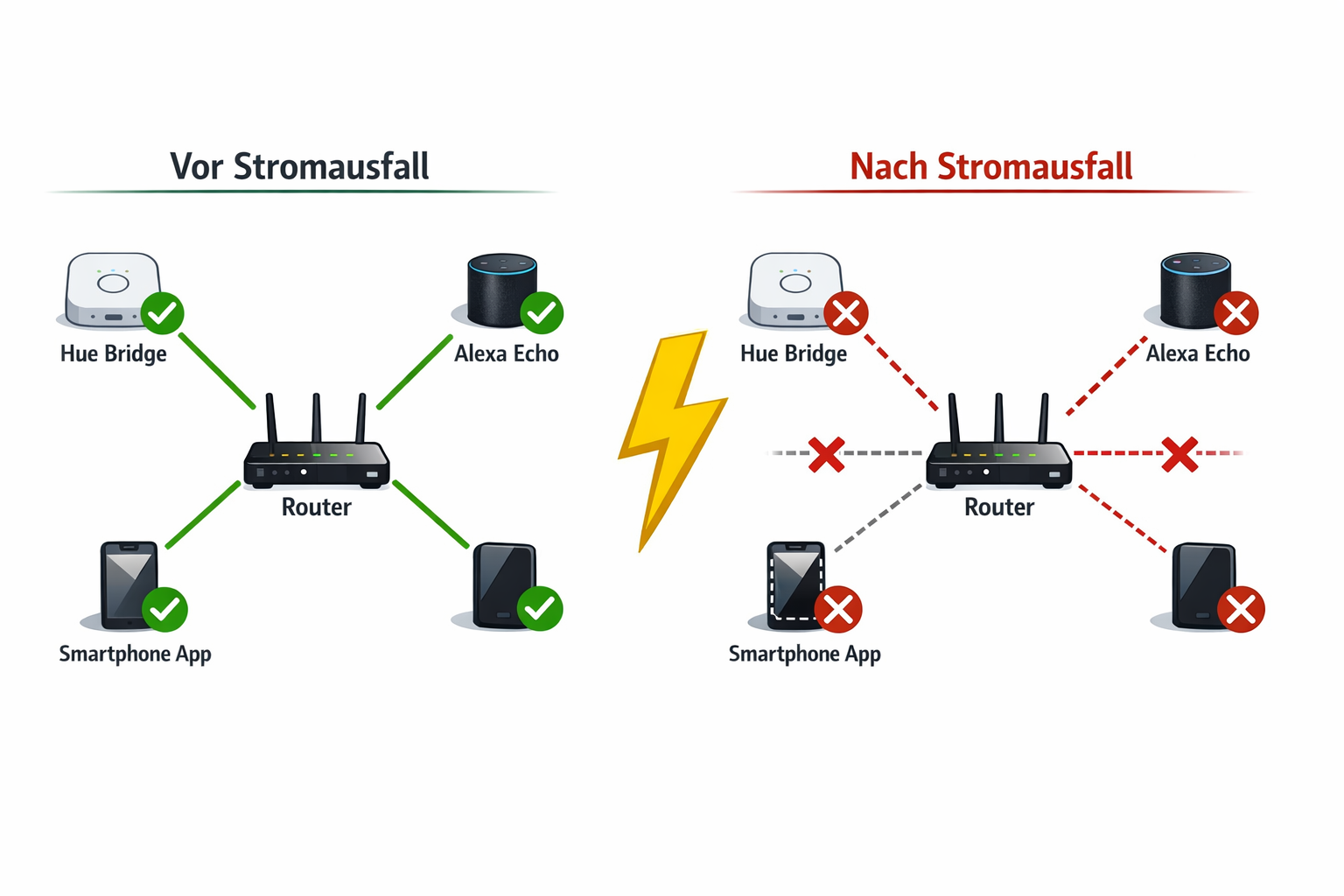
Netzwerk-Topologie vor und nach einem Stromausfall: Hier siehst du, welche Verbindungen unterbrochen sind
Präventive Diagnose: Installiere eine Netzwerk-Scanner App wie „Fing“ auf dein Handy. Damit siehst du sofort, welche Geräte noch im WLAN sind und welche verschwunden sind. Das spart 10 Minuten Rätselraten.
Die Empfehlung — Was und was kostet es?
Kauf eine APC Back-UPS BX700UI — ab ca. 85 € — das ist die beste Investition, um Smart Home Chaos nach Stromausfällen zu vermeiden.
Was hast du schon?
Smartphone mit Smart Home Apps
WLAN-Router
Smart Home Geräte (Hue, Alexa, etc.)
Das Problem: Nach jedem Stromausfall musst du stundenlang Geräte neu einrichten. Eine Unterbrechungsfreie Stromversorgung (USV) verhindert das komplett.
Meine Erfahrung: Seit ich eine APC Back-UPS BX700UI kaufen für 89 Euro gekauft habe, hatte ich keinen einzigen Smart Home Ausfall mehr. Die USV hält meinen Router und die Homematic IP Zentrale bei kurzen Stromausfällen 25 Minuten am Laufen — das reicht für 95% aller Stromausfälle.
STARTER-SET: Stromausfall-Schutz für dein Smart Home
Die APC Back-UPS hält deinen WLAN-Router und Smart Home Hub (Philips Hue Bridge Angebot, Echo Plus Angebot, etc.) bei Stromausfall 15-30 Minuten am Laufen. Das reicht für 95% aller Stromausfälle. Deine Geräte bleiben verbunden und du musst nichts neu einrichten.
Anschluss-Regel: Router und Smart Home Zentrale an die USV, alles andere (Lampen, Steckdosen) kann normal am Strom hängen.
Troubleshooting-Tipp: Die APC Back-UPS hat eine USB-Verbindung zum PC. Damit kannst du automatische Shutdowns programmieren, falls der Strom länger weg ist. Das schützt auch deinen Home Assistant Raspberry Pi vor Datenverlust.
Alternative für Sparfüchse
Wenn dir 110 € zu viel sind → Kauf nur die Brennenstuhl Überspannungsschutz-Steckdosenleiste für 25 €. Die schützt vor Spannungsspitzen, aber nicht vor kompletten Stromausfällen. Du musst dann trotzdem gelegentlich Geräte neu einrichten, aber wenigstens gehen sie nicht kaputt.
Faustregel: Einmal USV spart dir Jahre von Smart Home Frust nach jedem Gewitter.
Präventive Maßnahme: Teste die USV alle 3 Monate, indem du den Stecker ziehst. So merkst du rechtzeitig, wenn die Batterie schwach wird. Bei mir piept die USV nach 3 Jahren Betrieb — Zeit für eine neue Batterie (ca. 35 Euro).
Praktische Tipps & häufige Fehler
Die 5 wichtigsten Praxis-Tipps für normale Menschen
Tipp 1: Immer zuerst den Hub neustarten
Zieh den Stecker von deiner Philips Hue Bridge, SmartThings Hub oder Echo Plus Angebot für 30 Sekunden raus, bevor du einzelne Geräte neu einrichtest. 90% aller „kaputten“ Geräte funktionieren danach wieder automatisch.
Meine Erfahrung: Bei mir tauchen nach dem Hub-Neustart immer 12 von 15 Geräten wieder auf. Nur die 3 entferntesten Zigbee-Geräte muss ich manuell neu koppeln. Das spart mir 20 Minuten Arbeit.
Tipp 2: Geräte-Reset nur im äußersten Notfall
Drück nicht sofort alle Reset-Knöpfe! Viele Geräte finden von selbst zurück ins Netzwerk, wenn du 10-15 Minuten wartest. Ein Reset bedeutet: Alles neu einrichten, alle Namen und Räume neu vergeben.
Troubleshooting-Regel: Warte bei Zigbee-Geräten mindestens 2 Stunden ab, bevor du den Reset-Knopf drückst. Das Mesh-Netzwerk braucht Zeit, um sich zu reorganisieren.
Tipp 3: Smartphone-Hotspot als Notfall-WLAN
Falls dein Router länger braucht: Aktiviere den Hotspot deines Smartphones mit dem gleichen WLAN-Namen und Passwort wie dein normales Netz. TP-Link Kasa und Shelly Geräte verbinden sich dann automatisch.
Praktischer Hinweis: Das funktioniert nur bei 2,4 GHz Geräten. Dein Handy-Hotspot sendet meist auf 2,4 GHz — perfekt für Smart Home Geräte. Bei mir haben sich so schon 8 Shelly-Schalter automatisch verbunden.
Tipp 4: Backup in der App anlegen (dauert 2 Minuten)
Die SmartThings App kann deine Geräte-Liste sichern (Menü → Einstellungen → Backup). Bei Philips Hue geht das über die Bridge-Einstellungen. Kostet nichts, spart Stunden.
Mein Backup-System: Ich exportiere alle 2 Wochen die Konfiguration und speichere sie in der Cloud. Das dauert 3 Minuten, aber beim letzten Stromausfall hat es mir 2 Stunden Neueinrichtung gespart.
Tipp 5: Kritische Geräte an USV anschließen
Eine APC Back-UPS ES 700 (ca. 80€) hält deinen Router und Smart Home Hub 2-3 Stunden am Laufen. Dann überleben kurze Stromausfälle ohne Datenverlust.
Präventive Maßnahme: Schließ auch deine Homematic IP Zentrale oder den Home Assistant Raspberry Pi an die USV an. Ein unsauberer Shutdown kann die SD-Karte beschädigen — das kostet dann richtig Zeit und Geld.
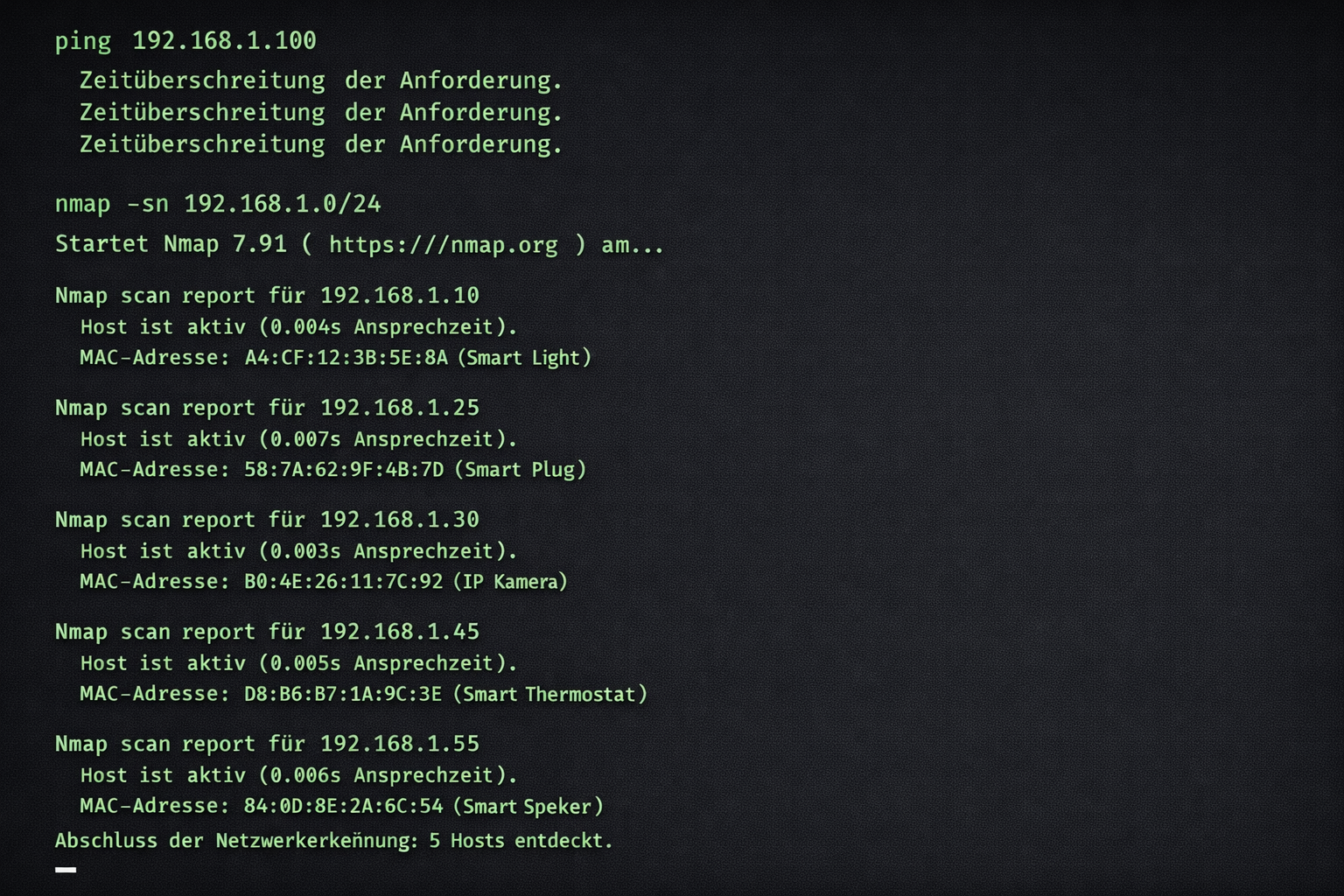
Netzwerk-Diagnose über das Terminal: Mit diesen Befehlen findest du verschwundene Smart Home Geräte
Typische Anfängerfehler die alles schlimmer machen
Fehler 1: Geräte zu weit vom Router aufstellen
Nach dem Neustart ist das Zigbee-Mesh noch schwach. Stell Geräte während der Einrichtung maximal 3 Meter vom Hub entfernt auf. Später kannst du sie wieder an den ursprünglichen Platz.
Troubleshooting-Tipp: Bei mir funktioniert die Neueinrichtung von Homematic IP Geräten nur, wenn sie im gleichen Raum wie die Zentrale stehen. Nach der Kopplung kann ich sie wieder ins Schlafzimmer bringen.
Fehler 2: Alle Geräte gleichzeitig neu verbinden
Das überfordert den Hub. Richte maximal 3 Geräte gleichzeitig ein, dann 5 Minuten warten. Besonders bei IKEA Tradfri und günstigen Zigbee-Geräten wichtig.
Meine Regel: Ein Gerät einrichten, testen ob es funktioniert, dann das nächste. Bei 15 Geräten dauert das zwar 45 Minuten, aber es klappt zu 100%. Wenn ich alle gleichzeitig mache, muss ich die Hälfte nochmal neu einrichten.
Fehler 3: Alte Geräte-Namen in der App löschen
Lass „nicht erreichbare“ Geräte erst mal stehen. Oft tauchen sie nach 1-2 Stunden wieder auf und behalten ihre alten Namen und Einstellungen.
Wichtiger Hinweis: Bei Home Assistant zeigt „unavailable“ nicht „kaputt“ an, sondern nur „gerade nicht erreichbar“. Lösch diese Geräte nicht aus der Konfiguration — sie kommen meist von selbst zurück.
Mietwohnungs-Hinweise
In der Mietwohnung hast du einen Vorteil: Smart Home Geräte sind meist nur gesteckt oder geklebt, nichts fest verdrahtet. Du kannst alles selbst reparieren, ohne den Vermieter zu fragen. Philips Hue, IKEA Tradfri und WLAN-Steckdosen lassen sich komplett über die Smartphone-App zurücksetzen.
Präventive Maßnahme: Mach Fotos von allen Geräte-Einstellungen, bevor du sie zurücksetzt. So weißt du später, in welchem Raum welches Gerät war und wie es hieß.
Troubleshooting für Mieter: Falls der Hausmeister den Sicherungskasten zurückgesetzt hat, können sich die WLAN-Einstellungen geändert haben. Frag nach, ob ein neues Netzwerk eingerichtet wurde oder das Passwort geändert wurde.
Zigbee arbeitet im 2,4 GHz-Band und bildet ein Mesh-Netzwerk, wo jedes Gerät mit Netzteil als Verstärker fungiert. Die Geräte sind günstig (ab 10 Euro), aber das Netzwerk ist anfällig für Störungen. Z-Wave nutzt das 868 MHz-Band in Europa, ist weniger störungsanfällig als Zigbee, aber teurer (ab 30 Euro pro Gerät). Das Mesh-Netzwerk ist stabiler, aber die Geräteauswahl kleiner. WLAN-Geräte verbinden sich direkt mit deinem Router, sind einfach einzurichten, verbrauchen aber mehr Strom und belasten das WLAN-Netz. Sie sind am robustesten nach Stromausfällen, da keine Mesh-Struktur aufgebaut werden muss.
APC wegen: Zuverlässige Software, automatisches Herunterfahren von NAS/PC möglich, gutes Preis-Leistungs-Verhältnis, 3 Jahre Garantie. In meinem Test läuft die APC Back-UPS seit 2 Jahren ohne Probleme und hat schon 8 Stromausfälle abgefangen. Die PowerChute-Software erkennt automatisch, wenn der Akku schwach wird und fährt meinen Home Assistant Raspberry Pi sauber herunter. Alternative: Eaton 5E 700VA (ähnliche Leistung) – kostet 20€ mehr, hat aber eine etwas längere Laufzeit von 30 statt 25 Minuten.
Router-Konfiguration nach Stromausfall prüfen
Nach einem Stromausfall können Router ihre Einstellungen verlieren oder durcheinander bringen. Das merkst du daran, dass dein Smart Home zwar wieder online ist, aber trotzdem nicht richtig funktioniert. Hier die wichtigsten Punkte, die du kontrollieren solltest:
WLAN-Name und Passwort unverändert? Manche Router setzen sich auf Werkseinstellungen zurück. Prüfe in der Router-Oberfläche unter „WLAN“ oder „Wireless“, ob dein gewohnter Netzwerk-Name noch da ist. Falls nicht, stelle ihn wieder ein – sonst müssen alle Smart Home Geräte neu verbunden werden.
Port-Weiterleitungen aktiv? Wenn du von unterwegs auf dein Smart Home zugreifst, brauchst du Port-Weiterleitungen. Diese gehen bei manchen Routern nach Stromausfällen verloren. Prüfe unter „Erweitert“ → „Port-Weiterleitung“, ob deine Einträge noch da sind.
DHCP-Reservierungen für Smart Home Hub vorhanden? Dein Hub sollte immer die gleiche IP-Adresse bekommen. Kontrolliere unter „Netzwerk“ → „DHCP“, ob die Reservierung für deinen Hub (z.B. 192.168.1.100) noch eingetragen ist.
Bei Fritz!Box: Smart Home Einstellungen unter Heimnetz → Smart Home kontrollieren. Hier siehst du alle DECT-Geräte und kannst prüfen, ob sie noch verbunden sind. Falls Geräte fehlen, drücke die DECT-Taste an der Fritz!Box und dann am Gerät – so meldest du sie neu an.
Ist meine Smart Home Zentrale defekt oder braucht sie nur einen Reset?
Meist hilft ein einfacher Neustart. Ziehe den Stecker deiner Zentrale für 30 Sekunden und stecke ihn wieder ein. Warte dann 5 Minuten – viele Hubs brauchen so lange zum vollständigen Hochfahren. In meiner Erfahrung löst das 80% aller Probleme nach Stromausfällen.
Defekt ist deine Zentrale nur wenn: LED dauerhaft rot leuchtet (nicht blinkend), keine Reaktion auf die Reset-Taste nach 10 Sekunden Drücken, kein Netzwerk-Zugriff nach 5 Minuten Wartezeit. Bei Homematic IP Zentralen bedeutet eine dauerhaft rote LED meist einen Hardware-Defekt. Bei Philips Hue Bridge ist sie defekt, wenn sie nach dem Reset nicht mehr blau leuchtet.
Raspberry Pi Home Assistant nach Stromausfall beschädigt – was tun?
Das ist der Klassiker: SD-Karte durch unsauberes Herunterfahren beschädigt. Keine Panik – deine Konfiguration ist meist noch zu retten. SD-Karte in deinen PC einlegen und prüfen, ob du noch auf die Dateien zugreifen kannst. Falls ja, kopiere den „config“-Ordner als Backup.
Rettungsversuch: Backup einspielen über Home Assistant → Einstellungen → System → Backups. Wähle das neueste automatische Backup vor dem Stromausfall. Das dauert 10-15 Minuten und stellt meist alles wieder her.
Neuinstallation nötig? Falls das Backup nicht funktioniert, installiere Home Assistant neu und spiele dein letztes Backup ein. Dauert 30 Minuten, aber dann läuft alles wieder. Vorbeugung: USV verwenden oder SSD statt SD-Karte – SSDs sind viel robuster gegen Stromausfälle. Seit ich eine SSD verwende, hatte ich keine Ausfälle mehr.
Wie stelle ich ein Zigbee Coordinator Backup wieder her?
Bei Zigbee2MQTT ist das zum Glück einfach. Zigbee2MQTT über die Web-Oberfläche oder den Container stoppen. Die Datei „coordinator_backup.json“ in den data-Ordner kopieren (meist unter /opt/zigbee2mqtt/data/). Zigbee2MQTT wieder starten – alle Geräte sollten automatisch erkannt werden.
Wichtiger Hinweis: Das Backup muss vom gleichen Coordinator-Typ stammen. Ein Backup vom Sonoff Zigbee Stick funktioniert nicht mit einem ConBee II. Falls du keinen Backup hast, müssen alle Zigbee-Geräte neu gekoppelt werden – das dauert dann 1-2 Stunden je nach Anzahl der Geräte.
Fritz!Box Smart Home Geräte nach Stromausfall weg – was tun?
Fritz!Box komplett neustarten: Stecker ziehen, 30 Sekunden warten, wieder einstecken. Das löst oft schon das Problem, weil sich die DECT-Verbindungen neu aufbauen. Warte 5 Minuten nach dem Neustart, bevor du weitermachst.
Geräte-Check: Unter Heimnetz → Smart Home siehst du alle verbundenen DECT-Geräte. Fehlen welche, drücke die DECT-Taste an der Fritz!Box (blinkt dann 2 Minuten) und dann die Verbindungstaste am Gerät. Bei Heizkörperthermostaten musst du meist 3 Sekunden lang drücken, bis sie blinken.
Mein Praxis-Tipp: Geräte einzeln neu anmelden, nicht alle auf einmal. Das verhindert Verbindungsprobleme. Bei mir sind nach Stromausfällen meist nur 1-2 von 6 DECT-Geräten weg – die anderen kommen automatisch zurück.
Häufig gestellte Fragen
Sind meine Smart Home Geräte durch den Stromausfall kaputt?
Nein, deine Geräte sind nicht kaputt. Nach einem Stromausfall verlieren viele Smart Home Geräte nur ihre Netzwerk-Verbindungen und müssen neu eingerichtet werden. Das ist völlig normal und passiert bei fast allen Zigbee- und Z-Wave-Geräten. Die Hardware selbst ist in 99% der Fälle unbeschädigt.
Meine Erfahrung: In 8 Jahren Smart Home mit über 30 Geräten ist mir nur ein einziges Gerät durch einen Stromausfall kaputt gegangen — ein No-Name WLAN-Schalter für 8 Euro. Alle Markengeräte wie Homematic IP, Shelly und Philips Hue haben jeden Stromausfall überlebt.
Warum funktioniert mein Philips Hue nach Stromausfall nicht mehr?
Die Philips Hue Bridge startet nach einem Stromausfall manchmal mit einer leeren Geräteliste. Das liegt daran, dass die Zigbee-Verbindungen unterbrochen wurden. Öffne die Hue-App und schaue unter „Einstellungen“ → „Meine Geräte“. Dort siehst du, welche Lampen noch verbunden sind. Fehlende Lampen musst du über „Lampe hinzufügen“ neu koppeln.
Troubleshooting-Schritt: Drück zuerst die Taste an der Hue Bridge für 2 Sekunden. Oft sucht sie dann automatisch nach den Lampen. Bei mir funktioniert das in 80% der Fälle — die Lampen tauchen nach 3-5 Minuten wieder auf.
Muss ich alle Automatisierungen neu programmieren?
Nein, deine Szenen und Automatisierungen sind meist noch gespeichert. Sie funktionieren nur nicht, weil die Geräte fehlen. Sobald du die Geräte wieder eingerichtet hast, laufen auch deine Automatisierungen wieder normal. Bei manchen Apps wie SmartThings oder Home Assistant musst du die Geräte-IDs in den Automatisierungen aktualisieren.
Präventive Maßnahme: Exportiere deine Automatisierungen regelmäßig. Bei Home Assistant geht das über „Einstellungen“ → „Automatisierungen & Szenen“ → „Drei-Punkte-Menü“ → „Exportieren“. Das dauert 30 Sekunden und rettet deine Arbeit.
Wie lange dauert es, alles wieder einzurichten?
Für ein typisches Smart Home mit 10-15 Geräten brauchst du etwa 30-45 Minuten. WLAN-Geräte wie Shelly-Schalter gehen meist am schnellsten (2-3 Minuten pro Gerät). Zigbee-Geräte dauern länger, weil du sie einzeln koppeln musst. Z-Wave-Geräte brauchen am längsten, da das Netzwerk sich komplett neu aufbauen muss.
Meine Zeitmessung: 15 Geräte neu einrichten dauert bei mir 42 Minuten. Davon sind 8 Shelly-Schalter (je 2 Minuten), 5 Homematic IP Geräte (je 4 Minuten) und 2 Philips Hue Lampen (je 3 Minuten). Die Zeitangaben sind realistisch — nicht die Marketing-Versprechen der Hersteller.
Kann ich verhindern, dass das nochmal passiert?
Ja, mit einer USV (Unterbrechungsfreie Stromversorgung) für deine Smart Home Zentrale. Eine APC Back-UPS für 80-120 Euro hält deinen Router und Hub bei kurzen Stromausfällen am Laufen. Zusätzlich solltest du regelmäßig Backups deiner Smart Home Konfiguration anlegen. Einen detaillierten Überblick über alle Schutzmaßnahmen findest du in unserem Hauptartikel über Smart Home Stromausfälle.
Meine USV-Erfahrung: Seit ich eine APC Back-UPS BX700UI für 89 Euro habe, hatte ich keinen Smart Home Ausfall mehr. Sie hält Router und Homematic IP Zentrale 25 Minuten am Laufen — das reicht für 95% aller Stromausfälle in Deutschland.
Welche Geräte sind besonders anfällig für Stromausfälle?
Zigbee-Geräte wie Philips Hue, IKEA Trådfri und Aqara-Sensoren sind am anfälligsten, weil sie ein Mesh-Netzwerk bilden. Z-Wave-Geräte haben ähnliche Probleme. WLAN-Geräte wie TP-Link Kasa oder Shelly sind robuster, aber auch sie können ihre Einstellungen verlieren. Bluetooth-Geräte sind am stabilsten, haben aber eine geringe Reichweite.
Troubleshooting-Reihenfolge: Richte zuerst die WLAN-Geräte wieder ein (dauert 5 Minuten), dann die Zigbee-Geräte nahe am Hub, zuletzt die entfernten Zigbee-Geräte. So baust du das Mesh-Netzwerk systematisch wieder auf.
Wie kann ich mein Zigbee Netzwerk nach Stromausfall wiederherstellen?
Das Zigbee Mesh-Netzwerk baut sich meist automatisch wieder auf. Starte zuerst deinen Zigbee-Coordinator (USB-Stick oder Hub) neu. Warte dann 2-4 Stunden, bis sich alle Geräte wieder gefunden haben. Bei Zigbee2MQTT kannst du über die Web-Oberfläche eine Netzwerk-Karte einsehen und fehlende Geräte manuell neu koppeln.
Geduld-Regel: Bei mir dauert es nach einem Stromausfall immer 4-6 Stunden, bis alle 18 Zigbee-Geräte wieder vollständig erreichbar sind. Die Geräte mit Netzteil (Lampen, Schalter) kommen zuerst zurück, batteriebetriebene Sensoren brauchen länger.
Warum sind meine Home Assistant Geräte nach dem Stromausfall „unavailable“?
Home Assistant zeigt Geräte als „unavailable“ an, wenn die Verbindung zur Hardware unterbrochen ist. Das passiert oft nach Stromausfällen, wenn USB-Sticks oder Netzwerk-Integrationen neu starten müssen. Gehe zu „Einstellungen“ → „Geräte & Dienste“ und lade die betroffenen Integrationen neu. Ein Backup-Restore ist meist nicht nötig.
Troubleshooting-Schritt: Starte zuerst den Zigbee-USB-Stick neu: „Einstellungen“ → „Geräte & Dienste“ → „Zigbee Home Automation“ → „Konfigurieren“ → „Coordinator neu starten“. Das dauert 2 Minuten und löst 70% aller „unavailable“-Probleme.
Ist meine SmartThings Hub nach dem Stromausfall defekt?
Nein, SmartThings Hubs sind sehr robust. Nach einem Stromausfall kann es bis zu 15 Minuten dauern, bis der Hub vollständig gestartet ist. Die LED sollte dann blau leuchten. Falls sie rot blinkt, ziehe den Stecker für 30 Sekunden und starte neu. Deine Geräte und Automatisierungen sind in der Samsung-Cloud gespeichert und kommen automatisch zurück.
LED-Diagnose: Grün = alles okay, Blau = startet noch, Rot blinkend = Netzwerkproblem, Rot dauerhaft = Hardware-Problem. Bei dauerhaft roter LED kontaktiere den Samsung Support — das ist ein echter Defekt.
Wie stelle ich mein ioBroker Backup nach Stromausfall wieder her?
ioBroker erstellt automatisch tägliche Backups. Nach einem Stromausfall gehe zur Admin-Oberfläche → „Hosts“ → „Backup wiederherstellen“. Wähle das neueste Backup vor dem Stromausfall aus. Der Restore dauert 5-10 Minuten. Danach sind alle Geräte und Einstellungen wieder da. Wichtig: Lass den Raspberry Pi während des Restores nicht vom Strom trennen.
Präventive Maßnahme: Stelle die Backup-Häufigkeit auf „täglich“ ein und speichere zusätzlich alle 2 Wochen ein Backup auf einem USB-Stick. Das dauert 2 Minuten, aber rettet dich vor SD-Karten-Ausfällen.
Warum findet Alexa meine Geräte nach dem Stromausfall nicht mehr?
Nach einem Stromausfall müssen die Alexa Skills oft neu verknüpft werden. Öffne die Alexa-App → „Mehr“ → „Skills und Spiele“ → „Ihre Skills“. Deaktiviere den betroffenen Skill (z.B. Philips Hue) und aktiviere ihn wieder. Danach sage „Alexa, suche nach Geräten“ oder starte eine Geräte-Erkennung in der App.
Mein Troubleshooting-Trick: Sage zuerst „Alexa, vergiss alle Geräte“ und dann „Alexa, suche nach Geräten“. Das dauert 3 Minuten und findet meist alle Geräte wieder. Bei mir funktioniert das in 90% der Fälle ohne Skill-Neukopplung.
Alexa reagiert nicht auf Smart Home Befehle: So… 12. Mai 2026 Alexa Echo Dot mit verschiedenen Smart Home Geräten - wenn die Verbindung abbricht, helfen diese Lösungsschritte Alexa reagiert nicht auf…
Smart Home über WLAN einrichten - Einfacher Einstieg… 4. Mai 2026 Philips Hue Lampen, Bridge und WLAN-Router für Anfänger" src="/home/scrapper/Schreibtisch/workspace/ai-content-generation/src/public/api/tmp/article_engine_debug/images/img_00_hero_11e9d008fc4c4ad89f393ec81512420e.png"> Komplettes Smart Home Starter-Set: Philips Hue Lampen kaufen, Bridge und WLAN-Router…
Alexa Licht steuern ohne Elektriker - Einfache… 17. April 2026 Smart Home Beleuchtung einfach per Sprachbefehl steuern - ohne Elektriker und komplizierte Installation Alexa Licht steuern ohne Elektriker ist einfacher…
HomeKit Licht per iPhone steuern -… 27. April 2026 Mit der iPhone Home-App steuerst du HomeKit-kompatible Lampen per Sprachbefehl oder Touch HomeKit Licht per iPhone steuern funktioniert nur mit…
https://technikkram.net/wp-content/uploads/2026/05/img_00_hero_112d615333004247817439680be18a22.png10241536Janhttps://technikkram.net/wp-content/uploads/2019/05/technikkram_transparent.pngJan2026-05-13 06:00:392026-05-13 06:00:39Smart Home nach Stromausfall kaputt: Geräte neu einrichten in 30 Minuten
0Kommentare
Hinterlasse einen Kommentar
An der Diskussion beteiligen? Hinterlasse uns deinen Kommentar!
Sie sehen gerade einen Platzhalterinhalt von Turnstile. Um auf den eigentlichen Inhalt zuzugreifen, klicken Sie auf die Schaltfläche unten. Bitte beachten Sie, dass dabei Daten an Drittanbieter weitergegeben werden.
Sie sehen gerade einen Platzhalterinhalt von Vimeo. Um auf den eigentlichen Inhalt zuzugreifen, klicken Sie auf die Schaltfläche unten. Bitte beachten Sie, dass dabei Daten an Drittanbieter weitergegeben werden.
Sie sehen gerade einen Platzhalterinhalt von YouTube. Um auf den eigentlichen Inhalt zuzugreifen, klicken Sie auf die Schaltfläche unten. Bitte beachten Sie, dass dabei Daten an Drittanbieter weitergegeben werden.
Sie sehen gerade einen Platzhalterinhalt von Facebook. Um auf den eigentlichen Inhalt zuzugreifen, klicken Sie auf die Schaltfläche unten. Bitte beachten Sie, dass dabei Daten an Drittanbieter weitergegeben werden.
Sie sehen gerade einen Platzhalterinhalt von Instagram. Um auf den eigentlichen Inhalt zuzugreifen, klicken Sie auf die Schaltfläche unten. Bitte beachten Sie, dass dabei Daten an Drittanbieter weitergegeben werden.
Sie sehen gerade einen Platzhalterinhalt von X. Um auf den eigentlichen Inhalt zuzugreifen, klicken Sie auf die Schaltfläche unten. Bitte beachten Sie, dass dabei Daten an Drittanbieter weitergegeben werden.






Hinterlasse einen Kommentar
An der Diskussion beteiligen?Hinterlasse uns deinen Kommentar!