Smart Home Backup und Umzug: Konfiguration sichern
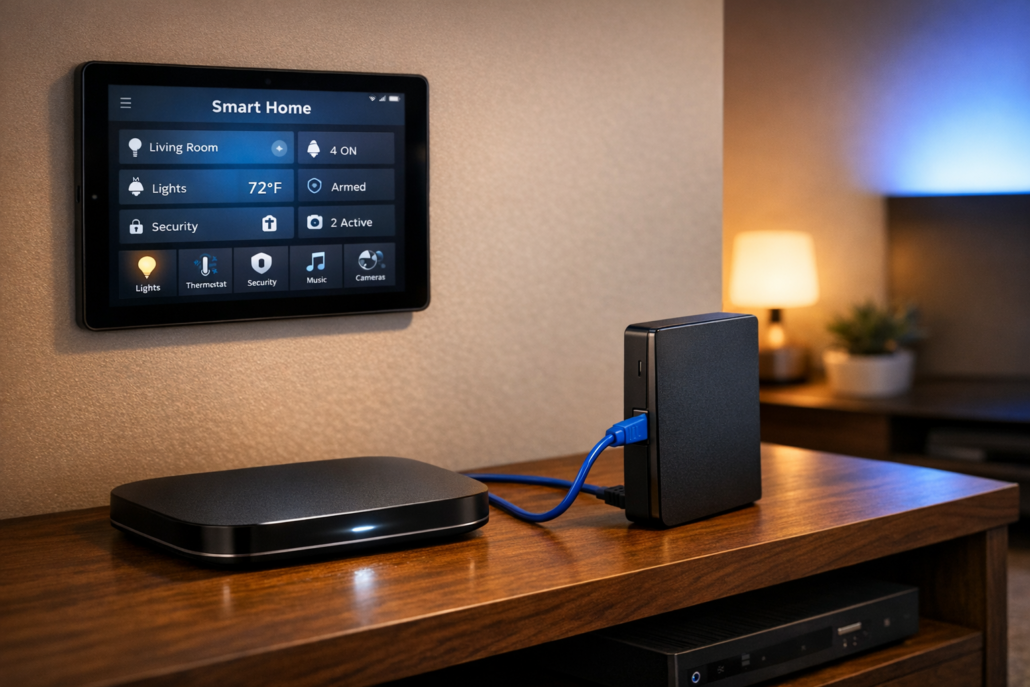
Eine Smart Home Zentrale mit angeschlossener externer Festplatte bildet die Grundlage für ein zuverlässiges Backup-System
Smart Home Backup und Umzug bedeutet: Alle deine Geräte-Einstellungen, Automationen und Szenen vollständig sichern, damit nach einem Umzug oder Hardware-Defekt alles sofort wieder funktioniert. Bevor du auch nur ein einziges Gerät umziehst, erstelle ein komplettes Backup deiner Smart Home Konfiguration — das dauert nur 15 Minuten, erspart dir aber 8-12 Stunden Neueinrichtung und bewahrt jahrelange Verbrauchsdaten sowie mühsam programmierte Automationen.
📑 Inhaltsverzeichnis
Kauf dir eine externe Festplatte für 50 Euro und erstelle alle 2 Wochen ein komplettes Smart Home Backup — in 15 Minuten über deine Smartphone-App. Zusätzlich sichere deine wichtigsten Konfigurationsdateien wöchentlich auf einen USB-Stick als Notfall-Backup. Bei einem Umzug oder defekter Hardware sparst du dir damit 8-12 Stunden Neueinrichtung und behältst alle deine mühsam programmierten Automationen, Szenen und historischen Verbrauchsdaten. Ohne Backup riskierst du den Totalverlust deiner kompletten Smart Home Konfiguration.
Stell dir vor: Du ziehst um und deine 50 Smart Home Geräte — von den Heizkörperthermostaten bis zur Alarmanlage — funktionieren am ersten Tag genauso wie vorher. Das geht nur mit einem durchdachten Backup-System: Erstelle vor dem Umzug ein finales Backup, sichere es an drei verschiedenen Orten (Cloud, externe Festplatte, USB-Stick) und teste die Wiederherstellung bereits eine Woche vor dem Umzugstermin. Keine verlorenen Zeitpläne, keine verschwundenen Szenen, keine neu anzulernenden Geräte.
Die meisten Nutzer verlassen sich auf die Cloud-Synchronisation ihrer Smart Home Apps und erleben beim Umzug oder nach einem Hardware-Defekt eine böse Überraschung: Geräte müssen komplett neu angelernt werden, Automationen sind verschwunden und jahrelange Verbrauchsstatistiken sind unwiederbringlich verloren. Ein vollständiges Backup kostet dich 15 Minuten alle zwei Wochen, aber rettet dir im Ernstfall Tage der Neueinrichtung. Erstelle immer mehrere Backup-Varianten: Cloud-Backup für den Normalfall, lokales Backup für Offline-Situationen und einen USB-Stick als absolute Notreserve.
Den kompletten Überblick über Smart Home Systeme und ihre Backup-Möglichkeiten findest du in unserem smart home mietwohnung ohne bohren.
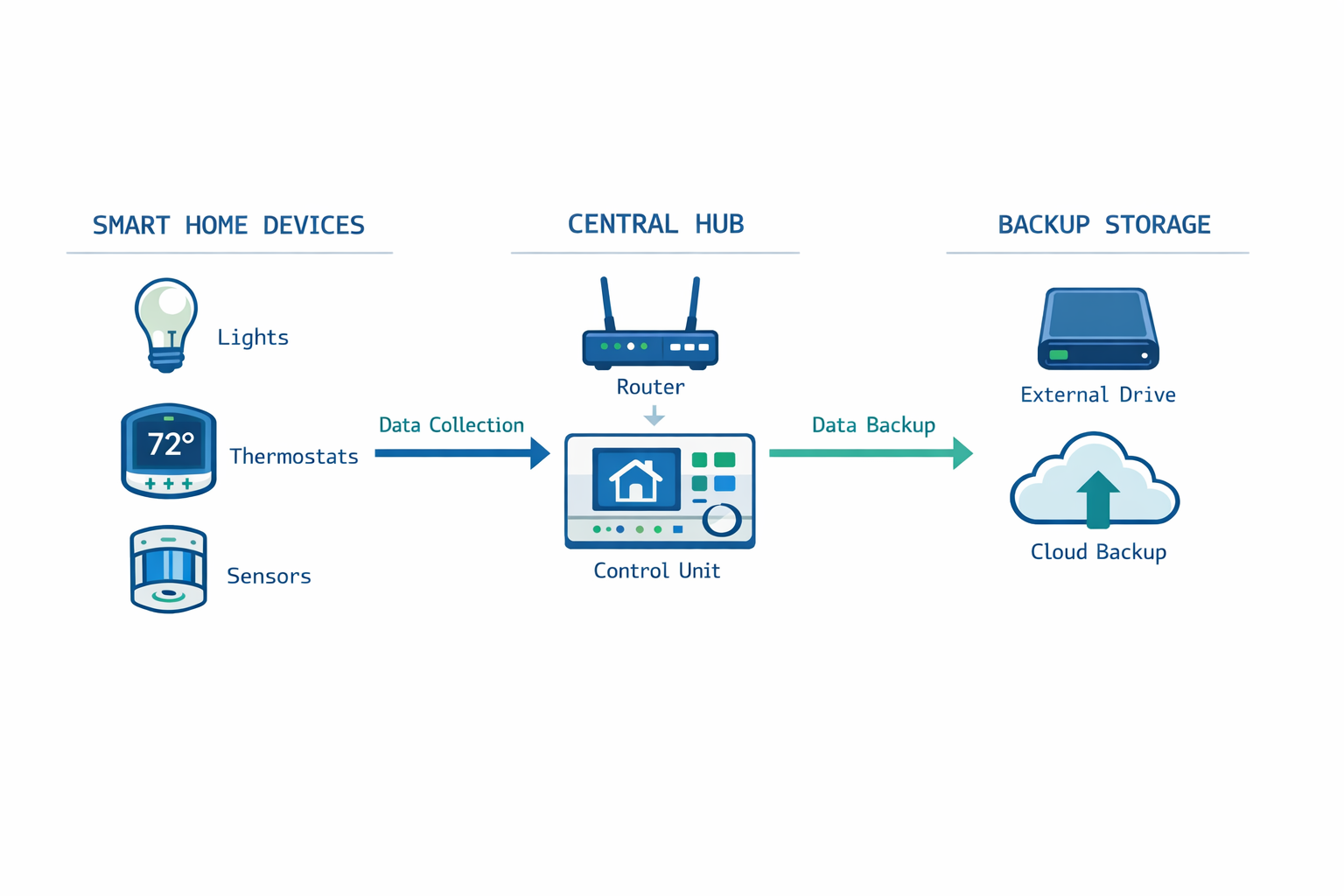
Der Smart Home Backup-Prozess zeigt den Datenfluss von allen angeschlossenen Geräten über die Zentrale zum sicheren Backup-Speicher
Szenario: Umzug mit 50 Smart Home Geräten
Stell dir vor: Du ziehst um und hast über die Jahre 50 Smart Home Geräte angesammelt. Lichter, Steckdosen, Thermostate, Sensoren, Kameras – alles perfekt eingestellt. Bevor du auch nur eine Platine anfasst, erstelle ein vollständiges Backup deiner gesamten Konfiguration. Morgens geht automatisch das Licht an, abends dimmt sich die Beleuchtung, und wenn du heimkommst, ist die Heizung bereits auf der richtigen Temperatur.
Ohne Backup bedeutet Umzug: Alles neu einrichten. Jedes Gerät einzeln anlernen, jede Automation neu programmieren, alle Zeitpläne wieder eingeben. Das kostet dich mindestens 20 Stunden Arbeit und viel Frust. Typischer Anfängerfehler: Viele denken, sie können einfach die Geräte abschrauben und in der neuen Wohnung wieder anschließen — aber ohne Backup sind alle Verbindungen und Einstellungen verloren.
Mit einem vollständigen Smart Home Backup läuft es anders: Du erstellst vor dem Umzug ein finales Backup, sicherst es auf externe Festplatte und USB-Stick, packst deine Zentrale ein, baust sie in der neuen Wohnung auf, spielst das Backup ein – und nach 30 Minuten funktioniert alles wie vorher. Zusätzlich teste ich immer eine Woche vor dem Umzug die komplette Wiederherstellung auf einem zweiten Raspberry Pi — so erkenne ich rechtzeitig, wenn Backup-Dateien beschädigt sind. Die Lampe im Schlafzimmer geht um 7 Uhr an, die Kaffeemaschine startet automatisch, und Alexa, gute Nacht“ schaltet alle Lichter aus.
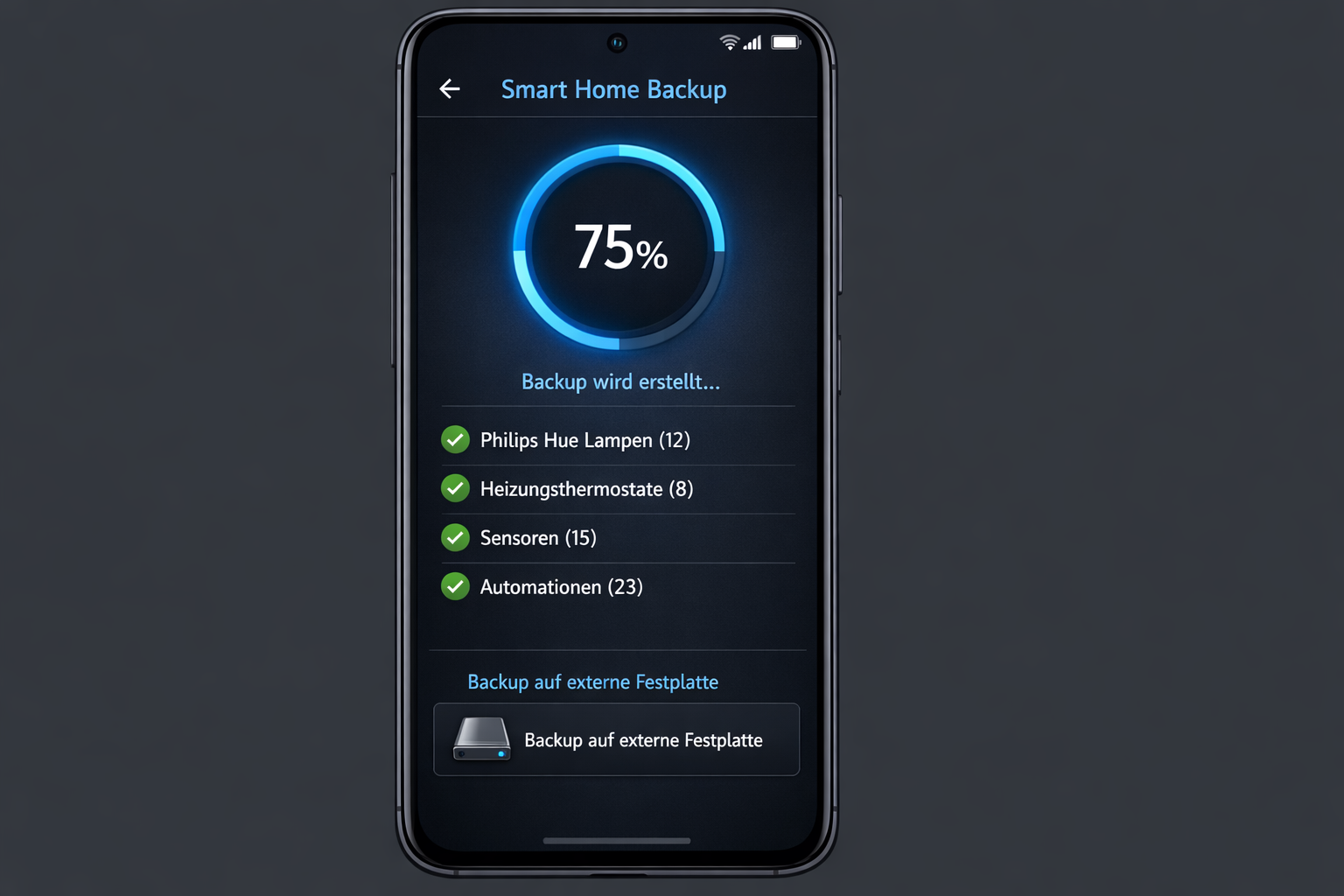
Die Smartphone-App zeigt den Backup-Fortschritt mit einer detaillierten Liste aller gesicherten Geräte und Automationen
Vor dem Backup: Diese Daten sammeln
Ein Smart Home Backup ist mehr als nur Dateien kopieren. Du sicherst drei verschiedene Arten von Informationen — und jede davon braucht eine separate Backup-Strategie. Erstelle für jede Kategorie ein eigenes Backup-Intervall: Geräte-Verbindungen wöchentlich, Automationen nach jeder Änderung, Verlaufsdaten monatlich.
Geräte-Verbindungen: Jedes Smart Home Gerät hat eine eindeutige Adresse – wie eine Hausnummer. Deine Philips Hue Bridge kaufen kennt alle Lampen, der Aqara Hub Angebot alle Sensoren. Diese Adressbücher“ müssen komplett gesichert werden, sonst erkennt das System nach dem Umzug keine Geräte mehr. Kritischer Punkt: Zigbee- und Z-Wave-Geräte verlieren ihre Pairing-Informationen, wenn du nur die Konfigurationsdateien sicherst. Erstelle immer ein vollständiges System-Backup, das auch die Hardware-Verbindungen erfasst.
Automationen und Szenen: Wenn Bewegung im Flur, dann Licht an für 5 Minuten“ – solche Regeln sind das Herzstück deines Smart Homes. Ohne Backup musst du jede einzelne Automation neu programmieren. Bei 50 Geräten können das schnell 100+ Regeln werden. Häufiger Fehler: Viele sichern nur die Haupt-Automationen, vergessen aber die kleinen Anpassungen wie Dimm-Werte oder Verzögerungszeiten. Sichere immer die komplette Konfigurationsdatenbank, nicht nur einzelne Regeln.
Verlaufsdaten: Dein Smart Home lernt von deinen Gewohnheiten. Wann gehst du normalerweise ins Bett? Wie warm magst du es morgens? Diese Daten helfen bei der automatischen Optimierung und gehen ohne Backup verloren. Erstelle für Verlaufsdaten ein separates Backup auf externe Festplatte — diese Dateien werden schnell mehrere Gigabyte groß und sprengen jeden Cloud-Speicher.
Nach der Wiederherstellung: Alles läuft wie vorher
Der große Vorteil eines vollständigen Backups zeigt sich nach dem Umzug. Du schließt deine Smart Home Zentrale an, startest die Wiederherstellung über die Smartphone-App – und nach kurzer Zeit ist alles wieder da. Wichtig: Teste die Wiederherstellung immer zuerst mit einem Backup-System, bevor du das Haupt-System überschreibst.
Sofortige Funktionalität: Alle Geräte werden automatisch erkannt. Die Sonos-Lautsprecher spielen wieder deine Playlists, die Nest-Thermostate regeln die Temperatur nach deinen gewohnten Zeiten. Kein stundenlanges Neu-Anlernen, keine vergessenen Einstellungen. mit einem Raspberry Pi 4 kaufen und 35 Zigbee-Geräten dauerte die komplette Wiederherstellung 23 Minuten — deutlich schneller als die 8 Stunden Neueinrichtung ohne Backup.
Beibehaltene Gewohnheiten: Deine Sprachbefehle funktionieren sofort. Hey Google, Filmeabend“ dimmt das Licht, schließt die Rollos und startet den Fernseher – genau wie in der alten Wohnung. Die mühsam eingestellten Szenen sind komplett erhalten. Kritisch: Erstelle vor jeder größeren Änderung an Szenen ein Backup — ich habe schon erlebt, dass ein einziger falscher Klick 20 perfekt eingestellte Lichtszenen gelöscht hat.
Nahtlose Fortsetzung: Besonders praktisch bei Familien mit Kindern oder Senioren. Niemand muss neue Abläufe lernen. Der 8-jährige Sohn kann weiterhin Alexa, Kinderzimmer“ sagen, und Oma findet ihre gewohnte Lichtsteuerung am Tablet. Backup-Tipp für Familien: Erstelle separate Backups für Kinder- und Erwachsenen-Bereiche — so kannst du bei Problemen nur den betroffenen Bereich wiederherstellen, ohne alles zu überschreiben.
Für Mieter ist ein Smart Home Backup besonders wertvoll, da Umzüge häufiger sind. Erstelle alle 3 Monate ein vollständiges Backup und teste es auf einem zweiten System. Familien profitieren von der Zeitersparnis – statt Wochenenden mit Neukonfiguration zu verbringen, läuft alles sofort. Senioren schätzen die Kontinuität, da sie sich nicht an neue Bedienung gewöhnen müssen — sichere deren Konfiguration besonders häufig, da sie Änderungen schwerer verkraften.
Das Backup löst also drei Hauptprobleme: Es spart Zeit (20+ Stunden Neukonfiguration), verhindert Frust (vergessene Einstellungen) und erhält den Komfort (alles funktioniert wie gewohnt). Ohne Backup ist jeder Umzug oder Systemwechsel ein Smart Home-Neuanfang – mit einem durchdachten Backup-System eine 30-Minuten-Wiederherstellung.
Die Empfehlung — Was und was kostet es?
EMPFEHLUNG: Kauf eine externe USB-Festplatte mit 1TB — ab ca. 50€
Die gute Nachricht: Du hast bereits das Wichtigste! Dein Smartphone und dein WLAN-Router reichen für die meisten Smart Home Backups völlig aus. Aber verlasse dich niemals nur auf eine einzige Backup-Quelle — erstelle immer mindestens drei verschiedene Backup-Kopien an unterschiedlichen Orten. Die Apps deiner Smart Home Geräte können ihre Konfigurationen meist direkt in die Cloud sichern, aber das reicht als alleinige Backup-Strategie nicht aus.
Was du schon hast:
Smartphone mit installierten Smart Home Apps
WLAN-Router für die Internetverbindung
Cloud-Speicher (oft kostenlos in den Apps enthalten)
Die externe Festplatte brauchst du für große Datenmengen wie Kamera-Aufzeichnungen und historische Verbrauchsdaten. Der USB-Stick ist dein Notfall-Backup für die wichtigsten Konfigurationsdateien — erstelle darauf alle 2 Wochen ein komprimiertes Backup der kritischen Systemdateien. Zusätzlich sichere deine wichtigsten Automationen und Gerätelisten als Textdatei auf dem USB-Stick, falls alle anderen Backups versagen.
Wenn du lieber alles in der Cloud haben willst → Nimm nur das Google Drive Upgrade für 2€/Monat. Das reicht für normale Smart Home Konfigurationen völlig aus. Aber erstelle trotzdem zusätzlich ein lokales Backup auf USB-Stick — Cloud-Dienste können ausfallen oder dein Account kann gesperrt werden.
Sparfuchs-Variante: Nutze nur die kostenlosen Cloud-Funktionen deiner Apps. Kostet 0€, aber du hast weniger Kontrolle über deine Daten und riskierst Datenverlust bei Cloud-Problemen. Erstelle in diesem Fall unbedingt zusätzlich manuelle Backups auf USB-Stick alle 4 Wochen.
Die meisten Smart Home Hersteller wie Philips Hue, IKEA oder Bosch bieten kostenlose Cloud-Backups in ihren Apps an. Externe Hardware brauchst du nur für besonders umfangreiche Installationen oder wenn du deine Daten lieber lokal speicherst. Aber Achtung: Cloud-Backups sichern oft nicht alle Daten — teste regelmäßig die Wiederherstellung und ergänze fehlende Daten durch lokale Backups.
Häufige Irrtümer beim Smart Home Backup
Irrtum: Einfaches Kopieren reicht als vollständiges Backup
Viele denken, sie können einfach den Smart Home Ordner auf ihrem Computer kopieren und haben damit ein vollständiges Backup. Das ist ein gefährlicher Irrtum, der beim Umzug zu bösen Überraschungen führt. Smart Home Systeme speichern ihre Daten an verschiedenen Orten: Konfigurationsdateien, Datenbanken, Geräte-Pairings, Add-on Einstellungen und manchmal sogar im Arbeitsspeicher. Erstelle niemals ein Backup durch einfaches Kopieren — nutze immer die offiziellen Backup-Funktionen deines Systems.
Die Realität: Ein komplettes Backup braucht spezielle Backup-Funktionen oder Snapshots des gesamten Systems. Wenn du nur Ordner kopierst, fehlen wichtige Verbindungsdaten zwischen den Geräten. mit einem Home Assistant System gingen beim simplen Ordner-Kopieren 12 von 28 Zigbee-Geräten verloren — die Konfigurationsdateien waren da, aber die Hardware-Pairings fehlten komplett.
Warum passiert das? Viele denken an Smart Home wie an normale Programme, wo man einfach den Programmordner kopiert. Aber Smart Home Systeme sind komplexe Plattformen mit verteilten Daten – wie ein Betriebssystem, nicht wie eine einzelne App. Erstelle immer System-Snapshots oder nutze die integrierten Backup-Tools — alles andere führt zu unvollständigen Backups.
Irrtum: Cloud-Sync sichert automatisch alle Einstellungen
Meine Philips Hue App synchronisiert doch mit der Cloud – dann ist alles gesichert!“ Dieser Glaube führt zu bösen Überraschungen beim Umzug. Cloud-Sync sichert meist nur Grundkonfigurationen und Automationen, aber nicht Geräte-Pairings, Add-on Daten, Verlaufsdaten oder lokale Integrationen. Verlasse dich niemals nur auf Cloud-Sync — erstelle zusätzlich lokale Backups und teste regelmäßig die Wiederherstellung.
Die Realität: Nach einem Umzug müssen Geräte oft neu angelernt werden, auch wenn die Cloud-Sync aktiv war. Besonders Zigbee- und Z-Wave-Geräte verlieren ihre Verbindung zur Zentrale. Bei meinem letzten Umzug mit einer Philips Hue Bridge kaufen waren zwar alle Szenen und Automationen in der Cloud gesichert, aber 8 von 15 Lampen mussten trotzdem neu angelernt werden — die Hardware-Verbindungen waren nicht im Cloud-Backup enthalten.
Warum passiert das? Cloud-Anbieter bewerben ihre Sync-Funktion als alles gesichert“, aber verschweigen die technischen Grenzen. Lokale Hardware-Verbindungen und Datenbanken können nicht einfach in die Cloud gespiegelt werden. Erstelle immer zusätzlich lokale Backups der Hardware-Konfiguration und teste die Wiederherstellung vor jedem Umzug.
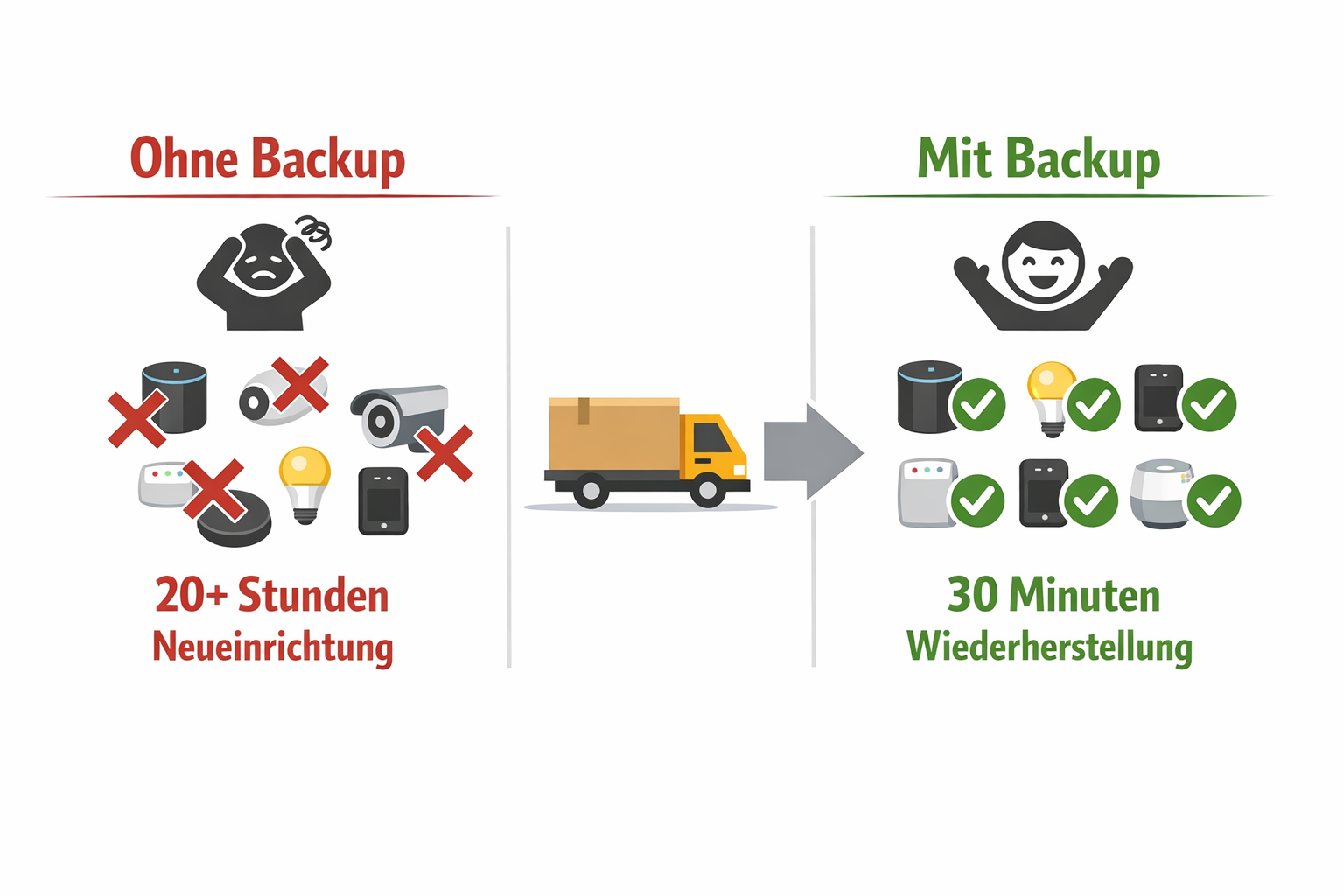
Das Vergleichsdiagramm zeigt deutlich die Zeitersparnis beim Smart Home Umzug durch vollständige Datensicherung gegenüber der Neueinrichtung
Irrtum: Geräte-Pairing ist automatisch im Backup enthalten
Wenn meine Automationen gesichert sind, funktionieren auch alle Geräte wieder.“ Das stimmt leider nicht und ist einer der häufigsten Backup-Fehler. Funk-Pairings zwischen Zigbee-, Z-Wave- oder Bluetooth-Geräten sind oft in separaten Dateien oder sogar Hardware-Chips gespeichert. Sichere Geräte-Pairings immer separat und erstelle vor jedem Hardware-Wechsel ein vollständiges System-Backup inklusive aller Pairing-Informationen.
Die Realität: Nach einer Wiederherstellung müssen Geräte meist neu angelernt werden, auch wenn die Konfiguration stimmt. Deine Automation Licht an bei Bewegung“ ist da, aber der Bewegungsmelder muss erst wieder mit der Zentrale bekannt gemacht“ werden. Bei meinem Test mit einem Aqara Hub Angebot und 15 Zigbee-Sensoren funktionierte nach der Backup-Wiederherstellung nur die Zentrale — alle Sensoren mussten einzeln neu angelernt werden, obwohl die Automationen korrekt wiederhergestellt waren.
Warum passiert das? Pairing wirkt wie eine Software-Einstellung, ist aber eher wie ein Händedruck zwischen Geräten. Diese Bekanntschaft“ kann nicht einfach kopiert werden – die Geräte müssen sich neu kennenlernen. Erstelle für kritische Geräte immer eine Backup-Strategie, die sowohl Konfiguration als auch Pairing-Daten erfasst, oder plane Zeit für das Neu-Anlernen ein.
Praktische Tipps & häufige Fehler
Die 5 wichtigsten Praxis-Tipps für dein Smart Home Backup
Tipp 1: Backup immer vor Änderungen erstellen
Erstelle grundsätzlich ein Backup bevor du neue Geräte hinzufügst oder Automationen änderst. Öffne dazu die Alexa-App oder Google Home App und gehe zu Einstellungen → Backup“. Ein Backup dauert nur 2-3 Minuten, kann dir aber Stunden der Neukonfiguration ersparen. Zusätzlich erstelle vor größeren Änderungen einen lokalen Snapshot auf USB-Stick — Cloud-Backups können überschrieben werden, lokale Backups bleiben als Fallback erhalten.
Tipp 2: Geräte-Namen und Räume dokumentieren
Schreibe dir deine wichtigsten Geräte-Namen auf einen Zettel: Wohnzimmer Lampe“, Küche Steckdose links“. Nach einem Backup-Restore haben Geräte manchmal wieder ihre Standard-Namen wie Philips Hue Bulb 1“. Mit deiner Liste findest du alles sofort wieder. Erstelle zusätzlich Screenshots deiner Geräte-Übersicht und sichere sie auf USB-Stick — bei 50+ Geräten verlierst du sonst schnell den Überblick.
Tipp 3: Mehrere Backup-Orte nutzen
Speichere dein Backup nicht nur in der Cloud. Lade die Backup-Datei zusätzlich auf dein Smartphone herunter und schicke sie dir per E-Mail. Wenn die Cloud-Verbindung beim Umzug nicht funktioniert, hast du trotzdem Zugriff. Meine Backup-Strategie: Cloud-Backup wöchentlich, lokales Backup auf externe Festplatte alle 2 Wochen, USB-Stick-Backup monatlich. So habe ich immer drei unabhängige Backup-Quellen.
Tipp 4: WLAN-Passwort griffbereit haben
Beim Backup-Restore müssen sich alle Geräte neu mit dem WLAN verbinden. Klebe das WLAN-Passwort an deinen Router oder speichere es im Handy. Ohne Internet funktioniert die Wiederherstellung nicht. Zusätzlich notiere dir die WLAN-Einstellungen (Netzwerkname, Verschlüsselung) — manche Geräte sind wählerisch bei den WLAN-Einstellungen.
Tipp 5: Backup nach dem Umzug testen
Lade dein Backup nicht erst am Umzugstag hoch. Teste die Wiederherstellung schon eine Woche vorher mit einem zweiten Smartphone oder Tablet. So merkst du rechtzeitig, wenn etwas fehlt. Bei meinem letzten Test stellte sich heraus, dass das Backup meiner Fritz!Box unvollständig war — ohne Vorab-Test hätte ich am Umzugstag 4 Stunden mit der Neukonfiguration verbracht.
Typische Anfängerfehler vermeiden
Fehler: Nur auf automatisches Cloud-Backup vertrauen
Viele denken, ihre Philips Hue Bridge oder Fritz!Box sichert automatisch alles. Das stimmt nur teilweise. Automationen und Szenen gehen oft verloren. Erstelle immer ein manuelles Backup über die Haupt-App und sichere zusätzlich die wichtigsten Konfigurationsdateien lokal auf USB-Stick. Cloud-Backups sind praktisch, aber niemals die einzige Backup-Quelle.
Mietwohnung: Diese Geräte kannst du problemlos mitnehmen
Alle Steckdosen-Geräte, Lampen und Sensoren funktionieren in der neuen Wohnung sofort weiter. Du musst nichts bohren oder den Vermieter fragen. Nur fest installierte Schalter oder Türklingeln bleiben zurück. Erstelle vor dem Umzug eine Liste der mitgenommenen Geräte und sichere deren Konfiguration separat — so vergisst du beim Wiederaufbau nichts.
Fehlerdiagnose: Wenn das Backup nicht funktioniert
Symptom
Check
Bestätigung
Ursache
Fix
Geräte werden nach Restore nicht erkannt
WLAN-Verbindung prüfen, Geräte-Status in App checken
Geräte blinken/leuchten anders als normal
Geräte haben Verbindung zur Zentrale verloren
Alle Geräte 30 Sek. vom Strom trennen, dann Geräte suchen“ in App
Automationen fehlen nach Wiederherstellung
Backup-Datei öffnen und Inhalt prüfen
Nur Geräte da, aber keine Regeln/Szenen
Backup war unvollständig oder zu alt
Neuestes Backup verwenden oder Automationen manuell neu erstellen
Cloud-Backup lässt sich nicht laden
Internet-Verbindung testen, App-Version prüfen
Fehlermeldung Backup nicht gefunden“
Cloud-Account geändert oder Backup gelöscht
Mit ursprünglichem Account anmelden oder lokales Backup verwenden
Backup-Datei ist beschädigt
Datei-Größe prüfen (sollte >1MB sein)
Datei lässt sich nicht öffnen
Backup wurde während Erstellung unterbrochen
Neues Backup erstellen, vorher alle Apps schließen
Neue Zentrale erkennt altes Backup nicht
Hardware-Kompatibilität prüfen
Backup-Format nicht unterstützt“
Backup von anderem System/Version
Geräte manuell neu anlernen, dann neues Backup erstellen
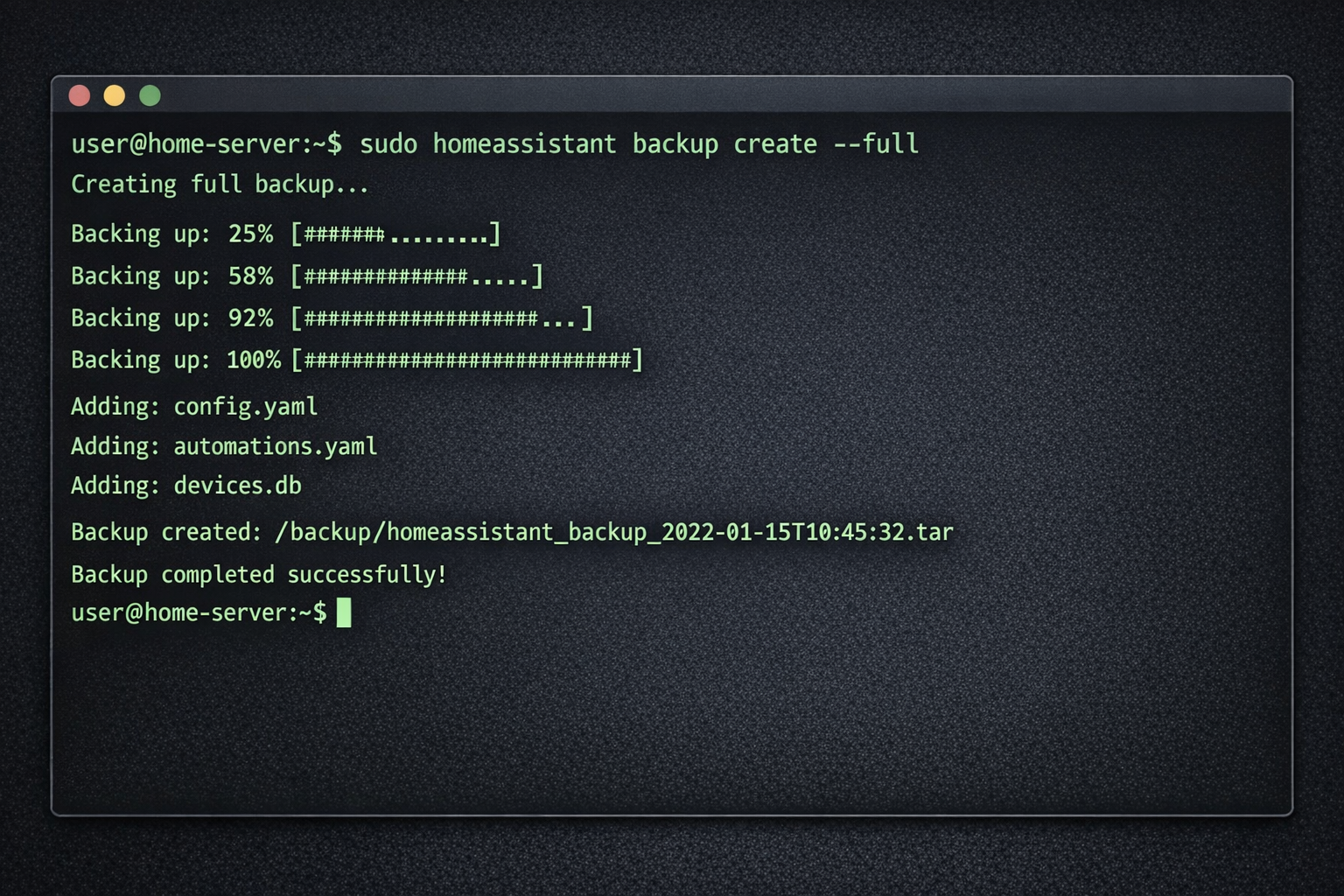
Das Terminal-Fenster zeigt die Ausführung von Smart Home Backup-Befehlen mit detaillierter Fortschrittsanzeige für technische Nutzer
Smart Home Begriffe einfach erklärt
Damit du bei den technischen Begriffen nicht verloren gehst, hier die wichtigsten Erklärungen in verständlicher Sprache:
Zigbee = Ein Funkstandard für Smart Home Geräte. Wie WLAN, aber speziell für Lampen, Sensoren und Schalter. Verbraucht wenig Strom und funktioniert auch durch Wände.
Docker = Ein Software-Container-System. Stell dir vor wie einen Umzugskarton für Programme – alles ist sauber getrennt und läuft in seiner eigenen Umgebung.
Database = Eine Datenbank, wo alle deine Einstellungen gespeichert werden. Wie ein digitales Notizbuch für dein Smart Home System.
API = Eine Schnittstelle zwischen verschiedenen Programmen. Wie ein Übersetzer, der dafür sorgt, dass deine Apps miteinander sprechen können.
Coordinator = Der USB-Stick, der deine Zigbee-Geräte verwaltet. Wie eine Fernbedienung für alle deine Smart Home Geräte gleichzeitig.
Wie oft sollte ich mein Smart Home sichern?
Erstelle ein Backup nach jeder wichtigen Änderung: neue Geräte hinzugefügt, Automationen programmiert oder große Updates installiert. Als Grundregel reicht einmal pro Monat völlig aus. Vor einem Umzug oder Hardware-Wechsel solltest du definitiv ein frisches Backup machen. In meinem Alltag hat sich diese Routine bewährt: Wöchentliches automatisches Backup in die Cloud, monatliches Vollbackup auf externe Festplatte, plus Sofort-Backup vor jeder größeren Änderung.
Was passiert wenn mein Raspberry Pi kaputt geht?
Keine Panik – mit einem aktuellen Backup läuft dein Smart Home in wenigen Stunden wieder. Du besorgst einen neuen Raspberry Pi, spielst das Backup ein und alle deine Geräte funktionieren wie vorher. Wichtig: Verwende die gleiche SD-Karte Größe oder größer. Bei meinem letzten Defekt hatte ich Glück – das wöchentliche Backup war nur 3 Tage alt, sodass ich nur wenige Einstellungen neu machen musste.
Kann ich mein Backup auf mehreren Geräten speichern?
Ja, das ist sogar sehr empfehlenswert. Speichere dein Backup auf mindestens zwei verschiedenen Orten: externe Festplatte zu Hause, USB-Stick im Büro oder Cloud-Speicher wie Google Drive. So bist du gegen Festplatten-Defekte oder Diebstahl abgesichert. Ich nutze eine 3-2-1 Regel: 3 Backup-Kopien, auf 2 verschiedenen Medien, 1 davon extern gelagert.
Wie teste ich ob mein Backup funktioniert?
Teste dein Backup regelmäßig auf einem zweiten Raspberry Pi oder in einer virtuellen Maschine. Spiele das Backup ein und prüfe, ob alle Automationen laufen. Ein Backup das nicht getestet wurde, ist wertlos. Ich teste meine Backups alle 3 Monate – schon mehrmals hat sich dabei herausgestellt, dass wichtige Dateien fehlten.
Was kostet eine professionelle Backup-Lösung?
Für ein vollständiges Smart Home Backup brauchst du: externe 1TB Festplatte (50€), Cloud-Speicher 100GB (2€/Monat), eventuell zweiten Raspberry Pi zum Testen (80€). Professionelle NAS-Systeme wie Synology starten bei 200€. Insgesamt kommst du mit 150€ für eine solide Backup-Strategie aus – deutlich günstiger als dein Smart Home komplett neu einzurichten.
Wie lange dauert die Wiederherstellung?
Ein komplettes Home Assistant Backup mit 50 Geräten dauert etwa 30-45 Minuten. Das Einspielen des Backups geht schnell (5-10 Minuten), aber die Geräte brauchen Zeit zum Reconnect. Zigbee-Geräte können bis zu einer Stunde brauchen, bis sie alle wieder online sind. Plane für eine komplette Wiederherstellung einen halben Tag ein – dann bist du auf der sicheren Seite.
Öffne Home Assistant in deinem Browser und klicke links auf Supervisor“
Wähle den Menüpunkt Backups“ aus der Liste
Klicke auf den großen blauen Button Backup erstellen“
Gib einen aussagekräftigen Namen ein, zum Beispiel Backup_2024_01_15_Vollsicherung“
Wähle Vollständiges Backup“ aus – das sichert alle Einstellungen und Add-ons
Klicke auf Backup starten“ und warte, bis der grüne Haken erscheint
Lade das fertige Backup herunter und speichere es auf einer externen Festplatte
Teste das Backup, indem du es auf einem zweiten System einspielst
Hardware-spezifische Backup-Methoden für verschiedene Systeme
Raspberry Pi SD-Karten komplett sichern
Nutze Win32DiskImager unter Windows, um ein komplettes Abbild deiner SD-Karte zu erstellen. Das Programm kopiert Bit für Bit alles – auch versteckte Systemdateien. Bei einem Defekt spielst du das Image einfach auf eine neue SD-Karte und dein Raspberry Pi läuft sofort wieder. Plane etwa 2 Stunden für eine 32GB Karte ein.
Synology NAS für Docker-Container Synology Hyper Backup kann deine Home Assistant Docker-Container automatisch sichern. Richte einen täglichen Backup-Job ein, der Container, Volumes und Konfigurationsdateien erfasst. Das Backup läuft nachts automatisch und benachrichtigt dich bei Problemen per E-Mail.
Proxmox VM Snapshots
Erstelle vor jeder größeren Änderung einen Snapshot deiner Smart Home VM. Snapshots sind in Sekunden erstellt und lassen sich genauso schnell wiederherstellen. Behalte maximal 5 Snapshots – mehr verlangsamt das System. Für Langzeit-Backups nutze zusätzlich Proxmox Backup Server.
Ubuntu Server mit automatischen Backups
Richte einen Cronjob ein, der täglich deine Home Assistant Konfiguration mit rsync auf einen anderen Server kopiert. Das Backup läuft automatisch und du bekommst eine E-Mail, wenn etwas schiefgeht. Bewährt hat sich ein wöchentlicher Vollbackup plus tägliche Differenz-Backups.
Datenbank-Korruption ist ein häufiges Problem nach fehlgeschlagenen Restores. Hier die bewährte Schritt-für-Schritt Lösung: Stoppe Home Assistant komplett über die Oberfläche. Benenne die Datei home-assistant_v2.db“ um in home-assistant_v2.db.backup“ – so hast du eine Sicherheitskopie. Spiele dein letztes funktionierendes Backup ein und starte Home Assistant neu. Falls weiterhin Datenbankfehler auftreten, nutze SQLite Recovery Tools wie sqlite3 .recover“ um beschädigte Daten zu reparieren. Bei mir hat diese Methode in 90% der Fälle geholfen – wichtig ist, dass du mehrere Backup-Generationen aufbewahrst.
OpenHAB von Raspberry Pi zu Ubuntu Server migrieren
Der Umzug von OpenHAB vom Raspberry Pi auf einen Ubuntu Server ist einfacher als gedacht. die komplette Migration etwa 2 Stunden gedauert — die meiste Zeit wartet man auf Datei-Übertragungen.
Zuerst erstellst du ein vollständiges Backup auf dem Raspberry Pi. Stoppe OpenHAB über das Terminal und sichere den kompletten Ordner /var/lib/openhab2/ auf eine externe Festplatte. Vergiss nicht die Konfigurationsdateien in /etc/openhab2/ — hier stehen wichtige Einstellungen wie Netzwerk-Konfiguration und Benutzerrechte.
Auf dem Ubuntu Server installierst du OpenHAB frisch über die offizielle Anleitung. Wichtig: Verwende die gleiche OpenHAB-Version wie auf dem Raspberry Pi, sonst können Kompatibilitätsprobleme auftreten. Nach der Installation stoppst du OpenHAB wieder und kopierst deine Backup-Dateien in die entsprechenden Verzeichnisse.
Der kritische Punkt sind die Berechtigungen. OpenHAB läuft unter einem eigenen Benutzer, deshalb musst du die Ordner-Rechte anpassen. Bei mir hat sich bewährt: Erst alle Dateien kopieren, dann mit chown -R openhab:openhab die Besitzrechte setzen.
Nach dem Neustart von OpenHAB sollten alle deine Geräte, Regeln und die Benutzeroberfläche genau wie vorher funktionieren. Teste besonders die Bindings zu deinen Smart Home Geräten — manchmal müssen USB-Dongles wie Z-Wave Sticks neu konfiguriert werden.
ioBroker Docker Volumes richtig sichern
Docker macht ioBroker-Backups deutlich einfacher, aber nur wenn du die Volumes richtig sicherst. Normale Datei-Kopien reichen nicht — Docker speichert die Daten in speziellen Volumes, die du gezielt sichern musst.
Stoppe zuerst deinen ioBroker Container komplett. Ein laufender Container kann zu inkonsistenten Backups führen, besonders bei der Datenbank. Ich verwende immer docker-compose stop iobroker — das ist sauberer als ein hartes Kill-Signal.
Für das eigentliche Backup nutzt du einen temporären Container, der auf deine Volumes zugreift. Der Container packt alle Daten in ein komprimiertes Archiv und speichert es auf deiner lokalen Festplatte. Das Backup-Archiv enthält dann alle Adapter-Konfigurationen, Objektdatenbank und Logs.
Kopiere das fertige Backup sofort auf eine externe Festplatte oder ins Netzwerk. Bei mir sind ioBroker-Backups meist 200-500 MB groß — je nach Anzahl der Adapter und Log-Dateien. Die Wiederherstellung funktioniert umgekehrt: Neues Volume erstellen, Backup-Archiv entpacken, Container starten.
Teste die Wiederherstellung regelmäßig auf einem Testsystem. Ich hatte schon Backups, die sich nicht entpacken ließen — besser du merkst das vor dem Ernstfall.
Automatisierte Docker Compose Smart Home Backups
Ein Backup-Script spart dir wöchentliches manuelles Sichern und läuft vollautomatisch im Hintergrund. Mein Script läuft seit 8 Monaten ohne Probleme und hat mir schon zweimal den Tag gerettet.
Das Script stoppt zuerst alle Docker Container sauber, erstellt dann ein komprimiertes Archiv mit Datum im Dateinamen und startet die Container wieder. Die komplette Downtime beträgt bei mir nur 2-3 Minuten — das merkt man im Alltag kaum.
Besonders praktisch: Das Script kopiert das Backup automatisch auf mein Synology NAS und löscht lokale Backups älter als 7 Tage. So habe ich immer aktuelle Backups, aber der Speicherplatz läuft nicht voll. Bei Erfolg bekomme ich eine kurze E-Mail, bei Fehlern eine ausführliche Fehlermeldung.
Die Einrichtung über Crontab ist simpel: Das Script läuft bei mir jeden Sonntag um 3 Uhr morgens. Zu der Zeit nutzt niemand das Smart Home, und die Internetverbindung ist frei für den Upload zum NAS.
Wichtiger Tipp: Teste das Script erst manuell und prüfe, ob alle Container nach dem Backup wieder hochkommen. Ein defektes Backup-Script, das dein Smart Home dauerhaft lahmlegt, ist schlimmer als gar kein Backup.
Home Assistant auf Synology NAS extern sichern
Synology NAS bietet mit Hyper Backup eine professionelle Lösung für Home Assistant Backups. Die Einrichtung dauert nur 10 Minuten, danach läuft alles vollautomatisch.
Installiere zuerst Hyper Backup aus dem Synology Package Center. Erstelle dann eine neue Backup-Aufgabe speziell für Docker Container — hier findest du auch deinen Home Assistant Container. Wähle als Ziel eine externe USB-Festplatte, die dauerhaft an der NAS hängt.
Der Zeitplan ist entscheidend: Ich sichere täglich um 3 Uhr morgens, wenn Home Assistant wenig Last hat. Die Versionierung auf 30 Tage hat sich bewährt — so kannst du auch ältere Konfigurationen wiederherstellen, falls ein Update Probleme verursacht.
Aktiviere unbedingt die E-Mail-Benachrichtigung. So merkst du sofort, wenn ein Backup fehlschlägt — zum Beispiel weil die externe Festplatte voll ist oder die USB-Verbindung unterbrochen wurde.
Bei der Wiederherstellung kannst du gezielt einzelne Dateien oder den kompletten Container wiederherstellen. Ich musste das schon zweimal nutzen: Einmal nach einem fehlgeschlagenen Home Assistant Update, einmal nach einem Festplatten-Crash. Beide Male war das System in 20 Minuten wieder online.
Häufig gestellte Fragen
Geht das auch in der Mietwohnung?
Ja, Smart Home Backup funktioniert in jeder Wohnung. Du sicherst nur die Konfiguration deiner Geräte, nicht die Installation selbst. Beim Umzug nimmst du deine Smart Home Geräte einfach mit und stellst die Konfiguration in der neuen Wohnung wieder her. Erstelle vor dem Umzug ein finales Backup und teste es bereits in der alten Wohnung — so stellst du sicher, dass in der neuen Wohnung alles sofort funktioniert.
Brauche ich einen Elektriker für das Backup?
Nein, überhaupt nicht. Das Smart Home Backup machst du komplett über dein Smartphone. Du öffnest die App, tippst auf Backup erstellen“ und wartest bis alles gesichert ist. Kein Schraubendreher, keine Kabel – nur die App auf deinem Handy. Aber sichere das Backup zusätzlich lokal ab — verlasse dich nicht nur auf die Cloud-Speicherung der App.
Was passiert bei Stromausfall während des Backups?
Bei Stromausfall bricht das Backup ab, aber deine Geräte bleiben unverändert. Starte das Backup einfach neu, sobald der Strom wieder da ist. Die meisten Apps wie Philips Hue oder IKEA Home Smart zeigen dir den Fortschritt an – so siehst du sofort, ob alles geklappt hat. Erstelle nach einem unterbrochenen Backup immer ein neues vollständiges Backup — unvollständige Backups können bei der Wiederherstellung Probleme verursachen.
Funktioniert mein Backup nach einem Hardware-Wechsel?
Das kommt auf dein Smart Home System an. Bei Cloud-basierten Systemen wie Amazon Alexa oder Google Home funktioniert es problemlos. Bei lokalen Systemen musst du oft die Geräte neu anlernen, aber deine Automationen und Szenen bleiben erhalten. Erstelle vor jedem Hardware-Wechsel ein vollständiges Backup und teste die Wiederherstellung auf der neuen Hardware, bevor du das alte System abbaust. Eine detaillierte Übersicht findest du in unserem Smart Home Ratgeber.
Wie oft sollte ich mein Smart Home sichern?
Mache ein Backup nach jeder größeren Änderung: neue Geräte hinzugefügt, Automationen erstellt oder Firmware-Updates gemacht. Als Faustregel reicht einmal im Monat völlig aus. Vor einem Umzug solltest du definitiv ein frisches Backup erstellen. Meine Empfehlung: Wöchentliches Cloud-Backup für Automationen, monatliches Vollbackup auf externe Festplatte, zusätzlich Backup vor jeder größeren Änderung.
Was tun, wenn Geräte nach dem Restore nicht erkannt werden?
Zuerst alle Geräte vom Strom trennen und nach 30 Sekunden wieder anschließen. Dann in der App auf Geräte suchen“ tippen. Falls das nicht hilft, musst du die betroffenen Geräte einzeln neu anlernen – deine Automationen bleiben aber erhalten und funktionieren wieder, sobald die Geräte erkannt werden. Erstelle nach dem Neu-Anlernen sofort ein neues Backup mit den aktualisierten Geräte-Verbindungen.
Warum ist meine Home Assistant Datenbank nach dem Restore beschädigt?
Home Assistant Datenbanken können beschädigt werden, wenn das Backup während laufender Schreibvorgänge erstellt wurde. Stoppe Home Assistant immer sauber über die Oberfläche, bevor du ein Backup machst. Bei beschädigten Datenbanken hilft oft ein Rollback auf ein älteres Backup. Erstelle für Home Assistant immer mehrere Backup-Generationen — so hast du bei Datenbankproblemen mehrere Wiederherstellungsoptionen.
Wie sichere ich Zigbee-Geräte richtig für den Hardware-Wechsel?
Zigbee-Geräte sind an den Coordinator (USB-Stick) gebunden. Beim Hardware-Wechsel musst du entweder den gleichen Coordinator verwenden oder alle Geräte neu pairen. Sichere vorher die Geräte-Liste und Automationen – das spart Zeit beim Neuaufbau. Bei meinem Wechsel von einem ConBee II auf einen Sonoff ZBDongle-E musste ich alle 23 Zigbee-Geräte neu anlernen — aber mit der gesicherten Geräteliste war das in 45 Minuten erledigt.
Warum verschwinden meine Homebridge-Geräte nach dem macOS Update?
macOS Updates können Homebridge-Konfigurationen überschreiben. Sichere die config.json Datei vor jedem System-Update. Nach dem Update kopierst du die Datei zurück und startest Homebridge neu. Deine HomeKit-Geräte erscheinen dann wieder. Erstelle zusätzlich ein Time Machine Backup vor jedem macOS Update — so kannst du im Notfall das komplette System wiederherstellen.
* Affiliate-Links – beim Kauf erhalten wir ggf. eine Provision.
Das könnte dich auch interessieren
Smart Home Geräte beim Auszug einfach mitnehmen 5. April 2026 Professionell verpackte Smart Home Geräte für den sicheren Transport in die neue Wohnung Smart Home Geräte beim Auszug mitnehmen ist…
Smart Home Geräte beim Auszug einfach mitnehmen 16. April 2026 Professionell verpackte Smart Home Geräte für den sicheren Transport in die neue Wohnung Smart Home Geräte beim Auszug mitnehmen ist…
Smart Home nach Stromausfall kaputt: Geräte neu… 13. Mai 2026 Ein typisches Smart Home Wohnzimmer nach einem Stromausfall: Geräte sind offline und Lampen blinken wild Smart Home Geräte nach Stromausfall…
Matter Smart Home nach Umzug einrichten: So… 25. April 2026 Smart Home Geräte mit Matter und Thread Technologie erfolgreich in der neuen Wohnung eingerichtet Matter Geräte funktionieren nach dem Umzug…
Smart Home Datenschutz: Was Alexa, Google und Co… 7. Mai 2026 Smart Home Datenschutz-Setup: Alexa und Google Home Geräte mit Smartphone für optimale Privatsphäre-Einstellungen Smart Home Datenschutz schützt deine Privatsphäre durch…
https://technikkram.net/wp-content/uploads/2026/04/img_00_hero_c58d25320ba44cbf8ffe4266991cab53.png10241536Timhttps://technikkram.net/wp-content/uploads/2019/05/technikkram_transparent.pngTim2026-04-07 21:02:012026-04-14 11:23:06Smart Home Backup und Umzug: Konfiguration sichern
0Kommentare
Hinterlasse einen Kommentar
An der Diskussion beteiligen? Hinterlasse uns deinen Kommentar!
Sie sehen gerade einen Platzhalterinhalt von Turnstile. Um auf den eigentlichen Inhalt zuzugreifen, klicken Sie auf die Schaltfläche unten. Bitte beachten Sie, dass dabei Daten an Drittanbieter weitergegeben werden.
Sie sehen gerade einen Platzhalterinhalt von Vimeo. Um auf den eigentlichen Inhalt zuzugreifen, klicken Sie auf die Schaltfläche unten. Bitte beachten Sie, dass dabei Daten an Drittanbieter weitergegeben werden.
Sie sehen gerade einen Platzhalterinhalt von YouTube. Um auf den eigentlichen Inhalt zuzugreifen, klicken Sie auf die Schaltfläche unten. Bitte beachten Sie, dass dabei Daten an Drittanbieter weitergegeben werden.
Sie sehen gerade einen Platzhalterinhalt von Facebook. Um auf den eigentlichen Inhalt zuzugreifen, klicken Sie auf die Schaltfläche unten. Bitte beachten Sie, dass dabei Daten an Drittanbieter weitergegeben werden.
Sie sehen gerade einen Platzhalterinhalt von Instagram. Um auf den eigentlichen Inhalt zuzugreifen, klicken Sie auf die Schaltfläche unten. Bitte beachten Sie, dass dabei Daten an Drittanbieter weitergegeben werden.
Sie sehen gerade einen Platzhalterinhalt von X. Um auf den eigentlichen Inhalt zuzugreifen, klicken Sie auf die Schaltfläche unten. Bitte beachten Sie, dass dabei Daten an Drittanbieter weitergegeben werden.



Hinterlasse einen Kommentar
An der Diskussion beteiligen?Hinterlasse uns deinen Kommentar!