Video-Türklingel mit WLAN verbinden: So geht’s beim ersten Versuch
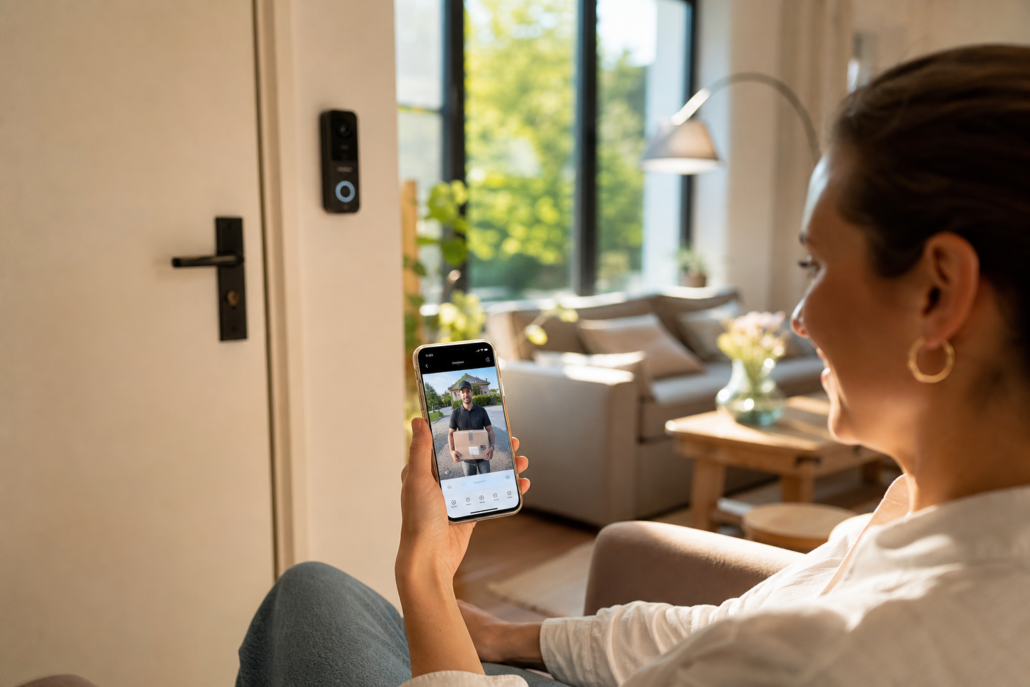
Person sitzt im Wohnzimmer und überwacht die Haustür mit Video-Türklingel über das Smartphone
Eine Video-Türklingel mit WLAN verbinden klingt nach fünf Minuten Arbeit — und meistens stimmt das auch. Aber es gibt drei Stolperfallen, an denen die Einrichtung regelmäßig scheitert, obwohl alles eigentlich richtig gemacht wurde. Wenn du die kennst, klappt es beim ersten Versuch. Für die meisten Haushalte ist die Reolink D340P Doorbell (ca. 101,90 €) der unkomplizierteste Einstieg: kabelgebunden, kein Pflicht-Abo, Einrichtung komplett über die Reolink App. Dieser Artikel führt dich Schritt für Schritt durch die Einrichtung — und zeigt dir, was zu tun ist, wenn es trotzdem hakt.
Den vollständigen Vergleich aller Video-Türklingel-Typen findest du in unserem .
Was du davon hast — der Alltag mit Video-Türklingel
Jemand klingelt. Du bist im Garten, im Keller oder unterwegs. Dein Smartphone vibriert, du tippst auf die Benachrichtigung — und siehst sofort, wer vor der Tür steht. Du kannst sprechen, hören und dem Paketboten sagen, wo er das Paket lassen soll. Kein gelber Zettel, keine Fahrt zur Poststelle.
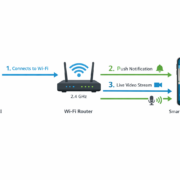
Das funktioniert über eine einfache Kette: Die Klingel erkennt jemanden → schickt ein Signal über dein WLAN → die App auf deinem Smartphone zeigt dir das Live-Bild. Wenn diese Kette stabil ist, läuft alles reibungslos. Wenn das WLAN an der Haustür schwächelt, kommen Benachrichtigungen zu spät oder gar nicht. Genau deshalb ist die WLAN-Einrichtung der entscheidende Schritt — und nicht die Montage.
Besonders nützlich für:
– Mieter — viele Modelle laufen auf Akku, kein Bohren, kein Elektriker nötig
– Familien — du siehst vom Büro aus, wenn die Kinder heimkommen
– Senioren — kein Laufen zur Tür, ein Blick aufs Tablet reicht
So funktioniert die WLAN-Verbindung — einfach erklärt
Keine Sorge, du musst hier nichts Kompliziertes verstehen. Der Ablauf ist immer gleich, egal ob Reolink, Ring oder Eufy:
Die Türklingel baut beim ersten Start einen eigenen temporären WLAN-Hotspot auf. Du verbindest dein Smartphone mit diesem Hotspot, öffnest die App des Herstellers und wählst dort dein Heimnetz aus. Die Klingel speichert diese Zugangsdaten und verbindet sich von da an selbstständig mit deinem Router.
Wichtig — und das ist die häufigste Fehlerquelle überhaupt: Fast alle Video-Türklingeln — Ring, Eufy, Reolink, Nest — unterstützen ausschließlich das 2,4-GHz-Band. Das 5-GHz-Band wird nicht erkannt. Wenn dein Router beide Bänder unter demselben Netzwerknamen zusammenfasst (das nennt sich Band-Steering oder Smart Connect, zum Beispiel bei Fritz!Box und Speedport), kann die Klingel zufällig auf dem falschen Band landen und sich nie verbinden. Die Lösung: Leg in deinem Router ein separates 2,4-GHz-Netz mit eigenem Namen an — zum Beispiel „Heimnetz_2G“ — und wähle dieses bei der Einrichtung aus.
Einfaches Ablauf-Diagramm: Wie eine Video-Türklingel über WLAN funktioniert — von der Klingel zur App zum Live-Bild
Smartphone und WLAN-Router hast du bereits. Kein Abo, keine Cloud-Pflicht, keine versteckten Kosten.
Alternative mit Abo-Option: Die Ring Battery Video Doorbell Pro (ca. 171,44 €) läuft auf Akku — ideal für Mieter ohne Klingelkabel. Live-Video und Klingel-Benachrichtigungen funktionieren ohne Abo; für gespeicherte Videohistorie ist ein kostenpflichtiges Ring-Abo nötig.
Schritt für Schritt: Video-Türklingel mit WLAN verbinden
Schritt 1 — App installieren und Konto anlegen
Lade die Reolink App aus dem App Store oder Google Play Store herunter und erstelle ein kostenloses Konto. Ohne Konto startet die Ersteinrichtung nicht — das gilt übrigens für alle gängigen Modelle, nicht nur für Reolink.
Schritt 2 — Klingel montieren und einschalten
Befestige die Türklingel an ihrem Platz. Sobald sie Strom hat, startet sie automatisch einen eigenen WLAN-Hotspot. Du erkennst das an einem Blinken oder einem Ton — schau kurz in die Kurzanleitung deines Modells, dort steht genau, welches Signal das ist.
Schritt 3 — Smartphone mit dem Klingel-Hotspot verbinden
Geh in den WLAN-Einstellungen deines Smartphones und wähle das Netzwerk der Klingel aus. Es heißt meist „Reolink_XXXX“ oder ähnlich. Dann zurück in die App — die führt dich ab hier durch den Rest.
Reolink App auf dem Smartphone zeigt Live-Bild der Haustür mit Anruf- und Sprech-Funktionen
Schritt 4 — Heimnetz auswählen und Passwort eingeben
Die App fragt jetzt nach deinem Heimnetz. Wähle dein 2,4-GHz-Netz aus und gib das Passwort ein. Enthält dein Passwort Sonderzeichen wie @, #, !, & oder Umlaute (ä, ö, ü)? Dann ändere es vorübergehend auf eine einfache Kombination aus Buchstaben und Zahlen. Viele Türklingeln scheitern still an Sonderzeichen — ohne eine verständliche Fehlermeldung zu zeigen. Das ist eine der häufigsten Ursachen, warum die Einrichtung scheinbar grundlos fehlschlägt.
Reolink App Einrichtungsbildschirm: WLAN-Netzwerk-Auswahl mit 2,4-GHz-Netzwerk ‚Heimnetz_2G‘ empfohlen
Schritt 5 — Verbindung prüfen und Benachrichtigungen freigeben
Die Klingel verbindet sich jetzt mit deinem Router. Das dauert etwa 30–60 Sekunden. Danach zeigt die App das Live-Bild. Noch ein wichtiger Punkt, den viele vergessen: Erlaube der Reolink App in den Smartphone-Einstellungen, Benachrichtigungen zu senden — sonst klingelt es lautlos, und du merkst von nichts.
Troubleshooting: Wenn es nicht klappt
Problem 1 — Klingel verbindet sich nicht, obwohl das Passwort stimmt
Prüfe zuerst das Passwort auf Sonderzeichen (siehe Schritt 4). Prüfe dann, ob du wirklich ein 2,4-GHz-Netz ausgewählt hast. Wenn dein Router Band-Steering nutzt, siehst du nur einen Netzwerknamen für beide Bänder — dann musst du in der Router-Oberfläche (Fritz!Box: fritz.box aufrufen, Speedport: speedport.ip aufrufen) ein separates 2,4-GHz-Netz anlegen und dieses bei der Einrichtung verwenden.
Problem 2 — Signal an der Haustür zu schwach
Acht Meter Luftlinie klingen nah — aber eine einzige Betonwand kann das WLAN-Signal um mehr als die Hälfte abschwächen. Zeigt die App weniger als zwei von vier Balken Signalstärke, hilft ein WLAN-Repeater direkt im Flur (ab ca. 20 €).
Wer mehrere Smart-Home-Geräte betreibt — zum Beispiel Shelly-Aktoren, Homematic IP Komponenten oder weitere Kameras — ist mit einem Mesh-System wie dem TP-Link Deco P9 kaufen (3er-Pack, ca. 279,00 €) besser bedient. Ein Knoten kommt direkt in den Flur, der Rest versorgt das restliche Haus.
Problem 3 — Klingel immer wieder offline
Dein Router vergibt IP-Adressen standardmäßig dynamisch — das heißt, nach einem Neustart bekommt die Klingel eine neue Adresse und verliert kurz die Verbindung. Die Lösung heißt DHCP-Reservierung: Du sagst dem Router, dass die Türklingel immer dieselbe IP-Adresse bekommt. In der Fritz!Box findest du diese Einstellung unter Heimnetz → Netzwerk → die Klingel in der Geräteliste anklicken → „Diesem Netzwerkgerät immer die gleiche IPv4-Adresse zuweisen“ aktivieren. Kein Programmieren, keine Technik-Kenntnisse nötig — ein paar Klicks, und das Problem ist dauerhaft gelöst.
Problem 4 — App zeigt „Gerät nicht gefunden“ nach der Einrichtung
Prüfe, ob dein Smartphone noch mit dem Klingel-Hotspot verbunden ist statt mit deinem Heimnetz. Das passiert manchmal automatisch, weil das Smartphone das bekannte Heimnetz bevorzugt — aber zu einem ungünstigen Zeitpunkt zurückwechselt. Wechsle manuell zurück ins Heimnetz und öffne die App erneut.
Häufige Irrtümer — das glauben viele, stimmt aber nicht
„5 GHz ist schneller, also nehme ich das für die Türklingel.“ Fast alle Video-Türklingeln unterstützen ausschließlich 2,4 GHz — eine Verbindung mit 5 GHz kommt schlicht nicht zustande. Für eine Türklingel ist Reichweite wichtiger als Geschwindigkeit, und 2,4 GHz durchdringt Wände deutlich besser.
„Mein Passwort ist korrekt — also liegt das Problem woanders.“ Das Passwort kann buchstäblich richtig sein und die Verbindung trotzdem scheitern. Viele Türklingeln verarbeiten Sonderzeichen in Passwörtern fehlerhaft — ohne Fehlermeldung. Einfach testen: Passwort vorübergehend auf Buchstaben und Zahlen reduzieren.
„Die Haustür ist nur 8 Meter vom Router entfernt — das reicht.“ Luftlinie und Signalstärke sind zwei verschiedene Dinge. Eine Betonwand kann das Signal laut gängigen Richtwerten um 50–80 % abschwächen. Wer im Altbau wohnt oder dessen Router im Wohnzimmer steht, braucht oft einen Repeater im Flur.
Vergleich: Ring vs. Eufy vs. Reolink — welche passt zu dir?
Reolink D340P
Ring Battery Doorbell Pro
Eufy Video Doorbell
Preis
ca. 101,90 €
ca. 171,44 €
ca. 100–150 €
Stromversorgung
Kabel (8–24 V)
Akku
Kabel oder Akku
WLAN-Band
2,4 GHz
2,4 GHz
2,4 GHz
Cloud-Pflicht
Nein
Ja (Konto)
Ja (Konto)
Abo nötig
Nein
Für Videohistorie
Nein (lokale Speicherung)
Lokale Speicherung
microSD
Nein
Ja (Homebase)
Ideal für
Einsteiger ohne Abo
Mieter, Akku-Betrieb
Mittleres Budget, lokal
Fazit: Für den Einstieg ohne laufende Kosten ist die Reolink D340P Doorbell die klarste Empfehlung. Wer keine Kabelverbindung hat oder Mieter ist, greift zur Ring Battery Video Doorbell Pro kaufen. Wer lokale Speicherung ohne microSD bevorzugt, schaut sich die Eufy-Modelle an.
Häufig gestellte Fragen
Warum unterstützt meine Video-Türklingel nur 2,4 GHz und nicht 5 GHz?
Das ist kein Fehler, sondern eine bewusste Entscheidung der Hersteller. Das 2,4-GHz-Band hat eine größere Reichweite und kommt besser durch Wände — beides ist an der Haustür wichtiger als reine Übertragungsgeschwindigkeit. 5 GHz wäre für ein Live-Video zwar schnell genug, reicht aber in vielen Häusern nicht bis zur Eingangstür.
Meine Fritz!Box oder mein Speedport hat Band-Steering — was muss ich tun?
Band-Steering fasst 2,4 GHz und 5 GHz unter einem Netzwerknamen zusammen. Die Türklingel landet dann zufällig auf 5 GHz und verbindet sich nicht. Lösung: Melde dich in der Router-Oberfläche an (Fritz!Box: fritz.box aufrufen, Speedport: speedport.ip aufrufen) und lege ein separates 2,4-GHz-Netz mit eigenem Namen an — zum Beispiel „Heimnetz_2G“. Dieses Netz wählst du bei der Klingel-Einrichtung aus.
Meine Türklingel geht immer wieder offline — was hilft?
Wahrscheinlich wechselt dein Router die IP-Adresse der Klingel regelmäßig. Richte eine DHCP-Reservierung ein: In der Fritz!Box unter Heimnetz → Netzwerk die Klingel anklicken und „Immer dieselbe IP-Adresse zuweisen“ aktivieren. Das ist in wenigen Klicks erledigt und löst das Problem dauerhaft.
Kann ich eine Video-Türklingel ohne Cloud und ohne Abo betreiben?
Ja — mit der Reolink D340P Doorbell (ca. 101,90 €). Sie speichert Aufnahmen lokal auf einer microSD-Karte und braucht kein Pflicht-Abo. Ring und Nest hingegen sind auf die Hersteller-Cloud angewiesen; ohne aktives Konto funktionieren sie nicht. Für gespeicherte Videos bei Ring ist zusätzlich ein kostenpflichtiges Abo nötig.
Muss ich für die WLAN-Einrichtung einen Elektriker beauftragen?
Nein. Die WLAN-Kopplung erledigst du komplett über die Smartphone-App — das ist Nutzersache, nicht Elektrikersache. Einen Elektriker brauchst du nur, wenn du eine kabelgebundene Türklingel anschließt und die vorhandene Verkabelung in einem älteren Haus prüfen lassen möchtest. Batteriebetriebene Modelle wie die Ring Battery Video Doorbell Pro kannst du komplett selbst montieren und einrichten.
Das Signal an der Haustür ist schwach — was hilft?
Ein WLAN-Repeater direkt im Flur (ab ca. 20 €) reicht in den meisten Fällen aus. Wer mehrere Smart-Home-Geräte im ganzen Haus betreibt — Bewegungsmelder, Heizkörperthermostate, Funkschalter und Co. — ist mit einem Mesh-System wie dem TP-Link Deco P9 kaufen (3er-Pack, ca. 279,00 €) besser aufgestellt. Ein Knoten kommt nah an die Haustür, der Rest versorgt das restliche Haus.
Kann ich die Türklingel komplett ohne Internet nutzen?
Bei Ring und Nest: Nein — diese Geräte sind zwingend auf die Hersteller-Cloud angewiesen. Ohne Internetverbindung funktionieren sie auch im Heimnetz nicht. Die Reolink D340P ist hier flexibler: Aufnahmen auf der microSD-Karte funktionieren auch ohne aktive Internetverbindung. Für Push-Benachrichtigungen auf dem Smartphone ist aber auch bei Reolink eine Internetverbindung nötig.
Mein WLAN-Passwort ist korrekt — warum verbindet sich die Klingel trotzdem nicht?
Enthält dein Passwort Sonderzeichen wie @, #, !, &, $ oder Umlaute? Viele Türklingeln verarbeiten diese Zeichen fehlerhaft — ohne eine verständliche Fehlermeldung zu zeigen. Teste es: Ändere das WLAN-Passwort vorübergehend auf eine einfache Kombination aus Buchstaben und Zahlen. Klappt die Verbindung dann, war das Sonderzeichen die Ursache. Nach der Einrichtung kannst du das Passwort wieder ändern — musst die Klingel dann aber neu koppeln.
Video-Türklingel nachrüsten: Ring vs. Reolink… 7. April 2026 Ring und Reolink Video-Türklingeln im direkten Vergleich an einer modernen Haustür Eine Video-Türklingel nachrüsten kostet ab 99 Euro und dauert…
Video-Türklingel nachträglich ohne Verkabelung… 6. April 2026 Moderne Video-Türklingel mit kabelloser Installation - einfache Nachrüstung ohne Elektroarbeiten Eine Video-Türklingel nachträglich ohne Verkabelung installieren ist eine praktische Lösung…
Video-Türklingel mit Handy verbinden: So klappt die… 7. April 2026 Moderne Video-Türklingel mit direkter Smartphone-Verbindung für maximalen Komfort und Sicherheit Eine Video-Türklingel mit dem Handy zu verbinden dauert nur 10…
Video-Türklingel im Winter: So funktioniert der Akku… 6. April 2026 Eine Video-Türklingel im Winter zeigt die typischen Herausforderungen bei Minusgraden Deine Video-Türklingel im Winter versagt bei -5°C und hinterlässt kritische…
Video-Türklingel Fehlalarm vermeiden: Richtig einstellen 7. April 2026 Eine professionell eingestellte Video-Türklingel mit optimal konfigurierter Bewegungszone reduziert Fehlalarme um bis zu 90 Prozent Video-Türklingel Fehlalarm vermeiden ist eine…
https://technikkram.net/wp-content/uploads/2026/06/img_00_hero_9f56a7dbf5dc45b1bba3eec46dd514af.png10241536Janhttps://technikkram.net/wp-content/uploads/2019/05/technikkram_transparent.pngJan2026-06-14 06:41:462026-06-14 21:22:54Video-Türklingel mit WLAN verbinden: So geht’s beim ersten Versuch
0Kommentare
Hinterlasse einen Kommentar
An der Diskussion beteiligen? Hinterlasse uns deinen Kommentar!
Sie sehen gerade einen Platzhalterinhalt von Turnstile. Um auf den eigentlichen Inhalt zuzugreifen, klicken Sie auf die Schaltfläche unten. Bitte beachten Sie, dass dabei Daten an Drittanbieter weitergegeben werden.
Sie sehen gerade einen Platzhalterinhalt von Vimeo. Um auf den eigentlichen Inhalt zuzugreifen, klicken Sie auf die Schaltfläche unten. Bitte beachten Sie, dass dabei Daten an Drittanbieter weitergegeben werden.
Sie sehen gerade einen Platzhalterinhalt von YouTube. Um auf den eigentlichen Inhalt zuzugreifen, klicken Sie auf die Schaltfläche unten. Bitte beachten Sie, dass dabei Daten an Drittanbieter weitergegeben werden.
Sie sehen gerade einen Platzhalterinhalt von Facebook. Um auf den eigentlichen Inhalt zuzugreifen, klicken Sie auf die Schaltfläche unten. Bitte beachten Sie, dass dabei Daten an Drittanbieter weitergegeben werden.
Sie sehen gerade einen Platzhalterinhalt von Instagram. Um auf den eigentlichen Inhalt zuzugreifen, klicken Sie auf die Schaltfläche unten. Bitte beachten Sie, dass dabei Daten an Drittanbieter weitergegeben werden.
Sie sehen gerade einen Platzhalterinhalt von X. Um auf den eigentlichen Inhalt zuzugreifen, klicken Sie auf die Schaltfläche unten. Bitte beachten Sie, dass dabei Daten an Drittanbieter weitergegeben werden.




Hinterlasse einen Kommentar
An der Diskussion beteiligen?Hinterlasse uns deinen Kommentar!