Homematic – Visualisierung über ioBroker Video-Anleitung
Heute wollen wir etwas neues ausprobieren! Bisher haben wir bei technikkram nur Beiträge geschrieben. Es wurde zwar schon der ein oder andere Testbericht verfilmt, doch das Medium der bewegten Bilder ist bei uns in der Vergangenheit recht kurz gekommen. Daher habe ich zusammen mit Stefan Kleen eine kleine Kooperation ins Leben gerufen. Stefan ist auch als Youtuber unter dem Namen „Verdrahtet“ bekannt und postet regelmäßig neue Videos zum Thema Homematic.
Da ich aktuell nicht einschätzen kann, ob auch Ihr daran Gefallen findet, werden wir in den nächsten Tagen ein paar Posts erstellen, die sowohl Text- als auch Videomaterial beinhalten. Für den ersten Versuch haben wir uns das spannende Thema Visualisierung über ioBroker ausgesucht. Viele von Euch bedienen Ihr Smarthome bereits über Alexa, Siri oder das Display des Smartphones. Doch manchmal kann es sehr praktisch sein, ein kleines Tablett in der Nähe der Haustür an der Wand zu haben, mit dem man dann über ein paar Klicks z.B. die Alarmanlage scharf stellen kann.
Für die Leser unter Euch, die ioBroker noch nicht kennen, will ich ein paar einleitende Worte finden, um kurz zu erklären, was ioBroker ist und wofür es genutzt werden kann.
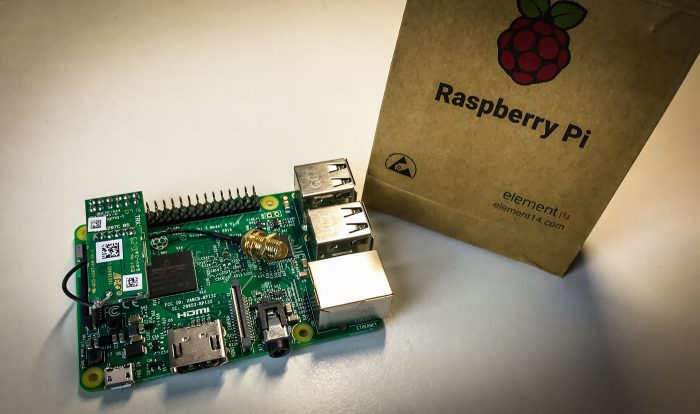
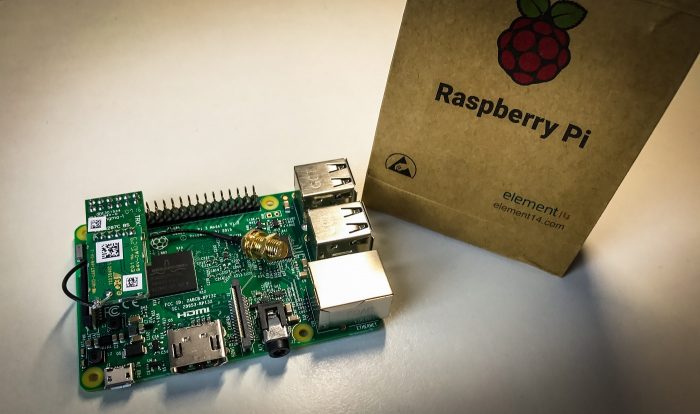
ioBroker ist eine Plattform, die z.B. auf dem Raspberry Pi läuft. Diese Plattform kann unterschiedliche Smarthome-Systeme miteinander verbinden. So kann z.B. die Sprachsteuerung von Amazon (Alexa) über ioBroker genutzt werden, um Homematic-Komponenten anzusprechen. Auch können so Philips Hue, Staubsaugerroboter oder andere Smarthomegeräte eingebunden werden, die zuvor nur als Insellösung genutzt werden konnten.
Wie schon erwähnt, kann ioBroker bequem auf einem Raspberry Pi installiert werden, dazu haben wir Euch schon eine ausführliche Anleitung geschrieben, in der jeder Schritt erklärt wird.
Die Anleitung zur Installation von ioBroker ist für das Video-Tutorial von Stefan zwingend erforderlich.
Sie sehen gerade einen Platzhalterinhalt von YouTube. Um auf den eigentlichen Inhalt zuzugreifen, klicken Sie auf die Schaltfläche unten. Bitte beachten Sie, dass dabei Daten an Drittanbieter weitergegeben werden.
Stefan zeigt Euch, wie Ihr die Visualisierung bei einer vorhandenen ioBroker Installation auf dem Raspberry Pi durchführt.
Danach könnt Ihr sehen, wie Ihr die zuvor installierte Oberfläche aufrufen könnt. Dabei wird zwischen dem Editor und der reinen Anzeige unterschieden. Bei VIS werden alle Funktionen über sogenannte Widgets abgerufen. Diese müssen einem Objekt zugewiesen werden. Das kann ein Gerät aus der CCU2 oder ein anderer Smarthometeilnehmer sein, der ioBroker bereits bekannt ist. Durch diese Widgets wird dann eine Oberfläche kreiert, die mit Grafiken „aufgehübscht“ werden kann.
Es können über ioBroker etliche Grafiken und Widgets heruntergeladen werden. Zu den einzelnen Widgets werde ich Euch in nächster Zeit auch einige Anleitungen schreiben. Wenn das Format mit den Videos bei Euch Anklang findet, würde ich mich freuen, wenn Ihr mir dies in den Kommentaren mitteilt. Stefan und ich würden in Zukunft gerne weitere Artikel auf diese Art und Weise zusammen veröffentlichen!
Homematic IP Access Point Geräte nicht erreichbar in… 1. April 2026 Homematic IP Access Point mit verschiedenen LED-Status-Anzeigen für die Diagnose von Verbindungsproblemen Wenn dein Homematic IP Access Point in Home…
Homematic CCU2 kaufen auf CCU3 migrieren: Komplette… 3. April 2026 Die CCU2 zu CCU3 Migration erfordert eine systematische Herangehensweise, um Geräteverluste zu vermeiden Die Homematic CCU2 zu CCU3 Migration kaufen…
WLAN-Lichtschalter ohne Neutralleiter installieren 8. April 2026 Shelly 1L WLAN-Schalter ermöglicht Smart Home Automatisierung in Altbauten ohne Neutralleiter WLAN-Lichtschalter ohne Neutralleiter sind die praktische Lösung für Smart…
Fenster-Heizungs-Automation: Heizung bei offenem… 20. April 2026 Moderne Fenster-Heizungs-Automation mit ZigBee-Sensoren und smarten Thermostaten für optimale Energieeffizienz Dies ist der Übersichtsartikel. Vertiefe dein Wissen mit unseren Detailartikeln:
https://technikkram.net/wp-content/uploads/2017/01/Raspberr-Pi-3-mit-Verpackung-e1488616888550.jpg414700Sebastianhttps://technikkram.net/wp-content/uploads/2019/05/technikkram_transparent.pngSebastian2018-01-19 15:00:282018-01-19 08:34:19Homematic – Visualisierung über ioBroker Video-Anleitung
5Kommentare
Jens sagte:
Hallo,
Video-Tutorials sind allgemein einfach und verständlich, aber wie Anne schon sagt, für unterwegs eher ein Hindernis.
Ein guter Kompromiss ist, wenn zu neuen Themen beide Varianten geführt werden; sprich zu jedem Video auch das Ganze in Textform. So kann der Gast selbst entscheiden, was er nutzen möchte.
Dann lese ich erst den Text und schaue mir ggf später das Video nochmal an und vertiefe dadurch das Verständnis oder verbessere die Vorstellung darüber.
Mein Fazit: beide Varianten wären super!
Zum Schluss noch: vielen vielen Dank für Euren Blog! Klasse und saubere, informative Arbeit, vor allem was das Thema Homematic angeht. Ich nutze dies bei uns zu Hause und freue mich immer wieder über neue umgesetzte Ideen von Euch. Echt super!!
Ich lese auch gerne nach, aber ich bin auch ein Mensch der Konzepte besser versteht und begreift, wenn sie gut erklärt und sichtbar gemacht werden. Also bitte weiter machen.
@Anne: Ich habe auch schon viel auf Youtube gesucht und gesehen aber vor allem nie gefunden was ich suche! Also warum nicht einen anderen Kanal öffnen und noch mehr Menschen für diese tolle Lösung begeistern.
Gibt es eigentlich irgendwelche Infos wer hinter ioBroker steht? Ich konnte da nicht so richtig was finden. Immerhin vertraue ich denen bei Nutzung der Cloudlösung sehr sensible Daten an.
Besuche doch mal http://iobroker.net
Da ist auch ein tolles Forum dabei, wo Dir schnell geholfen wird.
Die Image gibt’s da auch fix und fertig zum Download. So viel ich weiß kann man da auch piVCCU inkl dem IObroker herunterladen. Da müssen auch Details zum Urheber zu finden sein.
Gruß, Mathias
Hi Sebastian,
ich kann mich noch daran erinnern:
Ich dachte, ich bin zu dumm, IObroker auf einen Barebone-PC zu installieren. Es wollte einfach nicht laufen.
Nun bin ich darauf gekommen, mal die Vorgängerversion von Ubuntu zu nehmen. Und es lief!
Meine IObroker-Installation wurde immer größer. nun wird nicht nur Homematic visualisiert,
sondern auch Programme ausgeführt. Man kann z.B. den Amazon dash button zum Lichtschalter umfunktionieren, mit Mysensors Wasser- und Stromverbrauch anzeigen, den Xiaomi Saugroboter fernbedienen. Es sind da wirklich kaum Grenzen gesetzt.
Ich bin gerade dabei zu versuchen, wie man wie man Anwesenheitsprogramme schreiben kann. Mit Broadlink kann man über IObroker z.B. den Fernseher, DVD oder Radio per Zufallsgenerator ein- und ausschalten. Wie man „Zufallsprogramme“ für die CCU schreiben kann, wird ganz gut bei stall.biz erklärt.
Ich möchte aber vor Raspberrymatic und IObroker warnen. Es macht richtig süchtig!
Ach ja, wenn man schon IObroker und die CCU vereinen will, kann ich piVCCU nur wärmstens empfehlen. Für mich macht es leider keinen Sinn, weil der Einplatinen-PC nicht die genügende Leistung hat. Es laufen auf dem Barebone noch Asterisk und freepbx im Hintergrund.
Dann mal mein Kommentar zur Frage: Ich weiß, dass es textuell und Bilder mehr Arbeit macht, aber gerade deshalb mag ich Euren Blog. Lange, interessante, ausführliche Artikel zum *lesen*, insb. unterwegs.
Youtube und Videos sind da meist wirklich unpraktisch und diese findet man meist ja auch sonst zu genüge.
Sie sehen gerade einen Platzhalterinhalt von Turnstile. Um auf den eigentlichen Inhalt zuzugreifen, klicken Sie auf die Schaltfläche unten. Bitte beachten Sie, dass dabei Daten an Drittanbieter weitergegeben werden.
Sie sehen gerade einen Platzhalterinhalt von Vimeo. Um auf den eigentlichen Inhalt zuzugreifen, klicken Sie auf die Schaltfläche unten. Bitte beachten Sie, dass dabei Daten an Drittanbieter weitergegeben werden.
Sie sehen gerade einen Platzhalterinhalt von YouTube. Um auf den eigentlichen Inhalt zuzugreifen, klicken Sie auf die Schaltfläche unten. Bitte beachten Sie, dass dabei Daten an Drittanbieter weitergegeben werden.
Sie sehen gerade einen Platzhalterinhalt von Facebook. Um auf den eigentlichen Inhalt zuzugreifen, klicken Sie auf die Schaltfläche unten. Bitte beachten Sie, dass dabei Daten an Drittanbieter weitergegeben werden.
Sie sehen gerade einen Platzhalterinhalt von Instagram. Um auf den eigentlichen Inhalt zuzugreifen, klicken Sie auf die Schaltfläche unten. Bitte beachten Sie, dass dabei Daten an Drittanbieter weitergegeben werden.
Sie sehen gerade einen Platzhalterinhalt von X. Um auf den eigentlichen Inhalt zuzugreifen, klicken Sie auf die Schaltfläche unten. Bitte beachten Sie, dass dabei Daten an Drittanbieter weitergegeben werden.



Hallo,
Video-Tutorials sind allgemein einfach und verständlich, aber wie Anne schon sagt, für unterwegs eher ein Hindernis.
Ein guter Kompromiss ist, wenn zu neuen Themen beide Varianten geführt werden; sprich zu jedem Video auch das Ganze in Textform. So kann der Gast selbst entscheiden, was er nutzen möchte.
Dann lese ich erst den Text und schaue mir ggf später das Video nochmal an und vertiefe dadurch das Verständnis oder verbessere die Vorstellung darüber.
Mein Fazit: beide Varianten wären super!
Zum Schluss noch: vielen vielen Dank für Euren Blog! Klasse und saubere, informative Arbeit, vor allem was das Thema Homematic angeht. Ich nutze dies bei uns zu Hause und freue mich immer wieder über neue umgesetzte Ideen von Euch. Echt super!!
Ich lese auch gerne nach, aber ich bin auch ein Mensch der Konzepte besser versteht und begreift, wenn sie gut erklärt und sichtbar gemacht werden. Also bitte weiter machen.
@Anne: Ich habe auch schon viel auf Youtube gesucht und gesehen aber vor allem nie gefunden was ich suche! Also warum nicht einen anderen Kanal öffnen und noch mehr Menschen für diese tolle Lösung begeistern.
Gibt es eigentlich irgendwelche Infos wer hinter ioBroker steht? Ich konnte da nicht so richtig was finden. Immerhin vertraue ich denen bei Nutzung der Cloudlösung sehr sensible Daten an.
Besuche doch mal http://iobroker.net
Da ist auch ein tolles Forum dabei, wo Dir schnell geholfen wird.
Die Image gibt’s da auch fix und fertig zum Download. So viel ich weiß kann man da auch piVCCU inkl dem IObroker herunterladen. Da müssen auch Details zum Urheber zu finden sein.
Gruß, Mathias
Hi Sebastian,
ich kann mich noch daran erinnern:
Ich dachte, ich bin zu dumm, IObroker auf einen Barebone-PC zu installieren. Es wollte einfach nicht laufen.
Nun bin ich darauf gekommen, mal die Vorgängerversion von Ubuntu zu nehmen. Und es lief!
Meine IObroker-Installation wurde immer größer. nun wird nicht nur Homematic visualisiert,
sondern auch Programme ausgeführt. Man kann z.B. den Amazon dash button zum Lichtschalter umfunktionieren, mit Mysensors Wasser- und Stromverbrauch anzeigen, den Xiaomi Saugroboter fernbedienen. Es sind da wirklich kaum Grenzen gesetzt.
Ich bin gerade dabei zu versuchen, wie man wie man Anwesenheitsprogramme schreiben kann. Mit Broadlink kann man über IObroker z.B. den Fernseher, DVD oder Radio per Zufallsgenerator ein- und ausschalten. Wie man „Zufallsprogramme“ für die CCU schreiben kann, wird ganz gut bei stall.biz erklärt.
Ich möchte aber vor Raspberrymatic und IObroker warnen. Es macht richtig süchtig!
Ach ja, wenn man schon IObroker und die CCU vereinen will, kann ich piVCCU nur wärmstens empfehlen. Für mich macht es leider keinen Sinn, weil der Einplatinen-PC nicht die genügende Leistung hat. Es laufen auf dem Barebone noch Asterisk und freepbx im Hintergrund.
Dann mal mein Kommentar zur Frage: Ich weiß, dass es textuell und Bilder mehr Arbeit macht, aber gerade deshalb mag ich Euren Blog. Lange, interessante, ausführliche Artikel zum *lesen*, insb. unterwegs.
Youtube und Videos sind da meist wirklich unpraktisch und diese findet man meist ja auch sonst zu genüge.