Smarte Lampen per App steuern – ohne Elektriker und ohne Umbau
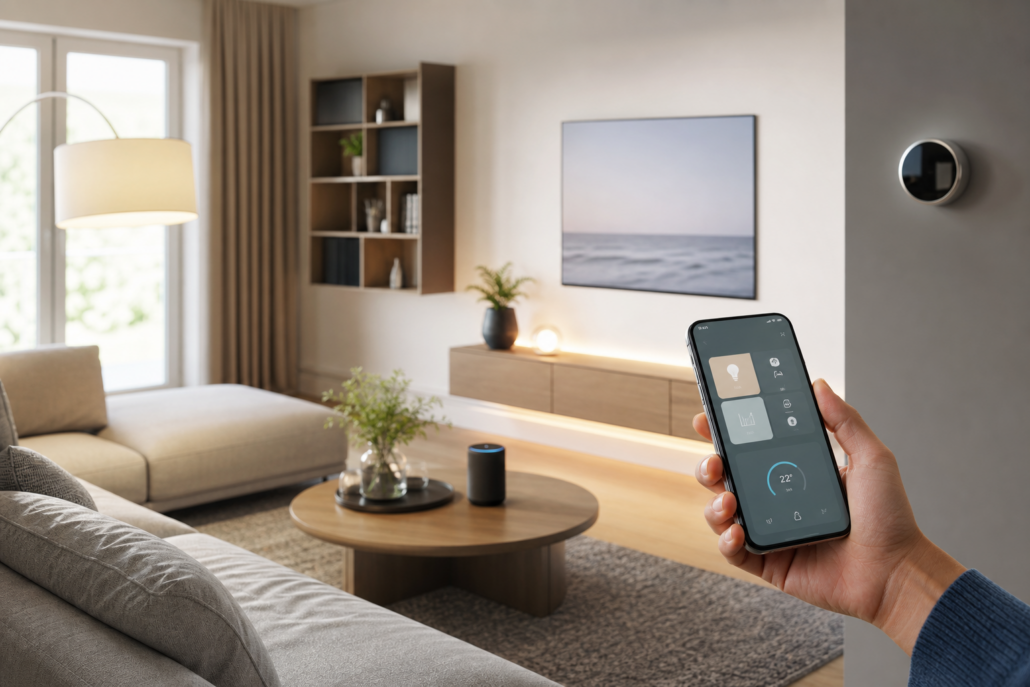
Smarte Lampen lassen sich ohne Werkzeug und ohne Elektriker einrichten – alles läuft über die App.
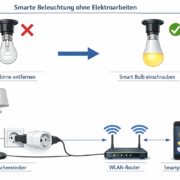
Smarte Lampen einbauen ist wirklich nicht komplizierter als eine normale Glühbirne wechseln: alte Birne raus, smarte Birne rein, App öffnen, fertig. Kein Elektriker, kein Werkzeug, keine Rückfrage beim Vermieter. Als Einstieg empfehle ich die TP-Link Tapo L530E – ab ca. 10–12 € pro Stück, verbindet sich direkt mit deinem WLAN, braucht keinen extra Hub, und die Einrichtung läuft komplett über die Tapo-App: QR-Code scannen, WLAN-Daten eingeben, fertig.
📑 Inhaltsverzeichnis
Den kompletten Überblick über smarte Beleuchtung im Zusammenspiel mit anderen Smart-Home-Geräten findest du in unserem .
Der eigentliche Mehrwert steckt nicht in der App-Steuerung – sondern in den Automationen. Du richtest einmal ein, was passieren soll, und musst danach nie wieder daran denken. Stell dir vor, du kommst abends nach Hause und das Wohnzimmerlicht geht von selbst an. Kein Schaltersuchen im Dunkeln, kein Vergessen.
Drei Beispiele, die im Alltag wirklich helfen:
Morgens sanft aufwachen: Um 6:30 Uhr geht das Schlafzimmerlicht automatisch auf 20 % Helligkeit – warm und nicht blendend. Einmal eingestellt, passiert es jeden Tag von selbst.
Abends heimkommen: Das Wohnzimmerlicht geht automatisch an, sobald die Sonne untergeht. Die App kennt deinen Standort und passt die Uhrzeit täglich an – du musst nie wieder manuell nachstellen.
Vergessenes Licht: Du liegst schon im Bett und merkst, dass das Wohnzimmerlicht noch brennt. Ein Tipp in der App, und es ist aus. Kein Aufstehen mehr.
Für wen lohnt es sich besonders?
Mieter: Smarte Lampen schraubst du einfach ein – und beim Auszug genauso einfach wieder raus. Kein Eingriff in die Elektrik, keine Genehmigung nötig. Das ist der entscheidende Vorteil gegenüber smarten Lichtschaltern oder Unterputzrelais.
Familien: Einmal eine „Vorlesen“-Stimmung speichern – warmes, gedimmtes Licht auf Knopfdruck, ohne jedes Mal in der App zu suchen.
Alle, die Strom sparen wollen: Automatisches Ausschalten, wenn niemand zuhause ist. Eine smarte Steckdose wie der Shelly Plug S zeigt dir den Verbrauch live – bei Lampen übernimmt das die App direkt.
Wie smarte Lampen funktionieren – ohne Fachchinesisch
Eine smarte Lampe sieht aus wie eine normale Glühbirne, hat aber einen kleinen Computer eingebaut. Dieser verbindet sich mit deinem WLAN und wartet auf Befehle – von der App, vom Sprachassistenten oder von einem eingerichteten Zeitplan. Du musst dafür nichts an der Elektrik verändern.
WLAN-Lampen wie die Tapo L530E verbinden sich direkt mit deinem Router. Kein extra Gerät nötig, sofort einsatzbereit – das ist der unkomplizierteste Einstieg ins Lichtsystem.
Zigbee-Lampen wie Philips Hue nutzen ein eigenes Funknetz und brauchen dafür eine kleine Box – die sogenannte Bridge – die du einmalig ans Netz steckst. Das Lichtsystem ist stabiler und schneller, kostet aber mehr im Einstieg.
Wichtig für Einsteiger: Starte mit WLAN-Lampen. Wenn du nach ein paar Wochen merkst, dass du mehr willst, kannst du immer noch wechseln. Der Umstieg ist jederzeit möglich – smarte Lampen sind nicht fest verbaut.
Was du brauchst – und was nicht
Das hast du bereits:
– ✅ Smartphone (Android oder iPhone)
– ✅ WLAN-Router zuhause
– ✅ Lampenfassung mit E27-Gewinde (Standard in den meisten Wohnungen)
Das brauchst du nicht:
– ❌ Einen Hub oder eine Bridge
– ❌ Einen Elektriker
– ❌ Irgendwas an der Elektrik zu verändern
– ❌ Die Erlaubnis deines Vermieters
Wer langfristig mehr als fünf Lampen betreiben oder zuverlässige Automationen ohne Cloud-Abhängigkeit haben will, sollte sich das Philips Hue-System anschauen. Das Zigbee-Lichtsystem ist stabiler, reagiert schneller und funktioniert auch ohne Internetverbindung. Die Philips Hue Bridge kostet ca. 44,94 €, dazu kommen die Lampen – der Einstieg ist teurer, aber das System skaliert besser.
In 5 Schritten einrichten – per App, ohne Technikwissen
Von der Lampe bis zur App-Steuerung: So läuft die Einrichtung in fünf einfachen Schritten ab.
Schritt 1: Tapo-App installieren
Lade die kostenlose Tapo-App aus dem App Store oder Google Play herunter und erstelle ein Konto. Du brauchst dafür nur eine E-Mail-Adresse.
Schritt 2: Lampe einschrauben
Schalte den Wandschalter aus, schraube die alte Birne raus, schraube die Tapo L530E rein. Schalter wieder ein – die Lampe blinkt kurz: Sie ist bereit zum Einrichten. Kein Werkzeug, kein Schraubenzieher, nichts.
Schritt 3: Lampe in der App hinzufügen
Tippe in der App auf das „+“-Symbol, wähle „Gerät hinzufügen“ und folge den Anweisungen. Die App führt dich Schritt für Schritt durch die WLAN-Verbindung. Wichtig: Dein Smartphone muss dabei im 2,4-GHz-WLAN sein – nicht im 5-GHz-Netz. Fast alle smarten Lampen unterstützen nur 2,4 GHz. Falls du dir nicht sicher bist, welches Netz aktiv ist: In den WLAN-Einstellungen deines Smartphones steht es direkt dabei.
Schritt 4: Erste Automation einrichten
Tippe auf die Lampe in der App, dann auf „Automatisierung“. Wähle zum Beispiel „Sonnenuntergang“ als Auslöser und „Licht einschalten“ als Aktion. Speichern – fertig. Ab jetzt geht das Licht jeden Abend automatisch an.
Die Tapo-App zeigt alle eingerichteten Lampen auf einen Blick – inklusive Helligkeit und Automationen.
Schritt 5: Sprachsteuerung verbinden (optional)
Öffne die Alexa- oder Google-Home-App, suche nach dem Skill „TP-Link Tapo“ und verknüpfe dein Konto. Danach kannst du sagen: „Hey Google, mach das Wohnzimmer an.“ Wer Home Assistant nutzt, kann die Tapo-Lampen dort ebenfalls einbinden – dafür gibt es eine offizielle Integration.
Der Wandschalter – das größte Missverständnis
Viele denken, der Lichtschalter an der Wand muss ersetzt oder umgebaut werden. Das stimmt nicht. Der Schalter bleibt, wie er ist – mit einem Haken: Er muss dauerhaft in der „Ein“-Position bleiben, damit die smarte Lampe Strom hat und per App erreichbar ist.
Klingt nervig? Im Alltag gewöhnt man sich schnell daran. Ein kleiner Aufkleber am Schaltergehäuse – „Bitte anlassen!“ – reicht oft völlig aus. Wer trotzdem einen echten Knopf zum Drücken haben will, klebt einen batteriebetriebenen Philips Hue Tap Dial Schalter Angebot oder einen Tapo-kompatiblen Funk-Taster mit doppelseitigem Klebeband neben den alten Schalter. Kein Bohren, kein Kabel, kein Elektriker – und jeder in der Familie hat einen echten Schalter. Das ist vollständig rückbaubar: Klebeband ab, Schalter weg, keine Spuren.
Troubleshooting – wenn etwas nicht klappt
Lampe blinkt nach dem Einschrauben:
Das ist normal – sie ist im Pairing-Modus und wartet darauf, in der App eingerichtet zu werden. Öffne die Tapo-App und tippe auf „Gerät hinzufügen“.
App findet die Lampe nicht:
Fast immer liegt es am WLAN-Band. Stelle sicher, dass dein Smartphone beim Einrichten im 2,4-GHz-Netz ist. Im Router-Menü oder in den WLAN-Einstellungen deines Smartphones kannst du das prüfen und kurz umstellen. Danach klappt die Verbindung in der Regel sofort.
Lampe reagiert nicht mehr auf App-Befehle:
Zuerst prüfen: Ist der Wandschalter noch eingeschaltet? Wenn ja, starte die Lampe neu – Schalter kurz aus und wieder ein. Hilft das nicht, setze die Lampe zurück: Schalter fünfmal hintereinander kurz aus und ein, bis die Lampe blinkt, dann neu in der App einrichten.
Lampe nach WLAN-Wechsel offline:
Hat sich dein WLAN-Name oder Passwort geändert, muss die Lampe neu eingerichtet werden. Zurücksetzen (fünfmal aus/ein), dann in der App mit dem neuen Netzwerk verbinden.
In der Detailansicht der Tapo-App lassen sich Helligkeit, Farbtemperatur und Automationen für jede Lampe einzeln anpassen.
Häufig gestellte Fragen
Darf ich als Mieter smarte Lampen einbauen – brauche ich eine Genehmigung?
Nein. Smarte Lampen schraubst du in die vorhandene Fassung – genau wie eine normale Glühbirne. Du veränderst nichts an der Elektroinstallation. Beim Auszug schraubst du sie wieder raus und setzt die alten ein. Keine Genehmigung, kein Vermieter-Gespräch nötig. Das ist einer der größten Vorteile smarter Lampen gegenüber anderen Hausautomatisierungs-Lösungen.
Brauche ich wirklich eine Philips Hue Bridge oder geht es auch ohne?
Für den Einstieg mit WLAN-Lampen wie der Tapo L530E brauchst du keine Bridge. Willst du aber mehr als fünf Lampen zuverlässig steuern, schnelle Reaktionszeiten haben und unabhängig vom Internet sein, lohnt sich die Philips Hue Bridge kaufen (ca. 44,94 €). Den direkten Vergleich beider Ansätze findest du in unserem .
Funktionieren smarte Lampen auch ohne Internet?
Das hängt vom System ab. Philips Hue mit Bridge funktioniert auch ohne Internetverbindung – die App kommuniziert direkt über dein Heimnetzwerk mit der Bridge. Tapo-Lampen benötigen für die App-Steuerung eine aktive WLAN-Verbindung; eingerichtete Zeitschaltungen laufen bei manchen Modellen trotzdem weiter, weil die Uhrzeit lokal gespeichert ist.
Meine smarte Lampe blinkt – was tun?
Blinken direkt nach dem Einschrauben bedeutet: Die Lampe ist im Pairing-Modus und wartet auf die Einrichtung in der App. Öffne die Tapo-App, tippe auf „Gerät hinzufügen“ und folge den Schritten. Blinkt eine bereits eingerichtete Lampe, hat sie die Verbindung verloren – dann hilft ein Reset: fünfmal kurz aus- und einschalten, bis sie wieder blinkt, danach neu einrichten.
Philips Hue oder IKEA Dirigera – welches System ist besser für Einsteiger?
Für absolute Einsteiger ohne Hub-Wunsch: Tapo L530E (WLAN, kein Hub nötig). Wer ein Zigbee-System mit Bridge möchte: Philips Hue ist stabiler und hat mehr Zubehör, kostet aber mehr. IKEA Dirigera ist günstiger, aber das Ökosystem ist kleiner. Mein Rat: Starte mit Tapo, entscheide später. Du kannst beide Systeme parallel betreiben und über Alexa oder Google Home in einer Oberfläche zusammenführen.
Kann ich Lampen verschiedener Hersteller in einer App mischen?
Über Alexa oder Google Home lassen sich Philips Hue, Tapo und andere Marken in einer Oberfläche zusammenführen. In einer einzigen Hersteller-App funktioniert das nicht. Matter-kompatible Lampen versprechen hier langfristig mehr Flexibilität – in der Praxis ist die Unterstützung Stand 2026 aber noch lückenhaft. Tipp für Einsteiger: Bleib erst einmal bei einem System, das spart Frust.
Was ist der Unterschied zwischen WLAN-Lampen und Zigbee-Lampen?
WLAN-Lampen verbinden sich direkt mit deinem Router – unkompliziert einzurichten, kein extra Gerät nötig. Nachteil: Jede Lampe belastet dein Netzwerk, und sie sind auf Cloud-Server angewiesen. Zigbee-Lampen nutzen ein eigenes Funknetz und brauchen eine Bridge. Dafür sind sie schneller, stabiler und funktionieren auch ohne Internet. Für drei bis fünf Lampen reichen WLAN-Lampen völlig aus – wer ein größeres Lichtsystem plant, ist mit Zigbee besser aufgestellt.
Matter Geräte ohne Hub direkt mit dem Handy steuern… 24. April 2026 Direkte Steuerung von Matter-Geräten über das Smartphone ohne zusätzlichen Hub WLAN-Matter-Geräte wie der TP-Link Tapo P110M Angebot (15€) oder die…
Smart Home Mietwohnung ohne Vermieter-Erlaubnis 13. April 2026 Komplettes Smart Home Setup für die Mietwohnung mit steckbaren Geräten – keine Vermieter-Erlaubnis erforderlich Smart Home in der Mietwohnung ohne…
HomeKit Licht per iPhone steuern -… 27. April 2026 Mit der iPhone Home-App steuerst du HomeKit-kompatible Lampen per Sprachbefehl oder Touch HomeKit Licht per iPhone steuern funktioniert nur mit…
Licht per App steuern ohne Lichtschalter-Tausch 13. April 2026 Smarte Beleuchtung per App steuern – einfach und mieterfreundlich ohne Elektroarbeiten Licht per App steuern ohne Lichtschalter-Tausch funktioniert mit smarten…
Heizung per Sprache steuern als Mieter - Smart… 17. April 2026 Moderne Smart Thermostate lassen sich ohne Werkzeug und Vermieter-Genehmigung auf jeden Heizkörper montieren Heizung per Sprache steuern funktioniert als Mieter…
Smartes Licht für Einsteiger: Philips Hue… 6. April 2026 Das IKEA TRÅDFRI Starter-Set Preis prüfen bietet smartes Licht für nur 30 Euro – eine echte Alternative zu teuren Philips…
https://technikkram.net/wp-content/uploads/2026/06/technikkram-fallback-hero.png10241536Janhttps://technikkram.net/wp-content/uploads/2019/05/technikkram_transparent.pngJan2026-06-15 13:47:572026-06-15 13:47:57Smarte Lampen per App steuern – ohne Elektriker und ohne Umbau
0Kommentare
Hinterlasse einen Kommentar
An der Diskussion beteiligen? Hinterlasse uns deinen Kommentar!
Sie sehen gerade einen Platzhalterinhalt von Turnstile. Um auf den eigentlichen Inhalt zuzugreifen, klicken Sie auf die Schaltfläche unten. Bitte beachten Sie, dass dabei Daten an Drittanbieter weitergegeben werden.
Sie sehen gerade einen Platzhalterinhalt von Vimeo. Um auf den eigentlichen Inhalt zuzugreifen, klicken Sie auf die Schaltfläche unten. Bitte beachten Sie, dass dabei Daten an Drittanbieter weitergegeben werden.
Sie sehen gerade einen Platzhalterinhalt von YouTube. Um auf den eigentlichen Inhalt zuzugreifen, klicken Sie auf die Schaltfläche unten. Bitte beachten Sie, dass dabei Daten an Drittanbieter weitergegeben werden.
Sie sehen gerade einen Platzhalterinhalt von Facebook. Um auf den eigentlichen Inhalt zuzugreifen, klicken Sie auf die Schaltfläche unten. Bitte beachten Sie, dass dabei Daten an Drittanbieter weitergegeben werden.
Sie sehen gerade einen Platzhalterinhalt von Instagram. Um auf den eigentlichen Inhalt zuzugreifen, klicken Sie auf die Schaltfläche unten. Bitte beachten Sie, dass dabei Daten an Drittanbieter weitergegeben werden.
Sie sehen gerade einen Platzhalterinhalt von X. Um auf den eigentlichen Inhalt zuzugreifen, klicken Sie auf die Schaltfläche unten. Bitte beachten Sie, dass dabei Daten an Drittanbieter weitergegeben werden.




Hinterlasse einen Kommentar
An der Diskussion beteiligen?Hinterlasse uns deinen Kommentar!