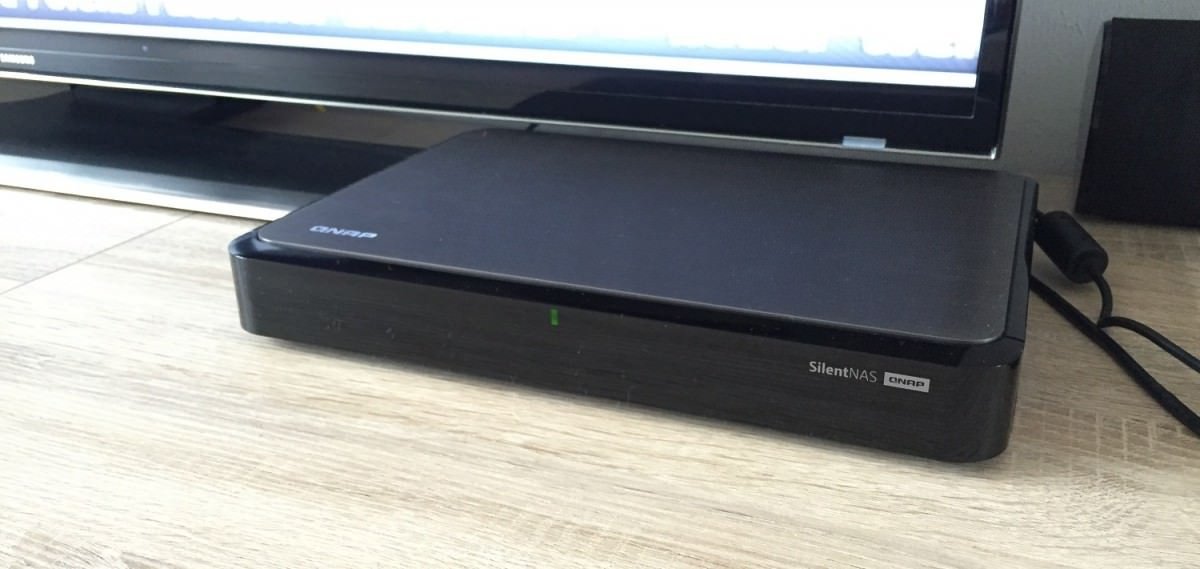
Heute will ich Euch gerne die QNAP HS-251 NAS vorstellen. Das Gerät ist keine klassische NAS, die in irgendeinem Schrank versteckt werden muss, sondern wurde speziell für das Wohnzimmer konzipiert. Das Design ist sehr schlicht gehalten und die Gehäuseform ist flach, sodass das Gerät eher an einen Receiver oder eine Set-Top-Box erinnert als an eine NAS.
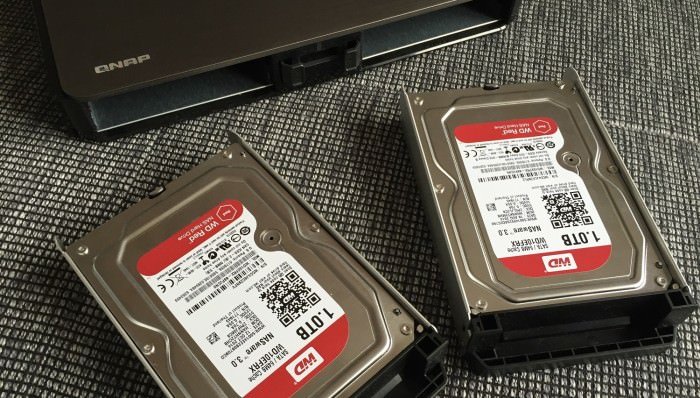
Es sind 2 Schächte für HHDs vorgesehen, die nebeneinander angeordnet sind. Die NAS kommt ohne Lüfter aus, sodass dies eine sehr ruhigen Betrieb auch bei hoher Last garantiert. Doch was unterscheidet die HS-251 von anderen NAS-Systemen? QNAP hat dem Gerät eine eigene Grafikkarte mit HDMI Ausgang spendiert. So kann die NAS direkt an den Fernseher angeschlossen werden. Ich habe den Test mit Plex gemacht. Auf dem Gerät läuft sowohl ein Plex-Server als auch ein Plex-Client, der über ein HDMI Kabel direkt mit dem TV-Gerät verbunden ist.
Doch was kann das kleine Gerät wirklich und wie verhält sich die Temperatur der Festplatten im Betrieb, diese und andere Fragestellungen möchte ich Euch gerne in diesem Beitrag beantworten.
Bevor wir jedoch zur Installation Software kommen möchte ich Euch kurz die paar Informationen zur Hardware geben. Das hat die HS-251 unter der Haube:
DRAM
HS-251-2G: 2GB DDR3L RAM
HS-251: 1GB DDR3L RAM
Flash Memory
512MB DOM
Hard Disk Drive
2 x 3.5” or 2.5” SSD or NAS Hard Drives
Hard Disk Tray
2 x Hot-swappable tray
LAN Port
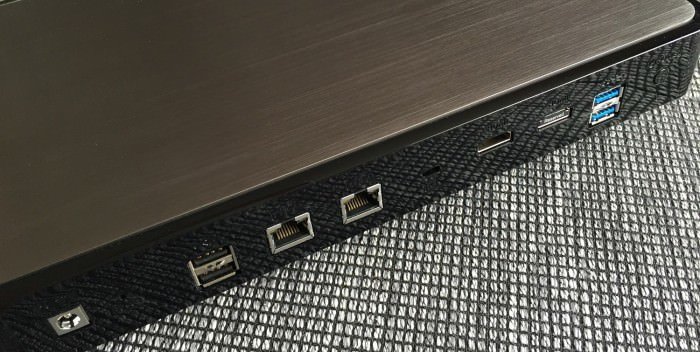
2 x Gigabit RJ-45 Ethernet port
LED Indicators
Status, LAN
USB
2 x USB 3.0 port
2 x USB 2.0 port
Support USB printer, pen drive, and USB UPS etc.
HDMI
1
Buttons
Power/Status, reset
Alarm Buzzer
System warning
IR Receiver
MCE-compatible
Form Factor
Compact
Dimensions
41.3 (H) x 302 (W) x 220 (D) mm
1.62 (H) x 11.89 (W) x 8.66 (D) inch
Weight
Net: 1.56 kg / 3.44 lb
Gross: 2.62 kg / 5.78 lb
Power Consumption (W)
HDD standby: 8.96W
In operation:15.64W
(with 2 x 3TB WD NAS HDD installed)
Temperature
0-40˚C
Humidity
5~95% RH non-condensing, wet bulb: 27˚C
Power Supply
External Power Adapter, 60W, 100-240V
Secure Design
Kensington Slot
Zum Lieferumfang gehört neben den Netzteil auch ein Netzwerkkabel. Leider ist die optional verfügbare Fernbedienung RM-IR002 nicht im Lieferumfang enthalten. Wer die NAS einfach am TV-Gerät nutzen willst sollte sich das Gerät für unter 10€ dazu holen, da die NAS damit sehr einfach bedient werden kann. Es können auch externe Bluetooth-Tastaturen angeschlossen werden.
Bevor wir zur Software kommen, stelle ich Euch kurze den Einbau der Festplatten vor, der sich ebenfalls sehr einfach gestaltet. Die Festplatten werden dazu einfach in die beiden Metallschächte gesteckt und von der Rückseite mit den beiliegenden Schrauben fixiert.
Die Front, wird magnetisch gehalten, sodass hier kein weiteres Werkzeug benötigt wird. An dieser Stelle möchte ich auch kurz erwähnen, dass es keine nervigen blink-LEDs gibt, die einem im Wohnzimmer stören würden. Lediglich eine grüne LED, die durch das schwarze Plastik auch recht dunkel gehalten ist, signalisiert den Zustand des Systems. Es sind sonst keine weiteren LEDs verbaut, die einen Zugriff oder Fehler anzeigen.
An dieser Stelle ein Daumen hoch an QNAP! Wenn eine NAS sich den Einzug ins Wohnzimmer sichern will, sind dies Punkte die im Alltag eine große Gewichtung haben.
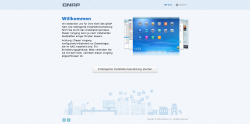
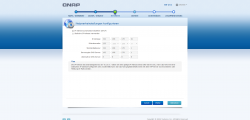
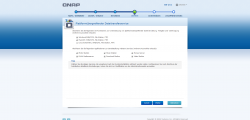
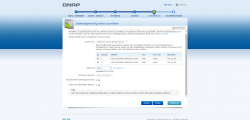
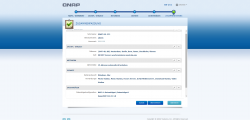
Nachdem die Festplatten installiert und die NAS angeschlossen ist kann es auch an die Installation und Konfiguration des Systemes gehen. Dazu verbinden wir uns mit einem Browser über die Weboberfläche der HS-251.
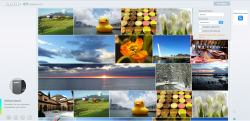
Hierüber kann die NAS Schritt für Schritt eingerichtet werden. Bei meiner ersten Anmeldung habe ich den Login zuerst nicht gefunden, dieser liegt bei QNAP etwas versteckt zwischen vielen Bilder auf der Startseite oben rechts.
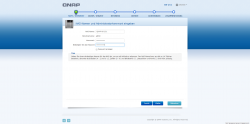
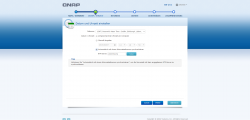
In den einzelnen Schritten kann der Name der NAS festgelegt, Benutzerkonten angelegt und die Datenträger konfiguriert werden. Sind diese Schritte abgeschlossen kommt Ihr auf das eigentliche OS der NAS. Hier muss ich sagen, dass QNAP mit großen Schritten zu Synology aufschließt. Das OS ist sehr übersichtlich gestaltet und biete sehr viele Möglichkeiten die NAS auf die eigenen Bedürfnisse abzustimmen.
Wichtig ist mir hier, Euch die HybridDesk Station vorzustellen. Diese schöpft das ganze Potential der verbauten HDMI-Schnittstelle aus und macht die HS-251 zu einer echten Multimedia-NAS.
Das Programm ist ein Portal, dass eine Schnittstelle für weitere Programme wie Kodi, XBMC oder auch Plex zur Verfügung stellt um auf den HDMI-Port zugreifen zu können. Die oben aufgezählten Programme können neben anderen über die HybridDesk Station installiert werden. Interessant ist auch, dass Codec-Packs installiert werden können, damit eine Transcodierung entweder im Hintergrund oder auch live während des Steamings durchgeführt werden kann.
In einem meiner früheren Artikel (hier) hatte ich kritisiert, dass nur wenige Programme in der HybridDesk Station angeboten werden, sodass der Nutze eher gering ausfällt. Das hat sich zum Glück aber geändert, mittlerweile sind neben Spotify auch Skype, Youtube und andere interessante Programme vorhanden. So können auch ältere TV Geräte smart werden. Klasse wäre, wenn noch Amazon Prime und Netflix Einzug halten können.
Installation eines Plex-Servers auf der QNAP HS-251:
Wie oben schon angekündigt eigentlich die HS-251 natürlich auch hervorragend als Plex-Server. Der Vorteil daran ist, dass die NAS zeitgleich sowohl Server als auch durch die verbaute HDMI-Schnittelle Plex-Client sein kann.
Der Plex-Client wird ganz einfach über die oben beschriebene HybridDesk Station installiert. Der Plex-Server kann über das App Center ausgewählt und installiert werden. Plex ist nach der Installation als Programm auf dem Desktop der QNAP zu finden und kann von hieraus konfiguriert und eingerichtet werden. Wie das im Detail funktioniert habe ich Euch hier bereits beschrieben.
An dieser Stelle will ich Euch gar nicht mehr mit weiteren Details langweilen, da die NAS so viele Möglichkeiten bietet, dass diese einfach selbst ausprobiert werden müssen.
Ein kleines Fazit: Die HS-251 ist zwar schon etwas älter und es gibt bereits einen Nachfolger (HS-251+), doch dafür müsst Ihr auch einiges mehr auf den Tisch legen. Die HS-251 verdient es wirklich silent zu heißen, die einzigen Geräusche, die wahrnehmbar sind, sind leise Zugriffe auf die Festplatte, die sich bei mechanischen Speichern aber leider nicht vermeiden lassen.
Doch diese sind kaum zu hören. Für Schlafzimmer würde ich die NAS zwar nicht empfehlen doch fürs Wohnzimmer ist das kein Ausschlusskriterium. Die Leistung der NAS ist sehr ordentlich. Die HS-251+ hat zwar 2 Kerne mehr und doppelten Arbeitsspeicher, doch für meinen Einsatz reicht die HS-215 vollkommen aus. Wer jedoch mehr Leistung für komplexere Transkodier-Aufgaben benötigt sollte dann doch zum neueren Modell tendieren.
Schade finde ich, dass die Fernbedienung bei der HS-215 nicht zum Lieferumfang gehört, diese liegt der HS-251+ nämlich bei. Ich habe an meiner NAS zusätzlich noch eine Logitech K400 Tastatur angeschlossen, doch die Fernbedienung steigert die Bedienkomfort enorm.
Eine wirklich gute und auch schicke NAS, die durch ihren riesen Funktionsumfang und die verbaute HDMI-Schnittstelle glänzen kann.
Das könnte dich auch interessieren
WLAN-Lichtschalter ohne Neutralleiter installieren 8. April 2026 Shelly 1L WLAN-Schalter ermöglicht Smart Home Automatisierung in Altbauten ohne Neutralleiter WLAN-Lichtschalter ohne Neutralleiter sind die praktische Lösung für Smart…
KNX Dimmer verursacht LED-Flackern: Kompatibilität… 6. April 2026 KNX Dimmer-Kompatibilitätsprobleme mit LED-Leuchtmitteln erfordern systematische Diagnose mittels Oszilloskop und gezielter Parameteranpassung LED-Flackern bei KNX-Dimmern ist ein klassisches Kompatibilitätsproblem, das…
Fenster-Heizungs-Automation: Heizung bei offenem… 5. April 2026 Moderne Fenster-Heizungs-Automation mit ZigBee-Sensoren und smarten Thermostaten für optimale Energieeffizienz 🎓 Grundlagen-Serie: Heizung bei offenem Fenster automatisch abschalten Dies ist…
Fenster-Heizungs-Automation: Heizung bei offenem… 20. April 2026 Moderne Fenster-Heizungs-Automation mit ZigBee-Sensoren und smarten Thermostaten für optimale Energieeffizienz Dies ist der Übersichtsartikel. Vertiefe dein Wissen mit unseren Detailartikeln:
Sie sehen gerade einen Platzhalterinhalt von Turnstile. Um auf den eigentlichen Inhalt zuzugreifen, klicken Sie auf die Schaltfläche unten. Bitte beachten Sie, dass dabei Daten an Drittanbieter weitergegeben werden.
Sie sehen gerade einen Platzhalterinhalt von Vimeo. Um auf den eigentlichen Inhalt zuzugreifen, klicken Sie auf die Schaltfläche unten. Bitte beachten Sie, dass dabei Daten an Drittanbieter weitergegeben werden.
Sie sehen gerade einen Platzhalterinhalt von YouTube. Um auf den eigentlichen Inhalt zuzugreifen, klicken Sie auf die Schaltfläche unten. Bitte beachten Sie, dass dabei Daten an Drittanbieter weitergegeben werden.
Sie sehen gerade einen Platzhalterinhalt von Facebook. Um auf den eigentlichen Inhalt zuzugreifen, klicken Sie auf die Schaltfläche unten. Bitte beachten Sie, dass dabei Daten an Drittanbieter weitergegeben werden.
Sie sehen gerade einen Platzhalterinhalt von Instagram. Um auf den eigentlichen Inhalt zuzugreifen, klicken Sie auf die Schaltfläche unten. Bitte beachten Sie, dass dabei Daten an Drittanbieter weitergegeben werden.
Sie sehen gerade einen Platzhalterinhalt von X. Um auf den eigentlichen Inhalt zuzugreifen, klicken Sie auf die Schaltfläche unten. Bitte beachten Sie, dass dabei Daten an Drittanbieter weitergegeben werden.


 Wichtig ist mir hier, Euch die HybridDesk Station vorzustellen. Diese schöpft das ganze Potential der verbauten HDMI-Schnittstelle aus und macht die HS-251 zu einer echten Multimedia-NAS.
 Der Plex-Client wird ganz einfach über die oben beschriebene HybridDesk Station installiert. Der Plex-Server kann über das App Center ausgewählt und installiert werden. Plex ist nach der Installation als Programm auf dem Desktop der QNAP zu finden und kann von hieraus konfiguriert und eingerichtet werden. Wie das im Detail funktioniert habe ich Euch hier bereits beschrieben.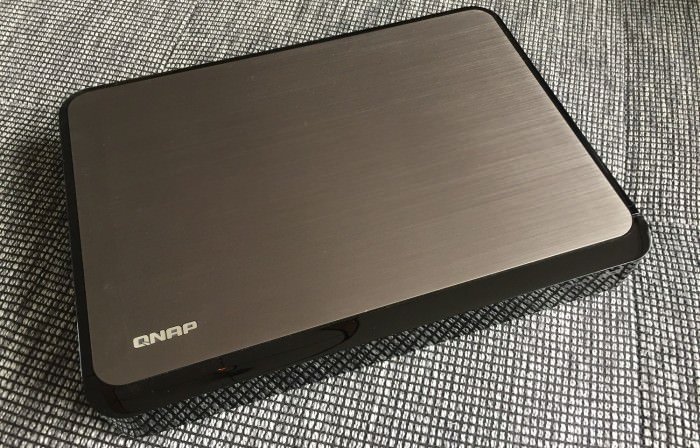

Hinterlasse einen Kommentar
An der Diskussion beteiligen?Hinterlasse uns deinen Kommentar!