Fritz! DVB-C Receiver – Sendung am PC über VLC gucken
Schon früher hatte ich einen TV-Karte in meinem Rechner verbaut um während der Arbeit am PC die ein oder andere Sendung zu schauen. Auch während ich etwas für den Blog mache, lasse ich gerne ntv oder N24 nebenbei laufen. Aus diesem Grund habe ich mir damals den WLAN-Repeater von AVM mit integriertem Dual DVB-C Tuner gekauft.
Das Gerät habe ich Euch bereits vor wenigen Wochen hier vorgestellt. Das Gerät erweitert so gleichzeitig mein 2,4 GHz und mein 5 GHz WLAN-Netz und kann zusätzlich noch das TV-Programm auf iPhone, iPad und PC bringen. Durch den dual-Tuner können gleichzeitig zwei Geräte unterschiedlichen Sender schauen. Am iPhone und iPad wird das ganze über eine App bewerkstelligt. An meinem PC nutze ich dafür den VLC-Player. Wie Ihr das ganze einrichten könnt, will ich Euch heute hier kurz erläutern.
Zuerst solltet Ihr die neuste Version vom VLC-Player herunterladen. Diese findet Ihr hier.
Nun starten Ihr Euren Webbrowser und gebt die IP-Adresse Eures Repeaters in die Adresszeile ein.
Links in der Menüleiste navigiert Ihr dann zu dem Punkt „DVB-C“. Eine Übersicht der aktuellen Übertragungen könnt Ihr bei „Live-TV“ einsehen. Solltet Ihr das Gerät zum ersten Mal benutzen, muss natürlich zuerst ein Sendersuchlauf durchgeführt werden.
Hier stehen zwei Optionen zur Auswahl. Bei mir hat der „Standard Sendersuchlauf“ leider nicht alle verfügbaren Kanäle gefunden. Daher habe ich einen ausführlichen Sendersuchlauf gestartet. Dieser dauerte bei mir ca. 10 Minuten.
Nach dem der Suchlauf abgeschlossen ist, kann die Senderliste eingesehen werden. Um einen einzelnen Sender zu schauen könnt Ihr einfach auf das entsprechende Logo klicken. Der Repeater erzeugt dann eine *.m3u Datei. Diese Datei soltet Ihr mit dem VLC-Player öffnen.
Damit wir aber nicht bei jedem Senderwechsel zurück auf die Oberfläche des Fritz! Repeaters müssen, können wir und auch eine komplette Senderliste erzeugen lassen.
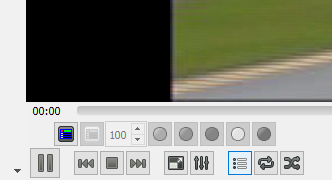
Diese Liste wird ebenfalls im *m3u Format abgespeichert. Wir speichern die Datei an einem zugänglichen Ort wie z.B. dem Desktop und geben der Liste einen sprechenden Namen wie etwa Live-TV. Nachdem die Liste mit dem VLC-Player geöffnet wird, beginnt bereits die Übertragung. Um nun den Sender zu wechseln, müsst Ihr einfach auf das Symbol mit den 3 Balken und 3 schwarzen Punkten klicken.
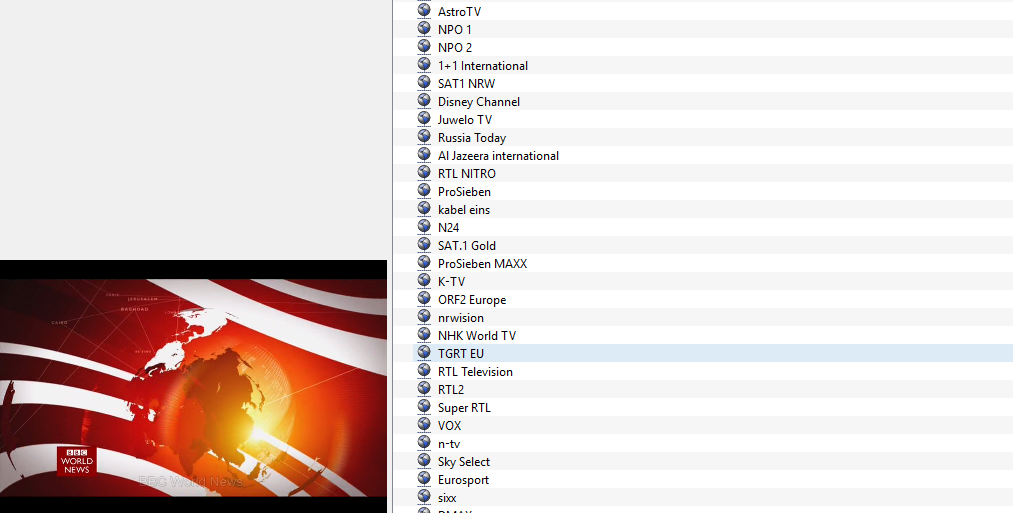
Es öffnet sich die erzeugt Senderliste, in der Ihr einfach den Sender mit einem Doppelklick wechseln könnt.
Mit einem weiteren Doppelklick auf das kleine Video-Fenster gelangt Ihr zurück zum Vollbild.
Der VLC-Player läuft bei mir sehr stabil und ist sehr gut für diesen Anwendungsfall geeignet. ich hoffe ich konnte Euch mit diesem kleinen Tutorial behilflich sein und wünsche Euch viel Spaß beim TV gucken.
Das könnte dich auch interessieren
Video-Türklingel bei schlechtem WLAN - So… 6. April 2026 Video-Türklingel mit schwacher WLAN-Verbindung zeigt typische Probleme wie Offline-Status und schlechte Signalqualität Video-Türklingel bei schlechtem WLAN funktioniert wieder mit einem…
WLAN Probleme mit Smart Home Geräten lösen — So… 6. April 2026 Smart Home Geräte mit WLAN-Verbindungsproblemen – der häufigste Grund für Ausfälle im intelligenten Zuhause Smart Home WLAN Probleme lösen kostet…
Smart Home über WLAN einrichten - Einfacher Einstieg… 4. Mai 2026 Philips Hue Lampen, Bridge und WLAN-Router für Anfänger" src="/home/scrapper/Schreibtisch/workspace/ai-content-generation/src/public/api/tmp/article_engine_debug/images/img_00_hero_11e9d008fc4c4ad89f393ec81512420e.png"> Komplettes Smart Home Starter-Set: Philips Hue Lampen kaufen, Bridge und WLAN-Router…
Homematic IP Access Point Geräte nicht erreichbar in… 1. April 2026 Homematic IP Access Point mit verschiedenen LED-Status-Anzeigen für die Diagnose von Verbindungsproblemen Wenn dein Homematic IP Access Point in Home…
https://technikkram.net/wp-content/uploads/2016/08/Fritz-DVB-C.jpg8141500Sebastianhttps://technikkram.net/wp-content/uploads/2019/05/technikkram_transparent.pngSebastian2016-08-23 07:20:332017-02-01 14:54:23Fritz! DVB-C Receiver – Sendung am PC über VLC gucken
0Kommentare
Hinterlasse einen Kommentar
An der Diskussion beteiligen? Hinterlasse uns deinen Kommentar!
Sie sehen gerade einen Platzhalterinhalt von Turnstile. Um auf den eigentlichen Inhalt zuzugreifen, klicken Sie auf die Schaltfläche unten. Bitte beachten Sie, dass dabei Daten an Drittanbieter weitergegeben werden.
Sie sehen gerade einen Platzhalterinhalt von Vimeo. Um auf den eigentlichen Inhalt zuzugreifen, klicken Sie auf die Schaltfläche unten. Bitte beachten Sie, dass dabei Daten an Drittanbieter weitergegeben werden.
Sie sehen gerade einen Platzhalterinhalt von YouTube. Um auf den eigentlichen Inhalt zuzugreifen, klicken Sie auf die Schaltfläche unten. Bitte beachten Sie, dass dabei Daten an Drittanbieter weitergegeben werden.
Sie sehen gerade einen Platzhalterinhalt von Facebook. Um auf den eigentlichen Inhalt zuzugreifen, klicken Sie auf die Schaltfläche unten. Bitte beachten Sie, dass dabei Daten an Drittanbieter weitergegeben werden.
Sie sehen gerade einen Platzhalterinhalt von Instagram. Um auf den eigentlichen Inhalt zuzugreifen, klicken Sie auf die Schaltfläche unten. Bitte beachten Sie, dass dabei Daten an Drittanbieter weitergegeben werden.
Sie sehen gerade einen Platzhalterinhalt von X. Um auf den eigentlichen Inhalt zuzugreifen, klicken Sie auf die Schaltfläche unten. Bitte beachten Sie, dass dabei Daten an Drittanbieter weitergegeben werden.







Hinterlasse einen Kommentar
An der Diskussion beteiligen?Hinterlasse uns deinen Kommentar!