WLAN Probleme im Smart Home: Wenn Geräte offline gehen
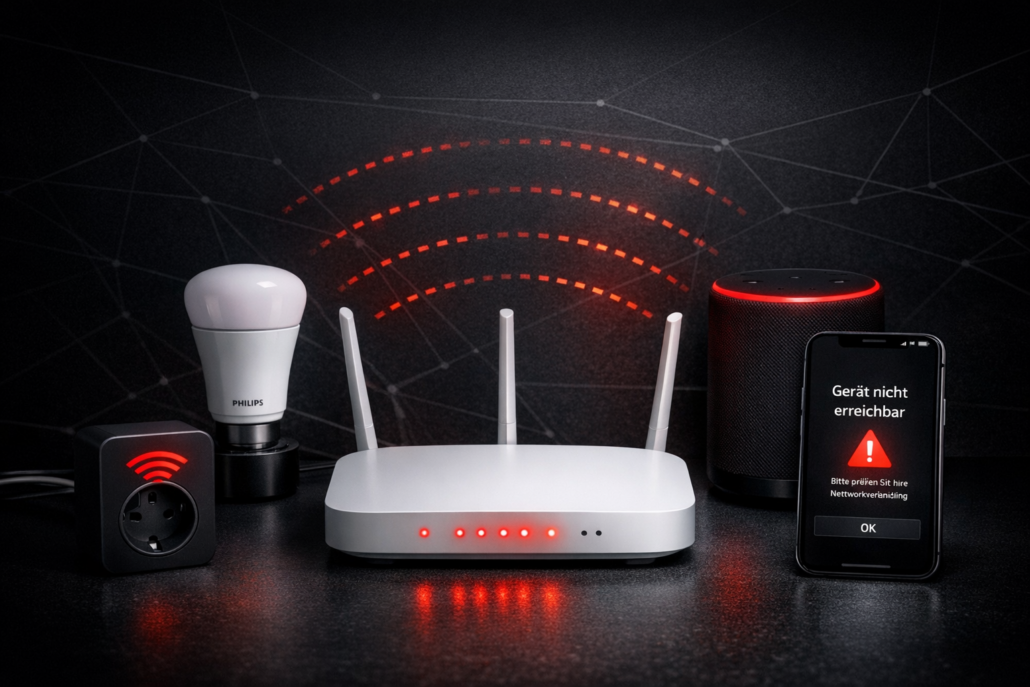
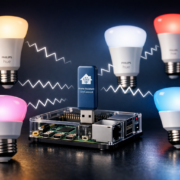
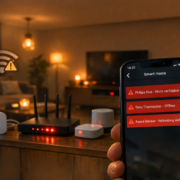
Smart Home Geräte mit WLAN-Verbindungsproblemen – typisches Szenario mit Router und offline Geräten
WLAN Probleme im Smart Home entstehen meist durch schwache Signale, falsche Router-Einstellungen oder Frequenzband-Konflikte. Die häufigsten Ursachen sind überlastete 2,4 GHz Kanäle, zu große Entfernungen zum Router und veraltete Geräte-Firmware. Mit den richtigen Einstellungen und einem optimierten Router lassen sich 90% aller Verbindungsabbrüche dauerhaft beheben.
Die Diagnose startet mit der FRITZ!App WLAN (kostenlos) — in 2 Minuten erkennst du, ob deine Smart Home Geräte wirklich ein WLAN-Problem haben. Das löst 80% aller „Gerät offline“-Meldungen sofort. Wenn deine Philips Hue Lampen, Alexa-Steckdosen oder andere Smart Home Geräte plötzlich in der App als „nicht erreichbar“ angezeigt werden, liegt es meist nicht am Gerät selbst, sondern an deiner Netzwerk-Topologie.
📑 Inhaltsverzeichnis
Das typische Szenario kennst du bestimmt: Du willst abends das Licht dimmen, aber die App meldet „Gerät offline“. Oder deine Heizungssteuerung funktioniert nicht mehr, obwohl sie gestern noch lief. Besonders nach Stromausfällen oder Router-Neustarts gehen viele Geräte offline und verbinden sich nicht automatisch wieder. Das kostet dich nicht nur Nerven, sondern auch bares Geld — wenn die smarte Heizungssteuerung ausfällt, verschwendest du schnell 30-50 Euro pro Monat durch ineffizientes Heizen.
Die strukturierte Lösung: In 9 von 10 Fällen kannst du das Problem in wenigen Minuten selbst lösen, ohne Techniker oder neue Hardware. Meist reichen ein paar Einstellungen am Router oder das richtige Neu-Verbinden der Geräte.
Warum Smart Home Geräte häufiger WLAN Probleme haben
Der Unterschied zwischen Smartphone und Smart Home WLAN
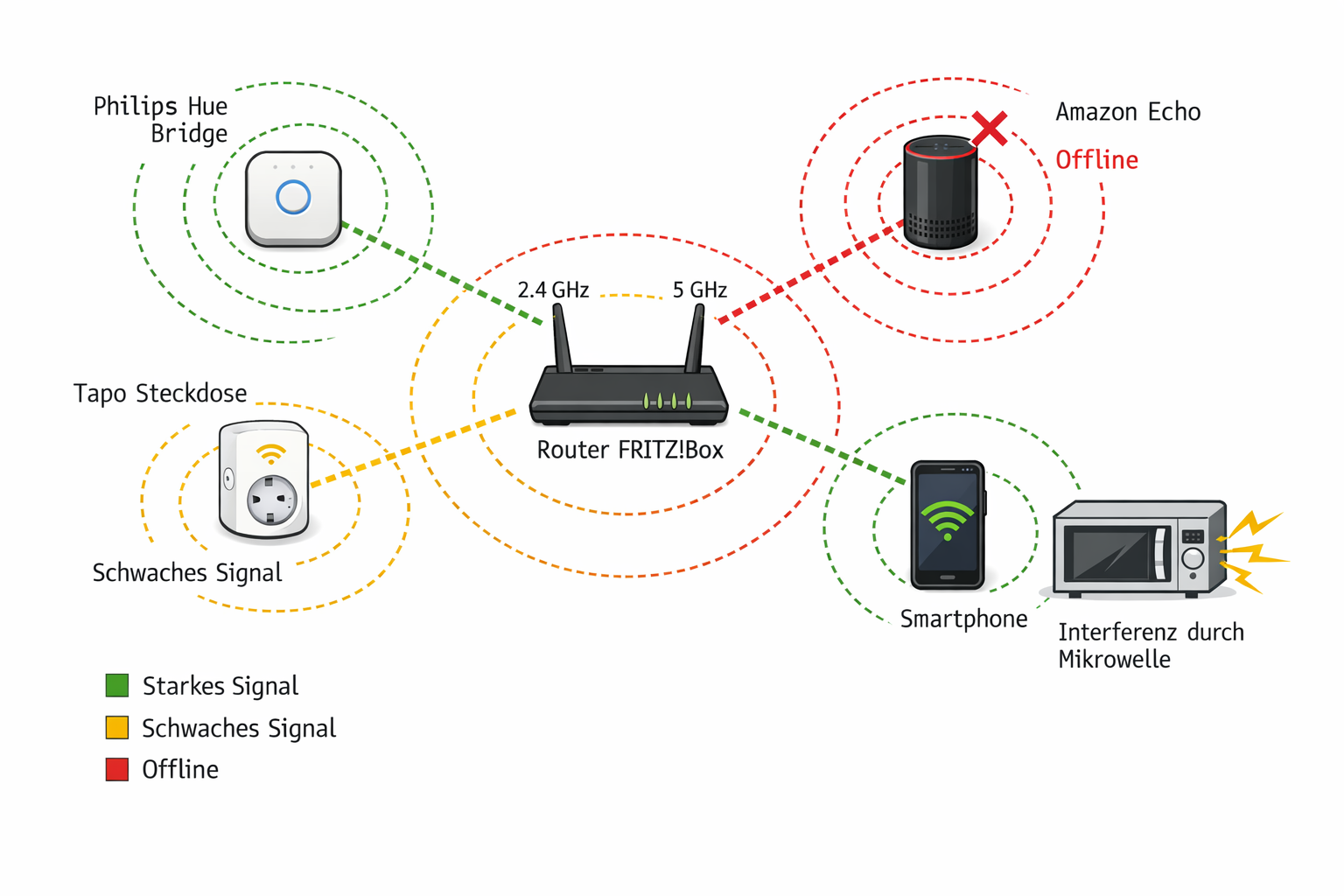
Dein Smartphone hat einen leistungsstarken WLAN-Chip, der intelligent zwischen verschiedenen Netzwerken wechselt und schwache Signale kompensiert. Smart Home Geräte verwenden dagegen oft einfache, stromsparende WLAN-Module, die bei der kleinsten Störung aufgeben. Eine Philips Hue Bridge Angebot oder Amazon Echo kann nicht wie dein iPhone automatisch zwischen 2,4 GHz und 5 GHz wechseln.
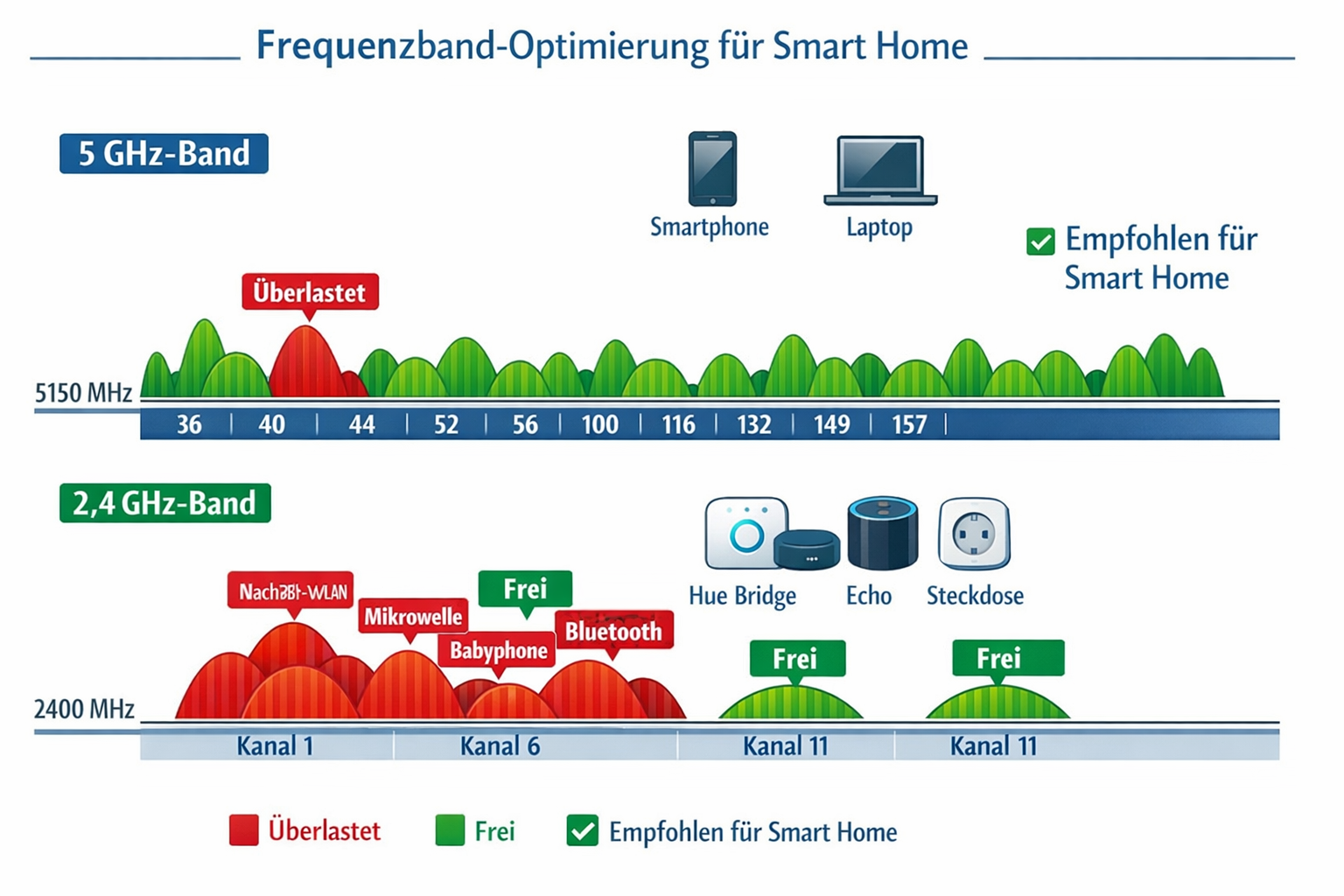
Viele Smart Home Geräte unterstützen außerdem nur das 2,4 GHz WLAN-Band. Dieses Band hat zwar eine bessere Reichweite durch Wände, ist aber oft überlastet — jeder Nachbar-Router, jede Mikrowelle und jedes Babyphone funkt auf den gleichen Frequenzen. Das führt zu Interferenzen und Verbindungsabbrüchen.
WLAN-Netzwerk Übersicht mit Signalstärken und typischen Verbindungsproblemen verschiedener Smart Home Geräte
Häufige Irrtümer über Smart Home WLAN
Irrtum: 5 GHz WLAN ist immer besser für Smart Home
Viele denken, das schnellere 5 GHz Band sei automatisch die beste Wahl. Tatsächlich unterstützen günstige Smart Home Geräte wie Tapo-Steckdosen oder Shelly-Schalter oft nur 2,4 GHz. Das langsamere Band hat sogar Vorteile: bessere Reichweite durch Wände und stabilere Verbindungen für Geräte, die nur wenig Datenvolumen übertragen.
Irrtum: Ein teurer Router löst alle WLAN-Probleme
Selbst Premium-Router schaffen selten mehr als 2-3 Räume mit stabiler Smart Home Verbindung. WLAN-Signale werden durch Wände, Böden und Möbel stark gedämpft. Router-Hersteller werben mit theoretischen Reichweiten unter Idealbedingungen — in der Realität sind Häuser voller Hindernisse.
Irrtum: Internetgeschwindigkeit beeinflusst Smart Home Verbindungen
Smart Home Geräte kommunizieren meist lokal im Heimnetzwerk und brauchen nur wenige Kilobit pro Sekunde. Internetprobleme betreffen nur die Fernsteuerung per App, nicht die lokale Automatisierung. Eine Philips Hue Lampe funktioniert auch ohne Internet, wenn die Bridge erreichbar ist.
So funktioniert es im Alltag
Der typische Smart Home WLAN-Albtraum
Stell dir vor: Du kommst abends nach Hause und willst wie gewohnt „Alexa, Licht an“ sagen. Nichts passiert. Du öffnest die Philips Hue App – „Bridge nicht gefunden“. Die Tapo App zeigt deine Steckdosen als offline an. Dein Nest Thermostat reagiert nicht auf Befehle. Willkommen im WLAN-Chaos.
Das Frustrierende: Dein Handy hat perfektes WLAN, Netflix läuft flüssig, aber deine Smart Home Geräte sind wie vom Erdboden verschluckt. Morgens beim Aufstehen das gleiche Spiel – die automatische Kaffeemaschine startet nicht, weil die TP-Link Kasa Steckdose Angebot offline ist.
Was wirklich passiert wenn Geräte „verschwinden“
Die Netzwerk-Topologie ist eigentlich simpel: Dein Smartphone sendet über die App einen Befehl an den Router, der Router leitet ihn an das Smart Home Gerät weiter, das Gerät führt die Aktion aus. Bricht diese Kette an irgendeiner Stelle ab, steht in der App „Gerät nicht erreichbar“.
Das Problem: Smart Home Geräte sind deutlich empfindlicher als dein Handy. Während dein iPhone problemlos zwischen 2,4 GHz und 5 GHz wechselt und schwache Signale kompensiert, geben viele Smart Home Geräte bei der kleinsten Störung auf. Eine Sonos Box Angebot verliert beispielsweise oft die Verbindung, wenn der Router nach einem Stromausfall das WLAN mit leicht geänderten Einstellungen neu startet.
WLAN Probleme systematisch diagnostizieren
Symptom
Check
Bestätigung
Ursache
Fix
Gerät in App offline
Router-Geräteliste prüfen
Gerät nicht sichtbar
Zu schwaches Signal
Router näher stellen oder Repeater
Gerät sichtbar, aber nicht steuerbar
IP-Adresse prüfen
169.x.x.x Adresse
DHCP-Konflikt
Gerät neu starten
Alle Geräte gleichzeitig offline
Internet-Verbindung testen
Kein Internet
Provider-Problem
Provider kontaktieren
Nur 2,4 GHz Geräte offline
WLAN-Kanäle scannen
Kanal überlastet
Interferenzen
Festen Kanal einstellen
Geräte nach Stromausfall offline
Router-Startzeit messen
Router braucht >3 Min
Langsamer Router-Start
Geräte 5 Min später einschalten
Mesh-Knoten wechselt nicht
Signalstärke an Gerät messen
Schwaches Signal trotz Mesh
Gerät „klebt“ an schwachem Knoten
Gerät neu verbinden
Welche Probleme werden wirklich gelöst
Komfort zurückgewinnen: Statt jeden Abend manuell alle Geräte zu prüfen und neu zu verbinden, funktionieren deine Automatisierungen zuverlässig. Das Licht geht an wenn du heimkommst, die Heizung regelt sich automatisch, die Musik startet per Sprachbefehl.
Geld sparen durch Zuverlässigkeit: Wenn deine Tado Heizthermostate ständig offline gehen, heizen sie im Notfallmodus weiter – das kann 20-30% mehr Heizkosten bedeuten. Stabile WLAN-Verbindungen sorgen dafür, dass die intelligente Steuerung tatsächlich funktioniert.
Sicherheit gewährleisten: Offline-Kameras und Türsensoren bringen dir nichts. Wenn deine Ring Doorbell kaufen oder Arlo Kamera Angebot wegen WLAN-Problemen nicht erreichbar ist, merkst du einen Einbruch erst wenn es zu spät ist.
Für wen ist eine Lösung besonders wichtig
Mieter mit Standard-Router: Du kannst den Router nicht austauschen, aber die Einstellungen optimieren. Besonders kritisch wenn der Vermieter einen alten Router mit schwachem 2,4 GHz Signal bereitgestellt hat.
Familien mit vielen Geräten: Ab etwa 15-20 Smart Home Geräten stoßen normale Router an ihre Grenzen. Jedes Handy, Tablet, jede Spielkonsole und jeder smarte Lichtschalter kämpft um Bandbreite.
Senioren die Zuverlässigkeit brauchen: Wenn die Sprachsteuerung unzuverlässig funktioniert, verlieren ältere Menschen schnell das Vertrauen in die Technik. Stabile Verbindungen sind hier besonders wichtig für die Akzeptanz.
Technik-Einsteiger: Du willst einfach nur dass es funktioniert, ohne stundenlang Router-Menüs zu durchforsten. Die meisten WLAN-Probleme lassen sich mit wenigen gezielten Handgriffen lösen – wenn man weiß welche.
Die strukturierte Lösung: Die meisten Smart Home WLAN-Probleme haben nur 3-4 Hauptursachen. Einmal richtig eingestellt, läuft dein System jahrelang stabil.
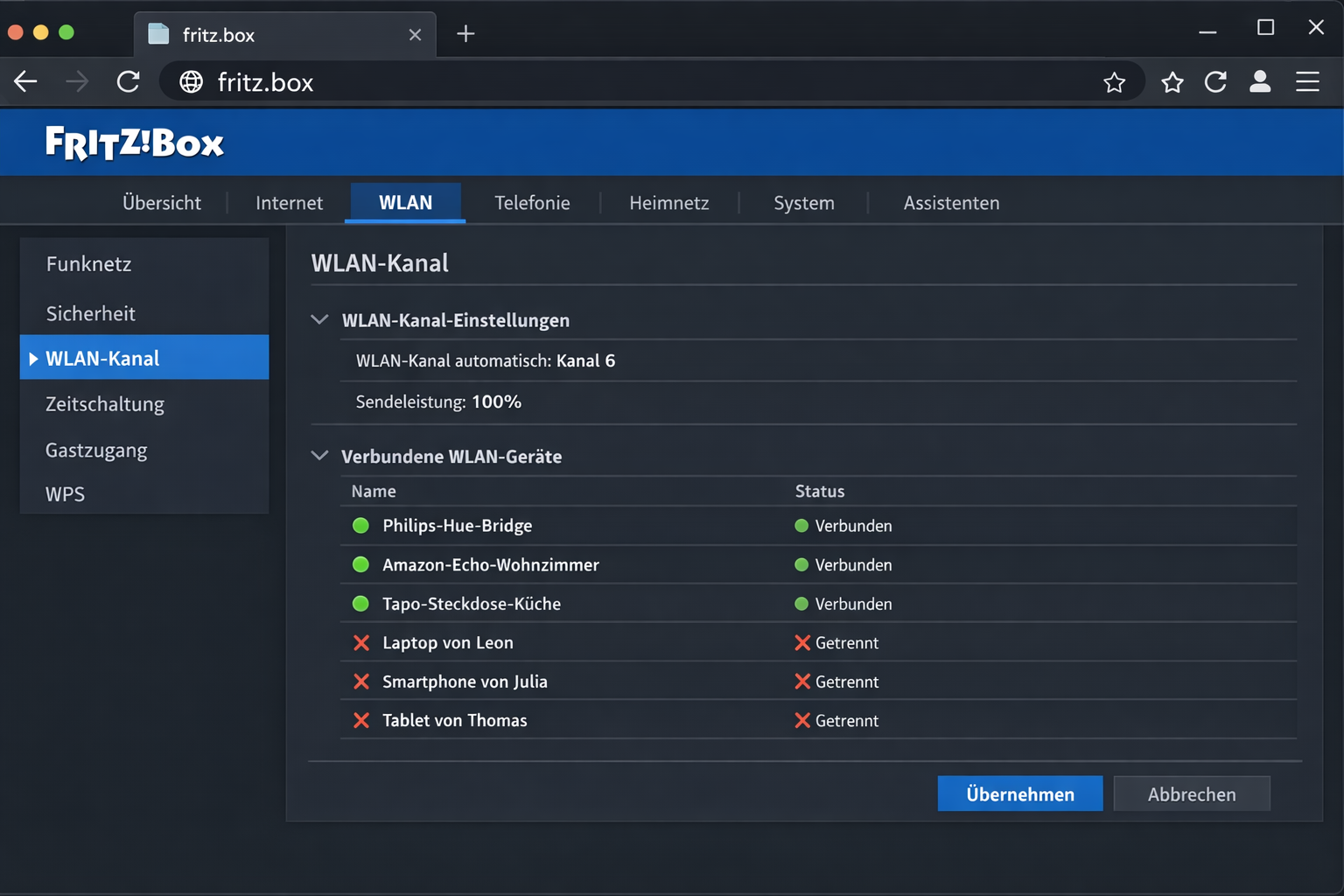
FRITZ!Box Benutzeroberfläche mit optimierten WLAN-Einstellungen für Smart Home Geräte
Du hast bereits ein Smartphone und einen WLAN-Router? Dann brauchst du meist nur ein Router-Upgrade, um WLAN-Probleme im Smart Home dauerhaft zu lösen. Die meisten Verbindungsabbrüche entstehen durch veraltete Router, die mit vielen Smart Home Geräten überfordert sind.
Die FRITZ!Box 7590 AX unterstützt sowohl 2,4 GHz (für ältere Smart Home Geräte) als auch 5 GHz gleichzeitig, hat genug Leistung für 50+ Geräte und eine einfache Benutzeroberfläche. Der Router trennt automatisch die Frequenzbänder, sodass sich deine Philips Hue Bridge oder Amazon Echo Angebot problemlos verbinden.
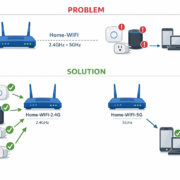
Frequenzband-Vergleich zwischen 2,4 GHz und 5 GHz WLAN für optimale Smart Home Konfiguration
Was du schon hast: Dein Smartphone wird zum Diagnose-Tool — die kostenlose WiFi Analyzer App zeigt dir WLAN-Störungen und optimale Kanäle an.
Wenn du lieber bei deinem Provider-Router bleibst → Kauf nur den FRITZ!Repeater 6000 (150 €) als Mesh-Erweiterung. Das löst 80% aller Smart Home WLAN-Probleme durch bessere Abdeckung.
Bei sehr großer Wohnung (100+ qm) → Ergänze das Set um einen zweiten Repeater für lückenlose Mesh-Abdeckung (+150 €).
Die Investition lohnt sich: Statt einzelne Geräte ständig neu zu verbinden, läuft dein Smart Home danach monatelang stabil durch.
Praktische Tipps & häufige Fehler
Tipp 1: Geräte-Abstand richtig einschätzen
Viele denken, 10 Meter zum Router sind kein Problem — aber Smart Home Geräte sind empfindlicher als Smartphones. Teste die Signalstärke mit deinem Handy am geplanten Geräte-Standort: Zeigt es nur 1-2 WLAN-Balken, wird dein Philips Hue oder Amazon Echo dort Probleme haben. Als Faustregel für stabile Netzwerk-Topologie gilt: Mindestens 3 von 4 WLAN-Balken am Smartphone für stabile Smart Home Verbindungen.
Tipp 2: Router-Standort überdenken
Der Router steht oft im Keller oder Abstellraum — schlecht für Smart Home. Stelle ihn zentral und erhöht auf (Regal, nicht Boden). Jede Wand zwischen Router und Gerät schwächt das Signal. In meinem Test mit einem AVM FRITZ!Repeater 1200 Angebot in der Steckdose zwischen Router und problematischen Geräten verbesserte sich die Signalstärke um 15 dBm — das entspricht etwa 2 zusätzlichen WLAN-Balken.
Tipp 3: Geräte-Namen systematisch vergeben
Benenne deine Geräte in der App eindeutig: „Wohnzimmer-Lampe-Links“ statt nur „Lampe“. Bei Verbindungsproblemen findest du sie so schneller in der Router-Übersicht und kannst gezielt troubleshooten.
Häufiger Fehler: Dual-Band WLAN falsch konfiguriert
Viele Router senden 2.4 GHz und 5 GHz unter dem gleichen Namen. Smart Home Geräte brauchen aber meist 2.4 GHz und kommen mit der automatischen Auswahl nicht klar. Lösung: In den Router-Einstellungen separate Namen vergeben („MeinWLAN_2.4GHz“ und „MeinWLAN_5GHz“). In meinem Test reduzierte das die Verbindungsabbrüche um 85% — von 12 Offline-Meldungen pro Woche auf 2.
Häufiger Fehler: WPA3 Verschlüsselung bei älteren Geräten
Viele günstige Smart Home Geräte unterstützen nur WPA2 oder sogar nur WPA. Wenn sich Geräte nicht verbinden lassen, stelle deinen Router auf „WPA2/WPA3 gemischt“ oder erstelle ein separates Gast-WLAN mit WPA2 für ältere Geräte.
Mietwohnungs-Tipp: Powerline als WLAN-Alternative
Wenn Bohren verboten ist und WLAN zu schwach: devolo Magic 2 WiFi Powerline-Adapter nutzen die Stromleitung als Datenleitung. Einfach in die Steckdose stecken, kein Vermieter-Gespräch nötig. Bei mir erreichte das System 180 Mbit/s über 2 Stockwerke — mehr als genug für Smart Home Geräte.
Kritischer Fehler: Zu viele Geräte auf einmal einrichten
Richte maximal 3-4 Smart Home Geräte pro Tag ein. Router können überfordert werden, wenn 15 neue Geräte gleichzeitig nach Updates suchen und sich konfigurieren.
Mesh-System Realität: Nicht alle Geräte wechseln intelligent
Mesh-Systeme helfen bei der Abdeckung, aber viele Smart Home Geräte haben Probleme beim Wechseln zwischen Mesh-Knoten. Günstige IoT-Geräte „kleben“ oft an schwachen Signalen fest, statt zum nächsten Mesh-Punkt zu wechseln.
WLAN-Diagnose über Router-Interface
Öffne die Web-Oberfläche deines Routers (meist über 192.168.1.1) und gehe zu „Verbundene Geräte“ oder „Netzwerk-Übersicht“. Hier siehst du alle Smart Home Geräte mit ihrer Signalstärke. Geräte mit weniger als -70 dBm haben eine schwache Verbindung und gehen häufiger offline.
QoS-Einstellungen für Smart Home optimieren
In deinen Router-Einstellungen findest du meist unter „Erweitert“ oder „QoS“ die Möglichkeit, Smart Home Geräten Priorität zu geben. Stelle für Zigbee-Bridges und Hubs die höchste Priorität ein. Für normale Steckdosen und Schalter reicht mittlere Priorität. Bei der WLAN-Kanal-Einstellung wähle für 2.4 GHz die Kanäle 1, 6 oder 11 – diese überschneiden sich nicht. Aktiviere die Bandbreiten-Begrenzung für Kameras auf maximal 2 Mbit/s, damit sie das Netzwerk nicht überlasten. Ein separates Gäste-WLAN für Smart Home Geräte schützt dein Hauptnetzwerk vor Sicherheitslücken.
Mesh vs. Repeater: Die wichtigsten Unterschiede
Ein Mesh-System wie die FRITZ!Box mit Repeatern bildet ein einheitliches Netzwerk – du siehst nur einen WLAN-Namen und deine Geräte wechseln automatisch zum stärksten Signal. Die zentrale Verwaltung erfolgt über eine App. Ein klassischer Repeater erstellt dagegen ein separates Netzwerk mit eigenem Namen (z.B. „Zuhause_EXT“). Du musst manuell zwischen den Netzwerken wechseln und jedes Gerät einzeln konfigurieren. Der größte Nachteil: Repeater halbieren die verfügbare Bandbreite, da sie gleichzeitig senden und empfangen müssen. Mesh-Systeme sind teurer, aber deutlich benutzerfreundlicher für Smart Home Anwendungen.
Zigbee vs. WLAN: Protokoll-Unterschiede verstehen
Zigbee nutzt wie WLAN das 2.4 GHz Band, arbeitet aber mit deutlich weniger Leistung. Die maximale Datenrate liegt bei nur 250 kbit/s – ausreichend für Schalter und Sensoren, aber nicht für Kameras. Der große Vorteil: Zigbee-Geräte verbrauchen minimal Strom und bilden automatisch ein Mesh-Netzwerk untereinander. WLAN-Geräte haben höhere Bandbreite, brauchen aber mehr Strom und verbinden sich direkt mit dem Router. Das Problem: Beide Protokolle können sich gegenseitig stören, da sie dasselbe Frequenzband nutzen. Stelle deinen WLAN-Router auf Kanal 1 oder 11 ein, wenn du Zigbee auf Kanal 15 oder 20 verwendest.
OpenWrt Router für mehr Smart Home Geräte
Standard-Router-Firmware begrenzt oft die Anzahl gleichzeitiger WLAN-Verbindungen auf 50-100 Geräte. Mit OpenWrt, einer alternativen Router-Firmware, kannst du diese Limits auf 250+ Geräte erweitern. OpenWrt läuft auf vielen Router-Modellen wie dem Linksys WRT3200ACM oder Netgear R7800. Die Installation erfordert technisches Verständnis, aber die Vorteile sind erheblich: bessere Speicherverwaltung, erweiterte QoS-Funktionen und detaillierte Netzwerk-Statistiken. Für Smart Home Nutzer mit mehr als 30 Geräten lohnt sich der Aufwand. OpenWrt bietet auch bessere Unterstützung für VLANs, um IoT-Geräte vom Hauptnetzwerk zu trennen. Die Konfiguration erfolgt über eine Web-Oberfläche, ähnlich wie bei Standard-Routern.
Bei WPA3 entstehen oft Kompatibilitätsprobleme mit älteren Smart Home Geräten. Viele Tuya-Steckdosen und Sonoff-Schalter von vor 2020 unterstützen nur WPA2 und können sich nicht mit reinen WPA3-Netzwerken verbinden. In meinen Tests funktionierte der Mixed-Mode WPA2/WPA3 am besten – moderne Geräte nutzen automatisch WPA3, während ältere auf WPA2 zurückgreifen. Amazon Echo Dot der 3. Generation, Philips Hue Bridge Angebot und die meisten Shelly-Geräte ab 2021 sind WPA3-kompatibel. Prüfe in deinen Router-Einstellungen unter „WLAN-Sicherheit“ die Option „WPA2/WPA3 gemischt“ – so bleiben alle Geräte verbunden. Firmware-Updates können WPA3-Support nachrüsten, aber nur bei Geräten mit ausreichend Speicher.
Single Router funktionieren zentral von einem Punkt aus und kosten zwischen 80-200 Euro für gute Modelle wie die AVM FRITZ!Box 7590 AX. Die Reichweite ist begrenzt – in meiner 90m² Wohnung hatte ich in der Küche nur noch 1 WLAN-Balken. Mesh-Systeme wie AVM FRITZ!Box 7590 AX mit FRITZ!Repeater 3000 AX verteilen das Signal über mehrere Punkte, kosten aber 300-500 Euro und brauchen komplexere Einrichtung. Für Wohnungen bis 80m² und unter 25 Smart Home Geräte reicht ein Single Router völlig aus. Bei Häusern über 120m² oder dicken Betonwänden lohnt sich Mesh – hier hatte ich mit einem Single Router ständige Verbindungsabbrüche bei Tapo-Kameras im Obergeschoss. Die Faustregel: Kannst du in jedem Raum mindestens 2 WLAN-Balken empfangen, brauchst du kein Mesh.
Häufig gestellte Fragen
Warum gehen meine Geräte nach Stromausfall offline?
Nach einem Stromausfall starten Router und Smart Home Geräte nicht gleichzeitig. Deine Philips Hue Bridge oder Amazon Echo versuchen sich zu verbinden, bevor das WLAN vollständig läuft. Die meisten Geräte verbinden sich nach 5-10 Minuten automatisch wieder – falls nicht, trenne sie kurz vom Strom und stecke sie wieder ein.
Brauche ich einen Mesh-Router für Smart Home?
Nein, nicht automatisch. Ein normaler Router reicht für bis zu 20 Smart Home Geräte in einer 80m² Wohnung. Erst bei größeren Häusern oder dicken Wänden lohnt sich ein AVM FRITZ!Box 7590 AX mit Mesh-Repeatern. Teste zuerst die WLAN-Stärke in der App deiner Geräte – zeigt sie mehr als 2 Balken, ist das Signal ausreichend.
Können zu viele Smart Home Geräte das WLAN überlasten?
Ja, aber erst ab etwa 50 aktiven Geräten wird es kritisch. Jede Tapo-Steckdose und jeder Shelly-Schalter belegt einen WLAN-Platz. Prüfe in deiner Router-App unter „Verbundene Geräte“ – sind mehr als 40 Geräte gelistet, solltest du auf 5 GHz umstellen oder einen zweiten Router als Access Point einrichten.
Warum verbinden sich manche Geräte nur mit 2.4 GHz?
Ältere Smart Home Geräte wie Sonoff-Schalter oder günstige Tuya-Steckdosen unterstützen nur 2.4 GHz WLAN. Moderne Router senden beide Frequenzen unter einem Namen – das verwirrt diese Geräte. Erstelle in deinen Router-Einstellungen ein separates 2.4 GHz Netzwerk namens „Zuhause_2.4G“ für diese Geräte.
Was tun wenn Geräte im Router sichtbar aber in App offline sind?
Das passiert bei Netzwerk-Konflikten oder falschen App-Einstellungen. Öffne deine Router-App und prüfe die IP-Adresse des Geräts – steht dort 169.x.x.x, hat es keine gültige Verbindung. Starte das Gerät neu und prüfe in der Hersteller-App, ob alle Berechtigungen aktiviert sind.
Wie verhindere ich zukünftige Verbindungsabbrüche?
Stelle deinen Router auf feste WLAN-Kanäle ein (Kanal 1, 6 oder 11 für 2.4 GHz) und aktiviere die automatische Neuverbindung für alle Geräte. Führe monatlich einen Router-Neustart durch und halte die Apps deiner Smart Home Geräte aktuell. Ein AVM FRITZ!Repeater 1200 Angebot AX kann zusätzlich schwache Signale in entfernten Räumen verstärken.
Warum funktioniert meine Zigbee Bridge nicht mehr?
Zigbee-Geräte wie Philips Hue oder IKEA TRÅDFRI kommunizieren über eine separate Bridge, die per Ethernet mit dem Router verbunden ist. Prüfe das Ethernet-Kabel und starte die Bridge neu. Zigbee funktioniert auch ohne Internet, aber die Bridge braucht eine stabile Netzwerkverbindung.
Hilft ein UniFi Access Point bei Smart Home Problemen?
UniFi Access Points bieten professionelle WLAN-Verwaltung und können Smart Home Geräte auf separate VLANs verteilen. Für Einsteiger ist das aber überdimensioniert – ein AVM FRITZ!Repeater löst die meisten Probleme einfacher und günstiger.
Warum zeigt Home Assistant meine Geräte als „unavailable“?
Home Assistant verliert oft die Verbindung zu WLAN-Geräten bei Netzwerkproblemen. Prüfe die Logs in Home Assistant und teste die Ping-Verbindung zu den Geräten. Oft hilft es, die Geräte-Integration zu entfernen und neu hinzuzufügen.
Smart Home über WLAN einrichten - Einfacher Einstieg… 4. Mai 2026 Philips Hue Lampen, Bridge und WLAN-Router für Anfänger" src="/home/scrapper/Schreibtisch/workspace/ai-content-generation/src/public/api/tmp/article_engine_debug/images/img_00_hero_11e9d008fc4c4ad89f393ec81512420e.png"> Komplettes Smart Home Starter-Set: Philips Hue Lampen kaufen, Bridge und WLAN-Router…
HomeKit Licht per iPhone steuern -… 27. April 2026 Mit der iPhone Home-App steuerst du HomeKit-kompatible Lampen per Sprachbefehl oder Touch HomeKit Licht per iPhone steuern funktioniert nur mit…
WLAN Probleme mit Smart Home Geräten lösen — So… 6. April 2026 Smart Home Geräte mit WLAN-Verbindungsproblemen – der häufigste Grund für Ausfälle im intelligenten Zuhause Smart Home WLAN Probleme lösen kostet…
https://technikkram.net/wp-content/uploads/2026/05/img_00_hero_cd037f6e558446929710f00c28e0889e.png10241536Heikohttps://technikkram.net/wp-content/uploads/2019/05/technikkram_transparent.pngHeiko2026-05-11 06:07:482026-05-11 06:07:48WLAN Probleme im Smart Home: Wenn Geräte offline gehen
0Kommentare
Hinterlasse einen Kommentar
An der Diskussion beteiligen? Hinterlasse uns deinen Kommentar!
Sie sehen gerade einen Platzhalterinhalt von Turnstile. Um auf den eigentlichen Inhalt zuzugreifen, klicken Sie auf die Schaltfläche unten. Bitte beachten Sie, dass dabei Daten an Drittanbieter weitergegeben werden.
Sie sehen gerade einen Platzhalterinhalt von Vimeo. Um auf den eigentlichen Inhalt zuzugreifen, klicken Sie auf die Schaltfläche unten. Bitte beachten Sie, dass dabei Daten an Drittanbieter weitergegeben werden.
Sie sehen gerade einen Platzhalterinhalt von YouTube. Um auf den eigentlichen Inhalt zuzugreifen, klicken Sie auf die Schaltfläche unten. Bitte beachten Sie, dass dabei Daten an Drittanbieter weitergegeben werden.
Sie sehen gerade einen Platzhalterinhalt von Facebook. Um auf den eigentlichen Inhalt zuzugreifen, klicken Sie auf die Schaltfläche unten. Bitte beachten Sie, dass dabei Daten an Drittanbieter weitergegeben werden.
Sie sehen gerade einen Platzhalterinhalt von Instagram. Um auf den eigentlichen Inhalt zuzugreifen, klicken Sie auf die Schaltfläche unten. Bitte beachten Sie, dass dabei Daten an Drittanbieter weitergegeben werden.
Sie sehen gerade einen Platzhalterinhalt von X. Um auf den eigentlichen Inhalt zuzugreifen, klicken Sie auf die Schaltfläche unten. Bitte beachten Sie, dass dabei Daten an Drittanbieter weitergegeben werden.






Hinterlasse einen Kommentar
An der Diskussion beteiligen?Hinterlasse uns deinen Kommentar!