Aufgrund meiner beruflichen Tätigkeit ist für mich das Thema Backup bzw. Sicherung fast schon überlebenswichtig. Aus diesem Grund hier ein Testbericht der deutschen Sicherungssoftware Ashampoo Backup Pro 11 (Preis prüfen). Zusätzlich zur Sicherung der Definitionen von HomeMatic ist natürlich auch das Sichern von Daten, Fotos oder Laufwerken auf einem PC absolut notwendig. In meiner aktuellen Umgebung habe ich ein NAS der Firma Synology im Einsatz.
\\n
\\n
\\n
\\nDas ist bei mir eine DS411slim Diskstation mit vier 1 TB Festplatten im 2,5“ Format. Ich habe mich seinerzeit für diese Variante entschieden, weil die 2,5“ Festplatten leiser sind und auch weniger Strom verbrauchen. In der Zwischenzeit läuft die Diskstation seit 3 Jahren und bis auf einen Plattenausfall, der aber aufgrund der RAID Definition keinen Datenverlust nach sich zog, gab es keine Probleme. Der Austausch der defekten Platte lief auch problemlos und weitestgehend automatisch.
\\n
\\nAber hier wollte ich ja nicht über meine NAS berichten, sondern über eine neue Backup Software. Genauso wichtig wie die Hardware ist nämlich aus meiner Sicht auch die eingesetzte Software. Sie muss einfach zu handeln sein und einmal eingerichtet sollte sie automatisch und problemlos laufen.
\\n
\\nIn der Vergangenheit habe ich für die Sicherung meist Trueimage von Acronis verwendet und wollte nun mal etwas Neues probieren.
\\n
\\n
\\nDann habe ich die Backupsoftware Backup Pro 11 von Ashampoo gefunden und wollte sie gleich testen. Was ich bei diesem Test für Erfahrungen gemacht habe, erfahrt ihr in diesem Artikel.
\\n
\\nIch habe wie gesagt keine Erfahrung mit dieser Software und kann daher keinen Vergleich zu vorherigen Versionen anstellen.
\\n
\\nDer erste Eindruck ist schon mal sehr positiv. Nach dem Start der Installation bekommt man auf übersichtlichen Seiten einige Informationen und wenige Fragen gestellt. Man kann lediglich das Zielverzeichnis verändern. Die Installation läuft zügig und problemlos durch.
\\n
Backup und Restore
\\nBeim ersten Start der Software geht es genauso logisch und einfach weiter. Man kann nun mittels übersichtlicher Menüs einen sogenannten Backup-Plan erstellen.
\\n
\\n \\t
Im ersten Schritt legt man fest wohin man sichern möchte. Hier gibt es bereits eine große Auswahl von Möglichkeiten.Sichern auf allen Speichermedien die man zuhause hat. Alle Festplatten, SSDs, USB-Sticks oder Netzwerk-Laufwerken. Dabei wird eine neue Technik namens „Infinite Reverse Incremental“ verwendet. Diese soll bis zu 50% weniger Speicherplatz verwenden.Genauso ist das sichern im Internet möglich. Dabei werden Dienste wie Dropbox, OneDrive, Strato, Google Drive, 1&1 und viele weitere Unterstützt.
\\n \\t
Hat man ausgewählt wohin gesichert werden soll, gibt man dem Backup Plan einen Namen.
\\n \\t
Als nächstes legt man fest was gesichert werden soll.Hier kann ausgewählt werden on ein komplettes Laufwerk, einzelne Verzeichnisse oder sogar einzelne Dateien gesichert werden sollen.
\\n \\t
Im vierten Schritt legt man fest, ob auf die gesicherten Daten ausschließlich über Backup Pro 11 oder über Windows zugegriffen werden kann. Die jeweiligen Vor- bzw. Nachteile sind detailliert dargestellt.
\\n \\t
Einstellung ob die gesicherten Daten komprimiert werden sollen.
\\n \\t
Einstellung ob die gesicherten Daten Passwort geschützt werden sollen.
\\n \\t
Einen Backup Zeitplan erstellen.
\\n \\t
Definieren was mit verpassten Sicherungen passieren soll.
\\n \\t
Energieeinstellungen vornehmen
\\n \\t
Definieren wie die Backupberichte aussehen sollen und ob man die per Mail bekommen möchte.
\\n \\t
Definieren der Backup Generationen
\\n \\t
Anzeige der gesamten Definitionen
\\n
\\nEs sind zwar in Summe dann 12 Definitionen welche durchgeführt werden müssen. Diese sind aber in den einzelnen Menüs sehr übersichtlich und einfach erklärt. So das die 12 Punkte schnell und ohne Schwierigkeiten zu erledigen sind.
\\n
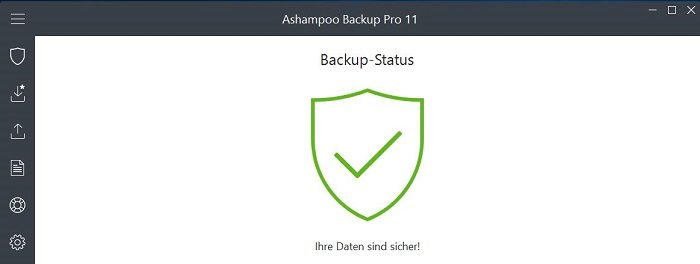
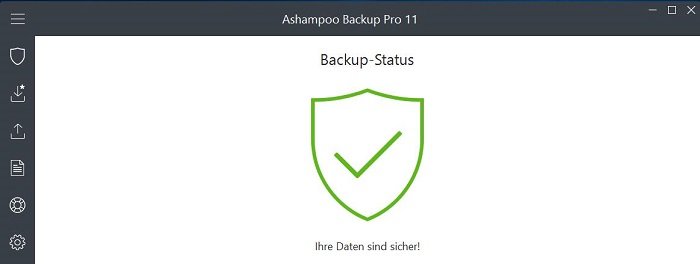
\\nDer erstellte Backup Plan läuft ab dem Zeitpunkt automatisch ab und man bekommt nur noch die Meldung über einen Bericht, ob die Sicherung erfolgreich war oder ob es Probleme gegeben hat.
\\n
\\n
\\nIch habe insgesamt jetzt sechs Backup Pläne erstellt und die laufen seit Tagen zuverlässig und automatisch ab. Das Ergebnis ist jederzeit über den Windows Explorer einsehbar und auch das testweise Zurückspielen der Sicherung (Laufwerk, Verzeichnis oder Einzeldatei) hat perfekt funktioniert.
\\n
\\nAls Extra Option gibt es noch die Möglichkeit der Erstellung eines sogenannten Rettungssystemes. Dabei kann aus meiner Sicht am besten auf einem USB Stick eine Version des gesamten Betriebssystems erstellt werden.
\\n
\\nSollte der PC nicht mehr starten, kann dieses Rettungssystem vom USB Stick gestartet und wieder hergestellt werden.
\\n
Menüs und Übersichtlichkeit
\\nDie Menüführung und auch die einzelnen Untermenüs sind sehr übersichtlich gestaltet und geben dem Anwender alle wichtigen Informationen, sind aber nicht überlastet mit unnötigen Daten.
\\n
\\nIch finde man fühlt sich in diesem Programm vom ersten Augenblick an zu Hause, weil man sich sofort zurecht findet. Wenn man möchte oder man es braucht, existiert auch eine komplette Hilfefunktion, die ich ebenfalls gut gelungen finde.
\\n
Zusammenfassung
\\nWie oben bereits erwähnt habe ich in den letzten Jahren einige Sicherungsprogramme verwendet und jetzt erstmalig das Backup Pro 11 Tool von Ashampoo. Alle von mir gewünschten Funktionen sind in diesem Programm vorhanden und einfach einzurichten und zu verwenden. Die definierten Sicherungen laufen zuverlässig und sicher. Auch das Zurückspielen von Sicherungsdaten funktioniert einwandfrei. Was will man mehr von einer Sicherungssoftware.
\\n
Fazit
\\nNachdem ich das Programm ausgiebig getestet habe, hier mein Fazit. Meine Daten werden sicher verschlüsselt gesichert. Die Bedienung von Ashampoo Backup Pro 11 ist einfach und intuitiv. Die Funktionen sind umfangreich und können auch die Anforderungen erfüllen, die für die Sicherung von Geschäftsdaten erwartet werden. Für mich eine Profi Software für den ambitionierten privaten Anwender, dem Datensicherheit ein Anliegen ist und das einfach realisieren möchte. Das Ganze dann noch zu einem wirklich sehr fairen Preis. Ashampoo Backup Pro 11 braucht keinen am Markt verfügbaren Konkurrenten zu fürchten. Für mich eine klare Empfehlung und ich sehe die Software ganz oben auf dem Podest.
Das könnte dich auch interessieren
Homematic CCU2 kaufen auf CCU3 migrieren: Komplette… 3. April 2026 Die CCU2 zu CCU3 Migration erfordert eine systematische Herangehensweise, um Geräteverluste zu vermeiden Die Homematic CCU2 zu CCU3 Migration kaufen…
CCU3 Backup schlägt mit HTTP 500 Fehler fehl -… 31. März 2026 CCU3 Homematic Zentrale zeigt HTTP 500 Internal Server Error beim Backup-Versuch mit verbundenen Smart Home Geräten Wenn deine CCU3 beim…
Synology Surveillance Station zu Frigate NVR… 4. April 2026 Sicherheitskritische Migration von Synology Surveillance Station zu Frigate NVR ohne Aufzeichnungsverlust Die Migration von Synology Surveillance Station zu Frigate NVR…
Homematic IP Access Point Geräte nicht erreichbar in… 1. April 2026 Homematic IP Access Point mit verschiedenen LED-Status-Anzeigen für die Diagnose von Verbindungsproblemen Wenn dein Homematic IP Access Point in Home…
https://technikkram.net/wp-content/uploads/2017/03/ASHAMPOO-Backup-Pro-11.jpg264700Wernerhttps://technikkram.net/wp-content/uploads/2019/05/technikkram_transparent.pngWerner2017-03-21 09:00:412026-03-14 11:23:20Software Test: ASHAMPOO Backup Pro 11
9Kommentare
Joachim Diaz-Uhl sagte:
Hallo Werner,
sehr ausführlicher Test, denn Du da auf die Beine gestellt hast. Ich selbst habe Ashampoo Backup Pro 11 für kurze Zeit auf meinem PC gehabt und bin eher enttäuscht von diesem Programm.
Eine sehr wichtige Option, die auch auf meine Nachfrage bei Ashampoo nicht mehr in die 11er Version implementiert wird ist das Verifizieren der erstellten Images. Was bringt einem ein Image von meinem System nach einem Daten Gau, wenn es nicht wieder herstellbar ist. Das gehört meiner Meinung nach als Standard zu jedem Backuptool. Auch ist die Rettungsdisk wie hier schon erwähnt alles andere als stabil und artet zu einem Lotteriespiel aus, ob sie denn auch Ihren Dienst verrichtet. Meist scheitert die Rettungsdisk schon am Secureboot. Da hat Ashampoo seine Hausaufgaben echt nicht gemacht.
Deshalb habe ich Backup Pro 11 wieder von meinem Rechner verband und nutze weiter hin das seit Jahren stabile und verlässliche Clonezilla, das auch mit BIOS, UEFI und Secureboot keine Probleme hat. Imho das Backuptool schlecht hin.
Trotzdem vielen Dank für Deinen sehr ausführlich geschriebenen Test.
Habe mit dem ident. Vorgänger Ocster schon mal meinen PC gerettet. Das Ganze natürlich bzgl. C: also Systempartition. Da läuft die Rücksicherung ausschließlich über die Rescue Disk. Sehr schade, dass hier noch niemand darüber berichtet hat. Damals hatte ich auch schon Trouble wg. Speicherort der Backups
Jetzt im Ashampoo Backup Pro10 sind (immer noch) 2 Bugs in der Bedienungsoberfläche, die das Backup unmöglich machen, sofern man nicht die Ruhe hat, die Ausweichmöglichkeiten herauszufinden.
1.) Ashampoo findet im voreingestellten Ordner „Ashampoo Backups“ seine Sicherungen nicht. Die Auswahlmöglichkeit der einzeln aufgeführten Laufwerke (Partition) nutzt man, also bei mir „F_Airy1GB“ und dann kommt die, auch von Windows Backup, gut bekannte Meldung: „Es wurden Keine Backups gfd.“ Der Ashampoopfadname lautet „/media/F_Airy1GB/Ashampoo Backups“, auf deutsch: F:\Ashampoo Backups.
Umgehen läßt sich das Ganze, in dem man weiter runterscrollt und dort noch gottseidank den Punkt findet „Anderes Laufwerk Ausgewählt: /“ Da tut sich dann ein schneller Dateimanager auf und man kann bequehm auch bis in den allerletzten Ordner klicken, Ashampoo nimmt dann so viel Pfad wie es braucht. Dieser Pfad präsentiert sich wie folgt: „/media/F_Airy1GB“. Ob jetzt das 1. Verfahren funzen würde, wenn man das „\Ashampoo“ rausnimmt und ob das überhaupt möglich ist, habe ich nicht ausprobiert. Meine Zeit ist auch begrenzt und es nervt mich, es mit solchen Pappnasen, die ihren eigenen Programmierkram nicht ausprobieren, zu tun zu haben.
2.) Irreführende Auswahl
Hat man also sein Backup endlich am Start, kommen 2 Auswahlmöglichkeiten: „Den vollständigen Inhalt eines Lfw. wdhst – ohne Bootinformationen“ Nö, will ja das System wdhst. Also Auswahl Nr. 2: „Komplette Festplatte o. ganzen Comp. wdhst.- inkl. Bootinfo“ Schwupps draufgeklickt – und schon schließt sich Ashamppoo Backup und ward nicht mehr gesehen. Mmh, schreibt er jetzt image zurück? Festplatte hör – keine Geräusche! (Ich hasse lautlose HDD).Taskmanager gesucht und gfd. – keine CPU Last, kein Ashampoo Pgm.gfd. Also nochmal Ashampoo gestartet und 1. Auswahlmöglichkeit, jawoll, es geht weiter. Habe dann bis zum Point of no Return gewählt und geklickt – und abgebrochen.Hab jetzt keine Zeit für evtl. noch mehr Mätzchen.
Hatte mit Ocster nie Probleme. Rescue System war zwar etwas trickreich, aber es hat wenigstens funktioniert.
Aber jetzt mit Ashampoo 11 lässt sich mein Backup mit dem Rettungssystem nicht wiederherstellen.
Meine Systemkonfiguration:
1. Interne Festplatte System mit Partition C: D: E:
2. Interne Festplatte Backup täglich j:\
3. Externes USB Laufwerk Backup wöchentlich o:\
Vom laufenden System werden die Backup Laufwerke erkannt.
Da ich das Laufwerk C: wiederherstellen muß kann ich nur das Rescue Tool nutzen.
Dort werden mir aber die Backuplaufwerke j:\ und o:\ nicht angezeigt.
Daher kann ich mein System nicht wiederherstellen.
Habe gestern eine Mail an den Support gesendet. Warte auf Antwort.
Ich bin von Ashampoo Backup Pro 11 schwer enttäuscht, da es aus meiner Sicht schwere Mängel hat und zudem viel zu grosse Backups erstellt.
Ich habe das Produkt jeweils mittels Pläne und E-Mail Benachrichtigung eingesetzt. Die E-Mails kommen solange kein Fehler auftritt. Wenn aber das Backup-Medium voll ist, kommt kein Fehler-Mail. Der Backup wird danach zwar immer wieder gestartet aber ohne Erfolg und natürlich wieder ohne Fehler-Mail. Wenn das Backup-Medum bereinigt wird, wird dann der Backup wieder ausgeführt, und zwar mehrmals hintereinander.
Der Full- Backup einer leeren 1-TB Harddisk (303 MB belegt durch Systemdateien) hat eine Grösse von 46 GB. Der Backup der gleichen HD mit Paragon Backup & Recovery hatte übrigens die Grösse von 98 MB
Der Incremental-Backup 20 Minuten nach einem Full-Backup hatte eine Grösse von 8.6 GB bei einem belegten Speicher von 63 GB. Das würde bedeuten, dass sich innerhalb von 20 Minuten 13.5% des belegten Speichers verändert hätte.
Fazit: Ashampoo Backup Pro 11 ist ein Programm, das eine benutzerfreundliche Oberfläche hat und mit seinen Plänen auch sehr gut zu gebrauchen wäre, sofern:
1. Fehler-Mails gesendet würden
2. Die Backup-Grösse einigermassen vernünftig wären
Hallo Werner,
ich kann Dein Testergebnis sehr gut nachvollziehen, denn ich bin bereits im vorigen Jahr von Acronis True Image auf Ashampoo umgestiegen. Ebenso bin ich für das Management meiner Fotos auf Ashampoo umgestiegen.
Vielen Dank für Deine Mühe !
Sie sehen gerade einen Platzhalterinhalt von Turnstile. Um auf den eigentlichen Inhalt zuzugreifen, klicken Sie auf die Schaltfläche unten. Bitte beachten Sie, dass dabei Daten an Drittanbieter weitergegeben werden.
Sie sehen gerade einen Platzhalterinhalt von Vimeo. Um auf den eigentlichen Inhalt zuzugreifen, klicken Sie auf die Schaltfläche unten. Bitte beachten Sie, dass dabei Daten an Drittanbieter weitergegeben werden.
Sie sehen gerade einen Platzhalterinhalt von YouTube. Um auf den eigentlichen Inhalt zuzugreifen, klicken Sie auf die Schaltfläche unten. Bitte beachten Sie, dass dabei Daten an Drittanbieter weitergegeben werden.
Sie sehen gerade einen Platzhalterinhalt von Facebook. Um auf den eigentlichen Inhalt zuzugreifen, klicken Sie auf die Schaltfläche unten. Bitte beachten Sie, dass dabei Daten an Drittanbieter weitergegeben werden.
Sie sehen gerade einen Platzhalterinhalt von Instagram. Um auf den eigentlichen Inhalt zuzugreifen, klicken Sie auf die Schaltfläche unten. Bitte beachten Sie, dass dabei Daten an Drittanbieter weitergegeben werden.
Sie sehen gerade einen Platzhalterinhalt von X. Um auf den eigentlichen Inhalt zuzugreifen, klicken Sie auf die Schaltfläche unten. Bitte beachten Sie, dass dabei Daten an Drittanbieter weitergegeben werden.





Hallo Werner,
sehr ausführlicher Test, denn Du da auf die Beine gestellt hast. Ich selbst habe Ashampoo Backup Pro 11 für kurze Zeit auf meinem PC gehabt und bin eher enttäuscht von diesem Programm.
Eine sehr wichtige Option, die auch auf meine Nachfrage bei Ashampoo nicht mehr in die 11er Version implementiert wird ist das Verifizieren der erstellten Images. Was bringt einem ein Image von meinem System nach einem Daten Gau, wenn es nicht wieder herstellbar ist. Das gehört meiner Meinung nach als Standard zu jedem Backuptool. Auch ist die Rettungsdisk wie hier schon erwähnt alles andere als stabil und artet zu einem Lotteriespiel aus, ob sie denn auch Ihren Dienst verrichtet. Meist scheitert die Rettungsdisk schon am Secureboot. Da hat Ashampoo seine Hausaufgaben echt nicht gemacht.
Deshalb habe ich Backup Pro 11 wieder von meinem Rechner verband und nutze weiter hin das seit Jahren stabile und verlässliche Clonezilla, das auch mit BIOS, UEFI und Secureboot keine Probleme hat. Imho das Backuptool schlecht hin.
Trotzdem vielen Dank für Deinen sehr ausführlich geschriebenen Test.
Viele Grüße
Jojo
Hat meinen Computer sehr langsam gemacht. Habe das Programm wieder deinstalliert.
Habe mit dem ident. Vorgänger Ocster schon mal meinen PC gerettet. Das Ganze natürlich bzgl. C: also Systempartition. Da läuft die Rücksicherung ausschließlich über die Rescue Disk. Sehr schade, dass hier noch niemand darüber berichtet hat. Damals hatte ich auch schon Trouble wg. Speicherort der Backups
Jetzt im Ashampoo Backup Pro10 sind (immer noch) 2 Bugs in der Bedienungsoberfläche, die das Backup unmöglich machen, sofern man nicht die Ruhe hat, die Ausweichmöglichkeiten herauszufinden.
1.) Ashampoo findet im voreingestellten Ordner „Ashampoo Backups“ seine Sicherungen nicht. Die Auswahlmöglichkeit der einzeln aufgeführten Laufwerke (Partition) nutzt man, also bei mir „F_Airy1GB“ und dann kommt die, auch von Windows Backup, gut bekannte Meldung: „Es wurden Keine Backups gfd.“ Der Ashampoopfadname lautet „/media/F_Airy1GB/Ashampoo Backups“, auf deutsch: F:\Ashampoo Backups.
Umgehen läßt sich das Ganze, in dem man weiter runterscrollt und dort noch gottseidank den Punkt findet „Anderes Laufwerk Ausgewählt: /“ Da tut sich dann ein schneller Dateimanager auf und man kann bequehm auch bis in den allerletzten Ordner klicken, Ashampoo nimmt dann so viel Pfad wie es braucht. Dieser Pfad präsentiert sich wie folgt: „/media/F_Airy1GB“. Ob jetzt das 1. Verfahren funzen würde, wenn man das „\Ashampoo“ rausnimmt und ob das überhaupt möglich ist, habe ich nicht ausprobiert. Meine Zeit ist auch begrenzt und es nervt mich, es mit solchen Pappnasen, die ihren eigenen Programmierkram nicht ausprobieren, zu tun zu haben.
2.) Irreführende Auswahl
Hat man also sein Backup endlich am Start, kommen 2 Auswahlmöglichkeiten: „Den vollständigen Inhalt eines Lfw. wdhst – ohne Bootinformationen“ Nö, will ja das System wdhst. Also Auswahl Nr. 2: „Komplette Festplatte o. ganzen Comp. wdhst.- inkl. Bootinfo“ Schwupps draufgeklickt – und schon schließt sich Ashamppoo Backup und ward nicht mehr gesehen. Mmh, schreibt er jetzt image zurück? Festplatte hör – keine Geräusche! (Ich hasse lautlose HDD).Taskmanager gesucht und gfd. – keine CPU Last, kein Ashampoo Pgm.gfd. Also nochmal Ashampoo gestartet und 1. Auswahlmöglichkeit, jawoll, es geht weiter. Habe dann bis zum Point of no Return gewählt und geklickt – und abgebrochen.Hab jetzt keine Zeit für evtl. noch mehr Mätzchen.
Viele Grüße und Erfolg
Jürgen
Hatte mit Ocster nie Probleme. Rescue System war zwar etwas trickreich, aber es hat wenigstens funktioniert.
Aber jetzt mit Ashampoo 11 lässt sich mein Backup mit dem Rettungssystem nicht wiederherstellen.
Meine Systemkonfiguration:
1. Interne Festplatte System mit Partition C: D: E:
2. Interne Festplatte Backup täglich j:\
3. Externes USB Laufwerk Backup wöchentlich o:\
Vom laufenden System werden die Backup Laufwerke erkannt.
Da ich das Laufwerk C: wiederherstellen muß kann ich nur das Rescue Tool nutzen.
Dort werden mir aber die Backuplaufwerke j:\ und o:\ nicht angezeigt.
Daher kann ich mein System nicht wiederherstellen.
Habe gestern eine Mail an den Support gesendet. Warte auf Antwort.
Den 2. Punkt kann ich nur bestätigen.
Bootinfos herstellen klappt nicht – damit zur Systemwiederherstellung unbrauchbar.
Newsletter bestellen
Ich bin von Ashampoo Backup Pro 11 schwer enttäuscht, da es aus meiner Sicht schwere Mängel hat und zudem viel zu grosse Backups erstellt.
Ich habe das Produkt jeweils mittels Pläne und E-Mail Benachrichtigung eingesetzt. Die E-Mails kommen solange kein Fehler auftritt. Wenn aber das Backup-Medium voll ist, kommt kein Fehler-Mail. Der Backup wird danach zwar immer wieder gestartet aber ohne Erfolg und natürlich wieder ohne Fehler-Mail. Wenn das Backup-Medum bereinigt wird, wird dann der Backup wieder ausgeführt, und zwar mehrmals hintereinander.
Der Full- Backup einer leeren 1-TB Harddisk (303 MB belegt durch Systemdateien) hat eine Grösse von 46 GB. Der Backup der gleichen HD mit Paragon Backup & Recovery hatte übrigens die Grösse von 98 MB
Der Incremental-Backup 20 Minuten nach einem Full-Backup hatte eine Grösse von 8.6 GB bei einem belegten Speicher von 63 GB. Das würde bedeuten, dass sich innerhalb von 20 Minuten 13.5% des belegten Speichers verändert hätte.
Fazit: Ashampoo Backup Pro 11 ist ein Programm, das eine benutzerfreundliche Oberfläche hat und mit seinen Plänen auch sehr gut zu gebrauchen wäre, sofern:
1. Fehler-Mails gesendet würden
2. Die Backup-Grösse einigermassen vernünftig wären
Danke fuer deinen Bericht ueber Aschampoo. Ich suche gerade eine backup software, will aber Acronis nicht jedes Jahr Geld geben.
Werde warscheinlich Aschampoo ausprobieren.
Gruesse aus USA,
Mario
Hallo Werner,
ich kann Dein Testergebnis sehr gut nachvollziehen, denn ich bin bereits im vorigen Jahr von Acronis True Image auf Ashampoo umgestiegen. Ebenso bin ich für das Management meiner Fotos auf Ashampoo umgestiegen.
Vielen Dank für Deine Mühe !