TVHeadend Client für Windows, Mac, iPhone und Android einrichten
In meinem ersten Tutorial über die Einrichtung eines TV-Server im Netzwerk mit einem Raspberry Pi habe ich euch einen Weg gezeigt, wie man mit dem kleinen Computer einen vollwertigen Streasming-Server im Netzwerk aufbauen kann um das TV-Signal im ganzen Haus per Kabel und WLAN zu verteilen. Im ersten Tutorial habe ich Euch gezeigt, wie Ihr das Signal mittels einen Plugins für Kodi in dessen Oberfläche einbinden könnt.
Da viele von Euch das TV-Signal aber auch gerne am Rechner, dem Tablett oder dem Smartphone nutzen wollen, zeige ich Euch heute, wie Ihr die unterschiedlichen Client konfigurieren und einstellen müsst damit das Tv-Signal auch den Weg auf diese Geräte findet.
Die Einrichtung aller Clients ist denkbar einfach! Ich Euch ein Video am Beispiel eines iPhones gemacht. Alle anderen Clients werden aber ähnlich eingerichtet!
Sie sehen gerade einen Platzhalterinhalt von YouTube. Um auf den eigentlichen Inhalt zuzugreifen, klicken Sie auf die Schaltfläche unten. Bitte beachten Sie, dass dabei Daten an Drittanbieter weitergegeben werden.
Das Smartphone kann auch dazu genutzt werden, um Aufnahmen zu programmieren. So kann noch schnell vorm Duschen oder vorm Schlafen das passende Programm ausgewählt werden. Dieses wird dann auf der angeschlossenen Festplatte (habe ich Euch hier beschrieben) abgelegt und kann zu einem späteren Zeitpunkt angeschaut werden.
Wird bei der Einrichtung kein Server gefunden, dann muss dieser händisch eingetragen werden. Wenn Ihr am namen des Pi’s nicht geändert habt, dann kann „raspberrypi.local“ eingetragen werden.
Es muss noch der Benutzername und das zugehörige Passwort hinterlegt werden. Das haben wir bei der Installation festgelegt.
In meinem Beispiel war es „tv“ und „tv“ und schon kann man ganz bequem den kommenden Superbowl LII auch auf der Toilette mit dem Tablett oder Smartphone genießen ;-)
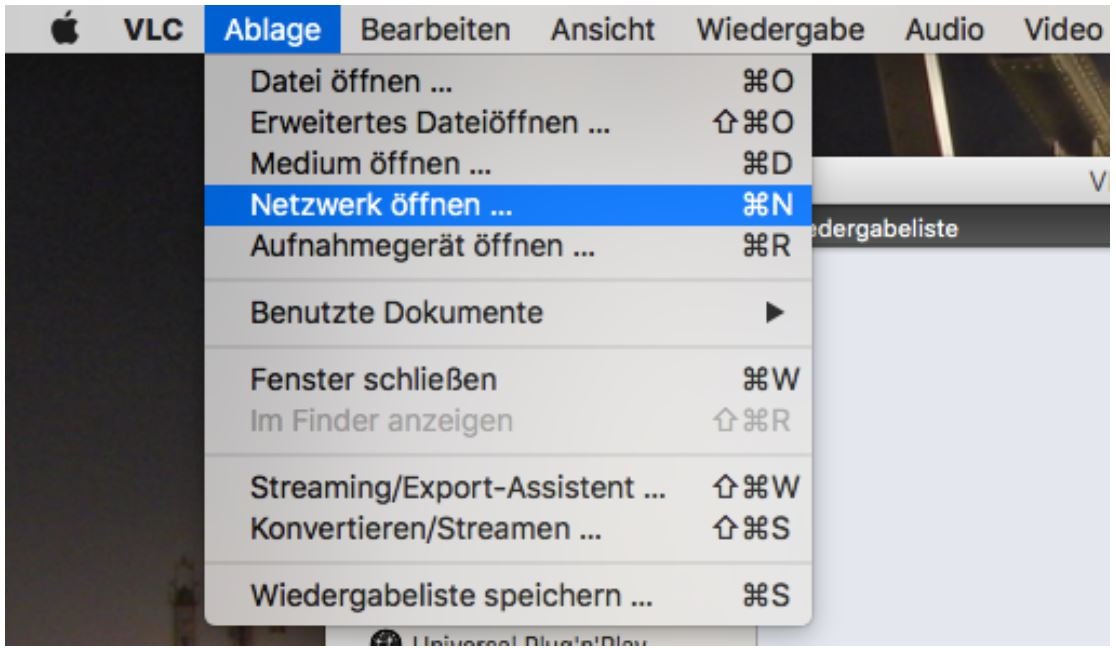
Wenn Ihr den Stream auf dem Rechner nutzen wollt, dann kann auch VLC dafür verwendet werden. Dazu starten wir den Client und wählen „Netzwerk öffnen“ aus.
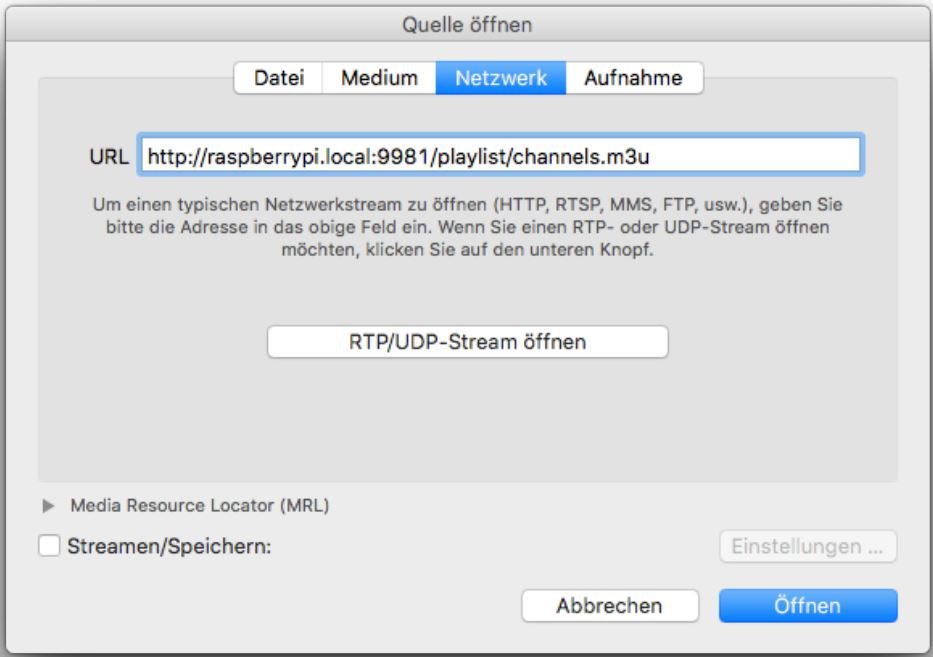
In dem nächsten Schritt geben wir die Webadresse des Servers ein. Keine Angst, der Server ist nur über das lokale Netzwerk zu erreichen.
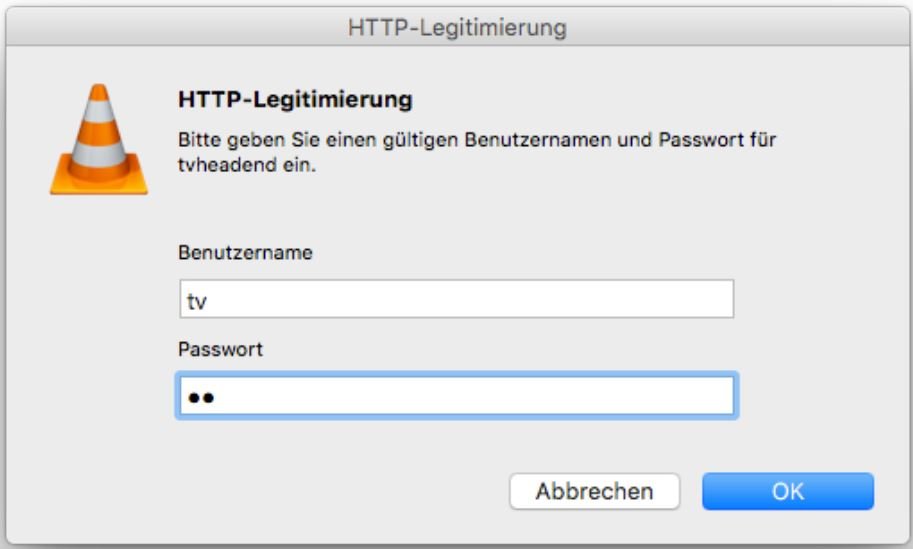
Nun muss der Benutzer und das Passwort eingegeben werden. Leider „merkt“ sich VLC den Benutzer und das zugehörige Passwort nicht und muss bei jedem Start erneut eingetragen werden.
Nachdem Ihr eingeloggt seid, bekommt Ihr eine Übersicht aller verfügbaren Sender angezeigt. Leider sind diese nicht sortiert…
Wenn Ihr, ähnlich wie ich, nur einzelne Sender ab und an nebenbei auf dem Rechner schaut, dann könnt Ihr folgenden Schritt machen:
Ihr öffnet den Browser und tragt in die Adresszeile folgendes ein:
http://raspberrypi.local:9981/
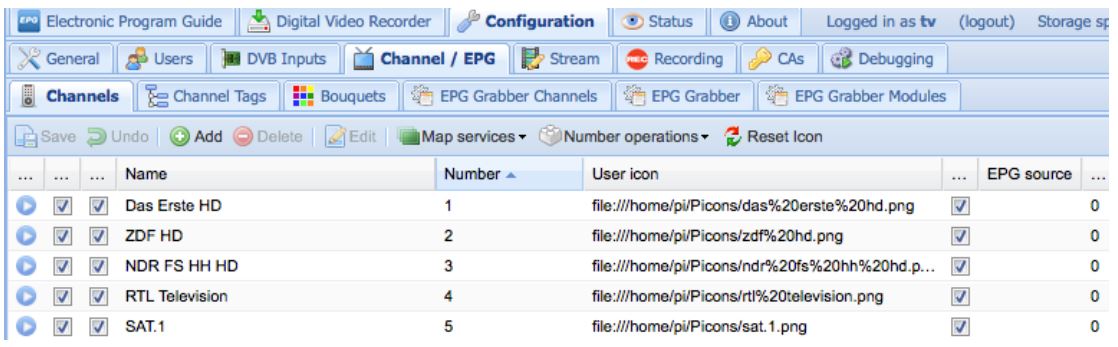
Dann navigiert Ihr über die Konfiguration auf die Kanalansicht.
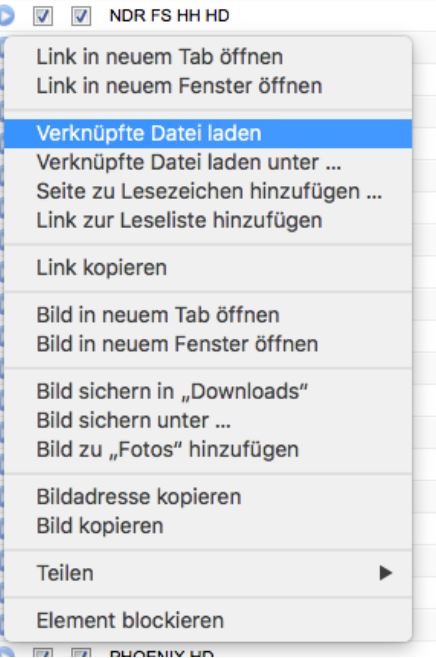
Nun suchen wir alle Sender heraus, die für uns interessant sind. Diese Sender werden nun in einer eigenen *.m3u liste abgespeichert, die wir dann mit dem VLC-Payer öffnen können.
Die Liste wird über einen Rechtsklick auf das kleine blaue Play Symbol erstellt.
Die heruntergeladene *.m3u Datei können wir nun umbenennen und mit einem Texteditor
öffnen. Dort kann dann auch der Benutzername und das Passwort hinzugefügt werden.
Benutzername und Passwort müssen nach diesem Prinzip hinzugefügt werden:
Diese *.m3u-Liste kann dann ganz bequem auf dem Desktop abgelegt und geöffnet werden. Das Passwort und der Benutzername müssen hier dann auch nicht mehr eingetragen werden.
Viel Spaß beim nachbauen ;-)
Der Artikel wurde geschrieben von Marco Raap
Das könnte dich auch interessieren
Video-Türklingel nachträglich ohne Verkabelung… 6. April 2026 Moderne Video-Türklingel mit kabelloser Installation - einfache Nachrüstung ohne Elektroarbeiten Eine Video-Türklingel nachträglich ohne Verkabelung installieren ist eine praktische Lösung…
WLAN in großen Wohnungen: Mesh oder Access Point –… 11. Juni 2026 Grundriss einer großen Wohnung mit eingezeichneten WLAN-Signalstärken und Mesh-Node-Positionen Sonntagabend, Schlafzimmer, Netflix — und das Bild friert bei 480p ein.…
HomeKit Licht per iPhone steuern -… 27. April 2026 Mit der iPhone Home-App steuerst du HomeKit-kompatible Lampen per Sprachbefehl oder Touch HomeKit Licht per iPhone steuern funktioniert nur mit…
Smart Home Neubau planen: Verkabelung und Kosten… 14. Mai 2026 Professionelle Smart Home Verkabelung während der Rohbauphase - die Basis für ein zuverlässiges intelligentes Zuhause Smart Home Neubau planen bedeutet…
Smart Home über WLAN einrichten - Einfacher Einstieg… 4. Mai 2026 Philips Hue Lampen, Bridge und WLAN-Router für Anfänger" src="/home/scrapper/Schreibtisch/workspace/ai-content-generation/src/public/api/tmp/article_engine_debug/images/img_00_hero_11e9d008fc4c4ad89f393ec81512420e.png"> Komplettes Smart Home Starter-Set: Philips Hue Lampen kaufen, Bridge und WLAN-Router…
WLAN-Lichtschalter ohne Neutralleiter installieren 8. April 2026 Shelly 1L WLAN-Schalter ermöglicht Smart Home Automatisierung in Altbauten ohne Neutralleiter WLAN-Lichtschalter ohne Neutralleiter sind die praktische Lösung für Smart…
Sie sehen gerade einen Platzhalterinhalt von Turnstile. Um auf den eigentlichen Inhalt zuzugreifen, klicken Sie auf die Schaltfläche unten. Bitte beachten Sie, dass dabei Daten an Drittanbieter weitergegeben werden.
Sie sehen gerade einen Platzhalterinhalt von Vimeo. Um auf den eigentlichen Inhalt zuzugreifen, klicken Sie auf die Schaltfläche unten. Bitte beachten Sie, dass dabei Daten an Drittanbieter weitergegeben werden.
Sie sehen gerade einen Platzhalterinhalt von YouTube. Um auf den eigentlichen Inhalt zuzugreifen, klicken Sie auf die Schaltfläche unten. Bitte beachten Sie, dass dabei Daten an Drittanbieter weitergegeben werden.
Sie sehen gerade einen Platzhalterinhalt von Facebook. Um auf den eigentlichen Inhalt zuzugreifen, klicken Sie auf die Schaltfläche unten. Bitte beachten Sie, dass dabei Daten an Drittanbieter weitergegeben werden.
Sie sehen gerade einen Platzhalterinhalt von Instagram. Um auf den eigentlichen Inhalt zuzugreifen, klicken Sie auf die Schaltfläche unten. Bitte beachten Sie, dass dabei Daten an Drittanbieter weitergegeben werden.
Sie sehen gerade einen Platzhalterinhalt von X. Um auf den eigentlichen Inhalt zuzugreifen, klicken Sie auf die Schaltfläche unten. Bitte beachten Sie, dass dabei Daten an Drittanbieter weitergegeben werden.






Kann man auch Hdplus kanäle einbinden. Also mit einem Kartenlesegerät arbeiten?