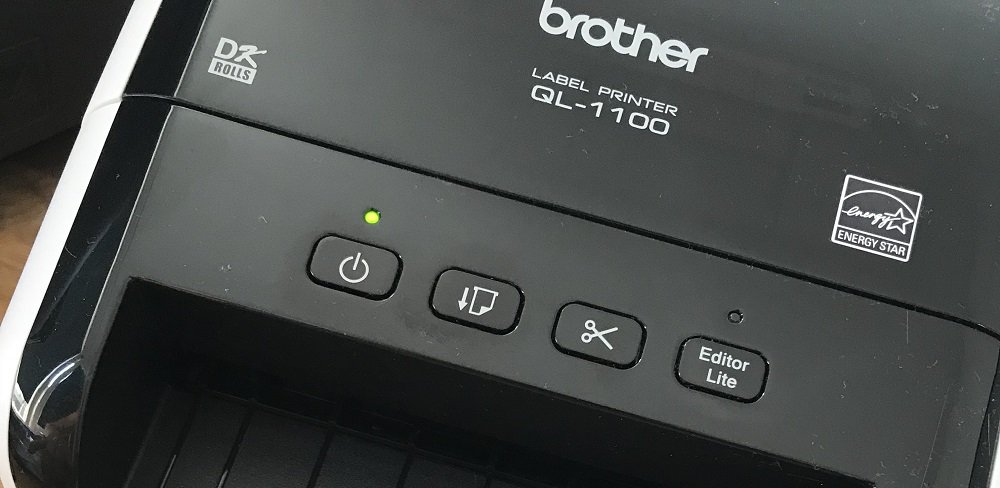
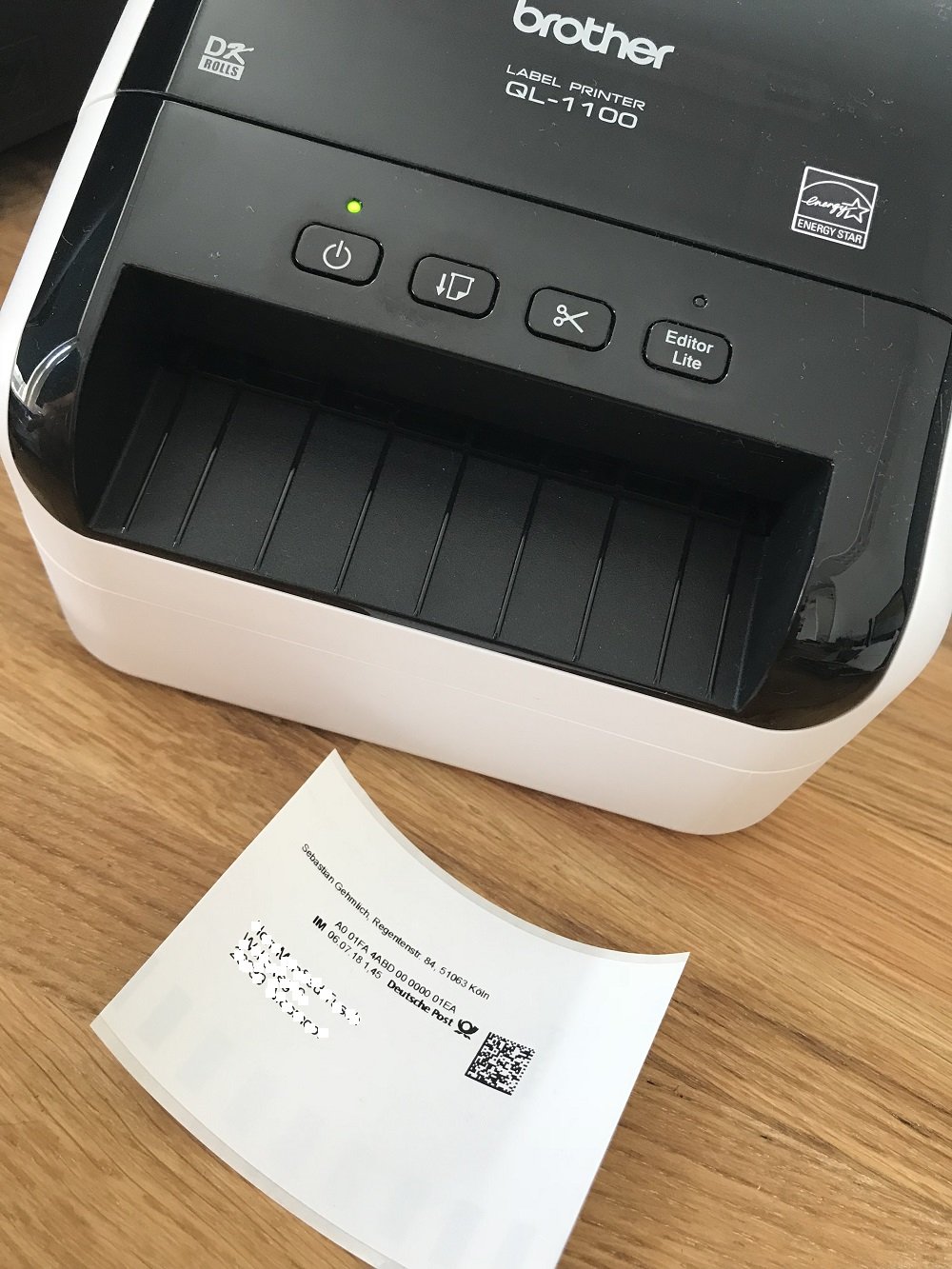
Leider findet man zu dem Thema „DHL Versandetiketten drucken mit einem Labelprinter“ im Internet recht wenig brauchbare Informationen. Ich suche schon länger nach einen kleinen Drucker, der mir Versandetiketten einfach per Knopfdruck selbstklebende Versandscheine ausspucken kann. Nach langer Suche habe ich mich für den neuen Brother QL-1100 entschieden. Dieser unterstützt Etiketten mit einer maximalen Breite von 103 mm
Dieses Format ist optimal für DHL-Etiketten und Versandmarken anderer Hersteller. Früher habe ich spezielle Etiketten für meinen DIN A4 Drucker verwendet, die auf der einen Seite eine spezielles Klebefläche haben und so auf dem Paket angebracht werden können. Hier hatte ich aber häufig Probleme mit Papierstau, da diese Blätter an einer Seite durch die Klebefolie etwas dicker sind als normales Papier.
Problematisch ist auch die Verwendung eines Tintenstrahldruckers, da das gedruckte Etikett schon bei einem leichten Regenschauer unleserlich wird. Das ist bei den Thermoetiketten, die nun aus meinem Brother kommen kein Problem mehr. Hier halten die Etiketten sogar ein Bad in der Pfütze aus ;-)
Für das Drucken der Etiketten braucht Ihr keine spezielle Software. Es reicht ein kleiner Trick, den ich Euch hier gerne vorstellen möchte! Ich verwende für die DHL Ausdrucke die Etikettenrolle mit der Bezeichnung DK-22243. Dieses Format ist 102 mm breit und somit ideal für den Ausdruck von DHL Etiketten geeignet.
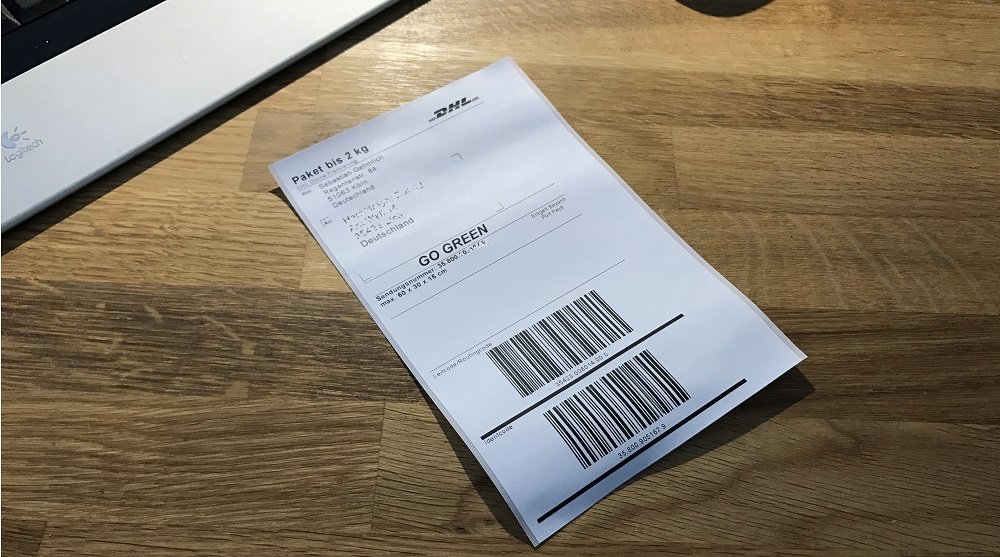
Wenn Ihr nun über www.paket.de einen neuen Versandauftrag erstellt habt, liegt das Label als DIN A4 Blatt vor. Auf der linken Seite sind die Sendungsinformationen für Eure Unterlagen enthalten, auf der rechten Seite ist das eigentliche Label zu finden, welches nachher auf dem Paket angebracht werden soll. Das eigentliche Label ist etwas kleiner als DIN A5, da es weniger als die Hälfe des kompletten Blattes in Anspruch nimmt.
Wir wollen also nur die rechte Seite des DIN A4 Blattes auf unser Label bringen. Hierfür gibt es einen sehr einfachen Trick, der keine zusätzliche Software benötigt.
Schritt 1: Ihr müsst das Label herunterladen (pdf-Datei) und mit Acrobat Reader öffnen. Nun sehr Ihr die bereits zuvor angesprochene, zweigeteilte DIN A4 Seite.
Schritt 2: Wir klicken auf Drucken und wählen den passenden Labelprinter aus – in meinem Fall ist das der Brother QL-1100.
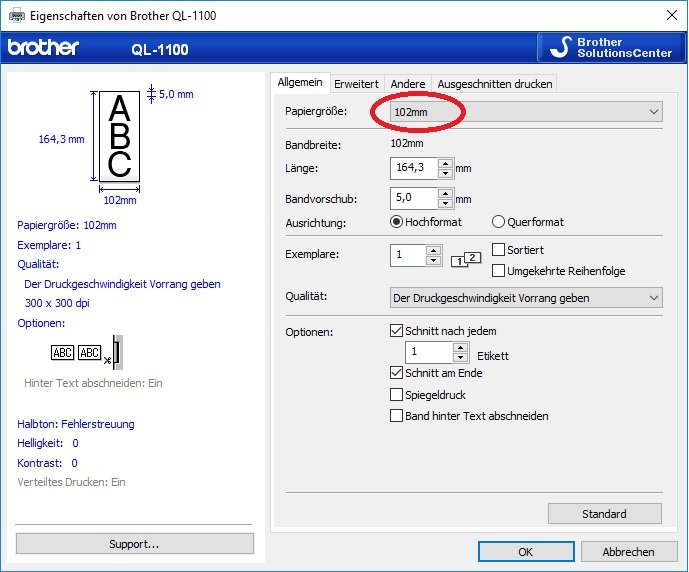
Schritt 3: Im Druckertreiber muss das passende Label ausgewählt werden, damit der Drucker auf das richtige Format drucken kann. Hier müsst Ihr bei Papiergröße 102 mm auswählen (wenn Ihr ebenfalls das DK-22243 Band verwendet).
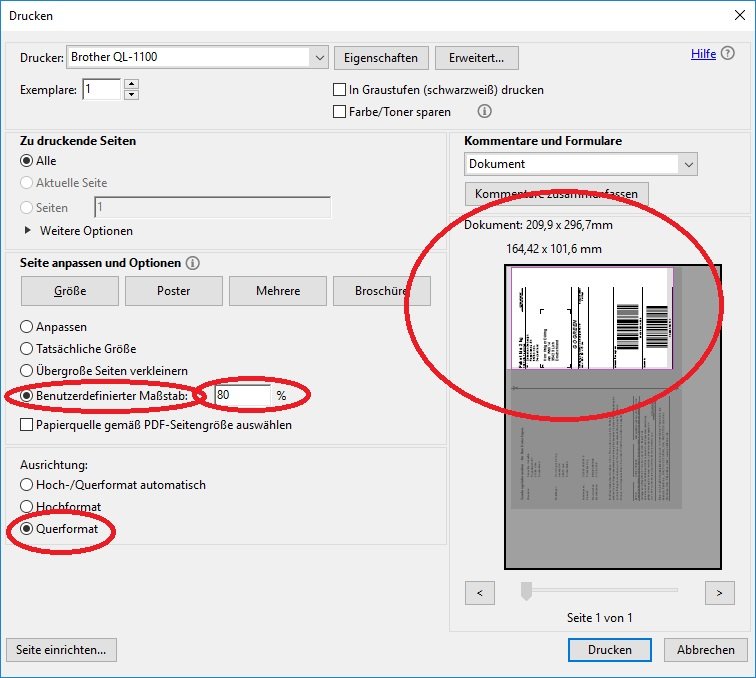
Schritt 4: Nun sind wir wieder im Druckmenü. Hier wählen wir zuerst „Benutzerdefinierter Maßstab“ aus. Dort, wo 100% steht, tragen wir 80% ein. Dieses Maß hat sich bei mir nach mehreren Versuchen als das Beste herausgestellt.
Schritt 5: Die Ausrichtung muss noch auf „Querformat“ umgestellt werden.
Schritt 7: Label Drucken und aufkleben ;-)
Das könnte dich auch interessieren
WLAN-Lichtschalter ohne Neutralleiter installieren 8. April 2026 Shelly 1L WLAN-Schalter ermöglicht Smart Home Automatisierung in Altbauten ohne Neutralleiter WLAN-Lichtschalter ohne Neutralleiter sind die praktische Lösung für Smart…
KNX-Integration in Home Assistant über ETS-Projekt… 4. April 2026 Dashboard-Ansicht einer vollständig konfigurierten KNX-Integration in Home Assistant mit verschiedenen Smart Home Geräten Die KNX-Integration in Home Assistant über ETS-Projekt…
Homematic CCU2 kaufen auf CCU3 migrieren: Komplette… 3. April 2026 Die CCU2 zu CCU3 Migration erfordert eine systematische Herangehensweise, um Geräteverluste zu vermeiden Die Homematic CCU2 zu CCU3 Migration kaufen…
https://technikkram.net/wp-content/uploads/2018/08/Brother-QL-1100-Beitragsbild.jpg4881000Sebastianhttps://technikkram.net/wp-content/uploads/2019/05/technikkram_transparent.pngSebastian2018-08-31 23:00:362018-09-01 12:13:52DHL Etiketten mit dem Brother QL-1100 drucken
32Kommentare
JS sagte:
Hallo,
ich habe das bisher auch nach dieser Anleitung so gehandhabt, aber aber jetzt eine für mich einfachere, und ich denke auch günstigere, Alternative gefunden.
Zumal die Barcodes auch größer und besser lesbar bleiben.
Im Onlineshop von Deutsche Post gibt es „Klebeetiketten für DHL Online Frankierung“.
Das ist ein A4 Blatt, zur Hälfte auf A5 perforiert und einer Seite davon als Klebetikett.
Ich drucke die Versandlabels mit der Option „aktuelle Ansicht“ aus. Vorher natürlich drn Bereich drn man drucken will im Fenster richtig platzieren. Funktioniert auch super :)
für DHL und Hermes Versandlabel gibt es auch eine Möglichkeit die DK-22205 Rollen (62mm x 30,48m) zu nutzen. Auf https://www.paketikett.de/ kann man sich die entsprechenden Label erzeugen lassen. Wir nutzen das jetzt schon eine Weile für DHL Sendungen und hatten bisher keine Probleme. Wir verwenden den Brother QL-600.
…wir drucken damit aktuell mehrere hundert Labels im Monat. Eine bessere Lösung kenne ich aktuell nicht. Die Geschwindigkeit vom Drucker ist auch super!
Vielen Dank, dass du das Thema in deinem Blog ansprichst. Es gibt leider wenig Informationen im Netz über das Einrichten von Labeldruckern in Hinblick auf DHL.
Nun zu deinem Prozess: Warum geht ihr den Umweg über das A4 Format des PDF Labels von DHL? Warum nicht gleich im 103x199mm Format downloaden und drucken, welches im Geschäftskundenportal auch ausgewählt werden kann?
Beste Grüße
Oliver sagte:
Gaaaaanz herzlichen Dank!
Das ist wirklich ein sehr hilfreicher Tip!
Ich weiß gar nicht wie ich Dir danken kann! Du hast mein Leben um ein vielfaches erleichtert. Ich hab seit gestern den Brother im Einsatz und drucke damit meine A4 DHL-Etiketten und es klappt einfach nach Deiner Anleitung sensationell!
Genau das habe ich gesucht – einen WLAN Etikettendrucker, der irgendwie die DHL Etiketten drucken kann!
Also TAUSEND DANK für diesen Post, nehm den bitte nie vom Netz, falls es noch weitere verzweifelte wie mich gibt :-)
Hi,
Internetmarken klappen perfekt mit den DK-22205 Rollen z.B. (62mm X 30,48m).
Ich habe den QL-800 für die Internetmarken und den QL-1100 für DHL Label, mehr als die beiden brauch man meiner Meinung nach nicht, gut investiertes Geld!
ich bin auf er Suche nach einem Label Drucker (kam erst auf den Zebra) nun auf Deine Seite da ich sonst eigentlich immer Brother Ducker nutze. Wie ist das ich möchte gerne DHL & Hermes Label sowie Internetmarken drucken (inkl. adresse) welche Label brauche ich beim Brother hierzu ?
Hi, für die Internetmarken benutze ich die Rollen „DK-22205“ (62mm X 30,48m) klappt super.
Für die DHL Versandlabel benutze ich „DK-22243“ (103mm X 30,48m).
Hey,
Falls du noch immer nach der Antwort suchst..
Der Brother QL-1100 funktioniert mit Etiketten Rollen. Soweit ich weiß, sind die DHL Label auf einem „Stapel“ und werden z.B. bei den Zebra Druckern dahinter gelegt. Deshalb denke ich, dass die Etiketten bei dem Brother nicht funktionieren würden.
Wenn Du nur 1-2 Pakete die Woche versendest hast Du sicher Recht. Doch bei einer höheren Anzahl, die entweder über eine Packstation abgewickelt werden soll oder direkt an der Haustür von DHL abgeholt werden, ist die QR-Code Methode viel zu langsam.
Guten Tag,
Sorry, dass ich hier meinen Senf dazugeben muß.
Aber wer die Augen offen hält, wird da auch im Internet fündig.
Als ich darauf aufmerksam wurde, habe ich mich auf https://internetmarke.de angemeldet. Achtung, diese Webseite gibt es seit ein paar Jahren nicht mehr. Ich benutze den Labeldruck, seit es die Internetmarke gibt. Wenn man nun den Labeldruck ändert, sieht man, welche Formate unterstützt werden. In meinem Fall ist es Brother 22205. Das Label hat eine Breite von 62mm und wird auf eine Länge von 100mm ausgedruckt. Selbstverständlich gibt es auch Label von Fremdhersteller und man ist nicht auf die teuren Originale des Herstellers angewiesen.
Gruß, Mathias
P.S. Ich habe den Drucker Brother QL-570.
Hast Du vollkommen recht. Briefmarken drucke ich auch genau so aus! Doch DHL Label waren bisher immer schwer, da diese als DIN A4 Blatt vorliegen. Das Format kann hierfür auch nicht geändert werden – anders als bei den Briefmarken – Daher ist das aktuell der einfachste Weg für mich DHL Labels zu drucken.
Sie sehen gerade einen Platzhalterinhalt von Turnstile. Um auf den eigentlichen Inhalt zuzugreifen, klicken Sie auf die Schaltfläche unten. Bitte beachten Sie, dass dabei Daten an Drittanbieter weitergegeben werden.
Sie sehen gerade einen Platzhalterinhalt von Vimeo. Um auf den eigentlichen Inhalt zuzugreifen, klicken Sie auf die Schaltfläche unten. Bitte beachten Sie, dass dabei Daten an Drittanbieter weitergegeben werden.
Sie sehen gerade einen Platzhalterinhalt von YouTube. Um auf den eigentlichen Inhalt zuzugreifen, klicken Sie auf die Schaltfläche unten. Bitte beachten Sie, dass dabei Daten an Drittanbieter weitergegeben werden.
Sie sehen gerade einen Platzhalterinhalt von Facebook. Um auf den eigentlichen Inhalt zuzugreifen, klicken Sie auf die Schaltfläche unten. Bitte beachten Sie, dass dabei Daten an Drittanbieter weitergegeben werden.
Sie sehen gerade einen Platzhalterinhalt von Instagram. Um auf den eigentlichen Inhalt zuzugreifen, klicken Sie auf die Schaltfläche unten. Bitte beachten Sie, dass dabei Daten an Drittanbieter weitergegeben werden.
Sie sehen gerade einen Platzhalterinhalt von X. Um auf den eigentlichen Inhalt zuzugreifen, klicken Sie auf die Schaltfläche unten. Bitte beachten Sie, dass dabei Daten an Drittanbieter weitergegeben werden.




Hallo,
ich habe das bisher auch nach dieser Anleitung so gehandhabt, aber aber jetzt eine für mich einfachere, und ich denke auch günstigere, Alternative gefunden.
Zumal die Barcodes auch größer und besser lesbar bleiben.
Im Onlineshop von Deutsche Post gibt es „Klebeetiketten für DHL Online Frankierung“.
Das ist ein A4 Blatt, zur Hälfte auf A5 perforiert und einer Seite davon als Klebetikett.
100 Stück für 4 €.
https://shop.deutschepost.de/etiketten-dhl-online-frankierung-100er
Gruß
JS
Vielen herzlichen Dank für diese hervorragende Anleitung.
Das erste Label wurde problemlos gedruckt.
Vielen Dank.
Herzlichen Dank für diesen tollen und äußerst hilfreichen Blog-Beitrag! Nun kann ich den Drucker ohne Bedenken kaufen und direkt loslegen.
Schöne Grüße vom Bodensee
Andrea
Habe den Drucker nun seit einer Woche im Gebrauch und bin begeistert. Klappt einwandfrei. Nochmals vielen Dank für den hilfreichen Beitrag hierzu! :)
Ich drucke die Versandlabels mit der Option „aktuelle Ansicht“ aus. Vorher natürlich drn Bereich drn man drucken will im Fenster richtig platzieren. Funktioniert auch super :)
Gibt es so eine tolle Anleitung auch für den QL-800?
Hi,
für DHL und Hermes Versandlabel gibt es auch eine Möglichkeit die DK-22205 Rollen (62mm x 30,48m) zu nutzen. Auf https://www.paketikett.de/ kann man sich die entsprechenden Label erzeugen lassen. Wir nutzen das jetzt schon eine Weile für DHL Sendungen und hatten bisher keine Probleme. Wir verwenden den Brother QL-600.
Das bräuchte ich auch unbedingt
Vielen Dank Sebastian!!!
Funktioniert das auch mit DPD, GLS und UPS?
Super Anleitung!
Vielen Dank, das hat mir sehr geholfen!
Hallo,
Wie groß ist das gedruckte Etikett? Kann ich kleinere Etiketten drucken, die auf meine Pakete passen?
Entschuldigen Sie meine Deutsche Sprache, ich benutze Übersetzer.
Vielen Dank
Hallo, danke für den super Tip. Frage: Schneidet der QL 1100 automatisch oder nur manuell. Viele Grüße
ja, er schneidet automatisch
super danke dir, gibt es derzeit ein update mit dhl etiketten, oder ist das immer noch deine aktuelle lösung?
…wir drucken damit aktuell mehrere hundert Labels im Monat. Eine bessere Lösung kenne ich aktuell nicht. Die Geschwindigkeit vom Drucker ist auch super!
Vielen Dank, dass du das Thema in deinem Blog ansprichst. Es gibt leider wenig Informationen im Netz über das Einrichten von Labeldruckern in Hinblick auf DHL.
Nun zu deinem Prozess: Warum geht ihr den Umweg über das A4 Format des PDF Labels von DHL? Warum nicht gleich im 103x199mm Format downloaden und drucken, welches im Geschäftskundenportal auch ausgewählt werden kann?
Beste Grüße
Gaaaaanz herzlichen Dank!
Das ist wirklich ein sehr hilfreicher Tip!
Hallo
Drucker bestellt, deine Anleitung befolgt und siehe da, endlich mein Labelproblem für DHL ist gelöst. Vielen vielen Dank.
Ich weiß gar nicht wie ich Dir danken kann! Du hast mein Leben um ein vielfaches erleichtert. Ich hab seit gestern den Brother im Einsatz und drucke damit meine A4 DHL-Etiketten und es klappt einfach nach Deiner Anleitung sensationell!
Genau das habe ich gesucht – einen WLAN Etikettendrucker, der irgendwie die DHL Etiketten drucken kann!
Also TAUSEND DANK für diesen Post, nehm den bitte nie vom Netz, falls es noch weitere verzweifelte wie mich gibt :-)
Viele Grüße
Alex
Hallo Alex,
Hattest du auch schon Internetmarken versucht oder bisher nur DHL Versandetiketten?
Gruß
Lukas
Hallo Lukas,
bisher nur DHL-Paketscheine. Internetmarken brauche ich kaum.
Viele Grüße
Alex
Hi,
Internetmarken klappen perfekt mit den DK-22205 Rollen z.B. (62mm X 30,48m).
Ich habe den QL-800 für die Internetmarken und den QL-1100 für DHL Label, mehr als die beiden brauch man meiner Meinung nach nicht, gut investiertes Geld!
Hallo,
ich bin auf er Suche nach einem Label Drucker (kam erst auf den Zebra) nun auf Deine Seite da ich sonst eigentlich immer Brother Ducker nutze. Wie ist das ich möchte gerne DHL & Hermes Label sowie Internetmarken drucken (inkl. adresse) welche Label brauche ich beim Brother hierzu ?
Hoffe Du kannst weiterhelfen
Hi, für die Internetmarken benutze ich die Rollen „DK-22205“ (62mm X 30,48m) klappt super.
Für die DHL Versandlabel benutze ich „DK-22243“ (103mm X 30,48m).
Die Frage vom S. interessiert mich auch.
Lassen sich die DHL eigenen Etiketten damit bedrucken?
Hallo, kann man mit Brother QL-1100 DHL Etiketten (https://www.dhl-geschaeftskundenportal.de/webcenter/content/conn/DhlGkp/path/dhlGkp/gkpExternal/kss/materialbeschreibung/910-300-610.pdf) drucken? In der Beschreibung steht „Max. Druckhöhe 101,6 mm“.
Hey,
Falls du noch immer nach der Antwort suchst..
Der Brother QL-1100 funktioniert mit Etiketten Rollen. Soweit ich weiß, sind die DHL Label auf einem „Stapel“ und werden z.B. bei den Zebra Druckern dahinter gelegt. Deshalb denke ich, dass die Etiketten bei dem Brother nicht funktionieren würden.
Ups, anscheinend gibt es die DHL Label auch auf Rollen.
Allerdings ist das „größte“ Format, welches sich beim Brother einstellen lässt 103mm x 164mm.
Wieso sollte man dafür Geld ausgeben? DHL bietet doch an, dass die selber das Etikett ausdrucken und ich muss nur den QR Code zeigen.
Wenn Du nur 1-2 Pakete die Woche versendest hast Du sicher Recht. Doch bei einer höheren Anzahl, die entweder über eine Packstation abgewickelt werden soll oder direkt an der Haustür von DHL abgeholt werden, ist die QR-Code Methode viel zu langsam.
Guten Tag,
Sorry, dass ich hier meinen Senf dazugeben muß.
Aber wer die Augen offen hält, wird da auch im Internet fündig.
Als ich darauf aufmerksam wurde, habe ich mich auf https://internetmarke.de angemeldet. Achtung, diese Webseite gibt es seit ein paar Jahren nicht mehr. Ich benutze den Labeldruck, seit es die Internetmarke gibt. Wenn man nun den Labeldruck ändert, sieht man, welche Formate unterstützt werden. In meinem Fall ist es Brother 22205. Das Label hat eine Breite von 62mm und wird auf eine Länge von 100mm ausgedruckt. Selbstverständlich gibt es auch Label von Fremdhersteller und man ist nicht auf die teuren Originale des Herstellers angewiesen.
Gruß, Mathias
P.S. Ich habe den Drucker Brother QL-570.
Hast Du vollkommen recht. Briefmarken drucke ich auch genau so aus! Doch DHL Label waren bisher immer schwer, da diese als DIN A4 Blatt vorliegen. Das Format kann hierfür auch nicht geändert werden – anders als bei den Briefmarken – Daher ist das aktuell der einfachste Weg für mich DHL Labels zu drucken.