Sat-Receiver VU+/Dreambox über HM und Alexa steuern
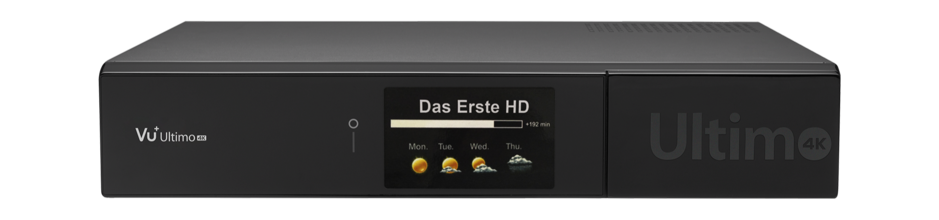
Sat-Receiver ins Smart-Home einbinden? Geht nicht? Sinnfrei?
Heute möchte ich euch zeigen, wie ihr bestimmte Arten von Satelliten-Receivern in euer Smart-Home einbinden könnt und welche interessanten Möglichkeiten sich dadurch ergeben. Die folgende Anleitung gilt grundsätzlich für Sat-Receiver mit Enigma2-Interface, wie bspw. Geräte der Hersteller VU+ oder auch Dreambox.
Weboberfläche des Sat-Receivers aufrufen
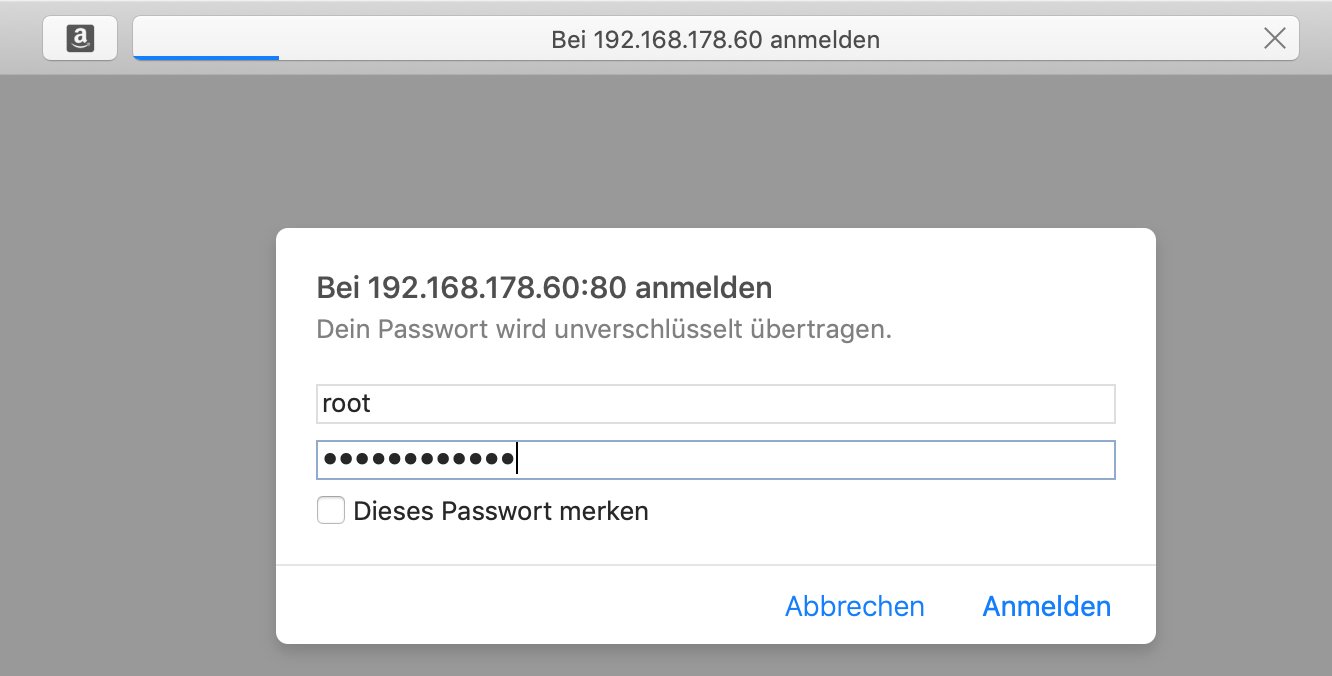
Generell bietet euer Sat-Receiver eine Web-Oberfläche. Diese könnt ihr typischerweise in einem Browser eurer Wahl durch Eingabe der IP-Adresse des Receivers erreichen. Manche Sat-Receiver wurden mit einem Passwort für die Weboberfläche geschützt (was in jedem Fall sinnvoll ist) und fordern euch im folgenden zur Eingabe auf:
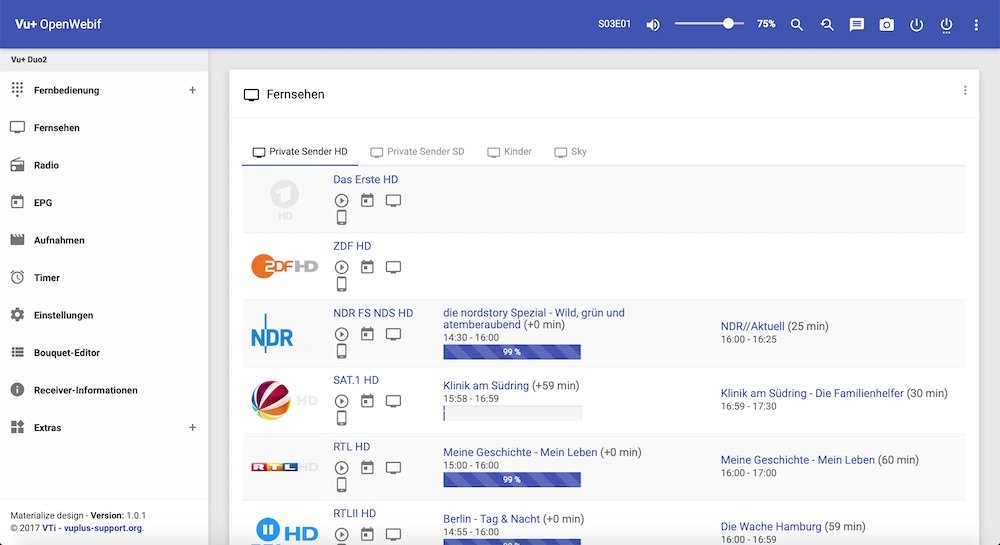
Danach gelangt ihr auf die Weboberfläche eures Sat-Receivers und könnt zahlreiche Einstellungen vornehmen.
Genau hier setzen wir mit dieser Anleitung an… Jedes einzelne Element ist letztendlich nichts anderes, als ein HTTP Befehl, der an den Sat-Receiver via Browser übertragen wird.
Genau diese Funktion kann auch unsere Zentrale CCU2/CCU3/RaspberryMatic für uns erledigen, indem wir mit dem Systemkommando „System.Exec“ oder auch „CuxD.Exec“ innerhalb von Skripten arbeiten.
Umsetzung in ein Zentralenprogramm
Zunächst einmal müsst ihr entscheiden, ob ihr die Befehlsausführung über CuxD oder die systeminterne System.Exec Ausführungs-Engine laufen lassen wollt. Vor noch nicht allzulanger Zeit war die Ausführung von Befehlen über die „System.Exec“ instabil bzw. hat die Zentrale zur seriellen Abarbeitung der Befehle veranlasst. Mit neueren Firmwareständen ist dieses Verhalten korrigiert worden; aus meiner Sicht ist eine Ausführung über das zusätzliche Add-On CuxD heutzutage nicht mehr notwendig.
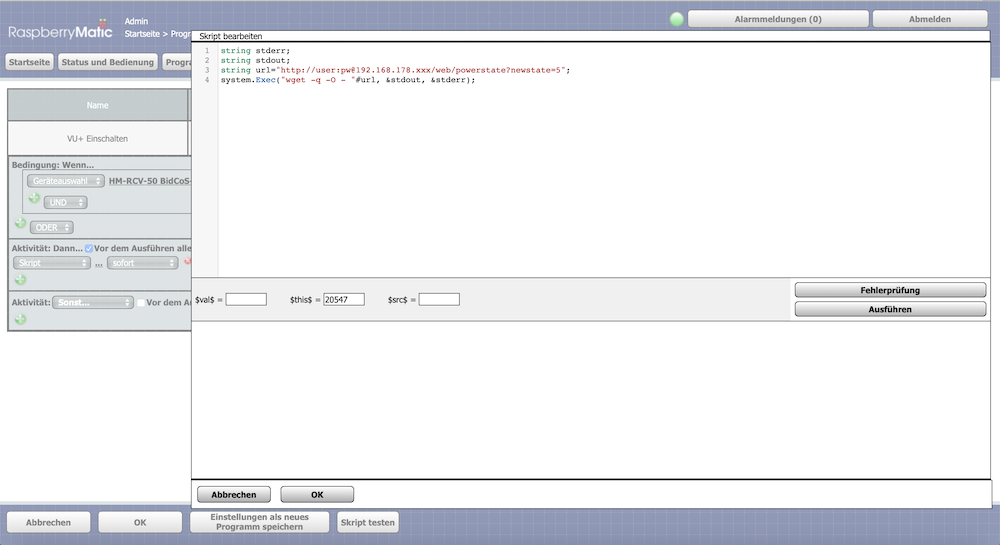
Wir erzeugen nun ein Zentralenprogramm (bspw. mit einem virtuellen Taster) und der Aktivität „Skript“. Nachfolgend findet ihr ein Beispiel mit „System.Exec“, welches euren Sat-Receiver zum Einschalten veranlasst (Kommando: powerstate newstate 5)
Folgende Befehle könnt ihr an euer Gerät schicken; dabei kann je nach Authentifizierung das „user:pw@“ entfallen.
Verknüpfungen zu Homematic Sensoren/Aktoren oder Zeitfunktionen
Da ihr als Auslöser im Zentralenprogramm nun jedes Homematic / Homematic IP Produkt einsetzen könnt, ergeben sich interessante Anwendungsbereiche wie bspw. beim Einschalten des Lichtes direkt den Fernseher einzuschalten (Sofern ihr noch in den Einstellungen des Receivers HDMI-CEC aktiviert) oder auch einen Audio-Sender für Musik zu wählen.
Ebenso könnt ihr mit Zeitfunktionen zu bestimmten Momenten den Fernseher auch einfach mal ausschalten, bspw. im Kinderzimmer :)
In Visualisierungen
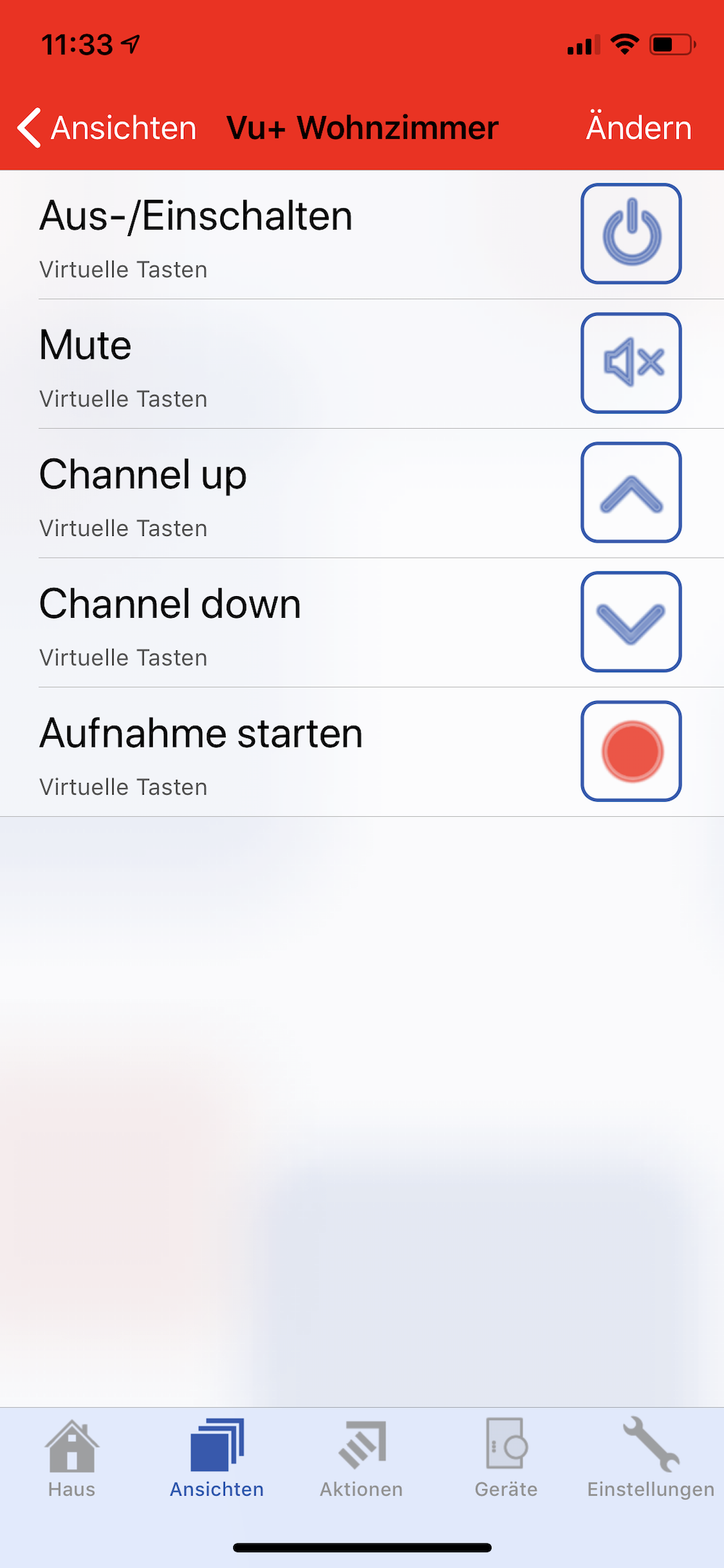
Auch in Visualisierungen/Apps sind die virtuellen Taster, die Sat-Receiver Funktionen aufrufen, sehr nützlich. So könnt ihr bspw. bei Pocket Control oder auch vielen anderen Apps virtuelle Taster mit einbinden und euch damit innerhalb der App eine virtuelle Fernbedienung bauen. Hier könntet ihr auch die Icons der Taster so bearbeiten, dass Zahlen oder andere Steuerungselemente angezeigt werden.
In der Sprachsteuerung
Viele von euch steuern Homematic Geräte bereits per Sprache, entweder über Homekit oder auch AmazonAlexa. Da sich auch Zentralenprogramme für die Sprachsteuerung eigenen (es wird nur die „Aktivität“ ausgeführt), könnt ihr nun auch mit folgenden Kommandos arbeiten (nennt die Zentralenprogramme einfach entsprechend):
– Schalte „den Fernseher“ ein
– Schalte „Das Erste“ ein
– Schalte „die Aufnahme“ ein
…
Sofern ihr mit Variablen arbeitet, könnt ihr in der Sprachsteuerung sogar die Befehle EIN/AUS verwenden.
Vielleicht fallen euch ein paar weitere gute Ideen hierzu ein :)
Alexa reagiert nicht auf Smart Home Befehle: So… 12. Mai 2026 Alexa Echo Dot mit verschiedenen Smart Home Geräten - wenn die Verbindung abbricht, helfen diese Lösungsschritte Alexa reagiert nicht auf…
Alexa Licht steuern ohne Elektriker - Einfache… 17. April 2026 Smart Home Beleuchtung einfach per Sprachbefehl steuern - ohne Elektriker und komplizierte Installation Alexa Licht steuern ohne Elektriker ist einfacher…
Alexa oder Google Home: Welcher Sprachassistent… 6. April 2026 Amazon Echo Dot und Google Nest Mini im direkten Vergleich – beide Sprachassistenten bieten unterschiedliche Stärken für Smart Home Einsteiger…
Alexa Licht steuern ohne Elektriker - Einfache… 5. April 2026 Smart Home Beleuchtung einfach per Sprachbefehl steuern - ohne Elektriker und komplizierte Installation Alexa Licht steuern ohne Elektriker ist einfacher…
Alexa Aufnahmen löschen: Kritische Sicherheitslücke… 7. Mai 2026 Amazon Echo Dot mit wichtigen Datenschutz-Einstellungen für den Schutz Ihrer Privatsphäre Alexa Aufnahmen löschen ist eine kritische Sicherheitsmaßnahme, die über…
https://technikkram.net/wp-content/uploads/2018/12/csm_vuplus_header_ultimo4k_min_front_67c0f100cf.png220939Michaelhttps://technikkram.net/wp-content/uploads/2019/05/technikkram_transparent.pngMichael2018-12-20 10:00:532018-12-20 18:28:14Sat-Receiver VU+/Dreambox über HM und Alexa steuern
0Kommentare
Hinterlasse einen Kommentar
An der Diskussion beteiligen? Hinterlasse uns deinen Kommentar!
Sie sehen gerade einen Platzhalterinhalt von Turnstile. Um auf den eigentlichen Inhalt zuzugreifen, klicken Sie auf die Schaltfläche unten. Bitte beachten Sie, dass dabei Daten an Drittanbieter weitergegeben werden.
Sie sehen gerade einen Platzhalterinhalt von Vimeo. Um auf den eigentlichen Inhalt zuzugreifen, klicken Sie auf die Schaltfläche unten. Bitte beachten Sie, dass dabei Daten an Drittanbieter weitergegeben werden.
Sie sehen gerade einen Platzhalterinhalt von YouTube. Um auf den eigentlichen Inhalt zuzugreifen, klicken Sie auf die Schaltfläche unten. Bitte beachten Sie, dass dabei Daten an Drittanbieter weitergegeben werden.
Sie sehen gerade einen Platzhalterinhalt von Facebook. Um auf den eigentlichen Inhalt zuzugreifen, klicken Sie auf die Schaltfläche unten. Bitte beachten Sie, dass dabei Daten an Drittanbieter weitergegeben werden.
Sie sehen gerade einen Platzhalterinhalt von Instagram. Um auf den eigentlichen Inhalt zuzugreifen, klicken Sie auf die Schaltfläche unten. Bitte beachten Sie, dass dabei Daten an Drittanbieter weitergegeben werden.
Sie sehen gerade einen Platzhalterinhalt von X. Um auf den eigentlichen Inhalt zuzugreifen, klicken Sie auf die Schaltfläche unten. Bitte beachten Sie, dass dabei Daten an Drittanbieter weitergegeben werden.


Hinterlasse einen Kommentar
An der Diskussion beteiligen?Hinterlasse uns deinen Kommentar!