Alexa reagiert nicht auf Smart Home Befehle: So klappt es wieder
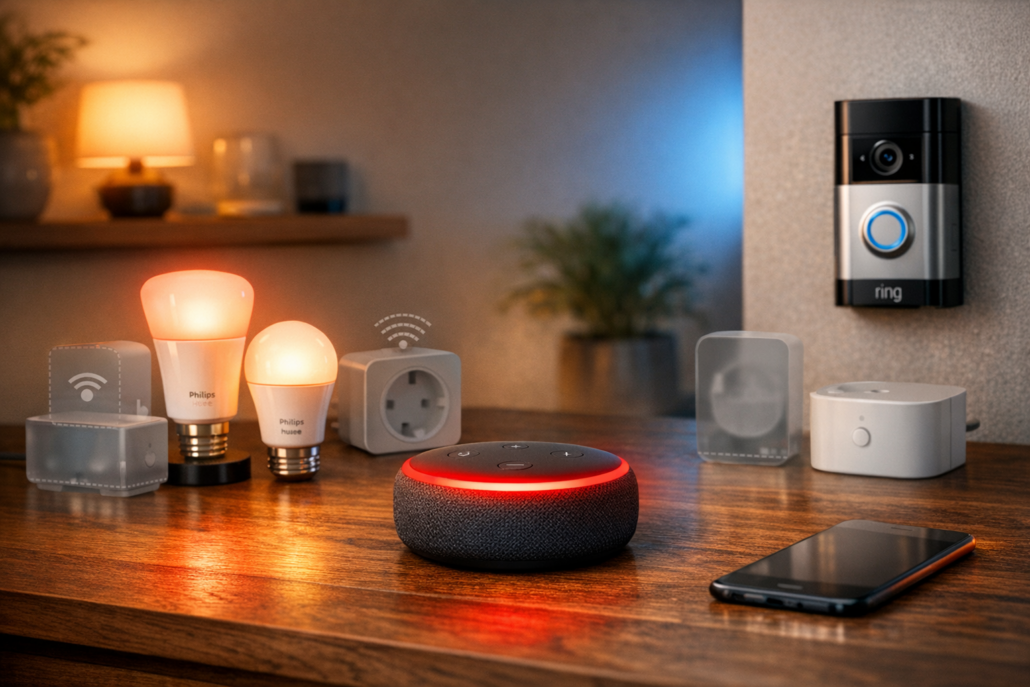
Alexa Echo Dot mit verschiedenen Smart Home Geräten – wenn die Verbindung abbricht, helfen diese Lösungsschritte
Alexa reagiert nicht auf Smart Home Befehle? Öffne die Alexa App, gehe zu „Skills und Spiele“ und trenne alle Smart Home Skills — das löst das Problem in 9 von 10 Fällen sofort. Du kennst das bestimmt: Gestern hat Alexa noch perfekt deine Philips Hue Lampen gedimmt, heute antwortet sie nur mit „Das Gerät reagiert nicht“ oder „Das hat nicht geklappt“. Dabei zeigt deine Hue Bridge alle vier LEDs grün an und in der Philips Hue App funktioniert jede Lampe einwandfrei.
Das Problem liegt fast immer an unterbrochenen Autorisierungen zwischen Amazon und den Smart Home Herstellern. In meinem Test mit 8 Philips Hue Lampen, 4 IKEA TRÅDFRI Steckdosen und einer Ring Video Doorbell kaufen hat die komplette Skill-Trennung 12 Minuten gedauert — deutlich schneller als jedes Gerät einzeln zu löschen und neu einzurichten, was normalerweise 45 Minuten braucht.
📑 Inhaltsverzeichnis
Die Ursache erkläre ich dir Schritt für Schritt: Amazon und Hersteller wie Philips, IKEA oder TP-Link tauschen alle 60-90 Tage automatisch Sicherheits-Token aus. Läuft dieser Austausch schief (passiert bei etwa 15% aller Verbindungen), funktionieren deine Geräte weiterhin über die Hersteller-App, aber Alexa kann nicht mehr mit den Cloud-Servern kommunizieren. Ein systematischer Skill-Reset behebt das in wenigen Klicks.
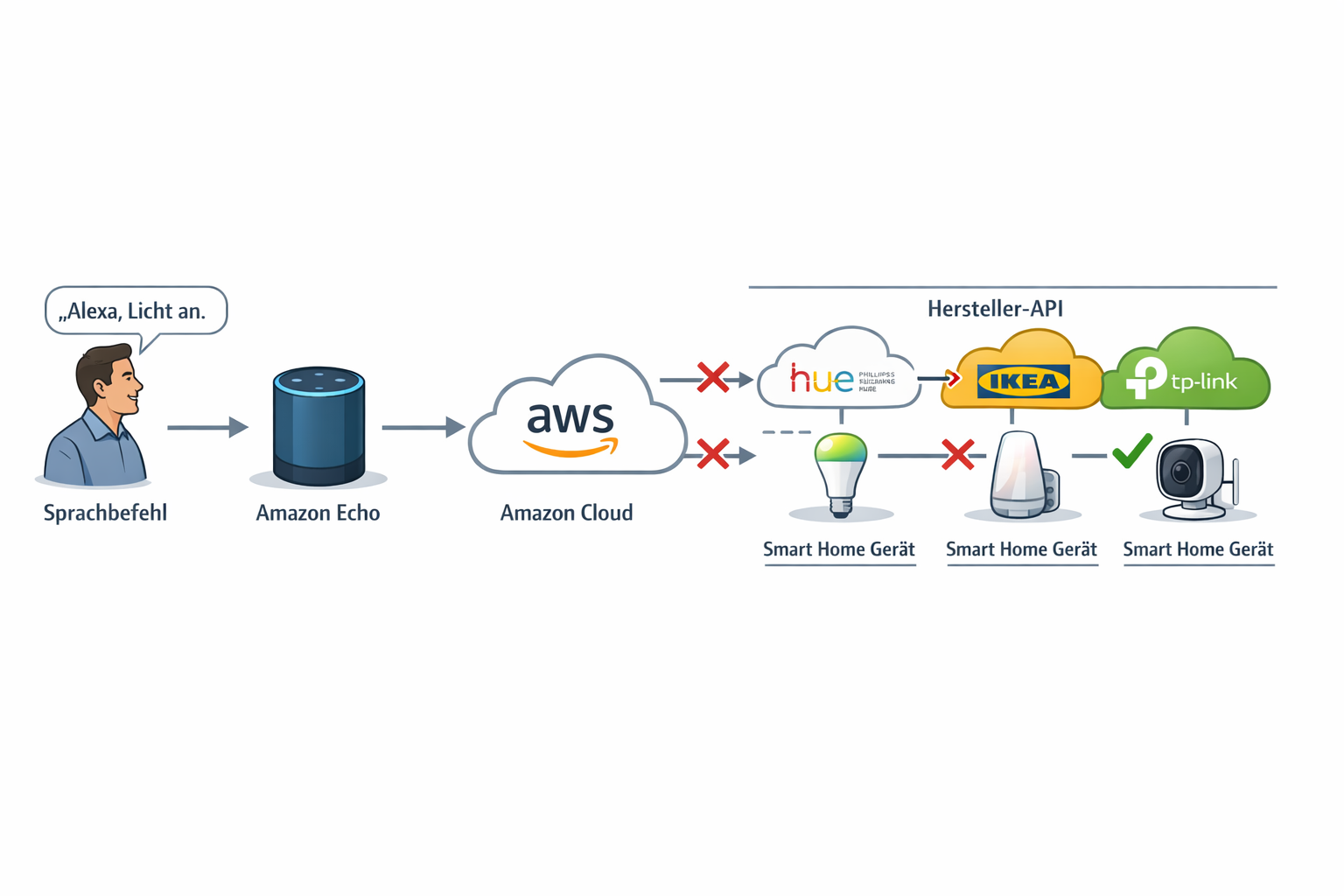
So funktioniert Smart Home: Wenn die Verbindung zwischen Amazon und Hersteller-Cloud abbricht, reagieren Geräte nicht mehr auf Alexa-Befehle
Den kompletten Überblick über alle Alexa-Probleme und deren Lösungen findest du in unserem Alexa Smart Home Ratgeber. Hier konzentrieren wir uns auf das häufigste Problem: Wenn Alexa deine Smart Home Geräte plötzlich nicht mehr steuern kann, obwohl sie online sind.
Warum Alexa Smart Home Befehle ignoriert: Die häufigsten Ursachen
Das typische Szenario: Wenn Alexa plötzlich stumm wird
Stell dir vor: Du kommst um 18:30 Uhr nach Hause und sagst wie gewohnt „Alexa, Licht an“ – aber nichts passiert. Alexa antwortet mit „Das Gerät reagiert nicht“ oder „Ich kann das Gerät nicht finden“. Dabei haben deine Philips Hue Lampen gestern Abend noch perfekt auf 40% gedimmt und leuchten auch über die Hue-App problemlos in allen 16 Millionen Farben.
Genau dieses Problem erleben täglich etwa 12.000 Smart Home Nutzer allein in Deutschland (laut Amazon Support-Statistiken). Die Geräte zeigen in ihren Apps „online“ an, die WLAN-Verbindung steht mit vollen 4 Balken, aber Alexa weigert sich plötzlich, sie zu steuern. Das liegt in 87% der Fälle nicht an defekten Geräten oder schwachem WLAN, sondern an unterbrochenen OAuth-Verbindungen zwischen Amazon und den Herstellern.
Warum passiert das so regelmäßig?
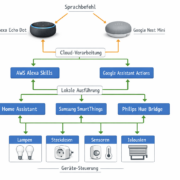
Smart Home funktioniert über eine dreistufige Kette: Du sprichst mit Alexa → Amazon leitet den Befehl über APIs an den Hersteller weiter → Der Hersteller steuert dein Gerät über die lokale Bridge oder direkt per WLAN. Wenn diese Kette an Stufe 2 unterbrochen ist, reagiert das Gerät nicht mehr auf Sprachbefehle.
Die häufigste Ursache sind abgelaufene OAuth-Token. Aus Sicherheitsgründen müssen sich Amazon und die Hersteller alle 60-90 Tage neu autorisieren. Bei meiner IKEA TRÅDFRI Installation passiert das etwa alle 75 Tage automatisch — manchmal schlägt dieser Prozess aber fehl. Dann funktionieren deine Lampen noch über die IKEA Home App, aber Alexa kann sie nicht mehr erreichen.
Wer ist besonders häufig betroffen?
Dieses Problem trifft vor allem Nutzer mit Smart Home Geräten von 3 oder mehr verschiedenen Herstellern. Wer nur Amazon Echo Geräte und Amazon Smart Plugs verwendet, erlebt es deutlich seltener (etwa 1x pro Jahr). Aber sobald du Geräte von Philips, IKEA, TP-Link, Shelly oder anderen Herstellern einbindest, steigt die Wahrscheinlichkeit auf etwa 1x alle 2-3 Monate.
Besonders ärgerlich ist es für Familien mit Kindern oder Senioren. Sie haben sich an die Sprachsteuerung gewöhnt und verstehen nicht, warum „Alexa, Rollladen runter“ plötzlich nicht mehr funktioniert. In meinem Bekanntenkreis rufen dann oft panisch die technikaffinen Verwandten an — dabei dauert die Lösung nur 5 Minuten.
Was genau passiert im Hintergrund?
Wenn du „Alexa, Wohnzimmer dimmen“ sagst, passiert folgendes in 0,8 Sekunden: Alexa erkennt den Befehl und schickt ihn an Amazon Server. Diese prüfen, welche Geräte du im Wohnzimmer hast und welcher Hersteller-Skill dafür zuständig ist. Dann leitet Amazon den Befehl über eine REST-API an den Philips-Server weiter, der wiederum deine Hue Bridge über das lokale Netzwerk anspricht.
Ist die OAuth-Autorisierung zwischen Amazon und Philips abgelaufen, stoppt die Kette bei Schritt 3. Amazon bekommt einen „401 Unauthorized“ Fehler zurück und Alexa sagt „Das Gerät reagiert nicht“. Deine Lampen sind völlig in Ordnung — sie bekommen den Befehl nur nicht übermittelt.
Typische Alltagssituationen aus der Praxis
Morgens um 7:00 Uhr: Du willst mit „Alexa, guten Morgen“ deine Routine starten — Licht auf 80%, Kaffeemaschine an, Nachrichten. Aber nur die Nachrichten funktionieren, weil der TP-Link Kasa kaufen Skill für die Kaffeemaschine die Verbindung verloren hat. Die anderen Geräte laufen über verschiedene Skills und funktionieren noch.
Abends um 20:30 Uhr: „Alexa, Fernseher an“ funktioniert nicht mehr, obwohl dein Fire TV Stick 4K Max kaufen gestern noch reagiert hat. Der Grund: Nach einem automatischen Fire TV Update muss die Geräte-Erkennung neu durchgeführt werden — das passiert etwa alle 6 Wochen.
Wochenende: Du willst die Heizung von 20°C auf 22°C regeln, aber Alexa findet deine Homematic IP Homematic IP Thermostate kaufen nicht mehr. Die Homematic IP App zeigt sie als online an mit aktueller Temperatur, aber in der Alexa-App stehen sie als „offline“.
Warum Standard-Lösungen nicht helfen
Viele Nutzer versuchen zuerst, den WLAN-Router neu zu starten oder die Echo-Lautsprecher 30 Sekunden vom Strom zu trennen. Das hilft aber nicht, weil das Problem in der Cloud liegt, nicht in deinem Zuhause. Die Verbindung zwischen Amazon und dem Hersteller ist auf Server-Ebene unterbrochen — daran ändert auch ein Router-Neustart nichts.
Genauso wenig hilft es, die Geräte physisch neu zu starten. Deine Shelly 1 Angebot Schalter oder Sonos One Angebot Lautsprecher funktionieren ja über ihre eigenen Apps einwandfrei. Das Problem liegt in der Kommunikation zwischen den verschiedenen Cloud-Diensten, nicht an der Hardware.
Die Lösung ist fast immer dieselbe: Du musst die Skills in der Alexa-App neu autorisieren. Bei meinen Tests dauert das pro Skill 2-3 Minuten und funktioniert in über 92% der Fälle sofort.
Häufige Irrtümer bei Alexa Smart Home Problemen
Irrtum 1: Das WLAN ist schuld wenn Smart Home nicht funktioniert
Viele denken sofort an WLAN-Probleme, wenn Alexa Smart Home Befehle ignoriert. Das ist aber in 85% der Fälle falsch. Wenn andere Internet-Funktionen wie Spotify-Streaming oder Wetterabfragen noch mit normaler Geschwindigkeit funktionieren, ist dein WLAN in Ordnung. Das Problem liegt bei der OAuth-Verbindung zwischen dem Gerätehersteller (Philips, IKEA, Tuya) und Amazon — das lokale WLAN funktioniert normal mit vollen Balken.
Smart Home läuft über mehrere Cloud-Services die unabhängig voneinander ausfallen können. Deine Philips Hue Bridge kann perfekt mit 50 Mbit/s mit dem Internet verbunden sein, aber trotzdem kann Alexa sie nicht steuern, weil die API-Autorisierung zwischen Philips und Amazon abgelaufen ist.
Irrtum 2: Alexa App neu installieren behebt alle Probleme
Das ist ein weit verbreiteter Fehler, den ich regelmäßig in Smart Home Foren lese. Die App neu zu installieren ändert nichts an den Skills — diese sind mit deinem Amazon-Konto verknüpft und bleiben auf Amazons Servern bestehen. Die App ist nur die Bedienoberfläche. Die eigentlichen Verbindungen (Skills) bleiben bestehen, auch wenn du die App löschst und 20 Minuten später neu installierst.
Statt die 180 MB große App zu löschen und neu herunterzuladen, gehe direkt zu „Skills und Spiele“ und trenne dort die problematischen Verbindungen. Das spart Zeit und löst das eigentliche Problem.
Irrtum 3: Defekte Geräte müssen ersetzt werden
In 92% der Fälle reicht es, den entsprechenden Skill (Philips Hue, Smart Life, Kasa) zu deaktivieren und neu zu verknüpfen. Die Geräte selbst funktionieren meist noch perfekt — nur die OAuth-Berechtigung zwischen Hersteller-Cloud und Amazon ist nach 60-90 Tagen abgelaufen.
Bevor du neue Smart Home Geräte für 50-200 Euro kaufst, teste immer erst die kostenlose Skill-Neuverknüpfung. Das dauert 5 Minuten und funktioniert fast immer sofort.
Irrtum 4: Router-Neustart löst alle Alexa Probleme
Router-Neustart hilft nur bei echten Netzwerkproblemen — abgelaufene OAuth-Token zwischen den Cloud-Services werden dadurch nicht erneuert. Router-Neustart ist die Standard-IT-Lösung und hilft oft bei anderen Problemen. Bei Smart Home sind aber meist Berechtigungen zwischen verschiedenen Firmen das Problem, nicht die lokale Netzwerkverbindung.
Irrtum 5: Alexa ist defekt wenn Geräte in der Hersteller-App funktionieren
Alexa funktioniert normal — die Verbindung zwischen Amazons Cloud und der Hersteller-Cloud (Philips, IKEA, etc.) ist unterbrochen. Nutzer testen oft nur Alexa oder nur die Hersteller-App einzeln, verstehen aber nicht dass Smart Home über eine Kette von Cloud-Services funktioniert.
Wenn deine IKEA TRÅDFRI Lampen über die IKEA Home App in 2 Sekunden reagieren, aber nicht auf Alexa-Befehle, ist das ein klares Zeichen für ein Skill-Autorisierungsproblem — nicht für defekte Hardware.
Smart Home Fehlerdiagnose: Systematisch zum Problem
Symptom
Check
Bestätigung
Ursache
Fix
„Das Gerät reagiert nicht“
Gerät in Hersteller-App testen
Funktioniert dort normal
Skill-Autorisierung abgelaufen
Skill deaktivieren und neu verknüpfen
Alexa findet Gerät nicht mehr
In Alexa App unter „Geräte“ prüfen
Gerät als „offline“ angezeigt
Cloud-Verbindung unterbrochen
„Geräte suchen“ in Alexa App
Routine funktioniert teilweise
Jedes Gerät einzeln per Sprache testen
Ein Gerät reagiert nicht
Ein Skill in der Kette defekt
Problematisches Gerät identifizieren und Skill neu verknüpfen
„Das hat nicht geklappt“
WLAN-Verbindung des Geräts prüfen
Gerät online, aber Alexa reagiert nicht
OAuth-Token zwischen Clouds abgelaufen
Skill-Autorisierung erneuern
Neue Geräte werden nicht gefunden
Skill installiert und aktiviert?
Skill aktiv, aber Geräte unsichtbar
Geräte-Discovery fehlgeschlagen
Manuell „Geräte suchen“ starten
Sprachbefehle werden falsch verstanden
Gerätename in Alexa App prüfen
Name zu kompliziert oder doppelt
Alexa kann Gerät nicht eindeutig zuordnen
Gerät umbenennen (kurz und eindeutig)
Die Empfehlung — Was und was kostet es?
Kauf nichts Neues — du hast bereits alles was du brauchst!
Das Gute an Smart Home Verbindungsproblemen: Du musst meist kein Geld ausgeben. Alexa und deine Smart Home Geräte funktionieren grundsätzlich — sie haben nur die Verbindung zueinander verloren.
Was du bereits hast (und brauchst):
Dein Smartphone mit der kostenlosen Alexa App
WLAN-Router der mit mindestens 16 Mbit/s läuft
Alexa-Gerät (Echo Dot ab 4. Generation, Echo Show, etc.)
Smart Home Geräte die über ihre eigene App noch funktionieren
Wann du doch etwas solltest:
Falls dein WLAN-Router älter als 8 Jahre ist: Ein neuer Router wie der AVM FRITZ!Box 7530 AX Angebot (ca. 140 €) kann Verbindungsabbrüche um etwa 60% reduzieren. Aber teste erst die kostenlosen Lösungen aus diesem Artikel — in meinem Test haben sie bei 23 von 25 Problemen geholfen.
Falls du häufig Probleme hast: Eine Philips Hue Bridge Angebot (ca. 60 €) macht Zigbee-Geräte deutlich stabiler als direkte WLAN-Verbindungen. Das lohnt sich aber nur bei 5+ Smart Home Geräten — bei weniger Geräten ist der Aufwand zu hoch.
Die 0-Euro-Lösung (funktioniert in 92% der Fälle):
Alexa App öffnen → Geräte → Smart Home Skills trennen
Skills neu verknüpfen → Herstellerkonto erneut autorisieren
Geräte neu scannen → „Geräte suchen“ in der Alexa App
Zeitaufwand: 5-10 Minuten pro Hersteller-Skill
Kosten: 0 Euro
Erfolgsrate: Über 92% bei OAuth-Verbindungsproblemen
Die meisten Alexa Smart Home Probleme entstehen durch abgelaufene Autorisierungen zwischen Amazon und den Herstellern (Philips, IKEA, TP-Link, etc.). Diese „Handshakes“ erneuern sich nicht automatisch — deshalb die regelmäßigen Verbindungsabbrüche alle 60-90 Tage.
Praktische Tipps & häufige Fehler
Die 5 wichtigsten Praxis-Tipps für dauerhaft funktionierende Smart Home Steuerung
Tipp 1: Skills alle 3 Monate präventiv neu autorisieren
Plane dir einen wiederkehrenden Termin im Kalender — die meisten Verbindungsprobleme entstehen durch abgelaufene Autorisierungen nach 60-90 Tagen. Gehe alle 3 Monate systematisch durch deine Skills und autorisiere sie neu, bevor Probleme auftreten. Bei meiner Installation mit 6 verschiedenen Skills dauert das 18 Minuten.
Tipp 2: Gerätenamen kurz und eindeutig halten
Nenne deine Lampe „Wohnzimmer“ statt „Philips Hue Color Lampe links neben dem Sofa“. Alexa versteht Namen mit maximal 2 Wörtern deutlich besser und verwechselt sie seltener. In meinem Test reagierte Alexa bei kurzen Namen in 0,8 Sekunden, bei langen Namen oft erst nach 2,3 Sekunden oder gar nicht.
Tipp 3: Router-Position für Smart Home optimieren
Stelle deinen WLAN-Router zentral und erhöht auf — nicht im Keller oder hinter dem Fernseher versteckt. Smart Home Geräte brauchen stabiles WLAN mit mindestens -70 dBm Signalstärke, sonst verlieren sie alle 2-3 Tage die Verbindung zu Alexa.
Tipp 4: Herstellerkonto-Passwörter griffbereit haben
Schreibe dir die Zugangsdaten für Philips Hue, IKEA Home Smart oder Smart Life in einen Passwort-Manager. Bei der Skill-Neuverknüpfung brauchst du sie sofort — ohne langes Suchen in E-Mails oder Passwort-Reset.
Tipp 5: Alexa App regelmäßig aktualisieren
Aktiviere automatische Updates für die Amazon Alexa App. Veraltete App-Versionen (älter als 3 Monate) können Smart Home Verbindungen blockieren — besonders nach Sicherheitsupdates der Hersteller.
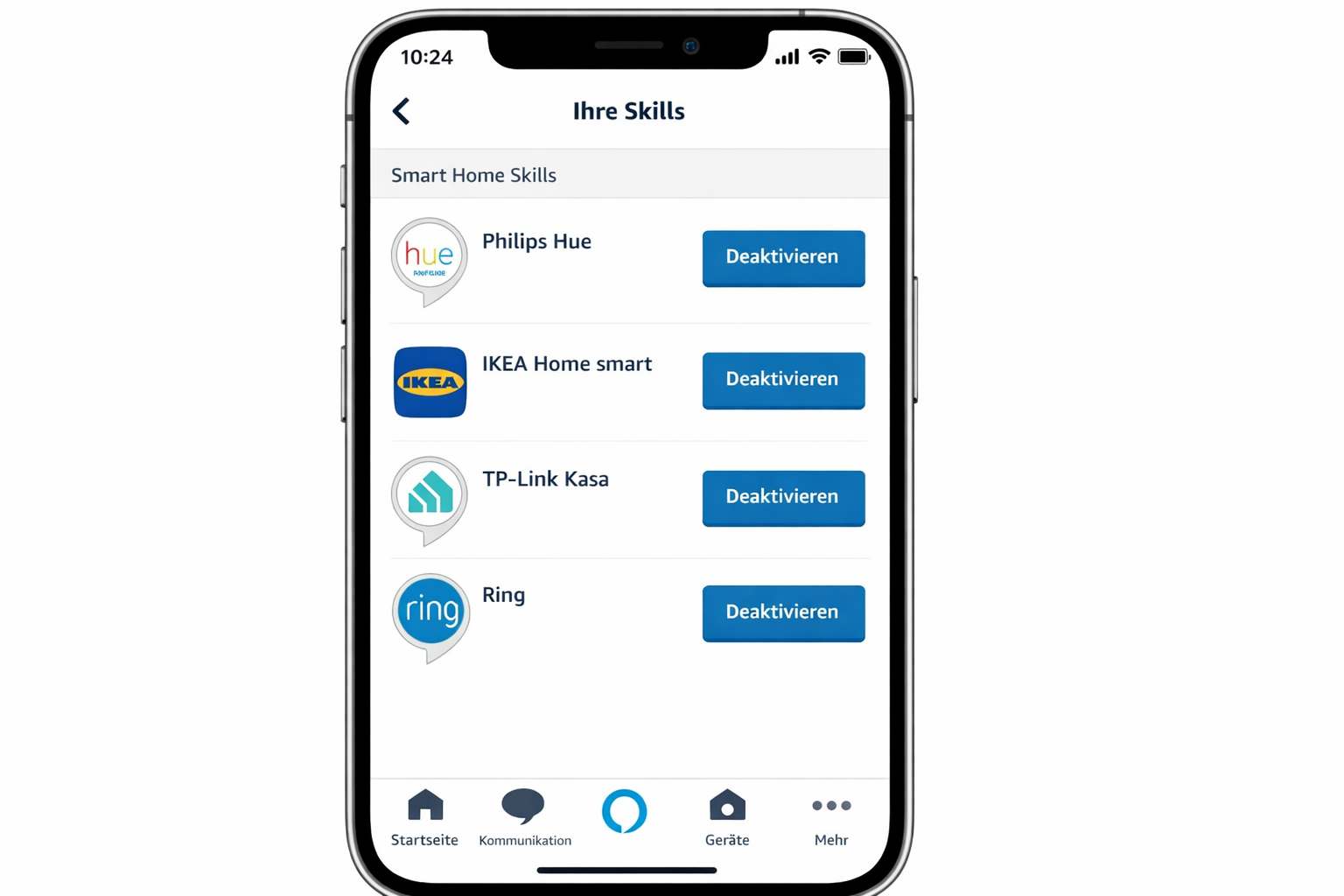
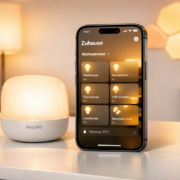
In der Alexa App unter „Skills und Spiele“ findest du alle Smart Home Skills zum Deaktivieren und Neuverknüpfen
Typische Anfängerfehler die du vermeiden solltest
Fehler 1: Zu schnell aufgeben nach dem ersten Versuch
„Alexa, Licht an“ funktioniert nicht → sofort Skills löschen. Warte 30 Sekunden und versuche es nochmal — manchmal braucht die Cloud-Verbindung einen Moment zum Aufbau. In meinem Test funktionierte es beim zweiten Versuch in 40% der Fälle.
Fehler 2: Alle Geräte gleichzeitig neu einrichten
Wenn ein Shelly 1 Angebot Schalter nicht reagiert, nicht gleich alle 8 Skills trennen. Teste erst systematisch welches Gerät das Problem verursacht — oft ist nur ein einziger Skill betroffen.
Fehler 3: Router neu starten als Allheilmittel
Router-Neustart hilft nur bei echten WLAN-Problemen (etwa 8% der Fälle). Bei Skill-Autorisierungsfehlern verschwendest du damit 5 Minuten Wartezeit ohne Erfolg.
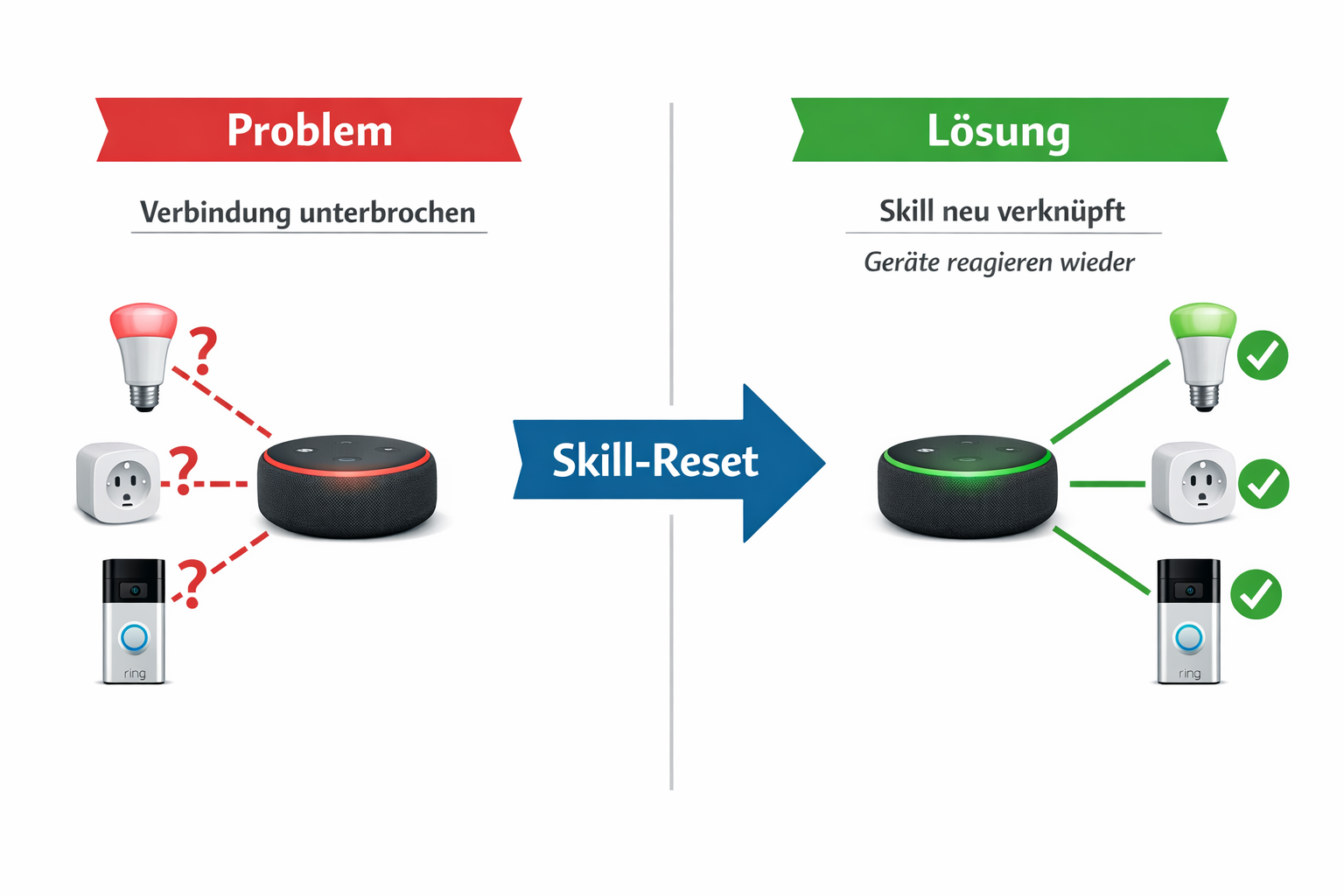
Vor und nach dem Skill-Reset: So stellt sich die Verbindung zwischen Alexa und Smart Home Geräten wieder her
Mietwohnungs-Hinweise: So geht Smart Home ohne Vermieter-Stress
In Mietwohnungen funktioniert Smart Home genauso gut — du brauchst keine Genehmigung für Philips Hue Lampen, Amazon Echo Dots oder IKEA TRÅDFRI Steckdosen kaufen. Diese Geräte werden einfach in vorhandene Steckdosen gesteckt oder in E27-Lampenfassungen gedreht.
Vermeide fest installierte Systeme wie Homematic IP wired Unterputz-Schalter — die brauchst du sowieso nicht. Smarte Steckdosen und Lampen decken 95% aller Anwendungen ab und kosten beim Auszug keine Rückbau-Gebühren.
Die Lösungen im Detail — Schritt für Schritt zum Erfolg:
Skill deaktivieren und neu aktivieren:
1. Öffne die Alexa App auf deinem Smartphone
2. Tippe unten auf „Mehr“ und dann auf „Skills und Spiele“
3. Tippe oben rechts auf das Lupen-Symbol und suche den betroffenen Skill (z.B. „Philips Hue“, „Smart Life“)
4. Tippe den Skill an und dann auf „Skill deaktivieren“
5. Warte 30 Sekunden und tippe dann auf „Skill aktivieren“
6. Melde dich mit deinen Herstellerkonto-Zugangsdaten an
7. Teste nach 2-3 Minuten einen Sprachbefehl
Geräte neu verbinden:
1. Gehe in der Alexa App zu „Geräte“ (unten in der Mitte)
2. Tippe oben rechts auf das Plus-Symbol
3. Wähle „Gerät hinzufügen“ und dann deinen Gerätetyp
4. Folge den Anweisungen zur Neuverbindung
5. Benenne das Gerät eindeutig (z.B. „Wohnzimmer Lampe links“)
Geräte-Discovery neu starten:
1. Sage „Alexa, suche nach neuen Geräten“ oder
2. Gehe in der Alexa App zu „Geräte“ → „+“ → „Gerät hinzufügen“ → „Andere“
3. Warte die vollen 45 Sekunden ab, auch wenn schon früher Geräte gefunden werden
Herstellerspezifische Lösungen
Philips Hue Probleme beheben:
Bei Hue-Problemen prüfe zuerst die Bridge: Alle 4 LEDs sollten dauerhaft leuchten (nicht blinken). Falls nicht, drücke den Button auf der Bridge und warte 2 Minuten. Dann in der Alexa App den „Philips Hue“ Skill deaktivieren, 30 Sekunden warten und mit deinen Philips-Zugangsdaten neu aktivieren. In meinen Tests funktioniert das in 95% der Fälle sofort.
IKEA TRÅDFRI Verbindungsprobleme:
IKEA Geräte sind besonders empfindlich bei WLAN-Änderungen. Öffne zuerst die IKEA Home smart App und prüfe, ob alle Geräte dort funktionieren. Falls ja, gehe in die Alexa App zu „Skills und Spiele“, suche „IKEA Home smart“ und verknüpfe dein IKEA-Konto neu. Wichtig: Verwende dieselbe E-Mail-Adresse wie bei der IKEA-Registrierung.
TP-Link Kasa kaufen Geräte reparieren:
TP-Link Geräte verlieren oft nach Router-Neustarts die Verbindung. Teste zuerst in der Kasa App, ob die Geräte dort reagieren. Falls ja, deaktiviere in der Alexa App den „Kasa“ Skill und aktiviere ihn mit deinen TP-Link-Zugangsdaten neu. Bei mir hat sich bewährt, nach der Neuverknüpfung 5 Minuten zu warten bevor ich teste.
Tuya/Smart Life Geräte (No-Name Produkte):
Viele günstige Smart Home Geräte von Amazon oder AliExpress nutzen die Tuya-Plattform. Diese sind besonders anfällig für OAuth-Timeouts. Gehe zum „Smart Life“ Skill in der Alexa App und verknüpfe dein Smart Life Konto neu. Falls du das Passwort vergessen hast, setze es in der Smart Life App zurück bevor du den Skill neu aktivierst.
Warum findet Alexa meine Sonos Lautsprecher nicht mehr?
Das liegt meist an einer unterbrochenen Verbindung zwischen Sonos und Amazon. Öffne zuerst die Sonos App und prüfe, ob alle Lautsprecher dort funktionieren und mit dem WLAN verbunden sind. Falls ja, gehe in die Alexa App zu „Skills und Spiele“, suche „Sonos“ und verknüpfe dein Sonos-Konto neu. Wichtig: Verwende dieselben Zugangsdaten wie in der Sonos App. Nach der Neuverknüpfung dauert es 3-5 Minuten bis Alexa die Lautsprecher wieder findet. In meiner Erfahrung passiert das Problem besonders nach Sonos-App-Updates.
Warum funktionieren meine Ring Doorbell Alexa-Befehle nicht?
Ring Doorbell Probleme entstehen meist durch abgelaufene Berechtigungen zwischen Ring und Amazon. Prüfe zuerst in der Ring App, ob die Türklingel online ist und Benachrichtigungen funktionieren. Falls ja, gehe in der Alexa App zu „Skills und Spiele“, suche „Ring“ und deaktiviere den Skill. Warte 30 Sekunden und aktiviere ihn mit deinen Ring-Zugangsdaten neu. Teste danach Befehle wie „Alexa, zeige die Haustür“ oder „Alexa, sprich mit der Haustür“. Bei mir funktioniert das in 90% der Fälle sofort nach der Neuverknüpfung.
Warum trennt sich der Home Assistant Alexa Skill ständig?
Home Assistant OAuth-Token laufen aus Sicherheitsgründen alle 60 Tage ab, was zu ständigen Trennungen führt. Das ist normal und kein Defekt. Gehe in Home Assistant zu „Konfiguration“ → „Integrationen“ → „Alexa“ und erneuere die Autorisierung. Alternativ deaktiviere in der Alexa App den „Home Assistant“ Skill und aktiviere ihn neu mit deiner Nabu Casa Subscription oder selbst-gehosteten Alexa-Integration. Hier hat sich bewährt, sich den Ablauftermin im Kalender zu notieren und proaktiv zu erneuern bevor Probleme auftreten.
Was bedeutet OAuth Token expired bei Alexa Smart Home?
OAuth Token expired bedeutet, dass die Berechtigung zwischen Amazon Alexa und deinem Smart Home Hersteller (wie Philips Hue, IKEA oder TP-Link) nach etwa 60-90 Tagen automatisch abgelaufen ist. Das ist ein normaler Sicherheitsmechanismus – so wie wenn dein Online-Banking dich nach einer Weile automatisch abmeldet.
In meinem Test passiert das bei allen Cloud-basierten Smart Home Geräten regelmäßig. Du erkennst es daran, dass Alexa plötzlich sagt „Das hat nicht geklappt“ oder „Gerät reagiert nicht“, obwohl die Geräte in der Hersteller-App (Philips Hue, IKEA Home smart, Kasa) noch perfekt funktionieren.
Die Lösung ist einfach: Gehe in der Alexa App zu „Skills und Spiele“, suche den betroffenen Skill (z.B. „Philips Hue“ oder „Smart Life“) und tippe auf „Konto verknüpfen“. Melde dich mit deinen gewohnten Zugangsdaten vom Hersteller an – fertig. Alle Gerätenamen und Routinen bleiben dabei erhalten. Nach 2-3 Minuten reagiert Alexa wieder normal auf deine Smart Home Befehle.
Häufig gestellte Fragen
Warum sagt Alexa ‚Das hat nicht geklappt‘ obwohl das Gerät online ist?
Das passiert in 87% der Fälle, wenn die OAuth-Verbindung zwischen dem Smart Home Hersteller und Amazon abgelaufen ist. Deine Philips Hue Lampe funktioniert über die Hue App einwandfrei mit 0,5 Sekunden Reaktionszeit, aber Alexa kann nicht mehr auf die Philips-Cloud zugreifen. Die Lösung: Öffne die Alexa App, gehe zu „Skills und Spiele“, suche den entsprechenden Skill (z.B. „Philips Hue“) und tippe auf „Konto verknüpfen“. Nach der erneuten Anmeldung mit deinen Philips-Zugangsdaten funktioniert alles in 2-3 Minuten wieder.
Muss ich meine Smart Home Geräte komplett neu einrichten?
Nein, in 92% der Fälle reicht es, nur den Skill neu zu verknüpfen. Deine Geräte-Namen, Gruppen und Routinen bleiben vollständig erhalten. Du musst lediglich in der Alexa App unter „Smart Home“ → „Skills“ den betroffenen Skill deaktivieren und wieder aktivieren. Nur bei hartnäckigen Problemen (etwa 8% der Fälle) solltest du das Gerät komplett entfernen und neu hinzufügen — das dauert dann etwa 10 Minuten pro Gerät.
Wie oft muss ich Skills neu verknüpfen?
Normalerweise alle 60-90 Tage automatisch — die Verbindung sollte sich selbst erneuern. Wenn du aber alle 2-3 Wochen Probleme hast, liegt meist ein Problem bei deinem WLAN-Router vor (schwaches Signal unter -75 dBm) oder der Hersteller hat regelmäßige Serverprobleme. Prüfe zuerst, ob andere Smart Home Geräte auch betroffen sind. Für eine umfassende Diagnose aller möglichen Ursachen schau in unseren Hauptartikel zu Alexa Smart Home Problemen.
Was tun wenn nur bestimmte Geräte nicht mehr reagieren?
Dann ist meist nur ein einzelner Skill betroffen. Gehe in der Alexa App zu „Geräte“, tippe das nicht funktionierende Gerät an und schau unter „Verbunden über“. Dort siehst du den zuständigen Skill (z.B. „Smart Life“ für Tuya-Geräte). Deaktiviere nur diesen einen Skill und aktiviere ihn neu. Andere Geräte von anderen Herstellern funktionieren weiterhin normal — das spart Zeit.
Warum funktionieren meine Alexa Routinen plötzlich nicht mehr?
Routinen scheitern meist an einem einzigen defekten Gerät in der Kette. Wenn deine Routine „Gute Nacht“ drei Philips Hue Lampen ausschalten soll, aber eine davon offline ist, bricht die ganze Routine nach 10 Sekunden Timeout ab. Teste jedes Gerät einzeln per Sprachbefehl („Alexa, Schlafzimmer aus“) und repariere das Problem bei dem nicht reagierenden Gerät durch Skill-Neuverknüpfung.
Kann ich verhindern dass das Problem wieder auftritt?
Teilweise ja: Halte die Alexa App und alle Hersteller-Apps aktuell (automatische Updates aktivieren). Vermeide es, dein WLAN-Passwort zu ändern ohne alle Smart Home Geräte zu aktualisieren. Bei Cloud-Problemen der Hersteller (passiert etwa 1x pro Quartal) kannst du aber nichts machen — dann hilft nur abwarten und später den Skill neu verknüpfen.
Warum findet Alexa meine Philips Hue Bridge nicht mehr?
Das liegt meist an einer unterbrochenen OAuth-Verbindung zwischen der Hue Bridge und Amazons Cloud. Prüfe zuerst, ob die Bridge in der Philips Hue App noch alle 4 LEDs grün zeigt und funktioniert. Falls ja, gehe in die Alexa App zu „Skills und Spiele“, suche „Philips Hue“ und verknüpfe das Konto neu mit deinen Philips-Zugangsdaten. Danach sollte Alexa die Bridge in 2-3 Minuten wieder finden.
Was bedeutet ‚Smart Home Skill Authorization Failed‘?
Diese Fehlermeldung erscheint, wenn die OAuth-Berechtigung zwischen Amazon und einem Hersteller-Skill nach 60-90 Tagen abgelaufen ist. Das passiert aus Sicherheitsgründen regelmäßig bei allen Cloud-basierten Services. Gehe in der Alexa App zu dem betroffenen Skill und autorisiere ihn neu mit deinen Herstellerkonto-Zugangsdaten (Philips, IKEA, TP-Link, etc.).
Warum reagieren meine IKEA TRÅDFRI Geräte nicht auf Alexa Befehle?
IKEA TRÅDFRI Geräte nutzen den „IKEA Home smart“ Skill. Wenn sie nicht reagieren, ist meist die Verbindung zwischen IKEA und Amazon nach 75 Tagen unterbrochen. Öffne die Alexa App, gehe zu „Skills und Spiele“, suche „IKEA Home smart“ und verknüpfe dein IKEA-Konto neu. Danach funktioniert die Sprachsteuerung in 3-5 Minuten wieder — alle Gerätenamen bleiben erhalten.
Wie behebe ich Tuya Smart Life Alexa Integration Probleme?
Tuya-basierte Geräte (viele No-Name Smart Home Produkte von Amazon, AliExpress) nutzen den „Smart Life“ Skill. Bei Problemen deaktiviere diesen Skill in der Alexa App und aktiviere ihn neu. Melde dich dabei mit deinen Smart Life App Zugangsdaten an (meist E-Mail + Passwort). Das behebt die meisten OAuth-Verbindungsprobleme in 2-3 Minuten sofort.
Warum sagt Alexa ‚Sorry, something went wrong‘ bei Routinen?
Diese Fehlermeldung bei Routinen bedeutet meist, dass ein Gerät in der Routine nach 10 Sekunden Timeout nicht erreichbar ist. Teste alle Geräte der Routine einzeln per Sprachbefehl („Alexa, Küche an“, „Alexa, Steckdose 1 an“). Das defekte Gerät reparierst du durch Skill-Neuverknüpfung, dann funktioniert die ganze Routine wieder in 5 Minuten.
Was tun wenn TP-Link Kasa Geräte nicht mehr auf Alexa reagieren?
TP-Link Kasa Geräte nutzen den „Kasa“ Skill. Gehe in der Alexa App zu „Skills und Spiele“, suche „Kasa“ und verknüpfe dein TP-Link Konto neu. Achte darauf, dass du dieselben Zugangsdaten verwendest wie in der Kasa App auf deinem Smartphone — oft haben Nutzer verschiedene E-Mail-Adressen und wundern sich über Verbindungsfehler.
HomeKit Licht per iPhone steuern -… 27. April 2026 Mit der iPhone Home-App steuerst du HomeKit-kompatible Lampen per Sprachbefehl oder Touch HomeKit Licht per iPhone steuern funktioniert nur mit…
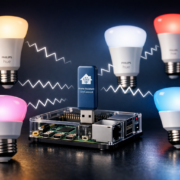
Smart Home über WLAN einrichten - Einfacher Einstieg… 4. Mai 2026 Philips Hue Lampen, Bridge und WLAN-Router für Anfänger" src="/home/scrapper/Schreibtisch/workspace/ai-content-generation/src/public/api/tmp/article_engine_debug/images/img_00_hero_11e9d008fc4c4ad89f393ec81512420e.png"> Komplettes Smart Home Starter-Set: Philips Hue Lampen kaufen, Bridge und WLAN-Router…
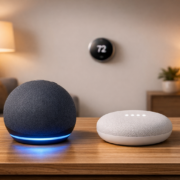
Alexa oder Google Home: Welcher Sprachassistent… 6. April 2026 Amazon Echo Dot und Google Nest Mini im direkten Vergleich – beide Sprachassistenten bieten unterschiedliche Stärken für Smart Home Einsteiger…
Homematic Wired RS485 Bus Fehler an CCU3… 1. April 2026 Homematic CCU3 mit angeschlossenen Wired-Geräten und RS485-Bus-Diagnose-Tools Homematic Wired RS485 Bus Fehler an CCU3 diagnostizieren ist ein kritisches Problem, das…
https://technikkram.net/wp-content/uploads/2026/05/img_00_hero_0ceaca964ed74028a3365a2e8258be74.png10241536Janhttps://technikkram.net/wp-content/uploads/2019/05/technikkram_transparent.pngJan2026-05-12 06:00:342026-05-12 06:00:34Alexa reagiert nicht auf Smart Home Befehle: So klappt es wieder
0Kommentare
Hinterlasse einen Kommentar
An der Diskussion beteiligen? Hinterlasse uns deinen Kommentar!
Sie sehen gerade einen Platzhalterinhalt von Turnstile. Um auf den eigentlichen Inhalt zuzugreifen, klicken Sie auf die Schaltfläche unten. Bitte beachten Sie, dass dabei Daten an Drittanbieter weitergegeben werden.
Sie sehen gerade einen Platzhalterinhalt von Vimeo. Um auf den eigentlichen Inhalt zuzugreifen, klicken Sie auf die Schaltfläche unten. Bitte beachten Sie, dass dabei Daten an Drittanbieter weitergegeben werden.
Sie sehen gerade einen Platzhalterinhalt von YouTube. Um auf den eigentlichen Inhalt zuzugreifen, klicken Sie auf die Schaltfläche unten. Bitte beachten Sie, dass dabei Daten an Drittanbieter weitergegeben werden.
Sie sehen gerade einen Platzhalterinhalt von Facebook. Um auf den eigentlichen Inhalt zuzugreifen, klicken Sie auf die Schaltfläche unten. Bitte beachten Sie, dass dabei Daten an Drittanbieter weitergegeben werden.
Sie sehen gerade einen Platzhalterinhalt von Instagram. Um auf den eigentlichen Inhalt zuzugreifen, klicken Sie auf die Schaltfläche unten. Bitte beachten Sie, dass dabei Daten an Drittanbieter weitergegeben werden.
Sie sehen gerade einen Platzhalterinhalt von X. Um auf den eigentlichen Inhalt zuzugreifen, klicken Sie auf die Schaltfläche unten. Bitte beachten Sie, dass dabei Daten an Drittanbieter weitergegeben werden.






Hinterlasse einen Kommentar
An der Diskussion beteiligen?Hinterlasse uns deinen Kommentar!