NAS-Cache richtig einrichten: Wie SSDs die Performance deines Systems verdoppeln können
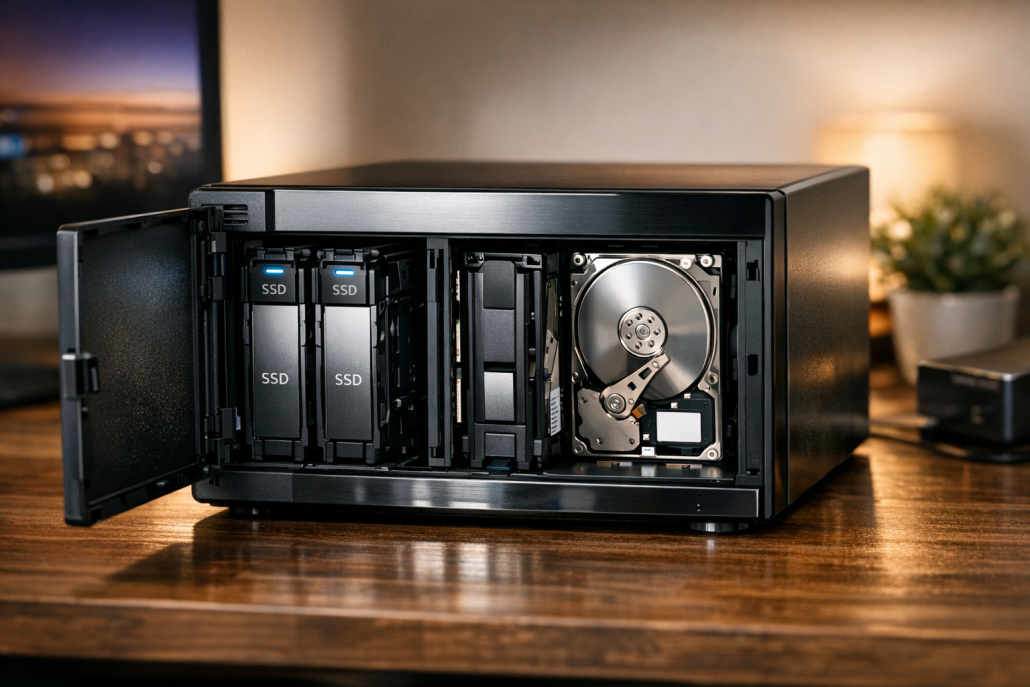
HDDs in modernem Setup
Dieser Guide zu „NAS-Cache richtig einrichten: Wie SSDs die Performance deines Systems verdoppeln können“ fasst die entscheidenden Grundlagen kompakt und praxisorientiert zusammen. –NAS beim Zugriff auf mehrere VMs und Mediendateien einfach nicht mehr hinterherkam. Die HDDs rödelten, das System fühlte sich träge an – und dabei war die CPU kaum ausgelastet. Der Flaschenhals? Ganz klar: die Festplatten. In solchen Momenten zeigt sich, wie sehr ein SSD-Cache die Performance eines NAS-Systems verändern kann. Mit einer kleinen Investition und der richtigen Einrichtung lässt sich ein bestehendes Setup spürbar beschleunigen – ganz ohne die komplette Infrastruktur umzubauen. In diesem Beitrag zeige ich dir, wie du den SSD-Cache richtig einrichtest, welche Modi sinnvoll sind und wie du aus deinem NAS das Maximum herausholst.
Ein klassisches NAS basiert meist auf mechanischen HDDs. Diese bieten ein hervorragendes Preis-Leistungs-Verhältnis bei der Kapazität, sind aber beim Zugriff schlicht zu langsam. Besonders bei vielen kleinen Dateien – etwa bei Datenbanken, virtuellen Maschinen oder bei gleichzeitigen Zugriffen mehrerer Nutzer – stoßen sie schnell an ihre Grenzen. Hier kommt der SSD-Cache ins Spiel. Technisch gesehen handelt es sich um einen schnellen Zwischenspeicher, der häufig genutzte Daten auf einer SSD ablegt. Diese arbeitet deutlich schneller als eine HDD und reduziert die Latenzzeiten massiv. Moderne NVMe-SSDs mit PCIe Gen3x4 erreichen bis zu 3,5 GB/s, Gen4x4 sogar 7–8 GB/s. Dadurch steigt die Anzahl der möglichen Random IOPS um ein Vielfaches. QNAP bietet beispielsweise Funktionen wie SSD Extra-Overprovisioning (bis zu 60 %) zur Leistungssteigerung und Lebensdauerverlängerung. Bei Synology wiederum lässt sich die Cache-Trefferquote im DSM überwachen – ein hervorragendes Werkzeug, um die Effizienz zu prüfen.
Cache-Betriebsarten verstehen: Read, Write und Read/Write
Read-Only-Cache: Hier werden häufig gelesene Daten zwischengespeichert. Das ist die sicherste Variante – fällt die SSD aus, bleibt das System intakt, weil die Originaldaten auf der HDD liegen.
Write-Only-Cache: Weniger verbreitet, da riskanter. Neue Daten landen zunächst im Cache und werden dann auf die HDD geschrieben. Ohne RAID oder USV besteht hier Datenverlustgefahr bei Stromausfall.
Read/Write-Cache: Die Kombination aus beiden Modi – maximale Beschleunigung, aber auch das höchste Risiko, wenn keine Absicherung vorhanden ist.
QNAP etwa unterscheidet zwischen „Nur-Lese“, „Nur-Schreib“ und „Lesen/Schreiben“ und erlaubt die Einrichtung sogar im laufenden Betrieb. Im Write-Back-Verfahren meldet das NAS dem Client den Schreibvorgang als abgeschlossen, während es die Daten im Hintergrund auf die HDD synchronisiert. Fällt der Strom aus, kann das kritisch sein – daher immer mit RAID1 oder besser RAID10 arbeiten und eine USV einsetzen.
Die Einrichtung eines SSD-Caches ist je nach Hersteller leicht unterschiedlich, folgt aber im Prinzip immer denselben Schritten.
Schritt 1 – SSD einbauen
NAS ausschalten, Gehäuse öffnen und die NVMe-SSD in den freien M.2-Slot stecken. Manche Modelle unterstützen auch 2,5“-SSDs über SATA oder Adapterkarten. Achte auf die korrekte Position und sichere sie mit der Schraube.
Schritt 2 – Initialisierung
Nach dem Einschalten erscheint die SSD im Speichermanager (DSM oder QTS). Sie wird dort als „unzugewiesen“ angezeigt. Initialisiere sie und formatiere gegebenenfalls im passenden Dateisystem (EXT4 oder Btrfs).
Schritt 3 – Cache-Volume erstellen
In der Storage-Manager-App wählst du „SSD-Cache erstellen“. Synology: Speichermanager → SSD-Cache → Erstellen. QNAP: Speicher & Snapshots → Cache-Beschleunigung → SSD-Cache erstellen. Im Assistenten bestimmst du Cache-Typ und RAID-Modus. Für Write-Cache unbedingt RAID1 oder RAID10 verwenden.
Schritt 4 – Konfigurieren
Optional kannst du Overprovisioning aktivieren (z. B. 10–60 %) und TRIM einschalten. Damit bleibt die SSD über lange Zeit performant. Bei Synology lohnt es sich, das Caching von Btrfs-Metadaten zu aktivieren. SMART-Checks helfen, den Verschleiß im Auge zu behalten.
Schritt 5 – Cache zuweisen
Lege fest, welche Volumes oder LUNs den Cache nutzen sollen. In DSM wird der Cache einem Volume zugeordnet, in QTS einem Speicherpool.
Schritt 6 – Testen & Optimieren
Teste mit Kopiervorgängen großer und kleiner Dateien und beobachte die Cache-Trefferquote. Bei QNAP liefert der Cache-Manager gute Statistiken. Je nach Nutzung kannst du Cache-Typ oder Blockgröße anpassen.
Praxisbeispiele: Medienserver und virtuelle Maschinen
Beispiel 1: Medienserver optimieren (Synology)
Ein typisches Szenario: Ein 4-Bay-Synology-NAS dient als Medienserver für große Videodateien. Durch den Einsatz eines NVMe-SSD-Caches (z. B. WD Red SN700 mit 1 TB) im Read/Write-Modus lassen sich die Startzeiten von Streams deutlich verkürzen. Zwei SSDs im RAID1 schützen dabei vor Ausfallrisiken. Aktiviert man zusätzlich das Caching der Btrfs-Metadaten, profitieren auch Navigations- und Suchvorgänge.
Beispiel 2: VM-Storage beschleunigen (QNAP)
In einem QNAP-NAS, das virtuelle Maschinen hostet, sorgt der SSD-Cache für drastisch verkürzte Bootzeiten und flüssigere I/O-Operationen. Zwei Seagate IronWolf 510 (500 GB) im RAID1 genügen meist. Nach der Einrichtung über den Cache-Assistenten werden die VM-Volumes dem Cache zugewiesen – das Ergebnis: spürbar schnellere Starts und geringere Latenzen bei intensiven Disk-Zugriffen.
Vor- und Nachteile des SSD-Caches
Vorteile:
Deutlich höhere I/O-Leistung, vor allem bei Random-Reads und -Writes
Reduzierte Latenzen – laut Tests bis zu 93 % weniger Wartezeit
Weniger Last auf HDDs, somit leiserer und energieeffizienterer Betrieb
Ideal für VMs, Datenbanken, Medienserver oder viele gleichzeitige Zugriffe
Ein SSD-Cache muss kein Vermögen kosten. NVMe-Modelle liegen derzeit bei etwa 0,1–0,15 € pro GB. Eine 1-TB-NVMe-SSD kostet also rund 50–100 €. Spezialisierte NAS-Modelle wie die Seagate IronWolf 510 oder Synology SNV5420 liegen bei 100–150 €. Für den Cache reichen meist 250–500 GB pro SSD – das ist ein guter Kompromiss aus Leistung und Kosten. Für mehr Datensicherheit empfiehlt sich ein RAID1, was die SSD-Kosten verdoppelt, aber den Ausfallschutz deutlich erhöht. Ein realistisches Budget für ein 4-Bay-NAS liegt also bei 200–300 € für zwei 1-TB-NVMe-SSDs.
Aktuelle Entwicklungen und Trends
Der SSD-Cache ist längst kein Nischenfeature mehr. Ab 2024/25 integrieren viele NAS-Hersteller mehrere NVMe-Slots direkt ins Gehäuse. TerraMaster etwa bietet Modelle mit bis zu drei M.2-Slots für 24 TB Cache. Auch auf der Softwareseite passiert viel: QNAPs Qtier 2.0 sorgt künftig für automatisches Tiering zwischen SSD und HDD, während Synology die Cache-Analyse im DSM weiter ausbaut. Enterprise-SSDs wie die Synology SNV5420 halten ihre Leistung auch unter 24/7-Last stabil, während Consumer-Modelle nach Erschöpfung des SLC-Caches bis zu 90 % IOPS verlieren können. Langfristig werden All-Flash-NAS-Systeme günstiger werden, aber bis dahin bleibt der SSD-Cache die pragmatischste Lösung, um bestehende Systeme auf ein neues Performance-Level zu bringen.
Troubleshooting und Support-Tipps
Auch wenn die Einrichtung meist problemlos läuft, können einige Stolpersteine auftreten:
Cache nicht erkannt: Prüfe, ob deine SSD auf der Kompatibilitätsliste des NAS steht. Firmware-Updates beheben oft Erkennungsprobleme.
Performance bleibt aus: Kontrolliere den Cache-Modus. Ein Read-Only-Cache bringt beim Schreiben keine Vorteile. Auch das Netzwerk kann limitieren – bei 1 Gbit/s ist schnell Schluss.
Datensicherheit: Bei Write-Cache unbedingt eine USV einsetzen und regelmäßige Backups durchführen. Vor dem Ausbau der SSD immer den Cache im System deaktivieren.
Temperatur:NVMe-SSDs werden heiß. Wenn das NAS keinen eigenen Kühler hat, nutze Modelle mit geringem Energieverbrauch oder klebe kleine Kühlkörper auf die SSDs.
Ein SSD-Cache ist einer der effektivsten Wege, um ein NAS-System deutlich zu beschleunigen, ohne gleich ein All-Flash-System zu kaufen. Besonders bei gemischten Workloads – also vielen kleinen Zugriffen, VMs oder Medienservern – ist der Unterschied klar spürbar. Wichtig ist, den Cache-Modus bewusst zu wählen, die SSDs regelmäßig zu überwachen und Sicherheitsmaßnahmen wie RAID1 und USV einzusetzen. Ich selbst möchte auf den Cache in meinem NAS nicht mehr verzichten: Es fühlt sich an, als hätte ich die doppelte Rechenleistung – nur durch ein cleveres Stück Speichertechnik.
Wenn du dein NAS mit einem SSD-Cache ausrüsten möchtest, schau dir die Kompatibilitätslisten von Synology oder QNAP an und plane die passende SSD-Größe. Der Aufwand lohnt sich – dein NAS wird es dir mit spürbar mehr Tempo danken.
Smart Home Sicherheitssystem für Einsteiger ohne… 6. April 2026 Professionelles Smart Home Sicherheitssystem Dashboard mit Live-Kamera-Feeds und Sensor-Status-Übersicht Ein Smart Home Sicherheitssystem für Einsteiger ohne Vorkenntnisse ist wie ein…
Synology Surveillance Station zu Frigate NVR… 4. April 2026 Sicherheitskritische Migration von Synology Surveillance Station zu Frigate NVR ohne Aufzeichnungsverlust Die Migration von Synology Surveillance Station zu Frigate NVR…
ESXi Server komplett zu Proxmox migrieren -… 4. April 2026 Vollständige Systemumstellung von VMware ESXi zu Proxmox VE mit allen kritischen Migrationspunkten Die ESXi Server komplett zu Proxmox Migration scheitert…
TrueNAS iSCSI Target als Proxmox Storage Backend… 3. April 2026 Professionelle TrueNAS iSCSI Target Konfiguration für Proxmox Storage Backend mit optimaler Netzwerk-Performance WICHTIG: Erstelle vor jeder Konfigurationsänderung ein vollständiges Backup…
Node-RED vs Home Assistant: Die richtige… 4. April 2026 Vergleich der Benutzeroberflächen von Node-RED und Home Assistant für Smart Home Automation Die Wahl zwischen Node-RED und Home Assistant ist…
https://technikkram.net/wp-content/uploads/2026/02/NAS-Cache-richtig-einrichten-Wie-SSDs-die-Performance-deines-Systems-verdoppeln-konnen.png10241536Heikohttps://technikkram.net/wp-content/uploads/2019/05/technikkram_transparent.pngHeiko2026-02-18 17:12:092026-04-08 11:01:49NAS-Cache richtig einrichten: Wie SSDs die Performance deines Systems verdoppeln können
0Kommentare
Hinterlasse einen Kommentar
An der Diskussion beteiligen? Hinterlasse uns deinen Kommentar!
Sie sehen gerade einen Platzhalterinhalt von Turnstile. Um auf den eigentlichen Inhalt zuzugreifen, klicken Sie auf die Schaltfläche unten. Bitte beachten Sie, dass dabei Daten an Drittanbieter weitergegeben werden.
Sie sehen gerade einen Platzhalterinhalt von Vimeo. Um auf den eigentlichen Inhalt zuzugreifen, klicken Sie auf die Schaltfläche unten. Bitte beachten Sie, dass dabei Daten an Drittanbieter weitergegeben werden.
Sie sehen gerade einen Platzhalterinhalt von YouTube. Um auf den eigentlichen Inhalt zuzugreifen, klicken Sie auf die Schaltfläche unten. Bitte beachten Sie, dass dabei Daten an Drittanbieter weitergegeben werden.
Sie sehen gerade einen Platzhalterinhalt von Facebook. Um auf den eigentlichen Inhalt zuzugreifen, klicken Sie auf die Schaltfläche unten. Bitte beachten Sie, dass dabei Daten an Drittanbieter weitergegeben werden.
Sie sehen gerade einen Platzhalterinhalt von Instagram. Um auf den eigentlichen Inhalt zuzugreifen, klicken Sie auf die Schaltfläche unten. Bitte beachten Sie, dass dabei Daten an Drittanbieter weitergegeben werden.
Sie sehen gerade einen Platzhalterinhalt von X. Um auf den eigentlichen Inhalt zuzugreifen, klicken Sie auf die Schaltfläche unten. Bitte beachten Sie, dass dabei Daten an Drittanbieter weitergegeben werden.





Hinterlasse einen Kommentar
An der Diskussion beteiligen?Hinterlasse uns deinen Kommentar!