Datenrettung aus defekten NAS-Systemen: So gehst du vor
Es gibt kaum etwas, das einem Technikfan so den Schweiß auf die Stirn treibt wie ein plötzlich ausgefallenes NAS. Du kommst abends nach Hause, willst nur kurz auf deine Backups oder Fotos zugreifen – und das gewohnte Laufwerk ist verschwunden. Keine Verbindung, keine Freigaben, nur blinkende LEDs. Als jemand, der seit Jahren mit Synology, QNAP, Seagate und WD-Systemen arbeitet, kann ich bestätigen: Das ist kein Weltuntergang – wenn man weiß, was man tut. In diesem Artikel zeige ich dir Schritt für Schritt, wie du Daten aus einem defekten NAS sicher rettest, welche Tools du brauchst, welche Fehler du vermeiden solltest und wann der Punkt erreicht ist, an dem du lieber Profis ranlässt.
📑 Inhaltsverzeichnis
Grundlagen: Wie ein NAS aufgebaut ist und warum das wichtig ist
Ein Network Attached Storage (NAS) ist im Kern nichts anderes als ein kleiner Server – meist mit Linux-Basis, mehreren SATA-Laufwerken und einem Dateisystem wie ext4 oder Btrfs. Synology nennt sein System DSM, QNAP verwendet QTS oder QuTS hero. Beide setzen intern auf den Linux-Software-RAID-Treiber mdadm. Das ist wichtig, weil du die Platten damit auch außerhalb des NAS lesen kannst – vorausgesetzt, du nutzt ein passendes Rettungssystem. Viele Heim-NAS-Systeme mit zwei Einschüben laufen im RAID1-Modus – also Spiegelung. Das bedeutet, dass deine Daten auf beiden Platten identisch gespeichert sind. Bei vier oder mehr Laufwerken kommt häufig RAID5 oder RAID6 zum Einsatz. Diese Varianten verteilen Daten und Paritätsinformationen auf mehrere Platten, was Performance und Ausfallsicherheit verbessert. Die Hardware besteht im Wesentlichen aus CPU, RAM, Netzwerkports (Gigabit oder 10GbE) und natürlich den Laufwerken. Hier kommen meist NAS-optimierte Modelle wie Seagate IronWolf oder WD Red zum Einsatz. Achtung: Einige ältere WD-Modelle mit SMR-Technik (Shingled Magnetic Recording) haben sich als problematisch erwiesen – sie sind langsamer und bei RAID-Rebuilds deutlich anfälliger. Wer so etwas im Einsatz hat, sollte unbedingt regelmäßig Backups einplanen.
Vorbereitung: Sicher arbeiten, bevor du etwas anfasst
Bevor du dich in die Datenrettung stürzt, gilt die goldene Regel: Keine Schreibzugriffe auf die Originalplatten! Jeder Versuch, ein beschädigtes Volume zu reparieren oder gar zu formatieren, kann den Schaden vergrößern.
IT-Service24 rät ausdrücklich: Nach einem Plattendefekt kein CHKDSK, kein fsck, keine Formatierung – stattdessen sofort abschalten.
So gehst du sicher vor:
Schalte das NAS komplett aus und ziehe das Netzteil.
Entnimm die Festplatten vorsichtig und beschrifte sie nach Slot-Position (z.B. 1–4).
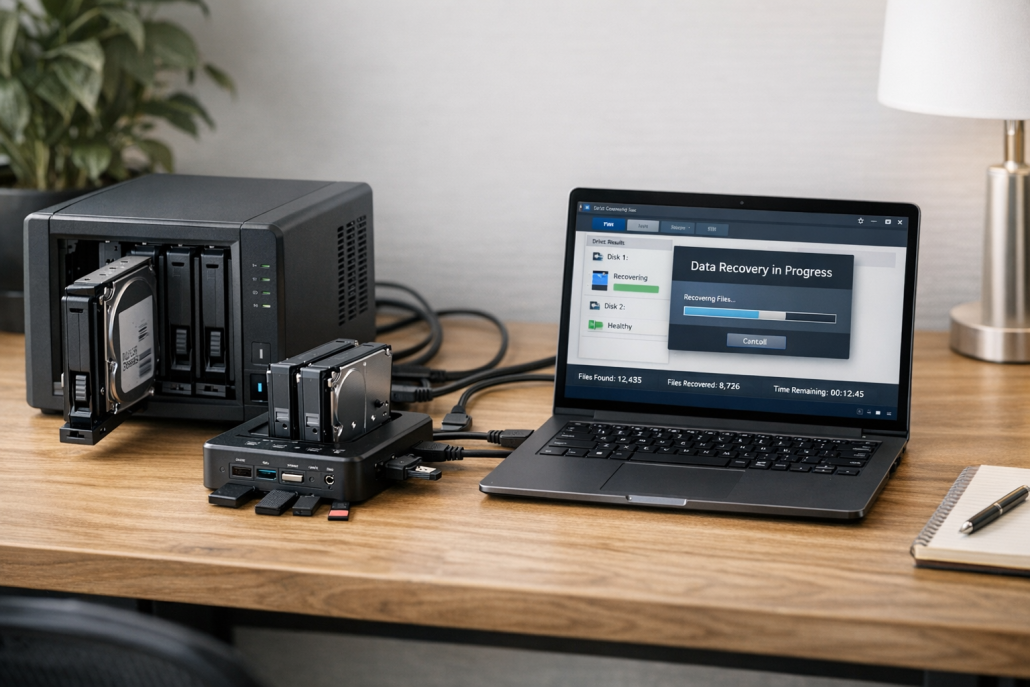
Verwende ein SATA-USB-Dock oder ein Multi-Bay-Gehäuse, etwa von ICY Box oder UGREEN.
Verbinde die Platten einzeln mit einem Linux-Rechner oder starte ein Live-System wie Ubuntu oder SystemRescue von USB.
Windows kann ext4 oder Btrfs nicht lesen, daher ist ein Linux-System Pflicht. Falls du lieber grafisch arbeitest, funktionieren Desinfec’t oder SystemRescue hervorragend. Sie bringen bereits viele Tools mit, um RAID-Header zu analysieren und Volumes zu mounten.
Datenrettung Schritt für Schritt
Jetzt wird’s praktisch. Wenn du die Platten am Linux-System angeschlossen hast, geht es so weiter:
Geräte identifizieren: Mit lsblk oder fdisk -l prüfst du, welche Laufwerke erkannt wurden. Typischerweise heißen sie /dev/sda, /dev/sdb usw.
RAID-Analyse: Mit sudo mdadm --examine /dev/sdXN siehst du, ob ein RAID-Header existiert. Bei Synology oder QNAP wird das RAID meist automatisch erkannt.
RAID wiederherstellen:sudo mdadm --assemble --scan versucht, das Array zu rekonstruieren. Wenn das klappt, erscheint ein virtuelles Gerät wie /dev/md0.
Volume mounten: Erstelle ein Mount-Verzeichnis (mkdir /mnt/restore) und mounte das Volume schreibgeschützt: sudo mount -o ro /dev/md0 /mnt/restore.
Integrität prüfen: Mit fsck -n (für ext4) oder btrfs check --readonly kannst du prüfen, ob das Dateisystem intakt ist. Niemals ohne --readonly!
Daten kopieren: Kopiere alle wichtigen Dateien mit rsync -a oder cp -a auf ein anderes Laufwerk. Wenn Lesefehler auftreten, sichere zuerst ein Abbild mit ddrescue und arbeite darauf weiter.
Wenn du alles gesichert hast, kannst du die Platten neu initialisieren und dein NAS wieder aufbauen. Denk daran, die defekte HDD durch eine neue zu ersetzen – am besten gleich NAS-zertifiziert (IronWolf, Red Plus, Ultrastar).
Praxisbeispiel: RAID1 und RAID5 im Vergleich
Ich habe in den letzten Jahren etliche Systeme wiederbelebt, darunter zwei typische Fälle:
Projekt A – Synology DS218 im RAID1
Eine DS218 mit zwei 4-TB-HDDs (RAID1) hat den Geist aufgegeben. Vorgehen: Beide Platten in ein Dual-Dock (ICY Box), Linux gestartet, sudo mdadm --assemble --scan ausgeführt – das Volume wurde sofort erkannt. Danach einfach mount -o ro /dev/md0 /mnt/restore und die Daten per Dateimanager oder rsync sichern. In einer Stunde war alles erledigt.
Vier Platten à 2 TB, eine defekt. In diesem Fall die drei intakten Platten in ein 4-Bay-USB-Gehäuse gesteckt, RAID manuell mit sudo mdadm --assemble --force /dev/md0 /dev/sd1 wiederhergestellt. Danach readonly gemountet und alle Freigaben gesichert. Wenn das Array nicht automatisch erkannt wird, hilft oft testdisk weiter. Diese beiden Szenarien zeigen gut, dass RAID-Level und Disziplin beim Umgang mit den Platten entscheidend sind. Wer einfach drauflos klickt, riskiert Datenverlust.
Kosten und Aufwand: DIY oder Profi?
Natürlich spielt auch das Budget eine Rolle. Einfache SATA-USB-Docks, etwa von UGREEN, kosten zwischen 30 und 60 Euro. Multi-Bay-Gehäuse wie die ICY Box mit vier Einschüben liegen bei etwa 100 bis 200 Euro. Die Software-Tools sind kostenlos – mdadm, testdisk, ddrescue decken 90 % aller Fälle ab. Kommerzielle Programme wie R-Studio oder UFS Explorer bieten Komfortfunktionen, kosten aber zwischen 50 und 200 Euro. Professionelle Datenrettungsdienste starten meist bei 500 Euro und können bei komplexen RAID-Ausfällen schnell vierstellig werden. Bei manchen Seagate-Laufwerken ist allerdings ein Rescue-Service bereits im Kaufpreis enthalten – das kann im Ernstfall bares Geld sparen. Für erfahrene Anwender ist die DIY-Rettung also oft wirtschaftlich sinnvoll. Wer allerdings unsicher ist oder bei physischen Schäden (z.B. Klickgeräusche, Headcrash) weiterarbeitet, riskiert endgültigen Datenverlust. Dann lieber Finger weg und Labor beauftragen.
Troubleshooting: Wenn’s nicht auf Anhieb klappt
Nicht jedes NAS lässt sich so einfach wiederbeleben. Hier ein paar typische Stolperfallen und Lösungen:
Platte wird nicht erkannt: Kabel oder Dock wechseln. Möglichst direkt per SATA anschließen.
RAID-Assembly schlägt fehl: Mit mdadm --examine prüfen, ob RAID-Header existieren. Bei LVM-basierten Systemen helfen pvscan und vgchange -ay.
Mount-Fehler:dmesg prüfen. Bei ext4 hilft mount -o ro,nodiscard, bei Btrfs btrfs check --readonly.
Mechanische Geräusche: Platte sofort ausschalten – keine Rettungsversuche mehr!
Langsame Übertragung: SSD-Zielmedium verwenden oder mit ddrescue sichern.
Community-Foren von Synology und QNAP sind übrigens großartige Ressourcen, wenn du nicht weiterkommst. Und falls alle Stricke reißen: Hersteller wie Seagate bieten professionelle Rescue-Dienste an.
Trends und Entwicklungen in der NAS-Datenrettung
Die Welt der NAS-Systeme entwickelt sich weiter – und damit auch die Strategien zur Datenrettung. Platten mit über 20 TB und SMR-/PMR-Technik verlängern die Rettungsdauer erheblich. Gleichzeitig steigen die Anforderungen an Tools und Know-how. Moderne NAS-Systeme setzen zunehmend auf Btrfs oder ZFS. Beide bieten Prüfsummen, Snapshots und teilweise Selbstheilung – was Fehlern vorbeugt, aber auch bedeutet, dass du dich beim Rettungsversuch mit zusätzlichen Strukturen auseinandersetzen musst. Auch Schnittstellen werden schneller: USB4 und Thunderbolt beschleunigen die Datensicherung enorm. Externe NVMe-Docks sind ideal, um Abbilder großer Volumes rasch zu erstellen. Viele Anwender setzen zudem auf Cloud-Backups oder Snapshots (Synology Active Backup, HyperBackup), was lokale Rettungen seltener, aber gezielter macht. Kurz gesagt: NAS-Datenrettung bleibt ein Thema – aber wer regelmäßig Backups macht, gerät seltener in Panik.
NAS-Datenrettung ist kein Hexenwerk – aber sie erfordert Ruhe, Systematik und technisches Verständnis. Wer weiß, wie ein RAID funktioniert, und Linux-Werkzeuge wie mdadm und ddrescue sicher einsetzt, kann in vielen Fällen selbst retten, was zu retten ist. Wichtig ist, niemals auf den Originalplatten zu arbeiten und bei physischen Defekten sofort zu stoppen. Ich selbst habe schon etliche Systeme wieder ans Laufen gebracht – mit Geduld, sauberer Dokumentation und dem richtigen Werkzeug. Und der wichtigste Tipp zum Schluss: Ein Backup ist immer billiger als jede Rettung.
Wenn du dein NAS absichern willst, schau dir meine anderen Artikel auf technikkram.net an – dort findest du praxisnahe Guides zu Backup-Strategien, NAS-Tuning und Smart-Home-Integration.
Synology Surveillance Station zu Frigate NVR… 4. April 2026 Sicherheitskritische Migration von Synology Surveillance Station zu Frigate NVR ohne Aufzeichnungsverlust Die Migration von Synology Surveillance Station zu Frigate NVR…
CCU3 Backup schlägt mit HTTP 500 Fehler fehl -… 31. März 2026 CCU3 Homematic Zentrale zeigt HTTP 500 Internal Server Error beim Backup-Versuch mit verbundenen Smart Home Geräten Wenn deine CCU3 beim…
Homematic CCU2 kaufen auf CCU3 migrieren: Komplette… 3. April 2026 Die CCU2 zu CCU3 Migration erfordert eine systematische Herangehensweise, um Geräteverluste zu vermeiden Die Homematic CCU2 zu CCU3 Migration kaufen…
Smart Home Sicherheitssystem für Einsteiger ohne… 6. April 2026 Professionelles Smart Home Sicherheitssystem Dashboard mit Live-Kamera-Feeds und Sensor-Status-Übersicht Ein Smart Home Sicherheitssystem für Einsteiger ohne Vorkenntnisse ist wie ein…
Smart Home Backup und Umzug: Konfiguration sichern 7. April 2026 Eine Smart Home Zentrale mit angeschlossener externer Festplatte bildet die Grundlage für ein zuverlässiges Backup-System Smart Home Backup und Umzug…
https://technikkram.net/wp-content/uploads/2026/02/Datenrettung-aus-defekten-NAS-Systemen-So-gehst-du-vor.png10241536Heikohttps://technikkram.net/wp-content/uploads/2019/05/technikkram_transparent.pngHeiko2026-02-27 15:36:092026-04-08 10:59:07Datenrettung aus defekten NAS-Systemen: So gehst du vor
0Kommentare
Hinterlasse einen Kommentar
An der Diskussion beteiligen? Hinterlasse uns deinen Kommentar!
Sie sehen gerade einen Platzhalterinhalt von Turnstile. Um auf den eigentlichen Inhalt zuzugreifen, klicken Sie auf die Schaltfläche unten. Bitte beachten Sie, dass dabei Daten an Drittanbieter weitergegeben werden.
Sie sehen gerade einen Platzhalterinhalt von Vimeo. Um auf den eigentlichen Inhalt zuzugreifen, klicken Sie auf die Schaltfläche unten. Bitte beachten Sie, dass dabei Daten an Drittanbieter weitergegeben werden.
Sie sehen gerade einen Platzhalterinhalt von YouTube. Um auf den eigentlichen Inhalt zuzugreifen, klicken Sie auf die Schaltfläche unten. Bitte beachten Sie, dass dabei Daten an Drittanbieter weitergegeben werden.
Sie sehen gerade einen Platzhalterinhalt von Facebook. Um auf den eigentlichen Inhalt zuzugreifen, klicken Sie auf die Schaltfläche unten. Bitte beachten Sie, dass dabei Daten an Drittanbieter weitergegeben werden.
Sie sehen gerade einen Platzhalterinhalt von Instagram. Um auf den eigentlichen Inhalt zuzugreifen, klicken Sie auf die Schaltfläche unten. Bitte beachten Sie, dass dabei Daten an Drittanbieter weitergegeben werden.
Sie sehen gerade einen Platzhalterinhalt von X. Um auf den eigentlichen Inhalt zuzugreifen, klicken Sie auf die Schaltfläche unten. Bitte beachten Sie, dass dabei Daten an Drittanbieter weitergegeben werden.


Hinterlasse einen Kommentar
An der Diskussion beteiligen?Hinterlasse uns deinen Kommentar!