SanDisk Professional G-Drive SSDs: Mobilität trifft NAS-Kompatibilität
KI-generiert: Dieser Artikel und seine Abbildungen wurden von einem KI-System erstellt. Mehr dazu
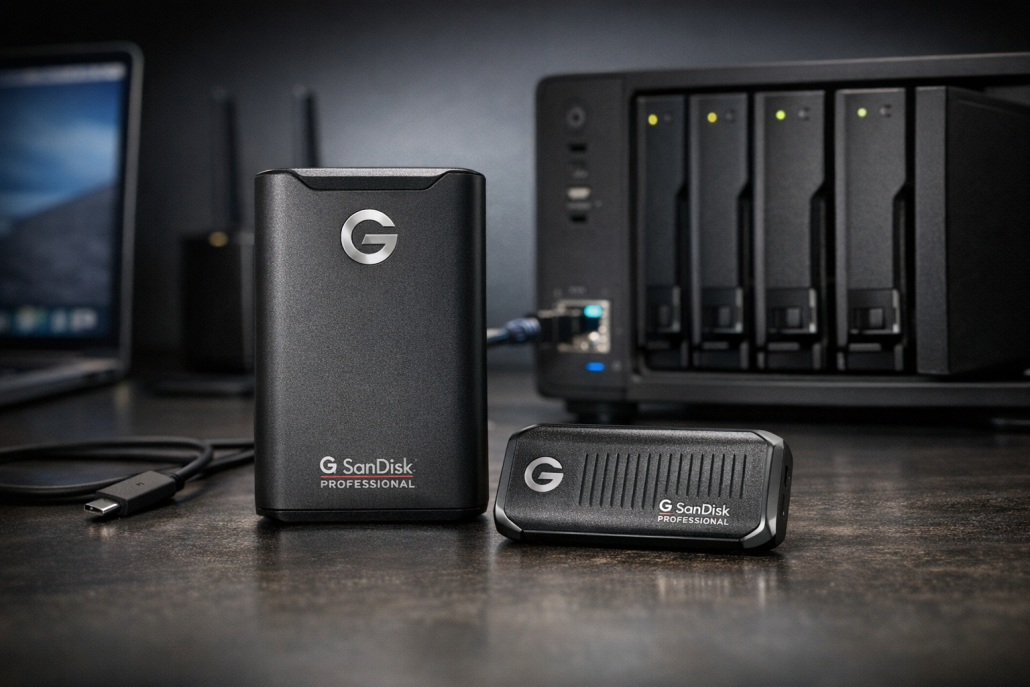
Die SanDisk Professional G-Drive SSD📦 ist eine mobile, robuste und ultraschnelle Lösung, die sich nicht nur für den Außeneinsatz eignet, sondern auch perfekt mit NAS-Systemen von Synology oder QNAP harmoniert. In diesem Artikel zeigen wir, wie sich Mobilität und NAS-Kompatibilität in einem kompakten Aluminiumgehäuse treffen – und warum die G-Drive SSD mehr ist als nur eine externe Festplatte. Sie ist ein Bindeglied zwischen mobiler Datenerfassung und professioneller Netzwerkspeicherung.
📑 Inhaltsverzeichnis
Transparenz-Hinweis: Dieser Artikel enthält Affiliate-/Werbe-Links. Kaufst du über diese Links, erhalten wir eine Provision – für dich ohne Mehrkosten.
Design, Leistung und technische Basis der G-Drive SSD
Die SanDisk Professional G-Drive SSD📦 ist eine portable NVMe-basierte SSD mit USB-C 3.2 Gen 2 (10 Gbit/s). Sie wird in Kapazitäten von 500 GB bis 4 TB angeboten und stammt aus dem Hause Western Digital – unter der Profi-Marke SanDisk Professional. Das Gehäuse besteht aus eloxiertem Aluminium, das nicht nur edel aussieht, sondern zugleich als passiver Kühlkörper fungiert. Mit einem Gewicht von rund 90 Gramm und einer Größe von etwa 95 × 50 × 15 mm passt sie locker in jede Hosentasche. Das Gehäuse ist IP67-zertifiziert, also staub- und wasserdicht, und übersteht Stürze aus bis zu 3 Metern Höhe sowie Belastungen bis zu rund 900 Kilogramm. Das ist in der Praxis ein echter Vorteil für alle, die viel unterwegs sind – Fotografen, Videografen oder Techniker im Außendienst. Leistungstechnisch liefert die SSD bis zu 1050 MB/s im Lesen und rund 900 MB/s im Schreiben. Damit liegt sie deutlich vor klassischen HDDs und spielt in der Oberliga der portablen SSDs. Sie eignet sich etwa als temporärer Cache für 4K-Videoexporte. Im Lieferumfang finden sich zwei Kabel: USB-C auf USB-C und USB-C auf USB-A. Damit ist sie sowohl an modernen Laptops als auch an älteren Systemen sofort einsatzbereit. Werkseitig ist sie mit HFS+ (Mac-Dateisystem) formatiert, was für Windows- und NAS-Nutzer bedeutet: einmal umformatieren auf NTFS oder ext4 und los geht’s.
Einrichtung am NAS: Synology und QNAP im Praxischeck
Die G-Drive SSD lässt sich sowohl an einer Synology DiskStation als auch an einem QNAP NAS betreiben. Beide Systeme erkennen die SSD nach dem Einstecken sofort. Auf Synology erscheint sie unter Systemsteuerung → Externe Geräte. Dort kann man die SSD sehen, formatieren und Informationen wie belegten Speicher einsehen. Wer exFAT verwenden möchte, muss das Paket „exFAT Access“ installieren – das ist eine kostenpflichtige Synology-Erweiterung. In den meisten Fällen empfehlen wir ext4 oder NTFS für maximale Kompatibilität. Bei QNAP taucht die SSD unter Externer Speicher in der Systemsteuerung auf. QTS erstellt automatisch einen Freigabeordner pro Partition, was sehr praktisch ist. Auch hier kann man direkt formatieren und Freigaben verwalten. Wer möchte, kann die SSD als Backup-Ziel oder als temporären Datenspeicher für Medienbibliotheken nutzen. Ein kleiner Tipp aus der Praxis: Wenn die SSD nicht erkannt wird, hilft oft, das Dateisystem am PC einmal auf NTFS zu formatieren und dann erneut am NAS zu testen. Außerdem sollte man immer sicherstellen, dass der USB-Port am NAS tatsächlich USB 3.2 Gen 2 unterstützt – sonst limitiert die Schnittstelle die Geschwindigkeit deutlich.
Mini-Projekte: NAS-Backup und mobile Medienbibliothek
Die Stärke der G-Drive SSD liegt in ihrer Flexibilität. Zwei typische Einsatzszenarien dürften für viele NAS-Nutzer interessant sein.
Projekt 1 – NAS-Backup auf G-Drive
Mit Synology Hyper Backup lässt sich die G-Drive SSD als lokales Backup-Ziel einrichten:
SSD per USB-C an das NAS anschließen.
In Hyper Backup einen neuen Job erstellen.
Als Ziel Lokaler Ordner & USB-Gerät wählen.
Backup-Quelle definieren (z. B. wichtige Freigaben oder Konfigurationsordner).
Zeitplan aktivieren und Testlauf starten.
Dieses Setup eignet sich gut für ein zusätzliches Offline-Backup. Sollte das NAS einmal ausfallen, lässt sich die SSD direkt an den PC anschließen – und du hast sofort Zugriff auf die Daten.
Projekt 2 – Medienbibliothek erweitern
Wer Filme oder Musik auf der G-Drive SSD lagern und über das NAS streamen möchte, geht so vor:
SSD anschließen und neuen Ordner (z. B. /media) anlegen.
Dateien hineinkopieren (Filme, Musik, Fotos).
In DSM oder QTS den Medienserver aktivieren (DLNA oder Plex).
Den neuen Ordner zur Medienindizierung hinzufügen.
Auf Smart-TV oder Tablet im Netzwerk auf die Inhalte zugreifen.
Das funktioniert erstaunlich flüssig – insbesondere bei 4K-Streaming oder Musik in hoher Bitrate. Der Vorteil: Die SSD kann bei Bedarf einfach abgezogen und mobil genutzt werden, etwa beim Kunden oder im Studio.
Leistung, Sicherheit und Zuverlässigkeit im NAS-Alltag
Im Dauerbetrieb zeigt sich die G-Drive SSD von ihrer besten Seite. Übertragungsraten von knapp 1 GB/s sind realistisch – sowohl bei direkter Anbindung an den PC als auch am NAS über USB 3.2 Gen2. Besonders bei großen Datenmengen wie RAW-Fotos oder Videodateien spart man enorm viel Zeit. Ein weiterer Pluspunkt: Hardware-AES-256-Verschlüsselung. Mit der optionalen SanDisk Security Software lässt sich ein Passwortschutz aktivieren. Das ist ideal, wenn man sensible Daten auf Reisen mitnimmt oder die SSD als Offsite-Backup nutzt. Wichtig zu wissen: Bei Passwortverlust ist kein Zugriff mehr möglich – also unbedingt sicher verwalten. Das Aluminiumgehäuse leitet Wärme gut ab, auch längere Kopiervorgänge verursachen keine thermischen Probleme. Auch bei mehrstündigen Transfers bleibt die Temperatur im grünen Bereich. Bemerkenswert ist die Kombination aus Robustheit und Performance. Man kann die SSD wortwörtlich in den Rucksack werfen, sie übersteht Staub, Regen und Stürze – und liefert trotzdem die Performance eines Desktop-NVMe-Laufwerks.
Troubleshooting und Support-Tipps
Trotz Plug-and-Play kann es vorkommen, dass die SSD nicht sofort erkannt wird. In solchen Fällen gilt:
Kabel prüfen (originale SanDisk-Kabel verwenden).
Anderen USB-Port testen – idealerweise USB 3.2 Gen2.
Dateisystem prüfen: NTFS oder ext4 funktionieren immer, exFAT nur mit Lizenzpaket.
Firmware des NAS aktualisieren.
Wenn das Laufwerk verschlüsselt ist, Passwort über SanDisk Security eingeben.
Langsame Performance ist meist auf einen älteren USB-Port oder eine CPU-Last am NAS zurückzuführen. Ein kurzer Blick in den Ressourcenmonitor klärt das. Wer regelmäßig Backups fährt, sollte die SSD außerdem regelmäßig sicher entfernen, um Dateisystemfehler zu vermeiden. Bei Problemen hilft der WD Support weiter. Alternativ lohnt sich ein Blick in die Synology– oder QNAP-Foren – dort findet man oft praxisnahe Lösungen von anderen Nutzern.
Kosten, Alternativen und aktuelle Entwicklungen
Die G-Drive SSD ist kein Schnäppchen, aber ihren Preis wert. Die 500-GB-Version kostet etwa 130 €, die 1-TB-Variante rund 220 €, und 2 TB liegen zwischen 300 und 400 €. Für 4 TB muss man derzeit mehr als 600 € einplanen. Dafür bekommt man ein professionelles Laufwerk mit hoher Robustheit und fünf Jahren Garantie. Alternativen gibt es natürlich: Die Samsung T7🛒 ist günstiger, aber weniger robust (kein IP67). Wer rein stationär arbeitet, kann auch auf interne NAS-SSDs wie die WD Red SA500📦 setzen. Für den mobilen Einsatz überzeugt die SanDisk G-Drive aber durch ihre Kombination aus Haltbarkeit, Geschwindigkeit und Kompatibilität. Interessant ist, dass WD die Produktlinie weiterentwickelt: Die neue PRO-G40 Serie bringt Thunderbolt 3 mit bis zu 3.000 MB/s und IP68-Schutz. Damit wird klar, wohin die Reise geht – mobile SSDs werden immer schneller, robuster und NAS-freundlicher. Auch NAS-Systeme selbst entwickeln sich weiter: USB4-Unterstützung, SSD-Caching und verbesserte Dateisystemkompatibilität machen externe SSDs wie die G-Drive zu einem immer wichtigeren Bestandteil moderner Speicherstrategien.
Die SanDisk Professional G-Drive SSD📦 ist die perfekte Verbindung zwischen mobiler Datensicherung und professioneller NAS-Integration. Sie bietet extreme Robustheit, hohe Performance und universelle Kompatibilität – genau das, was man im täglichen Technikalltag braucht. Ob als mobiles Backup, temporärer Medien-Speicher oder als schnelle Erweiterung für Synology und QNAP: Die G-Drive SSD überzeugt in jedem Szenario. Wer Wert auf Qualität, Sicherheit und Flexibilität legt, findet hier eine Lösung, die im Gegensatz zu vielen Consumer-SSDs auch langfristig professionellen Ansprüchen gerecht wird.
Hast du selbst Erfahrungen mit der SanDisk Professional G-Drive SSD📦 oder nutzt du andere externe SSDs an deinem NAS? Teile deine Erfahrungen und Setups gern unten in den Kommentaren – wir sind gespannt auf eure Praxislösungen!
NAS selber bauen 2026: Die vollständige Anleitung… 12. Juni 2026 Wer einen zentralen Datenspeicher mit vollem Zugriff auf Hardware, Betriebssystem und Daten braucht, kommt 2026 an einem selbst gebauten NAS…
Sie sehen gerade einen Platzhalterinhalt von Turnstile. Um auf den eigentlichen Inhalt zuzugreifen, klicken Sie auf die Schaltfläche unten. Bitte beachten Sie, dass dabei Daten an Drittanbieter weitergegeben werden.
Sie sehen gerade einen Platzhalterinhalt von Vimeo. Um auf den eigentlichen Inhalt zuzugreifen, klicken Sie auf die Schaltfläche unten. Bitte beachten Sie, dass dabei Daten an Drittanbieter weitergegeben werden.
Sie sehen gerade einen Platzhalterinhalt von YouTube. Um auf den eigentlichen Inhalt zuzugreifen, klicken Sie auf die Schaltfläche unten. Bitte beachten Sie, dass dabei Daten an Drittanbieter weitergegeben werden.
Sie sehen gerade einen Platzhalterinhalt von Facebook. Um auf den eigentlichen Inhalt zuzugreifen, klicken Sie auf die Schaltfläche unten. Bitte beachten Sie, dass dabei Daten an Drittanbieter weitergegeben werden.
Sie sehen gerade einen Platzhalterinhalt von Instagram. Um auf den eigentlichen Inhalt zuzugreifen, klicken Sie auf die Schaltfläche unten. Bitte beachten Sie, dass dabei Daten an Drittanbieter weitergegeben werden.
Sie sehen gerade einen Platzhalterinhalt von X. Um auf den eigentlichen Inhalt zuzugreifen, klicken Sie auf die Schaltfläche unten. Bitte beachten Sie, dass dabei Daten an Drittanbieter weitergegeben werden.




Hinterlasse einen Kommentar
An der Diskussion beteiligen?Hinterlasse uns deinen Kommentar!