Shelly Script Studio: Eigene Logik direkt auf dem Gerät programmieren
Wenn du schon länger mit Shelly-Geräten arbeitest, kennst du sicher den Reiz, alles lokal und ohne Cloud zu steuern. Doch was, wenn du Automatisierungen direkt auf dem Gerät umsetzen möchtest – ohne Umwege über Home Assistant oder Node-RED? Genau hier kommt das Shelly Script Studio ins Spiel. Es erlaubt dir, deine eigene Logik direkt auf einem Shelly-Plus- oder Pro-Gerät zu programmieren – schnell, zuverlässig und komplett offline. In diesem Artikel zeige ich dir, wie du das Maximum aus der Shelly Script Engine herausholst, welche Projekte sich perfekt dafür eignen und worauf du bei der Umsetzung achten solltest.
Das Shelly Script Studio ist die lokale Programmierumgebung für Shelly-Geräte der Plus und Pro-Serie. Diese Geräte verfügen über eine integrierte JavaScript-Engine, die auf Espruino basiert und damit sehr nah am Standard-JavaScript liegt. Du kannst also mit bekannten Sprachstrukturen arbeiten, um eigene Automationen zu erstellen – direkt auf dem Gerät, ohne externe Systeme. Der große Vorteil: Die gesamte Logik läuft lokal. Das bedeutet kurze Reaktionszeiten, Unabhängigkeit von Internetverbindungen und keine Cloud-Abhängigkeit. Das ist ideal für alle, die maximale Kontrolle und Datenschutz im eigenen Smart Home wünschen. Unterstützt werden ausschließlich Shelly-Geräte der Plus- und Pro-Serien. Das sind beispielsweise der Shelly Plus 1, Plus 2PM oder Pro 4PM. Diese Modelle besitzen genug Rechenleistung und Speicher, um Skripte lokal auszuführen.
Einrichtung und Start eines Shelly-Skripts
Bevor du dein erstes Skript schreibst, musst du dein Shelly-Gerät korrekt einrichten. Das geht schnell und einfach:
Gerät verbinden: Versorge deinen Shelly Plus oder Pro mit Strom und verbinde ihn über WLAN mit deinem Heimnetzwerk. Das geht am einfachsten über die Shelly-App.
Weboberfläche öffnen: Rufe die IP-Adresse deines Geräts im Browser auf, zum Beispiel http://192.168.x.x.
Skript anlegen: Navigiere im Menü zu „Skripte“ und erstelle ein neues Skript. Gib ihm einen Namen und füge deinen JavaScript-Code in das Textfeld ein.
Skript starten: Speichere das Skript und klicke auf „Start“. Optional kannst du die Debug-Ausgabe über Websocket aktivieren, um Konsolenausgaben live zu verfolgen.
Autostart aktivieren: Damit das Skript bei jedem Neustart automatisch läuft, aktiviere die Option „Bei Neustart starten“.
So läuft dein Code dauerhaft und unabhängig auf dem Gerät. Diese lokale Ausführung ist besonders nützlich, wenn du zeitkritische Aufgaben oder Sicherheitsfunktionen umsetzen willst, die nicht von einer Cloud oder externen Steuerung abhängen dürfen.
Beispielprojekte: Logik direkt auf dem Gerät
Ein großer Vorteil der Shelly Script Engine ist ihre Flexibilität. Mit ein paar Zeilen Code kannst du aus einem simplen Relaismodul eine vollautomatische Steuerungseinheit machen. Hier zwei praxisnahe Beispiele, die ich selbst in meinem Smart Home umgesetzt habe:
Feuchtigkeitsgesteuerte Lüftung
Ein Shelly H&T misst die Luftfeuchtigkeit im Badezimmer. Ein Shelly Plug S steuert den Ventilator. Das Skript prüft regelmäßig den Feuchtigkeitswert: Ist der Grenzwert überschritten, schaltet sich der Ventilator automatisch ein. Sobald die Luftfeuchtigkeit wieder unter einen definierten Schwellenwert fällt, wird der Ventilator ausgeschaltet. Mit einer kleinen Hysterese vermeidest du ständiges Ein- und Ausschalten.
Windbasierte Markisensteuerung
Ein Shelly Plus 2PM steuert eine Markise. Über eine Wetter-API oder einen angeschlossenen Windsensor wird regelmäßig die Windgeschwindigkeit abgefragt. Überschreitet diese einen bestimmten Wert, fährt die Markise automatisch ein, um Schäden zu vermeiden. Bei schwächerem Wind bleibt sie ausgefahren. Dieses Beispiel zeigt besonders gut, wie leistungsfähig Shelly-Skripte sind – du kannst externe Datenquellen einbinden, Bedingungen definieren und Reaktionen steuern, alles lokal auf dem Gerät.
Die Shelly Script Engine ist ein mächtiges Werkzeug, das viele Automatisierungsaufgaben direkt auf dem Gerät ermöglicht. Aber wie immer im Smart Home gilt: Es gibt Stärken und Schwächen.
Vorteile
Vollständige Offline-Funktion: Du bist unabhängig von Cloud-Diensten, Internet oder zentralen Servern.
Schnelle Reaktionszeiten: Da alles lokal läuft, reagiert dein System nahezu verzögerungsfrei.
Hohe Ausfallsicherheit: Selbst wenn dein WLAN oder dein Home Assistant ausfällt, laufen die Skripte weiter.
Flexible Logik: Du kannst komplexe Bedingungen abbilden, die über einfache Wenn-Dann-Regeln hinausgehen.
Nachteile
Programmierkenntnisse erforderlich: Ohne Grundkenntnisse in JavaScript wird es schwierig, eigene Logiken zu entwickeln.
Nur für Plus- und Pro-Geräte: Ältere Shelly-Modelle unterstützen keine Skripte.
Isolierte Logik: Skripte laufen nur auf dem jeweiligen Gerät – eine zentrale Übersicht fehlt bislang.
Fehleranfälligkeit: Ein fehlerhaftes Skript kann das Gerät blockieren oder zum Absturz bringen.
Kein grafischer Editor: Anders als in Home Assistant gibt es keine visuelle Oberfläche für Automationen.
Trotz dieser Einschränkungen bietet das Shelly Script Studio eine enorme Freiheit – besonders für fortgeschrittene Nutzer, die ihre Automatisierungen bis ins Detail selbst gestalten möchten.
Fehlersuche und Debugging-Tipps
Wenn ein Skript nicht wie erwartet läuft, ist das kein Grund zur Panik. Shelly bietet einige nützliche Werkzeuge zum Debuggen.
Websocket-Debugging aktivieren
Im Webinterface deines Shelly findest du im Skript-Bereich die Option „Debug über Websocket“. Aktivierst du sie, kannst du Konsolenausgaben in Echtzeit verfolgen. So erkennst du schnell, an welcher Stelle dein Code hängt oder falsche Werte liefert.
Schrittweise testen
Gerade bei komplexeren Automationen lohnt es sich, deinen Code in kleinen Schritten zu testen. Setze gezielt print()-Ausgaben, um Werte zu prüfen oder Abläufe zu kontrollieren. So findest du Fehler deutlich schneller.
Firmware aktuell halten
Shelly verbessert seine Script Engine regelmäßig. Ein Firmware-Update kann also nicht nur neue Funktionen bringen, sondern auch Probleme mit bestehenden Skripten lösen.
Community-Ressourcen nutzen
Die Shelly Knowledge Base, das offizielle Forum oder GitHub bieten eine Vielzahl an Beispielen und Hilfestellungen. In Smart-Home-Communities tauschen sich viele Anwender über ihre Skripte aus – eine echte Fundgrube für Inspiration und Lösungen.
Kosten und Zukunftsaussichten
Ein weiterer Pluspunkt: Die Nutzung der Shelly Script Engine ist kostenlos. Es gibt keine Lizenzgebühren oder Abos – die Funktion ist Teil der Firmware. Die einzigen Kosten entstehen durch die Hardware selbst, und die ist im Vergleich zu anderen Smart-Home-Komponenten sehr günstig. Ein einfaches Modul wie der Shelly 1 kostet etwa 15–20 €, während leistungsfähigere Modelle wie der Shelly Pro 4PM im Bereich von 40–60 € liegen. Spannend ist auch der Blick in die Zukunft: Shelly entwickelt das Scripting-Ökosystem stetig weiter. Neben einer wachsenden Skriptbibliothek und der Shelly Academy bietet der Hersteller inzwischen auch Schulungen und Tutorials an, um den Einstieg zu erleichtern. Und mit der neuen Gen4-Serie geht Shelly noch einen Schritt weiter – hier sind Matter und Zigbee bereits integriert, und die Geräte unterstützen Wi-Fi 6. Damit wird die lokale Automatisierung noch vielseitiger und performanter. Für ältere Modelle gibt es sogar eine Matter Bridge, sodass auch bestehende Geräte in moderne Ökosysteme eingebunden werden können. Damit zeigt Shelly deutlich: Lokale Automatisierung bleibt ein zentraler Bestandteil der Produktstrategie.
Das Shelly Script Studio ist ein echtes Highlight für alle, die ihr Smart Home unabhängig und lokal betreiben möchten. Für fortgeschrittene Nutzer bietet es die perfekte Mischung aus Flexibilität, Geschwindigkeit und Kontrolle. Natürlich erfordert das Ganze etwas Programmierverständnis – aber der Aufwand lohnt sich: Du kannst Automatisierungen genau so umsetzen, wie du sie brauchst, und bist dabei völlig unabhängig von Cloud-Diensten. In meinem eigenen Setup laufen mehrere solcher Skripte seit Monaten stabil und ohne Ausfälle – das ist für mich der beste Beweis, dass lokale Intelligenz im Smart Home nicht nur möglich, sondern sinnvoll ist.
Wenn du bereits Shelly Plus oder Pro Geräte nutzt, probiere das Shelly Script Studio aus und entwickle deine eigene lokale Automatisierung. Die offizielle Dokumentation und Community sind ein guter Startpunkt, um eigene Ideen umzusetzen.
Das könnte dich auch interessieren
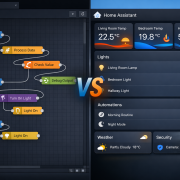
Node-RED vs Home Assistant: Die richtige… 4. April 2026 Vergleich der Benutzeroberflächen von Node-RED und Home Assistant für Smart Home Automation Die Wahl zwischen Node-RED und Home Assistant ist…
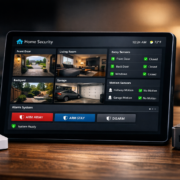
Smart Home Sicherheitssystem für Einsteiger ohne… 6. April 2026 Professionelles Smart Home Sicherheitssystem Dashboard mit Live-Kamera-Feeds und Sensor-Status-Übersicht Ein Smart Home Sicherheitssystem für Einsteiger ohne Vorkenntnisse ist wie ein…
WLAN-Lichtschalter ohne Neutralleiter installieren 8. April 2026 Shelly 1L WLAN-Schalter ermöglicht Smart Home Automatisierung in Altbauten ohne Neutralleiter WLAN-Lichtschalter ohne Neutralleiter sind die praktische Lösung für Smart…
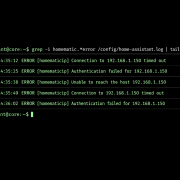
Homematic IP Access Point Geräte nicht erreichbar in… 1. April 2026 Homematic IP Access Point mit verschiedenen LED-Status-Anzeigen für die Diagnose von Verbindungsproblemen Wenn dein Homematic IP Access Point in Home…
KNX-Integration in Home Assistant über ETS-Projekt… 4. April 2026 Dashboard-Ansicht einer vollständig konfigurierten KNX-Integration in Home Assistant mit verschiedenen Smart Home Geräten Die KNX-Integration in Home Assistant über ETS-Projekt…
https://technikkram.net/wp-content/uploads/2026/03/Shelly-Script-Studio-Eigene-Logik-direkt-auf-dem-Gerat-programmieren.png10241536Timhttps://technikkram.net/wp-content/uploads/2019/05/technikkram_transparent.pngTim2026-03-01 20:27:442026-06-13 06:17:00Shelly Script Studio: Eigene Logik direkt auf dem Gerät programmieren
0Kommentare
Hinterlasse einen Kommentar
An der Diskussion beteiligen? Hinterlasse uns deinen Kommentar!
Sie sehen gerade einen Platzhalterinhalt von Turnstile. Um auf den eigentlichen Inhalt zuzugreifen, klicken Sie auf die Schaltfläche unten. Bitte beachten Sie, dass dabei Daten an Drittanbieter weitergegeben werden.
Sie sehen gerade einen Platzhalterinhalt von Vimeo. Um auf den eigentlichen Inhalt zuzugreifen, klicken Sie auf die Schaltfläche unten. Bitte beachten Sie, dass dabei Daten an Drittanbieter weitergegeben werden.
Sie sehen gerade einen Platzhalterinhalt von YouTube. Um auf den eigentlichen Inhalt zuzugreifen, klicken Sie auf die Schaltfläche unten. Bitte beachten Sie, dass dabei Daten an Drittanbieter weitergegeben werden.
Sie sehen gerade einen Platzhalterinhalt von Facebook. Um auf den eigentlichen Inhalt zuzugreifen, klicken Sie auf die Schaltfläche unten. Bitte beachten Sie, dass dabei Daten an Drittanbieter weitergegeben werden.
Sie sehen gerade einen Platzhalterinhalt von Instagram. Um auf den eigentlichen Inhalt zuzugreifen, klicken Sie auf die Schaltfläche unten. Bitte beachten Sie, dass dabei Daten an Drittanbieter weitergegeben werden.
Sie sehen gerade einen Platzhalterinhalt von X. Um auf den eigentlichen Inhalt zuzugreifen, klicken Sie auf die Schaltfläche unten. Bitte beachten Sie, dass dabei Daten an Drittanbieter weitergegeben werden.




Hinterlasse einen Kommentar
An der Diskussion beteiligen?Hinterlasse uns deinen Kommentar!