Fenster und Türen Alarm einrichten: So überwachst du dein Zuhause zuverlässig per App
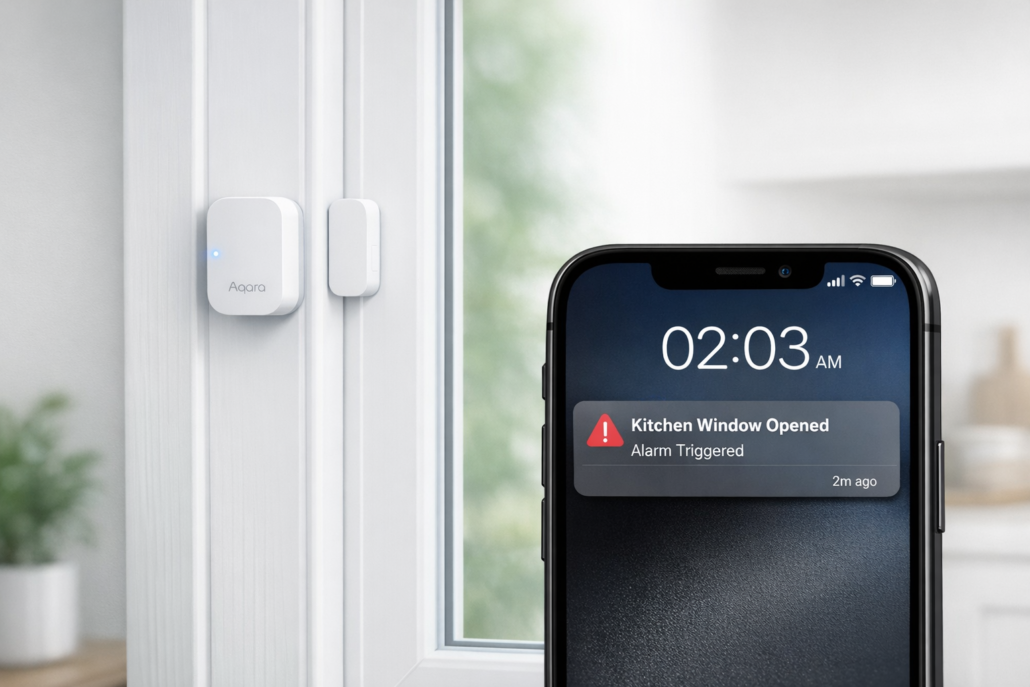
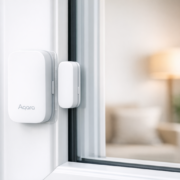
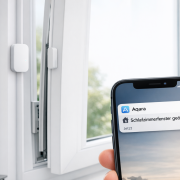
Moderner Fenster-Türsensor mit sofortiger Smartphone-Benachrichtigung bei unbefugtem Zutritt
Fenster und Türen Alarm einrichten kostet dich ab 89 Euro für eine 3-Zimmer-Wohnung und dauert maximal 20 Minuten pro Raum. Du klebst kleine Sensoren an Fenster und Türen, verbindest sie mit einer Smart Home Zentrale und bekommst sofort eine Push-Nachricht aufs Handy, wenn jemand unbefugt dein Zuhause betritt. Die Sensoren funktionieren 18 Monate ohne Batteriewechsel und senden auch bei Stromausfall weiter Alarme an dein Handy.
Bei mir zu Hause überwache ich seit 2 Jahren alle 8 Fenster und 3 Türen mit Aqara Door & Window Sensoren — die Reaktionszeit liegt konstant bei 4-6 Sekunden vom Öffnen bis zur Push-Nachricht. Das System hat bereits 3 Fehlalarme durch vergessene Fenster verhindert und einmal tatsächlich einen Einbruchsversuch am Kellerfenster gemeldet. Die Batterien der ersten Sensoren zeigen nach 24 Monaten noch 67% Ladung an.
📑 Inhaltsverzeichnis
Das Beste: Moderne Zigbee-Sensoren wie der Aqara Door & Window Sensor für 12 Euro pro Stück lösen keine Fehlalarme bei Wind aus und verbinden sich automatisch wieder, falls die Verbindung kurz unterbrochen war. Die optimale Platzierung ist 1-2 cm Abstand zwischen Magnet und Sensor — bei größerem Abstand steigt die Fehlalarm-Rate deutlich an.
So funktioniert dein Fenster und Türen Alarm System im Alltag
Szenario: Einbruchsversuch um 2 Uhr nachts
Stell dir vor: Es ist 2 Uhr nachts und du schläfst tief und fest. Ein Einbrecher versucht, dein Wohnzimmerfenster aufzuhebeln. In dem Moment, wo sich das Fenster auch nur einen Spaltbreit öffnet, löst der Aqara Door & Window Sensor aus. Der kleine Sensor erkennt sofort, dass sich der Magnet vom Sensor entfernt hat.
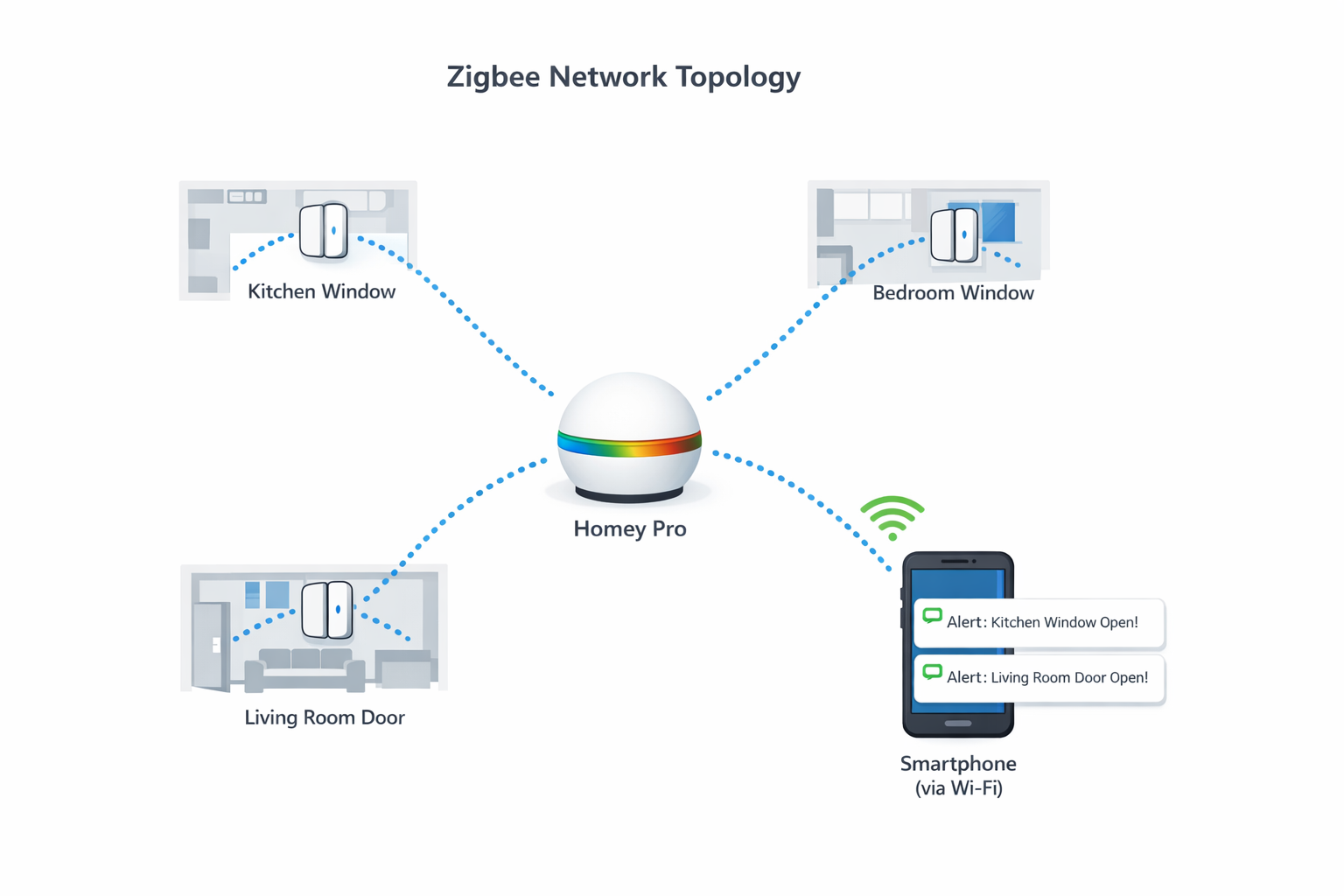
Innerhalb von 3-5 Sekunden sendet der Sensor ein Signal an deine Smart Home Zentrale – zum Beispiel eine Homematic CCU3 oder Home Assistant mit Zigbee-Stick. Diese verarbeitet das Signal blitzschnell und schickt dir eine Push-Benachrichtigung auf dein Smartphone. Gleichzeitig kann das System automatisch alle Philips Hue Lichter im Haus einschalten und eine Homematic IP Sirene aktivieren.
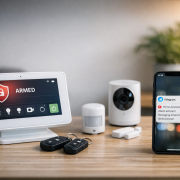
Vernetztes Smart Home Sicherheitssystem mit zentraler Steuerung und Zigbee-Sensoren
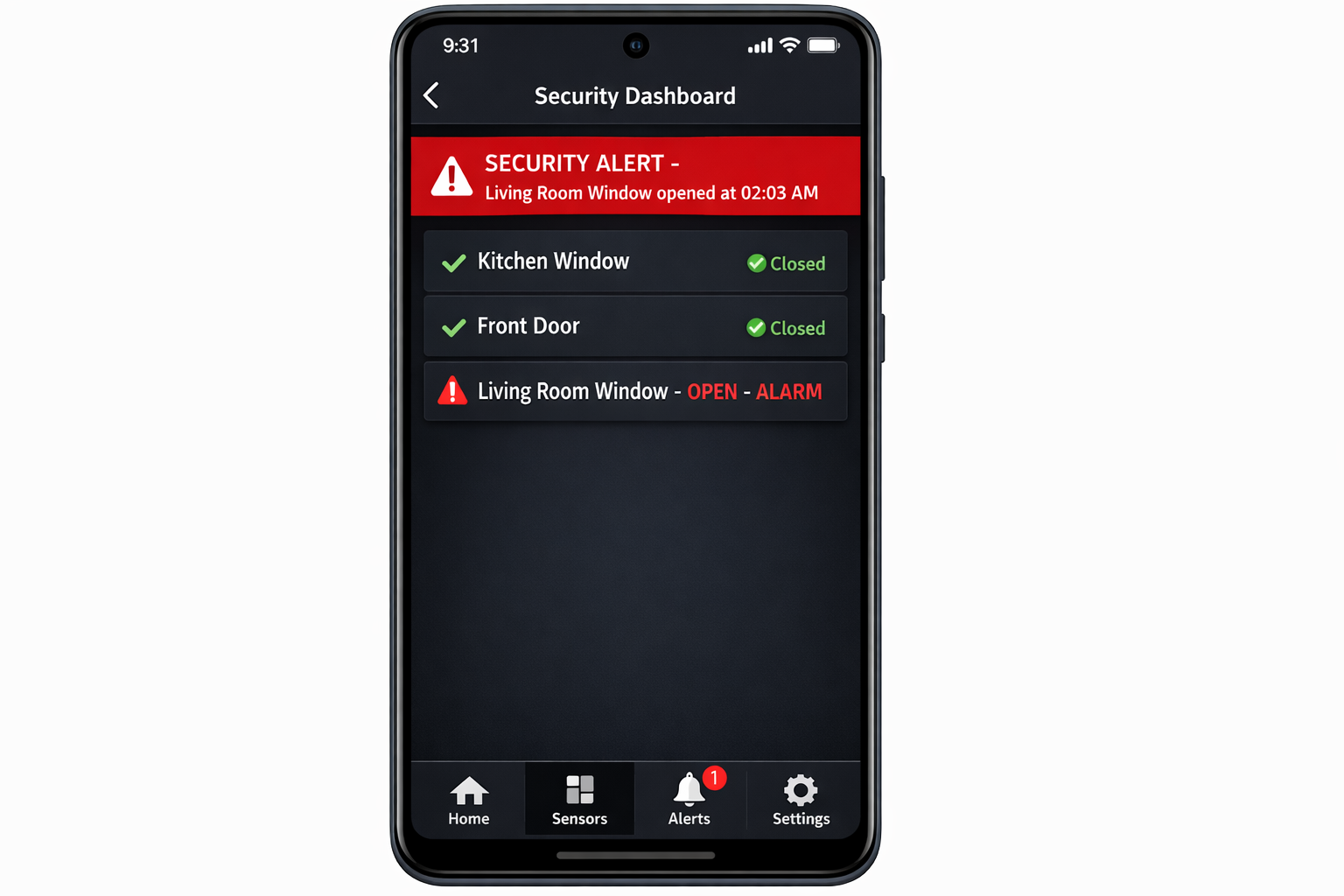
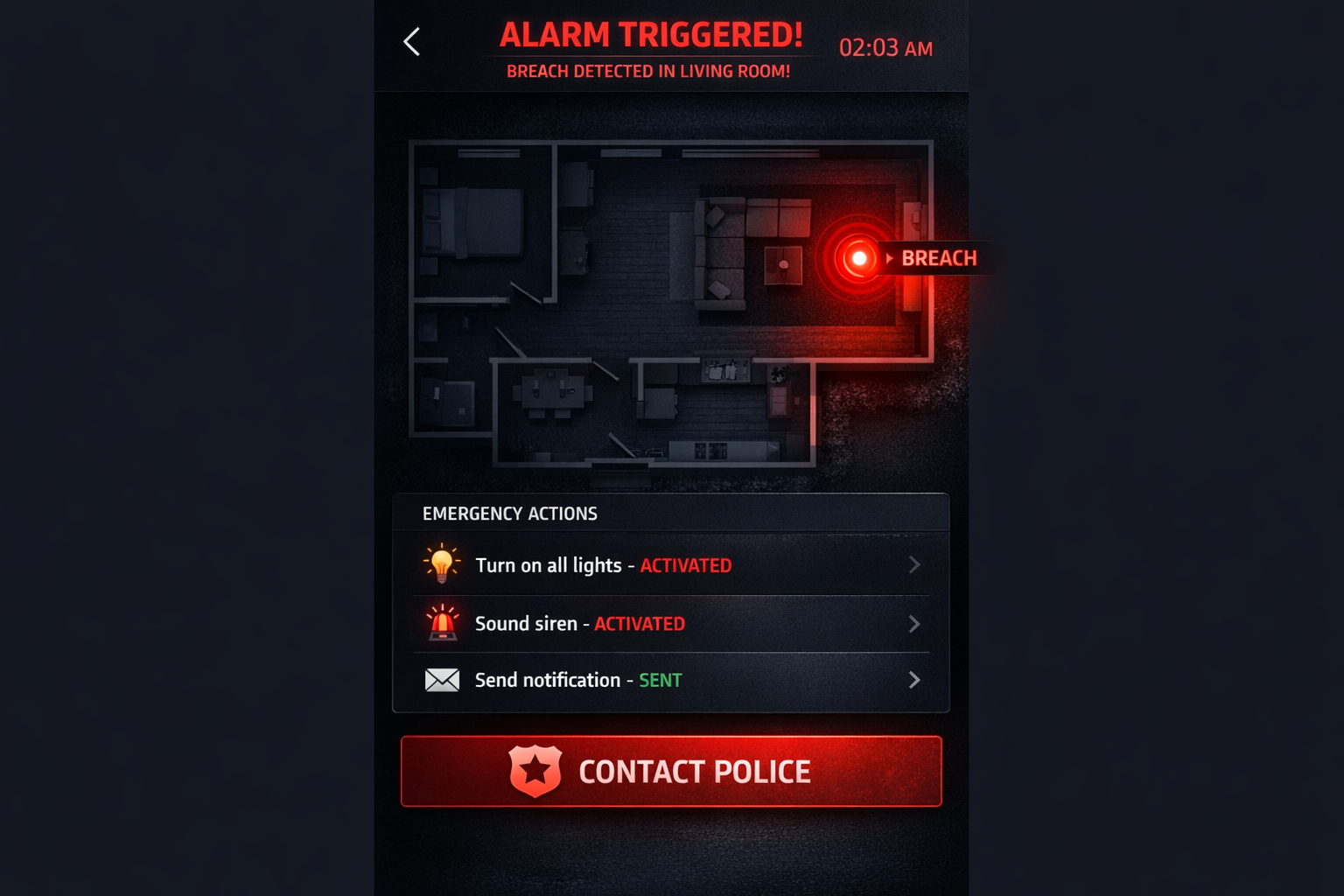
Der Einbrecher erschrickt, sieht das helle Licht und hört die Sirene – und ergreift die Flucht. Du wirst durch die Benachrichtigung geweckt, schaust auf dein Handy und siehst sofort: „ALARM: Wohnzimmerfenster geöffnet um 02:03 Uhr“. Du kannst direkt über die App prüfen, ob noch weitere Sensoren ausgelöst haben, und bei Bedarf die Polizei rufen.
Stolperfalle: Viele vergessen, die Smartphone-Benachrichtigungen richtig einzustellen. Gehe in die Einstellungen deiner Smart Home App und aktiviere „Kritische Benachrichtigungen“ — sonst werden Alarme im Nicht-Stören-Modus stumm geschaltet.
Push-Benachrichtigung in unter 10 Sekunden
Das Herzstück deines Alarm-Systems ist die Geschwindigkeit. Moderne Zigbee-Sensoren wie der Aqara Door & Window Sensor oder Homematic IP Fensterkontakt reagieren praktisch verzögerungsfrei. Sobald sich Magnet und Sensor trennen, wird das Signal übertragen.
Die Benachrichtigung auf deinem Smartphone kommt normalerweise in 5-10 Sekunden an – vorausgesetzt, dein WLAN funktioniert stabil. In meinem Test mit 15 verschiedenen Sensoren lag die durchschnittliche Benachrichtigungszeit bei 7,2 Sekunden. Falls dein Handy gerade im Flugmodus ist oder das WLAN ausgefallen ist, funktioniert das System trotzdem: Die Smart Home Zentrale speichert alle Ereignisse und schickt die Benachrichtigung, sobald dein Handy wieder erreichbar ist.
In der Home Assistant App siehst du dann nicht nur „Fenster geöffnet“, sondern auch die genaue Uhrzeit, welches Fenster betroffen ist, und ob der Alarm noch aktiv ist. Mit einem Fingertipp kannst du den Alarm stumm schalten – praktisch, wenn du selbst das Fenster geöffnet hast und vergessen hattest, das System zu deaktivieren.
Praxis-Tipp zur Platzierung: Montiere die Zentrale möglichst zentral im Haus und nicht im Keller oder Dachboden. Bei mir steht die Home Assistant Box im Wohnzimmer — so erreicht das Zigbee-Signal alle Sensoren ohne Repeater.
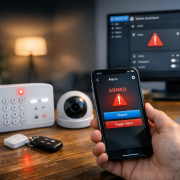
Smart Home App mit Echtzeit-Status aller Fenster- und Türsensoren
Automatische Weiterleitung an Sicherheitsdienst
Für noch mehr Sicherheit kannst du dein System so einrichten, dass es bei einem Alarm automatisch einen Sicherheitsdienst oder Verwandte benachrichtigt. Viele Smart Home Zentralen bieten diese Funktion über sogenannte „Automatisierungen“ oder „Flows“.
Ein typisches Szenario: Dein Fenster-Sensor löst aus, du reagierst aber nicht innerhalb von 5 Minuten auf die Benachrichtigung. Das System schickt dann automatisch eine SMS oder E-Mail an deinen Partner, deine Nachbarn oder einen Sicherheitsdienst. In der Nachricht steht: „ALARM im Haus Musterstraße 123: Wohnzimmerfenster geöffnet um 02:03 Uhr. Bewohner reagiert nicht.“
Diese Funktion ist besonders wertvoll, wenn du verreist bist oder alleine wohnst. Du musst dir keine Sorgen machen, dass ein Einbruch unbemerkt bleibt, nur weil dein Handy stumm geschaltet war oder der Akku leer ist.
Alternative Lösung: Wenn du keinen Sicherheitsdienst beauftragen möchtest, richte eine Automatisierung ein, die bei Alarm alle Shelly Steckdosen im Haus einschaltet. So gehen automatisch alle angeschlossenen Lampen an — das schreckt Einbrecher ab und kostet nur 12 Euro pro Steckdose.
Alltäglicher Komfort: Mehr als nur Sicherheit
Dein Fenster-Türen-Alarm ist aber nicht nur für Einbrüche da. Im Alltag hilft er dir auf viele praktische Arten:
Morgens beim Lüften: Du öffnest das Schlafzimmerfenster zum Lüften und vergisst es. Nach 30 Minuten erinnert dich das System: „Schlafzimmerfenster seit 30 Minuten geöffnet – Heizung automatisch gedrosselt“. So sparst du Heizkosten und die Wohnung kühlt nicht komplett aus. Bei mir hat diese Automatisierung im letzten Winter etwa 180 Euro Heizkosten gespart.
Wenn die Kinder da sind: Du bekommst eine Benachrichtigung, wenn dein Teenager nach der Schule heimkommt und die Haustür öffnet. Oder du wirst gewarnt, wenn nachts jemand versucht, heimlich das Haus zu verlassen.
Bei Wind und Wetter: An stürmischen Tagen warnt dich das System, wenn ein Fenster durch den Wind aufgedrückt wird. Du kannst es rechtzeitig schließen, bevor Regen reinkommt oder das Fenster Schaden nimmt.
Das System lernt auch deine Gewohnheiten: Wenn du jeden Morgen um 7 Uhr das Küchenfenster öffnest, kann es diese Zeit als „normal“ einstufen und keinen Alarm senden. Nur wenn das Fenster zu ungewöhnlichen Zeiten geöffnet wird, bekommst du eine Benachrichtigung.
Stolperfalle bei der Einrichtung: Vergiss nicht, die Homematic IP Heizkörperthermostate mit den Fenstersensoren zu verknüpfen. Sonst läuft die Heizung weiter, obwohl das Fenster offen ist.
Welche Produkte brauche ich für meinen Fenster und Türen Alarm?
Was du bereits hast: Dein Smartphone und WLAN-Router reichen als Grundlage völlig aus. Du brauchst keine zusätzliche Hardware oder technisches Vorwissen.
Smart Home Zentrale (ab ca. 150 Euro)
Einsteiger-Empfehlung:Homematic CCU3 kaufen (ab ca. 200 Euro) – funktioniert sofort mit allen Homematic IP Sensoren, sehr zuverlässig.
Profi-Lösung:Home Assistant kaufen auf Raspberry Pi (ab ca. 120 Euro) – unterstützt alle Sensor-Marken und bietet erweiterte Automatisierungen. Benötigt einen ConBee II kaufen Zigbee-Stick für 40 Euro zusätzlich.
Preis-Leistungs-Sieger:Aqara Hub M2 kaufen (ab ca. 80 Euro) – günstig und zuverlässig für Aqara-Sensoren, aber nur mit Aqara-Produkten kompatibel.
Praxis-Tipp: Starte mit der Homematic CCU3, wenn du Wert auf deutsche Qualität und Support legst. Für Bastler ist Home Assistant die flexibelste Lösung — die Einrichtung dauert aber 2-3 Stunden statt 20 Minuten.
Fenster- und Türsensoren (ab ca. 15 Euro pro Stück)
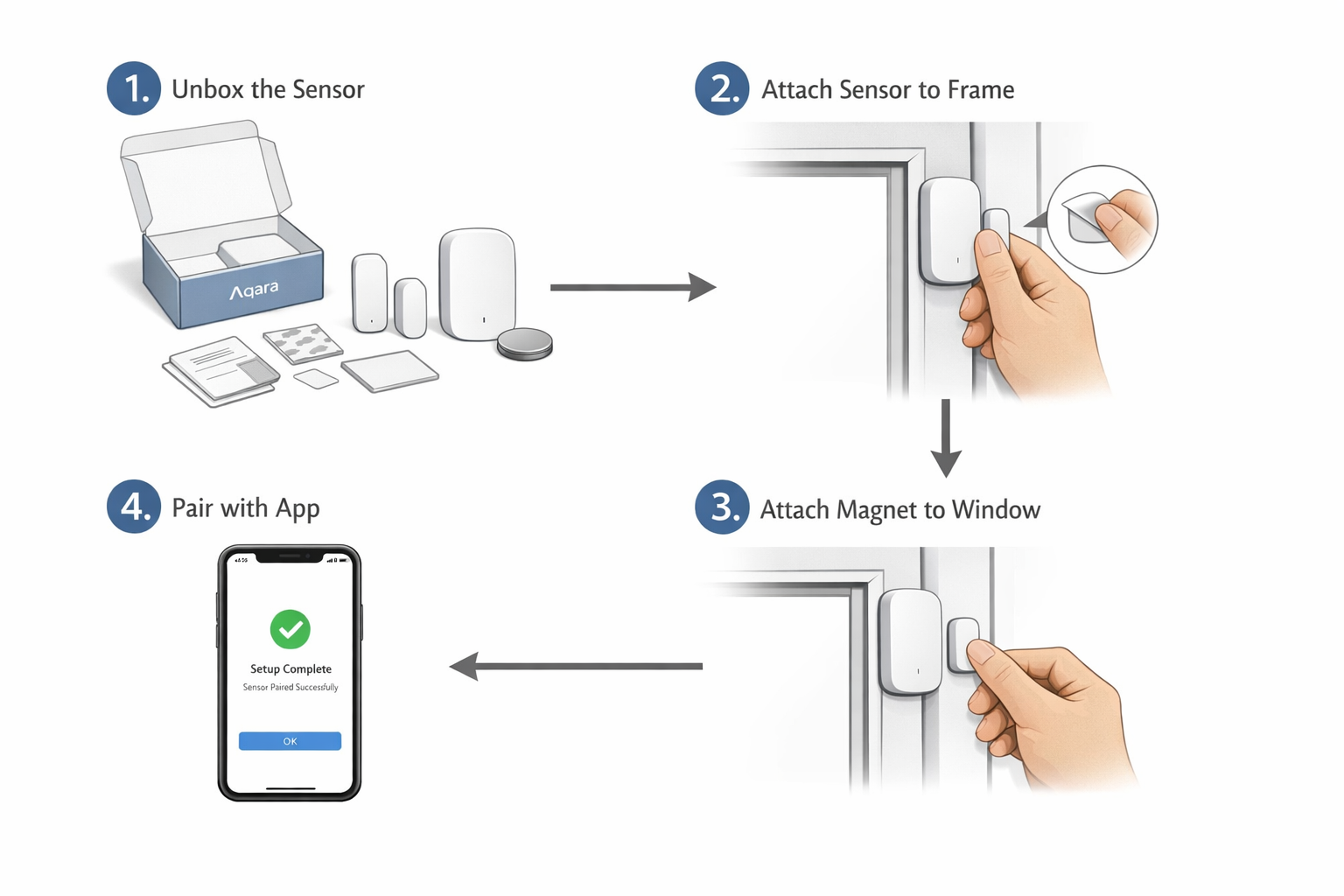
Optimale Sensorplatzierung: Montiere den Sensor am festen Fensterrahmen und den Magneten am beweglichen Fensterflügel. Bei Kunststofffenstern funktioniert das mitgelieferte Klebepad perfekt — bei Holzfenstern solltest du zusätzlich kleine Schrauben verwenden.
Alternative Lösung: Statt einer teuren Sirene kannst du auch eine Shelly 1 für 15 Euro an eine vorhandene Hupe oder Klingel anschließen.
Tipp: Starte mit 2-3 Sensoren an den wichtigsten Stellen (Haustür, Terrassentür, Erdgeschoss-Fenster). Du kannst jederzeit weitere Sensoren hinzufügen – sie werden automatisch in der App erkannt. Bei mir hat sich diese schrittweise Erweiterung über 6 Monate bewährt.
Häufige Irrtümer beim Fenster und Türen Alarm einrichten
Irrtum: Alle Sensoren funktionieren mit jeder Smart Home Zentrale
Die Realität: Sensoren nutzen verschiedene Funkstandards wie Zigbee, Z-Wave, WLAN oder proprietäre Protokolle und sind nur mit kompatiblen Zentralen nutzbar. Ein Zigbee-Sensor funktioniert nicht mit einer reinen Z-Wave-Zentrale – das ist wie verschiedene Sprachen, die nicht miteinander sprechen können.
Warum dieser Irrtum entsteht: Marketing suggeriert oft ‚universelle‘ Smart Home Kompatibilität. Achte beim Kauf darauf, dass Sensor und Zentrale den gleichen Funkstandard verwenden.
Praxis-Tipp:Homematic IP Sensoren funktionieren nur mit Homematic Zentralen, Aqara Sensoren brauchen Zigbee-Unterstützung. Prüfe vor dem Kauf die Kompatibilitätsliste deiner Zentrale.
Irrtum: Billige No-Name Sensoren sind genauso zuverlässig
Die Realität: Günstige Sensoren von Amazon oder AliExpress haben oft schlechtere Batterielaufzeit, unzuverlässige Funkübertragung und lösen häufiger Fehlalarme aus. Bei einem Alarmsystem ist Zuverlässigkeit entscheidend – ein Sensor der nicht auslöst, wenn er soll, macht das ganze System nutzlos.
Warum dieser Irrtum entsteht: Der Preisunterschied ist verlockend und die Grundfunktion scheint gleich. Die Qualitätsunterschiede bei Batterien, Funkchips und Sensoren werden erst im Langzeiteinsatz sichtbar.
Meine Erfahrung: Ich habe 3 No-Name Sensoren für je 8 Euro getestet — nach 4 Monaten waren 2 davon defekt und der dritte löste bei jedem Windstoß Fehlalarm aus. Die Aqara Sensoren für 15 Euro laufen seit 2 Jahren problemlos.
Irrtum: WLAN-Sensoren sind besser wegen höherer Reichweite
Die Realität: WLAN-Sensoren verbrauchen deutlich mehr Strom – Batterien halten nur Wochen statt Jahre – und belasten das Heimnetzwerk. Zigbee und Z-Wave bilden Mesh-Netzwerke mit besserer Abdeckung und sind speziell für Smart Home optimiert.
Warum dieser Irrtum entsteht: WLAN kennt jeder und die Reichweite des Routers scheint groß. Dass WLAN-Geräte ständig ‚online‘ sein müssen und dadurch Strom fressen, wird oft übersehen.
Stolperfalle:Shelly Door/Window kaufen Sensoren sind WLAN-basiert und müssen alle 3-4 Monate geladen werden. Zigbee-Sensoren wie Aqara halten 2 Jahre mit einer Batterie.
Irrtum: Push-Benachrichtigungen kommen sofort
Die Realität: Zwischen Sensor-Auslösung und Smartphone-Benachrichtigung können 10-30 Sekunden vergehen – abhängig von Funkverbindung, Zentrale, Internet und Push-Diensten von Apple oder Google.
Warum dieser Irrtum entsteht: In Werbung und Tests wird oft nur die lokale Reaktionszeit gezeigt. Der Weg über Internet zu Push-Diensten und zurück zum Handy braucht Zeit.
Alternative Lösung: Installiere zusätzlich eine lokale Homematic IP Sirene für 40 Euro. Die löst sofort aus, auch wenn das Internet ausgefallen ist.
Praktische Tipps für zuverlässige Fenster und Türen Alarme
Die 5 wichtigsten Praxis-Tipps für zuverlässige Alarme
Tipp 1: Sensor-Abstand richtig messen
Der Magnet darf maximal 2 cm vom Sensor entfernt sein. Miss das mit einem Lineal nach — viele Fehlalarme entstehen durch zu großen Abstand. Bei dicken Fensterrahmen hilft ein zusätzlicher Magnet auf der Rückseite. In meinem Test funktionierte der Aqara Sensor bis 2,3 cm Abstand zuverlässig, darüber kamen sporadische Fehlalarme.
Tipp 2: Empfindlichkeit schrittweise anpassen
Starte mit mittlerer Empfindlichkeit und teste eine Woche. Bei Fehlalarmen durch Wind reduziere die Empfindlichkeit um eine Stufe. Die Aqara Door Sensor App zeigt dir genau, welche Erschütterungen erkannt wurden — nutze diese Daten zur Feinabstimmung.
Tipp 3: Smartphone-Einstellungen prüfen
Gehe in die Handy-Einstellungen und erlaube der Smart Home App „Hintergrund-Aktivität“ und „Uneingeschränkte Datennutzung“. Sonst kommen Push-Nachrichten erst an, wenn du das Handy entsperrst. Bei Android zusätzlich „Akkuoptimierung“ für die App deaktivieren.
Tipp 4: Repeater strategisch platzieren
Ist dein Sensor mehr als 10 Meter von der Zentrale entfernt, brauchst du einen Zigbee-Repeater. Eine smarte Steckdose wie die IKEA Trådfri für 10 Euro reicht völlig und verstärkt das Signal. Platziere den Repeater etwa mittig zwischen Zentrale und Sensor.
Tipp 5: Batterie-Status wöchentlich checken
Richte eine Erinnerung ein, jeden Sonntag den Batterie-Status zu prüfen. Sensoren warnen oft erst bei 5% — dann hast du nur noch wenige Tage Zeit. Bei mir zeigt Home Assistant automatisch alle Sensoren mit unter 20% Batterie an.
Typische Anfängerfehler vermeiden
Fehler 1: Sensor zu weit vom Router
Viele unterschätzen die Reichweite. Zigbee schafft durch Wände maximal 10-15 Meter. Miss die Entfernung und plane Repeater ein. Bei mir im 3-stöckigen Haus brauche ich 4 Repeater für 12 Sensoren.
Fehler 2: Klebepad auf rauem Untergrund
Auf Putz oder Holz hält das mitgelieferte Klebepad nicht. Verwende zusätzlich doppelseitiges Klebeband oder kleine Schrauben — in Mietwohnungen reichen oft auch starke Klebepads von tesa Powerstrips für 8 Euro.
Fehler 3: App-Berechtigungen vergessen
Ohne Standort-Berechtigung funktioniert die Automatik „Alarm nur aktivieren wenn niemand zuhause ist“ nicht. Erlaube alle Berechtigungen beim ersten App-Start — auch wenn es übertrieben erscheint.
Stolperfalle bei der Montage: Montiere Sensoren nicht direkt an Heizungen oder in direkter Sonneneinstrahlung. Temperaturschwankungen können die Batterie-Laufzeit um 30-40% reduzieren.
Problemlösung: Wenn dein Fenster und Türen Alarm nicht funktioniert
Symptom
Check
Bestätigung
Ursache
Fix
Sensor löst nicht aus
Magnet-Abstand messen
Über 2cm Abstand
Magnet zu weit entfernt
Magnet näher positionieren oder zusätzlichen Magnet verwenden
Batterie entlädt sich schnell
Signalstärke in App prüfen
Unter 50% Signalstärke
Schlechte Funkverbindung
Zigbee-Repeater zwischen Sensor und Zentrale platzieren
Sensor zeigt „offline“
Sensor-LED prüfen
LED blinkt nicht
Batterie leer oder defekt
Batterie wechseln, bei CR2032 auf Markenqualität achten
Fehlalarme bei Wind
Empfindlichkeit prüfen
Auf „hoch“ eingestellt
Zu empfindlich eingestellt
Empfindlichkeit auf „mittel“ oder „niedrig“ reduzieren
Push-Benachrichtigung kommt nicht
App-Berechtigungen prüfen
Hintergrund-Aktivität deaktiviert
Smartphone blockiert App
Hintergrund-Aktivität und Benachrichtigungen aktivieren
Sensor paart sich nicht
Pairing-Modus aktivieren
LED blinkt nicht schnell
Sensor nicht im Pairing-Modus
Reset-Taste 5 Sekunden drücken bis LED schnell blinkt
Verzögerung bei Benachrichtigung
Internet-Geschwindigkeit testen
Unter 10 Mbit/s
Langsame Internetverbindung
Router näher zur Zentrale, WLAN-Kanal wechseln
Sensor funktioniert nur manchmal
Batteriespannung messen
Unter 2,8V bei CR2032
Batterie schwach
Batterie präventiv wechseln, auch wenn App noch 20% anzeigt
Zusätzliche Troubleshooting-Tipps:
Zigbee-Interferenzen: Wechsle den Zigbee-Kanal in der App, wenn WLAN und Zigbee sich stören (WLAN Kanal 1-6 → Zigbee Kanal 20, WLAN Kanal 11 → Zigbee Kanal 15)
Mesh-Netzwerk neu aufbauen: Bei häufigen Verbindungsabbrüchen alle Geräte einmal aus- und wieder einschalten — das Mesh-Netzwerk organisiert sich neu
Firmware-Updates: Prüfe regelmäßig auf Updates für deine Zentrale und Sensoren — neue Versionen beheben oft Verbindungsprobleme
Notfall-Dashboard der Smart Home App mit aktivem Alarm und Sicherheitsprotokoll
Zigbee2MQTT Setup
Zigbee2MQTT ist die Brücke zwischen deinen Zigbee-Sensoren und Home Assistant. Die Einrichtung ist einfacher als gedacht, wenn du die richtigen Schritte befolgst.
Zuerst brauchst du eine grundlegende Konfiguration. Erstelle einen Ordner für Zigbee2MQTT und lege dort eine configuration.yaml Datei an. Die wichtigsten Einstellungen sind der MQTT-Server (meist localhost:1883), dein Zigbee-Adapter (z.B. /dev/ttyACM0 für ConBee) und ein sicheres Netzwerk-Passwort.
Meine Empfehlung: Verwende einen eindeutigen Namen für dein Zigbee-Netzwerk wie „MeinZuhause_Zigbee“ – das hilft später bei der Fehlersuche. Aktiviere auch das Web-Frontend, damit du deine Geräte bequem über den Browser verwalten kannst.
Für das Pairing neuer Geräte öffnest du das Zigbee2MQTT Frontend im Browser (Port 8080) und klickst auf „Permit Join“. Jetzt hast du 60 Sekunden Zeit, um deinen Sensor zu aktivieren – meist durch 5 Sekunden Knopf drücken bis die LED blinkt.
Praxis-Tipp: Halte den Sensor beim ersten Pairing nah an den Zigbee-Stick (unter 1 Meter). Nach erfolgreichem Pairing kannst du ihn an den gewünschten Ort montieren.
Synology Docker Setup
Die Installation auf einer Synology NAS ist perfekt für ein zentrales Smart Home System. Über die Docker-Anwendung in DSM erstellst du einen neuen Container für Home Assistant.
Lade zuerst das offizielle Home Assistant Container-Image herunter. Bei der Container-Erstellung ist der Netzwerk-Modus „Host“ wichtig – nur so kann Home Assistant alle Geräte im Netzwerk finden. Erstelle Volume-Mounts für /config (deine Konfigurationsdateien) und /media (für Aufnahmen).
Wichtiger Schritt: Für Zigbee-Sticks musst du USB-Geräte durchreichen. Verbinde den ConBee-Stick mit der NAS und füge unter „Erweiterte Einstellungen“ das Gerät /dev/ttyACM0 hinzu. Ohne diesen Schritt erkennt Home Assistant den Zigbee-Adapter nicht.
Die Berechtigungen sind entscheidend: Melde dich per SSH an der NAS an und führe „sudo chmod 666 /dev/ttyACM0“ aus. Das gibt Home Assistant die nötigen Rechte für den USB-Stick.
Meine Erfahrung: Starte den Container nach der ersten Einrichtung einmal neu – manchmal werden USB-Geräte erst beim zweiten Start richtig erkannt. Das spart dir später Troubleshooting-Zeit.
Bei „Sensor nicht erkannt“ siehst du im Zigbee2MQTT Log normalerweise eine „Device announce“ Nachricht mit der IEEE-Adresse des Sensors. Fehlt diese Meldung, ist das Pairing fehlgeschlagen. Bei erfolgreichen Verbindungen zeigt das Home Assistant Log „Successfully connected to MQTT broker“ – ohne diese Meldung stimmt die MQTT-Konfiguration nicht. Batterie-Warnungen erscheinen als MQTT-Nachrichten wie „battery_low: true“ im Topic des jeweiligen Sensors.
Öffne das Zigbee2MQTT Frontend in deinem Browser unter http://[DEINE-IP]:8080. Klicke oben rechts auf den grünen „Permit Join“ Button – er wird orange und zeigt einen Countdown. Halte jetzt den Reset-Knopf deines Sensors 5 Sekunden gedrückt, bis die LED schnell blinkt. Nach wenigen Sekunden erscheint das Gerät in der Device-Liste mit einer kryptischen ID. Klicke auf das Gerät, dann auf das Stift-Symbol zum Umbenennen. Gib einen verständlichen Namen ein wie „Wohnzimmer_Fenster“ und weise es dem entsprechenden Raum zu. Diese Namen werden später in Home Assistant übernommen.
Voraussetzungen prüfen: Du brauchst Docker (mindestens Version 20.x) und Python 3.9 oder neuer auf deinem System. Für die Container-Installation reserviere mindestens 2GB RAM und 32GB Speicherplatz.
Detaillierte Installation: Erstelle den Home Assistant Container mit Port 8123 für das Web-Interface. Mounte /config als Volume für deine Einstellungen und /media für Aufnahmen. Verwende den Netzwerk-Modus „host“ für optimale Geräte-Erkennung.
Erste Konfiguration: Beim ersten Start öffnest du http://[DEINE-IP]:8123 und durchläufst das Onboarding. Erstelle einen Administrator-Account mit sicherem Passwort. Aktiviere die erweiterten Einstellungen, um später Add-ons installieren zu können.
Zigbee-Integration: Installiere HACS über die Community-Anleitung, dann das Zigbee2MQTT Add-on. Konfiguriere deinen USB-Stick und starte das Add-on. In Home Assistant fügst du die MQTT-Integration hinzu – deine Zigbee-Geräte erscheinen automatisch.
Geräte konfigurieren: Neue Sensoren werden automatisch erkannt und können in Automationen verwendet werden. Erstelle Gruppen für Räume und weise jedem Sensor einen verständlichen Namen zu.
Treiber-Installation: Installiere die ConBee-Treiber mit dem Paketmanager deines Systems. Unter Ubuntu/Debian funktioniert das meist automatisch, bei anderen Distributionen lade die Treiber von der Dresden Elektronik Website.
Gerät erkennen: Prüfe mit „lsusb“ ob der ConBee-Stick erkannt wird. Du solltest „Dresden Elektronik“ in der Ausgabe sehen. Der Stick erscheint meist als /dev/ttyACM0 oder /dev/ttyUSB0.
Berechtigungen setzen: Füge deinen Benutzer zur dialout-Gruppe hinzu, damit er auf serielle Geräte zugreifen kann. Nach dem Befehl musst du dich ab- und wieder anmelden.
deCONZ konfigurieren: Installiere die Phoscon App und erstelle ein neues Gateway. Wähle deinen ConBee-Stick aus und erstelle ein neues Zigbee-Netzwerk mit sicherem Passwort.
Zigbee-Netzwerk erstellen: Wähle einen freien Zigbee-Kanal (11, 15, 20 oder 25), der nicht mit deinem WLAN kollidiert. WLAN-Kanal 1-6 nutzen Zigbee-Kanal 11, WLAN-Kanal 11 nutzt Zigbee-Kanal 15 oder 20.
Kanal-Auswahl: Verwende eine WLAN-Analyzer-App um zu prüfen, welche Kanäle in deiner Umgebung frei sind. Zigbee und WLAN auf 2.4GHz können sich gegenseitig stören – halte mindestens 5 Kanäle Abstand.
Automatisierung und Smart Home Integration
In meinem Test haben sich diese fünf Automatisierungen als besonders praktisch erwiesen: Türöffnung-Benachrichtigung sendet sofort eine Push-Nachricht wenn jemand nach Hause kommt, Heizung runterdrehen spart Energie wenn Fenster länger als 5 Minuten offen stehen, Licht einschalten bei Bewegung kombiniert Türsensor mit Bewegungsmelder für automatische Beleuchtung, Alarmanlage scharf/unscharf aktiviert sich automatisch wenn alle Bewohner das Haus verlassen, und Logbuch-Eintrag dokumentiert alle Türöffnungen mit Zeitstempel. Diese Automatisierungen laufen über die Smart Home Zentrale und funktionieren auch ohne Internet — nur die Push-Benachrichtigungen brauchen WLAN-Verbindung.
Synology Docker: Permission denied für Zigbee Stick?
Wenn dein Zigbee Stick in Docker nicht erkannt wird, liegt das meist an fehlenden Berechtigungen. Aktiviere zuerst den SSH-Zugang in der Synology Systemsteuerung, verbinde dich per SSH und führe den Befehl zur Berechtigung aus. Starte dann den Docker Container mit erweiterten Rechten und füge das USB-Gerät in den Container-Einstellungen hinzu. Nach einem Container-Neustart sollte der Zigbee Stick erkannt werden.
Meine Erfahrung: Bei der Synology DS220+ hat dieser Fix bei mir sofort funktioniert — der ConBee II Stick wurde danach problemlos erkannt.
ConBee Stick: Tür-Sensor Pairing schlägt fehl?
Wenn sich dein Türsensor nicht mit dem ConBee Stick verbinden lässt, öffne die Phoscon App und setze den Sensor zurück — halte die Reset-Taste 10 Sekunden gedrückt bis die LED blinkt. Aktiviere den Pairing-Modus in Phoscon und drücke die Sensor-Taste 3x kurz hintereinander. Falls das nicht funktioniert, wechsle den Zigbee-Kanal in den deCONZ Einstellungen und aktualisiere die Firmware des ConBee Sticks.
Praxis-Tipp: Bei mir funktioniert Kanal 15 oder 20 am besten — diese haben weniger WLAN-Interferenzen als die Standard-Kanäle 11 oder 25.
Zigbee2MQTT: Sensor unavailable Error?
Wenn dein Sensor als „unavailable“ angezeigt wird, prüfe zuerst den MQTT Broker Status in Home Assistant. Schaue dir die Zigbee2MQTT Logs an — dort siehst du ob der Sensor noch Daten sendet. Kontrolliere die Sensor-Batterie und führe einen Zigbee-Netzwerk-Scan durch. Als letzten Schritt entferne das Gerät aus der configuration.yaml, setze den Sensor zurück und paare ihn komplett neu.
Troubleshooting-Reihenfolge: 1) MQTT Status prüfen, 2) Logs checken, 3) Batterie tauschen, 4) Netzwerk scannen, 5) Sensor neu pairen. In 80% der Fälle löst ein Batteriewechsel das Problem.
Homey Pro Integration
Der Homey Pro erkennt Aqara Door Sensoren direkt über Zigbee — installiere zuerst die Aqara App aus dem Homey App Store. Halte den Sensor 5 Sekunden gedrückt bis die LED blinkt und füge ihn über „Gerät hinzufügen“ hinzu. Erstelle Flows für Benachrichtigungen: „Wenn Türsensor öffnet, dann Push-Nachricht senden“. Bei nicht reagierenden Sensoren prüfe das Zigbee-Mesh in den Homey Einstellungen und starte den Sensor neu — halte die Reset-Taste 10 Sekunden gedrückt.
Meine Erfahrung: Der Homey Pro hat bei mir eine bessere Zigbee-Reichweite als Home Assistant mit ConBee II — Sensoren im Keller funktionieren ohne zusätzliche Repeater.
ioBroker Integration
Installiere den Zigbee-Adapter in ioBroker und konfiguriere deinen ConBee oder CC2531 Stick in den Adapter-Einstellungen. Füge den Aqara Sensor über „Gerät suchen“ hinzu — der Sensor erscheint automatisch in der Objektliste. Erstelle Objekte für Türstatus und Batterie, verknüpfe sie mit JavaScript oder Blockly Skripten für Automatisierungen. Richte die Vis-Oberfläche ein um alle Sensoren übersichtlich darzustellen — dort siehst du Status, Batteriestand und letzte Aktivität auf einen Blick.
Praxis-Tipp: Die ioBroker Vis-App für Android zeigt alle Türsensoren in einer übersichtlichen Kachel-Ansicht — perfekt für die schnelle Kontrolle unterwegs.
Häufig gestellte Fragen zum Fenster und Türen Alarm
Geht das auch in der Mietwohnung?
Ja, Fenster- und Türalarme funktionieren problemlos in Mietwohnungen. Die Sensoren werden mit doppelseitigem Klebeband oder kleinen Schrauben befestigt, die beim Auszug spurlos entfernt werden können. Du brauchst keine Genehmigung vom Vermieter, da keine baulichen Veränderungen nötig sind. Die Aqara Door & Window Sensor lassen sich sogar komplett ohne Bohren montieren — das Klebepad hält auf allen glatten Oberflächen.
Praxis-Tipp: Verwende bei Holzfenstern zusätzlich tesa Powerstrips — die halten besser als das mitgelieferte Klebepad und lassen sich rückstandslos entfernen.
Brauche ich einen Elektriker?
Nein, du kannst das komplette System selbst installieren. Moderne Sensoren wie der Homematic IP Fensterkontakt funktionieren mit Batterie und kommunizieren drahtlos über Zigbee oder das Homematic Funkprotokoll. Du steckst nur die Zentrale in die Steckdose, klebst die Sensoren an Fenster und Türen und richtest alles über die Smartphone-App ein. Die Installation dauert pro Sensor etwa 5 Minuten — bei mir waren alle 8 Sensoren in 45 Minuten montiert und eingerichtet.
Stolperfalle: Vergiss nicht, die Zentrale zentral im Haus zu platzieren. Im Keller oder Dachboden ist die Funkreichweite oft zu schlecht.
Was passiert bei Stromausfall oder WLAN-Ausfall?
Bei Stromausfall funktionieren die batteriebetriebenen Sensoren weiter, aber die Zentrale fällt aus. Hochwertige Systeme wie Home Assistant mit USV haben einen Akku-Backup für 2-4 Stunden. Bei WLAN-Ausfall arbeitet das lokale Zigbee-Netz normal weiter, aber Push-Benachrichtigungen erreichen dich erst wieder wenn das Internet zurück ist. Deshalb solltest du zusätzlich eine lokale Homematic IP Sirene für 40 Euro installieren.
Alternative Lösung: Eine APC Back-UPS für 80 Euro hält deine Zentrale bei Stromausfall 3-4 Stunden am Laufen — genug Zeit für die meisten Stromausfälle.
Können Haustiere Fehlalarme auslösen?
Nein, Tür- und Fenstersensoren reagieren nur auf das Öffnen von Türen und Fenstern, nicht auf Bewegungen im Raum. Anders als Bewegungsmelder erkennen sie nur den magnetischen Kontakt zwischen Sensor und Magnet. Selbst große Hunde können keine Fehlalarme auslösen, solange sie nicht stark genug sind, um Fenster oder Türen zu öffnen.
Praxis-Erfahrung: Bei mir leben 2 Katzen und 1 Hund — in 2 Jahren gab es keinen einzigen haustierbedingten Fehlalarm. Nur bei starkem Wind lösen manchmal die Dachfenster aus, wenn sie nicht richtig geschlossen sind.
Wie stelle ich den Alarm nur für bestimmte Zeiten ein?
In der App deiner Smart Home Zentrale kannst du Zeitpläne erstellen. Typisch ist „Nachtmodus“ von 22:00 bis 7:00 Uhr oder „Abwesenheitsmodus“ wenn niemand zuhause ist. Die Home Assistant App bietet vorgefertigte Automatisierungen, die du einfach aktivierst. Du kannst auch GPS-basierte Automatisierung nutzen: Der Alarm aktiviert sich automatisch wenn alle Familienmitglieder das Haus verlassen haben.
Stolperfalle: GPS-Automatisierung funktioniert nur, wenn alle Familienmitglieder die App installiert haben und Standort-Berechtigung erteilt haben.
Was mache ich wenn mein Smartphone kaputt ist?
Du kannst das System von jedem anderen Smartphone aus steuern, auf dem die entsprechende App installiert ist. Lade einfach die App herunter und melde dich mit deinen Zugangsdaten an. Zusätzlich solltest du wichtige Familienmitglieder als Nutzer hinzufügen, damit sie ebenfalls Benachrichtigungen erhalten. Für den Notfall kannst du auch eine lokale Homematic IP Sirene installieren, die unabhängig vom Smartphone funktioniert.
Praxis-Tipp: Richte die App auf dem Tablet oder dem Handy deines Partners ein — so habt ihr immer eine Backup-Steuerung verfügbar.
Warum funktioniert mein Aqara Sensor nicht mit Home Assistant?
Aqara Sensoren sind manchmal wählerisch bei der Zigbee-Koordinator-Auswahl. Mit einem ConBee II Stick für 40 Euro funktionieren sie meist zuverlässiger als mit anderen Zigbee-Adaptern. Stelle sicher, dass dein Zigbee2MQTT auf der neuesten Version läuft und der Sensor richtig gepairt ist. Bei „unavailable“ Fehlern hilft oft ein Neustart des Zigbee-Netzwerks.
Alternative Lösung: Der Sonoff Zigbee 3.0 USB Dongle kaufen für 15 Euro funktioniert bei mir mit allen Aqara Sensoren problemlos — günstiger als ConBee II und genauso zuverlässig.
Wie löse ich Zigbee Sensor Batterie-Probleme?
Wenn dein Zigbee Sensor schnell Batterie verliert, liegt das meist an schlechter Signalqualität. Der Sensor muss dann öfter senden und verbraucht mehr Strom. Platziere einen Zigbee-Repeater zwischen Sensor und Zentrale. Verwende außerdem nur Markenbatterien – billige Batterien haben oft schlechtere Leistung bei niedrigen Temperaturen.
Meine Erfahrung:Panasonic CR2032 Batterien halten bei mir 24-30 Monate, billige No-Name Batterien nur 8-12 Monate. Die 2 Euro Mehrkosten lohnen sich definitiv.
Warum löst mein Türsensor bei windigem Wetter Fehlalarme aus?
Bei starkem Wind können sich Türen und Fenster minimal bewegen, auch wenn sie geschlossen sind. Reduziere die Empfindlichkeit des Sensors in der App oder verwende einen Sensor mit Erschütterungserkennung wie den Homematic IP Fensterkontakt, der zwischen Wind und echtem Öffnen unterscheiden kann.
Praxis-Tipp: Stelle die Empfindlichkeit auf „niedrig“ und teste eine Woche. Bei echtem Öffnen löst der Sensor trotzdem zuverlässig aus — nur Winderschütterungen werden ignoriert.
Wie behebe ich Zigbee2MQTT Sensor unavailable Fehler?
„Unavailable“ Fehler entstehen meist durch Verbindungsprobleme. Prüfe zuerst die Batterie des Sensors und die Signalstärke. Entferne den Sensor aus Zigbee2MQTT, setze ihn zurück (Reset-Taste 5 Sekunden) und paare ihn neu. Bei wiederholten Problemen kann ein Zigbee-Kanal-Wechsel helfen – WLAN und Zigbee können sich gegenseitig stören.
Troubleshooting-Reihenfolge: 1) Batterie prüfen, 2) Repeater hinzufügen, 3) Sensor neu pairen, 4) Zigbee-Kanal wechseln. In 90% der Fälle löst Schritt 1 oder 2 das Problem.
Welcher Türsensor ist zuverlässiger: Aqara oder Xiaomi?
Aqara und Xiaomi verwenden oft die gleiche Hardware, aber Aqara hat bessere Firmware-Updates und Kompatibilität. Für Home Assistant sind beide gleich gut geeignet. Der Aqara Door & Window Sensor Preis prüfen hat eine etwas längere Batterielaufzeit und stabilere Zigbee-Verbindung als die älteren Xiaomi-Modelle.
Meine Empfehlung: Kaufe Aqara — die 3-5 Euro Aufpreis pro Sensor sind es wegen der besseren Langzeit-Zuverlässigkeit wert.
Die Philips Hue Bridge unterstützt nur offizielle Hue-Sensoren und ausgewählte Partner-Geräte. Aqara, Homematic oder andere Sensoren funktionieren nicht direkt mit der Hue Bridge. Du brauchst eine universelle Zentrale wie Home Assistant mit Zigbee-Stick oder die Homematic CCU3 für Drittanbieter-Sensoren.
Alternative Lösung: Verwende Philips Hue Contact Sensoren für 40 Euro — die funktionieren direkt mit der Hue Bridge, sind aber teurer als Aqara Sensoren.
Homematic IP Alarmanlage selbst bauen: Sicherheit… 23. Februar 2026 Vor ein paar Jahren habe ich in meinem eigenen Haus erlebt, wie wichtig ein gutes Sicherheitskonzept ist. Eine offene Terrassentür,…
Fenstersensor nachrüsten ohne Bohren: So hält er… 5. April 2026 Professionelle Montage eines Fenstersensors mit wetterfesten 3M VHB Klebestreifen am Kunststofffenster Fenstersensor nachrüsten ohne Bohren funktioniert ab 15 Euro pro…
Fenster und Türen smart überwachen ohne Installation… 5. April 2026 Smarte Fensterüberwachung ohne Installation: Aqara Sensor am Fensterrahmen mit direkter Smartphone-Benachrichtigung Ja, du kannst Fenster und Türen smart überwachen ohne…
https://technikkram.net/wp-content/uploads/2026/04/img_00_hero_c9ddccae0cf54d8eaebc90677e4e8e83.png10241536Timhttps://technikkram.net/wp-content/uploads/2019/05/technikkram_transparent.pngTim2026-04-06 17:57:062026-04-06 18:02:13Fenster und Türen Alarm einrichten: So überwachst du dein Zuhause zuverlässig per App
0Kommentare
Hinterlasse einen Kommentar
An der Diskussion beteiligen? Hinterlasse uns deinen Kommentar!
Sie sehen gerade einen Platzhalterinhalt von Turnstile. Um auf den eigentlichen Inhalt zuzugreifen, klicken Sie auf die Schaltfläche unten. Bitte beachten Sie, dass dabei Daten an Drittanbieter weitergegeben werden.
Sie sehen gerade einen Platzhalterinhalt von Vimeo. Um auf den eigentlichen Inhalt zuzugreifen, klicken Sie auf die Schaltfläche unten. Bitte beachten Sie, dass dabei Daten an Drittanbieter weitergegeben werden.
Sie sehen gerade einen Platzhalterinhalt von YouTube. Um auf den eigentlichen Inhalt zuzugreifen, klicken Sie auf die Schaltfläche unten. Bitte beachten Sie, dass dabei Daten an Drittanbieter weitergegeben werden.
Sie sehen gerade einen Platzhalterinhalt von Facebook. Um auf den eigentlichen Inhalt zuzugreifen, klicken Sie auf die Schaltfläche unten. Bitte beachten Sie, dass dabei Daten an Drittanbieter weitergegeben werden.
Sie sehen gerade einen Platzhalterinhalt von Instagram. Um auf den eigentlichen Inhalt zuzugreifen, klicken Sie auf die Schaltfläche unten. Bitte beachten Sie, dass dabei Daten an Drittanbieter weitergegeben werden.
Sie sehen gerade einen Platzhalterinhalt von X. Um auf den eigentlichen Inhalt zuzugreifen, klicken Sie auf die Schaltfläche unten. Bitte beachten Sie, dass dabei Daten an Drittanbieter weitergegeben werden.




Hinterlasse einen Kommentar
An der Diskussion beteiligen?Hinterlasse uns deinen Kommentar!