Homematic IP – Alarm per SMS und individuellem Benachrichtigungston
Häufig lese ich in Rezensionen zu Homematic IP, dass der kurze Push-Mitteilungston im Alarmfall bei Verwendung eines Homematic IP Access Points einfach kaum wahrnehmbar ist… Bedauerlicherweise hat eQ-3 noch keine Möglichkeit integriert, einen eigenen Push-Mitteilungston für die Homematic IP App festzulegen.
Gerne möchte ich euch heute zeigen, wie ihr ohne große Mühe bei Alarm eine individuelle SMS an ein beliebiges Smartphone schicken könnt. Dieses geht typischerweise auch mit einem einstellbaren Ton innerhalb eures Smartphone Betriebssystems einher.
Benachrichtigung über Conrad Connect
In einem anderen Bericht, hier nachzulesen, habe ich euch bereits über die Smart Home Plattform des Conrad Connect Dienstes berichtet. Dieser Dienst ermöglicht es euch, verschiedenste Smart-Home Plattformen miteinander zu kombinieren, und die einzelnen Geräte auf einem individuell konfigurierbaren Dashboard abzulegen.
Neben dem Dashboard bietet Conrad Connect jedoch auch einen Regeleditor, um verschiedenste Sensoren/Aktoren der unterschiedlichsten Hersteller miteinander zu kombinieren.
Der Regeleditor wird nach dem Login und der Verknüpfung mit dem Homematic IP Access Point, hier nochmal zum nachlesen, über den Punkt „Projekte“ geöffnet.
Nun bitte ein erstes neues Projekt auf der rechten Seite des Bildschirm erstellen:
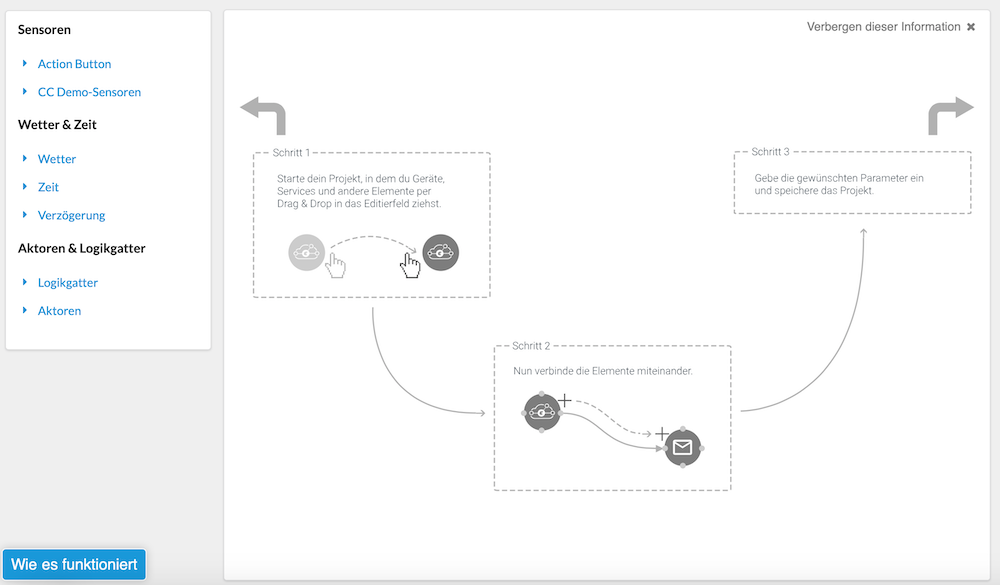
Nachfolgend öffnet sich der Regeleditor.
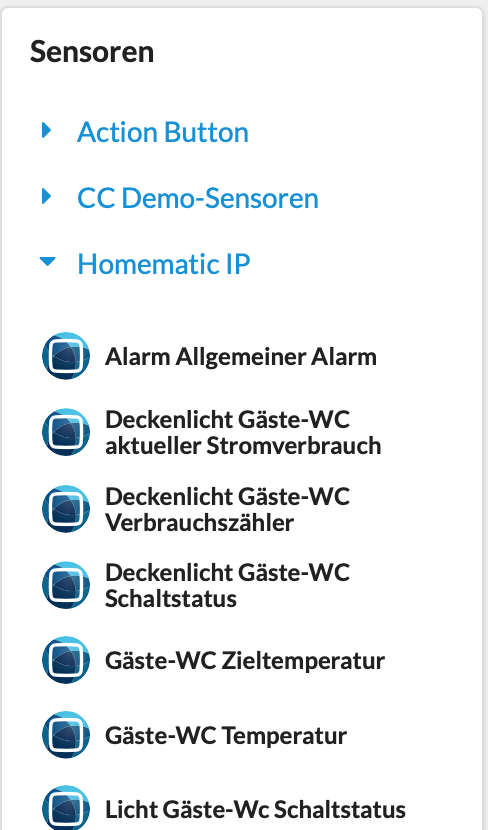
Hier habt ihr nun die Möglichkeit, individuelle Verknüpfungen zwischen Auslösern (Sensoren) und Aktivitäten (Aktoren) zu erstellen. Auf der linken Seite seht ihr alle verfügbaren Funktionen. Sofern ihr einen Homematic IP Access Point bereits mit dem Conrad Connect Dienst verknüpft habt, sollte ebenfalls auf der linken Seite ein Reiter „Homematic IP“ zu finden sein:
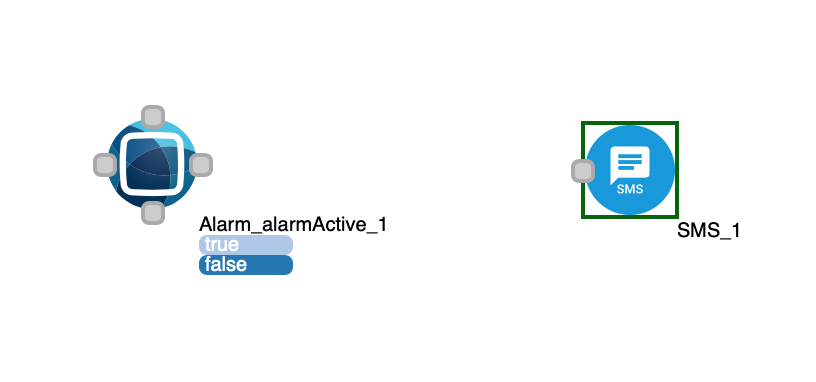
Wählt hier den Sensor „Alarm Allgemeiner Zustand aus“ und zieht ihn rechts in den Regeleditor rüber.
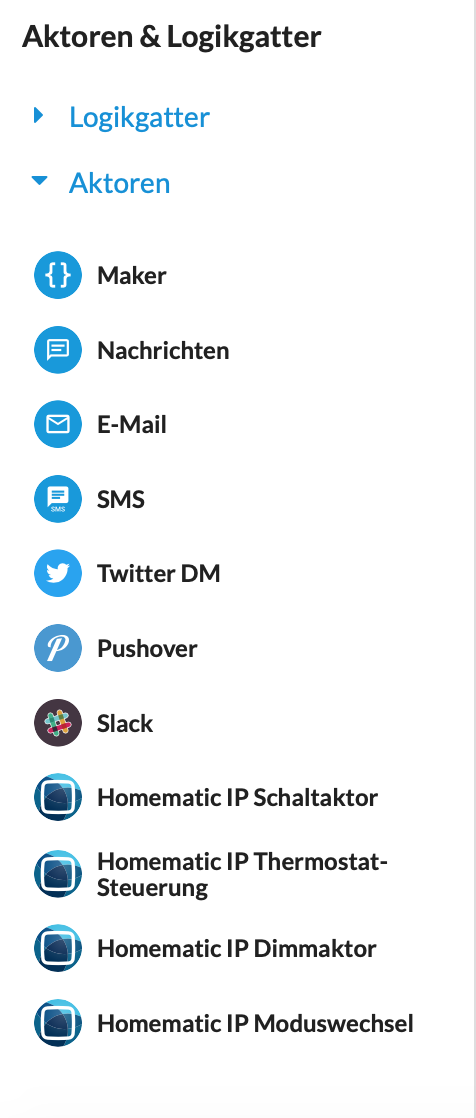
Als nächstes öffnet ihr die Aktorenauswahl und wählt hier den SMS Dienst aus der Liste. Zieht auch diesen Aktor recht in den Regeleditor.
Euer Regeleditor sollte danach wie folgt aussehen:
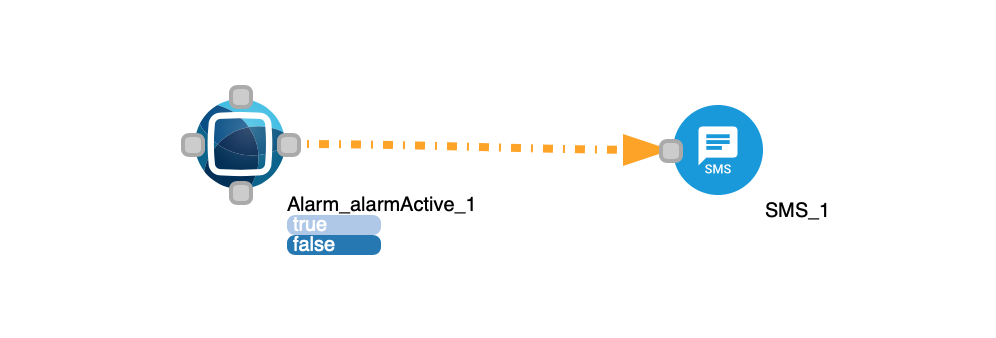
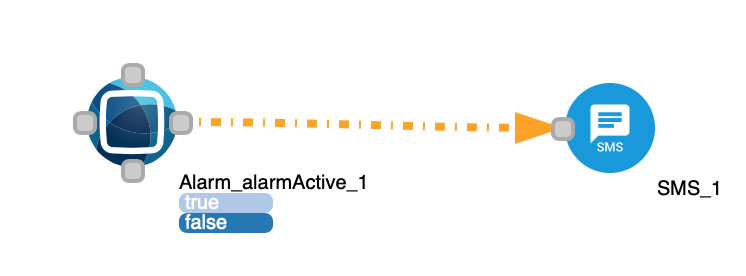
Um Sensor und Aktor nun miteinander zu kombinieren, zieht ihr einfach einen sogenannten „Link“ vom Sensor zum Aktor. Dafür sind grau markierte Verknüpfungsstellen an den Icons vorgegeben.
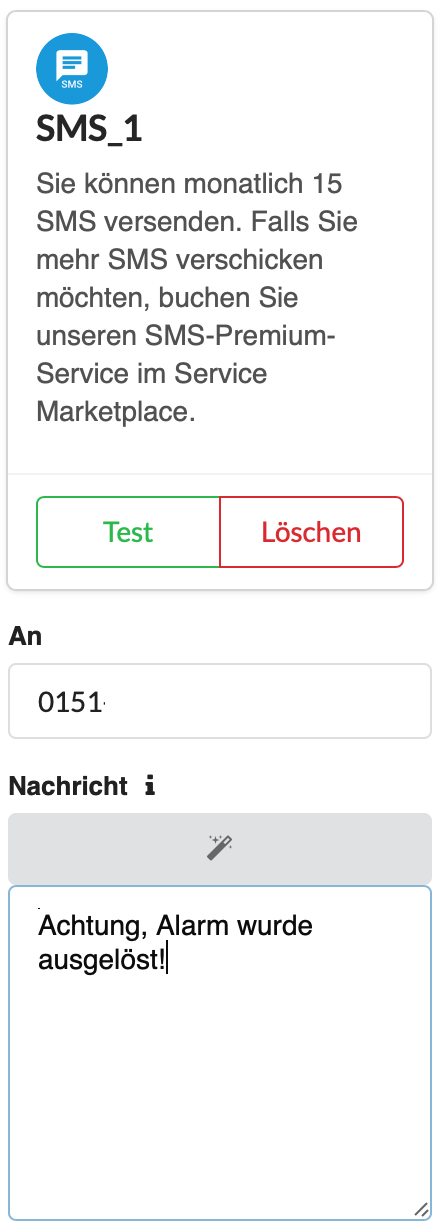
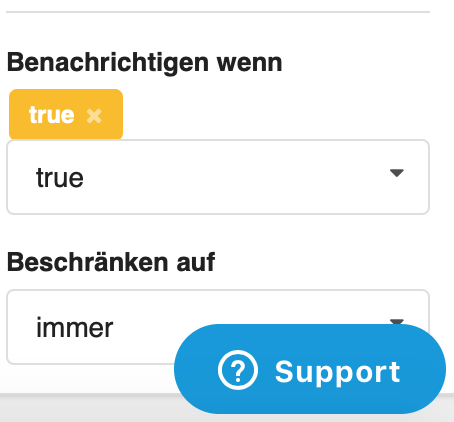
Klickt als nächstes auf das SMS Zeichen und bearbeitet die Einstellungen dieses Aktors. Hier fügt ihr zunächst einmal die Rufnummer ein, an welche die SMS geschickt werden soll. Ebenso fügt ihr einen entsprechenden Inhalt für die SMS hinzu. Im untersten Bereich findet ihr nun die Ausführungsbedingung. Der Wert „true“ bezieht sich dabei auf den Alarmzustand, also den verknüpften Sensor. Sofern also der Wert des Alarmzustands auf „true“ wechselt, wir der Aktor „SMS schicken“ ausgeführt. Unter „Beschränken auf“ könntet ihr noch festlegen, dass diese SMS beispielsweise nur einmal am Tag verschickt werden darf.
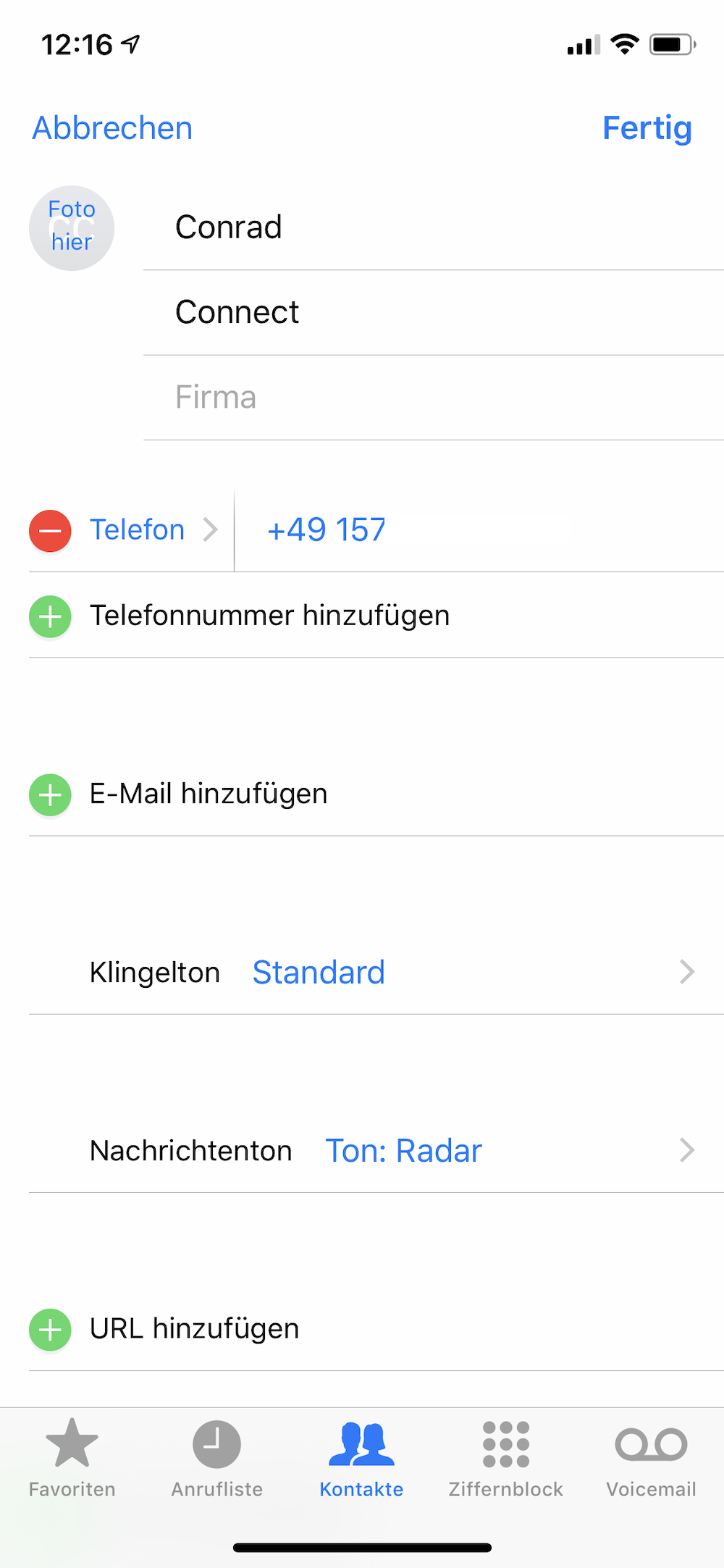
Sofern ihr nun einen Alarm im Homematic IP System habt, wird automatisch eine SMS mit dem entsprechend festgelegten Inhalt an euer Smartphone geschickt. Fügt diese Nummer zu euren Kontakten hinzu und wählt für diesen Kontakt einen individuellen Nachrichtenton aus:
Natürlich gibt es noch weitaus mehr Möglichkeiten, die der Regeleditor bietet. Über diese möchte ich euch in weiteren Berichten informieren.
https://technikkram.net/wp-content/uploads/2019/01/Bildschirmfoto-2019-02-01-um-18.12.04.png338996Michaelhttps://technikkram.net/wp-content/uploads/2019/05/technikkram_transparent.pngMichael2019-01-30 12:21:472019-02-02 12:33:44Homematic IP – Alarm per SMS und individuellem Benachrichtigungston
4Kommentare
Marco sagte:
Vielen Dank für diese Ausführung. Hat super geklappt.
Frage:
Das funktioniert aber nur, wenn der Schutz in der Homematic IP App aktivierest ist, korrekt? Damit geht auch ein tatsächlicher Alarm auf der App los und zeigt mir diesen an. Wie kann ich denn die SMS bekommen, ohne dass ein „Alarm“ ausgelöst wird? Ich verwende den Kontakt für den Briefkasten und nicht für Einbruchsschutz ;-)
Beste Grüße
Marco
Ich selber bevorzuge die Telegram Benachritigung via Bot über openHAB2.
Das ist kostenlos und unheimlich flexibel. Ich nutze es aktuell für die Benachrichtigung, wenn die Haustüre oder Gartentüre offen sind und wenn die Batterien in meinen Homematic Geräte leer werden.
Funktioniert einwandfrei via Regel in openHAB.
vielen Dank für deine Ausführungen :) Conrad Connect ist allerdings in dieser genutzten Variante auch kostenfrei, vor allem supersimpel einzurichten und ohne zusätzliche Hardware möglich. Für den Homematic IP-„Anfänger“ ist die Einrichtung von openHAB schon eine Herausforderung… Aber generell stimme ich dir zu, wer etwas mehr Erfahrung mitbringt, kann auch andere Varianten nutzen :)
Da hast du völlig Recht. Einfach ist openHAB weiß Gott nicht.
Was mich halt an der Conrad Lösung stört ist, dass sie nicht auf meinem Server bei mir zu Hause läuft.
Ich mag paranoid sein, aber Smarthome Automatisierung gehört auch ins eigene Home und nicht in die Cloud.






Vielen Dank für diese Ausführung. Hat super geklappt.
Frage:
Das funktioniert aber nur, wenn der Schutz in der Homematic IP App aktivierest ist, korrekt? Damit geht auch ein tatsächlicher Alarm auf der App los und zeigt mir diesen an. Wie kann ich denn die SMS bekommen, ohne dass ein „Alarm“ ausgelöst wird? Ich verwende den Kontakt für den Briefkasten und nicht für Einbruchsschutz ;-)
Beste Grüße
Marco
Ich selber bevorzuge die Telegram Benachritigung via Bot über openHAB2.
Das ist kostenlos und unheimlich flexibel. Ich nutze es aktuell für die Benachrichtigung, wenn die Haustüre oder Gartentüre offen sind und wenn die Batterien in meinen Homematic Geräte leer werden.
Funktioniert einwandfrei via Regel in openHAB.
Hallo Munto,
vielen Dank für deine Ausführungen :) Conrad Connect ist allerdings in dieser genutzten Variante auch kostenfrei, vor allem supersimpel einzurichten und ohne zusätzliche Hardware möglich. Für den Homematic IP-„Anfänger“ ist die Einrichtung von openHAB schon eine Herausforderung… Aber generell stimme ich dir zu, wer etwas mehr Erfahrung mitbringt, kann auch andere Varianten nutzen :)
Danke dir nochmal!
Gruß Michael
Da hast du völlig Recht. Einfach ist openHAB weiß Gott nicht.
Was mich halt an der Conrad Lösung stört ist, dass sie nicht auf meinem Server bei mir zu Hause läuft.
Ich mag paranoid sein, aber Smarthome Automatisierung gehört auch ins eigene Home und nicht in die Cloud.