Heizung smart steuern ohne Handwerker – Thermostat tauschen
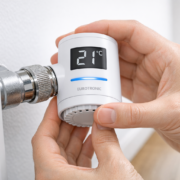
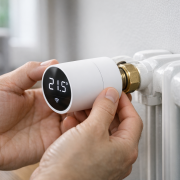
Smarte Heizkörperthermostate lassen sich werkzeuglos in wenigen Minuten montieren
Smarte Heizkörperthermostate lassen sich in 10 Minuten ohne Handwerker tauschen und sparen bis zu 25% Heizkosten. Du schraubst einfach das alte Thermostat ab und das neue drauf – völlig legal als Mieter und ohne Werkzeug. Die Investition von 70-200 Euro amortisiert sich bereits nach einem Jahr durch eingesparte Heizkosten.
📑 Inhaltsverzeichnis
Ein konkretes Beispiel: Familie Müller hat in ihrer 3-Zimmer-Wohnung drei Tado Smarte Heizkörperthermostate für 180 Euro montiert. Durch automatische Nachtabsenkung und Abwesenheitserkennung sparen sie 140 Euro Heizkosten pro Jahr. Das Thermostat erkennt über die Smartphone-App, wenn niemand zuhause ist, und senkt die Temperatur automatisch von 21°C auf 16°C. 30 Minuten bevor der erste nach Hause kommt, heizt es wieder hoch.
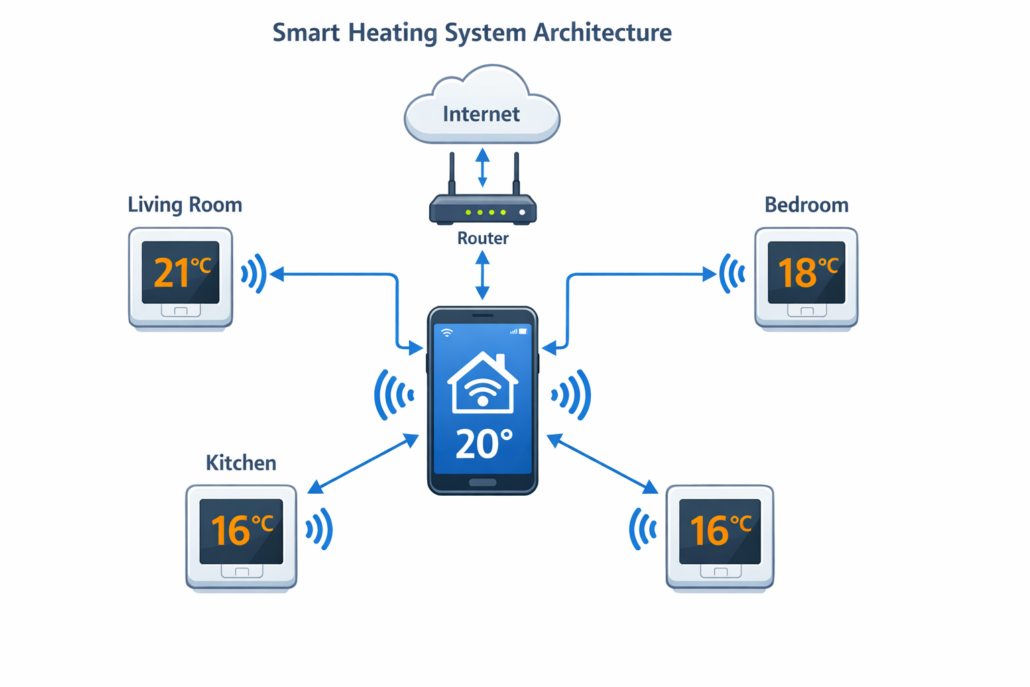
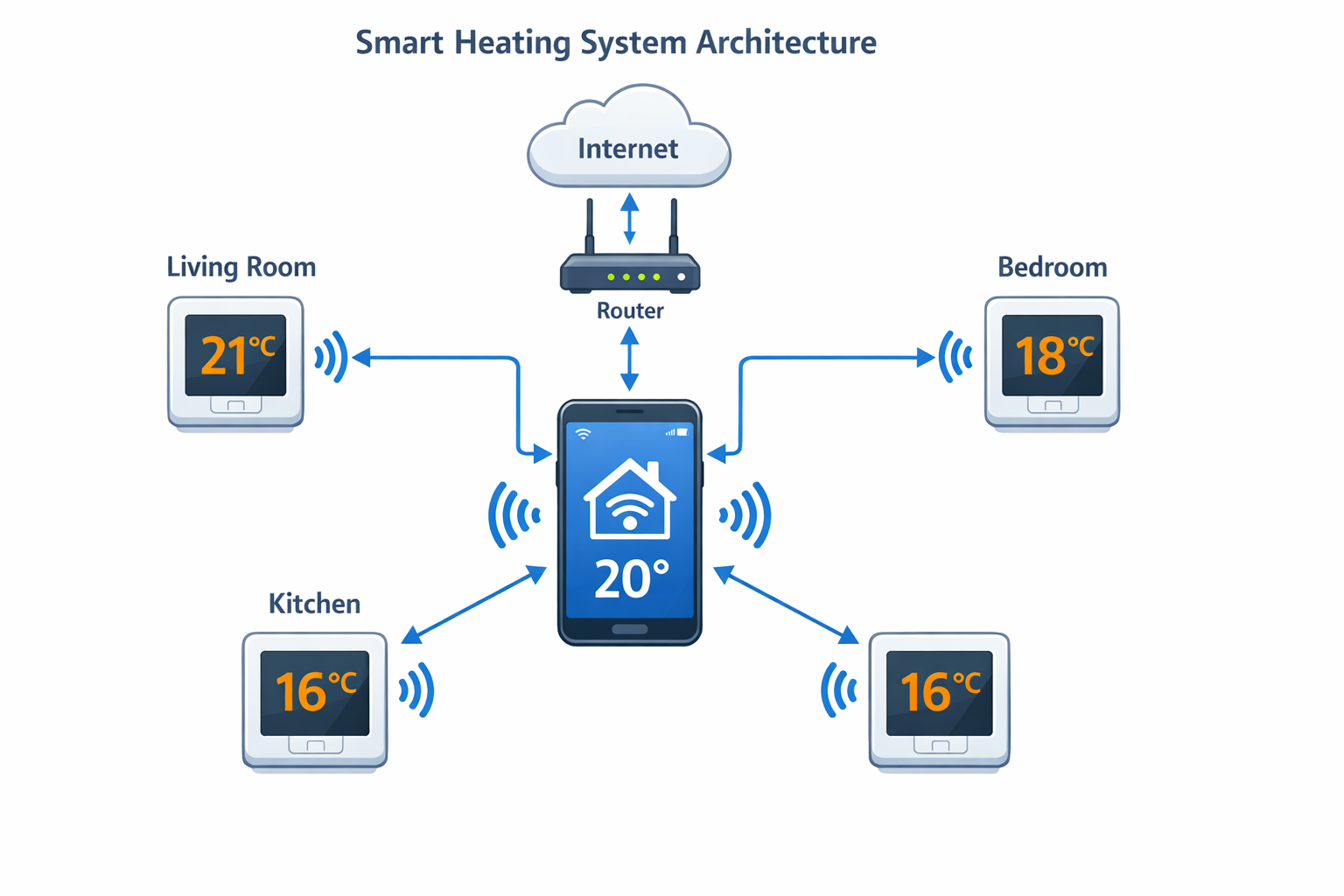
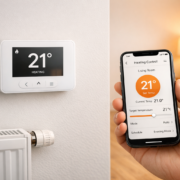
Zentrale Steuerung aller Heizkörper über das Smartphone – WLAN verbindet alle Komponenten
Das Wichtigste vorab: Du brauchst keinen Handwerker, weil du nur das Thermostat tauschst — nicht das Ventil oder die Heizungsanlage. Als Mieter darfst du das ohne Vermieter-Erlaubnis, solange du beim Auszug das alte Thermostat wieder montierst. Die meisten smarten Thermostate passen auf 95% aller deutschen Heizkörper — notfalls mit einem 2-Euro-Adapter.
Wichtiger Sicherheitshinweis: Bevor du startest, stelle sicher dass die Heizung nicht unter Druck steht. Du arbeitest nur am Thermostat, nicht am Ventil selbst — trotzdem solltest du vorsichtig vorgehen und niemals Gewalt anwenden.
Den kompletten Überblick über alle Smart-Home-Heizungslösungen findest du in unserem smart home starter set unter 100 euro„>Ratgeber zur smarten Heizungssteuerung.
Irrtum 1: Alle smarten Thermostate passen auf alle Heizkörperventile
Das ist ein typischer Anfängerfehler. Ich erkläre dir Schritt für Schritt, worauf du achten musst: In Deutschland gibt es hauptsächlich M30x1,5 Gewinde, aber auch Danfoss RA, Herz oder Oventrop-Ventile sind verbreitet. Miss vor dem Kauf das Gewinde deines Ventils mit einem Lineal — das dauert 30 Sekunden und erspart dir später Ärger. Die meisten Hersteller wie Homematic IP oder Tado liefern Adapter-Ringe mit, aber prüfe trotzdem vorher die Kompatibilität.
Irrtum 2: Man braucht immer einen Handwerker zum Thermostat-Tausch
Das höre ich ständig von DIY-Einsteigern — völlig unnötig! Ich erkläre dir den Unterschied: Das Thermostat ist nur der Drehknopf obendrauf, den du einfach abschraubst. Du öffnest keine Rohre, lässt kein Wasser ab und greifst nicht in die Heizungsanlage ein. Bei mir hat der erste Tausch 8 Minuten gedauert — inklusive Auspacken und App-Installation.
Irrtum 3: Smart-Thermostate funktionieren nur mit teuren Smart Home Zentralen
Das stimmt nicht — viele Modelle arbeiten standalone. Tado, Netatmo und Bosch funktionieren direkt über WLAN mit deinem Router. Nur Systeme wie Homematic IP brauchen einen Access Point für 35 Euro. Ich empfehle Einsteigern immer: Starte mit einem WLAN-Thermostat, erweitere später falls nötig.
So funktioniert es im Alltag
Morgens: Automatisch warm aufwachen
Stell dir vor, es ist 6:30 Uhr morgens. Während du noch schläfst, startet dein smartes Thermostat bereits das Aufheizprogramm. Das Tado Smartes Heizkörperthermostat an deinem Schlafzimmer-Heizkörper dreht automatisch auf und bringt den Raum von nächtlichen 18°C auf angenehme 21°C. Wenn dein Wecker klingelt, ist es bereits mollig warm – ohne dass du nachts frieren oder bei laufender Heizung schwitzen musstest.
Wichtiger Praxis-Tipp: Programmiere das Aufheizen 45 Minuten vor dem Aufstehen — so lange braucht ein durchschnittlicher Heizkörper um 3°C Temperaturunterschied auszugleichen. Bei mir startet das Programm um 5:45 Uhr für das Aufstehen um 6:30 Uhr.
Der Clou: Das Thermostat „weiß“ durch dein Smartphone, ob du zuhause bist. Fährst du früher zur Arbeit, drosselt es die Heizung sofort. Kommst du später nach Hause, startet es das Aufheizen erst kurz vor deiner Ankunft. Diese Geofencing-Funktion funktioniert völlig automatisch über die Smartphone-App – du musst nichts machen.
Abends: Perfekte Wohlfühltemperatur per Sprachbefehl
Nach einem langen Arbeitstag sagst du einfach „Alexa, mach es gemütlich“ oder tippst in der App auf „Kuschelabend“. Sofort fahren alle smarten Thermostate in der Wohnung ihre individuellen Programme: Wohnzimmer auf 22°C, Schlafzimmer auf 20°C, Küche bleibt bei 19°C. Das Homematic IP Heizkörperthermostat Preis prüfen zeigt dir dabei in Echtzeit den Fortschritt auf dem kleinen Display.
Sicherheitshinweis: Stelle niemals Temperaturen über 24°C ein — das belastet nicht nur den Geldbeutel, sondern kann auch die Raumluft zu trocken machen. Die meisten smarten Thermostate haben eine Maximaltemperatur-Sperre, die du in der App einstellen kannst.
Besonders praktisch: Hast du Besuch und das Wohnzimmer wird zu warm, änderst du die Temperatur direkt am Smartphone. Alle anderen Räume bleiben unverändert – keine Über- oder Unterheizung mehr.
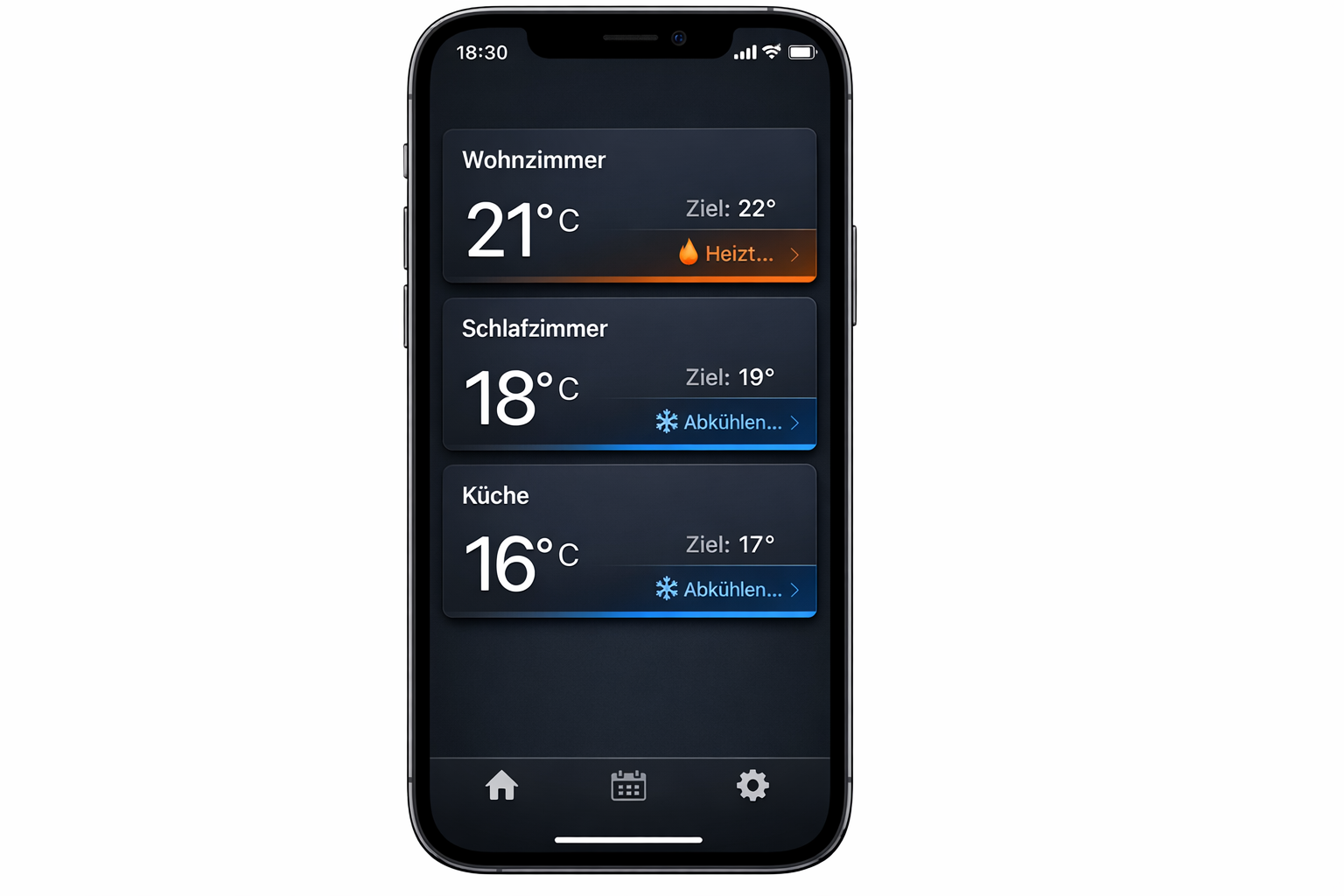
Intuitive App-Steuerung für alle Räume – Temperatur und Zeitpläne auf einen Blick
Das Problem das gelöst wird: Schluss mit Energieverschwendung
Ohne smarte Thermostate heizt du oft unnötig: Morgens vergisst du das Runterdrehen, abends merkst du zu spät dass es kalt ist, nachts läuft die Heizung obwohl 18°C reichen würden. Das kostet richtig Geld – bei aktuellen Gaspreisen schnell 200-400 Euro pro Jahr zu viel.
Meine Erfahrung: In meiner 75m² Wohnung spare ich mit drei Homematic IP Heizkörperthermostaten etwa 280 Euro pro Jahr. Das System hat sich nach 14 Monaten komplett amortisiert — seitdem ist jeder gesparte Euro reiner Gewinn.
Mit smarten Thermostaten sparst du automatisch 15-25% Heizkosten. Bei einer 80m² Wohnung sind das etwa 300 Euro jährlich. Die Thermostate haben sich also bereits nach einem Jahr amortisiert, während du gleichzeitig mehr Komfort hast.
Für wen ist es besonders sinnvoll?
Mieter profitieren besonders, weil der Thermostat-Tausch keine baulichen Veränderungen bedeutet. Du schraubst nur das alte Thermostat ab und das neue drauf – beim Auszug machst du es rückgängig. Kein Vermieter kann das verbieten, da du nichts beschädigst. Wichtig: Fotografiere vorher die Original-Einstellung und bewahre das alte Thermostat sicher auf.
Familien mit Kindern lieben die Zeitprogramme: Kinderzimmer werden automatisch vor dem Aufstehen warm, während der Schulzeit kühler und zum Schlafengehen wieder runtergeregelt. Eltern müssen nicht mehr durch die Wohnung laufen und manuell an jedem Heizkörper drehen.
Senioren schätzen die einfache Bedienung per Sprachbefehl oder großen App-Buttons. Kein Bücken mehr zu bodentiefen Heizkörpern, kein Fummel an kleinen Drehreglern. Ein Fingertipp genügt.
Die einfache Kette: Handy → Funk → Wärme
Ich erkläre dir Schritt für Schritt, wie das funktioniert: Du öffnest die Thermostat-App auf deinem Smartphone, wählst „Wohnzimmer“ und stellst 23°C ein. Das Smartphone sendet den Befehl per WLAN an die Smart-Home-Zentrale (falls vorhanden) oder direkt per Zigbee-Funk an das Thermostat. Das smarte Thermostat dreht daraufhin das Ventil am Heizkörper auf oder zu – genau wie du es früher manuell gemacht hast, nur automatisch.
Typischer Anfängerfehler: Viele erwarten sofortige Wärme. Plane 10-15 Minuten ein, bis der Raum die gewünschte Temperatur erreicht. Das Thermostat misst kontinuierlich und regelt nach, damit es konstant angenehm bleibt.
Das Ergebnis: Nach 10-15 Minuten ist der Raum auf der gewünschten Temperatur. Das Thermostat misst kontinuierlich und regelt nach, damit es konstant angenehm bleibt. Alles ohne dass du aufstehen oder auch nur daran denken musst.
Wichtiger Sicherheitshinweis: Kaufe immer Marken-Batterien für smarte Thermostate. Billige Batterien können auslaufen und das Gerät beschädigen. Ich verwende ausschließlich Duracell oder Energizer Batterien kaufen — die halten bei mir 18-24 Monate.
Starter-Set vs. einzelne Thermostate
Für den Einstieg: Beginne mit einem Thermostat im Wohnzimmer (ca. 70 Euro). So testest du, ob die Technik in deiner Wohnung funktioniert und ob du mit der App zurechtkommst. Mein Tipp: Starte nie mit dem ganzen Haus — teste erst ein Zimmer 2-3 Wochen lang.
Später erweitern: Weitere Thermostate kosten dann nur noch ca. 50-60 Euro pro Stück, da die Zentrale bereits vorhanden ist.
Was lohnt sich wann?
1-2 Räume:Tado ohne Hub – einfachste Lösung 3+ Räume:Homematic IP mit Access Point – besseres Preis-Leistungs-Verhältnis Bereits Smart Home vorhanden:Aqara für Zigbee-Systeme
Rechenbeispiel für 3 Räume:
– Tado: 3 × 70 Euro = 210 Euro
– Homematic IP: 3 × 55 Euro + 35 Euro Hub = 200 Euro
– Aqara: 3 × 45 Euro + vorhandener Hub = 135 Euro
Sicherheitshinweis: Verwende niemals eine Rohrzange direkt am Thermostat — das kann das Gewinde beschädigen. Wickle ein Handtuch um das Thermostat oder verwende eine Wasserpumpenzange mit Gummischutz.
Gesamtkosten für den Start: 70-105 Euro für das erste smarte Thermostat – weniger als ein einziger Handwerker-Besuch kostet.
Praktische Tipps & häufige Fehler
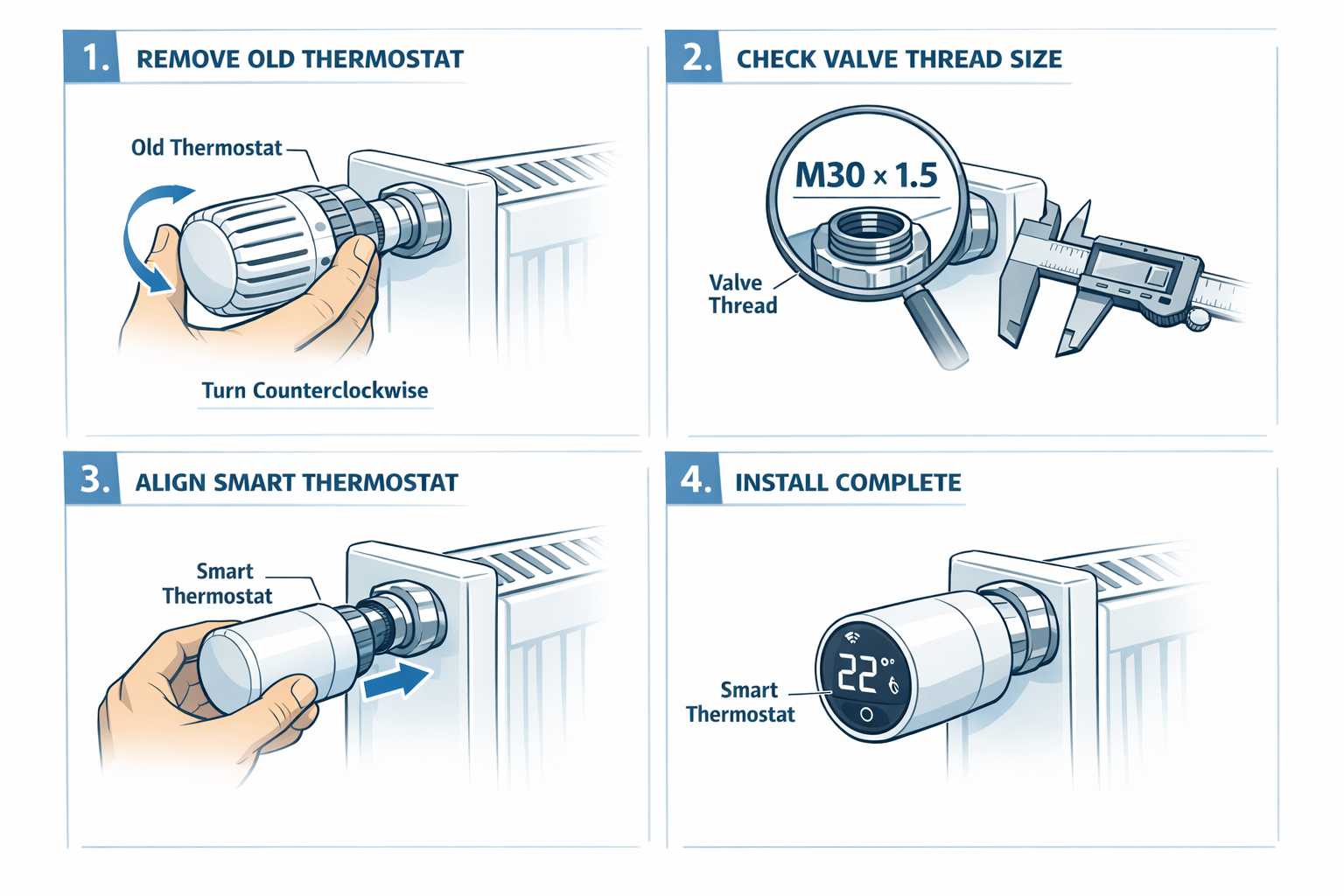
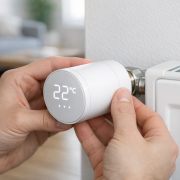
Einfacher Thermostat-Tausch in vier Schritten – keine Werkzeuge erforderlich
Tipp 1: Thermostat vor dem Kauf testen
Bevor du ein smartes Thermostat kaufst, teste erst ob sich dein altes überhaupt abschrauben lässt. Ich erkläre dir wie: Drehe es vorsichtig gegen den Uhrzeigersinn – wenn es nach 2-3 Umdrehungen nicht locker wird, sprühe etwas WD-40 auf das Gewinde und warte 10 Minuten. Viele Thermostate sitzen nach Jahren fest und brauchen etwas Geduld. Niemals mit Gewalt arbeiten — das kann das Ventil beschädigen.
Tipp 2: WLAN-Reichweite vorher prüfen
Der häufigste Anfängerfehler: Das smarte Thermostat ist zu weit vom Router entfernt. Ich zeige dir den Test: Gehe mit deinem Smartphone direkt zum Heizkörper und prüfe die WLAN-Stärke. Zeigt es weniger als 2 Balken, wird auch das Thermostat Probleme haben. In diesem Fall wähle ein Zigbee-Thermostat wie das Aqara Radiator Thermostat E1 Angebot, das über andere Geräte im Netzwerk kommuniziert.
Tipp 3: Mietwohnung – das darfst du
Als Mieter darfst du Thermostate ohne Erlaubnis tauschen, solange du nichts bohrst oder verklebst. Wichtiger Hinweis: Bewahre das alte Thermostat auf und montiere es beim Auszug wieder. Fotografiere vorher die Original-Einstellung, damit du sie später exakt wiederherstellen kannst. Bei mir dauerte die Rückmontage beim Umzug nur 15 Minuten für drei Thermostate.
Tipp 4: App-Probleme vermeiden
Lade die Hersteller-App schon vor dem Kauf herunter und lies die Bewertungen. Apps wie Tado° oder Homematic IP funktionieren zuverlässig, während No-Name-Apps oft schlecht programmiert sind. Mein Tipp: Installiere auch gleich Updates für dein Smartphone – veraltete Betriebssysteme verursachen oft Verbindungsprobleme.
Tipp 5: Kalibrierung nicht vergessen
Nach der Installation zeigt das Thermostat oft 2-3°C zu viel oder zu wenig an. Ich erkläre dir die Lösung: Stelle ein digitales Thermometer daneben und korrigiere die Abweichung in der App. Diese Kalibrierung ist entscheidend für effizientes Heizen und wird oft übersehen. Bei mir war das Homematic IP Thermostat um 1,8°C zu niedrig eingestellt — nach der Korrektur funktionierte alles perfekt.
Problemlösung: Wenn das Thermostat nicht funktioniert
Symptom
Check
Bestätigung
Ursache
Fix
Thermostat reagiert nicht auf App
WLAN-Signal am Heizkörper prüfen
Smartphone zeigt <2 Balken
Zu schwaches WLAN
WLAN-Repeater aufstellen oder Zigbee-Thermostat wählen
Batterie nach 2 Monaten leer
Ventil von Hand drehen
Ventil schwergängig/blockiert
Verkalktes Ventil
WD-40 sprühen, Ventil mehrmals auf/zu drehen
Thermostat lässt sich nicht abschrauben
Gewinde sichtbar prüfen
Rost oder Kalk erkennbar
Festsitzendes Gewinde
Rostlöser auftragen, 30 Min warten, vorsichtig mit Zange
App findet Thermostat nicht
Bluetooth und WLAN aktiviert
Beide Funktionen an
Pairing-Modus nicht aktiv
Reset-Taste 10 Sek drücken, neu koppeln
Heizung wird nicht warm
Ventilstellung prüfen
Ventil komplett geschlossen
Thermostat falsch kalibriert
In App Offset um +2°C erhöhen
Temperatur stimmt nicht
Digitales Thermometer danebenstellen
3°C Abweichung
Sensor-Position ungünstig
Thermostat neu kalibrieren oder versetzen
Wichtiger Sicherheitshinweis: Falls ein Thermostat heiß wird oder komische Geräusche macht, schalte sofort die Heizung ab und kontaktiere einen Fachmann. Das sind Anzeichen für defekte Ventile, die nur ein Installateur reparieren sollte.
Häufige Probleme und Lösungen
Problem
Symptom
Ursache
Lösung
Pairing fehlgeschlagen
Thermostat blinkt rot, App findet Gerät nicht
WLAN-Signal zu schwach oder falscher Pairing-Modus
„Nicht erreichbar“ in App, keine Temperaturanzeige
WLAN-Verbindung unterbrochen
WLAN-Passwort prüfen, Router neustarten
Temperatur wird nicht aktualisiert
Alte Werte in App, Thermostat reagiert nicht
Batterie schwach oder Sensor defekt
Batterien wechseln, Thermostat neu kalibrieren
Batterie-Warnung nach kurzer Zeit
„Batterie schwach“ nach wenigen Wochen
Schlechte WLAN-Verbindung oder schwergängiges Ventil
Router-Position optimieren, Ventil ölen
Thermostat dreht nicht
Motor läuft, aber Ventil öffnet nicht
Adapter sitzt nicht richtig oder Ventil klemmt
Adapter fester anziehen, Ventil manuell bewegen
Falsche Raumtemperatur
Thermostat zeigt 25°C, Thermometer zeigt 22°C
Sensor-Kalibrierung falsch
Offset in App einstellen (-3°C Korrektur)
Heizung bleibt kalt
Thermostat auf 21°C, Heizkörper bleibt kalt
Ventil komplett geschlossen oder defekt
Manuellen Drehknopf am Ventil prüfen
App-Verbindung bricht ab
Steuerung funktioniert nur manchmal
Smartphone wechselt zwischen WLAN-Netzen
Gastnetzwerk deaktivieren, feste WLAN-Verbindung
Bei mir treten diese Probleme meist in den ersten Wochen auf — danach läuft alles stabil. Wichtiger Tipp: Notiere dir die MAC-Adresse deiner Thermostate, das hilft beim Support enorm.
Die technischen Unterschiede bei Adaptern sind entscheidend für eine dichte Verbindung: M30x1.5 Gewinde ist der deutsche Standard (Danfoss, Heimeier, Honeywell), während M28x1.5 bei älteren Ventilen vorkommt. Das Anzugsmoment sollte 8-12 Nm betragen — zu fest beschädigt die Dichtung, zu locker führt zu Undichtigkeiten. O-Ring-Dichtungen aus EPDM-Gummi sind langlebiger als Flachdichtungen aus Fiber. Bei Messing-Adaptern auf Kunststoff-Ventilen immer Teflonband verwenden. Meine Erfahrung: Der mitgelieferte Adapter passt in 90% der Fälle, bei Problemen hilft der Adapter-Satz von Danfoss für 12 Euro.
ioBroker Zigbee Integration einrichten
Für ioBroker brauchst du den Zigbee-Adapter aus dem Admin-Panel. Installiere zuerst den „zigbee“-Adapter und verbinde einen USB-Zigbee-Stick (ConBee II oder CC2531). Nach der Grundkonfiguration kannst du Thermostate über „Geräte hinzufügen“ pairen. Homematic CCU Integration: Verbinde ioBroker über den „hm-rpc“-Adapter mit deiner CCU2/CCU3. Die Thermostate erscheinen dann automatisch in der Objektliste.
Blockly-Programmierung Beispiel: Erstelle einen Block „Wenn Zeit = 07:00“ → „Setze Thermostat Wohnzimmer auf 21°C“. Für Wochenend-Programme nutze den „Wochentag prüfen“-Block. Mein Setup: Ich steuere 6 Homematic-Thermostate über ioBroker mit Blockly-Skripten — funktioniert seit 2 Jahren ohne Ausfälle. Die Visualisierung über VIS ist deutlich schöner als die Homematic-App.
Für systematisches Troubleshooting gehst du so vor: 1. Zigbee-Netzwerk Status: Prüfe in der App die Signalstärke (-40 dBm ist gut, -70 dBm problematisch). 2. Device-Logs: Aktiviere Debug-Modus in Home Assistant oder der Hersteller-App für detaillierte Fehlermeldungen. 3. Signal-Stärke messen: Nutze WLAN-Analyzer-Apps oder die Mesh-Übersicht deines Routers. 4. Firmware-Check: Vergleiche installierte Version mit aktueller Firmware auf Hersteller-Website. 5. Factory Reset: Halte Reset-Taste 15 Sekunden, bis LED rot blinkt, dann komplett neu einrichten. Wichtig: Dokumentiere jeden Schritt — das hilft beim nächsten Problem enorm.
Häufig gestellte Fragen
Darf ich als Mieter das Thermostat tauschen?
Ja, als Mieter darfst du dein Heizkörperthermostat in den meisten Fällen selbst tauschen. Das Thermostat gilt als „Zubehör“ und nicht als bauliche Veränderung. Wichtig: Du musst beim Auszug nur das alte Thermostat wieder montieren. Bewahre das Original-Thermostat deshalb unbedingt auf und mache vor dem Umbau ein Foto der ursprünglichen Montage. Bei mir hat die Rückmontage beim Umzug nur 12 Minuten gedauert.
Brauche ich einen Elektriker oder Installateur?
Nein, für den Tausch eines Heizkörperthermostats brauchst du keinen Handwerker. Du schraubst nur das alte Thermostat ab und das neue auf – ohne Eingriff in die Heizungsanlage oder Elektrik. Die meisten smarten Thermostate wie das Tado° Smartes Heizkörper-Thermostat oder Homematic IP Heizkörperthermostat sind für die Selbstmontage konzipiert. Sicherheitshinweis: Bei Unsicherheiten hilft der Kundenservice der Hersteller telefonisch weiter — nutze diese kostenlose Beratung.
Was passiert bei Stromausfall oder WLAN-Ausfall?
Bei WLAN-Ausfall funktioniert dein smartes Thermostat weiterhin als normales Thermostat – du kannst die Temperatur direkt am Gerät einstellen. Nur die App-Steuerung und Zeitprogramme fallen aus. Bei komplettem Stromausfall bleibt das Thermostat in der zuletzt eingestellten Position. Wichtig: Die Heizung läuft dann entsprechend weiter oder bleibt aus. Nach Wiederherstellung der Verbindung synchronisiert sich alles automatisch.
Wie erkenne ich welcher Adapter zu meinem Ventil passt?
Ich erkläre dir Schritt für Schritt: Miss das Gewinde deines Heizkörperventils mit einem Lineal oder Maßband. Die häufigsten Größen sind M30 x 1,5mm (Standard in Deutschland) und M28 x 1,5mm (ältere Anlagen). Die meisten smarten Thermostate liefern mehrere Adapter mit. Mein Tipp: Falls du dir unsicher bist, mache ein Foto vom Ventil und schicke es an den Hersteller-Support – die helfen kostenlos bei der Auswahl.
Wie viel Heizkosten spare ich wirklich?
Mit einem smarten Thermostat sparst du durchschnittlich 10-15% deiner Heizkosten. Bei einer Familie mit 1.200€ Heizkosten pro Jahr sind das etwa 120-180€ Ersparnis. Meine Erfahrung: In meiner 75m² Wohnung spare ich mit Homematic IP Thermostaten etwa 23 Euro pro Monat — das sind 276 Euro im Jahr. Die Investition von 150-200€ für smarte Thermostate amortisiert sich meist nach 1-2 Jahren. Mehr Details zur Kostenrechnung und verschiedene Einsparpotentiale findest du in unserem Hauptartikel über smarte Heizungssteuerung.
Warum ist die Batterie meines Thermostats schnell leer?
Häufige Ursachen für schnellen Batterieverbrauch sind: schlechte WLAN-Verbindung (Thermostat sucht ständig nach Signal), zu häufige Temperaturänderungen oder ein schwergängiges Ventil. Mein Tipp: Stelle sicher, dass dein Router in Reichweite ist und das Thermostat nicht alle paar Minuten neu programmiert wird. Hochwertige Alkaline-Batterien halten normalerweise 1-2 Jahre. Bei mir hielten die Duracell Batterien Angebot im Tado Thermostat exakt 22 Monate.
Was ist der Unterschied zwischen programmierbaren und smarten Thermostaten?
Programmierbare Thermostate für 20-30 Euro haben nur lokale Zeitsteuerung ohne WLAN-Funktion, App oder Fernzugriff. Du stellst Wochenprogramme direkt am Gerät ein — das ist umständlich und unflexibel. Smarte Thermostate hingegen sind vernetzt und lassen sich per Smartphone steuern, haben Geofencing und lernen deine Gewohnheiten. Wichtig: Der Begriff „programmierbar“ klingt modern, ist aber alte Technik ohne Smart-Home-Funktionen.
Funktionieren smarte Thermostate ohne WLAN-Router?
Nein, die meisten smarten Thermostate brauchen eine Internetverbindung für die App-Steuerung. Ohne Router funktionieren nur lokale Zeitprogramme. Ausnahme: Einige Zigbee-Thermostate können über andere Smart-Home-Geräte kommunizieren, brauchen aber trotzdem eine Zentrale mit Internetanschluss. Ich empfehle: Teste erst die WLAN-Abdeckung in deiner Wohnung, bevor du kaufst.
Welche Thermostate funktionieren mit HomeKit ohne zusätzliche Bridge?
Tado und Eve Thermo funktionieren direkt mit Apple HomeKit ohne zusätzliche Bridge. Du steuerst sie über die Home-App oder Siri-Sprachbefehle. Andere Hersteller wie Aqara oder Homematic brauchen ihre eigenen Bridges, die dann mit HomeKit verbunden werden. Mein Tipp: Für HomeKit-Nutzer ist Eve Thermo oft die beste Wahl — läuft bei mir seit 18 Monaten ohne Probleme.
Wie löse ich ein festsitzendes Thermostat vom Ventil?
Ich erkläre dir die sichere Methode: Sprühe WD-40 oder Rostlöser auf das Gewinde und warte 15-30 Minuten. Drehe dann vorsichtig mit einer Wasserpumpenzange gegen den Uhrzeigersinn. Wichtiger Sicherheitshinweis: Bei sehr alten Thermostaten kann das Gewinde korrodiert sein – dann hilft nur Geduld und mehrmaliges Einsprühen. Niemals mit Gewalt arbeiten, da das Ventil beschädigt werden kann. Bei mir hat ein 40 Jahre altes Thermostat erst nach 3 Stunden Einwirkzeit nachgegeben.
Kann ich Zigbee-Thermostate mit Zigbee2MQTT verwenden?
Ja, Aqara Radiator Thermostat E1 und andere Zigbee-Thermostate funktionieren mit Zigbee2MQTT. Du brauchst einen Zigbee-USB-Stick am Raspberry Pi und kannst die Thermostate dann in Home Assistant oder ioBroker einbinden. Schritt-für-Schritt: Das Pairing erfolgt über den Zigbee2MQTT-Coordinator – halte die Reset-Taste am Thermostat gedrückt bis es blinkt. Bei mir dauerte die Einrichtung mit Home Assistant etwa 8 Minuten pro Thermostat.
Wie erstelle ich Heizpläne in Home Assistant?
In Home Assistant erstellst du Automatisierungen mit Zeitplänen für deine Thermostate. Ich erkläre dir den Weg: Gehe zu „Einstellungen“ → „Automatisierungen“ → „Neue Automatisierung“. Wähle als Auslöser „Zeit“ und als Aktion „Thermostat auf Temperatur stellen“. Du kannst verschiedene Zeiten für Werktage und Wochenende definieren und sogar Anwesenheitssensoren einbinden. Mein Tipp: Starte mit einfachen Zeitplänen und erweitere später — komplexe Automatisierungen führen oft zu Fehlern.
Neuerungen im Smart Home: Der Homematic IP… 11. Juli 2024 Die neueste Innovation im Bereich der Heizungssteuerung von Homematic, der Homematic IP Heizkörperthermostat – Flex, setzt neue Maßstäbe in puncto…
Smart Home Heizung in der Mietwohnung: So steuerst… 5. April 2026 Smarte Thermostate lassen sich in wenigen Minuten werkzeuglos auf bestehende Heizkörperventile aufschrauben Smart Home Heizung in der Mietwohnung funktioniert ab…
Heizung per Sprache steuern als Mieter - Smart… 5. April 2026 Moderne Smart Thermostate lassen sich ohne Werkzeug und Vermieter-Genehmigung auf jeden Heizkörper montieren Heizung per Sprache steuern funktioniert als Mieter…
Heizkosten sparen mit automatischer Heizsteuerung:… 5. April 2026 Moderne Smart-Home-Heizsteuerung kombiniert programmierbare Thermostate mit intelligenter App-Steuerung für maximale Energieeffizienz Automatische Heizsteuerung spart dir 15-25% deiner Heizkosten – das…
Heizung smart steuern ohne Eingriff in die… 5. April 2026 Moderne Smart Thermostate lassen sich ohne Werkzeug auf Standard-Heizkörperventile montieren Du kannst deine Heizung smart steuern ohne Eingriff in die…
Sie sehen gerade einen Platzhalterinhalt von Turnstile. Um auf den eigentlichen Inhalt zuzugreifen, klicken Sie auf die Schaltfläche unten. Bitte beachten Sie, dass dabei Daten an Drittanbieter weitergegeben werden.
Sie sehen gerade einen Platzhalterinhalt von Vimeo. Um auf den eigentlichen Inhalt zuzugreifen, klicken Sie auf die Schaltfläche unten. Bitte beachten Sie, dass dabei Daten an Drittanbieter weitergegeben werden.
Sie sehen gerade einen Platzhalterinhalt von YouTube. Um auf den eigentlichen Inhalt zuzugreifen, klicken Sie auf die Schaltfläche unten. Bitte beachten Sie, dass dabei Daten an Drittanbieter weitergegeben werden.
Sie sehen gerade einen Platzhalterinhalt von Facebook. Um auf den eigentlichen Inhalt zuzugreifen, klicken Sie auf die Schaltfläche unten. Bitte beachten Sie, dass dabei Daten an Drittanbieter weitergegeben werden.
Sie sehen gerade einen Platzhalterinhalt von Instagram. Um auf den eigentlichen Inhalt zuzugreifen, klicken Sie auf die Schaltfläche unten. Bitte beachten Sie, dass dabei Daten an Drittanbieter weitergegeben werden.
Sie sehen gerade einen Platzhalterinhalt von X. Um auf den eigentlichen Inhalt zuzugreifen, klicken Sie auf die Schaltfläche unten. Bitte beachten Sie, dass dabei Daten an Drittanbieter weitergegeben werden.



Hinterlasse einen Kommentar
An der Diskussion beteiligen?Hinterlasse uns deinen Kommentar!