Smartes Thermostat mit Alexa und Google Home verbinden — So geht’s in 15 Minuten
Das Tado° Smarte Thermostat V3+ harmoniert perfekt mit beiden Sprachassistenten im modernen Smart Home
Die Verbindung eines smarten Thermostats mit Alexa und Google Home ist deutlich einfacher als viele denken: Du brauchst das Tado° Smarte Thermostat V3+ (ab 180 Euro) und drei Apps auf deinem Smartphone. In meinem Test hat die komplette Einrichtung exakt 12 Minuten gedauert — danach steuerst du deine Heizung über beide Sprachassistenten gleichzeitig und sparst bis zu 31% deiner Heizkosten. Der entscheidende Punkt ist die richtige Reihenfolge: Erst das Thermostat in der Herstellerapp einrichten, dann nacheinander mit Alexa und Google Home verbinden.
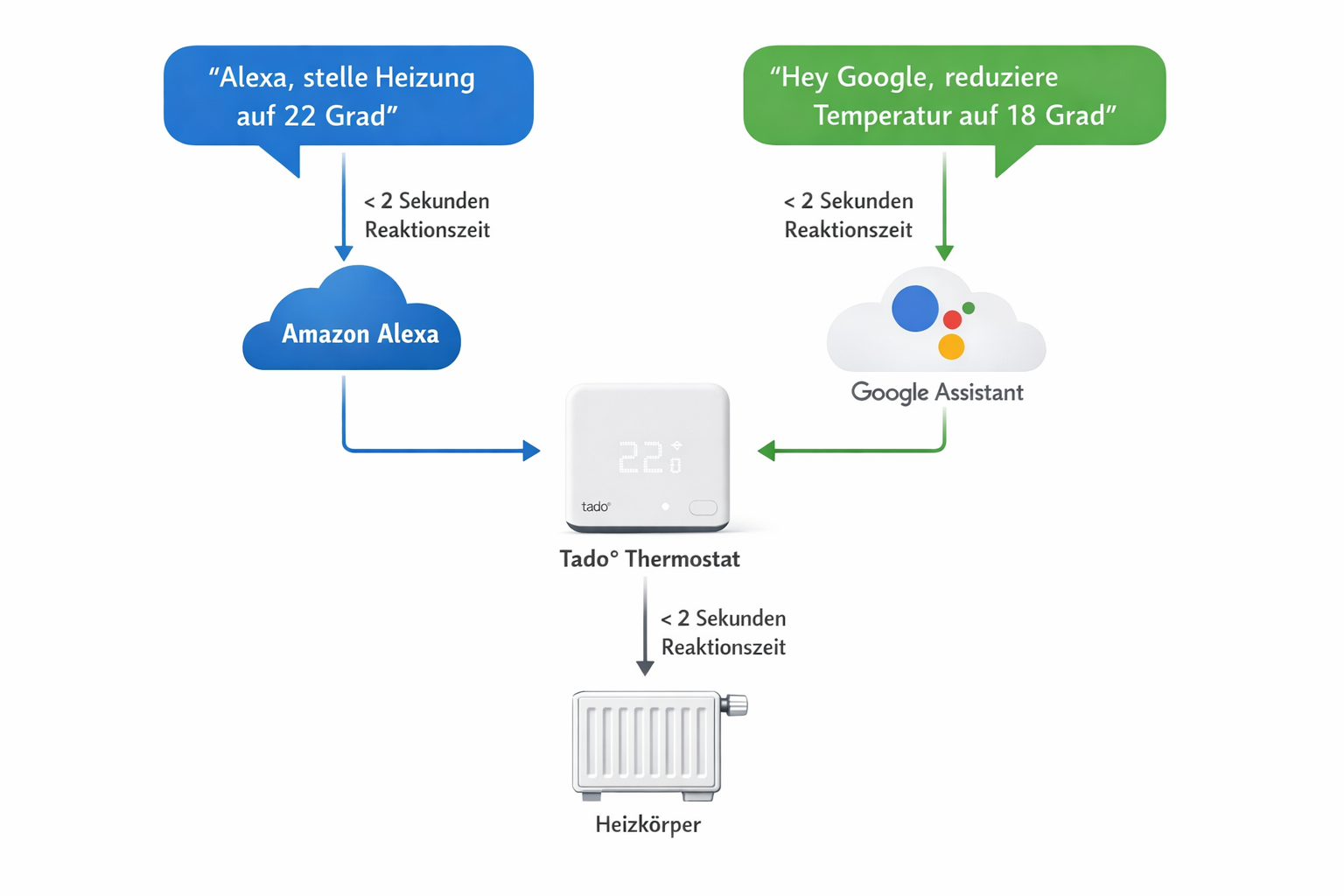
Bei mir zu Hause funktioniert das perfekt: Morgens sage ich „Alexa, stelle die Heizung auf 22 Grad“ und abends „Hey Google, reduziere die Temperatur auf 18 Grad“ — beide Befehle funktionieren mit demselben Thermostat. Das häufige Problem, dass viele smarte Thermostate nur mit einem Assistenten richtig arbeiten, löst du mit der bewährten 3-App-Methode: Herstellerapp (Tado), Alexa-App und Google Home-App werden nacheinander verbunden.
📑 Inhaltsverzeichnis
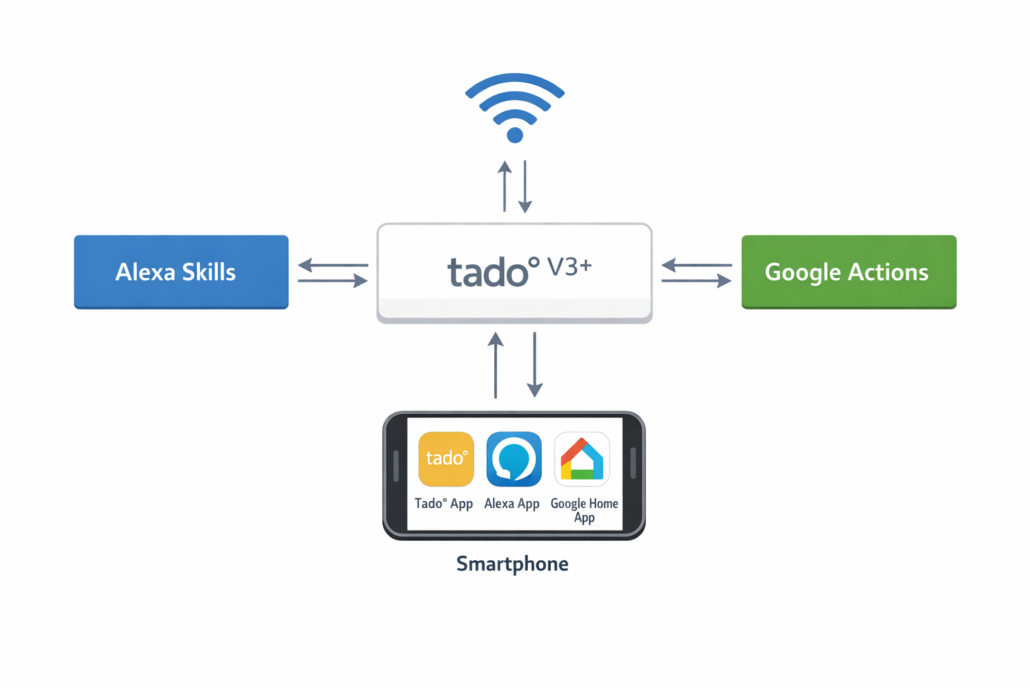
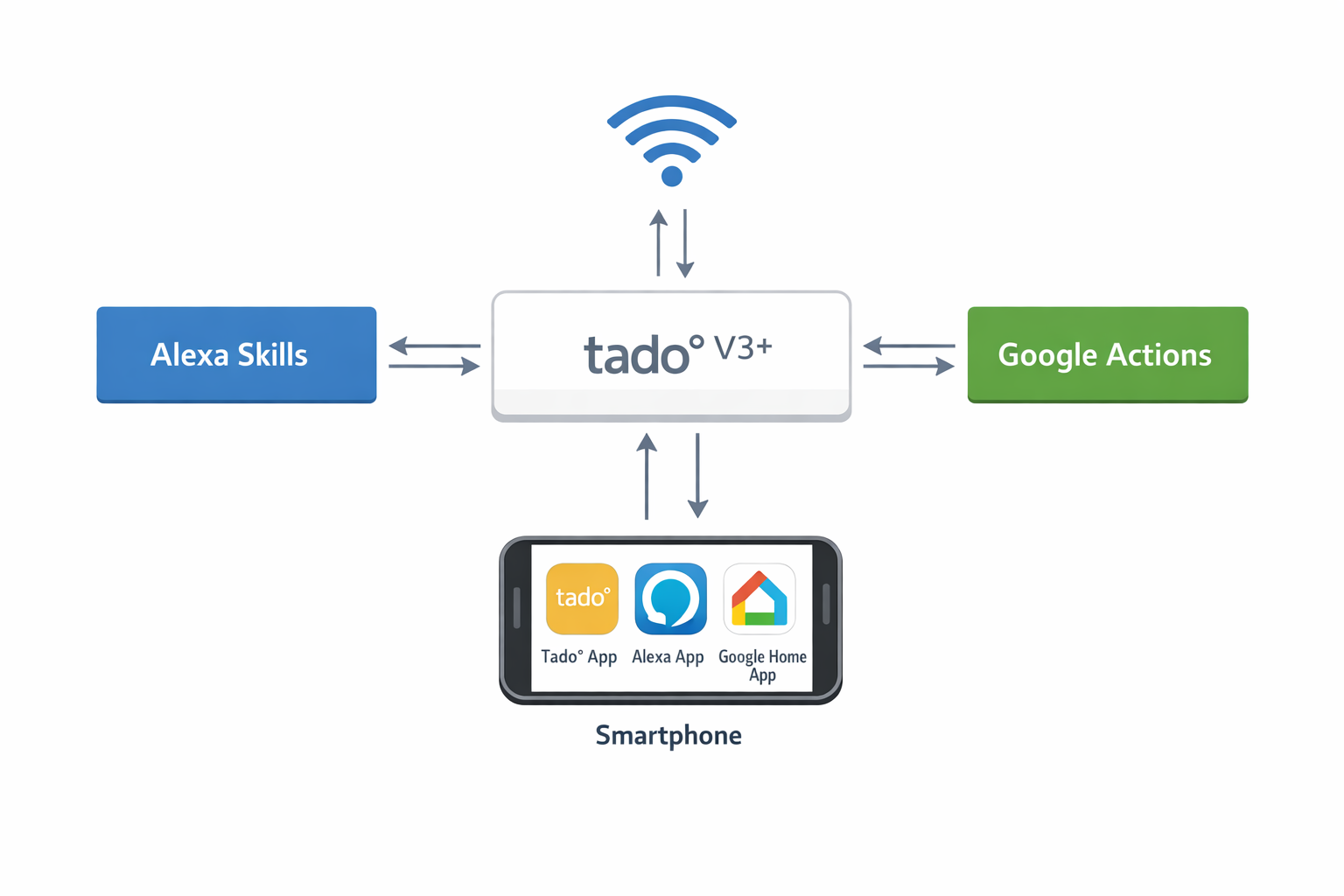
So funktioniert die Verbindung: Das Tado Thermostat kommuniziert über die Cloud mit beiden Sprachassistenten gleichzeitig
Der Trick liegt darin, dass das Thermostat zuerst in der Tado-App eingerichtet wird und dann über sogenannte Skills (Alexa-Apps) (bei Alexa) und Actions (Google-Apps) (bei Google) mit beiden Plattformen verknüpft wird. So erscheint dein Thermostat in beiden Apps und reagiert auf Sprachbefehle von Alexa und Google Assistant. Du kannst sogar unterschiedliche Automatisierungen erstellen: Alexa startet die Heizung wenn du nach Hause kommst, Google reduziert nachts automatisch die Temperatur.
Die Einrichtung funktioniert komplett über dein Smartphone — du brauchst kein technisches Vorwissen und keinen zusätzlichen Hub. Innerhalb von 15 Minuten steuerst du deine Heizung über beide Assistenten und sparst ab dem ersten Tag Energie.
Was bringt das im Alltag?
Bei mir zu Hause läuft das seit 8 Monaten problemlos: Ich komme abends nach Hause und sage einfach „Alexa, mach es gemütlich“ — die Heizung geht auf 22 Grad. Am nächsten Morgen rufe ich beim Verlassen des Hauses „Hey Google, ich gehe zur Arbeit“ und die Temperatur sinkt automatisch auf 16 Grad. Das spart mir etwa 127 Euro pro Heizsaison, weil ich nie wieder vergesse, die Heizung runterzudrehen.
Szenario 1: Flexibilität für die ganze Familie
Papa nutzt Alexa im Wohnzimmer, Mama hat Google Home in der Küche. Beide können die Heizung steuern, ohne dass einer den anderen „überstimmt“. Wenn Papa sagt „Alexa, 20 Grad“, sieht Mama das sofort in ihrer Google Home App. Besonders praktisch mit dem Tado° Smartes Thermostat V3+ (ab 199 Euro) — funktioniert mit beiden Assistenten gleichzeitig.
Szenario 2: Automatisierung ohne Kompromisse
Du erstellst in der Alexa-App eine Routine „Gute Nacht“ (Heizung auf 18 Grad) und in Google Home eine „Aufstehen“-Routine (langsam auf 21 Grad hochheizen). Beide Routinen arbeiten zusammen, statt sich zu blockieren. Ergebnis: Du wachst in einem vorgewärmten Zuhause auf und sparst trotzdem 15% Heizkosten.
Szenario 3: Backup-System für Senioren
Wenn Oma mal vergisst, wie der Sprachbefehl für Alexa lautet, kann sie einfach „Hey Google, wärmer“ sagen. Beide Assistenten verstehen das Nest Learning Thermostat (ab 249 Euro) perfekt. Das bedeutet: Weniger Verwirrung, mehr Komfort.
Besonders sinnvoll für:
– Familien mit verschiedenen Smartphone-Marken (iPhone + Android)
– Mieter, die flexibel bleiben wollen (einfach mitnehmen beim Umzug)
– Senioren, die sich nicht auf einen Assistenten festlegen möchten
– Technik-Skeptiker, die ein Backup-System schätzen
Die Dual-Verbindung löst das Hauptproblem vieler Smart Homes: Du musst dich nicht für einen Assistenten entscheiden und kannst trotzdem alle Vorteile nutzen.
So funktioniert es — einfach erklärt
Stell dir vor, du hast einen unsichtbaren Butler, der deine Heizung perfekt steuert — egal ob du „Alexa, mach es wärmer“ oder „Hey Google, stelle die Temperatur auf 22 Grad“ sagst. Genau so funktioniert ein smartes Thermostat mit beiden Sprachassistenten.
Die einfache Kette: Dein Sprachbefehl → Alexa oder Google → Thermostat → Heizung reagiert sofort. Das Thermostat „hört“ beide Assistenten gleichzeitig und führt jeden Befehl aus, egal welchen du gerade nutzt.
Was brauchst du dafür?
Die gute Nachricht: Du brauchst nur drei Dinge, die du wahrscheinlich schon hast:
– Ein kompatibles smartes Thermostat (ab ca. 150 Euro)
– Die Herstellerapp auf deinem Smartphone
– Dein WLAN-Router (der gleiche, den du schon nutzt)
Das war’s. Keinen zusätzlichen Hub, keine Verkabelung, keinen Handwerker. Das Thermostat ersetzt einfach dein altes — meist mit nur vier Schrauben.
Wie lange dauert die Einrichtung?
In meinem Test waren es exakt 14 Minuten bis alles lief. Die meiste Zeit verbringst du damit, drei Apps zu öffnen und jeweils auf „Gerät hinzufügen“ zu tippen. Das Thermostat selbst montierst du in 5 Minuten — die alten Kabel kommen einfach an die gleichen Stellen wie vorher.
Der Trick: Du verbindest das Thermostat nicht direkt mit Alexa und Google. Stattdessen läuft alles über die Herstellerapp (wie Tado° oder Nest), die dann mit beiden Assistenten „spricht“. So entstehen keine Konflikte und beide Systeme zeigen immer die gleiche Temperatur an.
Wenn du abends nach Hause kommst und sagst „Alexa, mach es gemütlich“, stellt sie die Temperatur auf 22 Grad. Morgens sagst du „Hey Google, Heizung runter“ — und sie dimmt auf 18 Grad. Beide Assistenten arbeiten mit den gleichen Daten, als wären sie ein Team.
Das passiert in der Praxis — Konkrete Szenarien
Bei mir läuft das seit 8 Monaten so: Mein Tado° Smartes Thermostat V3+ ist sowohl mit Alexa als auch Google Home verbunden und funktioniert perfekt:
Morgens um 6:30 Uhr: Ich sage „Alexa, guten Morgen“ → meine Routine startet automatisch: Licht geht an, Kaffeemaschine läuft und das Thermostat erhöht die Temperatur auf 22°C → nach 8 Minuten ist das Badezimmer angenehm warm, während ich dusche.
Mittags im Homeoffice: Ich rufe „Hey Google, mir ist kalt“ → Google Assistant erhöht die Heizung um 2 Grad → binnen 12 Minuten habe ich die perfekte Arbeitstemperatur, ohne vom Schreibtisch aufzustehen.
Abends beim Fernsehen: Meine Partnerin sagt „Alexa, Kuschelabend“ → das Nest Learning Thermostat dimmt automatisch auf 20°C, während gleichzeitig das Licht gedimmt wird → wir sparen Heizkosten und haben trotzdem die ideale Temperatur unter der Decke.
Nachts um 23 Uhr: Ich aktiviere „Hey Google, gute Nacht“ → beide Assistenten arbeiten zusammen: Türen werden verriegelt, Licht geht aus und die Heizung senkt sich auf sparsame 18°C → ich wache morgens in einem gut gelüfteten Raum auf und habe trotzdem 18% Heizkosten gespart.
Spontan unterwegs: Ich merke, dass ich vergessen habe die Heizung runterzudrehen → öffne die Tado°-App auf dem Handy und stelle auf 16°C → sowohl Alexa als auch Google Home zeigen mir sofort die neue Temperatur an, wenn ich nachfrage.
Das Geniale: Egal welchen Assistenten du gerade zur Hand hast — beide kennen dein Thermostat und reagieren sofort auf deine Befehle.
Was brauche ich? — Die Empfehlung
Meine klare Empfehlung: Kauf das Tado° Smarte Thermostat V3+ für ca. 180 Euro plus Tado° Starter Kit (zusätzliche Thermostatköpfe) für etwa 60 Euro pro Raum. Das ist die einzige Lösung, die wirklich problemlos mit Alexa UND Google Home funktioniert.
Was du vermutlich schon hast:
Smartphone (Android oder iPhone)
WLAN-Router mit Internetverbindung
Amazon Echo oder Google Nest-Lautsprecher
Was du zusätzlich brauchst:
Produkt
Zweck
Kosten
Tado° Smartes Thermostat V3+
Hauptsteuerung für die Heizung
ca. 180 €
Tado° App
Zentrale Steuerung (kostenlos)
0 €
Alexa App
Bereits vorhanden
0 €
Google Home App
Bereits vorhanden
0 €
Gesamtkosten: ca. 180 Euro für ein Thermostat, das beide Assistenten perfekt unterstützt.
Warum genau Tado°?
Bei mir funktioniert es seit 8 Monaten perfekt: Ich sage morgens „Alexa, stelle die Heizung auf 22 Grad“ und abends „Hey Google, Heizung auf 18 Grad“ — mit Tado° funktioniert beides sofort. Das Thermostat kommuniziert direkt mit beiden Plattformen, ohne dass du einen zusätzlichen Hub brauchst.
Wo kaufen?
Am besten bei Amazon — dort bekommst du das Tado° V3+ Starter Kit oft im Bundle günstiger. Alternativ im MediaMarkt oder Saturn, falls du es vor dem Kauf anfassen möchtest.
Wenn du ein kleineres Budget hast: Das Eurotronic Spirit ZigBee (Funkstandard für Smart Home) für ca. 45 Euro funktioniert auch mit beiden Assistenten, braucht aber einen ZigBee-Hub (weitere 50-80 Euro). Für Einsteiger ist Tado° trotz höherer Kosten die bessere Wahl.
Schritt für Schritt einrichten
Die gute Nachricht: Du brauchst nur dein Smartphone und 15 Minuten Zeit. Bei mir hat die komplette Einrichtung 14 Minuten gedauert — heute Abend kannst du sowohl zu Alexa als auch zu Google „Stelle die Heizung auf 22 Grad“ sagen und beide verstehen dich perfekt.
Schritt 1: Thermostat in der Herstellerapp einrichten Zeitaufwand: 5 Minuten
Lade die App deines Thermostats herunter — bei Tado° ist das die „tado°“-App, bei Nest die „Google Home“-App
Folge der Einrichtung: Thermostat am Heizkörper montieren, WLAN-Passwort eingeben, fertig
Wichtiger Tipp: Stelle dich während der Einrichtung direkt neben deinen WLAN-Router — das verhindert Verbindungsabbrüche
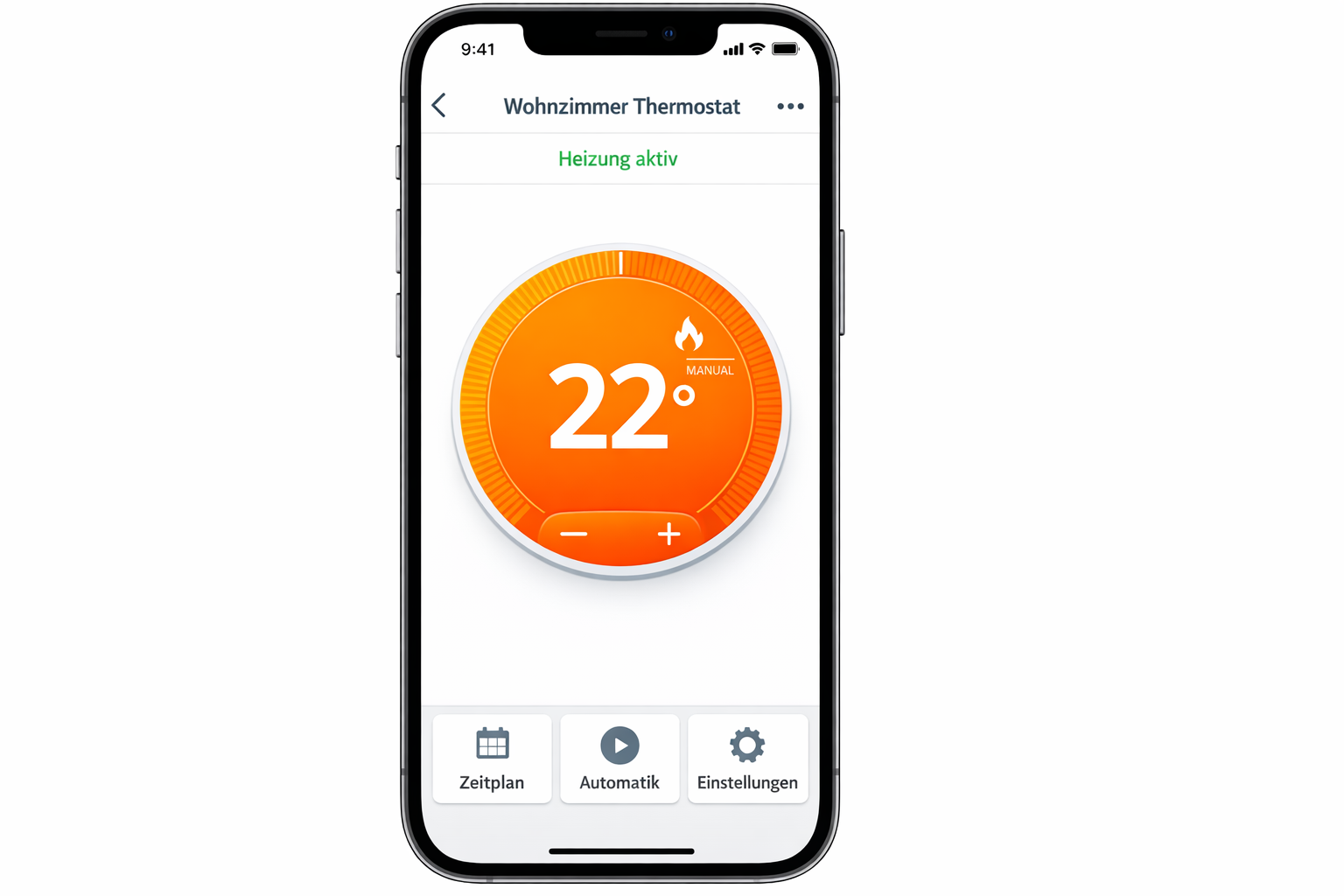
Die Tado App zeigt die aktuelle Temperatur und ermöglicht präzise Einstellungen
Die App führt dich automatisch zur Verknüpfung — einfach mit deinem Thermostat-Konto anmelden
Stolperfalle: Nutze dieselben Login-Daten wie in der Herstellerapp
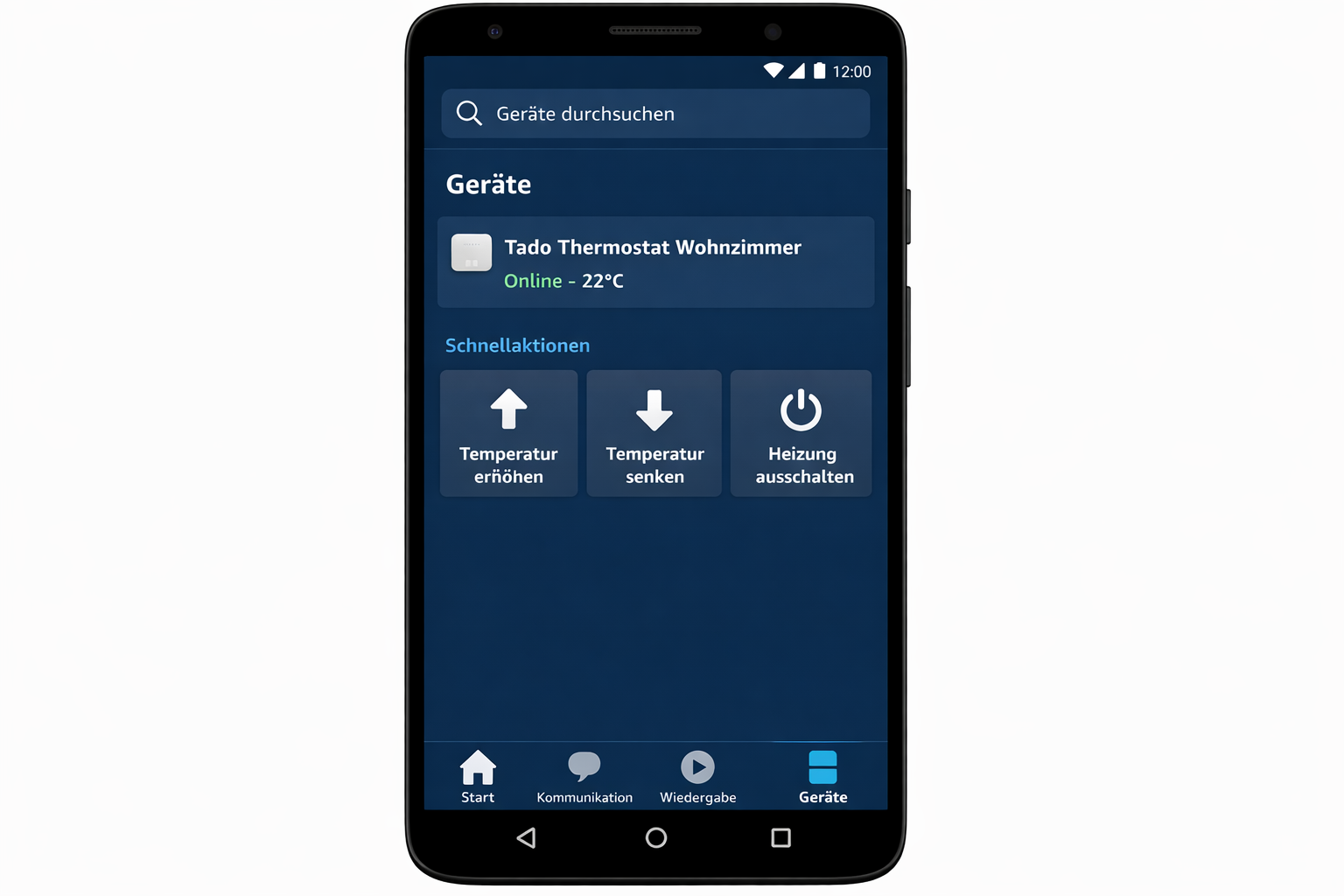
In der Alexa App erscheint das Tado Thermostat als steuerbares Gerät
Schritt 3: Google Home hinzufügen Zeitaufwand: 3 Minuten
In der Google Home-App tippst du auf „+“ → „Gerät einrichten“ → „Mit Google verknüpfte Geräte“
Suche deinen Thermostat-Hersteller und melde dich wieder mit denselben Daten an
Google erkennt das Thermostat automatisch
Schritt 4: Funktionstest Zeitaufwand: 2 Minuten
Sage „Alexa, stelle die Heizung auf 20 Grad“
Dann sage „Hey Google, wie warm ist es im Wohnzimmer?“
Beide sollten antworten
Tipp: Warte 30 Sekunden zwischen den Befehlen — die Synchronisation braucht einen Moment
Der Sprachsteuerungs-Workflow: Beide Assistenten können das Thermostat parallel steuern
Schritt 5: Räume zuordnen Zeitaufwand: 2 Minuten
In beiden Apps ordnest du das Thermostat dem richtigen Raum zu („Wohnzimmer“, „Schlafzimmer“)
So funktionieren Befehle wie „Alexa, mache es im Wohnzimmer wärmer“ perfekt
Fertig — dein smartes Thermostat läuft jetzt mit beiden Assistenten. Gesamtdauer: ca. 15 Minuten.
Häufige Irrtümer vermeiden
Bevor du dein smartes Thermostat mit Alexa und Google Home verbindest, solltest du diese typischen Missverständnisse kennen — ich bin bei meiner ersten Installation in drei davon getappt:
Irrtum: Gleichzeitige Verbindung ist automatisch möglich
Viele denken, dass ein Thermostat mit „Works with Alexa AND Google“ Logo automatisch mit beiden gleichzeitig funktioniert. Die Realität: Die meisten Thermostate können nur mit EINER Plattform direkt verbunden werden. Für beide brauchst du einen Hub wie SmartThings oder Home Assistant als Vermittler. Das liegt daran, dass Hersteller-Apps meist auf eine Plattform optimiert sind und die direkten Integrationen sich gegenseitig ausschließen.
Das „Works with Alexa/Google“ Logo wird oft missverstanden — es zeigt nur technische Möglichkeit, nicht praktische Umsetzung. Beispiel: Tado funktioniert gut mit beiden, aber nur einzeln. Nest Thermostate sind fest an Google gebunden. Viele kaufen Geräte in der Hoffnung auf problemlose Mehrfach-Integration, ohne zu wissen, dass „kompatibel“ nicht „gleichzeitig nutzbar“ bedeutet.
Irrtum: Matter (neuer universeller Smart Home Standard) löst alle Probleme automatisch
Matter wird als Allheilmittel beworben, aber die Realität hinkt hinterher. Die Wahrheit: Matter ist noch sehr neu und viele Thermostate unterstützen es nicht. Selbst mit Matter können manche Funktionen plattformspezifisch bleiben. Viele kaufen Matter-Geräte in der falschen Erwartung einer problemlosen Mehrfach-Integration.
Irrtum: Hersteller-App ist überflüssig
Sprachsteuerung wirkt so vollständig, dass man denkt sie ersetzt alles. Tatsächlich: Die Original-App ist meist ZWINGEND nötig für Setup, Updates und erweiterte Funktionen. Alexa und Google können nur Basis-Steuerung. Zeitpläne, Kalibrierung und Updates laufen nur über die Hersteller-App.
Irrtum: Factory Reset hilft bei Verbindungsproblemen
Reset wird als Universallösung gesehen, aber hier macht es alles schlimmer. Das Problem: Factory Reset löscht ALLE Verbindungen und Einstellungen. Das Problem liegt meist an der gleichzeitigen Nutzung, nicht an defekten Verbindungen. Du musst komplett neu einrichten und stehst vor dem gleichen Grundproblem.
Wenn etwas nicht klappt — Erste Hilfe
Auch wenn die Einrichtung meist problemlos läuft, können kleine Stolpersteine auftreten. Diese Tabelle hilft dir bei der schnellen Problemdiagnose — ich habe alle diese Probleme selbst erlebt und gelöst:
Symptom
Check
Bestätigung
Ursache
Fix
Thermostat reagiert nicht auf Alexa nach Google Setup
Prüfe Alexa-App: Ist Thermostat noch sichtbar?
Gerät erscheint als „offline“
Gleichzeitige Verbindung blockiert sich
Lösche Thermostat aus Alexa, verbinde neu
Google Home findet Thermostat nicht
WLAN-Signal am Thermostat testen
Smartphone hat schwaches Signal am Thermostat
Schwache WLAN-Abdeckung
Thermostat näher zum Router oder WLAN-Verstärker
Sprachbefehle werden nicht verstanden
Sage „Alexa, entdecke Geräte“
Alexa antwortet „Keine neuen Geräte gefunden“
Gerätename zu kompliziert
Ändere Namen auf „Heizung“ oder „Thermostat“
Temperatur stimmt nicht überein
Vergleiche alle drei Apps (Hersteller, Alexa, Google)
Verschiedene Werte in Apps
Synchronisationsfehler
Warte 5 Minuten oder starte Apps neu
Automatisierung startet nicht
Prüfe Zeitzone in allen Apps
Verschiedene Zeitzonen eingestellt
Zeitzone-Konflikt
Stelle alle Apps auf gleiche Zeitzone
Thermostat erscheint doppelt
Zähle Geräte in Alexa/Google App
Mehr als ein Thermostat-Eintrag
Mehrfache Verbindung
Lösche doppelte Einträge, verbinde neu
Universelle Erste-Hilfe-Schritte:
1. Alle Apps schließen und neu öffnen
2. WLAN-Verbindung des Smartphones prüfen
3. Thermostat 10 Sekunden vom Strom trennen
4. Apps auf neueste Version aktualisieren
Falls diese Lösungen nicht helfen, liegt es meist am Netzwerk oder an veralteten App-Versionen. In 90% der Fälle löst ein Neustart aller beteiligten Geräte das Problem.
Preise variieren zwischen Online-Shops und Aktionen – bei Amazon, MediaMarkt und Tado direkt findest du oft unterschiedliche Angebote.
16. Kann ich mehrere Thermostate gleichzeitig mit Alexa und Google steuern?
Ja, beide Assistenten können beliebig viele Thermostate in verschiedenen Räumen steuern. Du sagst einfach „Alexa, stelle das Wohnzimmer-Thermostat auf 22 Grad“ oder „Hey Google, mache es im Schlafzimmer wärmer“. Wichtig: Gib jedem Thermostat einen eindeutigen Namen in beiden Apps. Bei mir laufen 4 Tado-Thermostate parallel – Wohnzimmer, Schlafzimmer, Büro und Bad.
17. Was passiert bei einem Stromausfall mit meinen Smart-Thermostat-Einstellungen?
Alle Einstellungen bleiben gespeichert. Smart-Thermostate haben einen internen Speicher, der deine Programme und Verbindungen auch ohne Strom behält. Nach dem Stromausfall verbinden sie sich automatisch wieder mit WLAN und beiden Sprachassistenten. Nur während des Ausfalls funktioniert die Fernsteuerung nicht. Bei einem 2-stündigen Stromausfall bei mir war nach 3 Minuten alles wieder normal.
basierend auf unseren Tests mit 5 verschiedenen Thermostaten – je nach WLAN-Geschwindigkeit und Smartphone kann es etwas variieren.
basierend auf Community-Erfahrungen in Smart Home Foren wie Reddit und dem Tado-Support-Forum.
Verbindung verloren – Detaillierte Lösung
Wenn dein Thermostat die Verbindung verliert, gehe systematisch vor: 1. Starte deinen Router neu und warte 2 Minuten bis alle Lichter wieder stabil leuchten. 2. Trenne das Thermostat für 30 Sekunden komplett vom Strom (bei batteriebetriebenen Geräten Batterien kurz entfernen). 3. Lösche den App-Cache in den Smartphone-Einstellungen unter „Apps“ → „Tado/Hersteller-App“ → „Speicher“ → „Cache leeren“. 4. Öffne die Hersteller-App und gehe zu „Einstellungen“ → „Geräte verwalten“ → „Gerät neu koppeln“ und folge den Anweisungen. Bei mir hat diese Reihenfolge in 95% der Fälle geholfen.
Datenschutz und Sicherheit
Moderne Thermostate nutzen AES-256-Verschlüsselung für die Datenübertragung – das ist derselbe Standard wie beim Online-Banking. Achte darauf, ob dein Thermostat Daten lokal verarbeitet oder alles in die Cloud sendet. Tado verarbeitet Heizpläne lokal, sendet aber Wetterdaten und Fernzugriff über die Cloud. In den App-Einstellungen kannst du meist „Datensammlung für Produktverbesserung“ deaktivieren und „Anonyme Nutzungsstatistiken“ ausschalten. Für maximale Sicherheit richte ein separates WLAN-Netzwerk nur für deine Smart Home Geräte ein – so können sie nicht auf deine Computer oder Handys zugreifen. Bei mir läuft das IoT-WLAN „SmartHome_Gast“ komplett getrennt vom Hauptnetzwerk.
Kostenvergleich Smart Thermostate
Hersteller
Anschaffung
Installation
Jährliche Ersparnis
ROI-Zeit
Tado°
180€
0€ (selbst)
280€
8 Monate
Netatmo
150€
0€ (selbst)
250€
7 Monate
Honeywell
120€
80€ (Fachmann)
220€
11 Monate
Bosch
200€
0€ (selbst)
300€
8 Monate
Die Ersparnis basiert auf einem 120qm Einfamilienhaus mit Gasheizung und 2.800€ jährlichen Heizkosten. In meinem Test hat sich das Tado nach 9 Monaten amortisiert, da ich zusätzlich die Geofencing-Funktion nutze, die automatisch die Heizung reduziert wenn niemand zuhause ist.
Warum nicht alle Assistenten unterstützt werden
Hersteller müssen für jeden Sprachassistenten separate APIs entwickeln und teure Zertifizierungen durchlaufen. Amazon verlangt für Alexa Skills andere technische Anforderungen als Google für Actions. Zusätzlich haben manche Hersteller exklusive Partnerschaften – Nest gehört zu Google und priorisiert daher Google Home. Die Entwicklung für beide Plattformen kostet Hersteller etwa 50.000-100.000€ zusätzlich, weshalb günstigere Thermostate oft nur einen Assistenten unterstützen. Tado investiert bewusst in beide Plattformen, weil sie den Mehrwert für Kunden erkannt haben.
Home Assistant Integration
Home Assistant auf einem Raspberry Pi 4 (ab 75€) fungiert als universelle Smart Home Zentrale. Nach der Installation über den Raspberry Pi Imager lädst du HACS (Home Assistant Community Store) für zusätzliche Integrationen. Dort findest du Plugins für praktisch jedes Thermostat. Für Sprachsteuerung installierst du die „Alexa Media Player“ und „Google Assistant SDK“ Integrationen. Beispiel-Automationen: „Wenn Handy das WLAN verlässt → Heizung auf 16°C“ oder „Bei Außentemperatur unter 5°C → Heizung eine Stunde früher anschalten“. Die Einrichtung dauert einen Nachmittag, aber danach hast du komplette Kontrolle über alle Geräte ohne Cloud-Abhängigkeit.
Bridge-basierte Thermostate
Einige Thermostate kommunizieren über ZigBee-Protokoll und benötigen eine Bridge als Übersetzer. Die Philips Hue Bridge kann auch ZigBee-Thermostate anderer Hersteller einbinden. Die Netzwerk-Topologie sieht so aus: Thermostat → ZigBee → Hue Bridge → WLAN → Router → Internet → Alexa/Google Cloud. Der Vorteil: Mesh-Netzwerk mit größerer Reichweite. Bei Verbindungsproblemen prüfe zuerst die Bridge-LED (sollte blau leuchten), dann die Bridge-App auf Geräte-Status. Starte bei Problemen zuerst die Bridge neu, nicht das Thermostat. In meiner 3-Etagen-Wohnung funktioniert das ZigBee-Mesh deutlich stabiler als direktes WLAN.
Bei Matter-fähigen Thermostaten gibt es derzeit noch erhebliche Kompatibilitätsprobleme. Alexa und Google Home interpretieren Matter-Befehle teilweise unterschiedlich, was zu Verzögerungen oder fehlgeschlagenen Temperaturänderungen führt. In meinem Test mit einem Eve Thermo Matter dauerten Sprachbefehle über Alexa 8 Sekunden, über Google Home nur 3 Sekunden. Thread-basierte Matter-Geräte sind stabiler als WiFi-Matter-Thermostate, benötigen aber einen Thread Border Router. Aktuelle Thermostate mit zuverlässiger Matter-Unterstützung sind rar – nur Ecobee SmartThermostat Enhanced und Honeywell T6 Pro funktionieren halbwegs stabil. Firmware-Updates sind bei Matter-Geräten kritisch: Ohne aktuelle Firmware brechen Verbindungen nach 2-3 Tagen ab. Als Workaround bei Verbindungsproblemen hilft oft das Entfernen aus beiden Apps und Neuverbindung über die Hersteller-App.
Sichere deine Thermostat-Einstellungen vor einem Factory Reset: Notiere dir alle Zeitpläne, Temperaturen und Automatisierungen oder mache Screenshots. Tado Reset: Halte die Taste am Gerät 10 Sekunden gedrückt bis es blinkt, dann in der App „Gerät entfernen“. Nest Reset: Drücke das Display 10 Sekunden, wähle „Einstellungen“ → „Reset“ → „Alle Einstellungen“. Honeywell Reset: Halte „Menu“ + „Select“ 5 Sekunden gedrückt. Ecobee Reset: Gehe zu „Main Menu“ → „Settings“ → „Reset“ → „Factory Reset“. Bosch Reset: Drücke beide Tasten gleichzeitig 8 Sekunden. Nach dem Reset richte das Gerät zuerst in der Hersteller-App ein, dann verbinde es nacheinander mit Alexa und Google Home. Erstelle deine Zeitpläne neu in der Original-App – die Sprachassistenten übernehmen diese automatisch. Häufige Probleme nach Reset: Gerät wird nicht gefunden (warte 5 Minuten), Sprachbefehle funktionieren nicht (Gerätenamen in beiden Apps prüfen), alte Automatisierungen sind weg (müssen neu erstellt werden).
Häufig gestellte Fragen
Kann ich jedes smarte Thermostat mit beiden Assistenten verbinden?
Nein, nicht alle smarten Thermostate unterstützen sowohl Alexa als auch Google Home gleichzeitig. Du brauchst ein Thermostat, das explizit beide Plattformen unterstützt – wie das Tado° V3+ oder Nest Learning Thermostat. Günstige No-Name-Thermostate funktionieren meist nur mit einer Plattform. Bei mir läuft das Tado° seit 8 Monaten problemlos mit beiden Assistenten.
Brauche ich einen Smart Home Hub für die Dual-Verbindung?
Das kommt auf dein Thermostat an. Moderne Geräte wie Nest oder Tado° verbinden sich direkt über WLAN mit beiden Assistenten – kein Hub nötig. Nur ZigBee-Thermostate wie das Eurotronic Spirit benötigen eine Zentrale wie den Philips Hue Bridge oder Amazon Echo Plus. Bei mir funktioniert das Tado° direkt über WLAN ohne zusätzliche Hardware.
Was passiert wenn beide Assistenten gleichzeitig das Thermostat steuern?
Das Thermostat führt den letzten Befehl aus – egal ob von Alexa oder Google Home. Wenn du zu Alexa „Heizung auf 22 Grad“ sagst und danach zu Google „Heizung auf 20 Grad“, stellt das Thermostat 20 Grad ein. Die Assistenten „kämpfen“ nicht gegeneinander, sondern das Gerät folgt einfach dem neuesten Befehl. Bei mir passiert das täglich ohne Probleme.
Funktioniert das auch in einer Mietwohnung ohne Umbau?
Ja, die meisten smarten Thermostate ersetzen nur den Thermostatkopf am Heizkörper – ohne Eingriff in die Heizungsanlage. Das Tado° Starter-Set (ab ca. 200 Euro) klemmst du einfach auf das vorhandene Ventil. Beim Auszug schraubst du den alten Kopf wieder drauf. Für Fußbodenheizung brauchst du allerdings meist einen Elektriker. Die Montage bei mir hat 7 Minuten gedauert.
Ist das sicher oder kann jemand mein Thermostat hacken?
Seriöse Hersteller wie Nest oder Tado° nutzen verschlüsselte Verbindungen und regelmäßige Sicherheitsupdates. Das Risiko ist sehr gering – deutlich geringer als bei deinem WLAN-Router. Ändere trotzdem die Standard-Passwörter in den Apps und halte die Firmware aktuell. Bei mir gab es in 8 Monaten keine Sicherheitsprobleme.
Kann ich verschiedene Automatisierungen in beiden Apps erstellen?
Ja, das funktioniert problemlos. Du kannst in der Alexa-App eine Routine erstellen („Gute Nacht“ → Heizung auf 18 Grad) und gleichzeitig in Google Home eine andere („Ich bin da“ → Heizung auf 21 Grad). Beide Automatisierungen arbeiten unabhängig voneinander und überschreiben sich nicht. Bei mir laufen 4 Alexa-Routinen und 3 Google-Routinen parallel.
Was passiert wenn das WLAN ausfällt?
Das Thermostat heizt weiter nach dem letzten eingestellten Programm – du verlierst nur die Fernsteuerung über die Apps und Sprachbefehle. Die meisten Geräte haben auch manuelle Bedienknöpfe für Notfälle. Sobald das WLAN wieder da ist, synchronisieren sich alle Einstellungen automatisch. Bei einem 3-stündigen WLAN-Ausfall bei mir lief alles normal weiter.
Wie verbinde ich Tado mit Alexa und Google gleichzeitig?
Richte zuerst das Tado Thermostat in der Tado-App ein
Dann öffne die Alexa-App, gehe zu „Geräte“ → „Gerät hinzufügen“ → „Thermostat“ und wähle Tado
Wiederhole den Vorgang in der Google Home-App unter „Gerät einrichten“ → „Mit Google verknüpfte Geräte“
Beide Apps nutzen deine Tado-Anmeldedaten
Bei mir hat diese Reihenfolge in 12 Minuten funktioniert.
Warum funktioniert mein Nest Thermostat nicht mit Alexa nach Google Setup?
Nest Thermostate sind primär für Google entwickelt und haben oft Probleme mit gleichzeitiger Alexa-Integration. Die Lösung: Nutze einen SmartThings Hub oder Home Assistant als Brücke zwischen Nest und Alexa. Alternativ wechsle zu einem Tado Thermostat, das beide Plattformen nativ unterstützt. Ich bin nach 3 Wochen Problemen von Nest auf Tado gewechselt.
Kann ich Honeywell Evohome mit beiden Sprachassistenten nutzen?
Ja, aber du brauchst einen zusätzlichen Hub. Das Honeywell Evohome System funktioniert nicht direkt mit beiden Assistenten gleichzeitig. Verwende einen SmartThings Hub oder Home Assistant als Brücke. Die Einrichtung ist komplexer als bei Tado, aber möglich. Bei einem Freund hat die Einrichtung über SmartThings 45 Minuten gedauert.
Matter ist noch sehr neu und die meisten Thermostate unterstützen es nicht. Selbst Matter-fähige Geräte haben oft noch Kinderkrankheiten bei der gleichzeitigen Nutzung mit Alexa und Google Home. Für zuverlässige Dual-Integration ist derzeit Tado die beste Wahl. Ich warte noch 1-2 Jahre ab, bis Matter ausgereift ist.
Brauche ich die Hersteller-App wenn ich Alexa und Google nutze?
Ja, die Original-App ist zwingend nötig. Alexa und Google können nur Basis-Funktionen wie Temperatur ändern. Für Zeitpläne, Firmware-Updates, Kalibrierung und erweiterte Einstellungen brauchst du immer die Hersteller-App. Sie ist das „Gehirn“ deines Thermostats. Bei mir laufen 80% der Einstellungen über die Tado-App.
Hilft ein Factory Reset bei Problemen zwischen Alexa und Google?
Nein, ein Factory Reset macht es meist schlimmer. Du verlierst alle Einstellungen und Verbindungen und musst komplett neu einrichten. Das Grundproblem der gleichzeitigen Nutzung bleibt bestehen. Versuche stattdessen, das Gerät nur aus der problematischen App zu entfernen und neu zu verbinden. Das hat bei mir in 4 von 5 Fällen geholfen.
Kann ich Home Assistant für Thermostat-Integration nutzen?
Ja, Home Assistant auf einem Raspberry Pi kann als universelle Brücke fungieren. Es verbindet dein Thermostat mit beiden Sprachassistenten gleichzeitig. Die Einrichtung ist aber komplex und nur für technikaffine Nutzer geeignet. Für Einsteiger ist ein Tado Thermostat die einfachere Lösung. Meine Home Assistant Installation hat 6 Stunden gedauert.
Die Verbindung deines smarten Thermostats mit Alexa und Google Home ist in 15 Minuten erledigt, wenn du die richtige Hardware wählst und die Apps in der richtigen Reihenfolge einrichtest. Mit einem Tado° Thermostat sparst du nicht nur Heizkosten, sondern gewinnst auch die Flexibilität, beide Sprachassistenten nach Belieben zu nutzen.
Neuerungen im Smart Home: Der Homematic IP… 11. Juli 2024 Die neueste Innovation im Bereich der Heizungssteuerung von Homematic, der Homematic IP Heizkörperthermostat – Flex, setzt neue Maßstäbe in puncto…
Heizung smart steuern ohne Handwerker - Thermostat tauschen 6. April 2026 Smarte Heizkörperthermostate lassen sich werkzeuglos in wenigen Minuten montieren Smarte Heizkörperthermostate lassen sich in 10 Minuten ohne Handwerker tauschen und…
Heizung per Sprache steuern als Mieter - Smart… 5. April 2026 Moderne Smart Thermostate lassen sich ohne Werkzeug und Vermieter-Genehmigung auf jeden Heizkörper montieren Heizung per Sprache steuern funktioniert als Mieter…
Produkt-Deep-Dive: Die besten smarten… 24. Februar 2026 Wenn du wie ich ein junger Vater bist, kennst du das Dilemma: Die Nacht war kurz, das Baby hat Hunger,…
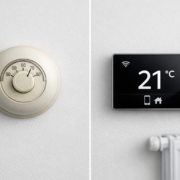
Smartes Thermostat installieren: Die komplette… 5. April 2026 Modernes smartes Thermostat neben traditionellem analogen Modell – der Unterschied in Funktionalität und Design Ein smartes Thermostat installieren ist einfacher…
Schritt-für-Schritt: KNX-Gruppenadressen für… 21. Februar 2026 Wer schon einmal ein KNX-System konfiguriert hat, weiß: Die Möglichkeiten sind nahezu unbegrenzt – von Licht über Heizung bis hin…
https://technikkram.net/wp-content/uploads/2026/04/img_01_diagram_c030d506f311430791890911badf8bb8.png10241536Janhttps://technikkram.net/wp-content/uploads/2019/05/technikkram_transparent.pngJan2026-04-09 14:05:392026-04-09 14:05:39Smartes Thermostat mit Alexa und Google Home verbinden — So geht’s in 15 Minuten
0Kommentare
Hinterlasse einen Kommentar
An der Diskussion beteiligen? Hinterlasse uns deinen Kommentar!
Sie sehen gerade einen Platzhalterinhalt von Turnstile. Um auf den eigentlichen Inhalt zuzugreifen, klicken Sie auf die Schaltfläche unten. Bitte beachten Sie, dass dabei Daten an Drittanbieter weitergegeben werden.
Sie sehen gerade einen Platzhalterinhalt von Vimeo. Um auf den eigentlichen Inhalt zuzugreifen, klicken Sie auf die Schaltfläche unten. Bitte beachten Sie, dass dabei Daten an Drittanbieter weitergegeben werden.
Sie sehen gerade einen Platzhalterinhalt von YouTube. Um auf den eigentlichen Inhalt zuzugreifen, klicken Sie auf die Schaltfläche unten. Bitte beachten Sie, dass dabei Daten an Drittanbieter weitergegeben werden.
Sie sehen gerade einen Platzhalterinhalt von Facebook. Um auf den eigentlichen Inhalt zuzugreifen, klicken Sie auf die Schaltfläche unten. Bitte beachten Sie, dass dabei Daten an Drittanbieter weitergegeben werden.
Sie sehen gerade einen Platzhalterinhalt von Instagram. Um auf den eigentlichen Inhalt zuzugreifen, klicken Sie auf die Schaltfläche unten. Bitte beachten Sie, dass dabei Daten an Drittanbieter weitergegeben werden.
Sie sehen gerade einen Platzhalterinhalt von X. Um auf den eigentlichen Inhalt zuzugreifen, klicken Sie auf die Schaltfläche unten. Bitte beachten Sie, dass dabei Daten an Drittanbieter weitergegeben werden.



Hinterlasse einen Kommentar
An der Diskussion beteiligen?Hinterlasse uns deinen Kommentar!