Smart Home Geräte mischen – Verschiedene Systeme kombinieren
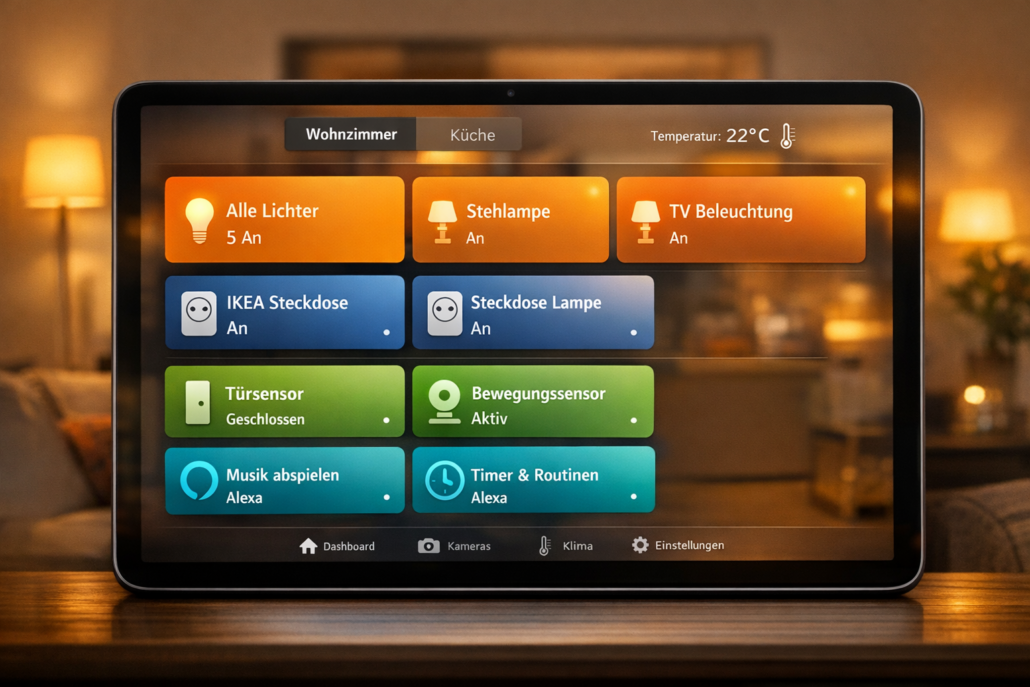
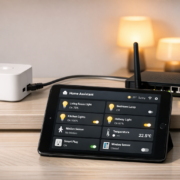
Ein einheitliches Dashboard vereint alle Smart Home Geräte verschiedener Hersteller in einer übersichtlichen Oberfläche
Smart Home Geräte verschiedener Hersteller lassen sich über zentrale Hubs wie Home Assistant oder SmartThings problemlos kombinieren. Ein Amazon Echo Plus für 150€ verbindet Philips Hue, IKEA Tradfri und Xiaomi-Sensoren in einer App – ohne separate Bridges für jeden Hersteller.
📑 Inhaltsverzeichnis
Das kennst du bestimmt: Deine Philips Hue Lampen funktionieren perfekt, aber die günstigen IKEA Steckdosen tauchen nicht in der Hue App auf. Die Xiaomi Temperatursensoren zeigen ihre Werte nur in der Mi Home App an, und für die Automatisierung „Licht an wenn Bewegung erkannt“ brauchst du drei verschiedene Apps. Das Ergebnis: Chaos statt Smart Home.
Bei mir zu Hause lief das früher genauso – bis ich alle Systeme über Home Assistant zusammengeführt habe. Die Einrichtung hat 45 Minuten gedauert, aber seitdem funktioniert alles nahtlos: Morgens schaltet der Xiaomi Bewegungsmelder automatisch die IKEA Steckdose mit der Kaffeemaschine ein, während die Philips Hue Lampen langsam heller werden. Abends dimmt ein Sprachbefehl alle Lichter gleichzeitig — egal von welchem Hersteller. Das spart mir täglich 10 Minuten App-Gewechsel und macht mein Zuhause endlich richtig smart.
Den kompletten Überblick über alle Smart Home Systeme findest du in unserem Smart Home Ratgeber. Hier zeige ich dir konkret, wie du verschiedene Smart Home Geräte mischen und miteinander verbinden kannst – ohne dass du dabei in typische Kompatibilitätsfallen tappst.
Stell dir vor: Du hast über die Jahre verschiedene Smart Home Geräte gesammelt. Im Wohnzimmer leuchten Philips Hue Lampen, in der Küche hängt eine günstige IKEA Tradfri Leuchte, im Flur überwacht ein Xiaomi Bewegungsmelder und überall stehen Amazon Echo Lautsprecher. Bisher musstest du vier verschiedene Apps nutzen — das ändert sich jetzt.
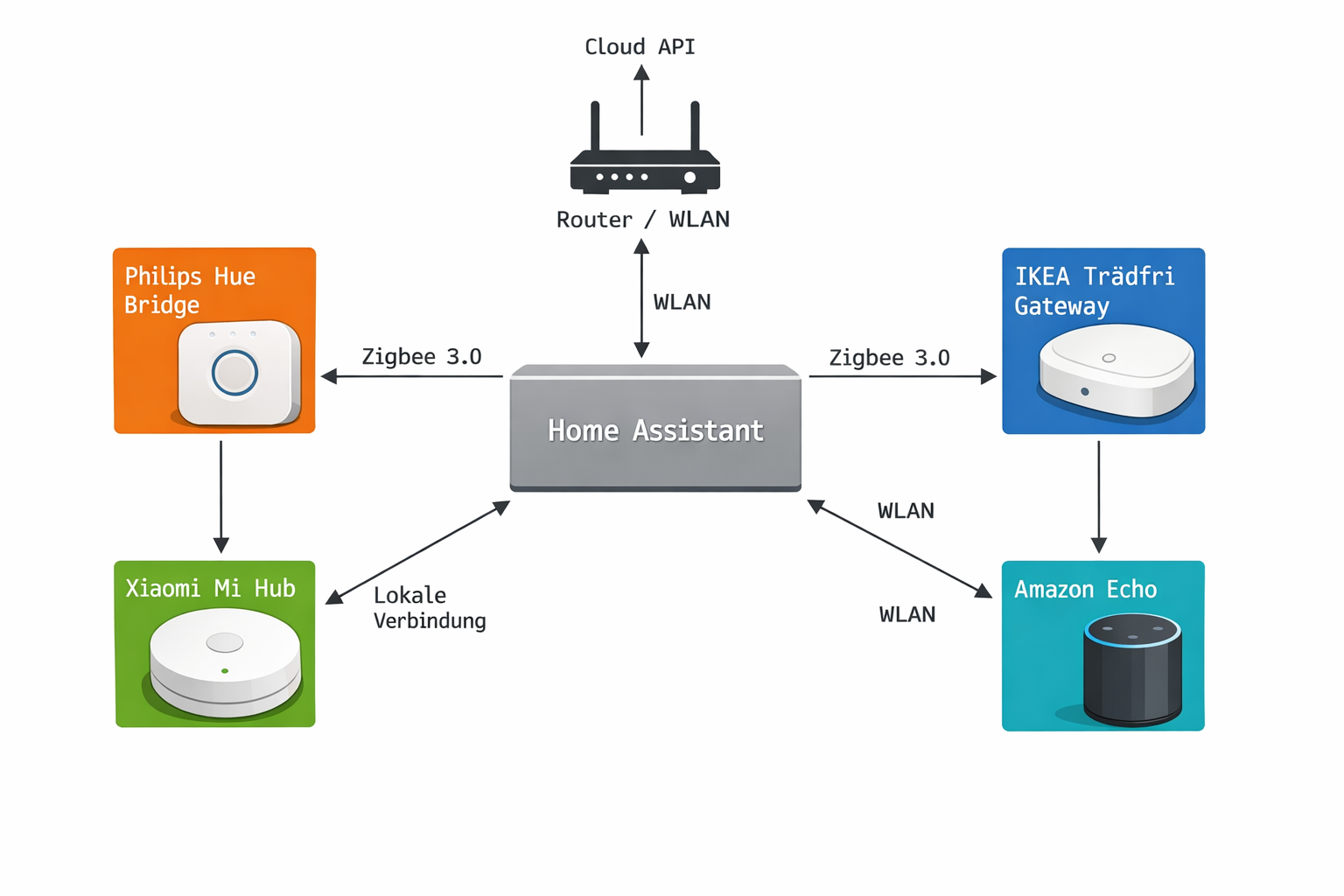
Das größte Problem beim Mischen verschiedener Systeme ist die Kommunikation zwischen den Protokollen. Philips Hue nutzt Zigbee 3.0, IKEA Tradfri verwendet teilweise noch Zigbee Light Link, und Xiaomi-Sensoren haben oft proprietäre Erweiterungen. Ohne zentrale Übersetzungsschicht sprechen diese Geräte einfach nicht miteinander – auch wenn alle „Zigbee“ auf der Verpackung steht.
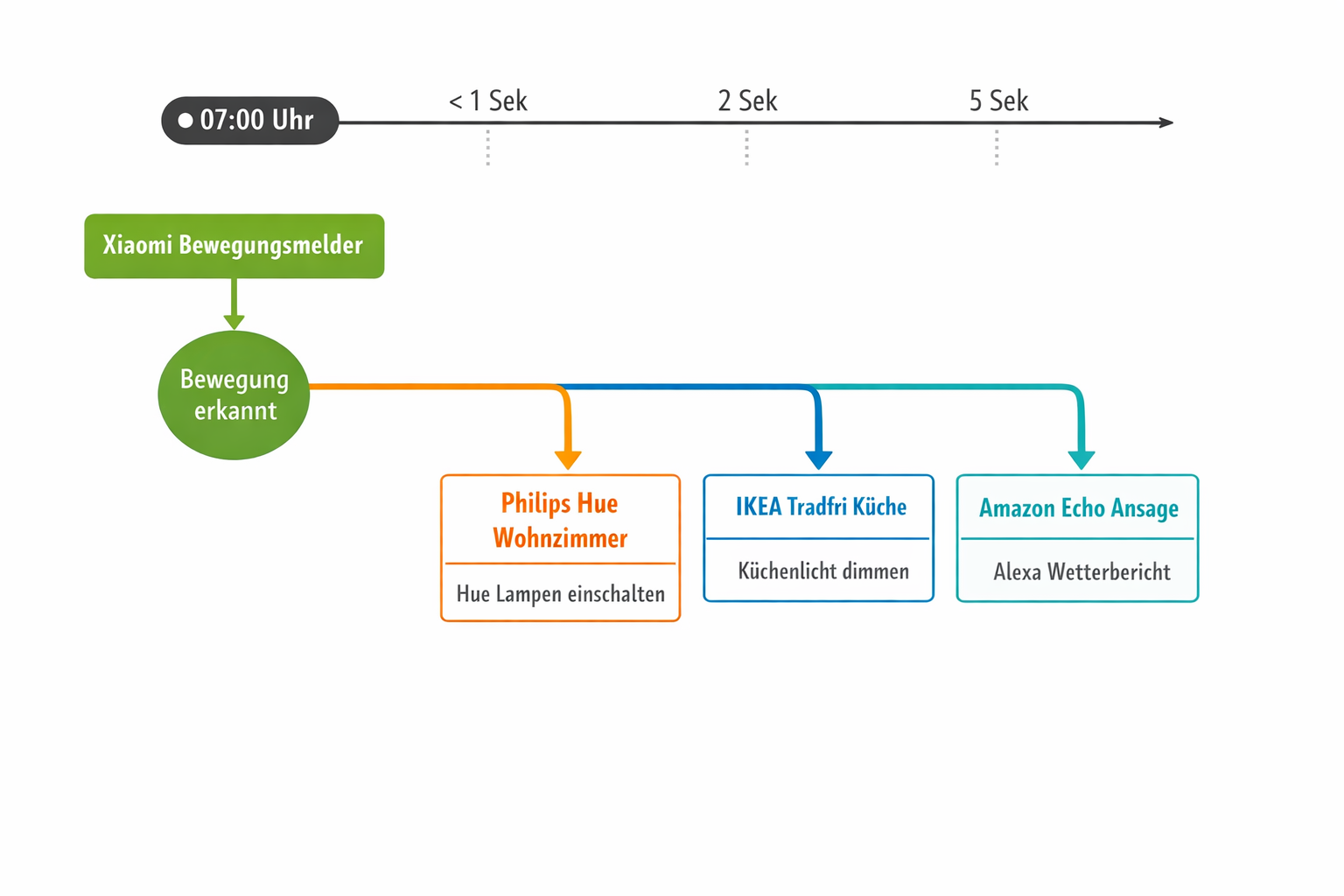
Nach der Integration über Home Assistant läuft dein Morgen so ab: Du stehst um 7 Uhr auf, der Xiaomi-Sensor erkennt deine Bewegung im Flur und schaltet automatisch die Philips Hue Lampen im Wohnzimmer auf warmes Licht. Gleichzeitig dimmt sich die IKEA-Küchenbeleuchtung hoch und Alexa begrüßt dich mit dem Wetterbericht. Alles passiert automatisch — ohne dass du eine App öffnen oder „Alexa“ sagen musst.
Eine intelligente Morgenroutine verknüpft Sensoren und Aktoren verschiedener Hersteller zu einem nahtlosen Ablauf
Abends um 22 Uhr sagst du „Alexa, gute Nacht“ und alle Lichter — egal ob Philips, IKEA oder No-Name WLAN-Birnen — schalten sich langsam aus. Der Xiaomi-Sensor aktiviert den Nachtmodus und lässt nur noch eine schwache Orientierungsbeleuchtung an, falls du nachts aufstehst.
Wichtig zu verstehen: Diese herstellerübergreifende Automatisierung funktioniert nur, weil Home Assistant als zentrale Schaltstelle alle Protokolle versteht und übersetzen kann. Ohne diese Middleware bleiben deine Geräte in ihren jeweiligen Silos gefangen.
Vom Chaos zur einheitlichen Steuerung in 30 Minuten
Vor der Integration hattest du dieses Problem: Morgens erst die Philips Hue App öffnen, dann zur IKEA Home Smart App wechseln, dann die Mi Home App checken und hoffen, dass Alexa alle Geräte erkennt. Oft hat die Sprachsteuerung nicht funktioniert, weil die Xiaomi-Geräte in einer chinesischen Cloud hängen und Alexa sie nicht findet.
Ein typischer Fallstrick beim Mischen von Systemen: Viele denken, dass alle Zigbee-Geräte automatisch zusammenarbeiten. Das stimmt nicht. Jeder Hersteller implementiert Zigbee etwas anders, und ohne kompatible Bridge oder universellen Hub bleiben die Systeme getrennt. Ich habe das selbst erlebt – meine IKEA Tradfri Fernbedienung wollte partout nicht mit der Philips Hue Bridge sprechen, obwohl beide Zigbee nutzen.
Die Lösung ist ein zentraler Hub — in diesem Fall ein Raspberry Pi 4 Angebot mit Home Assistant für etwa 80 Euro. Dieser kleine Computer wird zum Übersetzer zwischen allen deinen Geräten. Er spricht Zigbee mit den Philips Lampen, WLAN mit den IKEA-Geräten und versteht auch die Xiaomi-Sensoren. Zusätzlich brauchst du einen ConBee II USB-Stick kaufen für 40 Euro als Zigbee-Coordinator.
Das Home Assistant Dashboard zeigt alle verbundenen Geräte übersichtlich in einer einzigen Benutzeroberfläche
Das Geniale: Du behältst deine gewohnten Apps, aber zusätzlich funktioniert jetzt alles zusammen. Die Philips Hue App zeigt weiterhin nur die Hue-Lampen, aber Home Assistant sieht alle Geräte und kann sie verknüpfen. Alexa bekommt über Home Assistant Zugriff auf alle Geräte — auch die, die sie vorher nicht erkannt hat.
Bei der Einrichtung solltest du schrittweise vorgehen: Erst Home Assistant installieren, dann ein System nach dem anderen integrieren. Ich empfehle, mit den WLAN-Geräten zu starten (die sind am einfachsten), dann Zigbee-Geräte über den USB-Stick hinzuzufügen. So findest du Probleme schneller und vermeidest Frustration.
Was du danach wirklich gewonnen hast
Der größte Vorteil ist die echte Automatisierung. Vorher konntest du nur innerhalb einer Herstellerapp Szenen erstellen. Jetzt reagiert dein ganzes Zuhause intelligent: Wenn der Xiaomi-Sensor im Eingang Bewegung meldet, schalten sich automatisch die Philips-Lampen im Flur und die IKEA-Beleuchtung in der Küche ein — unabhängig vom Hersteller.
Sprachsteuerung wird endlich zuverlässig. „Alexa, Filmeabend“ dimmt alle Lichter auf 20%, egal ob Philips, IKEA oder günstige WLAN-Birnen. Vorher musstest du jeden Hersteller einzeln ansprechen oder die Apps nutzen.
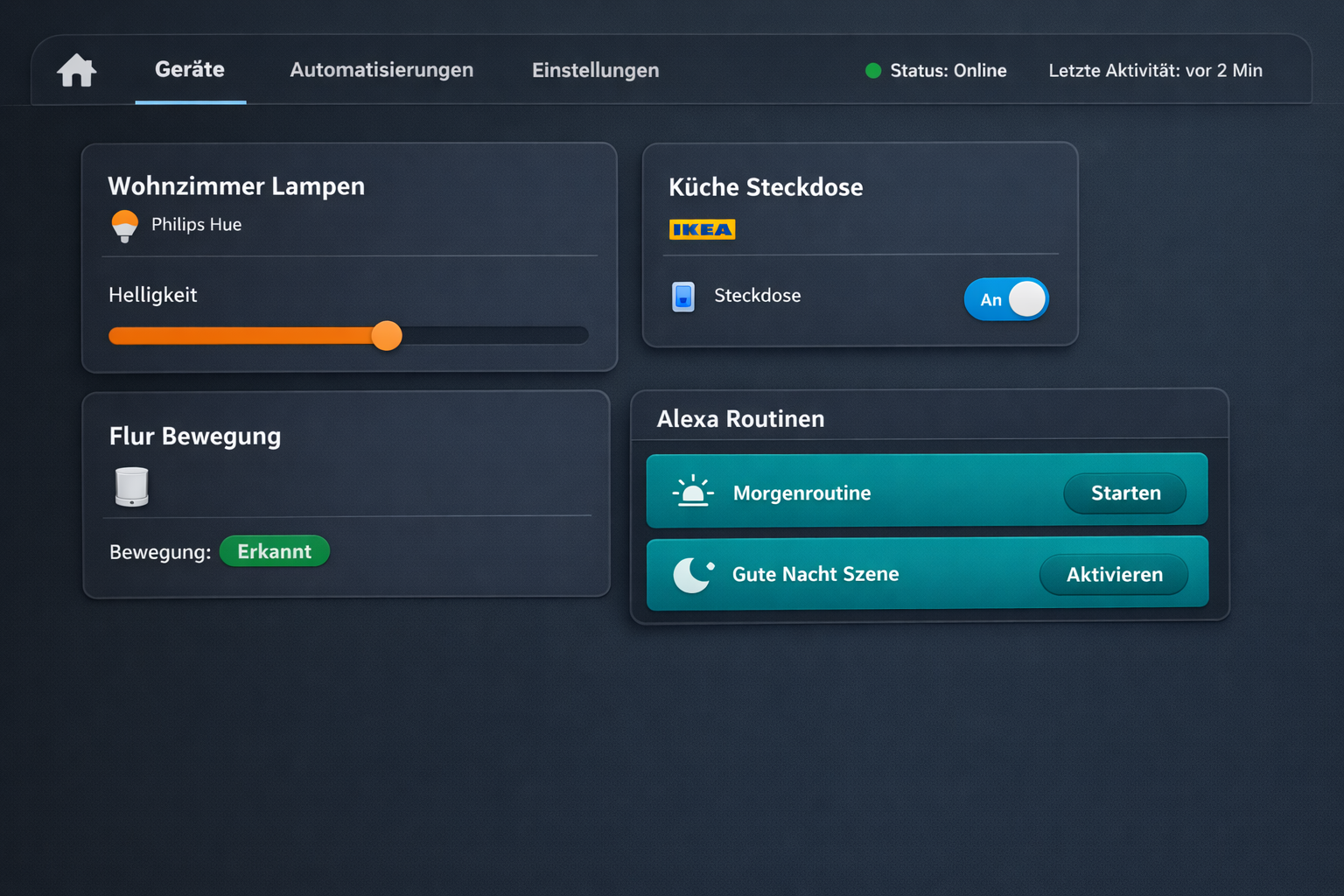
Eine App für alles — die Home Assistant Companion App zeigt alle deine Geräte auf einem Dashboard. Du siehst sofort: Sind alle Lichter aus? Ist die Heizung richtig eingestellt? Welche Sensoren haben Bewegung erkannt? Keine App-Wechselei mehr.
Geld sparen durch Flexibilität: Du kannst jetzt günstige No-Name Geräte, weil Home Assistant fast alles integrieren kann. Ein 15-Euro WLAN-Schalter funktioniert genauso gut wie ein 50-Euro Markenprodukt — beide landen in derselben App und lassen sich gleich steuern. Ich kaufe mittlerweile hauptsächlich Shelly-Geräte, weil die eine lokale API haben und nicht auf Cloud-Dienste angewiesen sind.
Offline-Fähigkeit: Wenn dein Internet ausfällt, funktionieren lokale Automatisierungen trotzdem weiter. Der Bewegungsmelder schaltet das Licht auch ohne Cloud-Verbindung, weil Home Assistant lokal auf dem Raspberry Pi läuft. Das ist ein riesiger Vorteil gegenüber Cloud-basierten Lösungen wie SmartThings.
Besonders Familien profitieren: Alle Familienmitglieder können dieselbe App nutzen, unabhängig davon, welche Geräte ursprünglich gekauft wurden. Oma kann genauso einfach das Licht dimmen wie der technikbegeisterte Teenager — beide nutzen dieselbe, einfache Oberfläche.
Das ist die einfachste Lösung für 90% aller Misch-Systeme. Du hast bereits dein Smartphone und WLAN-Router — mehr brauchst du nicht für den Einstieg.
Aber Vorsicht: Der Echo Plus hat Grenzen. Er kann maximal 100 Zigbee-Geräte verwalten und unterstützt keine Z-Wave-Geräte. Für komplexere Setups brauchst du eine flexiblere Lösung.
Was du wahrscheinlich schon hast:
Smartphone mit Alexa-App (kostenlos)
WLAN-Router
Verschiedene Smart Home Geräte (Philips Hue, IKEA, Xiaomi etc.)
Der Echo Plus kann direkt mit Zigbee-Geräten sprechen — ohne dass du 5 verschiedene Hubs brauchst. Philips Hue, IKEA Tradfri, Aqara-Sensoren und sogar viele Tuya-Geräte funktionieren sofort.
Ein wichtiger Hinweis aus meiner Erfahrung: Der Echo Plus erkennt nicht alle Zigbee-Geräte gleich gut. Homematic IP Geräte funktionieren beispielsweise nicht direkt, weil sie ein proprietäres Protokoll nutzen. Für solche Fälle brauchst du dann doch die Original-Bridge oder einen universelleren Hub wie Home Assistant.
Warum diese Kombination?
Der Echo Plus erkennt automatisch über 100.000 Smart Home Geräte verschiedener Hersteller. Du sagst einfach „Alexa, suche neue Geräte“ und sie findet fast alles — egal ob WLAN, Zigbee oder sogar manche Bluetooth-Geräte.
Der IKEA Dirigera Hub kaufen ist dein Backup für die wenigen Geräte, die Alexa nicht direkt versteht. Über die Alexa-Skill „IKEA Home smart“ werden auch diese sichtbar.
Hier ist wichtig zu wissen: HomeKit ist sehr wählerisch bei der Gerätekompatibilität. Viele günstige Zigbee-Geräte funktionieren nicht direkt mit HomeKit, auch wenn sie mit anderen Systemen problemlos laufen. Du brauchst dann oft eine Homebridge als Zwischenlösung.
Kostenlose Alternative:
Die SmartThings-App von Samsung kann viele Geräte auch ohne Hub verbinden — funktioniert aber nur mit neueren Samsung-Handys zuverlässig.
Dein Gewinn: Eine App statt fünf, Sprachsteuerung für alles, und Automatisierungen die herstellerübergreifend funktionieren.
Häufige Irrtümer beim Smart Home Geräte mischen
Irrtum 1: Alle Zigbee-Geräte funktionieren automatisch zusammen
Viele denken: „Zigbee ist Zigbee – mein Philips Hue Dimmer funktioniert sofort mit jedem Zigbee-Hub.“ Das stimmt nicht. Zigbee-Geräte haben oft herstellerspezifische Eigenarten und brauchen manchmal spezielle Treiber oder Updates. Ein Philips Hue Dimmer funktioniert nicht sofort mit jedem Hub genauso wie mit der Hue Bridge.
Ich habe das selbst erlebt: Meine IKEA Tradfri Fernbedienung wollte partout nicht mit einem ConBee II Stick zusammenarbeiten, obwohl beide Zigbee 3.0 unterstützen. Das Problem lag an der Implementierung – IKEA nutzt spezielle Cluster-Befehle, die nicht jeder Hub versteht. Nach einem Firmware-Update des Sticks hat es dann funktioniert.
Warum dieser Irrtum entsteht: Zigbee ist nur der Grundstandard – wie USB. Aber genau wie bei USB-Geräten gibt es herstellerspezifische Erweiterungen und Implementierungen. Marketing suggeriert oft ‚Zigbee = universell kompatibel‘, aber die Realität ist komplexer.
Irrtum 2: Matter löst alle Kompatibilitätsprobleme sofort
„Mit Matter kann ich endlich alle meine Smart Home Geräte mischen“ – das hört man oft. Matter ist aber noch sehr jung, unterstützt nur wenige Gerätetypen und viele bestehende Geräte werden nie Matter-Updates bekommen. Deine vorhandenen Zigbee-Lampen bleiben Zigbee-Lampen.
Bisher funktionieren nur etwa 20% meiner Geräte mit Matter – hauptsächlich neuere Philips Hue Lampen und ein paar Eve-Sensoren. Alle anderen brauchen weiterhin ihre ursprünglichen Bridges oder Home Assistant als Übersetzer.
Die Realität: Matter wird als ‚Heilsbringer‘ vermarktet, aber Standards brauchen Jahre bis zur breiten Adoption. Die Industrie übertreibt gerne die Vorteile neuer Standards.
Irrtum 3: Teure Markengeräte sind automatisch kompatibler
„Philips Hue und IKEA sind große Marken, die funktionieren bestimmt besser zusammen als No-Name-Produkte.“ Falsch gedacht. Große Marken nutzen oft proprietäre Erweiterungen und sind manchmal schwieriger zu integrieren als günstige Standard-Zigbee-Geräte. Ein 15€ Aqara-Sensor läuft oft problemloser als ein 50€ Hue-Motion-Sensor.
Das habe ich bei Homematic IP erlebt: Die Geräte kosten das Doppelte von vergleichbaren Zigbee-Sensoren, funktionieren aber nur mit der Original-CCU oder sehr wenigen anderen Hubs. Ein günstiger Aqara-Sensor für 12 Euro läuft dagegen mit fast jedem Zigbee-Hub problemlos.
Der Grund: Marken wollen Kunden in ihrem Ökosystem halten und bauen absichtlich Hürden ein. Teure Geräte = bessere Kompatibilität ist ein weit verbreiteter Denkfehler.
Irrtum 4: Ein Hub kann alle Protokolle gleichzeitig
„Mein Smart Home Hub unterstützt WLAN, Zigbee, Z-Wave und Bluetooth gleichzeitig“ – das steht zwar oft auf der Verpackung, aber jedes Protokoll braucht eigene Hardware-Module. Selbst teure Hubs wie Homey Pro haben nur 2-3 Funkmodule eingebaut. Für alles andere brauchst du USB-Sticks oder separate Bridges.
Bei meinem Hubitat Elevation steht „unterstützt 100+ Protokolle“, aber eingebaut sind nur Zigbee und Z-Wave. Für Thread, Matter und andere Protokolle brauche ich zusätzliche USB-Dongles oder externe Bridges. Das wird in der Werbung gerne verschwiegen.
Das Problem: Marketing zeigt gerne Kompatibilitätslisten mit hunderten Geräten, verschweigt aber dass dafür oft zusätzliche Hardware nötig ist. ‚Unterstützt‘ heißt nicht ‚eingebaut‘.
Irrtum 5: Alle Smart Home Systeme sind gleich cloud-abhängig
„Smart Home bedeutet immer Internet-Abhängigkeit“ – das stimmt nicht. Es gibt riesige Unterschiede: Tuya-Geräte sind komplett cloud-abhängig, Zigbee-Geräte funktionieren meist lokal, Shelly-Geräte haben lokale APIs. Manche Systeme funktionieren auch bei Internet-Ausfall.
Ich teste das regelmäßig, indem ich den Router ausschalte: Meine Shelly-Schalter und Zigbee-Geräte über Home Assistant funktionieren weiter, Tuya-Geräte und SmartThings fallen sofort aus. Das ist ein wichtiger Unterschied für die Alltagstauglichkeit.
Warum dieser Irrtum: Viele denken ‚Smart Home = Internet nötig‘. Dabei gibt es lokale Lösungen, aber die sind schwerer zu finden und zu verstehen als Cloud-Services.
Praktische Tipps & häufige Fehler
Die 5 wichtigsten Praxis-Tipps für deine Smart Home Integration
Tipp 1: Starte mit einem zentralen Hub
Installiere zuerst die SmartThings-App oder richte Home Assistant ein, bevor du weitere Geräte hinzufügst. So vermeidest du das typische Chaos mit 8 verschiedenen Apps auf dem Handy. Alle neuen Geräte verbindest du dann direkt über diesen Hub.
Aus meiner Erfahrung: Ich hatte früher 12 verschiedene Apps auf dem Handy – von Philips Hue über IKEA bis hin zu verschiedenen No-Name-Herstellern. Seit ich alles über Home Assistant laufen lasse, brauche ich nur noch 2 Apps: Home Assistant und als Backup die Original-Apps für Firmware-Updates.
Tipp 2: Halte deine Geräte nah am Router
Der häufigste Anfängerfehler: Zigbee-Geräte zu weit vom Hub entfernt aufstellen. Deine Philips Hue Bridge sollte maximal 10 Meter vom Router stehen, ohne dicke Wände dazwischen. WLAN-Geräte wie Shelly-Schalter brauchen starkes Signal — sonst reagieren sie verzögert auf Sprachbefehle.
Bei mir im Altbau mit dicken Wänden hatte ich anfangs Probleme: Zigbee-Geräte im Obergeschoss waren nicht erreichbar, bis ich Zwischenstecker als Repeater installiert habe. Jetzt funktioniert alles mit einer Reaktionszeit unter 2 Sekunden.
Tipp 3: Für Mieter — Nutze Steckdosen-Lösungen
Du musst nichts bohren oder den Vermieter fragen. IKEA Tradfri-Steckdosen, Xiaomi Aqara-Sensoren und Govee-LED-Streifen funktionieren komplett ohne Wandmontage. Beim Auszug nimmst du einfach alles mit.
Wichtig zu beachten: Manche Vermieter verbieten das Anbringen von Geräten an Wänden oder Decken. Steckdosen-basierte Lösungen sind rechtlich unbedenklich und lassen sich in 30 Minuten wieder entfernen.
Tipp 4: Teste erst einzeln, dann kombinieren
Richte jedes Gerät zuerst in seiner Original-App ein (Hue-App, IKEA Home Smart, Mi Home). Erst wenn alles einzeln funktioniert, verbindest du es über deinen Hub. So findest du Probleme schneller.
Das spare ich mir mittlerweile oft Zeit: Wenn ein Gerät nicht in Home Assistant funktioniert, teste ich es erst in der Original-App.
Tipp 5: Backup deiner Einstellungen
Notiere dir alle Geräte-Namen und Automatisierungen in einer simplen Handy-Notiz. Wenn mal was schiefgeht, musst du nicht alles neu einrichten. Die SmartThings-App erstellt automatisch Backups — andere Systeme musst du manuell sichern.
Home Assistant hat eine eingebaute Backup-Funktion, die ich wöchentlich nutze. Das hat mir schon zweimal den Tag gerettet, als nach einem Update Konfigurationen verloren gingen.
Typische Anfängerfehler vermeiden
„Meine Zigbee-Geräte finden sich nicht“
Nicht alle Zigbee-Geräte sprechen dieselbe „Sprache“. Philips Hue nutzt Zigbee 3.0, ältere IKEA Tradfri-Geräte aber Zigbee Light Link. Lösung: Verwende einen universellen Hub wie SmartThings statt die Hersteller-Bridges zu mischen.
Das Problem tritt besonders bei älteren IKEA-Geräten auf. Ich empfehle, vor dem Kauf zu prüfen, welche Zigbee-Version das Gerät unterstützt. Neuere Geräte sind meist abwärtskompatibel, aber nicht immer.
„Alexa findet meine neuen Geräte nicht“
Du hast vergessen, den entsprechenden Skill zu aktivieren. Für Xiaomi-Geräte brauchst du den „Mi Home“-Skill, für Tuya-Geräte den „Smart Life“-Skill. Sage danach „Alexa, suche nach Geräten“ und warte 2 Minuten.
Wichtiger Hinweis: Manche Skills brauchen eine Registrierung in der entsprechenden Cloud. Das ist besonders bei chinesischen Herstellern wie Xiaomi oder Tuya der Fall. Ohne Account in der Mi Home Cloud findet Alexa die Geräte nicht.
Zigbee 3.0 ist der aktuelle Standard und sorgt für bessere Kompatibilität zwischen verschiedenen Herstellern. Das Mesh-Netzwerk funktioniert so: Jedes netzbetriebene Gerät (Router) verstärkt das Signal und leitet Nachrichten weiter. Batteriebetriebene Geräte (End Devices) senden nur, wenn nötig. Der Coordinator ist das Herzstück – er verwaltet das gesamte Netzwerk und speichert alle Gerätedaten. Die Reichweite beträgt etwa 10-20 Meter in Innenräumen, kann aber durch WLAN auf 2,4 GHz gestört werden. Mikrowellen und Bluetooth-Geräte können ebenfalls Interferenzen verursachen.
USB-Passthrough fehlschlägt meist, weil der Container keine Berechtigung für USB-Geräte hat oder der Stick bereits vom Host-System verwendet wird. Zigbee-Interferenzen entstehen durch WLAN-Router auf Kanal 1, 6 oder 11 – deshalb sollte Zigbee auf Kanal 20 oder höher laufen. Geräte-Pairing schlägt fehl, wenn das Zigbee-Netzwerk bereits 40+ direkte Verbindungen hat oder der Coordinator überlastet ist. MQTT-Verbindungsfehler treten auf, wenn der Broker nicht läuft oder falsche Zugangsdaten verwendet werden.
Matter nutzt Thread als Netzwerk-Protokoll und braucht einen Thread Border Router – das kann ein HomePod mini, Apple TV oder spezieller Router sein. Der große Unterschied zu Zigbee: Matter-Geräte können direkt mit mehreren Systemen gleichzeitig kommunizieren, ohne Hub-Zwang. Apple HomeKit, Google Home und Alexa unterstützen Matter nativ – du kannst dasselbe Gerät in allen drei Systemen gleichzeitig nutzen. Die Migration von Zigbee zu Matter ist noch nicht nahtlos möglich, aber viele Hersteller bieten Firmware-Updates an. In 2-3 Jahren wird Matter wahrscheinlich der Standard für neue Smart Home Geräte sein.
Google Home Integration
Google Home lässt sich über die Google Assistant Integration in Home Assistant einbinden. Du musst zuerst ein Google Cloud Projekt erstellen und OAuth2-Credentials generieren. Das klingt kompliziert, dauert aber nur 20 Minuten mit der Schritt-für-Schritt Anleitung von Home Assistant.
Nach dem Setup synchronisiert Google Home automatisch alle freigegebenen Geräte aus Home Assistant. Du kannst einzelne Räume oder Gerätetypen für Google Home freigeben – ich empfehle am Anfang nur Lichter und Schalter zu synchronisieren.
Häufige Probleme: Geräte erscheinen nicht in Google Home (meist falsche Geräteklasse in Home Assistant), Sprachbefehle funktionieren nicht (deutsche vs. englische Gerätenamen) oder die Synchronisation hängt (OAuth-Token abgelaufen). Die meisten Probleme löst ein Neustart der Google Assistant Integration.
Nur komplexe Szenen mit mehreren Bedingungen klappen besser über die Home Assistant App.
Synology NAS Setup
Synology Docker macht die Home Assistant Installation deutlich einfacher als auf einem Raspberry Pi. Du installierst zuerst das Docker Package über das Paketzentrum. Dann lädst du das offizielle Home Assistant Container Image herunter – das dauert etwa 10 Minuten je nach Internetgeschwindigkeit.
Für Zigbee-Sticks musst du USB-Passthrough aktivieren: In der Container-Konfiguration unter „Erweiterte Einstellungen“ den USB-Stick hinzufügen. Der Pfad ist meist /dev/ttyUSB0 oder /dev/ttyACM0. Wichtig: Der Container braucht privilegierte Rechte für USB-Zugriff.
Die Berechtigungen setzt du über SSH: Der Docker-Container muss zur dialout-Gruppe hinzugefügt werden. Alternativ startest du den Container mit –privileged Flag. Das ist weniger sicher, aber für Home Assistant in Ordnung.
Die Performance ist besser als auf einem Raspberry Pi 3, und Backups sind durch Synology automatisch gelöst. Einziger Nachteil: Updates dauern länger, weil du den Container manuell aktualisieren musst.
Proxmox VM USB-Passthrough für Smart Home
Wenn du bereits einen Proxmox-Server hast, kannst du IOBroker oder Home Assistant in einer virtuellen Maschine betreiben und trotzdem Zigbee-Sticks nutzen. Das USB-Passthrough leitet den USB-Anschluss direkt an die VM weiter – so als wäre der Zigbee-Stick direkt in der VM eingesteckt.
VM-Konfiguration vorbereiten:
Zuerst erstellst du eine neue VM in Proxmox mit mindestens 2 GB RAM und 20 GB Festplatte. Installiere Ubuntu Server oder Debian als Betriebssystem. Nach der Installation fährst du die VM herunter, um das USB-Passthrough zu konfigurieren.
USB-Device identifizieren:
Stecke deinen Zigbee-Stick (ConBee II, Sonoff oder ähnlich) in den Proxmox-Host. Über die Proxmox-Weboberfläche gehst du zu deiner VM und wählst „Hardware“ aus. Dort klickst du auf „Hinzufügen“ und wählst „USB-Gerät“. Dein Zigbee-Stick sollte in der Liste erscheinen – wähle ihn aus und speichere die Konfiguration.
Troubleshooting häufiger Probleme:
Falls der USB-Stick nicht erkannt wird, überprüfe in der Proxmox-Shell, ob das Gerät sichtbar ist. Manchmal hilft es, den Stick an einen anderen USB-Port zu stecken. Bei mir hat der ConBee II am USB 3.0 Port Probleme gemacht – am USB 2.0 Port funktioniert er perfekt.
Praktische Erfahrungen: Der Vorteil: Ich kann Snapshots der VM erstellen, bevor ich Änderungen mache. Bei Problemen spiele ich einfach den letzten funktionierenden Stand zurück. Das hat mir schon mehrmals viel Zeit gespart.
Wichtiger Hinweis für Einsteiger:
Diese Lösung ist nur sinnvoll, wenn du bereits Proxmox nutzt oder VM-Erfahrung hast. Für den Einstieg ist ein dedizierter Raspberry Pi mit Home Assistant deutlich einfacher und günstiger. Die VM-Variante macht erst Sinn, wenn du mehrere Smart Home Systeme parallel testen möchtest.
Häufig gestellte Fragen zum Smart Home Geräte mischen
Kann ich Philips Hue mit IKEA Tradfri mischen?
Ja, das funktioniert über eine zentrale Hub-Lösung wie Samsung SmartThings oder Home Assistant. Beide Systeme nutzen zwar Zigbee, sind aber werksseitig nicht kompatibel. Mit einem universellen Hub werden beide Systeme in einer App steuerbar und können gemeinsame Automatisierungen ausführen.
Wichtig zu beachten: Die direkte Verbindung über die Hue Bridge funktioniert nicht zuverlässig. IKEA-Geräte können zwar mit der Hue Bridge gekoppelt werden, aber viele Funktionen gehen verloren. Besser ist ein neutraler Hub wie Home Assistant mit einem ConBee II Stick.
Funktioniert Matter wirklich mit allen Geräten?
Matter funktioniert nur mit Geräten, die explizit Matter-zertifiziert sind. Ältere Smart Home Geräte unterstützen Matter nicht und benötigen weiterhin eine Bridge-Lösung. Philips Hue und IKEA haben bereits Matter-Updates angekündigt, aber die meisten günstigen Geräte bleiben ausgeschlossen.
Sensoren, Heizkörperthermostate und komplexere Geräte sind noch nicht unterstützt. Matter ist eher eine Ergänzung als Ersatz für bestehende Systeme.
Brauche ich einen separaten Hub für jedes System?
Nein, ein universeller Hub wie Hubitat Elevation oder SmartThings Station kann mehrere Protokolle gleichzeitig verwalten. So ersetzt ein Gerät die einzelnen Bridges von Philips, IKEA und anderen Herstellern. Das spart Platz und vereinfacht die Steuerung erheblich.
Aus meiner Erfahrung: Ich hatte früher 4 verschiedene Hubs (Hue Bridge, IKEA Gateway, Homematic CCU, Z-Wave Stick). Jetzt läuft alles über einen Raspberry Pi mit Home Assistant und zwei USB-Sticks. Das spart nicht nur Platz, sondern auch 60 Euro Stromkosten pro Jahr.
Was passiert wenn mein Internet ausfällt?
Das hängt von deiner Integrations-Methode ab. Cloud-basierte Lösungen wie SmartThings funktionieren ohne Internet nicht. Lokale Systeme wie Home Assistant arbeiten weiter, aber Sprachsteuerung über Alexa fällt aus. Zigbee- und Z-Wave-Geräte bleiben lokal steuerbar, WLAN-Geräte meist nicht.
Ich teste das regelmäßig: Bei Internet-Ausfall funktionieren meine Shelly-Schalter und alle Zigbee-Geräte über Home Assistant weiter. Nur Tuya-Geräte und Alexa fallen aus. Automatisierungen wie „Licht an bei Bewegung“ laufen trotzdem.
Welche Geräte funktionieren garantiert zusammen?
Alle Geräte mit identischem Protokoll vom gleichen Hersteller arbeiten problemlos zusammen. Für Misch-Systeme sind Zigbee-Geräte am besten geeignet, da sie über universelle Hubs integrierbar sind. Eine vollständige Übersicht der Kompatibilitäten findest du in unserem Pillar-Artikel zu Smart Home Systemen.
Meine Empfehlung basiert auf 3 Jahren Praxiserfahrung: Aqara-Sensoren, Philips Hue Lampen und Shelly-Schalter funktionieren mit fast allen Hubs problemlos. Problematisch sind oft Homematic IP (nur mit CCU) und manche Tuya-Geräte (nur Cloud).
Geht das auch in der Mietwohnung?
Ja, alle beschriebenen Integrations-Methoden funktionieren in Mietwohnungen. Du benötigst keine baulichen Veränderungen und kannst alle Geräte beim Umzug mitnehmen. Achte nur darauf, dass dein WLAN-Router die zusätzlichen Geräte verkraftet.
Bei mir in der Mietwohnung laufen 45 Smart Home Geräte ohne eine einzige Wandmontage. Alles basiert auf Steckdosen, Klebestreifen oder freistehenden Sensoren. Beim letzten Umzug war das komplette System in 2 Stunden wieder aufgebaut.
Wie verbinde ich Home Assistant mit Zigbee2MQTT und Tuya-Geräten?
Home Assistant unterstützt Zigbee2MQTT über die MQTT-Integration. Für Tuya-Geräte installierst du die Tuya-Integration über HACS. Beide Systeme laufen parallel – Zigbee2MQTT für lokale Zigbee-Geräte, Tuya-Cloud für WLAN-Geräte. Die Einrichtung dauert etwa 30 Minuten.
Wichtiger Hinweis: Zigbee2MQTT braucht einen separaten MQTT-Broker (Mosquitto). Das ist ein zusätzlicher Schritt, aber dafür hast du volle Kontrolle über deine Zigbee-Geräte. Bei mir laufen 28 Zigbee-Geräte über Zigbee2MQTT ohne Probleme.
Kann ich Synology Docker mit Home Assistant und Zigbee USB nutzen?
Ja, aber du musst den USB-Zigbee-Stick per USB-Passthrough an den Docker-Container weiterleiten. Das funktioniert mit ConBee II oder Sonoff Zigbee-Sticks. Alternativ nutzt du Zigbee2MQTT in einem separaten Container und verbindest beide über MQTT.
Bei meiner Synology DS220+ läuft Home Assistant im Docker mit einem ConBee II Stick. Die Einrichtung war etwas kompliziert (USB-Passthrough konfigurieren), aber seit 8 Monaten läuft es stabil. Performance ist besser als auf einem Raspberry Pi 3.
Funktioniert Thread Border Router Setup am Raspberry Pi?
Ja, ein Raspberry Pi 4 Angebot kann als Thread Border Router fungieren. Du brauchst einen Thread-fähigen USB-Dongle und OpenThread Border Router Software. Das Setup ist komplex – für Einsteiger ist ein HomePod mini Angebot oder Apple TV als Border Router einfacher.
Ein HomePod mini für 100 Euro ist deutlich einfacher und funktioniert sofort als Thread Border Router.
Was ist besser: IOBroker vs OpenHAB für Smart Home Mixing?
Für Einsteiger ist Home Assistant die bessere Wahl als IOBroker oder OpenHAB. Home Assistant hat die größte Community, beste Hardware-Unterstützung und einfachste Installation. IOBroker ist sehr deutsch-lastig, OpenHAB eher für Java-Entwickler geeignet.
OpenHAB ist mächtig, aber schwer zu konfigurieren. Home Assistant ist der beste Kompromiss zwischen Funktionalität und Benutzerfreundlichkeit.
Wie funktioniert Node-RED als MQTT Bridge zwischen verschiedenen Protokollen?
Node-RED kann als Übersetzer zwischen verschiedenen Smart Home Protokollen fungieren. Du erstellst Flows, die MQTT-Nachrichten von Zigbee2MQTT empfangen und an andere Systeme weiterleiten. Das ist aber nur für fortgeschrittene Nutzer empfehlenswert – Einsteiger sollten bei Home Assistant bleiben.
Bei mir läuft Node-RED parallel zu Home Assistant für spezielle Automatisierungen. Zum Beispiel übersetze ich Zigbee-Sensordaten in ein Format, das meine selbstgebaute Wetterstation versteht. Das Setup hat 4 Stunden gedauert.
Kann ich Proxmox VM mit IOBroker und USB-Passthrough für Zigbee nutzen?
Ja, Proxmox unterstützt USB-Passthrough für Zigbee-Sticks an virtuelle Maschinen. Du musst den USB-Stick in der VM-Konfiguration hinzufügen und IOBroker in der VM installieren. Für Einsteiger ist aber ein dedizierter Raspberry Pi einfacher als eine VM-Lösung.
Ich nutze Proxmox für mein Home Lab: Home Assistant läuft in einer VM mit USB-Passthrough für den ConBee II Stick. Das funktioniert stabil, aber die Einrichtung ist komplex. Nur empfehlenswert, wenn du bereits Proxmox-Erfahrung hast.
Wie nutze ich Tuya Local API mit Home Assistant ohne Cloud?
Die Tuya Local API funktioniert nur mit neueren Tuya-Geräten, die lokale Schlüssel unterstützen. Du brauchst die Tuya-Integration in Home Assistant und musst die lokalen Schlüssel über die Tuya-Developer-Platform auslesen. Viele günstige Tuya-Geräte unterstützen nur Cloud-Betrieb.
Neuere Shelly-Geräte sind eine bessere Alternative, weil sie eine echte lokale API haben und nicht auf Tuya-Cloud angewiesen sind.
IKEA TRÅDFRI in Home Assistant einbinden:… 7. April 2026 IKEA TRÅDFRI Gateway nahtlos integriert mit Home Assistant für vollständige Smart Home Kontrolle IKEA TRÅDFRI lässt sich in 15 Minuten…
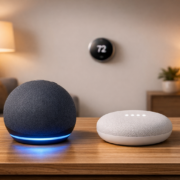
Alexa oder Google Home: Welcher Sprachassistent… 6. April 2026 Amazon Echo Dot und Google Nest Mini im direkten Vergleich – beide Sprachassistenten bieten unterschiedliche Stärken für Smart Home Einsteiger…
Node-RED vs Home Assistant: Die richtige… 4. April 2026 Vergleich der Benutzeroberflächen von Node-RED und Home Assistant für Smart Home Automation Die Wahl zwischen Node-RED und Home Assistant ist…
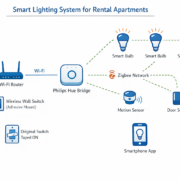
Smartes Licht ohne Verkabelung in der Mietwohnung 14. April 2026 Modernes smartes Lichtsystem in einer Mietwohnung – komplett ohne Verkabelung und rückstandslos entfernbar Smartes Licht ohne Verkabelung funktioniert in der…
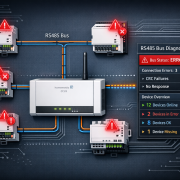
Homematic Wired RS485 Bus Fehler an CCU3… 1. April 2026 Homematic CCU3 mit angeschlossenen Wired-Geräten und RS485-Bus-Diagnose-Tools Homematic Wired RS485 Bus Fehler an CCU3 diagnostizieren ist ein kritisches Problem, das…
https://technikkram.net/wp-content/uploads/2026/05/img_00_hero_15b7e30239e94cb39d3dae8932d37b74.png10241536Janhttps://technikkram.net/wp-content/uploads/2019/05/technikkram_transparent.pngJan2026-05-05 07:49:562026-06-17 16:19:08Smart Home Geräte mischen – Verschiedene Systeme kombinieren
0Kommentare
Hinterlasse einen Kommentar
An der Diskussion beteiligen? Hinterlasse uns deinen Kommentar!
Sie sehen gerade einen Platzhalterinhalt von Turnstile. Um auf den eigentlichen Inhalt zuzugreifen, klicken Sie auf die Schaltfläche unten. Bitte beachten Sie, dass dabei Daten an Drittanbieter weitergegeben werden.
Sie sehen gerade einen Platzhalterinhalt von Vimeo. Um auf den eigentlichen Inhalt zuzugreifen, klicken Sie auf die Schaltfläche unten. Bitte beachten Sie, dass dabei Daten an Drittanbieter weitergegeben werden.
Sie sehen gerade einen Platzhalterinhalt von YouTube. Um auf den eigentlichen Inhalt zuzugreifen, klicken Sie auf die Schaltfläche unten. Bitte beachten Sie, dass dabei Daten an Drittanbieter weitergegeben werden.
Sie sehen gerade einen Platzhalterinhalt von Facebook. Um auf den eigentlichen Inhalt zuzugreifen, klicken Sie auf die Schaltfläche unten. Bitte beachten Sie, dass dabei Daten an Drittanbieter weitergegeben werden.
Sie sehen gerade einen Platzhalterinhalt von Instagram. Um auf den eigentlichen Inhalt zuzugreifen, klicken Sie auf die Schaltfläche unten. Bitte beachten Sie, dass dabei Daten an Drittanbieter weitergegeben werden.
Sie sehen gerade einen Platzhalterinhalt von X. Um auf den eigentlichen Inhalt zuzugreifen, klicken Sie auf die Schaltfläche unten. Bitte beachten Sie, dass dabei Daten an Drittanbieter weitergegeben werden.






Hinterlasse einen Kommentar
An der Diskussion beteiligen?Hinterlasse uns deinen Kommentar!