HomeMatic: EINFACHE Sprachsteuerung mit Amazon ALEXA über CloudMatic
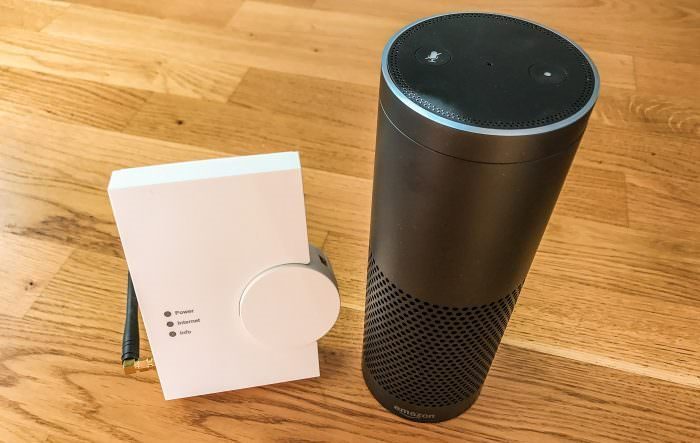
Obwohl ich auch ein echter Fan der Raspberry Pi bin, möchte ich hier eine Lösung vorstellen, die Sprachsteuerung mit ALEXA ohne Raspberry Pi zu realisieren. Damit möchte ich eine Alternative zu der hier bereits vorgestellten gut funktionierenden Lösung über IOBroker und Raspberry aufzeigen.
Dieser andere Weg zur HomeMatic Sprachsteuerung mit ALEXA führt über CloudMatic der Firma EASY SmartHome GmbH. Aus diesem Grund möchte ich vorab auf ein paar Punkte eingehen, bevor ich zur eigentlichen Lösung komme.
Mir ist bewusst, dass viele Nutzer „HomeMatic“ einsetzen, weil sie nicht über eine Cloud gehen möchten, wie das beispielsweise bei HomeMatic IP oder anderen Smart Home Systemen der Fall ist. Auch ich habe eine Weile so gedacht, aber spätestens seit das Thema Sicherheit auch in Bezug auf HomeMatic immer wichtiger wurde, hat sich meine Sicht geändert. Ich habe mich daraufhin von Portweiterleitungen und DynDNS Einrichtungen verabschiedet und den Cloud-Dienst „Meine-Homematic.de“ genutzt. Dies mache ich jetzt schon seit Jahren und kann meine CCU/RaspberryMatic über APP auf Handy oder Tablet, sowie von jedem PC auf der Welt SICHER erreichen.
In der folgenden Beschreibung erfahrt ihr weitere Details zu CloudMatic connect.
Es sollte auch jedem klar sein, dass auch ALEXA über eine Cloud der Firma Amazon betrieben wird. Auch um IOBroker nutzen zu können, muss ich eine entsprechende Cloud verwenden.
Was ebenfalls häufig kritisiert wird, ist das der „CloudMatic connect“ Dienst kostenpflichtig ist. Ich bin allerdings der Meinung, dass die Preisgestaltung mit einem Jahrespreis von 22,95 Euro sehr moderat ist. Es steckt eine Menge Entwicklungsarbeit dahinter und auch die Server Hardware und der Help Desk kosten Geld. Für diese Sicherheit bin ich persönlich bereit unter zwei Euro im Monat zu zahlen.
Als Mehrwert hat nun das Team der Firma EASY SmartHome GmbH einen ALEXA Skill für HomeMatic entwickelt und den HomeMatic Usern damit etwas zur Verfügung gestellt, was eQ-3 bisher nicht gemacht hat. Mit Mehrwert meine ich, dass ich als Nutzer von „CloudMatic connect“ diesen neuen Dienst kostenlos nutzen kann.
Wichtig: „CloudMatic connect“ muss gebucht werden um den ALEXA Skill zu verwenden. Es existiert aber die Möglichkeit einen einmonatigen Test Account einzurichten. Damit habt ihr die Gelegenheit zu überprüfen ob euch diese Lösung gefällt.
Jetzt aber genug von diesen Gedanken. Letztlich muss jeder Anwender für sich entscheiden was er nutzen möchte und was nicht. Ich wollte nur meine Gründe aufzeigen, warum ich mich für diese Lösung entschieden habe.
Voraussetzungen
Um CloudMatic für den Alexa Skill nutzen zu können, sind folgende einfache Schritte notwendig:
CloudMatic auf der SmartHome Zentrale (CCU / RaspberryMatic) einrichten
Alexa Filter konfigurieren
Alexa Skill mit CloudMatic Konto verknüpfen
Schritt 1 – CloudMatic auf der HomeMatic Zentrale einrichten
Damit ist gemeint, dass bestimmte Definitionen in den Firewall Einstellungen durchgeführt werden müssen. Dies muss zwingend als erster Schritt durchgeführt werden, weil sonst der Skill nicht funktioniert.
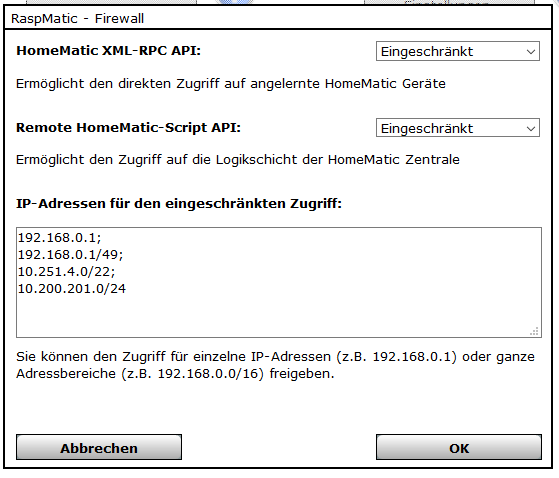
Dies geschieht über „Einstellungen > Systemsteuerung > Firewall konfigurieren“
Ihr müsst die Definitionen für den eingeschränkten Zugriff um die folgenden IP Adressen 10.251.4.0/22 und 10.200.201.0/24 erweitern (Semikolon nicht vergessen). Aus diesen Netzen kommen die Anfragen der Alexa Kommunikation.
Nachfolgend seht ihr die korrekte Definition:
Schritt 2 – ALEXA Filter definieren
An dieser Stelle haben sich die Entwickler der EASY SmartHome GmbH auch Gedanken um die Sicherheit gemacht. Es sollten nämlich nicht alle Geräte einer HomeMatic Zentrale für die Sprachsteuerung verfügbar sein. Beispielsweise wird aus Sicherheitsgründen keine direkte Steuerung der KeyMatic zur Verfügung gestellt. Welche Geräte genau ALEXA bekannt sein sollen und mit welchem Namen, könnt ihr unter dem folgenden Link einstellen.
Wenn ihr diesen Link aufruft, bekommt ihr als Erstes die folgenden wichtigen Informationen angezeigt.
Die Definition der Firewall Einstellungen haben wir bereits unter Schritt eins umgesetzt.
Bei dem zweiten Punkt geht es darum, dass ein CloudMatic Zugang eingerichtet sein muss. Wie oben bereits erwähnt, ist das die Grundvoraussetzung, den ALEXA Skill für HomeMatic zu verwenden
Im Menü auf der linken Seite müsst ihr nun „HomeMatic“ anklicken, im Pull Down Menü wählt ihr dann bitte „Filtereinstellungen“ aus. Es erscheint der folgende Bildschirm:
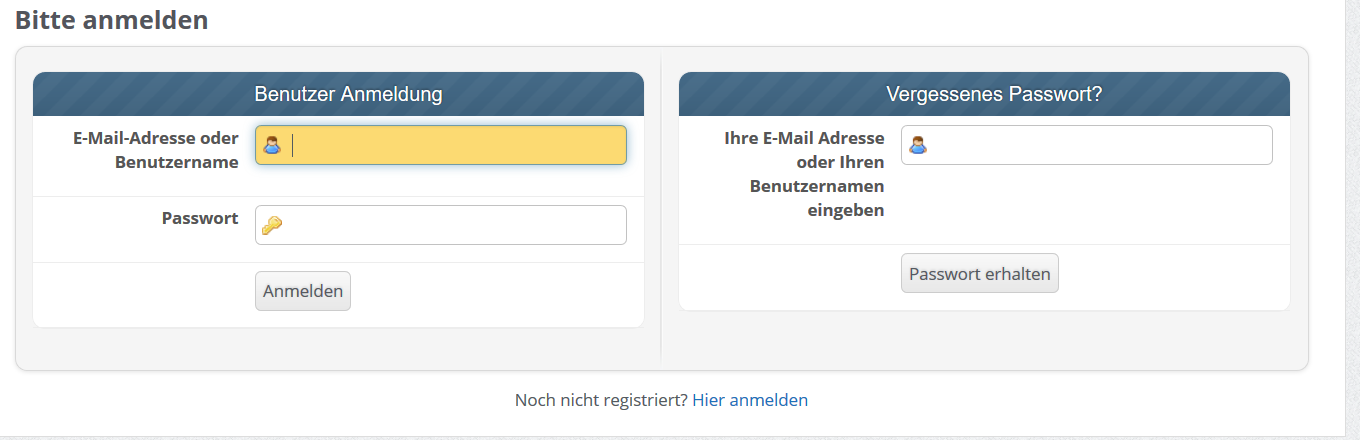
Wenn ihr bereits ein CloudMatic Konto habt, könnt ihr euch hier mit Benutzername und Passwort anmelden. Seid ihr noch nicht registriert, müsst ihr euch zwingend registrieren und unten auf „Hier anmelden“ klicken.
Wichtig: Ihr könnt CloudMatic auch kostenlos für einen Monat testen, um zu sehen ob die hier beschriebene Lösung euren Vorstellungen entspricht!
Wir müssen nun die einzelnen Menüpunkte durchgehen und die gewünschten Definitionen vorgeben.
Keine Sorge, es ist nicht so viel und auch nicht wirklich schwierig, diese Einstellungen zu tätigen.
Bei Fehlern oder wenn man seine Meinung ändert, kann man jederzeit in der entsprechenden Kategorie Änderungen vornehmen.
Filtereinstellungen
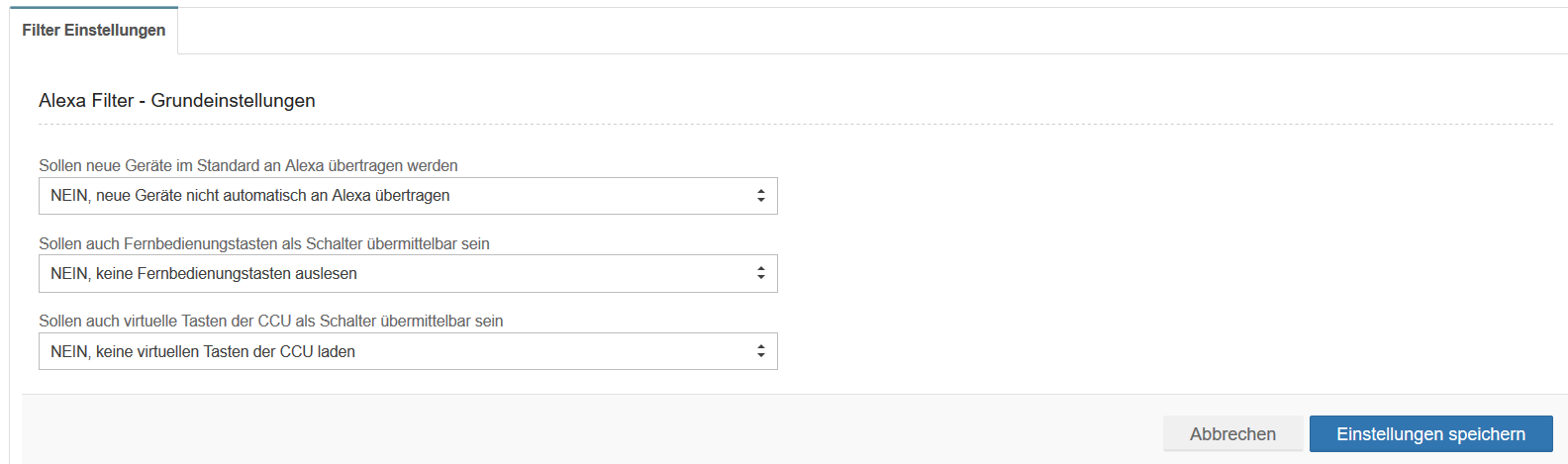
Hier könnt ihr im ersten Feld definieren, ob neue Geräte die ihr in HomeMatic definiert habt, automatisch an ALEXA übertragen werden. Im zweiten Feld könnt ihr festlegen, ob ihr die Tasten von Fernbedienungen über Alexa steuern möchtet. Dies macht auch meiner Sicht Sinn, wenn komplexe Programme per Fernbedienung ausgelöst werden. Ich nutze dies beispielsweise abends zum Ausschalten aller noch brennenden Lampen im Haus. Diesen Druck des Schalters kann man dann via Sprachbefehl auslösen. Im dritten und letzten Feld legt ihr fest, ob die virtuellen Tasten der Zentrale geladen werden sollen.
Ich habe bei mir alle drei Felder auf „NEIN“ gesetzt, weil ich zu einem späteren Zeitpunkt selbst bestimmen möchte, was wie mit ALEXA gesteuert werden soll.
Wenn ihr in diesen Feldern eine Einstellung geändert habt, müsst ihr „Einstellungen speichern“ drücken um die Updates zu sichern.
Geräte
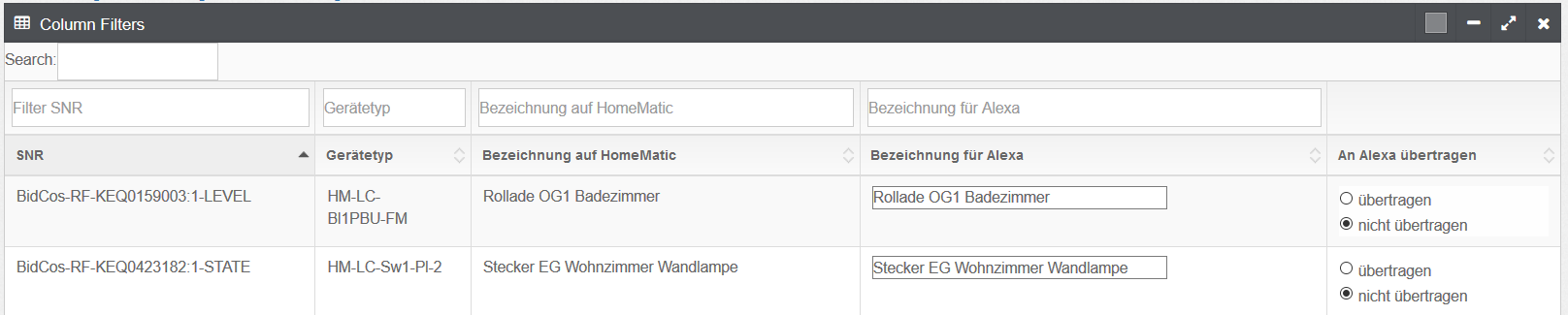
In diesem Menü definiert ihr, welche Kanäle eurer Geräte übertragen werden sollen. Was ich total praktisch finde, ist das ich hier die Möglichkeit habe, einen „sprechenden“ Namen einzugeben, über den das Gerät via ALEXA angesprochen wird. Die bei der Programmierung in HomeMatic vergebenen Namen sind sehr oft nicht so einfach auszusprechende und zu behaltende Bezeichnungen. Durch diese Möglichkeit brauche ich in HomeMatic nichts verändern oder „bereinigen“. Wie ich finde ein großes Plus dieser Lösung.
Weil wir im Menü „Filtereinstellungen“ die automatische Übertragung auf „NEIN“ gesetzt haben, werden hier erst einmal alle Geräte auf „nicht übertragen“ gesetzt. Somit habe ich selbst die Möglichkeit zu definieren, was ich übertragen und durch ALEXA bedienen möchte.
Ich habe für mich als Test mal ein Gerät zur Übertragung ausgewählt und den Namen „Deckenfluter“ eingegeben.
Wenn ihr bis zum Ende der Ausstellung scrollt, bekommt ihr verschiedene Menüpunkte angezeigt. Ihr könnt hier nochmal auswählen, ob ihr „Alle übertragen“ oder „Alle NICHT übertragen“ möchtet.
Ganz innovativ und interessant finde ich den Menüpunkt „Mehrere Bezeichnungen“. Manche Geräte werden innerhalb der Familie mit unterschiedlichen Namen angesprochen (Deckenfluter oder Strahler). Dafür könnt ihr über diesen Menüpunkt bis zu vier Bezeichnungen definieren.
Änderungen übernehmt ihr bitte mit einem Klick auf „Einstellungen auf dieser Seite speichern“.
Bei der Auflistung der Geräte wird euch sicherlich auffallen, dass nicht alle in der HomeMatic definierten Geräte gelistet werden. Alle Sicherheitsrelevanten Geräte wie Fensterkontakte, KeyMatic, Fensterdrehgriffkontakte, usw. sollten nicht über ALEXA gesteuert werden. Aus diesem Grund sind diese hier nicht dabei. Außerdem können diese auch in HomeMatic nicht „geschaltet“ werden.
Systemvariablen
In diesem Menü könnt ihr die Systemvariablen vom Typ Boolean per Sprachbefehl steuern. Standardmäßig standen die alle auf übertragen.
Ich habe bei mir allerdings alle Variablen auf „nicht übertragen“ gesetzt. Es waren auch Variablen wie „Alarm“ und „Anwesenheit“ dabei. Ich möchte diese für meine Alarmfunktion wichtigen Variablen nicht über ALEXA steuern. Die anderen Variablen werde ich wenn nötig später übertragen.
Wenn ihr bis zum Ende der Ausstellung scrollt, bekommt ihr auch hier wieder verschiedene Menüpunkte angezeigt. Ihr könnt hier nochmal auswählen, ob ihr „Alle übertragen“ oder „Alle NICHT übertragen“ möchtet.
Änderungen übernehmt ihr auch hier bitte mit einem Klick auf „Einstellungen auf dieser Seite speichern“.
Wenn ihr gespeichert habt, bekommt ihr den folgenden Hinweis:
Programme
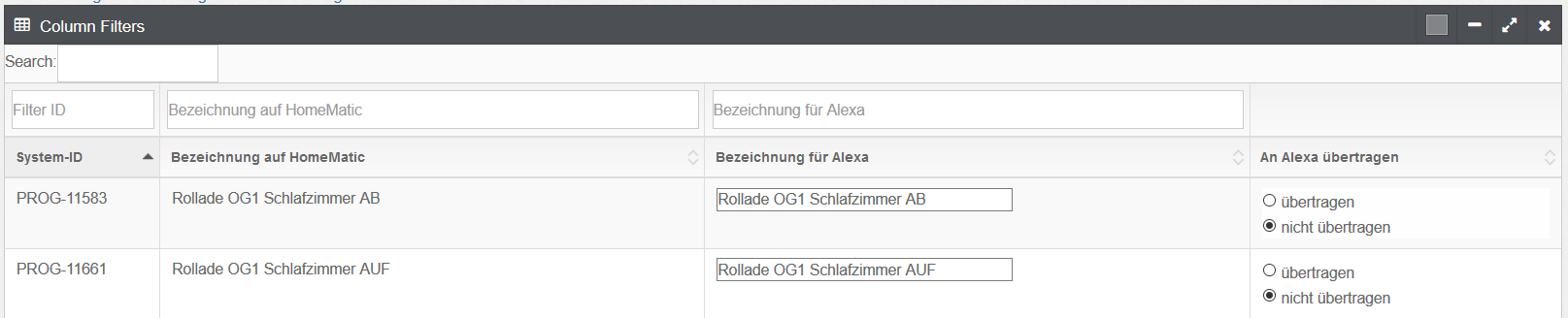
In diesem Menü könnt ihr festlegen, welche Programme übertragen werden und per Sprachbefehl ausgeführt werden sollen. Auch hier habe ich ja über die „Filtereinstellungen“ ein automatisches Übertragen aller Programme mit „NEIN“ unterbunden.
Auch auf dieser Seite existiert ganz unten die entsprechende Menüzeile mit den bekannten Optionen:
Sprachbefehle
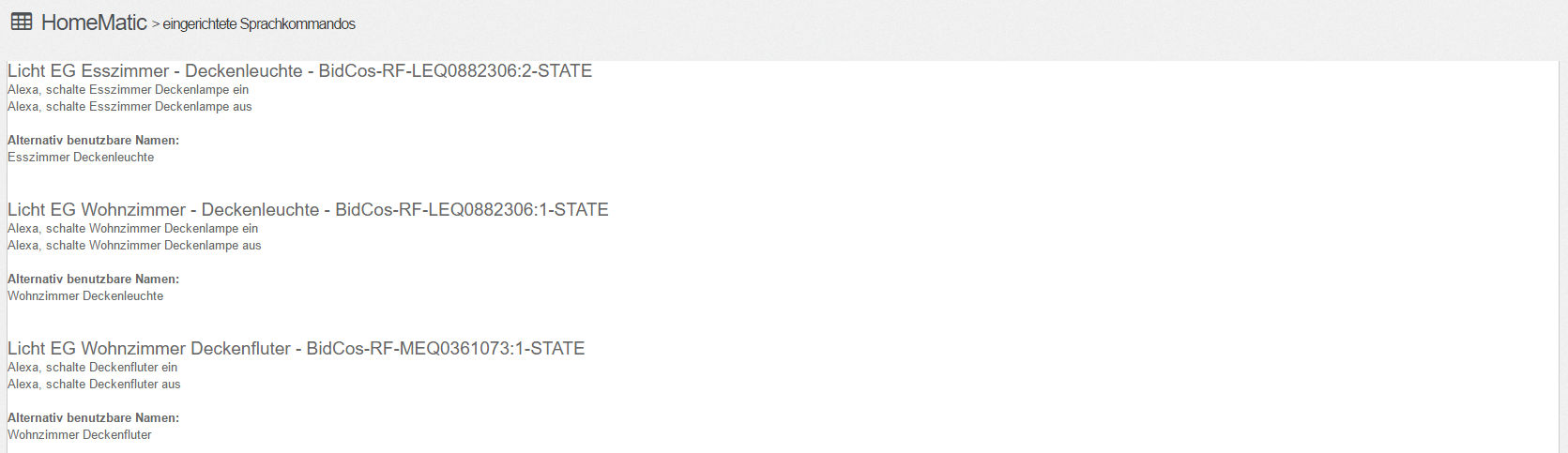
Unter diesem Menüpunkt werden alle zu benutzenden Sprachbefehle für die eingerichteten Komponenten angezeigt.
Interessant ist es noch, sich die Datenschutzbestimmungen durchzulesen. Dazu bitte im Menü auf der linken Seite „Datenschutz“ anklicken.
Damit ist die Definition in CloudMatic abgeschlossen und ihr könnt den Dialog verlassen. Änderungen sind auf die oben beschriebene Art und Weise jederzeit möglich und werden bei der nächsten Geräte Aktualisierung durch ALEXA angewendet.
Schritt 3 – ALEXA Skill mit CloudMatic Konto verbinden
Als letzten Schritt müsst ihr noch den Alexa Skill mit eurem Cloudmatic Konto verknüpfen.
Hierzu lautet die Empfehlung die Einrichtung im Webbrowser am PC unter der folgenden Adresse durchzuführen.
Hier müsst ihr euch mit eurem AMAZON Account anmelden, mit dem ihr zu diesem Zeitpunkt auch schon eure ALEXA angemeldet habt.
Ihr kommt dann auf die Startseite eures ALEXA Accounts und müsst im Menü links auf „Skills“ klicken und gebt dann in der Suchzeile „HomeMatic“ ein.
Es erscheinen dann mehrere Skills zum Thema HomeMatic. Bitte „CloudMatic für Alexa“ auswählen und dann auf den „Aktivieren“ Knopf drücken.
Nun müsst ihr euch noch einmal mit eurem CloudMatic Account (Benutzernamen und Kennwort) anmelden und den Zugriff auf eure CloudMatic ID bestätigen. Ihr bekommt bei erfolgreicher Verknüpfung die nachfolgende Meldung:
„Alexa wurde erfolgreich mit CloudMatic SmartHome Skill verknüpft“
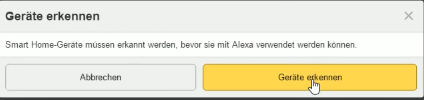
Danach erscheint die folgende Abfrage:
Bitte auf „Geräte erkennen“ klicken und es dauert dann maximal 20 Sekunden bis die definierten Geräte erkannt worden sind.
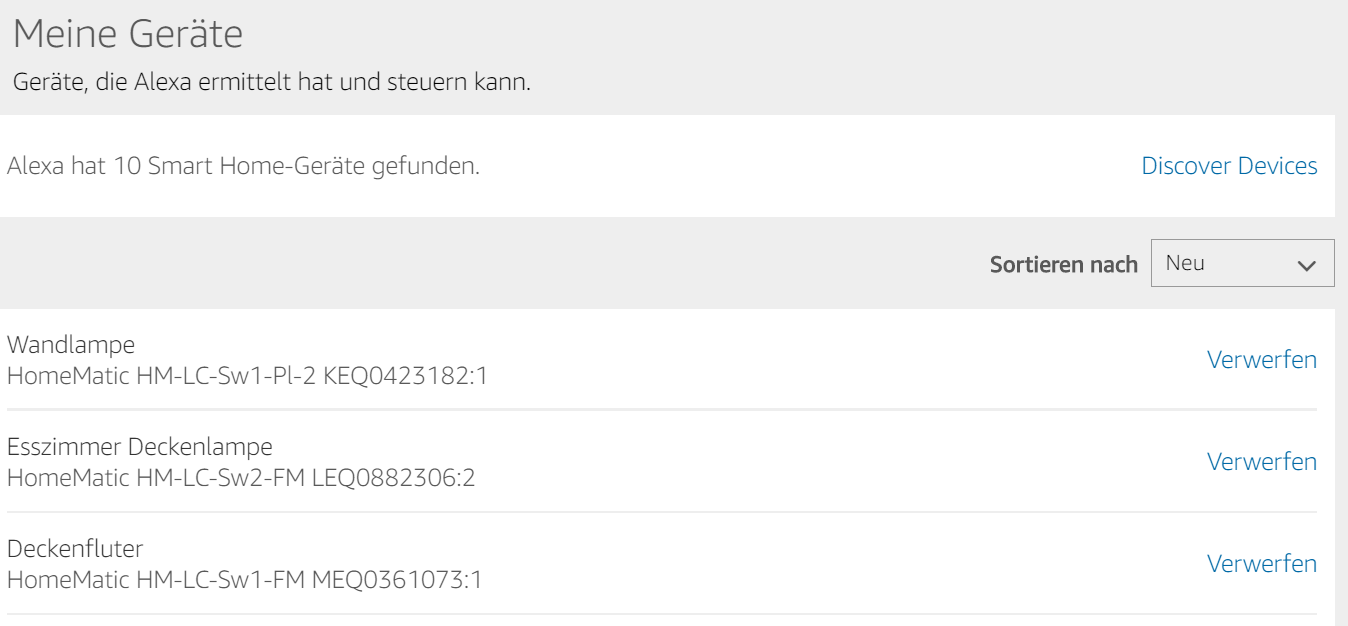
Danach könnt ihr unter dem Menüpunkt „Smart Home“ die ALEXA bekannten Geräte anschauen.
Wichtig bei späteren Änderungen
Wenn ihr in CloudMatic neue Geräte auf „übertragen“ oder auf „nicht übertragen“ gesetzt habt, oder nur den Namen eines Sprachbefehls geändert habt, verwendet ihr entweder die „Verwerfen“ Funktion hinter dem entsprechenden Gerät, oder besser am Ende der Seite die Funktion „Alle Geräte und Gruppen verwerfen“. Danach dann die Funktion „Discover Devices“ verwenden. Damit wird der aktuelle Stand aus CloudMatic in ALEXA bekannt gemacht und die Befehle können sofort verwendet werden. Ohne das „Discover Devices“ funktionieren die Befehle in ALEXA nicht!
Damit ist die Einrichtung komplett abgeschlossen und ich wünsche euch viel Spaß bei der Nutzung.
Bei mir funktioniert das so richtig gut und ich bin absolut begeistert von dieser Lösung. Bin gespannt was in den nächsten Änderungen des Skills noch alles funktionieren wird. Es macht nicht nur richtig Spaß, sondern löst auch große Verwunderung beim Besuch aus.
Video-Türklingel nachträglich ohne Verkabelung… 6. April 2026 Moderne Video-Türklingel mit kabelloser Installation - einfache Nachrüstung ohne Elektroarbeiten Eine Video-Türklingel nachträglich ohne Verkabelung installieren ist eine praktische Lösung…
Smart Home Datenschutz: Was Alexa, Google und Co… 7. Mai 2026 Smart Home Datenschutz-Setup: Alexa und Google Home Geräte mit Smartphone für optimale Privatsphäre-Einstellungen Smart Home Datenschutz schützt deine Privatsphäre durch…
WLAN-Lichtschalter ohne Neutralleiter installieren 8. April 2026 Shelly 1L WLAN-Schalter ermöglicht Smart Home Automatisierung in Altbauten ohne Neutralleiter WLAN-Lichtschalter ohne Neutralleiter sind die praktische Lösung für Smart…
Alexa Aufnahmen löschen: Kritische Sicherheitslücke… 7. Mai 2026 Amazon Echo Dot mit wichtigen Datenschutz-Einstellungen für den Schutz Ihrer Privatsphäre Alexa Aufnahmen löschen ist eine kritische Sicherheitsmaßnahme, die über…
Homematic CCU2 kaufen auf CCU3 migrieren: Komplette… 3. April 2026 Die CCU2 zu CCU3 Migration erfordert eine systematische Herangehensweise, um Geräteverluste zu vermeiden Die Homematic CCU2 zu CCU3 Migration kaufen…
https://technikkram.net/wp-content/uploads/2017/01/Alexa-ccu2_compressed.jpg443700Wernerhttps://technikkram.net/wp-content/uploads/2019/05/technikkram_transparent.pngWerner2017-04-24 12:30:412017-04-26 09:11:25HomeMatic: EINFACHE Sprachsteuerung mit Amazon ALEXA über CloudMatic
8Kommentare
Bernd R. sagte:
Die Sprachsteuerung via Alexa funktioniert damit einwandfrei. Nur Schade dass HomeMatic Geräte damit NUR per Sprache bedient werden können aber nicht auf Display-basierenden Geräten angezeigt werden (Echo Show). Eine Bedienung per Gesten auf dem Display ist somit nicht möglich und ich musste deshalb einen Echo Show 5 wieder zurücksenden, da mir dies besonders wichtig war.
Wer ein Easy V7 Display an seine CCU 2 gekoppelt hat kann dieses via Bluetooth mit Alexa verbinden und sich dann von Alexa alles was man möchte in Sprachausgabe ausgeben lassen Wie zB. „Achtung, Fenster im Kinderzimmer würde geöffnet“ oder „der Wäschetrockner ist fertig“ , „Es hat an der Eingangstüre geleutet“ , „die gewünschte Temperatur im Badezimmer von 28 Grad ist nun erreicht“ oder what ever man per Text der Systemvariable hinzufügt. Ich war begeistert über diesen Weg Statusinformationen meiner Homematic über Alexa zu erhalten ohne extra nachfragen zu müssen. Zusätzlich zum Wandtablet im Vorzimmer steht jetzt auch ein Echo und sagt mir unter anderem welches Licht noch brennt wenn die Eingangstüre geöffnet wird und keine Bewegung aussen an der Türe stattgefunden hat. Die möglichkeiten sind grenzenlos .
Hallo bräuchte mal Hilfe mit der Einstellung der IP in der Firewall habe schon alles ausprobiere mir Semikola und ohne u.v.m bekomme aber immer die Fehlermeldung
Verwenden Sie nur IP-Adressen im Format „1.2.3.4“ und Adressgruppen im Format „1.2.3.0/8“. Trennen Sie die einzelnen Adressen durch Semikola.
Alexa über Homematic und IObroker ist der Hit!
Die IObroker-Cloud ist im Gegensatz zur Cloudmatic kostenfrei
Auch IObroker hat einen Alexa-Skill den man auf seiner Alexa-Seite installieren muß.
Da IObroker auch auf einem Raspberry PI installiert werden kann, sind die Kosten durchaus überschaubar.
Noch ein Grund, warum IObroker und nicht Homematic Cloud:
Man kann seine Programme der CCU2 auf IObroker auslagern, was mir eine Entlastung meiner CCU2 einbringt.
Kann ich mit Alexa in Verbindung von Cloudmatic z. B. meinen Saugi fernsteuern? Die Antwort ist definitiv NEIN! Mit der Cloud von IObroker durchaus machbar.
Sie sehen gerade einen Platzhalterinhalt von Turnstile. Um auf den eigentlichen Inhalt zuzugreifen, klicken Sie auf die Schaltfläche unten. Bitte beachten Sie, dass dabei Daten an Drittanbieter weitergegeben werden.
Sie sehen gerade einen Platzhalterinhalt von Vimeo. Um auf den eigentlichen Inhalt zuzugreifen, klicken Sie auf die Schaltfläche unten. Bitte beachten Sie, dass dabei Daten an Drittanbieter weitergegeben werden.
Sie sehen gerade einen Platzhalterinhalt von YouTube. Um auf den eigentlichen Inhalt zuzugreifen, klicken Sie auf die Schaltfläche unten. Bitte beachten Sie, dass dabei Daten an Drittanbieter weitergegeben werden.
Sie sehen gerade einen Platzhalterinhalt von Facebook. Um auf den eigentlichen Inhalt zuzugreifen, klicken Sie auf die Schaltfläche unten. Bitte beachten Sie, dass dabei Daten an Drittanbieter weitergegeben werden.
Sie sehen gerade einen Platzhalterinhalt von Instagram. Um auf den eigentlichen Inhalt zuzugreifen, klicken Sie auf die Schaltfläche unten. Bitte beachten Sie, dass dabei Daten an Drittanbieter weitergegeben werden.
Sie sehen gerade einen Platzhalterinhalt von X. Um auf den eigentlichen Inhalt zuzugreifen, klicken Sie auf die Schaltfläche unten. Bitte beachten Sie, dass dabei Daten an Drittanbieter weitergegeben werden.











Die Sprachsteuerung via Alexa funktioniert damit einwandfrei. Nur Schade dass HomeMatic Geräte damit NUR per Sprache bedient werden können aber nicht auf Display-basierenden Geräten angezeigt werden (Echo Show). Eine Bedienung per Gesten auf dem Display ist somit nicht möglich und ich musste deshalb einen Echo Show 5 wieder zurücksenden, da mir dies besonders wichtig war.
Vielen Dank für Deine super Anleitungen, auch diese funktioniert(e) mal wieder perfekt! VG Thomas
Wer ein Easy V7 Display an seine CCU 2 gekoppelt hat kann dieses via Bluetooth mit Alexa verbinden und sich dann von Alexa alles was man möchte in Sprachausgabe ausgeben lassen Wie zB. „Achtung, Fenster im Kinderzimmer würde geöffnet“ oder „der Wäschetrockner ist fertig“ , „Es hat an der Eingangstüre geleutet“ , „die gewünschte Temperatur im Badezimmer von 28 Grad ist nun erreicht“ oder what ever man per Text der Systemvariable hinzufügt. Ich war begeistert über diesen Weg Statusinformationen meiner Homematic über Alexa zu erhalten ohne extra nachfragen zu müssen. Zusätzlich zum Wandtablet im Vorzimmer steht jetzt auch ein Echo und sagt mir unter anderem welches Licht noch brennt wenn die Eingangstüre geöffnet wird und keine Bewegung aussen an der Türe stattgefunden hat. Die möglichkeiten sind grenzenlos .
Super Anleitung! War schnell eingerichtet und funktioniert prima!
Danke :-)
Hallo bräuchte mal Hilfe mit der Einstellung der IP in der Firewall habe schon alles ausprobiere mir Semikola und ohne u.v.m bekomme aber immer die Fehlermeldung
Verwenden Sie nur IP-Adressen im Format „1.2.3.4“ und Adressgruppen im Format „1.2.3.0/8“. Trennen Sie die einzelnen Adressen durch Semikola.
was steht denn drin bei dir
Alexa über Homematic und IObroker ist der Hit!
Die IObroker-Cloud ist im Gegensatz zur Cloudmatic kostenfrei
Auch IObroker hat einen Alexa-Skill den man auf seiner Alexa-Seite installieren muß.
Da IObroker auch auf einem Raspberry PI installiert werden kann, sind die Kosten durchaus überschaubar.
Noch ein Grund, warum IObroker und nicht Homematic Cloud:
Man kann seine Programme der CCU2 auf IObroker auslagern, was mir eine Entlastung meiner CCU2 einbringt.
Kann ich mit Alexa in Verbindung von Cloudmatic z. B. meinen Saugi fernsteuern? Die Antwort ist definitiv NEIN! Mit der Cloud von IObroker durchaus machbar.
Würde ich gerne machen mit iobroker.
Leider ist mir das Thema mit Raspberry zu komplex.