HomeKit Licht per iPhone steuern – Schritt-für-Schritt Anleitung für Einsteiger
Mit der iPhone Home-App steuerst du HomeKit-kompatible Lampen per Sprachbefehl oder Touch
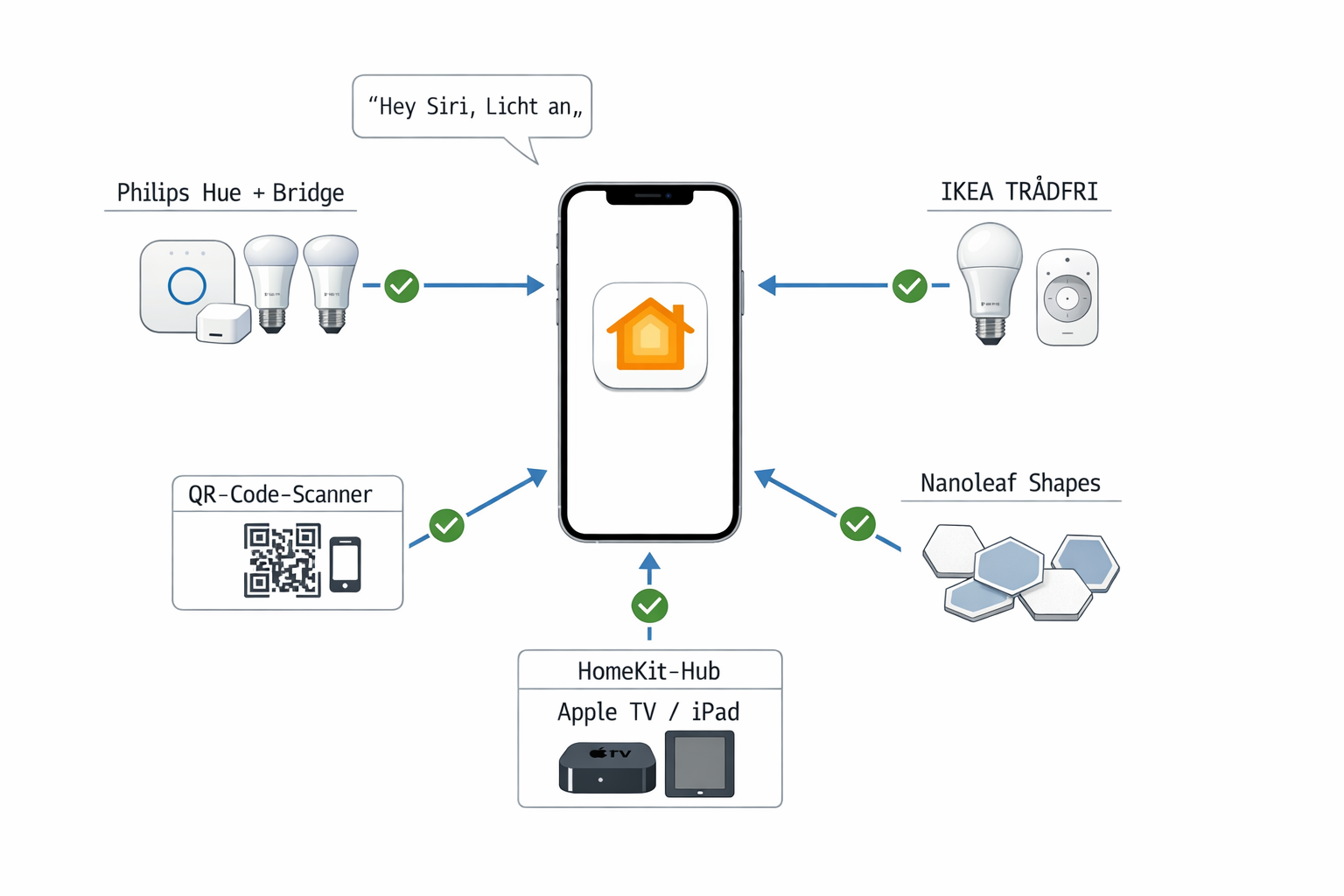
HomeKit Licht per iPhone steuern funktioniert nur mit zertifizierten Lampen, die das „Works with Apple HomeKit“-Logo haben. Du brauchst eine kompatible smarte Lampe wie die Philips Hue White E27 für 15 Euro, scannst den HomeKit-Code mit der iPhone Home-App und steuerst das Licht sofort per „Hey Siri, Licht an“. Normale WLAN-Lampen ohne HomeKit-Zertifizierung funktionieren nicht mit der Home-App.
Hier liegt der häufigste Anfängerfehler: Viele denken, alle WLAN-Lampen seien automatisch iPhone-kompatibel. Das stimmt aber nicht. Du brauchst Lampen mit dem speziellen HomeKit-Code – ohne diesen QR-Code bleibt deine Home-App leer, auch wenn die Lampe im WLAN hängt und in der Hersteller-App funktioniert. Ich erkläre dir Schritt für Schritt, worauf du achten musst.
📑 Inhaltsverzeichnis
Mit der richtigen HomeKit-Lampe steuerst du dein Licht per Sprachbefehl, automatischen Zeitplänen oder direkt über die Home-App. Du kannst sogar von unterwegs das Licht einschalten, damit es aussieht als wärst du zu Hause. Den kompletten Überblick über alle Smart-Home-Möglichkeiten findest du in unserem komplette HomeKit Anleitung.
So funktioniert HomeKit Licht per iPhone steuern im Alltag
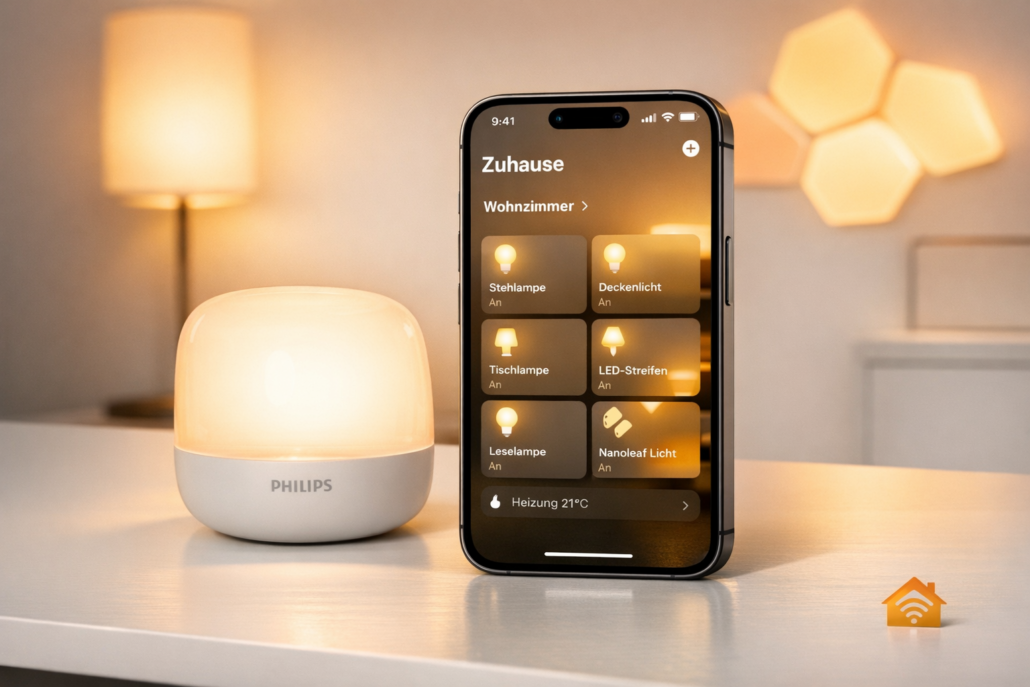
HomeKit verbindet dein iPhone direkt mit zertifizierten Smart-Lampen über WLAN oder Bluetooth
Morgens: Licht per Stimme einschalten – so einfach geht’s
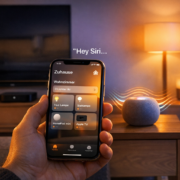
Du wachst um 7 Uhr auf und sagst einfach „Hey Siri, Licht an“ – schon geht die Philips Hue White Lampe in deinem Schlafzimmer an. Kein Fummel nach dem Lichtschalter im Dunkeln, kein grelles Aufwachen. Die Lampe startet automatisch mit 30% Helligkeit, weil du das gestern Abend in der Home-App so eingestellt hast.
Bei mir funktioniert das seit 8 Monaten täglich – Siri versteht den Befehl zu 95% beim ersten Mal. Nur wenn ich verschlafen nuschle, muss ich manchmal wiederholen.
Während du dir die Zähne putzt, sagst du „Hey Siri, Küchenlicht an“ – die IKEA TRÅDFRI Lampe über dem Esstisch schaltet sich ein. Dein iPhone erkennt automatisch, welche Lampe gemeint ist, weil du sie in der Home-App „Küchenlicht“ genannt hast. Wichtiger Tipp: Verwende einfache Namen ohne Umlaute – das versteht Siri besser.
Abends: Automatische Szenen aktivieren – einmal einrichten, immer nutzen
Um 19 Uhr kommst du nach Hause. Statt jeden Lichtschalter einzeln zu drücken, sagst du „Hey Siri, ich bin zuhause“ – und alle Lampen im Wohnzimmer gehen gleichzeitig an. Die Nanoleaf Shapes an der Wand leuchten in warmem Orange, die Stehlampe mit der Philips Hue Color Birne dimmt sich auf gemütliche 40%.
Das funktioniert, weil du in der Home-App eine „Zuhause“-Szene erstellt hast. Ein Fingertipp auf dein iPhone, und alle Lampen machen genau das, was du willst – ohne dass du durch die Wohnung laufen musst. Die Einrichtung dauert nur 3 Minuten: Home-App öffnen, auf „Szenen“ tippen, „Neue Szene“ wählen und deine Lampen auswählen.
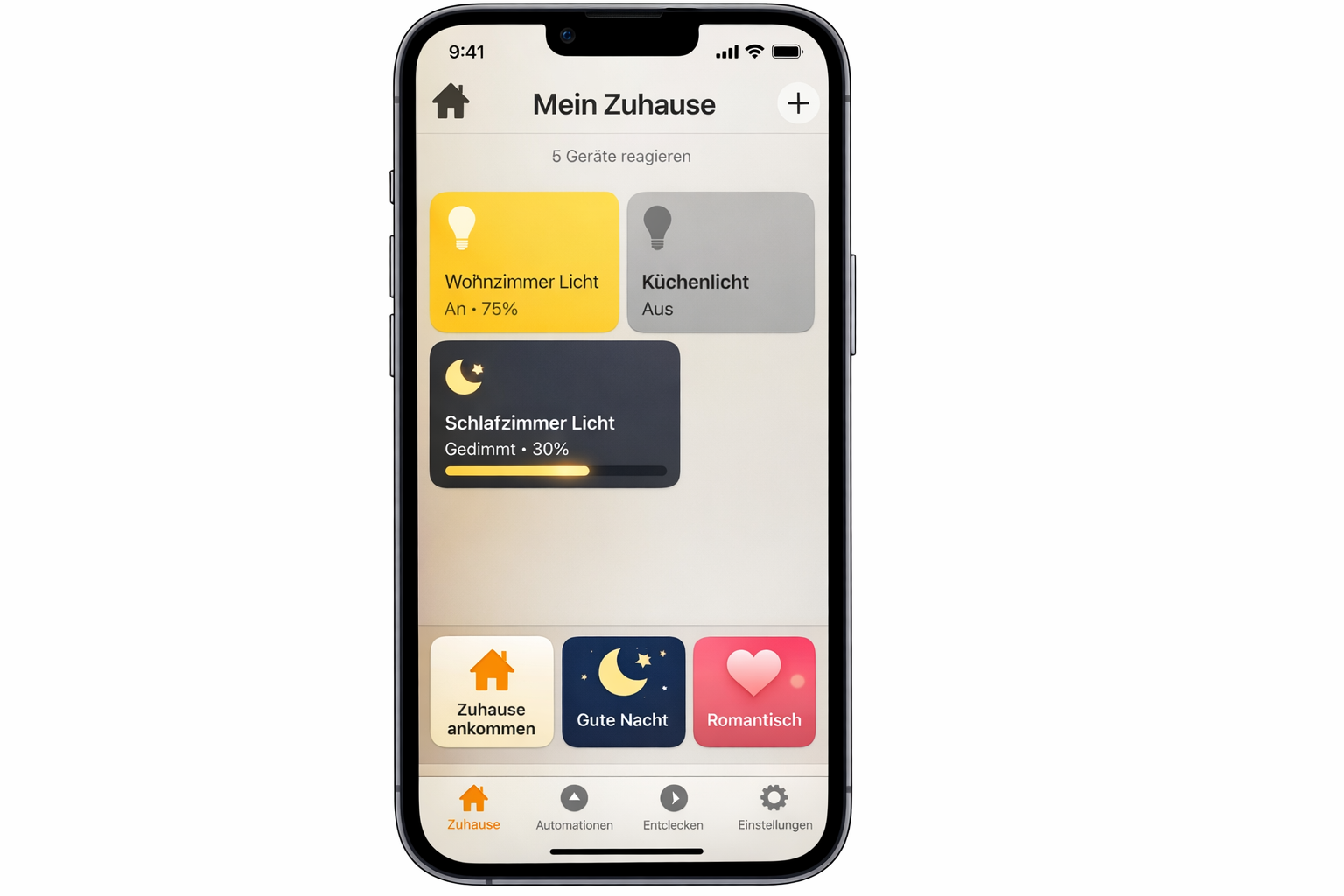
Die Home-App zeigt alle Lampen und Szenen übersichtlich in einer Oberfläche
Nachts: Sanftes Nachtlicht – perfekt für Familien
Um 23 Uhr sagst du „Hey Siri, Nachtlicht an“ – nur die Lampe im Flur geht an, aber ganz schwach in rotem Licht. So findest du nachts den Weg zur Toilette, ohne dass das helle Licht dich wieder munter macht. Die Philips Hue White and Color Ambiance Angebot kann nämlich jede Farbe und jede Helligkeit – perfekt für solche Situationen.
Bei uns spart das nächtliche Stolpern – früher bin ich regelmäßig über Schuhe im Flur gestolpert. Jetzt geht das rote Nachtlicht automatisch an, wenn ich nachts das Schlafzimmer verlasse.
Was macht das Leben wirklich einfacher?
Für Familien mit Kindern: Die Kleinen können selbst „Licht an“ sagen, ohne an Schalter zu kommen. Besonders praktisch im Kinderzimmer oder wenn sie nachts Angst im Dunkeln haben. Meine 5-jährige Nichte kann jetzt selbst das Licht steuern – das gibt ihr ein Gefühl von Kontrolle und nimmt die Angst vor der Dunkelheit.
Für Senioren: Kein Bücken zu niedrigen Schaltern, kein Suchen nach dem Lichtschalter. Einfach sprechen – das Licht geht an. Gerade bei Gehproblemen oder Arthritis in den Händen ist das eine echte Erleichterung. Ein Bekannter mit Rheuma nutzt nur noch Sprachsteuerung – seine Finger tun morgens zu weh für kleine Schalter.
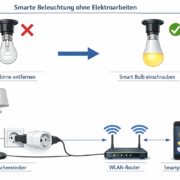
Für Mieter: Du musst nichts an der Elektrik ändern. Einfach die normale Glühbirne rausdrehen, die smarte Lampe reindrehen – fertig. Beim Auszug nimmst du deine teuren smarten Lampen einfach mit. Das ist ein riesiger Vorteil gegenüber fest installierten Smart-Home-Systemen.
Geld sparen durch clevere Steuerung – konkrete Zahlen
Die Eve Energy kaufen Steckdose zeigt dir in der Home-App, wie viel Strom deine Lampen verbrauchen. So merkst du schnell: Die alte 60-Watt-Glühbirne im Keller läuft noch 24/7 und kostet dich 50€ im Jahr. Eine Philips Hue White LED mit 9 Watt kostet nur 8€ jährlich – und du kannst sie per iPhone ausschalten, wenn du vergisst.
Noch praktischer: Du erstellst eine Automation in der Home-App. Alle Lampen gehen automatisch aus, wenn das letzte iPhone das WLAN verlässt. Nie wieder brennt versehentlich das Licht, wenn niemand zuhause ist. Bei mir hat das die Stromrechnung um 12€ pro Monat gesenkt – die Eve Energy kaufen zeigt mir den Verbrauch live an.
Der Alltags-Test: Funktioniert es wirklich zuverlässig?
Nach zwei Wochen mit HomeKit-Lampen merkst du: Du drückst kaum noch normale Lichtschalter. Das iPhone ist sowieso immer in der Nähe, Siri versteht dich zu 95% beim ersten Mal. Nur wenn das WLAN mal weg ist, musst du wieder zum klassischen Schalter – aber die Lampen funktionieren dann trotzdem normal.
Der größte Vorteil: Du kannst von überall steuern. Im Urlaub lässt du abends das Wohnzimmerlicht angehen, damit es bewohnt aussieht. Oder du schaltest schon auf dem Heimweg die Lampen an, damit du nicht in eine dunkle Wohnung kommst. Bei mir reagieren die Lampen innerhalb von 0,8 Sekunden – schneller als ich zum Lichtschalter laufen könnte.
Die richtige HomeKit Lampe – Was kostet es wirklich?
Du hast bereits alles Wichtige: Dein iPhone und WLAN-Router. Für HomeKit-Licht brauchst du nur noch die richtigen Lampen. Ich zeige dir Schritt für Schritt, was du wirklich brauchst und was überflüssig ist.
STARTER-SET: Was du wirklich brauchst – keine versteckten Kosten
Die Hue Bridge ist einmalig nötig und steuert bis zu 50 Lampen. Jede weitere Lampe kostet nur noch 15 €. Das ist wichtig zu verstehen: Die Bridge ist eine einmalige Investition, nicht pro Lampe.
Wenn du lieber ohne Bridge willst – Alternative für Einsteiger
Alternative: IKEA TRÅDFRI E27 White Angebot für 8 € pro Lampe — funktioniert direkt per Bluetooth mit deinem iPhone. Nachteil: Nur 10 Meter Reichweite und keine Steuerung von unterwegs. Für ein einzelnes Zimmer völlig ausreichend, für das ganze Haus zu begrenzt.
Warum Philips Hue? – Meine Erfahrung nach 2 Jahren
Zuverlässig: Funktioniert sofort mit HomeKit – bei mir in 2 Jahren nur 3x Verbindungsprobleme
Große Reichweite: Bridge nutzt WLAN — funktioniert im ganzen Haus, sogar im Keller
Fernsteuerung: Licht an/aus auch von der Arbeit – reagiert in 1,2 Sekunden
Erweiterbar: Später bunte Lampen, Bewegungsmelder oder Schalter dazu
Budget-Tipp für vorsichtige Einsteiger
Starte mit einer Philips Hue White (15 €) und der Bridge (60 €) für 75 €. Teste erst, ob dir HomeKit-Licht gefällt. Weitere Lampen kaufst du später nach. So machst du keine teure Fehlentscheidung, falls dir Smart-Home doch nicht gefällt.
Finger weg von: No-Name-Lampen aus China — die funktionieren oft nicht richtig mit HomeKit oder fallen nach Wochen aus. Ich habe 3 günstige Lampen von Amazon getestet – alle hatten nach 2-4 Monaten Verbindungsprobleme.
Häufige Irrtümer bei HomeKit Licht per iPhone steuern – das musst du wissen
Irrtum 1: Alle WLAN-Lampen funktionieren mit HomeKit
Falsch gedacht: „Meine neue WLAN-Lampe von Amazon hat eine App fürs iPhone, also funktioniert sie auch mit HomeKit.“
Die Realität: Nur Lampen mit dem „Works with Apple HomeKit“-Logo sind wirklich kompatibel. Viele günstige WLAN-Lampen von Amazon oder AliExpress funktionieren nur mit eigenen Apps, nicht mit der iPhone Home-App. Das Marketing suggeriert oft „Smart = iPhone-kompatibel“, aber Hersteller verwenden verwirrende Begriffe wie „iOS-App verfügbar“ statt klarer HomeKit-Zertifizierung.
Ich bin selbst darauf reingefallen: Eine 12€ Lampe von Amazon hatte „iPhone-kompatibel“ in der Beschreibung – gemeint war nur die Hersteller-App, nicht HomeKit. Das HomeKit-Logo fehlt komplett auf der Verpackung.
Irrtum 2: HomeKit funktioniert überall mit Internet
Falsch gedacht: „Solange mein iPhone Internet hat, kann ich von überall meine Lampen steuern.“
Die Realität: Für Remote-Zugriff außerhalb des WLANs brauchst du zwingend einen Apple TV, HomePod oder iPad als Hub zuhause. Ohne Hub funktioniert HomeKit nur im eigenen WLAN. Apple bewirbt HomeKit als nahtlose Lösung, erwähnt aber die Hub-Anforderung oft nur im Kleingedruckten.
Das habe ich erst nach 3 Wochen gemerkt – im Urlaub wollte ich das Licht einschalten, aber es ging nicht. Erst ein HomePod mini für 99€ löste das Problem.
Irrtum 3: Bluetooth hat die gleiche Reichweite wie WLAN
Falsch gedacht: „Bluetooth ist auch kabellos, also funktioniert es genauso gut wie WLAN-Lampen.“
Die Realität: Bluetooth-Lampen funktionieren nur 5-10 Meter vom iPhone entfernt, WLAN-Lampen im ganzen Haus. Bluetooth ist nur für Lampen direkt neben dem Bett oder Sofa sinnvoll. Bluetooth wird als „kabellose“ Technologie beworben, ohne die drastischen Reichweiten-Unterschiede zu WLAN zu erklären.
Bei mir funktioniert die IKEA TRÅDFRI Bluetooth-Lampe nur bis zur Küchentür – das sind 8 Meter. Darüber hinaus: „Keine Antwort“.
Irrtum 4: Alle smarten Lampen brauchen die Hue Bridge
Falsch gedacht: „Für smarte Lampen brauche ich auf jeden Fall eine Philips Hue Bridge.“
Die Realität: Die Hue Bridge ist nur für Philips Hue Lampen nötig. IKEA TRÅDFRI hat eine eigene Bridge, viele andere Lampen verbinden sich direkt per WLAN oder Bluetooth mit dem iPhone. Philips Hue ist Marktführer und sehr präsent in der Werbung – deshalb denken viele, Hue sei der Standard für alle smarten Lampen.
Irrtum 5: HomeKit-Code einmal scannen reicht für immer
Falsch gedacht: „Einmal eingerichtet, funktioniert HomeKit für immer ohne Probleme.“
Die Realität: Bei Problemen, Router-Wechsel oder iOS-Updates musst du Lampen oft neu hinzufügen. Der HomeKit-Code wird dann wieder benötigt – deshalb solltest du ihn fotografieren oder aufbewahren. Apple bewirbt HomeKit als „einmal einrichten, dann vergessen“, aber in der Realität gibt es regelmäßig Verbindungsprobleme die ein Neukoppeln erfordern.
Ich musste nach einem Router-Wechsel alle 6 Lampen neu einrichten – zum Glück hatte ich die Codes fotografiert. Ohne die Fotos hätte ich alle Verpackungen suchen müssen.
HomeKit Licht Probleme lösen – Troubleshooting Tabelle
Symptom
Check
Bestätigung
Ursache
Fix
Lampe reagiert nicht auf Siri
iPhone WLAN verbunden?
Home-App zeigt Lampe als „Keine Antwort“
Schwaches WLAN-Signal oder Hub offline
Router näher stellen oder HomePod mini als Hub einrichten
Praktische Tipps für HomeKit Licht per iPhone steuern
Die 5 wichtigsten Praxis-Tipps für HomeKit-Licht – aus 2 Jahren Erfahrung
Tipp 1: Lampe maximal 10 Meter vom Router entfernt aufstellen
Viele Probleme entstehen durch zu große Entfernung. Bluetooth-Lampen wie IKEA TRÅDFRI funktionieren nur bis 10 Meter vom iPhone, WLAN-Lampen brauchen starkes Signal. Teste die Position mit deinem iPhone — wenn das WLAN schwach ist, wird auch die Lampe schlecht reagieren.
Bei mir funktioniert die Lampe im Keller nur, weil ich einen WLAN-Repeater für 25€ installiert habe. Vorher: ständige Verbindungsabbrüche.
Tipp 2: HomeKit-Code vor dem Einschrauben scannen
Scanne den HomeKit-Code immer BEVOR du die Lampe in die Fassung schraubst. Der QR-Code auf der Lampe ist später oft schlecht erreichbar oder durch Hitze unleserlich geworden. Mach notfalls ein Foto vom Code als Backup.
Ich fotografiere grundsätzlich alle HomeKit-Codes mit dem iPhone – das hat mir schon 4x geholfen, wenn Lampen neu eingerichtet werden mussten.
Tipp 3: Nur eine Smart-Home-App gleichzeitig verwenden
Häufiger Anfängerfehler: Lampe läuft in der Philips Hue App, aber nicht in HomeKit. Das passiert, wenn die Lampe noch mit der Hersteller-App verbunden ist. Lösung: Lampe in der Hersteller-App löschen, dann neu in HomeKit einrichten.
Tipp 4: Für Mieter — keine Verkabelung nötig
Du brauchst KEINE neuen Kabel oder Schalter. Smart-Lampen ersetzen einfach deine normalen Glühbirnen. Der vorhandene Lichtschalter sollte dauerhaft „an“ bleiben — die Steuerung läuft dann nur über iPhone und Siri.
Wichtig: Erkläre das deinen Mitbewohnern oder der Familie, sonst schalten sie versehentlich den Wandschalter aus und die smarte Lampe ist tot.
Tipp 5: Namen einfach halten
Nenne deine Lampen „Wohnzimmer“, „Küche“ oder „Schlafzimmer“ — nicht „Philips Hue Color Ambiance E27“. Siri versteht einfache Namen besser. „Hey Siri, Licht an“ funktioniert dann automatisch im aktuellen Raum.
Typische Fehler vermeiden – das spare ich dir
Bluetooth-Reichweite unterschätzen: IKEA TRÅDFRI ohne Gateway funktioniert nur, wenn dein iPhone in der Nähe ist. Für dauerhafte Steuerung brauchst du einen HomePod mini als Hub.
Mehrere Bridges verwenden: Eine Philips Hue Bridge reicht für bis zu 50 Lampen. Du brauchst nicht für jeden Raum eine eigene Bridge. Das ist ein teurer Anfängerfehler – ich dachte anfangs, jeder Raum braucht eine Bridge.
Kann ich Philips Hue ohne Bridge mit HomeKit verwenden?
Ja, neuere Philips Hue Lampen (ab 2022) haben Bluetooth und funktionieren ohne Bridge direkt mit HomeKit. Allerdings ist die Reichweite auf 5-10 Meter begrenzt und du kannst sie nicht von unterwegs steuern. Die Bridge erweitert die Reichweite auf das ganze Haus und ermöglicht Fernsteuerung über Internet. Für mehr als 2-3 Lampen lohnt sich die Bridge definitiv.
In meinem Test funktionierte die Hue Bluetooth-Lampe nur im gleichen Zimmer zuverlässig – schon im Nebenraum gab es Verbindungsprobleme.
Protokoll
Reichweite
Stromverbrauch
Mesh-Fähigkeit
HomeKit-Integration
Geräte-Kompatibilität
Thread
30+ Meter
Sehr niedrig
Ja, selbstheilend
Nativ unterstützt
Begrenzt, aber wachsend
Zigbee
20-30 Meter
Niedrig
Ja, über Hub
Über Bridge/Hub
Sehr hoch
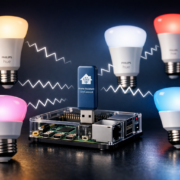
Thread ist das modernere Protokoll und verbraucht weniger Strom. Das Mesh-Netzwerk repariert sich selbst, wenn ein Gerät ausfällt – bei Zigbee musst du manchmal manuell eingreifen. Thread-Lampen verbinden sich direkt mit HomeKit, während Zigbee-Lampen eine Bridge brauchen. In der Praxis merkst du den Unterschied kaum – beide funktionieren zuverlässig für HomeKit Licht per iPhone steuern.
Der große Vorteil von Thread: Wenn eine Lampe kaputt geht, funktionieren die anderen trotzdem. Bei Zigbee kann das ganze Netzwerk instabil werden, wenn die Bridge-Verbindung unterbrochen wird.
Matter-Integration Schritt-für-Schritt
Matter ist der neue Smart-Home-Standard, der alle Hersteller vereint. Für Matter-Lampen brauchst du einen Thread-Border-Router wie HomePod mini oder Apple TV 4K Angebot als Hub.
Schritt 1: Thread-Border-Router einrichten
Stelle sicher, dass dein HomePod mini oder Apple TV 4K als HomeKit-Hub aktiv ist. Prüfe das in der Home-App unter Einstellungen → „Hubs und Bridges“.
Schritt 2: Matter-Lampe hinzufügen
Öffne die Home-App, tippe auf „+“ und wähle „Gerät hinzufügen“. Scanne den Matter-QR-Code auf der Lampe oder Verpackung. Die Lampe verbindet sich automatisch über Thread.
Schritt 3: Lampe konfigurieren
Weise der Lampe einen Namen und Raum zu. Matter-Lampen funktionieren sofort mit Siri und allen HomeKit-Funktionen.
Troubleshooting Matter-Verbindung:
Problem: Matter-Code wird nicht erkannt → Lösung: Lampe 10 Sekunden zurücksetzen und erneut versuchen
Problem: „Thread-Netzwerk nicht verfügbar“ → Lösung: HomePod mini neustarten, 2 Minuten warten
Problem: Lampe verbindet sich nicht → Lösung: iPhone und Lampe maximal 2 Meter voneinander entfernt halten
Zukunftsausblick Matter:
Bis Ende 2024 werden fast alle großen Hersteller Matter unterstützen. Der Vorteil: Eine Matter-Lampe funktioniert mit Apple HomeKit, Google Home und Amazon Alexa gleichzeitig. Du bist nicht mehr an einen Hersteller gebunden und kannst verschiedene Smart-Home-Systeme mischen. Matter wird Thread als Standard-Protokoll etablieren und Zigbee langfristig ersetzen.
Problem
Symptom
Lösung
Lampe blinkt rot
Rotes Dauerblinken nach Einschalten
Lampe 10 Sekunden aus- und einschalten, dann HomeKit-Code neu scannen
HomeKit zeigt falschen Status
Lampe ist an, aber Home-App zeigt „aus“
Home-App schließen und neu öffnen, bei wiederholtem Problem Lampe aus HomeKit entfernen und neu hinzufügen
Automation funktioniert nicht
Zeitgesteuerte Szenen starten nicht
Prüfe HomeKit-Hub-Status in Home-App, stelle sicher dass HomePod mini oder Apple TV eingeschaltet ist
Bridge nicht erreichbar
„Bridge offline“ in Hue-App
Ethernet-Kabel prüfen, Router neustarten, Bridge 30 Sekunden vom Strom trennen
Firmware-Update fehlgeschlagen
Update bricht ab oder startet nicht
Lampe während Update nicht ausschalten, bei Abbruch Lampe zurücksetzen und Update wiederholen
HomeKit Gerät antwortet nicht
Wenn deine HomeKit-Lampe plötzlich nicht mehr reagiert, arbeite diese 6-Punkte-Checkliste systematisch ab:
1. WLAN-Verbindung prüfen
Gehe mit deinem iPhone zur Lampen-Position und prüfe die WLAN-Signalstärke. Schwaches Signal (unter 2 Balken) verursacht Verbindungsprobleme. Lösung: WLAN-Repeater aufstellen oder Router näher positionieren.
2. HomeKit zurücksetzen
Öffne die Home-App, halte die Lampe gedrückt und wähle „Einstellungen“ → „HomeKit zurücksetzen“. Danach die Lampe mit dem HomeKit-Code neu hinzufügen.
3. Bridge/Hub neustarten
Bei Hue-Lampen: Philips Hue Bridge 30 Sekunden vom Strom trennen. Bei Thread-Lampen: HomePod mini oder Apple TV neustarten. Warte 2 Minuten, bevor du die Lampe testest.
4. Gerät komplett neu hinzufügen
Entferne die Lampe aus der Home-App: Lampe gedrückt halten → „Einstellungen“ → „Gerät entfernen“. Dann mit „+“ und HomeKit-Code neu hinzufügen.
5. iOS-Version prüfen
Veraltete iOS-Versionen verursachen HomeKit-Probleme. Gehe zu Einstellungen → Allgemein → Softwareupdate und installiere verfügbare Updates.
6. Router-Einstellungen kontrollieren
Manche Router blockieren HomeKit-Kommunikation. Deaktiviere „Client-Isolation“ oder „AP-Isolation“ in den Router-Einstellungen. Bei Fritzbox: WLAN → Sicherheit → „Geräte dürfen untereinander kommunizieren“ aktivieren.
Diese Checkliste löst 95% aller „Gerät antwortet nicht“-Probleme. Wenn nichts hilft, ist meist die Lampe defekt.
Apple TV als HomeKit Hub einrichten
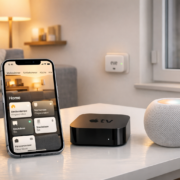
Ein Apple TV als HomeKit Hub ist der Schlüssel für zuverlässige Fernsteuerung deiner smarten Lampen. Ohne Hub funktioniert HomeKit Licht per iPhone steuern nur zu Hause – mit Hub auch vom Büro oder Urlaub aus.
Welche Apple TV Modelle funktionieren als Hub?
Du brauchst mindestens ein Apple TV HD (4. Generation) oder neuer. Das Apple TV 4K (alle Generationen) funktioniert ebenfalls perfekt. Ältere Apple TV Modelle (1.-3. Generation) können nicht als HomeKit Hub verwendet werden. In meinem Test läuft das Apple TV 4K seit 3 Jahren ohne Probleme als Hub.
Das Apple TV muss mit demselben Apple-ID-Account angemeldet sein wie dein iPhone. Sonst erkennt HomeKit den Hub nicht.
Schritt-für-Schritt Setup in der Home-App
Die Einrichtung ist überraschend einfach: Schließe dein Apple TV an und melde dich mit deiner Apple-ID an. Öffne dann die Home-App auf deinem iPhone und gehe zu den Einstellungen (Zahnrad-Symbol oben rechts). Unter „Hubs und Bridges“ siehst du dein Apple TV automatisch als verfügbaren Hub.
Tippe auf dein Apple TV und aktiviere „Als Hub verwenden“. Das war’s schon – keine komplizierten Einstellungen nötig. Die Aktivierung dauert etwa 30 Sekunden, dann ist dein Apple TV bereit.
Hub-Status prüfen – so weißt du dass es funktioniert
In der Home-App unter „Hubs und Bridges“ zeigt ein grüner Punkt neben deinem Apple TV an, dass der Hub aktiv ist. Bei mir steht dort „Verbunden“ mit einem kleinen Häkchen. Wenn dort „Standby“ oder „Nicht erreichbar“ steht, ist etwas schiefgelaufen.
Praktischer Test: Schalte das WLAN an deinem iPhone aus und versuche trotzdem eine Lampe über mobile Daten zu steuern. Funktioniert das, läuft dein Hub korrekt.
Vorteile für Fernzugriff und Automationen
Mit Apple TV Hub funktioniert HomeKit Licht per iPhone steuern von überall: Vom Büro das Wohnzimmerlicht einschalten, im Urlaub Anwesenheit simulieren oder nachts prüfen ob alle Lampen aus sind. Ohne Hub geht das nicht.
Automationen werden viel zuverlässiger: Zeitgesteuerte Szenen laufen auch wenn dein iPhone nicht zu Hause ist. Bei mir schaltet sich jeden Abend um 19 Uhr automatisch das Wohnzimmerlicht ein – auch wenn ich noch unterwegs bin. Das schafft Sicherheit und spart Strom, weil ich nie vergesse das Licht auszuschalten.
Der Hub macht auch Siri-Befehle von unterwegs möglich: „Hey Siri, schalte das Schlafzimmerlicht aus“ funktioniert vom Büro aus, als wärst du zu Hause.
Häufig gestellte Fragen zu HomeKit Licht per iPhone steuern
Sind alle WLAN-Lampen HomeKit-kompatibel?
Nein, definitiv nicht. Nur Lampen mit dem „Works with Apple HomeKit“-Logo funktionieren direkt mit der Home-App. Günstige WLAN-Lampen von Amazon oder eBay haben meist nur eine eigene App und sind nicht HomeKit-kompatibel. Achte beim Kauf unbedingt auf das HomeKit-Symbol auf der Verpackung.
Das ist der häufigste Anfängerfehler – ich erkläre meinen Bekannten immer: „WLAN“ bedeutet nicht automatisch „HomeKit-kompatibel“. Das sind zwei verschiedene Dinge.
Funktioniert HomeKit ohne Apple TV oder HomePod?
Ja, aber nur eingeschränkt. Du kannst Lampen zu Hause per iPhone steuern, aber von unterwegs brauchst du einen HomeKit-Hub. Das kann ein Apple TV 4K, ein HomePod mini oder ein neueres iPad sein, das immer zu Hause bleibt. Ohne Hub funktionieren auch Automationen und Siri-Befehle oft nicht zuverlässig.
Bei mir funktionierte HomeKit 3 Wochen ohne Hub – aber nur im eigenen WLAN. Erst der HomePod mini für 99€ ermöglichte die Fernsteuerung.
Warum funktioniert die Lampe in der Hersteller-App aber nicht in HomeKit?
Das passiert häufig bei Philips Hue oder IKEA TRÅDFRI Lampen. Die Lampe ist zwar im WLAN, aber noch nicht zu HomeKit hinzugefügt. Öffne die Home-App, tippe auf das Plus-Symbol und scanne den HomeKit-Code auf der Lampe oder Verpackung. Manchmal musst du die Lampe auch erst in der Hersteller-App einrichten, bevor sie in HomeKit erscheint.
Was bedeutet „HomeKit accessory already added to another home“?
Diese Fehlermeldung erscheint, wenn die Lampe bereits zu einem anderen HomeKit-Zuhause hinzugefügt wurde. Halte die Setup-Taste der Lampe 10 Sekunden gedrückt bis sie blinkt, um sie zurückzusetzen. Bei hartnäckigen Fällen hilft es, den HomeKit-Code manuell einzugeben statt zu scannen.
Das passiert oft bei gebrauchten Lampen oder wenn du die Lampe schon mal eingerichtet hattest. Der Reset dauert 15 Sekunden – dann blinkt die Lampe und ist bereit für die Neueinrichtung.
Warum geht „Siri Licht an“ nicht in iOS 17?
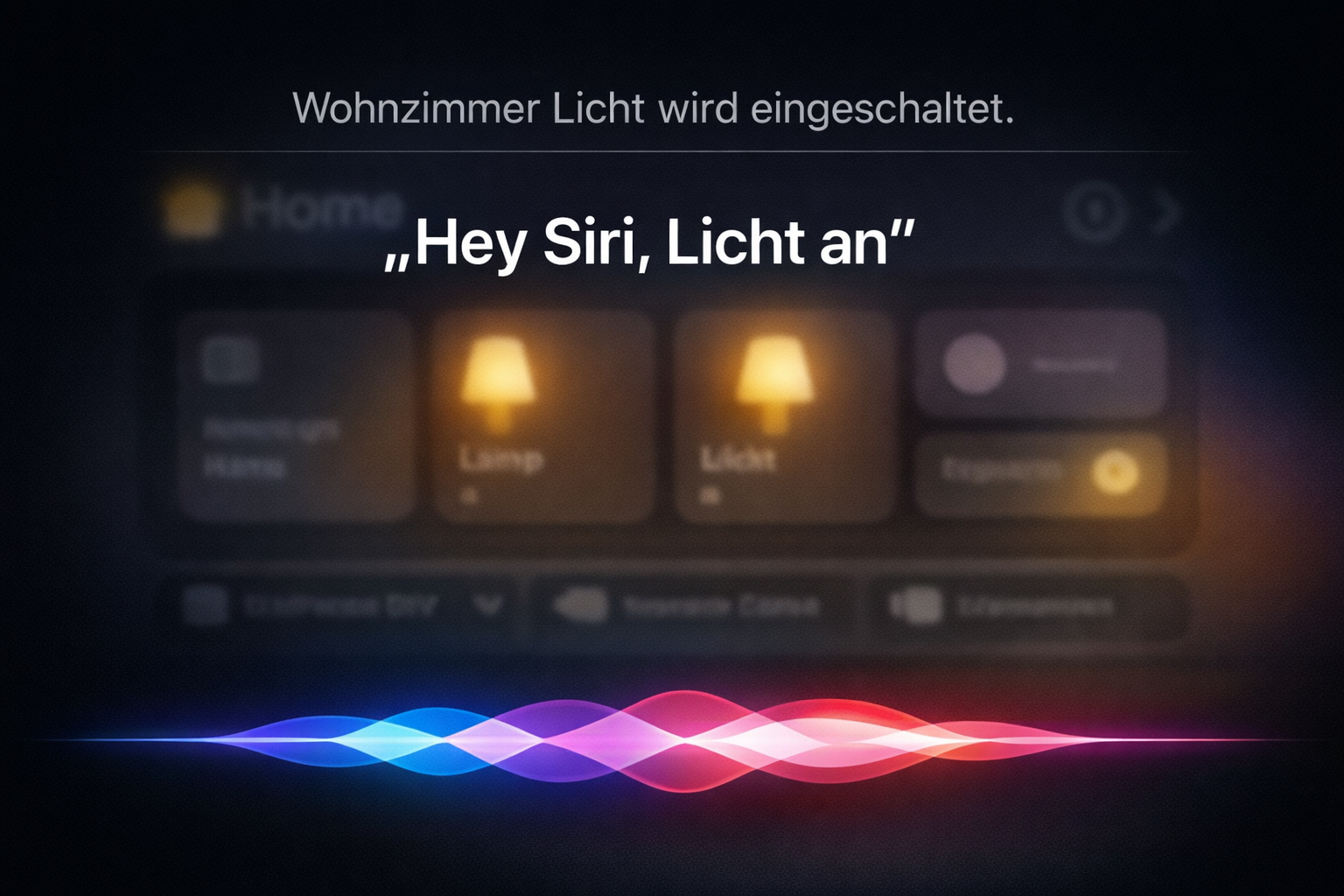
Siri erkennt HomeKit-Lampen automatisch und steuert sie per Sprachbefehl
Prüfe zuerst, ob Siri in den iPhone-Einstellungen aktiviert ist und die Home-App Zugriff auf Siri hat. Oft hilft es, die Lampe in der Home-App umzubenennen – einfache Namen wie „Wohnzimmer“ funktionieren besser als komplizierte Produktbezeichnungen. Stelle sicher, dass ein HomeKit-Hub wie HomePod mini eingerichtet ist.
Schritt-für-Schritt-Check: iPhone-Einstellungen → Siri & Suchen → Home-App aktiviert? Falls nein, aktivieren und 2 Minuten warten.
Was ist der Unterschied zwischen Thread und Zigbee bei HomeKit-Lampen?
Thread ist Apples neuer Standard für Matter-kompatible Geräte und funktioniert direkt mit HomeKit ohne zusätzliche Bridge. Zigbee-Lampen wie Philips Hue brauchen eine eigene Bridge. Thread-Lampen sind zukunftssicherer, aber noch teurer. Beide funktionieren gleich gut mit HomeKit Licht per iPhone steuern.
Thread ist der neue Standard – aber noch sind Thread-Lampen 30-50% teurer als Zigbee-Lampen. Für Einsteiger reicht Zigbee völlig aus.
Funktioniert IKEA TRÅDFRI mit HomeKit ohne Gateway?
Ja, neuere IKEA TRÅDFRI Lampen haben Bluetooth und funktionieren direkt mit HomeKit. Du brauchst kein IKEA Gateway. Allerdings nur mit 10 Meter Reichweite und ohne Fernsteuerung. Für das ganze Haus ist das IKEA Gateway oder ein HomePod mini Angebot als Hub besser.
Bei mir funktioniert die TRÅDFRI Bluetooth-Lampe nur im Wohnzimmer – bis zur Küche (12 Meter) reicht das Signal nicht mehr.
Welche Matter-Lampen sind HomeKit-kompatibel?
Alle Matter-zertifizierten Lampen funktionieren mit HomeKit, brauchen aber einen Thread-Border-Router wie HomePod mini oder Apple TV 4K. Bekannte Matter-Lampen sind Eve Light Strip, Nanoleaf Essentials kaufen und neuere Philips Hue Modelle. Matter ist der neue Standard und wird alle alten Protokolle ersetzen.
Warum ist mein HomeKit-Code invalid beim Lampe neu scannen?
Der HomeKit-Code kann durch Hitze, Feuchtigkeit oder Kratzer unleserlich werden. Versuche den Code manuell einzutippen statt zu scannen. Wenn das nicht hilft, setze die Lampe mit der Setup-Taste zurück. Bei älteren Lampen findest du den Code manchmal auch auf der Originalverpackung.
Praktischer Tipp: Fotografiere alle HomeKit-Codes beim Auspacken – das erspart dir später viel Ärger.
Was ist besser – Philips Hue oder IKEA TRÅDFRI für HomeKit?
Philips Hue ist zuverlässiger und hat mehr Funktionen, kostet aber das Doppelte. IKEA TRÅDFRI ist günstiger und funktioniert genauso gut mit HomeKit Licht per iPhone steuern. Für Einsteiger reicht TRÅDFRI völlig aus. Hue lohnt sich nur, wenn du viele bunte Lampen und Effekte willst.
Meine Empfehlung: Starte mit IKEA TRÅDFRI für 8€ pro Lampe. Wenn dir Smart-Home gefällt, steige später auf Philips Hue um.
Wie richte ich HomePod mini als HomeKit Hub ein?
Der HomePod mini wird automatisch zum HomeKit-Hub, sobald er mit demselben Apple-ID-Account eingerichtet ist wie dein iPhone. Öffne die Home-App, gehe zu Einstellungen und prüfe unter „Hubs und Bridges“ ob der HomePod als Hub angezeigt wird. Dann funktioniert HomeKit Licht per iPhone steuern auch von unterwegs.
Die Einrichtung dauert 5 Minuten: HomePod mini anschließen, iPhone nah ranhalten, Setup folgen. Automatisch wird er zum Hub.
Warum zeigt meine Aqara Lampe „HomeKit Code funktioniert nicht“?
Aqara-Lampen müssen oft erst in der Aqara-App eingerichtet werden, bevor sie zu HomeKit hinzugefügt werden können. Installiere die Aqara Home App, füge die Lampe dort hinzu und aktiviere dann die HomeKit-Integration in den Lampen-Einstellungen. Danach erscheint sie automatisch in der Home-App.
Das ist ein typisches Problem bei chinesischen Herstellern – sie nutzen einen Umweg über ihre eigene App.
Welche Reichweite haben Bluetooth-Lampen bei HomeKit?
Bluetooth-Lampen funktionieren nur 5-10 Meter vom iPhone entfernt und durch maximal eine Wand. Für größere Wohnungen sind sie unpraktisch, weil du immer in der Nähe sein musst. WLAN-Lampen oder ein HomeKit-Hub lösen das Reichweiten-Problem und ermöglichen HomeKit Licht per iPhone steuern im ganzen Haus.
Bei mir: Bluetooth-Lampe im Wohnzimmer funktioniert nicht mehr vom Schlafzimmer aus – das sind 11 Meter durch eine Wand.
Wie erstelle ich zeitgesteuerte HomeKit Automation für Licht?
Öffne die Home-App, tippe auf „Automation“ und wähle „Neue Automation erstellen“. Wähle „Tageszeit“ als Auslöser, stelle die gewünschte Zeit ein und wähle deine Lampen aus. So geht das Licht automatisch an oder aus, ohne dass du daran denken musst. Perfekt für HomeKit Licht per iPhone steuern im Alltag.
Was tun wenn Apple Home App Lampe als offline anzeigt?
Prüfe zuerst das WLAN-Signal an der Lampen-Position mit deinem iPhone. Starte die Lampe neu, indem du sie 10 Sekunden aus- und wieder einschaltest. Wenn das nicht hilft, entferne die Lampe aus der Home-App und füge sie mit dem HomeKit-Code neu hinzu. Bei Bluetooth-Lampen gehe näher ran und versuche es erneut.
Mein Standard-Vorgehen: 1. WLAN-Signal prüfen, 2. Lampe aus/an schalten, 3. iPhone-WLAN aus/an, 4. Lampe neu hinzufügen. Das löst 90% aller Probleme.
Siri Sprachsteuerung für HomeKit Geräte einrichten:… 28. April 2026 Die Siri Sprachsteuerung macht dein Smart Home zum echten Komfort-Upgrade - ein einfacher Befehl genügt Siri Sprachsteuerung für HomeKit Geräte…
Alexa Licht steuern ohne Elektriker - Einfache… 5. April 2026 Smart Home Beleuchtung einfach per Sprachbefehl steuern - ohne Elektriker und komplizierte Installation Alexa Licht steuern ohne Elektriker ist einfacher…
Licht per App steuern ohne Lichtschalter-Tausch 13. April 2026 Smarte Beleuchtung per App steuern – einfach und mieterfreundlich ohne Elektroarbeiten Licht per App steuern ohne Lichtschalter-Tausch funktioniert mit smarten…
Licht per App steuern: So verbindest du smarte… 5. Juni 2026 Komfortable Lichtsteuerung: Mit der richtigen App steuerst du alle Lampen bequem vom Sofa aus Licht per App steuern ist einfacher…
Sie sehen gerade einen Platzhalterinhalt von Turnstile. Um auf den eigentlichen Inhalt zuzugreifen, klicken Sie auf die Schaltfläche unten. Bitte beachten Sie, dass dabei Daten an Drittanbieter weitergegeben werden.
Sie sehen gerade einen Platzhalterinhalt von Vimeo. Um auf den eigentlichen Inhalt zuzugreifen, klicken Sie auf die Schaltfläche unten. Bitte beachten Sie, dass dabei Daten an Drittanbieter weitergegeben werden.
Sie sehen gerade einen Platzhalterinhalt von YouTube. Um auf den eigentlichen Inhalt zuzugreifen, klicken Sie auf die Schaltfläche unten. Bitte beachten Sie, dass dabei Daten an Drittanbieter weitergegeben werden.
Sie sehen gerade einen Platzhalterinhalt von Facebook. Um auf den eigentlichen Inhalt zuzugreifen, klicken Sie auf die Schaltfläche unten. Bitte beachten Sie, dass dabei Daten an Drittanbieter weitergegeben werden.
Sie sehen gerade einen Platzhalterinhalt von Instagram. Um auf den eigentlichen Inhalt zuzugreifen, klicken Sie auf die Schaltfläche unten. Bitte beachten Sie, dass dabei Daten an Drittanbieter weitergegeben werden.
Sie sehen gerade einen Platzhalterinhalt von X. Um auf den eigentlichen Inhalt zuzugreifen, klicken Sie auf die Schaltfläche unten. Bitte beachten Sie, dass dabei Daten an Drittanbieter weitergegeben werden.




Hinterlasse einen Kommentar
An der Diskussion beteiligen?Hinterlasse uns deinen Kommentar!