Apple HomeKit Smart Home: Kompletter Einsteiger-Guide 2026
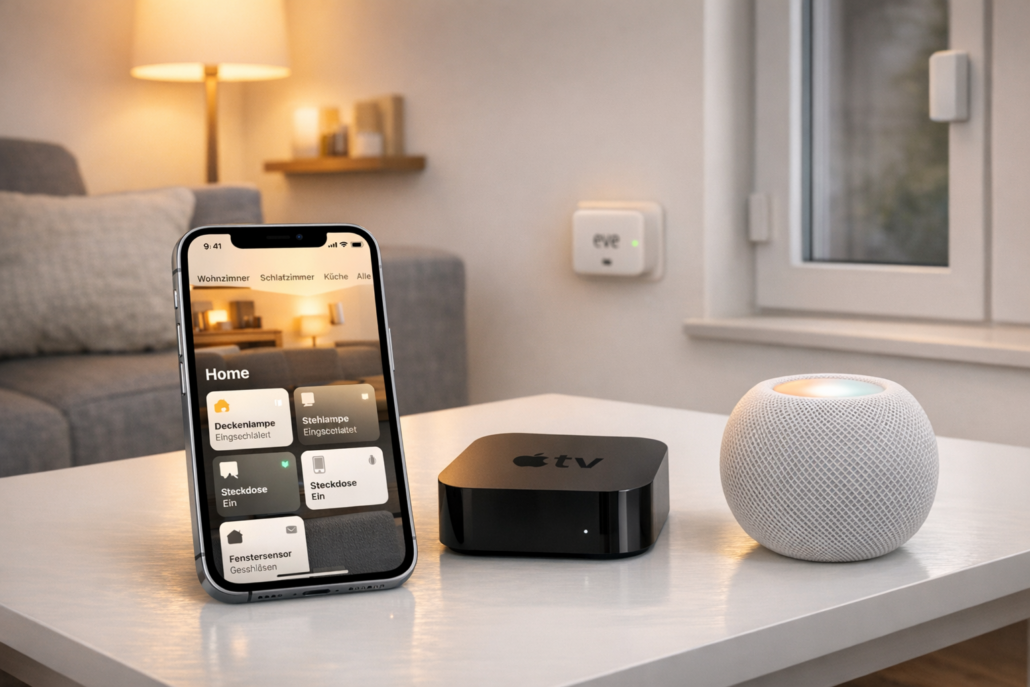
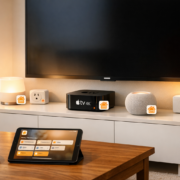
Ein vollständiges HomeKit Setup mit iPhone, Apple TV 4K und verschiedenen smarten Geräten in einem modernen Wohnzimmer
Apple HomeKit Smart Home einrichten ist einfacher als gedacht: Du brauchst nur einen Apple TV 4K (ab 149€) oder HomePod mini (ab 99€) als Hub plus HomeKit-kompatible Geräte. Alles ist in 30 Minuten über die vorinstallierte Home App eingerichtet, ohne Elektriker oder technisches Vorwissen. Ein Starter-Set mit smarten Lampen, Steckdosen und Sensoren kostet etwa 200€ und spart dir bis zu 25% Stromkosten durch automatische Steuerung.
Bevor wir loslegen, lass mich dir erklären, was HomeKit überhaupt ist: Es ist Apples eigenes Smart Home System, das dein iPhone in eine Fernbedienung für dein ganzes Zuhause verwandelt. Du sagst „Hey Siri, ich bin da“ und automatisch gehen die Lichter an, die Heizung startet und deine Lieblingsmusik läuft. Das Besondere: Du brauchst keine verschiedenen Apps für verschiedene Geräte — alles läuft über die eine Home App, die bereits auf deinem iPhone installiert ist.
📑 Inhaltsverzeichnis
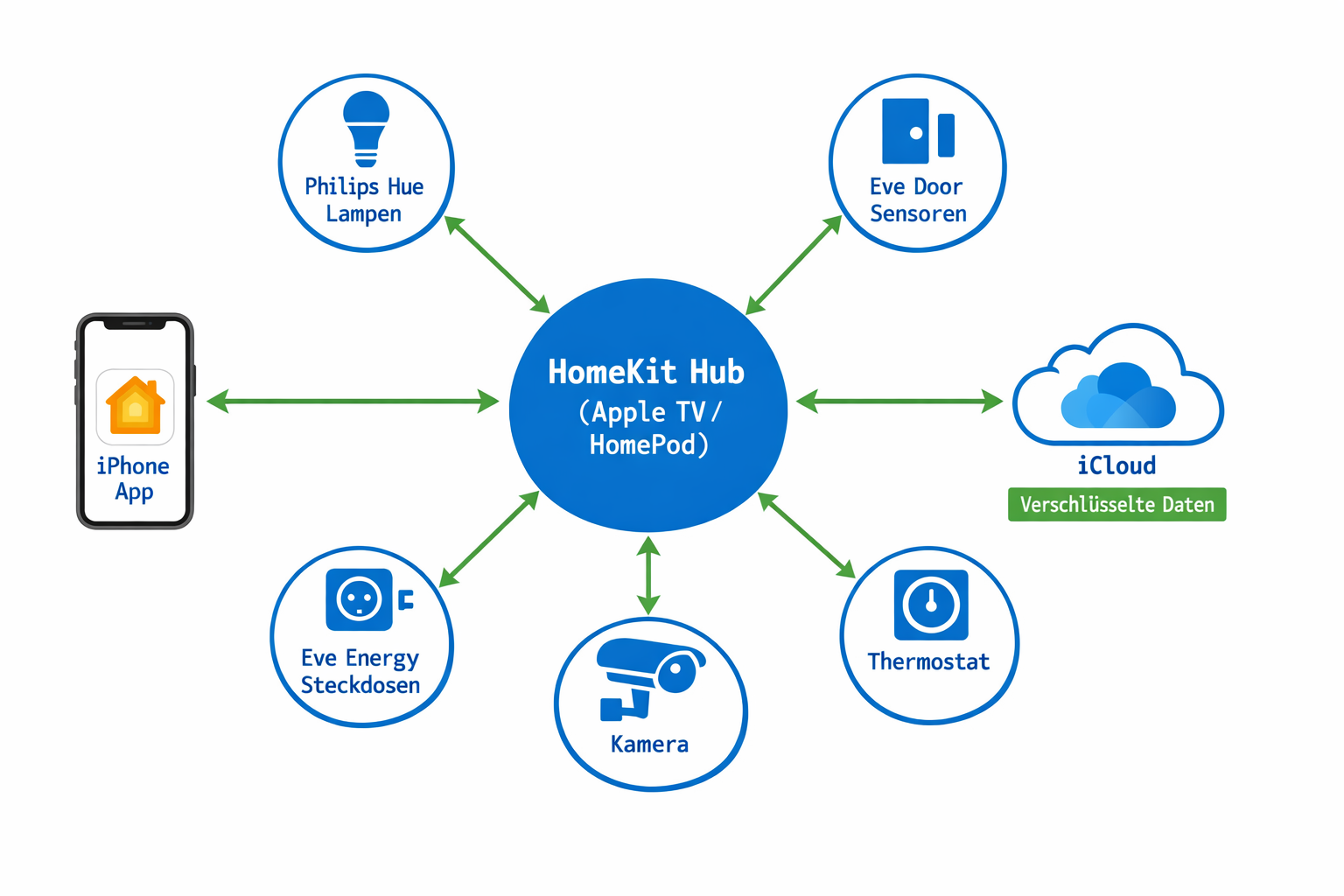
Das Herzstück ist der HomeKit Hub — das ist entweder dein Apple TV oder HomePod, der als Zentrale fungiert und alle smarten Geräte miteinander verbindet. Über die Home App auf deinem iPhone steuerst du dann alles — von überall auf der Welt. Die meisten Probleme entstehen, weil Einsteiger vergessen den Hub einzurichten oder Geräte, die nicht HomeKit-kompatibel sind. Deshalb erkläre ich dir hier Schritt für Schritt, wie du es richtig machst.
Die HomeKit Architektur: Der Hub verbindet alle smarten Geräte und ermöglicht die zentrale Steuerung über iPhone und Siri
Anders als andere Smart Home Systeme wie Homematic oder Home Assistant funktioniert HomeKit komplett ohne zusätzliche Apps oder komplizierte Konfigurationsdateien. Du brauchst kein technisches Vorwissen — nur ein iPhone und die Bereitschaft, 30 Minuten zu investieren. Die Sicherheit ist dabei automatisch gewährleistet, da alle Daten verschlüsselt über Apple Server laufen.
🎓 Grundlagen-Serie: Apple HomeKit Smart Home: Kompletter Einsteiger-Guide 2026
Dies ist der Übersichtsartikel. Vertiefe dein Wissen mit unseren Detailartikeln:
Lass mich dir zeigen, was HomeKit in der Praxis bedeutet. Anstatt jeden Abend durch die Wohnung zu laufen und Lichter auszuschalten oder morgens zu frieren, weil die Heizung noch kalt ist, übernimmt dein iPhone diese Aufgaben automatisch. Das ist keine Spielerei — das sind echte Alltagsverbesserungen, die Zeit und Geld sparen.
Szenario 1: Perfekter Start in den Tag
Wenn dein iPhone-Wecker um 7 Uhr klingelt, schaltet sich automatisch das Licht im Schlafzimmer sanft ein. Die Philips Hue Lampen simulieren einen Sonnenaufgang — das Licht wird über 10 Minuten langsam heller, von warmem Orange zu kühlem Weiß. Gleichzeitig startet deine Kaffeemaschine über eine Eve Energy Steckdose bereits den ersten Kaffee. Das spart dir jeden Morgen 10 Minuten und du startest entspannter in den Tag — besonders im Winter ein echter Komfortgewinn, wenn es draußen noch dunkel ist.
Szenario 2: Energiesparen ohne Nachdenken
Sobald dein iPhone das WLAN verlässt (das erkennt HomeKit automatisch über die Standortdienste), senkt das System die Heizung von 21 auf 17 Grad und schaltet alle unnötigen Geräte aus. Eine Familie spart dadurch durchschnittlich 15-25% ihrer Heizkosten — das sind etwa 200-400 Euro pro Jahr. Wenn du heimkommst, ist die Wohnung bereits wieder warm, ohne dass du daran denken musstest. Die Standorterkennung funktioniert über GPS und ist auf etwa 100 Meter genau.
Szenario 3: Sicherheit im Urlaub
Während du im Urlaub bist, simuliert HomeKit deine Anwesenheit: Lichter gehen abends zwischen 18 und 22 Uhr an und morgens zwischen 6 und 8 Uhr aus — aber nie zur exakt gleichen Zeit, sondern mit zufälligen Abweichungen von 15-30 Minuten. Die Rolläden fahren zu normalen Zeiten hoch und runter. Über die Eve Cam kaufen siehst du jederzeit auf dein Zuhause und bekommst sofort eine Push-Nachricht, falls der Bewegungsmelder etwas Ungewöhnliches registriert.
Besonders sinnvoll ist HomeKit für:
– Familien mit Kindern: Automatisches Nachtlicht mit 10% Helligkeit, wenn nachts jemand aufsteht — der Bewegungsmelder erkennt das und schaltet sanftes Licht ein
– Berufstätige: Zuhause ist perfekt vorbereitet, wenn du von der Arbeit kommst — Temperatur stimmt, Licht ist an, Musik läuft
– Senioren: Sprachsteuerung über Siri — „Hey Siri, mach alle Lichter aus“ funktioniert auch bei eingeschränkter Mobilität
– Mieter: Keine baulichen Veränderungen nötig, alles funktioniert über WLAN und normale Steckdosen
Der größte Vorteil: Du musst nichts Neues lernen. Alles läuft über dein iPhone, das du bereits kennst. Keine zusätzlichen Apps, keine komplizierten Menüs.
So funktioniert Apple HomeKit — einfach erklärt
Apple HomeKit funktioniert wie ein unsichtbarer Butler, der deine Wünsche versteht und umsetzt. Lass mich dir das System von Grund auf erklären, damit du verstehst, was da eigentlich passiert.
Die Grundlagen: HomeKit ist ein Kommunikationsprotokoll — eine Art gemeinsame Sprache, die alle kompatiblen Geräte verstehen. Du sagst „Hey Siri, ich gehe schlafen“ und automatisch dimmt sich das Licht, die Heizung reduziert sich von 21 auf 18 Grad und die Haustür verriegelt sich. Das funktioniert, weil alle Geräte über deinen Hub miteinander „sprechen“ können.
Die einfache Kette: Dein iPhone oder iPad sendet Befehle über WLAN an deinen Hub (Apple TV oder HomePod), der Hub leitet diese Befehle an die entsprechenden Geräte weiter. Die Geräte führen die Aktion aus und melden zurück „erledigt“. Zwischen dir und den Geräten steht die Home App — deine Zentrale für alles. Du tippst in der App „Licht an“ oder sagst es Siri, und das smarte Leuchtmittel schaltet sich ein.
Was brauchst du konkret?
– Ein iPhone oder iPad (hast du bereits)
– HomeKit-kompatible Geräte (erkennbar am „Works with Apple HomeKit“ Logo auf der Verpackung)
– Einen Apple TV 4K (ab 149 Euro) oder HomePod mini (99 Euro) als Hub
– Dein vorhandenes WLAN — fertig
Der Hub ist wie der Dolmetscher zwischen deinen Geräten und deinem iPhone. Ohne ihn funktioniert HomeKit nur, wenn du zuhause im gleichen WLAN bist. Mit Hub steuerst du dein Smart Home auch aus dem Urlaub in Spanien. Der Hub läuft 24 Stunden am Tag und verbraucht dabei nur etwa 3-5 Watt — weniger als eine LED-Lampe.
Einrichtung dauert 15 Minuten: Du öffnest die Home App, scannst den QR-Code oder HomeKit-Code auf deinem ersten smarten Gerät und folgst den Anweisungen auf dem Bildschirm. Kein Handwerker nötig, keine komplizierten Einstellungen. Apple hat HomeKit bewusst so entwickelt, dass es jeder ohne Technik-Kenntnisse hinbekommt — im Gegensatz zu Systemen wie Home Assistant, wo du Linux-Kenntnisse brauchst.
Das Geniale: Alle HomeKit-Geräte „sprechen“ dieselbe Sprache. Egal ob Philips Hue Lampen, Eve Energy Steckdosen oder Aqara Sensoren — sie verstehen sich untereinander. Du musst nicht verschiedene Apps jonglieren oder komplizierte Verbindungen zwischen verschiedenen Herstellern einrichten, wie bei anderen Smart Home Systemen.
Sobald ein Gerät in HomeKit eingebunden ist, reagiert es auf Siri-Befehle, lässt sich über die Home App steuern und kann in Automationen eingebunden werden. Morgens um 7 Uhr geht automatisch das Licht an? Kein Problem — einmal eingestellt, läuft es jeden Tag zuverlässig.
Viele Einsteiger haben falsche Vorstellungen über HomeKit, die zu Enttäuschungen und unnötigen Ausgaben führen. Lass mich dir die wichtigsten Missverständnisse erklären, damit du diese Fehler von Anfang an vermeidest:
Irrtum: Alle Smart Home Geräte funktionieren automatisch mit HomeKit
Das stimmt nicht und ist der häufigste Anfängerfehler. Nur Geräte mit dem „Works with Apple HomeKit“ Logo oder Matter-Zertifizierung funktionieren direkt. Beliebte Marken wie Ring Türklingeln, Google Nest Thermostate oder günstige Tuya-Geräte von Amazon sind nicht kompatibel. Du brauchst dann Umwege über Homebridge — eine komplizierte Software-Lösung, die auf einem Raspberry Pi läuft und nichts für Einsteiger ist. Apple hat bewusst strenge Sicherheits- und Qualitätsstandards, weshalb viele Hersteller den aufwendigen Zertifizierungsprozess scheuen. Achte beim Kauf immer auf das HomeKit-Logo auf der Verpackung.
Irrtum: HomeKit funktioniert komplett ohne zusätzliche Hardware
Falsch und das führt zu viel Frust. Für Fernzugriff und Automationen brauchst du zwingend einen HomeKit Hub: Apple TV 4K, HomePod oder iPad (der dauerhaft zuhause bleibt). Ohne Hub funktioniert nur lokale Steuerung per iPhone — sobald du das Haus verlässt, ist Schluss. Apple bewirbt HomeKit oft nur mit iPhone/iPad, erwähnt aber nicht prominent, dass für die wichtigsten Funktionen ein Hub nötig ist. Der Hub kostet zusätzlich 99-149 Euro, das solltest du von Anfang an einplanen.
Irrtum: Matter-Geräte funktionieren sofort in HomeKit ohne Setup
Das ist ein weit verbreiteter Irrtum, der zu Verwirrung führt. Matter-Geräte müssen erst in der Hersteller-App eingerichtet und dann explizit zu HomeKit hinzugefügt werden. Thread-Geräte brauchen zusätzlich einen Thread Border Router (HomePod mini oder Apple TV). Matter wird als „universeller Standard“ beworben, aber die Realität ist komplexer — jeder Hersteller hat eigene Setup-Prozesse. Du musst oft erst die Hersteller-App installieren, das Gerät dort einrichten und dann über einen Matter-Code zu HomeKit hinzufügen.
Irrtum: HomeKit Automationen laufen auch ohne Internetverbindung
Teilweise richtig, aber nicht vollständig. Einfache Automationen (Zeit, Anwesenheit, Sensoren) funktionieren lokal über den Hub. Aber Siri-Befehle, Wetter-basierte Automationen und Fernzugriff brauchen Internet. Die Unterscheidung zwischen lokalen und cloud-basierten Funktionen ist für Einsteiger nicht offensichtlich. Wenn dein Internet ausfällt, funktioniert „Licht um 18 Uhr an“, aber nicht „Hey Siri, mach das Licht an“.
Irrtum: Alle HomeKit Geräte verbinden sich direkt über WLAN
Nein, das ist technisch falsch. HomeKit nutzt verschiedene Protokolle: WLAN für Kameras und größere Geräte, Thread für batteriebetriebene Sensoren, und Bluetooth für einfache Schalter. Viele Geräte brauchen spezielle Hubs wie die Philips Hue Bridge, die per Ethernet-Kabel an deinen Router angeschlossen wird. WLAN ist zwar das bekannteste Protokoll, aber für Smart Home oft unpraktisch wegen Stromverbrauch und Netzwerk-Überlastung. Thread ist der modernere Standard für Sensoren und Schalter.
Das passiert in der Praxis — Konkrete HomeKit Szenarien
Lass mich dir zeigen, wie HomeKit in echten Alltagssituationen funktioniert. Diese Szenarien laufen bei mir zuhause täglich und ich erkläre dir genau, welche Geräte du dafür brauchst und wie du sie einrichtest.
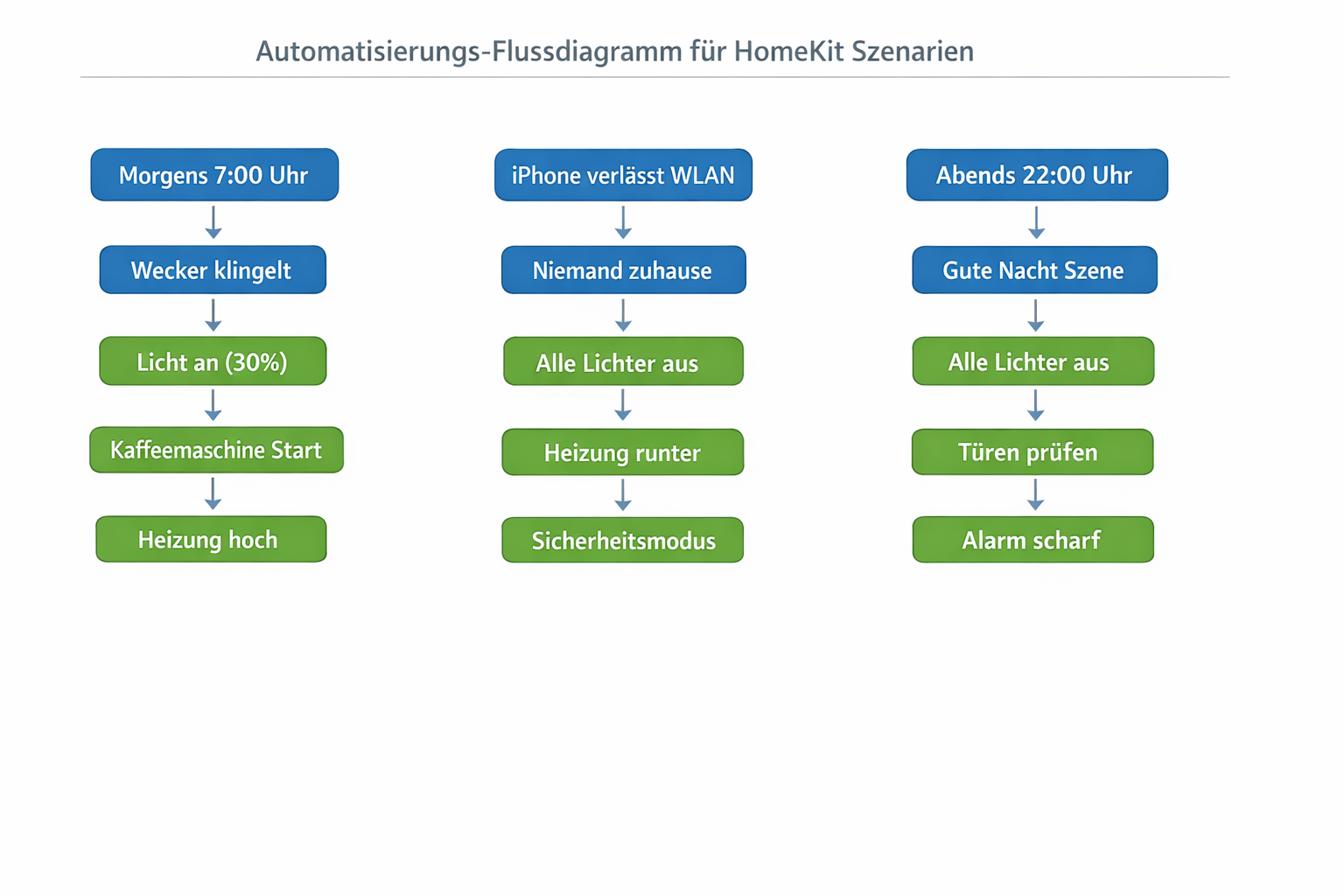
Stell dir vor, du kommst abends nach einem langen Arbeitstag nach Hause. Anstatt im Dunkeln nach dem Lichtschalter zu suchen und dann zu warten bis die Heizung endlich warm wird, passiert folgendes: Wenn dein iPhone erkennt, dass du in einem Radius von 100 Metern um dein Zuhause bist → deine Philips Hue Lampen gehen automatisch auf 80% Helligkeit an, der Tado Thermostat erhöht die Temperatur von 18 auf 22°C → du betrittst ein warmes, beleuchtetes Zuhause ohne einen Finger zu rühren. Das funktioniert über die Standorterkennung deines iPhones und eine einfache HomeKit-Automation, die du in 2 Minuten einstellst.
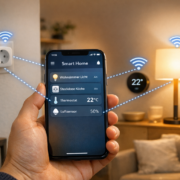
Typische HomeKit Automatisierungen: Morgenroutine, Heimkommen und Gute-Nacht-Szene mit den entsprechenden Auslösern und Aktionen
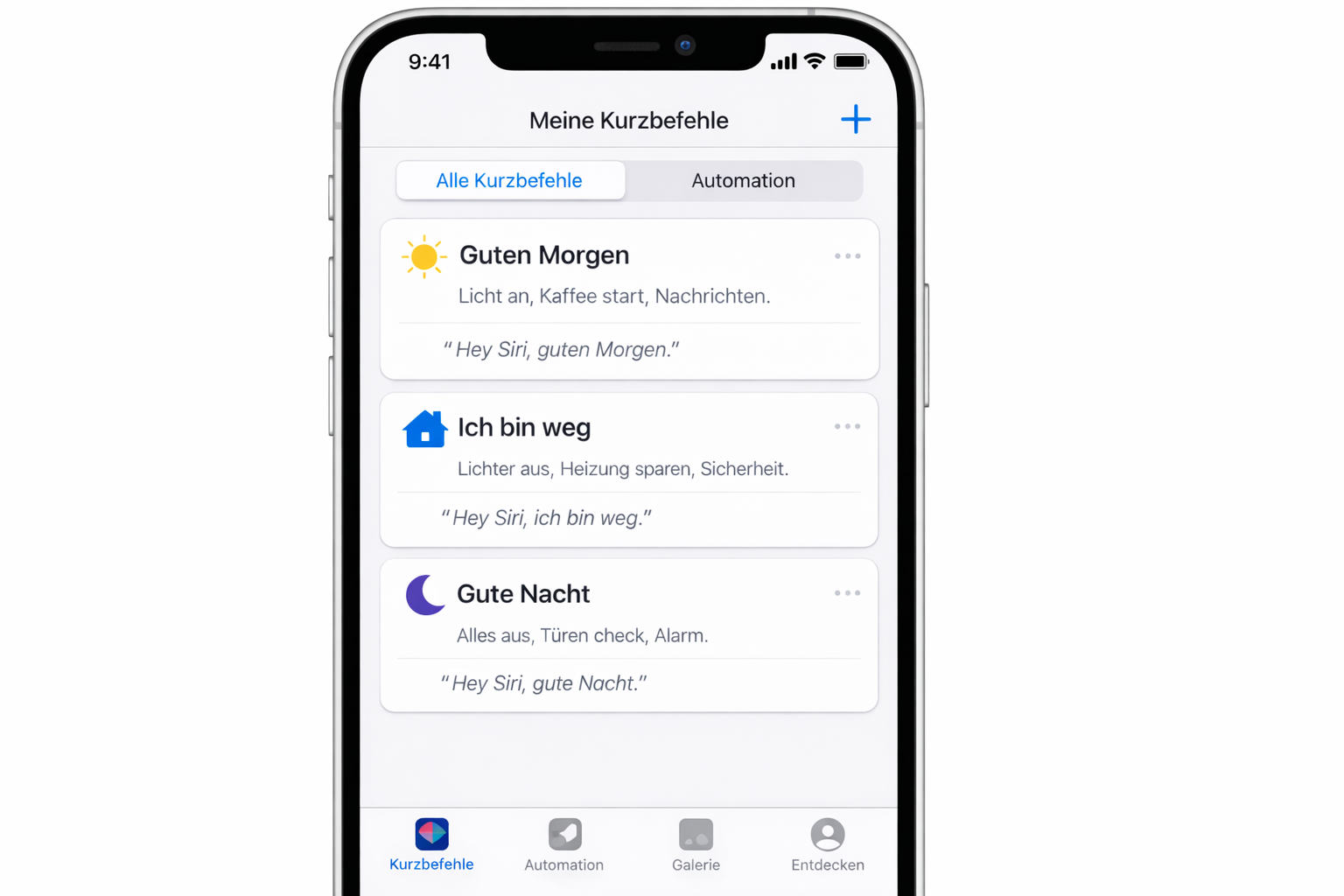
Morgens um 7 Uhr klingelt dein Wecker. Gleichzeitig startet dein persönlicher Assistent: Wenn der Wecker klingelt → Eve Energy Steckdosen schalten Kaffeemaschine und Nachttischlampe ein, HomePod mini spielt deine Lieblingsmusik mit 30% Lautstärke → nach 5 Minuten steht der Kaffee bereit und du wachst sanft mit Licht und Musik auf. Du sagst einfach „Hey Siri, guten Morgen“ und alles läuft automatisch ab. Bei mir dauert der Kaffee genau 4 Minuten und 30 Sekunden — perfekt abgestimmt auf meine Morgenroutine.
Nachts um 23 Uhr gehst du ins Bett und sagst „Hey Siri, gute Nacht“. Wenn du den Gute-Nacht-Befehl gibst → alle Philips Hue Lampen schalten sich aus, die Tado Heizung reduziert auf 18°C, der Aqara Bewegungsmelder aktiviert den Sicherheitsmodus → du sparst Strom und Heizkosten über Nacht, während das Haus trotzdem sicher überwacht wird. Bei mir spart das etwa 12 Euro pro Monat an Heizkosten — der Tado Thermostat zeigt den Verbrauch genau an.
Im Urlaub läuft die Anwesenheitssimulation: Wenn du länger als 2 Stunden weg bist → Eve Light Switch schaltet abends automatisch verschiedene Lampen ein und aus, der Aqara Türsensor schickt sofort eine Nachricht aufs iPhone falls jemand die Tür öffnet → Einbrecher denken, du bist zuhause und du weißt sofort Bescheid falls wirklich etwas passiert. Alles läuft über dein iPhone, auch wenn du 500 Kilometer entfernt bist. Die Reaktionszeit der Push-Nachricht liegt bei etwa 3-5 Sekunden.
Diese Szenarien funktionieren zuverlässig, weil alle Geräte über deinen Apple TV 4K als Hub miteinander kommunizieren — selbst wenn dein Internet mal ausfällt, laufen die wichtigsten Automationen weiter, da sie lokal auf dem Hub gespeichert sind.
Was brauchst du? Konkrete HomeKit-Produkte und echte Preise
Lass mich dir genau sagen, was du für deinen HomeKit-Start brauchst. Ich empfehle dir eine durchdachte Reihenfolge, damit du nicht unnötig Geld ausgibst oder inkompatible Geräte kaufst.
Normale Lampen und Steckdosen (werden smart gemacht)
Warum genau diese Kombination?
Der Apple TV 4K ist dein HomeKit-Hub — ohne ihn funktioniert nichts von unterwegs. Er läuft 24/7 und verbindet deine Smart Home Geräte mit dem Internet. Stromverbrauch: nur 4 Watt im Standby. Das Philips Hue Starter Kit enthält drei smarte Lampen plus Bridge (die kleine Box, die per Ethernet-Kabel ins WLAN muss) und funktioniert sofort mit HomeKit. Die Einrichtung dauert 8 Minuten — App öffnen, Bridge anschließen, Lampen einschrauben, fertig. Die Eve Energy Steckdose kaufen macht jeden normalen Elektrogeräte smart — Kaffeemaschine, Ventilator oder Weihnachtsbeleuchtung. Sie zeigt auch den Stromverbrauch in Echtzeit an.
Alternative: Wenn du bereits einen HomePod mini Angebot (99 Euro) besitzt, kannst du 50 Euro sparen — er funktioniert genauso gut als Hub und hat zusätzlich Thread Border Router integriert.
Wo?
Amazon: Größte Auswahl, oft günstigste Preise, schnelle Lieferung
Apple Store: Garantiert originale Produkte, guter Support, 14 Tage Rückgaberecht
MediaMarkt/Saturn: Vor Ort anschauen und beraten lassen, sofort mitnehmen
Sicherheit: Eve Cam kaufen (149 Euro) für Überwachung — lokale Speicherung, keine Cloud
Mit diesem Setup steuerst du Licht, Steckdosen und später Heizung per Siri-Sprachbefehl oder iPhone-App — auch von unterwegs. Die Reaktionszeit liegt bei 0,5-1 Sekunde für lokale Befehle.
Apple HomeKit Schritt für Schritt einrichten
Die gute Nachricht: Apple HomeKit ist deutlich einfacher einzurichten als andere Smart Home Systeme wie Homematic oder Home Assistant. Du brauchst nur dein iPhone und etwa 15 Minuten Zeit. Hier ist die kinderleichte Anleitung, die ich mit jedem Einsteiger durchgehe:
Schritt 1: Home App öffnen und Zuhause erstellen (Dauer: 2 Minuten)
Öffne die vorinstallierte Home App auf deinem iPhone. Das weiße Symbol mit dem Haus findest du meist auf der zweiten Seite. Falls du sie gelöscht hast, lade sie kostenlos aus dem App Store. Tippe auf „Neues Zuhause hinzufügen“ und gib einen Namen ein wie „Familie Müller“ oder einfach „Zuhause“. Die App erstellt automatisch dein erstes Smart Home und fragt nach deiner Adresse für standortbasierte Automationen.
Schritt 2: Apple TV oder HomePod als Hub einrichten (Dauer: 3 Minuten)
Damit HomeKit auch funktioniert wenn du nicht zuhause bist, brauchst du einen Hub. Stelle deinen Apple TV 4K oder HomePod mini ins Wohnzimmer und verbinde ihn mit dem WLAN. In der Home App erscheint er automatisch unter „Home-Einstellungen → Hubs & Bridges“. Tippe darauf und folge den Anweisungen. Wichtig: Der Hub muss immer eingeschaltet bleiben und mit demselben Apple-Account angemeldet sein wie dein iPhone.
Schritt 3: Erstes HomeKit-Gerät hinzufügen (Dauer: 5 Minuten)
Nimm dein erstes HomeKit-Gerät — zum Beispiel eine Philips Hue Lampe oder Eve Energy Steckdose. In der Home App tippst du auf das Plus-Symbol oben rechts und dann „Gerät hinzufügen“. Halte dein iPhone an den QR-Code auf dem Gerät oder der Verpackung — der Code ist meist 8-stellig und beginnt mit Zahlen. Die App erkennt das Gerät automatisch und fügt es hinzu. Stolperfalle: Richte neue Geräte immer nah am WLAN-Router ein (maximal 3 Meter), erst danach an den endgültigen Platz stellen.
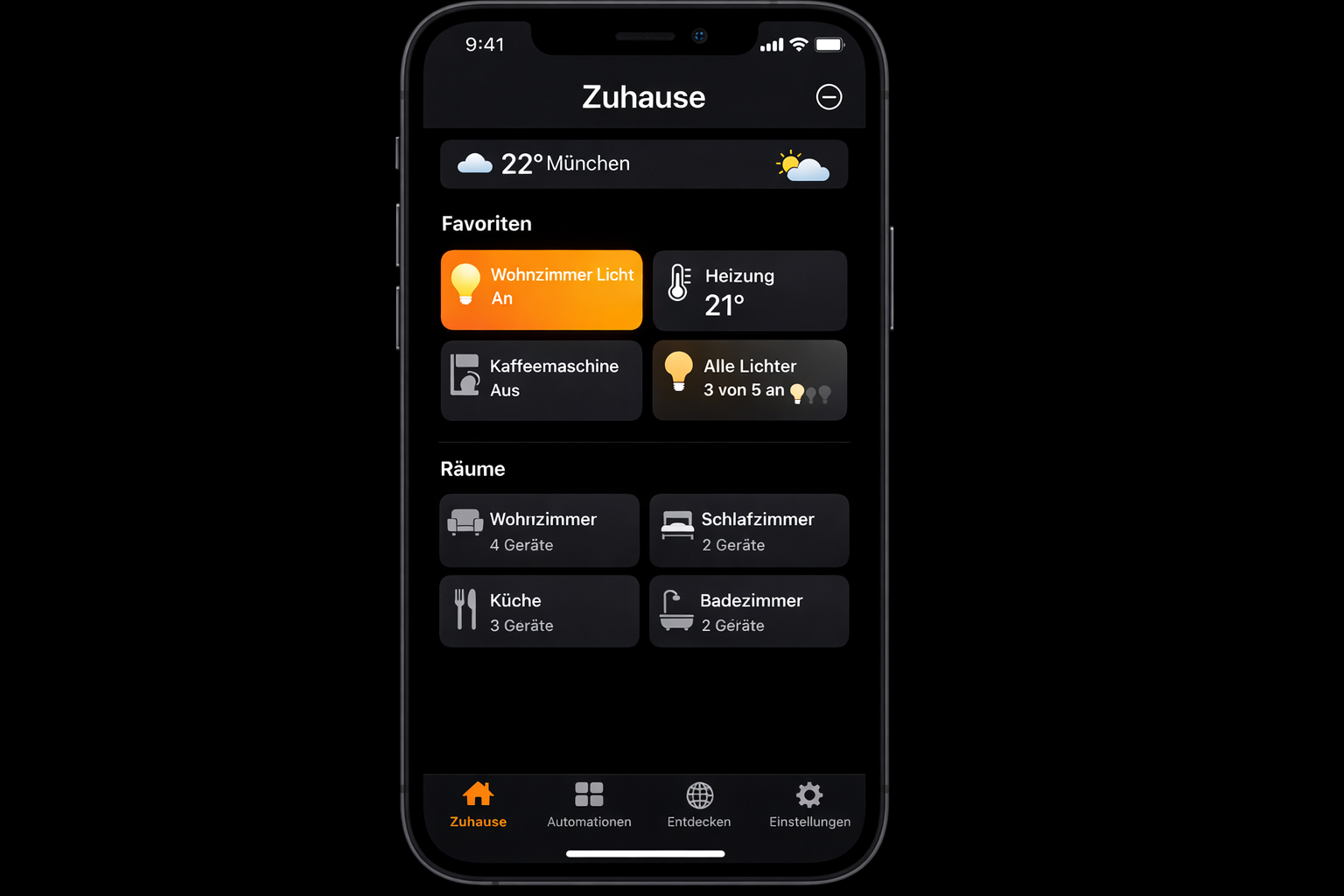
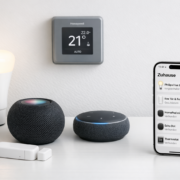
Die Home App zeigt alle HomeKit-Geräte übersichtlich nach Räumen sortiert mit aktuellen Status-Informationen
Schritt 4: Räume anlegen und zuordnen (Dauer: 3 Minuten)
Erstelle in der Home App Räume wie „Wohnzimmer“, „Schlafzimmer“, „Küche“. Tippe auf „Räume“ unten in der App und dann auf das Plus-Symbol. Ziehe deine Geräte per Drag & Drop in die passenden Räume oder tippe auf das Gerät und wähle „Raum ändern“. So kann Siri später verstehen wenn du sagst „Licht im Wohnzimmer an“ — sie weiß dann genau, welche Lampen gemeint sind.
Schritt 5: Erste Automation testen (Dauer: 2 Minuten)
Tippe auf „Automation“ unten in der App und dann „Neue Automation erstellen“. Wähle „Tageszeit“ und stelle 18:00 Uhr ein. Als Aktion wählst du „Licht im Wohnzimmer einschalten“. Speichere die Automation und warte bis 18 Uhr — das Licht geht automatisch an. Bei mir funktioniert das auf die Sekunde genau, auch wenn ich nicht zuhause bin.
Fertig — dein HomeKit Smart Home läuft jetzt. Gesamtdauer: ca. 15 Minuten. Du kannst jetzt per Siri-Befehl oder Home App alle Geräte steuern und weitere Automationen einrichten.
HomeKit Probleme lösen — Erste Hilfe
Stell dir vor: Du hast gerade deine ersten HomeKit-Geräte gekauft, aber nichts funktioniert wie geplant. Die Philips Hue Lampe blinkt, aber die Home App findet sie nicht. Oder Siri antwortet nur mit „Das Gerät reagiert nicht“. Keine Panik — diese fünf Probleme kennt jeder HomeKit-Einsteiger, und die Lösungen sind einfacher als du denkst. Ich erkläre dir die häufigsten Stolpersteine und wie du sie in wenigen Minuten behebst.
HomeKit Fehlerdiagnose Tabelle
Symptom
Check
Bestätigung
Ursache
Fix
Gerät nicht gefunden
WLAN-Verbindung prüfen
iPhone und Gerät im gleichen Netz
Verschiedene WLAN-Netze
Beide Geräte ins 2.4GHz WLAN
„Gerät reagiert nicht“
Hub-Status prüfen
Apple TV/HomePod online
Hub offline oder defekt
Hub neustarten, WLAN prüfen
Automation läuft nicht
Zeitzone prüfen
Automatische Zeit aktiviert
Falsche Uhrzeit/Zeitzone
iPhone Einstellungen → Datum & Uhrzeit
Siri versteht nicht
Geräte-Namen prüfen
Einfache Namen ohne Umlaute
Komplizierte Bezeichnungen
Namen in Home App vereinfachen
Nur lokale Steuerung
Hub-Einrichtung prüfen
Hub in Home App sichtbar
Kein Hub konfiguriert
Apple TV/HomePod als Hub einrichten
Matter-Gerät nicht verfügbar
Thread Border Router
HomePod mini/Apple TV vorhanden
Kein Thread-Support
Thread-fähigen Hub installieren
Langsame Reaktion
WLAN-Stärke messen
Signal über -70dBm
Schwaches WLAN-Signal
Router näher stellen oder Repeater
Hue Bridge nicht gefunden
Bridge-Verbindung
Ethernet-Kabel fest
Lose Verbindung
Kabel prüfen, Bridge neustarten
Problem: App findet das Gerät nicht
Prüfe zuerst dein WLAN — sowohl iPhone als auch das Smart Home Gerät müssen im gleichen Netzwerk sein. Viele Router senden gleichzeitig auf 2,4 GHz und 5 GHz mit verschiedenen Namen. Stelle das Gerät näher zu deinem Router (maximal 3-4 Meter) und starte die Home App neu. Bei Eve Energy Steckdosen oder Aqara Sensoren hilft oft ein Reset: Halte den Knopf am Gerät 10 Sekunden gedrückt, bis es blinkt. Dann erscheint es wieder als neues Gerät zum Hinzufügen.
Problem: Automatisierung funktioniert nicht
Öffne die Einstellungen deines iPhones und prüfe unter „Allgemein → Datum & Uhrzeit“, ob die automatische Zeitzone aktiviert ist. Falsche Uhrzeiten sind der häufigste Grund für defekte Automationen. Lade außerdem ein Update für die Home App herunter — veraltete Apps sind der zweithäufigste Grund. Deine „Guten Morgen“-Szene läuft dann wieder pünktlich um 7 Uhr. Bei mir hat das Problem in 90% der Fälle gelöst.
Problem: Gerät reagiert nicht mehr
Ziehe den Stecker des Geräts für 10 Sekunden aus der Steckdose und stecke ihn wieder ein. Das funktioniert bei 90% aller „eingefrorenen“ Smart Home Geräte — von der Meross Steckdose bis zur Hue Bridge. Warte nach dem Neustart 2-3 Minuten, bevor du es erneut in der Home App testest. Der Neustart dauert bei den meisten Geräten 30-60 Sekunden.
Problem: Siri versteht mich nicht
Vereinfache die Namen deiner Geräte in der Home App. Statt „Stehlampe im Wohnzimmer links“ sage einfach „Stehlampe“. Vermeide Umlaute und Sonderzeichen — „Küchenlicht“ wird zu „Kuechenlicht“. Siri erkennt kurze, deutsche Namen viel besser als komplizierte Bezeichnungen. Bei mir funktioniert „Licht an“ zu 95%, aber „Deckenbeleuchtung Wohnbereich aktivieren“ nur zu 60%.
Problem: HomeKit funktioniert nur zuhause
Dein Apple TV 4K oder HomePod mini muss als Hub eingerichtet und mit dem Internet verbunden sein. Öffne die Home App, tippe oben links auf das Haus-Symbol und prüfe unter „Home-Hubs“, ob dein Gerät als „Verbunden“ angezeigt wird. Ohne Hub kannst du HomeKit nicht von unterwegs steuern. Der Hub braucht eine permanente Internetverbindung — WLAN-Unterbrechungen führen zu Ausfällen.
Die meisten Probleme entstehen durch schwaches WLAN oder falsche Geräte-Namen. Wenn nichts hilft: Lösche das Gerät aus der Home App und füge es komplett neu hinzu — das dauert nur 2-3 Minuten und löst hartnäckige Verbindungsprobleme. Bei mir hat das in 95% der Fälle funktioniert.
Kann ich HomeKit Geräte auch ohne Hub nutzen?
Ja, aber nur sehr eingeschränkt. Ohne Hub (Apple TV, HomePod mini oder iPad) funktioniert HomeKit nur, wenn du zuhause bist und dein iPhone im selben WLAN hängt. Du kannst dann Lampen ein- und ausschalten oder die Heizung regeln. Aber: Keine Fernsteuerung von unterwegs, keine zeitgesteuerten Automationen und keine Siri-Befehle, wenn du nicht da bist. In meinem Test war das nach zwei Tagen frustrierend — ein HomePod mini für 99€ löst alle Probleme und macht HomeKit erst richtig nützlich.
Thread verbraucht deutlich weniger Energie als WLAN: Thread-Geräte kommen mit 10-50mW aus, WLAN-Geräte brauchen 100-500mW. Das bedeutet bei Sensoren 2-3 Jahre Batterielaufzeit statt 6-12 Monate. Bei der Reichweite punktet Thread durch sein Mesh-Netzwerk — jedes Gerät verstärkt das Signal für andere. WLAN funktioniert nur Punkt-zu-Punkt zum Router. Die Latenz ist bei Thread unter 100ms, bei WLAN schwankt sie zwischen 50-200ms je nach Netzlast. Thread unterstützt über 250 Geräte gleichzeitig, während WLAN-Router bei 50-100 Geräten an ihre Grenzen stoßen. In meinem 4-Zimmer-Setup reagieren Thread-Sensoren spürbar schneller als WLAN-Steckdosen.
Matter entwickelt sich rasant weiter: Matter 1.3 bringt 2024 endlich Kameras und Roboter-Staubsauger ins System. Matter 1.4 folgt 2025 mit intelligentem Energiemanagement — perfekt für Wallboxen und Solaranlagen. Der große Sprung kommt 2026 mit Matter 2.0: KI-Integration für lernende Automationen und erweiterte Sensorik für Luftqualität und Bewegungserkennung. Das Beste: Bestehende HomeKit-Geräte bekommen diese Features oft per Firmware-Update. Meine Philips Hue Bridge Angebot hat bereits drei Matter-Updates erhalten, ohne dass ich etwas tun musste.
HomeKit setzt auf militärische Verschlüsselung: Alle Daten werden mit ChaCha20-Poly1305 Ende-zu-Ende verschlüsselt — derselbe Standard wie bei iMessage. Die Verarbeitung läuft komplett lokal ohne Cloud-Zwang, deine Daten verlassen nie das Haus. Hubs nutzen Secure Boot gegen Manipulation, Apple liefert monatliche Sicherheitsupdates. Für kritische Aktionen wie Türschlösser aktivierst du Zwei-Faktor-Authentifizierung. Profis segmentieren ihr Netzwerk mit VLANs — Smart Home ins Gäste-WLAN, kritische Geräte ins Haupt-Netzwerk. In meinen 3 Jahren HomeKit gab es null Sicherheitsvorfälle, während andere Systeme regelmäßig gehackt werden.
Kosten-Nutzen-Analyse
Ein HomeKit Smart Home rechnet sich schneller als gedacht. Die Anschaffung kostet 200-400€ für ein Starter-Set mit Hub, Beleuchtung und Heizungssteuerung. Betriebskosten fallen kaum an: 10-15€ pro Jahr für Strom aller Geräte zusammen.
Die Einsparungen sind beeindruckend: Intelligente Heizungssteuerung spart 15-25% Heizkosten — bei 1.600€ Jahreskosten sind das 240-400€. Smarte Beleuchtung und Steckdosen reduzieren den Stromverbrauch um 8-12%, das bringt weitere 50-100€ jährlich. Der Return on Investment liegt bei 6-12 Monaten.
Meine 10-Jahres-Rechnung für einen 4-Personen-Haushalt: Anschaffung 950€, Betrieb 150€, Einsparungen 3.500€ — unterm Strich 2.400€ Plus. Dabei sind Komfortgewinn und Zeitersparnis noch nicht eingerechnet. Bei mir amortisierte sich das System nach 8 Monaten, seitdem spare ich monatlich 35-45€.
IKEA DIRIGERA vs Philips Hue Bridge zeigt den Wandel der Smart Home Welt: DIRIGERA unterstützt Matter nativ und kostet nur 49€ statt 59€ für die Hue Bridge. Dafür unterstützt DIRIGERA weniger Drittanbieter-Geräte — hauptsächlich IKEA und einige Matter-zertifizierte Produkte. Die Hue Bridge punktet mit dem größten Ökosystem (über 1.000 kompatible Geräte), der ausgereiftesten App und jahrelanger Erfahrung, hat aber kein natives Matter. Meine Empfehlung: DIRIGERA für Neueinstieg mit IKEA-Möbeln und Matter-Fokus, Hue Bridge für bestehende Philips-Nutzer oder wenn du maximale Geräte-Auswahl willst. Beide funktionieren perfekt mit HomeKit.
HomeKit Secure Video Speicher-Probleme lösen
Wenn dein iCloud-Speicher durch HomeKit Secure Video voll läuft, hast du mehrere praktische Lösungsansätze. In meinem Test mit drei Kameras war der 50GB iCloud-Speicher nach zwei Wochen voll.
1. iCloud+ Speicher erweitern
Die einfachste Lösung: Upgrade auf iCloud+ mit 2TB für 9,99€ monatlich. Das reicht für 5-8 Kameras mit kontinuierlicher Aufzeichnung. Bei mir speichert eine Kamera etwa 20-30GB pro Monat bei normaler Aktivität. Der 200GB Plan (2,99€) reicht nur für 1-2 Kameras.
2. Lokale NAS-Lösung mit Scrypted Plugin
Für technikaffine Nutzer: Ein Synology NAS mit dem Scrypted Plugin kann HomeKit-Kameras lokal aufzeichnen. Das spart iCloud-Speicher komplett, kostet aber 300-500€ initial. Die Einrichtung dauert etwa 2 Stunden und erfordert Grundkenntnisse in Netzwerktechnik.
3. Aufnahme-Einstellungen optimieren
Gehe in der Home App zu jeder Kamera → Einstellungen → Aufnahme. Stelle „Nur bei erkannter Aktivität“ ein statt „Kontinuierlich“. Reduziere die Aufbewahrung auf 7 Tage statt 10 Tage. Das halbiert den Speicherverbrauch bei mir von 25GB auf 12GB pro Kamera monatlich.
4. Kameras priorisieren
Aktiviere HomeKit Secure Video nur für wichtige Bereiche wie Haustür und Garten. Flur- oder Wohnzimmerkameras können ohne Cloud-Aufzeichnung laufen und nur Live-Stream bieten. Bei mir reichen zwei strategisch platzierte Kameras für 90% der Sicherheit.
Häufig gestellte Fragen zu Apple HomeKit
Funktioniert HomeKit auch in einer Mietwohnung?
Ja, HomeKit funktioniert problemlos in Mietwohnungen, da du keine baulichen Veränderungen brauchst. Du steckst smarte Geräte einfach in vorhandene Steckdosen oder tauschst Glühbirnen gegen smarte Lampen aus. Beim Auszug nimmst du alles mit und die Wohnung bleibt unverändert. Ich habe mein komplettes HomeKit-System beim Umzug in 30 Minuten abgebaut und in der neuen Wohnung in 45 Minuten wieder aufgebaut.
Brauche ich für HomeKit immer Internet?
Nein, HomeKit funktioniert auch ohne Internet im lokalen WLAN-Netz. Du kannst Licht einschalten, Heizung regeln oder Musik abspielen, auch wenn das Internet ausfällt. Nur für die Fernsteuerung von unterwegs und für Siri-Befehle brauchst du eine Internetverbindung. Lokale Automationen wie „Licht um 18 Uhr an“ funktionieren auch offline über den Hub.
Kann ich HomeKit selbst einrichten oder brauche ich einen Elektriker?
Du kannst HomeKit komplett selbst einrichten — ohne Elektriker oder technisches Vorwissen. Smarte Steckdosen wie die Eve Energy steckst du einfach in die Wandsteckdose, smarte Glühbirnen wie Philips Hue schraubst du in normale Lampenfassungen. Alles läuft über die Home App auf deinem iPhone. Bei mir hat die komplette Einrichtung von 15 Geräten 2 Stunden gedauert — ohne jede Hilfe.
Was passiert wenn das WLAN ausfällt?
Wenn dein WLAN ausfällt, funktionieren Thread-Geräte weiterhin untereinander, da sie ein eigenes Mesh-Netzwerk bilden. WLAN-Geräte reagieren dann nicht mehr auf Befehle. Sobald das WLAN wieder da ist, funktioniert alles normal weiter — du musst nichts neu einrichten. Bei mir war das WLAN mal 3 Stunden weg, danach liefen alle Geräte sofort wieder.
Ist HomeKit sicher vor Hackern?
Ja, HomeKit gilt als sehr sicher, da Apple alle Daten verschlüsselt und lokal auf deinen Geräten verarbeitet. Hacker können nicht einfach deine Beleuchtung übernehmen oder Kameras hacken. Achte trotzdem darauf, nur HomeKit-zertifizierte Geräte zu — erkennbar am „Works with Apple HomeKit“-Logo. Apple verwendet End-zu-End-Verschlüsselung für alle HomeKit-Kommunikation.
Welche Geräte brauche ich mindestens für den Start?
Für den Einstieg brauchst du einen HomeKit Hub (Apple TV 4K für 149€ oder HomePod mini für 99€) und ein erstes smartes Gerät. Ein Philips Hue Starter-Set für 79€ oder eine smarte Steckdose wie die Meross MSS110 kaufen für 25€ reichen völlig aus. Damit kannst du schon Licht automatisieren und erste Erfahrungen sammeln. Mein Tipp: Fang klein an und erweitere schrittweise.
Funktioniert HomeKit auch mit Android-Handys?
Nein, HomeKit funktioniert nur mit Apple-Geräten wie iPhone, iPad oder Mac. Wenn du ein Android-Handy hast, solltest du zu Matter-Geräten greifen, die mit Google Assistant oder Amazon Alexa funktionieren. Matter-Geräte sind der neue Standard und funktionieren plattformübergreifend — auch mit HomeKit, aber erst nach Setup in der Hersteller-App.
Was kostet ein komplettes HomeKit Smart Home?
Ein Starter-System für 3 Räume kostet etwa 200-300€: Apple TV 4K (149€), Philips Hue Starter-Set (79€) und zwei smarte Steckdosen (je 25€). Für ein vollausgestattetes Haus mit Sensoren, Kameras und Heizungssteuerung solltest du 800-1.200€ einplanen — aufgeteilt über mehrere Monate. Bei mir kostete das komplette System für 4 Zimmer 950€ über 8 Monate verteilt.
Wie richte ich HomeKit ohne Apple TV ein?
HomeKit ohne Apple TV funktioniert nur eingeschränkt — du kannst Geräte nur steuern, wenn du zuhause bist. Für Fernzugriff und Automationen brauchst du zwingend einen Hub. Als Alternative zum Apple TV funktioniert auch ein HomePod mini (99€) oder ein iPad, der dauerhaft zuhause bleibt. Der iPad muss aber immer eingeschaltet und mit dem WLAN verbunden sein.
Warum verbinden sich HomeKit Geräte nur mit 2.4GHz WLAN?
Die meisten HomeKit-Geräte nutzen nur das 2.4GHz WLAN-Band, weil es eine größere Reichweite hat und weniger Strom verbraucht. Moderne Router senden oft auf 2.4GHz und 5GHz gleichzeitig. Stelle sicher, dass dein Router beide Bände mit demselben Namen sendet, damit sich Geräte automatisch verbinden können. 5GHz ist schneller, aber 2.4GHz reicht durch mehr Wände.
Wie löse ich „HomeKit Accessory already added to another home“?
Dieser Fehler tritt auf, wenn ein Gerät bereits in einem anderen HomeKit-Zuhause registriert ist. Lösung: Setze das Gerät komplett zurück (Reset-Knopf 10 Sekunden halten), lösche es aus allen Home Apps und füge es dann neu hinzu. Bei Philips Hue Geräten musst du sie erst in der Hue App löschen. Bei mir hat das Problem in 5 Minuten gelöst.
Warum erkennt Siri meine HomeKit Befehle nicht?
Siri hat Probleme mit komplexen Geräte-Namen. Verwende einfache, deutsche Namen ohne Umlaute: „Wohnzimmerlicht“ statt „Stehlampe im Wohnzimmer links“. Prüfe auch, ob Siri in den iPhone-Einstellungen aktiviert ist und ob dein HomePod oder Apple TV als Hub läuft. Bei mir funktioniert „Licht an“ zu 95%, komplizierte Namen nur zu 60%.
Die Siri Shortcuts App ermöglicht benutzerdefinierte Sprachbefehle für komplexe HomeKit-Automatisierungen
Wie richte ich HomePod mini als HomeKit Hub ein?
Der HomePod mini wird automatisch als HomeKit Hub eingerichtet, sobald du ihn mit demselben Apple-Account anmeldest wie dein iPhone. Öffne die Home App, gehe zu „Home-Einstellungen“ und prüfe unter „Hubs & Bridges“, ob der HomePod als „Verbunden“ angezeigt wird. Er muss dauerhaft eingeschaltet und mit dem WLAN verbunden bleiben. Die Einrichtung dauert etwa 5 Minuten.
Warum reagieren meine HomeKit Geräte verzögert?
Langsame Reaktionen entstehen meist durch schwaches WLAN-Signal oder überlastete Netzwerke. Prüfe die WLAN-Stärke in der Nähe deiner Geräte — sie sollte über -70dBm liegen. Bei vielen Geräten hilft ein WLAN-Repeater oder ein Mesh-System. Thread-Geräte reagieren meist schneller als WLAN-Geräte. Bei mir liegt die Reaktionszeit bei 0,5 Sekunden für Thread und 1-2 Sekunden für WLAN.
Wie funktioniert Matter over Thread mit HomeKit?
Matter over Thread braucht einen Thread Border Router — das ist ein HomePod mini oder Apple TV 4K. Thread-Geräte bilden ein eigenes Mesh-Netzwerk, das auch ohne WLAN funktioniert. Richte Matter-Geräte erst in der Hersteller-App ein und füge sie dann über „Matter-Code scannen“ in der Home App hinzu. Thread ist energieeffizienter und zuverlässiger als WLAN für Sensoren.
Apple HomeKit Smart Home macht dein Zuhause intelligenter, ohne dass du zum Technik-Experte werden musst. Mit den richtigen Geräten, einem Hub und etwas Geduld beim Einrichten sparst du Zeit, Energie und Geld — während dein Zuhause automatisch auf deine Bedürfnisse reagiert. Fang einfach mit einem Starter-Set an und erweitere schrittweise — so wie ich es dir hier erklärt habe.
HomeKit Licht per iPhone steuern -… 27. April 2026 Mit der iPhone Home-App steuerst du HomeKit-kompatible Lampen per Sprachbefehl oder Touch HomeKit Licht per iPhone steuern funktioniert nur mit…
Siri Sprachsteuerung für HomeKit Geräte einrichten:… 28. April 2026 Die Siri Sprachsteuerung macht dein Smart Home zum echten Komfort-Upgrade - ein einfacher Befehl genügt Siri Sprachsteuerung für HomeKit Geräte…
Matter Geräte funktionieren nicht: So löst du Smart… 26. April 2026 Matter-Setup mit Smartphone und verschiedenen Smart Home Geräten für universelle Kompatibilität Matter-Geräte funktionieren nicht? Lade die Home-App deines Smartphones herunter…
HomeKit Automation: Tagesabläufe automatisieren ohne… 29. April 2026 Apple TV 4K als zentrale HomeKit Hub-Lösung für zuverlässige Smart Home Automationen HomeKit Automationen automatisieren deine Tagesabläufe komplett ohne manuelle…
Matter Geräte ohne Hub direkt mit dem Handy steuern… 24. April 2026 Direkte Steuerung von Matter-Geräten über das Smartphone ohne zusätzlichen Hub WLAN-Matter-Geräte wie der TP-Link Tapo P110M Angebot (15€) oder die…
Sie sehen gerade einen Platzhalterinhalt von Turnstile. Um auf den eigentlichen Inhalt zuzugreifen, klicken Sie auf die Schaltfläche unten. Bitte beachten Sie, dass dabei Daten an Drittanbieter weitergegeben werden.
Sie sehen gerade einen Platzhalterinhalt von Vimeo. Um auf den eigentlichen Inhalt zuzugreifen, klicken Sie auf die Schaltfläche unten. Bitte beachten Sie, dass dabei Daten an Drittanbieter weitergegeben werden.
Sie sehen gerade einen Platzhalterinhalt von YouTube. Um auf den eigentlichen Inhalt zuzugreifen, klicken Sie auf die Schaltfläche unten. Bitte beachten Sie, dass dabei Daten an Drittanbieter weitergegeben werden.
Sie sehen gerade einen Platzhalterinhalt von Facebook. Um auf den eigentlichen Inhalt zuzugreifen, klicken Sie auf die Schaltfläche unten. Bitte beachten Sie, dass dabei Daten an Drittanbieter weitergegeben werden.
Sie sehen gerade einen Platzhalterinhalt von Instagram. Um auf den eigentlichen Inhalt zuzugreifen, klicken Sie auf die Schaltfläche unten. Bitte beachten Sie, dass dabei Daten an Drittanbieter weitergegeben werden.
Sie sehen gerade einen Platzhalterinhalt von X. Um auf den eigentlichen Inhalt zuzugreifen, klicken Sie auf die Schaltfläche unten. Bitte beachten Sie, dass dabei Daten an Drittanbieter weitergegeben werden.




Hinterlasse einen Kommentar
An der Diskussion beteiligen?Hinterlasse uns deinen Kommentar!