Alexa & Google Home: Geräte per Sprache wirklich abschalten – so sparst du echten Strom
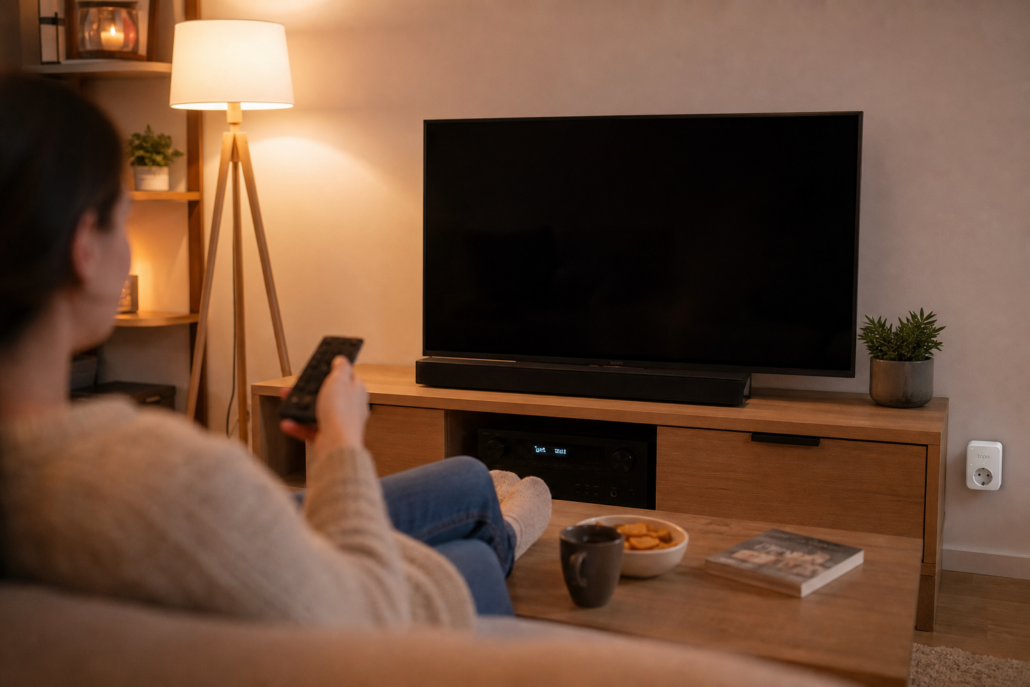
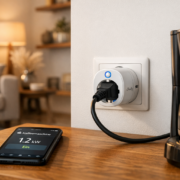
Wohnzimmer mit Fernseher und TP-Link Tapo P115 smarter Steckdose: Person auf der Couch schaltet Geräte per Sprachbefehl aus
Wenn du „Alexa, schalte den Fernseher aus“ sagst, geht dein TV in den Standby-Modus — er zieht aber weiterhin Strom. Die Lösung ist eine smarte Steckdose, die das Gerät physisch vom Strom trennt. Die TP-Link Tapo P115 (ab ca. 12–15 €) ist dafür ein guter Einstieg: Sie funktioniert mit Alexa und Google Home, hat einen eingebauten Energiemonitor und die Einrichtung läuft komplett über die Tapo-App — QR-Code scannen, WLAN verbinden, fertig.
Den vollständigen Überblick über smarte Steckdosen und Sprachsteuerung im Smart Home findest du in unserem .
Ein typischer Fernseher mit Soundbar und Receiver zieht im Standby zusammen 15–25 Watt — Nacht für Nacht, auch wenn du glaubst, alles sei aus. Über ein Jahr sind das 30–50 Euro, die du buchstäblich verschenkst.
Das Problem liegt darin, was Alexa oder Google Home eigentlich tun, wenn du sagst, ein Gerät soll „ausgehen“: Der Assistent schickt bestenfalls ein Signal an den TV — der geht dann in den Standby. Strom fließt weiter. Das ist kein Fehler, sondern einfach die Grenze dessen, was ein Sprachassistent ohne smarte Steckdose leisten kann.
Eine smarte Steckdose löst das anders. Sie unterbricht die Stromzufuhr komplett. Null Watt. Kein Standby, kein Restverbrauch. Du sagst „Alexa, schalte Fernseher aus“ — und die Steckdose trennt das Gerät physisch vom Netz.
Typischer Anfängerfehler: Viele denken, eine smarte Steckdose spart automatisch Strom, sobald sie eingerichtet ist. Das stimmt nicht. Sie tut nur dann etwas, wenn du ihr aktiv einen Befehl gibst oder eine Routine eingerichtet hast. Ohne Konfiguration läuft das angeschlossene Gerät genauso durch wie vorher.
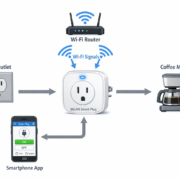
Schritt-für-Schritt Diagramm: Smarte Steckdose mit Sprachbefehl ausschalten — von der Tapo-App bestätigt, Gerät zieht 0 Watt
Alltagsbeispiel: TV-Ecke mit einem Satz abschalten
Es ist 23 Uhr. Du liegst auf der Couch und weißt: Fernseher, Soundbar und Spielekonsole stehen auf Standby. Aufstehen und drei Stecker ziehen — das macht niemand.
Mit einer smarten Steckdose sagst du stattdessen:
„Alexa, schalte Fernseher aus.“
Die Tapo P115 unterbricht sofort die Stromzufuhr. Alles, was an dieser Steckdose hängt, zieht ab diesem Moment exakt null Watt. Kein Standby, kein schleichender Verbrauch.
Das Gleiche funktioniert mit Google Home:
„Hey Google, schalte Schreibtisch aus.“
Und noch praktischer: Du kannst den Befehl auch unterwegs über die Google Home-App auf dem Smartphone geben — sinnvoll, wenn du das Haus verlässt und dir nicht sicher bist, ob du alles ausgeschaltet hast.
Google Home App auf dem Smartphone: Smarte Steckdose steuern und Stromverbrauch überwachen — Status ‚Aus‘
Diese Geräte niemals hart per Steckdose trennen
Nicht jedes Gerät darf einfach so vom Strom getrennt werden — das ist ein Punkt, den viele Einsteiger unterschätzen.
Wichtiges Missverständnis: „Strom weg = sicher aus“ klingt logisch. Aber viele Geräte haben laufende Hintergrundprozesse oder aktive Schreibvorgänge, die einen geordneten Shutdown brauchen. Ein harter Stromtrenner kann dort Daten beschädigen oder das Gerät schädigen.
Niemals per smarter Steckdose hart trennen:
– Laufende Desktop-PCs oder Laptops — Datenverlust ist hier das reale Risiko
– Router und Modems
– Externe Festplatten während der Nutzung
– Kühlschränke und Aquarien-Pumpen
– Waschmaschinen oder Geschirrspüler während eines Programms
ca. 35–65 €, im Aktionspreis (z.B. am Prime Day) oft 30–40 €. Der Preis schwankt stark. Es lohnt sich, eine Aktion abzuwarten.
App zur Einrichtung
Tapo-App (kostenlos)
0 €
Wenn du bereits einen Echo Dot oder Google Nest Mini hast: Eine Steckdose kostet dich ca. 12–15 €. Für eine typische TV-Ecke mit TV, Soundbar und Konsole reichen zwei Steckdosen — also ca. 25–30 € Gesamtinvestition.
Bei einem Standby-Verbrauch von 20 Watt an der TV-Ecke sparst du damit realistisch 30–45 € im Jahr. Die Steckdosen haben sich also innerhalb weniger Monate amortisiert.
Alternative: Die Shelly Plug S Plus liegt in einer ähnlichen Preisklasse und unterstützt ebenfalls Alexa und Google Home. Die App ist etwas technischer ausgelegt als die Tapo-App — für den Einstieg empfehle ich die Tapo P115, weil die Einrichtung dort deutlich geführter und übersichtlicher ist.
Einrichtung in 5 Schritten (per App, kein Werkzeug nötig)
Schritt 1: Tapo-App installieren
Lade die kostenlose Tapo-App auf dein Smartphone (Android oder iPhone) und erstelle ein kostenloses Konto.
Schritt 2: Steckdose einstecken und hinzufügen
Stecke die Tapo P115 in eine freie Steckdose. Öffne die Tapo-App, tippe auf das „+“-Symbol und folge dem Einrichtungsassistenten. Die App verbindet die Steckdose automatisch mit deinem WLAN — du brauchst dafür kein separates Gateway.
Schritt 3: Gerät benennen
Gib der Steckdose einen klaren, eindeutigen Namen — zum Beispiel „Fernseher“ oder „Schreibtisch“. Dieser Name ist später genau dein Sprachbefehl. Heißt die Steckdose „Steckdose 1″, wird der Sprachbefehl umständlich. Halte es kurz.
Schritt 4: Mit Alexa oder Google Home verknüpfen
– Alexa: Öffne die Alexa-App → Geräte → Gerät hinzufügen → TP-Link → Konto verknüpfen. Alexa findet die Steckdose automatisch.
– Google Home: Öffne die Google Home-App → Gerät hinzufügen → Mit Google kompatibel → TP-Link Tapo → Konto verknüpfen.
Schritt 5: Gruppe oder Routine einrichten (optional, aber empfohlen)
In der Alexa-App erstellst du unter „Gruppen“ eine Gruppe namens z. B. „Wohnzimmer“ und fügst alle Steckdosen und Lampen des Raumes hinzu. Dann reicht ein einziger Satz: „Alexa, schalte Wohnzimmer aus.“ In der Google Home-App funktioniert das genauso über den Bereich „Räume“.
Noch praktischer: Richte eine Gute-Nacht-Routine ein, die jeden Abend um 22:30 Uhr automatisch alle Standby-Steckdosen abschaltet — auch wenn du es vergisst. Das ist der Punkt, an dem Hausautomatisierung wirklich anfängt, für dich zu arbeiten.
TP-Link Tapo-App auf dem Smartphone: Smarte Steckdose zeigt Status ‚Aus‘ und Stromverbrauch 0 Watt
Häufige Irrtümer kurz erklärt
„Alexa, schalte alles aus“ funktioniert sofort.“
Ohne vorherige Konfiguration passiert bei diesem Befehl gar nichts — oder Alexa meldet, dass sie nicht weiß, was gemeint ist. Damit ein Sammelbefehl funktioniert, musst du vorher eine Gruppe anlegen oder eine Routine einrichten. Das ist ein manueller Schritt, der nicht automatisch passiert. Klingt aufwendig? Ist es nicht — in der Alexa-App dauert das Anlegen einer Gruppe wenige Minuten.
„Alexa und Google Home arbeiten zusammen.“
Alexa und Google Home sind zwei vollständig getrennte Systeme. Eine Alexa-Routine steuert nur Geräte in der Alexa-App, eine Google-Automatisierung kennt nur Geräte in der Google Home-App. Viele smarte Steckdosen — darunter die Tapo P115 — unterstützen aber beide Plattformen gleichzeitig. Du richtest das Gerät einfach in beiden Apps ein und kannst es dann mit beiden Assistenten ansprechen.
Häufig gestellte Fragen
Schaltet „Alexa, schalte alles aus“ das Echo-Gerät selbst vom Strom?
Nein. Dein Echo-Lautsprecher läuft weiter und hört weiterhin auf das Aktivierungswort — das ist so gewollt, damit er weitere Befehle empfangen kann. Das Echo-Gerät selbst kann per Sprachbefehl nicht vom Strom getrennt werden. Wer es wirklich abschalten will, muss den Stecker ziehen oder die Mikrofon-Stummtaste am Gerät drücken. Im Standby verbraucht ein Echo Dot nur wenige Watt und ist kein nennenswerter Stromfresser.
Kann ich mit einem einzigen Sprachbefehl alle Steckdosen im Haus ausschalten?
Ja — aber nur, wenn du vorher eine Gruppe eingerichtet hast. In der Alexa-App legst du unter „Gruppen“ eine Gruppe an, fügst alle gewünschten Steckdosen hinzu und sagst dann: „Alexa, schalte [Gruppenname] aus.“ In der Google Home-App funktioniert das über den Bereich „Räume“ genauso. Ohne diese Konfiguration versteht der Assistent den Befehl nicht.
Welche Geräte darf ich auf keinen Fall per smarter Steckdose hart trennen?
Router, externe Festplatten während der Nutzung und laufende PCs solltest du niemals einfach per Steckdose vom Strom trennen — das kann zu Datenverlust führen. Auch Kühlschränke, Aquarien-Pumpen und Heizungssteuerungen gehören nicht an eine schaltbare Steckdose. Für Fernseher, Monitore, Soundbars, Spielekonsolen im Standby, Ladegeräte und Kaffeemaschinen ist das harte Trennen dagegen völlig unbedenklich.
Warum zieht meine smarte Steckdose selbst noch Strom, obwohl sie „aus“ ist?
Das ist kein Fehler. Die Tapo P115 braucht dauerhaft einen kleinen Ruhestrom, um die WLAN-Verbindung und die App-Kommunikation aufrechtzuerhalten — auch wenn der Ausgang abgeschaltet ist. Dieser Eigenverbrauch liegt typischerweise unter 1 Watt und ist damit deutlich geringer als der Standby-Verbrauch der meisten angeschlossenen Geräte.
Funktionieren Alexa-Routinen auch mit Google Home-Geräten?
Nicht direkt. Alexa-Routinen steuern nur Geräte in der Alexa-App, Google Home-Routinen nur Geräte in der Google Home-App. Die Tapo P115 unterstützt jedoch beide Plattformen gleichzeitig — du richtest sie einfach in beiden Apps ein und kannst sie dann sowohl per Alexa als auch per Google Home ansprechen.
Wie viel Strom spare ich wirklich?
Ein typischer Haushalt mit TV, Receiver, Spielekonsole und Soundbar zieht im Standby schnell 20–30 Watt dauerhaft. Über ein Jahr macht das 30–50 Euro Stromkosten. Wer diese Geräte konsequent per smarter Steckdose abschaltet, kann realistisch 30–45 € im Jahr sparen. Bei Steckdosen für ca. 12–15 € hat sich die Investition also innerhalb weniger Monate amortisiert.
Shelly Plug S Plus oder TP-Link Tapo P115 — was ist besser für Einsteiger?
Beide Geräte unterstützen Alexa und Google Home und haben einen Energiemonitor. Die Tapo P115 ist für Einsteiger besser geeignet, weil die Tapo-App übersichtlicher und geführter ist. Die Shelly Plug S Plus Angebot bietet mehr Einstellmöglichkeiten. Sie richtet sich eher an Nutzer, die tiefer einsteigen wollen. Damit ist zum Beispiel die Steuerung über Home Assistant gemeint. Auch eine lokale Steuerung ohne Cloud ist möglich. Für den Start empfehle ich die Tapo P115.
Muss ich als Mieter etwas beachten?
Nein — smarte Steckdosen werden einfach in vorhandene Steckdosen gesteckt. Kein Bohren, kein Schrauben, nichts festmontiert. Du musst deinen Vermieter nicht fragen und kannst die Steckdosen beim Auszug einfach wieder mitnehmen. Das ist einer der größten Vorteile gegenüber fest verbauten Smart-Home-Systemen wie Homematic IP wired oder ähnlichen Lösungen.
Praxis-Tipps zum Strom sparen im Smart Home:
Richte eine Gute-Nacht-Routine ein, die automatisch alle Standby-Steckdosen abschaltet — so sparst du auch an den Abenden, an denen du es vergisst.
Nutze den Energiemonitor der Tapo P115, um erst einmal zu messen, bevor du optimierst. So siehst du live in der App, welches Gerät wirklich zieht — und welches du getrost dauerhaft trennen kannst.
Ladegeräte für Smartphones und Laptops ziehen auch ohne angeschlossenes Gerät einen kleinen Ruhestrom. Eine smarte Steckdose, die nachts automatisch abschaltet, löst das ohne Aufwand.
Wer tiefer einsteigen will: Mit Home Assistant lassen sich Steckdosen wie die Shelly Plug S Plus vollständig lokal steuern — ohne Cloud, ohne Abhängigkeit vom Hersteller-Server.
Smart Home Steckdosen per Sprache steuern -… 18. April 2026 Smart Home Steckdose wird bequem per Sprachbefehl über Amazon Echo gesteuert Die Sprachsteuerung von Smart Home Steckdosen funktioniert in drei…
Smart Home Steckdosen per Sprache steuern -… 5. April 2026 Smart Home Steckdose wird bequem per Sprachbefehl über Amazon Echo gesteuert Die Sprachsteuerung von Smart Home Steckdosen funktioniert in drei…
Steckdosen smart machen: Geräte per App steuern - So… 6. April 2026 Eine smarte Steckdose macht jedes normale Gerät per App steuerbar – hier eine Kaffeemaschine mit Smartphone-Bedienung Steckdosen smart machen ist…
Smart Home Mietwohnung ohne Vermieter-Erlaubnis 13. April 2026 Komplettes Smart Home Setup für die Mietwohnung mit steckbaren Geräten – keine Vermieter-Erlaubnis erforderlich Smart Home in der Mietwohnung ohne…
Smarte Steckdosen in der Mietwohnung nutzen 13. April 2026 Smarte Steckdosen wie die Shelly Plug S werden einfach in normale Wandsteckdosen gesteckt – keine baulichen Veränderungen nötig Als Mieter…
https://technikkram.net/wp-content/uploads/2026/06/img_00_hero_4e5fd609b01442c6bba2d57494b78887.png10241536Janhttps://technikkram.net/wp-content/uploads/2019/05/technikkram_transparent.pngJan2026-06-14 06:20:152026-06-14 17:28:47Alexa & Google Home: Geräte per Sprache wirklich abschalten – so sparst du echten Strom
0Kommentare
Hinterlasse einen Kommentar
An der Diskussion beteiligen? Hinterlasse uns deinen Kommentar!
Sie sehen gerade einen Platzhalterinhalt von Turnstile. Um auf den eigentlichen Inhalt zuzugreifen, klicken Sie auf die Schaltfläche unten. Bitte beachten Sie, dass dabei Daten an Drittanbieter weitergegeben werden.
Sie sehen gerade einen Platzhalterinhalt von Vimeo. Um auf den eigentlichen Inhalt zuzugreifen, klicken Sie auf die Schaltfläche unten. Bitte beachten Sie, dass dabei Daten an Drittanbieter weitergegeben werden.
Sie sehen gerade einen Platzhalterinhalt von YouTube. Um auf den eigentlichen Inhalt zuzugreifen, klicken Sie auf die Schaltfläche unten. Bitte beachten Sie, dass dabei Daten an Drittanbieter weitergegeben werden.
Sie sehen gerade einen Platzhalterinhalt von Facebook. Um auf den eigentlichen Inhalt zuzugreifen, klicken Sie auf die Schaltfläche unten. Bitte beachten Sie, dass dabei Daten an Drittanbieter weitergegeben werden.
Sie sehen gerade einen Platzhalterinhalt von Instagram. Um auf den eigentlichen Inhalt zuzugreifen, klicken Sie auf die Schaltfläche unten. Bitte beachten Sie, dass dabei Daten an Drittanbieter weitergegeben werden.
Sie sehen gerade einen Platzhalterinhalt von X. Um auf den eigentlichen Inhalt zuzugreifen, klicken Sie auf die Schaltfläche unten. Bitte beachten Sie, dass dabei Daten an Drittanbieter weitergegeben werden.





Hinterlasse einen Kommentar
An der Diskussion beteiligen?Hinterlasse uns deinen Kommentar!