Heizung per App steuern: Homematic IP Einrichtung für Einsteiger
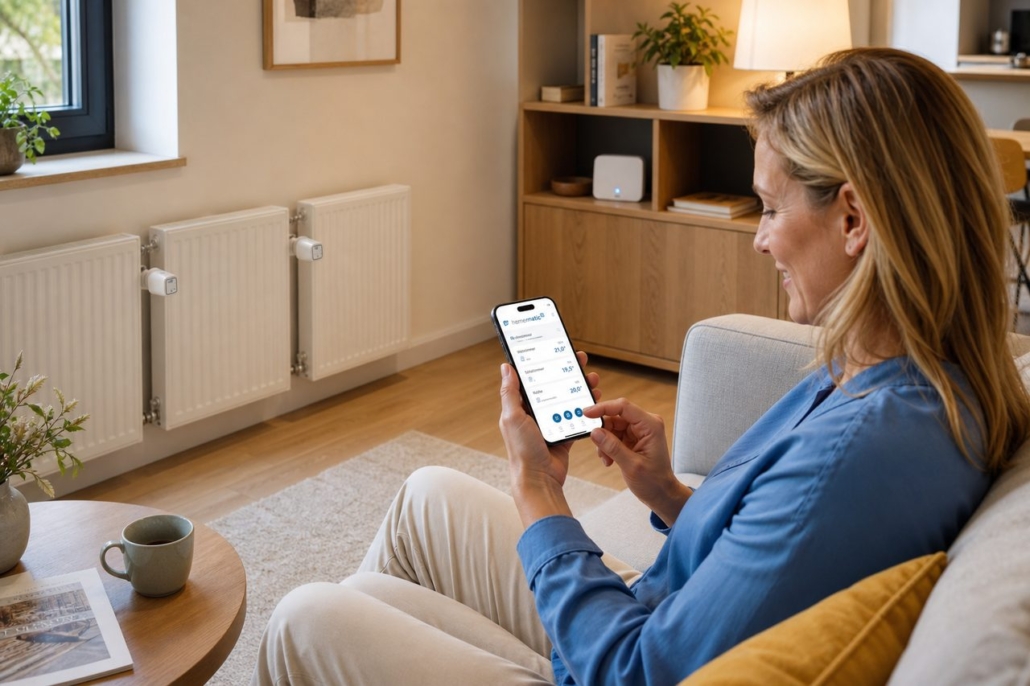
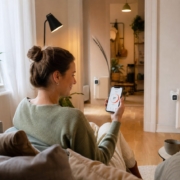
Frau steuert Homematic IP Heizung per Smartphone-App im Wohnzimmer mit drei Heizkörperthermostaten
Transparenz-Hinweis: Dieser Artikel enthält Affiliate-/Werbe-Links. Kaufst du über diese Links, erhalten wir eine Provision – für dich ohne Mehrkosten.
Du willst deine Heizung per App steuern, ohne Handwerker und ohne IT-Kenntnisse? Das Homematic IP Starter Set Raumklima — bestehend aus drei Heizkörperthermostaten und einem Access Point 2, ab ca. 185 € — ist der direkteste Einstieg ins smarte Heizen: Thermostat aufstecken, App einrichten, Zeitplan anlegen. Dieser Artikel führt dich Schritt für Schritt durch die komplette Einrichtung und zeigt dir, welche Fehler beim ersten Mal fast jeder macht.
Den kompletten Überblick über smarte Heizungssteuerung findest du in unserem — hier gehen wir tief in die Homematic IP Einrichtung.
Stell dir vor: Es ist 6:00 Uhr morgens. Dein Wecker klingelt — und das Bad ist schon warm, weil die Heizung automatisch um 5:45 Uhr hochgefahren ist. Abends, wenn du nach Hause kommst, ist das Wohnzimmer auf Temperatur. Fährst du übers Wochenende weg, tippst du einmal in der App auf „Abwesenheit“ — und die Heizung läuft auf Sparbetrieb, bis du zurückkommst.
Das ist kein Versprechen, sondern der normale Alltag mit einem eingerichteten Homematic IP System. Der entscheidende Unterschied zu einem mechanischen Thermostat: Du heizt nicht mehr, wenn niemand zuhause ist. Wer das bisher vergessen hat, spart damit spürbar Heizkosten.
Für wen lohnt sich das besonders?
Familien mit unterschiedlichen Schlaf- und Aufstehzeiten, die für jeden Raum eigene Zeitpläne brauchen — zum Beispiel das Kinderzimmer früh warm, das Schlafzimmer nachts kühler.
Mieter, die keine fest installierte Heizungssteuerung einbauen dürfen. Die Thermostate werden einfach aufgesteckt, keine Eingriffe in die Anlage.
Senioren, die keine kleinen Ventilköpfe mehr drehen können und alles bequem per App oder direkt am Gerät regeln möchten.
Wie Homematic IP funktioniert — ohne Fachchinesisch
Hier ein weit verbreiteter Irrtum: „Ich brauche nur die App und die Thermostate — die verbinden sich per WLAN.“ Das stimmt nicht. Kein einziges Homematic IP Gerät spricht WLAN. Alle Thermostate funken über ein eigenes 868-MHz-Protokoll — das dringt besser durch Wände als WLAN und läuft jahrelang auf Batterien. Dein Router versteht diesen Funk aber nicht.
Deshalb brauchst du zwingend eine Zentrale als Brücke zwischen den Thermostaten und deiner App:
Zentrale
Preis
Cloud-abhängig?
Für wen?
Access Point 2
im Starter Set enthalten
Ja (EQ-3 Cloud)
Einsteiger, unkomplizierter Start
CCU3
ca. 130 € separat
Nein (lokal)
Wer Cloud-Unabhängigkeit will
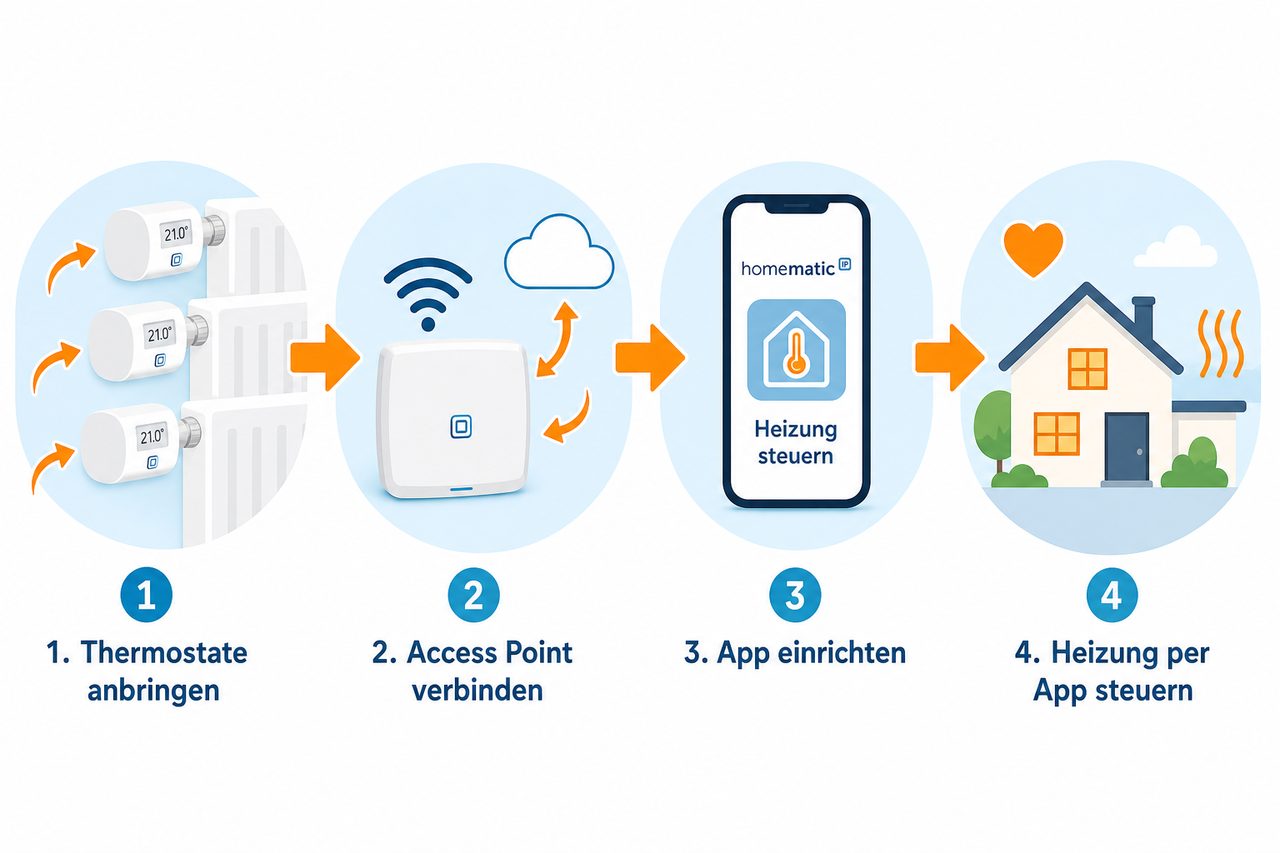
Schritt-für-Schritt Anleitung: Homematic IP Einrichtung von Thermostaten über Access Point zur App-Steuerung
Für den Einstieg empfehle ich den Access Point 2 — er ist im Starter Set dabei, und du brauchst kein technisches Vorwissen. Wichtig zu wissen: Mit dem Access Point bist du an die Homematic IP Cloud von EQ-3 gebunden. Fällt die Cloud aus, funktioniert die Fernsteuerung nicht mehr. Die Zeitpläne laufen aber auch ohne Internet weiter — dazu gleich mehr.
Was du bereits hast: Smartphone, WLAN-Router, Steckdose.
Was fehlt für wirklich präzise Temperaturmessung: Das Starter Set enthält keine Wandthermostaten. Der Heizkörperthermostat sitzt direkt an der Heizung und misst dort die Temperatur — also genau dort, wo es am wärmsten ist. Ergebnis: Er zeigt 24 °C an, obwohl es im Zimmer noch 19 °C sind, und dreht die Heizung zu früh ab. Das ist kein Defekt, sondern ein physikalisches Problem — die Wärme staut sich am Ventil.
Ein Homematic IP Wandthermostat hängt an der Wand, misst die echte Raumtemperatur und sagt dem Heizkörperthermostat, wann es wirklich warm genug ist. Er wird mit Klebestreifen oder zwei kleinen Dübeln befestigt — kein Bohren in die Heizungsanlage, kein Vermieter fragen.
Hinweis: Fang mit dem Starter Set für drei Zimmer an. Wer mit einem einzelnen Thermostat startet, kauft den Access Point ohnehin separat nach — und zahlt am Ende mehr.
Einrichtung in 5 Schritten — alles per App
Schritt 1: Access Point anschließen und App installieren
Steck den Access Point 2 in eine Steckdose in der Nähe deines Routers. Verbinde ihn per Netzwerkkabel mit dem Router — oder nutze die WLAN-Einrichtung direkt in der App. Lade die Homematic IP App kostenlos im App Store oder Google Play herunter und erstelle ein kostenloses Konto. Die App führt dich danach automatisch durch die Verbindung mit dem Access Point, Schritt für Schritt.
Schritt 2: Thermostate auf die Heizkörper aufstecken
Dreh den alten Thermostatknopf gegen den Uhrzeigersinn ab — er sitzt meist nur aufgesteckt, kein Werkzeug nötig. Den Homematic IP Heizkörperthermostat kaufen drückst du auf das Ventil und drehst ihn fest. Batterien einlegen, fertig. Kein Klempner, kein Bohren.
Schritt 3: Thermostate in der App anlernen
In der App tippst du auf „Gerät hinzufügen“ und hältst dann den Knopf am Thermostat für 4 Sekunden gedrückt, bis die LED blinkt. Die App erkennt das Gerät automatisch und fragt dich, welchem Raum du es zuweisen möchtest.
Lege zuerst die Räume an — zum Beispiel „Bad“, „Wohnzimmer“, „Schlafzimmer“ — und weise dann jedem Raum den passenden Thermostat zu. Diese Raumstruktur ist wichtig, weil du später Zeitpläne pro Raum einrichtest.
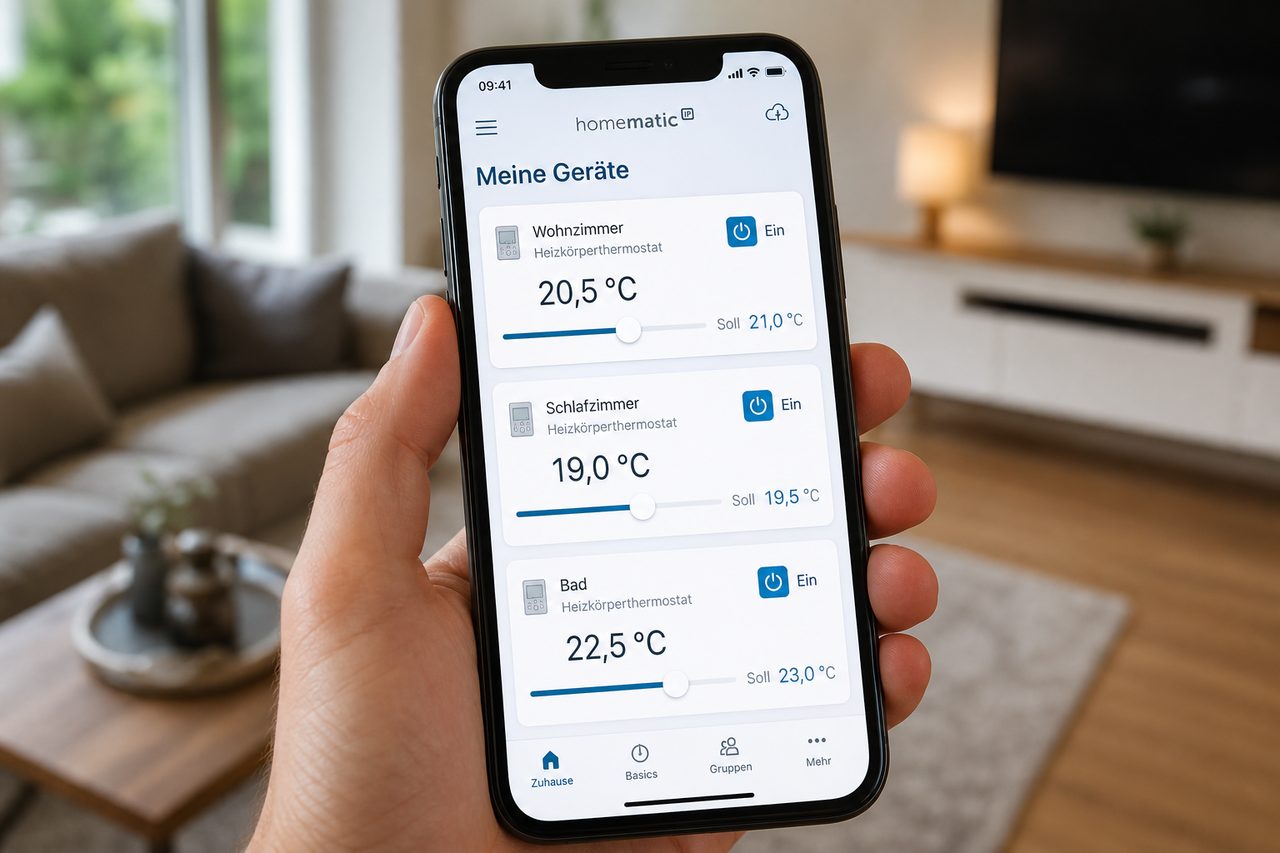
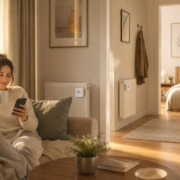
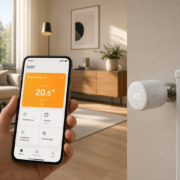
Homematic IP App auf Smartphone zeigt Übersicht von drei Heizkörperthermostaten mit Temperaturreglern
Schritt 4: Heizprofile einrichten
Jetzt kommt der wichtigste Schritt — und der, den viele überspringen. Nach dem Anlernen heizen die Thermostate einfach weiter wie vorher. Die Intelligenz steckt in den Zeitplänen, die du selbst anlegen musst.
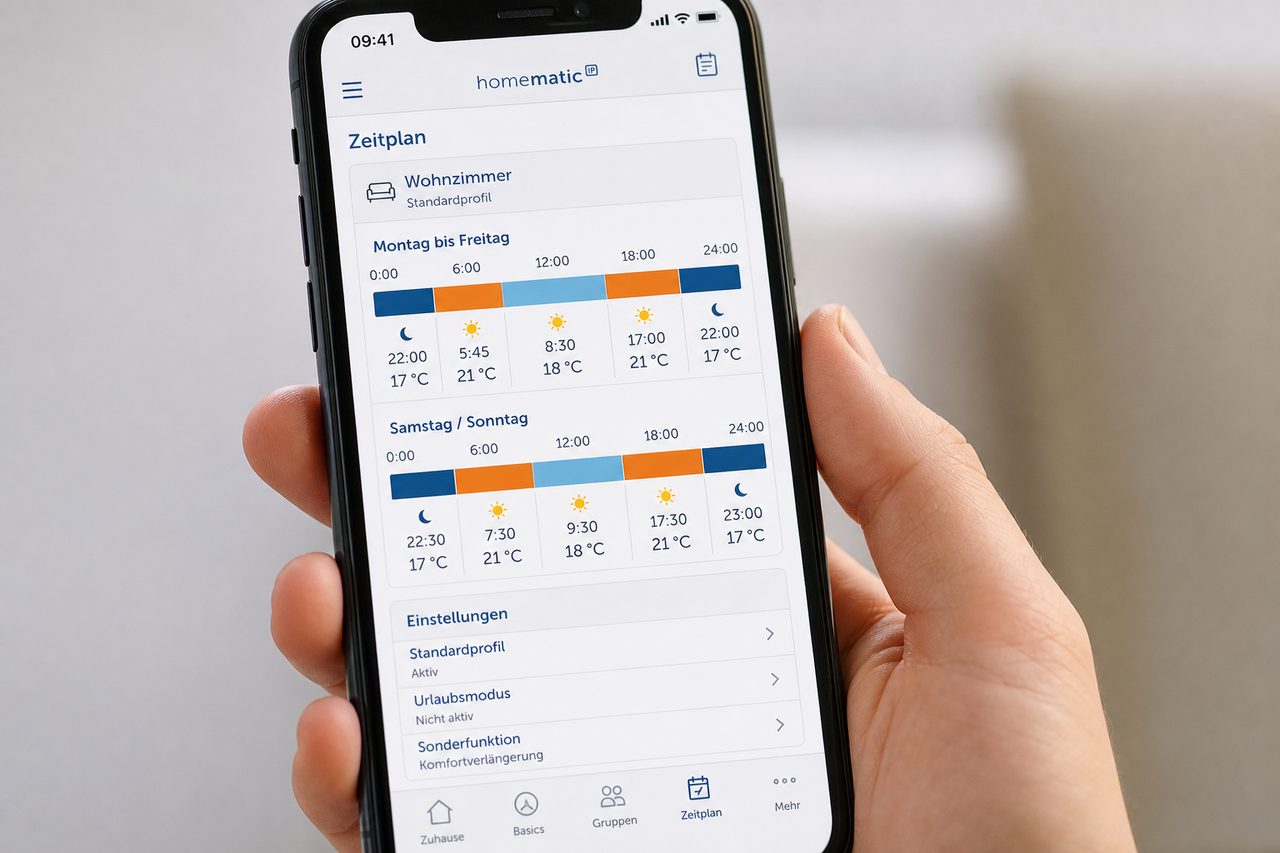
Menüpfad in der App: Raum öffnen → Heizprofil → Zeitplan bearbeiten. Dort legst du fest, wann welche Temperatur gelten soll. Ein typisches Beispiel für einen Werktag:
06:00 Uhr → 21 °C (aufstehen)
08:00 Uhr → 17 °C (alle weg, Sparbetrieb)
17:00 Uhr → 21 °C (nach Hause kommen)
22:00 Uhr → 16 °C (schlafen)
Tippe am Ende auf das Häkchen oben rechts — erst dann ist der Plan gespeichert. Wer das übersieht, wundert sich später, warum die Heizung nicht nach Plan läuft.
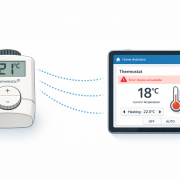
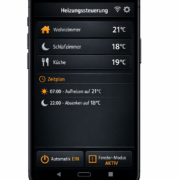
Homematic IP App Zeitplan-Übersicht zeigt automatische Heizungssteuerung für verschiedene Tageszeiten
Wenn du einen Wandthermostat zusätzlich gekauft hast: Lerne ihn genauso an wie den Heizkörperthermostat und weise ihn demselben Raum zu. Dann in der App: Raum → Geräte → Gruppe erstellen und beide Geräte auswählen. Ab jetzt misst der Wandthermostat die Raumtemperatur, und der Heizkörperthermostat regelt das Ventil danach.
Wichtig: Beide Geräte müssen demselben Raum zugewiesen sein — sonst lässt die App die Gruppierung nicht zu.
Troubleshooting — die 4 häufigsten Probleme
App zeigt „Gerät nicht erreichbar“, obwohl die LED grün leuchtet
Prüf zuerst, ob dein Smartphone gerade im WLAN oder im Mobilfunknetz ist. Im Mobilfunknetz läuft die App über die Cloud — ist die Cloud gerade nicht erreichbar, siehst du diesen Fehler. Zweite Ursache: Der Access Point steht zu weit vom Router entfernt. Stell ihn testweise direkt daneben.
Thermostat springt ohne Grund in den Boost-Modus
Ein langer Druck auf den Knopf am Thermostat aktiviert den Boost-Modus (30 °C für 5 Minuten). Das passiert leicht aus Versehen beim Aufstecken. Kurz auf den Knopf drücken beendet ihn wieder. In der App unter Gerät → Einstellungen kannst du den Boost auch dauerhaft deaktivieren.
Zeitplan wird nach Neustart nicht ausgeführt
Fast immer liegt das daran, dass der Plan nicht korrekt gespeichert wurde. Viele Einsteiger verlassen den Menüpunkt ohne den finalen Speichern-Button zu bestätigen. Nach dem Einrichten immer oben rechts auf das Häkchen tippen, bis die App zur Raumübersicht zurückspringt.
Thermostat lässt sich nicht anlernen
Häufigste Ursache: Der Thermostat ist beim Anlernen zu weit vom Access Point entfernt. Bring ihn für den Anlernvorgang nah an den Access Point — danach kannst du ihn wieder am Heizkörper montieren. Zweite Ursache: schwache Batterien. Neue einlegen und erneut versuchen.
{}
Häufige Irrtümer — das glauben viele Einsteiger
„Ich brauche nur die App — ohne Zentrale geht’s auch.“ Nein. Ohne Access Point oder CCU3 empfängt dein Smartphone die Thermostate nicht. Der 868-MHz-Funk ist kein WLAN-Ersatz, sondern ein eigenes Protokoll.
„Die App ist kostenlos, also bin ich unabhängig.“ Die App kostet nichts und es gibt kein Abo — aber mit dem Access Point bist du an die EQ-3 Cloud gebunden. Wer das nicht will, braucht eine CCU3 als lokale Zentrale.
„Nach dem Anlernen läuft alles automatisch.“ Das Anlernen verbindet die Geräte — aber die Zeitpläne musst du danach manuell einrichten. Wer das überspringt, hat teure Hardware, die sich wie ein billiger mechanischer Thermostat verhält.
„Ein Heizkörperthermostat reicht für präzise Regelung.“ Er misst die Temperatur direkt an der Heizung, nicht im Raum. Für wirklich genaue Regelung brauchst du zusätzlich einen Wandthermostat.
FAQ
Funktioniert Homematic IP auch ohne Internet?
Ja. Sobald der Access Point einmal eingerichtet ist, laufen alle Zeitpläne weiter — auch wenn dein Internetanschluss ausfällt. Was dann nicht mehr geht: die Fernsteuerung per App von unterwegs und Sprachbefehle per Alexa oder Google Home. Im Heimnetz funktioniert die App aber auch ohne Internet.
Homematic IP Access Point blinkt rot — was tun?
Rotes Blinken bedeutet: keine Verbindung zur Cloud. Prüfe zuerst, ob dein Router läuft und das Netzwerkkabel steckt. Dann den Access Point kurz vom Strom trennen und neu starten. Hilft das nicht, in der App unter Einstellungen → Access Point die Verbindung neu einrichten.
Mein Thermostat zeigt eine falsche Raumtemperatur — wie löse ich das?
Der Heizkörperthermostat misst direkt an der Heizung und zeigt deshalb oft 2–4 °C zu viel an. Die Lösung ist ein zusätzlicher Homematic IP Wandthermostat Angebot, der in Raummitte hängt und die echte Lufttemperatur erfasst. Beide in der App zu einer Gruppe koppeln — dann übernimmt der Wandthermostat die Messung.
Thermostat lässt sich nicht anlernen — was ist der häufigste Fehler?
Meist ist der Abstand zum Access Point zu groß. Bring den Thermostat beim Anlernen nah an den Access Point — danach kannst du ihn wieder montieren. Schwache Batterien sind die zweithäufigste Ursache.
Kann ich Homematic Classic-Thermostate zusammen mit Homematic IP nutzen?
Nein. Homematic Classic (HM) und Homematic IP (HmIP) sind zwei technisch inkompatible Systeme — sie funken sogar auf unterschiedlichen Frequenzen. Die Homematic IP App verwaltet ausschließlich HmIP-Geräte. Obwohl beide vom selben Hersteller EQ-3 kommen und ähnlich aussehen, verstehen sie sich gegenseitig nicht.
Access Point oder CCU3 — was soll ich?
Für den Einstieg: Access Point 2 (im Starter Set enthalten). Er ist unkomplizierter einzurichten und für die meisten Haushalte ausreichend. Die CCU3 (ca. 130 € separat) lohnt sich, wenn du cloud-unabhängig sein willst — sie speichert alles lokal im Heimnetz, ohne fremde Server.
Geht das auch in der Mietwohnung?
Ja. Du schraubst die vorhandenen Thermostatköpfe ab und steckst die Homematic IP Thermostate auf — kein Bohren, keine Kabel, keine Eingriffe in die Heizungsanlage. Beim Auszug schraubst du die alten Köpfe wieder drauf. Den Wandthermostat befestigst du mit Klebestreifen oder zwei kleinen Dübeln.
Mein Zeitplan wird nicht ausgeführt — was ist falsch?
Fast immer wurde der Plan nicht korrekt gespeichert. In der App nach dem Einrichten immer oben rechts auf das Häkchen tippen, bis die App zur Raumübersicht zurückspringt. Dann kurz den Access Point neu starten und prüfen, ob der Plan unter Raum → Heizprofil noch angezeigt wird.
Homematic IP Access Point Geräte nicht erreichbar in… 1. April 2026 Homematic IP Access Point mit verschiedenen LED-Status-Anzeigen für die Diagnose von Verbindungsproblemen Wenn dein Homematic IP Access Point in Home…
Smart Heizen in der Mietwohnung: Was ist erlaubt? 18. Juni 2026 Person sitzt auf dem Sofa und steuert smarte Heizkörperthermostate per Smartphone-App – drei Thermomate sichtbar im Wohnzimmer einer Mietwohnung Smart…
Heizung per App steuern: So geht's mit Homematic 17. Juni 2026 Person sitzt auf dem Sofa und steuert die Heizung per Smartphone-App, drei Homematic IP Thermostate sind an den Heizkörpern montiert…
Heizung smart steuern ohne Thermostat-Wechsel 13. April 2026 Der SwitchBot Bot macht jedes herkömmliche Thermostat smart – ohne Umbau oder Vermieter-Erlaubnis Du kannst deine Heizung smart steuern ohne…
Heizung smart steuern: Thermostat per Handy bedienen 6. Juni 2026 Ein modernes Wohnzimmer mit tado° Smartes Heizkörperthermostat und Smartphone-App zur Heizungssteuerung. Stell dir vor, es ist ein kalter Wintermorgen. Du…
https://technikkram.net/wp-content/uploads/2026/06/img_00_hero_57348a4b6881446cbdfb68a42487d5c8.jpg8531280Janhttps://technikkram.net/wp-content/uploads/2019/05/technikkram_transparent.pngJan2026-06-23 12:39:082026-06-23 12:39:08Heizung per App steuern: Homematic IP Einrichtung für Einsteiger
0Kommentare
Hinterlasse einen Kommentar
An der Diskussion beteiligen? Hinterlasse uns deinen Kommentar!
Sie sehen gerade einen Platzhalterinhalt von Turnstile. Um auf den eigentlichen Inhalt zuzugreifen, klicken Sie auf die Schaltfläche unten. Bitte beachten Sie, dass dabei Daten an Drittanbieter weitergegeben werden.
Sie sehen gerade einen Platzhalterinhalt von Vimeo. Um auf den eigentlichen Inhalt zuzugreifen, klicken Sie auf die Schaltfläche unten. Bitte beachten Sie, dass dabei Daten an Drittanbieter weitergegeben werden.
Sie sehen gerade einen Platzhalterinhalt von YouTube. Um auf den eigentlichen Inhalt zuzugreifen, klicken Sie auf die Schaltfläche unten. Bitte beachten Sie, dass dabei Daten an Drittanbieter weitergegeben werden.
Sie sehen gerade einen Platzhalterinhalt von Facebook. Um auf den eigentlichen Inhalt zuzugreifen, klicken Sie auf die Schaltfläche unten. Bitte beachten Sie, dass dabei Daten an Drittanbieter weitergegeben werden.
Sie sehen gerade einen Platzhalterinhalt von Instagram. Um auf den eigentlichen Inhalt zuzugreifen, klicken Sie auf die Schaltfläche unten. Bitte beachten Sie, dass dabei Daten an Drittanbieter weitergegeben werden.
Sie sehen gerade einen Platzhalterinhalt von X. Um auf den eigentlichen Inhalt zuzugreifen, klicken Sie auf die Schaltfläche unten. Bitte beachten Sie, dass dabei Daten an Drittanbieter weitergegeben werden.





Hinterlasse einen Kommentar
An der Diskussion beteiligen?Hinterlasse uns deinen Kommentar!