KI-generiert: Dieser Artikel und seine Abbildungen wurden von einem KI-System erstellt. Mehr dazu
Transparenz-Hinweis: Dieser Artikel enthält Affiliate-/Werbe-Links. Kaufst du über diese Links, erhalten wir eine Provision – für dich ohne Mehrkosten.
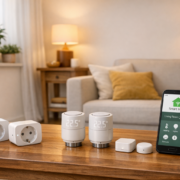
Die Heizung per App steuern — das klingt nach einem größeren Projekt, ist mit Homematic IP aber wirklich für jeden machbar, auch ohne Handwerker und ohne technisches Vorwissen. Der schnellste Einstieg gelingt mit dem Homematic IP Starter Set Raumklima: drei Heizkörperthermostate plus Access Point 2 für ca. 185 €. Du schraubst die Thermostate auf deine Heizkörper, verbindest den Access Point mit deinem Router — und steuerst alle Räume per Smartphone. Das war’s.
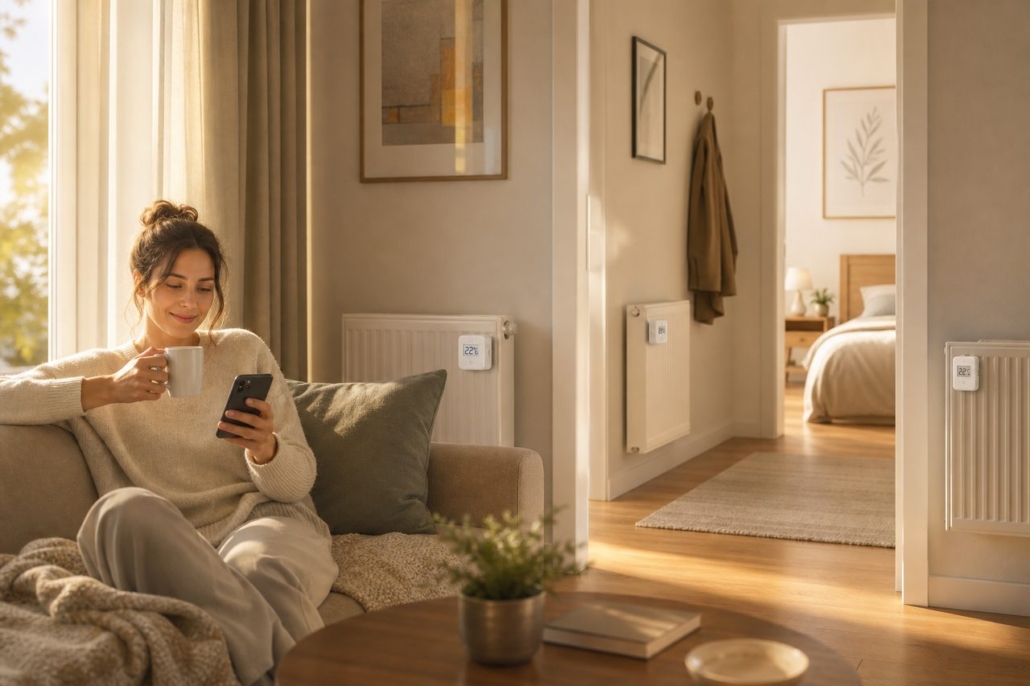
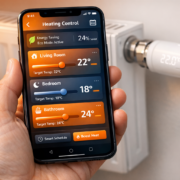
Stell dir vor: Es ist 6:30 Uhr morgens, du stehst auf — und das Bad ist schon warm. Nicht weil du nachts aufgestanden bist, sondern weil dein Heizkörperthermostat automatisch um 6:00 Uhr auf 22 °C hochgefahren ist. Diesen Zeitplan hast du einmal in der App eingestellt. Seitdem läuft er jeden Tag von selbst.
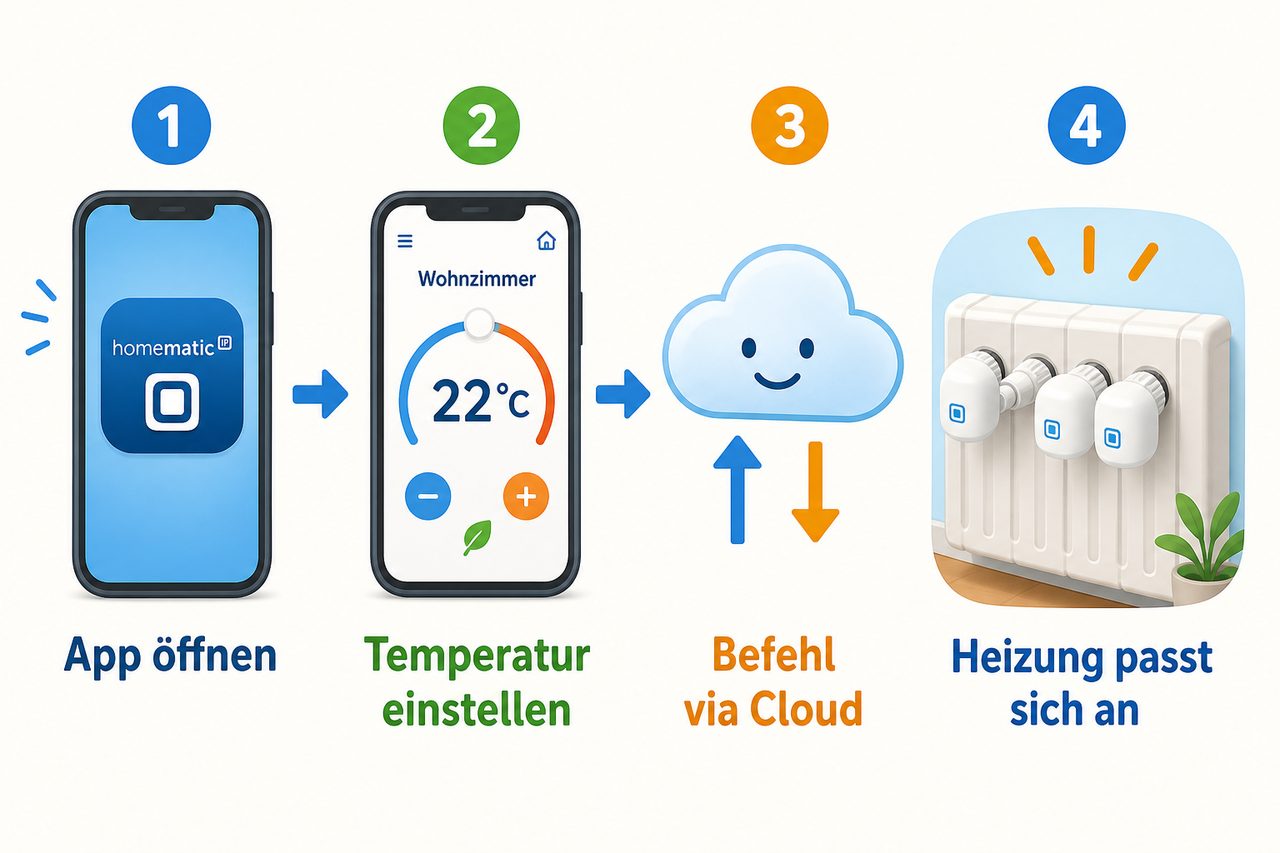
Oder ein anderes Szenario: Du sitzt abends in der U-Bahn auf dem Heimweg und tippst kurz in der App auf „Wohnzimmer 21 °C“. Wenn du die Tür aufschließt, ist es bereits warm. Der Befehl läuft vom Smartphone über die Hersteller-Cloud zum Access Point und von dort per Funk ans Thermostat — laut Hersteller dauert das in der Praxis 10 bis 30 Sekunden.
Für wen lohnt sich das besonders?
Mieter: Kein Bohren, kein Handwerker, keine Genehmigung nötig. Die Thermostate schrauben sich auf das vorhandene Ventil — beim Auszug wieder ab.
Familien: Kinderzimmer nachts automatisch auf 18 °C absenken, morgens wieder auf 20 °C hochfahren — kein tägliches Drehen mehr. Das Wochenprogramm legst du einmal in der App fest, danach läuft es selbstständig.
Sparfüchse: Wer tagsüber nicht zuhause ist, heizt trotzdem oft auf 20 °C, weil das alte Thermostat kein Programm kennt. Mit Homematic IP legst du für jeden Raum einzeln fest, wann geheizt wird — das spart über eine Heizsaison spürbar Geld.
Wie funktioniert das System?
Das Herzstück ist der Homematic IP Access Point 2. Er hängt per Netzwerkkabel an deinem Router und verbindet deine Thermostate mit der Hersteller-Cloud. Die Homematic IP App (kostenlos für iOS und Android) spricht über diese Cloud mit dem Access Point — und der Access Point schickt Befehle per Funk (868 MHz) an die Thermostate.
Ein wichtiger Punkt, den viele am Anfang nicht wissen: Sobald du einen Zeitplan in der App gespeichert und auf das Thermostat übertragen hast, läuft dieser Plan direkt auf dem Gerät. Das Thermostat braucht ab diesem Moment kein Internet mehr, um seinen Zeitplan einzuhalten. Fällt dein WLAN aus, heizt es trotzdem pünktlich — du verlierst nur die Möglichkeit, per App einzugreifen.
Schematische Darstellung: Smartphone-App → Cloud-Befehl → Homematic IP Thermostate passen Heizung an
Was du bereits hast und nicht kaufen musst: Smartphone, WLAN-Router. Das war’s — kein Handwerker, kein Bohren, kein Elektriker.
Laufende Kosten: Die Homematic IP Cloud ist im Kaufpreis enthalten. Kein monatliches Abo.
Schritt für Schritt: Einrichten in 5 Schritten
Keine Sorge, wenn du das noch nie gemacht hast — die folgenden Schritte führen dich genau durch den Prozess. Halte beim ersten Einrichten am besten Smartphone und Access Point griffbereit.
Schritt 1 — Access Point anschließen
Steck den Access Point 2 per Netzwerkkabel in deinen Router und verbinde ihn mit dem Strom. Die LED leuchtet nach kurzer Zeit dauerhaft blau — das bedeutet: online und bereit. Leuchtet sie anders oder blinkt sie, warte noch einen Moment; der Access Point braucht beim ersten Start etwas Zeit.
Schritt 2 — App installieren und Konto anlegen
Lade die „Homematic IP“-App aus dem App Store oder Google Play. Erstelle ein kostenloses Konto bei eQ-3 und verbinde die App mit deinem Access Point — die App erkennt ihn automatisch im Netzwerk. Du musst keine IP-Adresse eingeben oder etwas manuell konfigurieren.
Schritt 3 — Thermostat aufschrauben
Drehe das alte Thermostat vom Heizkörperventil ab (meist einfach gegen den Uhrzeigersinn). Schraube den HmIP-eTRV-2 auf — bei Bedarf mit einem der beiliegenden Adapter. Batterien einlegen, fertig. Im Lieferumfang sind mehrere Adapter für die gängigsten Ventiltypen enthalten.
Schritt 4 — Thermostat anlernen
In der App tippst du auf „Gerät hinzufügen“ und folgst der Anleitung. Am Thermostat drückst du kurz die Lerntaste. Die App bestätigt die Verbindung nach wenigen Sekunden. Tipp: Halte das Thermostat beim Anlernen nah am Access Point — das macht den Prozess zuverlässiger.
Schritt 5 — Kalibrierung abwarten
Nach dem Anlernen führt das Thermostat automatisch eine Kalibrierungsfahrt durch: Das Ventil fährt einmal komplett auf und zu, um seinen Arbeitsbereich zu vermessen. Das dauert etwa eine Minute — lass das Thermostat dabei in Ruhe. Erst danach zeigt es korrekte Temperaturen und regelt zuverlässig. Diesen Schritt überspringen viele beim ersten Mal — und wundern sich dann, warum das Thermostat nicht richtig regelt.
Häufige Probleme — und wie du sie löst
Thermostat lässt sich nicht anlernen
Prüfe den Abstand: Halte das Thermostat beim Anlernen möglichst nah am Access Point — maximal 5 Meter, ohne Wände dazwischen. Starte danach den Anlernvorgang in der App neu.
Zeitplan wird ignoriert
Du hast einen Wochenplan in der App eingestellt, aber das Thermostat heizt nach dem alten Programm weiter? Der Plan wurde nicht aktiv übertragen. Geh in der App auf das Thermostat → Wochenprogramm → und tippe auf „Übernehmen“. Erst dann landet der Plan wirklich auf dem Gerät. Das ist ein häufiger Stolperstein beim ersten Einrichten.
Ventil schließt nicht richtig nach dem Einbau
Ursache ist fast immer eine fehlgeschlagene oder unterbrochene Kalibrierung. Starte sie in der App unter „Gerät → Kalibrierung starten“ neu und lass das Thermostat dabei komplett in Ruhe. Prüfe außerdem, ob der richtige Adapter für deinen Ventiltyp verwendet wurde — ein falsch sitzender Adapter drückt ins Leere.
App zeigt „Gerät nicht erreichbar“ von unterwegs
Der Fernzugriff über die Hersteller-Cloud funktioniert nur, wenn der Access Point online ist. Prüfe, ob dein Router zuhause läuft und der Access Point eine blaue LED zeigt. Ist das der Fall, liegt es meist an einer kurzen Cloud-Störung — einfach nach ein paar Minuten erneut versuchen.
Thermostat reagiert sehr langsam
Eine Verzögerung von 10 bis 30 Sekunden ist normal. Dauert es deutlich länger, liegt es meist am Funksignal. Stelle den Access Point möglichst zentral auf — nicht hinter Metallschränken oder in dicken Wänden.
Häufig gestellte Fragen
Funktioniert die App auch von unterwegs — ohne VPN oder extra Einrichtung?
Ja, beim Homematic IP Access Point 2 ist der Fernzugriff über die Hersteller-Cloud von Anfang an eingebaut. Du musst nichts extra konfigurieren. Solange dein Access Point zuhause online ist, kannst du die Heizung weltweit per App steuern — ohne monatliches Abo.
Brauche ich einen Elektriker oder Handwerker?
Nein. Die HmIP-eTRV-2-Thermostate schrauben sich auf das vorhandene Heizkörperventil — kein Kabel, kein Werkzeug außer den Händen. Batterien liegen bei. Einzige Ausnahme: Wandthermostate mit Unterputz-Montage erfordern einen Elektriker, aber die brauchst du für den Einstieg nicht.
Geht das auch in der Mietwohnung?
Ja — das ist einer der größten Vorteile von Homematic IP für Einsteiger. Die Thermostate werden auf das vorhandene Ventil aufgedreht, ohne Bohren oder Beschädigungen. Beim Auszug schraubst du die alten Thermostate einfach wieder drauf. Keine Genehmigung vom Vermieter nötig.
Was passiert bei Stromausfall oder WLAN-Ausfall?
Das Thermostat arbeitet autonom weiter — es hält die zuletzt eingestellte Temperatur oder fährt nach dem gespeicherten Zeitplan. Du verlierst nur die Möglichkeit, per App einzugreifen. Sobald Strom und WLAN wieder da sind, synchronisiert sich alles automatisch.
Homematic IP Access Point oder CCU3 — was ist der Unterschied?
Access Point 2
CCU3
Preis
Im Starter Set enthalten
ca. 100–150 € extra
Einrichtung
Plug & Play, App-gesteuert
Technisches Grundwissen nötig
Fernzugriff
Automatisch über Hersteller-Cloud
Muss extra eingerichtet werden
Datenschutz
Daten laufen über eQ-3-Server
Vollständig lokal, keine Cloud
Für wen
Einsteiger, Mieter
Technik-Enthusiasten
Für den Einstieg ist der Access Point 2 die richtige Wahl. Die CCU3 lohnt sich erst, wenn du das System später stark erweitern oder komplett ohne Cloud betreiben möchtest — zum Beispiel in Kombination mit Home Assistant.
Warum reagiert das Thermostat manchmal verzögert?
Eine Verzögerung von 10 bis 30 Sekunden ist systembedingt normal — Homematic IP sendet Funk-Befehle in kurzen Intervallen, nicht in Echtzeit. Dauert es deutlich länger, liegt es meist am Funksignal zwischen Access Point und Thermostat. Stelle den Access Point möglichst zentral auf, nicht hinter Metallschränken oder in dicken Wänden.
Kann ich Homematic IP mit Alexa oder Google Home verbinden?
Ja. In der Homematic IP App kannst du die Verbindung zu Amazon Alexa oder Google Home aktivieren. Danach steuerst du die Temperatur per Sprachbefehl — zum Beispiel „Alexa, stelle das Wohnzimmer auf 21 Grad“. Die Einrichtung läuft komplett über die App und erfordert keine technischen Kenntnisse.
Was kostet das System laufend?
Die Homematic IP Cloud ist dauerhaft kostenlos — kein Abo, keine monatlichen Gebühren. Du zahlst einmalig für die Hardware. Das Starter Set Raumklima kostet ca. 185 €, danach fallen keine weiteren Pflichtkosten an.
* Affiliate-Links – beim Kauf erhalten wir ggf. eine Provision.
* Affiliate-Links – beim Kauf erhalten wir ggf. eine Provision.
Das könnte dich auch interessieren
Heizkosten sparen mit smarten Thermostaten 9. April 2026 Heizkosten sparen mit smarten Thermostaten ist einfacher als gedacht: Das Homematic IP Heizkörperthermostat kostet ab 35 Euro, ist in 10…
Einzelne Räume smart heizen und Kosten sparen 9. April 2026 Einzelne Räume smart heizen funktioniert mit smarten Heizkörperthermostaten, die du einfach auf deine vorhandenen Heizkörper schraubst.
Smart Home Heizung in der Mietwohnung: So steuerst… 22. April 2026 Smarte Thermostate lassen sich in wenigen Minuten werkzeuglos auf bestehende Heizkörperventile aufschrauben Smart Home Heizung in der Mietwohnung funktioniert ab…
https://technikkram.net/wp-content/uploads/2026/06/img_00_hero_0b168575a9ff4e749249777507263f1c.jpg8531280technikkram-Redaktionhttps://technikkram.net/wp-content/uploads/2019/05/technikkram_transparent.pngtechnikkram-Redaktion2026-06-17 13:21:342026-10-12 04:08:45Heizung per App steuern: So geht’s mit Homematic
0Kommentare
Hinterlasse einen Kommentar
An der Diskussion beteiligen? Hinterlasse uns deinen Kommentar!
Sie sehen gerade einen Platzhalterinhalt von Turnstile. Um auf den eigentlichen Inhalt zuzugreifen, klicken Sie auf die Schaltfläche unten. Bitte beachten Sie, dass dabei Daten an Drittanbieter weitergegeben werden.
Sie sehen gerade einen Platzhalterinhalt von Vimeo. Um auf den eigentlichen Inhalt zuzugreifen, klicken Sie auf die Schaltfläche unten. Bitte beachten Sie, dass dabei Daten an Drittanbieter weitergegeben werden.
Sie sehen gerade einen Platzhalterinhalt von YouTube. Um auf den eigentlichen Inhalt zuzugreifen, klicken Sie auf die Schaltfläche unten. Bitte beachten Sie, dass dabei Daten an Drittanbieter weitergegeben werden.
Sie sehen gerade einen Platzhalterinhalt von Facebook. Um auf den eigentlichen Inhalt zuzugreifen, klicken Sie auf die Schaltfläche unten. Bitte beachten Sie, dass dabei Daten an Drittanbieter weitergegeben werden.
Sie sehen gerade einen Platzhalterinhalt von Instagram. Um auf den eigentlichen Inhalt zuzugreifen, klicken Sie auf die Schaltfläche unten. Bitte beachten Sie, dass dabei Daten an Drittanbieter weitergegeben werden.
Sie sehen gerade einen Platzhalterinhalt von X. Um auf den eigentlichen Inhalt zuzugreifen, klicken Sie auf die Schaltfläche unten. Bitte beachten Sie, dass dabei Daten an Drittanbieter weitergegeben werden.






Hinterlasse einen Kommentar
An der Diskussion beteiligen?Hinterlasse uns deinen Kommentar!