Quicktipp: Homebridge – Autostart für Tinker Board S einrichten
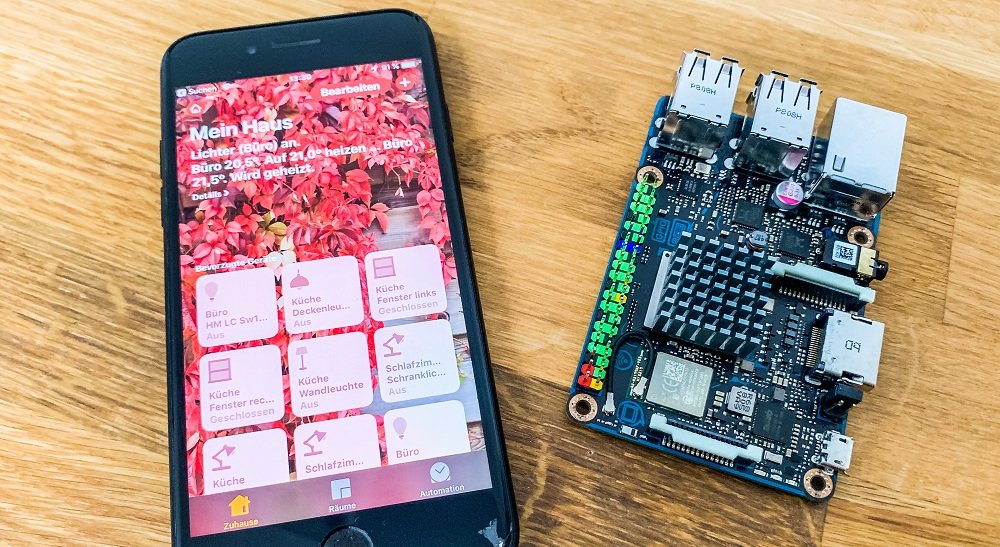
Heute will ich Euch kurz erklären, wie Ihr unter Armbian einen Autostart für die Homebridge einrichten könnt. Wenn Ihr ein All-in-One-System mit piVCCU3 nutzt, dann kann neben der CCU-Software auch die Homebridge und weitere Programme in einem separaten Container installiert werden. Das Tinker Board S ist durch seinen großen RAM und die flotte CPU bestens dafür ausgerüstet. Wie Ihr die Homebridge installieren könnt, habe ich Euch hier bereits ausführlich beschrieben. Die Einstellungen für den Autostart verhalten sich etwas anders bei einer Rasbian Installation. Daher möchte ich Euch kurz zeigen, wie Ihr den Autostart auch bei einer Armbian-Installation (die Ihr für das Tinker Board braucht) realisieren könnt.
Nachdem Ihr die Homebridge installiert habt, kann diese über den Befehl „homebridge“ in der Console gestartet werden. Doch sobald das Fenster geschlossen wir, wird auch das Programm beendet. Warum das so ist und wie Ihr dies beheben könnt, findet Ihr in diesem Artikel. Dafür brauchen wir den „systemctl“ Befehl. In der Anleitung für den Raspberry Pi habe ich dies schon ausführlich beschrieben, doch wie schon anfänglich erwähnt verhält sich Armbian etwas anders, daher müssen auf dem Tinker Board S folgende Schritte vorgenommen werden:
Zuerst müssen wir folgenden Befehl ausführen:
sudo nano /etc/default/homebridge
In das neue Fenster fügen wir nun folgenden Inhalt ein:
# Defaults / Configuration options for homebridge
# The following settings tells homebridge where to find the config.json file and where to persist the data (i.e. pairing and others)
HOMEBRIDGE_OPTS=-U /var/homebridge

# If you uncomment the following line, homebridge will log more
# You can display this via systemd's journalctl: journalctl -f -u homebridge
# DEBUG=*
Das Fenster schließen wir mit „Strg“ + „X“ und bestätigen mit „Y“.
Nun folgt der Befehl zum anlegen des Services:
sudo nano /etc/systemd/system/homebridge.service
Es öffnet sich erneut ein leeres Fenster, in das wir folgenden Inhalt kopieren:
Hier legen wir fest, wann die Homebridge neu gestartet werden soll. Ich habe „on-failure“ ausgewählt. Das bedeutet, dass das Programm bei einem Fehler automatisch neu gestartet wird. Die Zeit, in der dies geschehen soll, wir ebenfalls hier festgelegt. Aktuell verwende ich 2 Sekunden.
Auch dieses Fenster müssen wir erneut mit „Strg“ + „X“ und „Y“
Mit dem letzten Befehl haben wir die Homebridge auch schon gestartet. Um die vorgenommenen Einstellungen zu testen könnt Ihr so vorgehen.
Wir starten das System neun und warten, bis das Tinker Board S wieder hochgefahren ist.
sudo reboot
Anschließend starten wir die SSH-Session erneut und tragen folgenden Befehl ein:
systemctl status homebridge
Nun sollte im Status erscheinen, dass die Homebridge läuft. Auch sollte der Code für das Einbinden der Bridge in die Home App ersichtlich sein. Damit haben wir den Autostart der Homebridge erfolgreich auf dem Tinker Board S eingerichtet.
Das könnte dich auch interessieren
Nginx Reverse Proxy in Raspberry Pi OS Docker… 4. April 2026 Nginx Reverse Proxy Container mit typischen Netzwerk-Verbindungsproblemen und Fehlerzuständen Ein Nginx Reverse Proxy in Docker Container nicht erreichbar zu beheben…
TrueNAS Jails vs Docker Container:… 4. April 2026 Vergleich der Virtualisierungsarchitekturen: FreeBSD Jails in TrueNAS CORE vs Docker Container in TrueNAS SCALE TrueNAS Jails vs Docker Container —…
Node-RED vs Home Assistant: Die richtige… 4. April 2026 Vergleich der Benutzeroberflächen von Node-RED und Home Assistant für Smart Home Automation Die Wahl zwischen Node-RED und Home Assistant ist…
Synology Surveillance Station zu Frigate NVR… 4. April 2026 Sicherheitskritische Migration von Synology Surveillance Station zu Frigate NVR ohne Aufzeichnungsverlust Die Migration von Synology Surveillance Station blockiert standardmäßig Port…
Home Assistant Docker Container auf Synology NAS… 3. April 2026 Komplette Anleitung für die Installation von Home Assistant als Docker Container auf Synology NAS mit allen wichtigen Konfigurationsschritten 80% der…
https://technikkram.net/wp-content/uploads/2019/01/Tinker-Board-S-Homebridge.jpg5471000Sebastianhttps://technikkram.net/wp-content/uploads/2019/05/technikkram_transparent.pngSebastian2019-01-06 14:12:462019-01-06 14:12:46Quicktipp: Homebridge – Autostart für Tinker Board S einrichten
1Kommentar
heiko sagte:
Leider bekomme ich über die Homebridge keinen Konnekt zum Homkit trotz korrekter Angabe des Codes.
Liegt es vielleicht daran, dass beim Start der Homebridge auf dem Tinkerbord 2 Fehlermeldungen auftauchen:
Feb 09 15:10:41 tinkerboard homebridge[1626]: Error: getaddrinfo ENOTFOUND registry.npmjs.org registry.npmjs.org:443
Feb 09 15:10:41 tinkerboard homebridge[1626]: Error: getaddrinfo ENOTFOUND registry.npmjs.org registry.npmjs.org:443
Wie ist damit zu verfahren??
die CCU läuft prima!
Wie wird die Webdarstellung UI-X aufgerufen um zu Überprüfen, welche Daten übergeben werden sollen?
Sie sehen gerade einen Platzhalterinhalt von Turnstile. Um auf den eigentlichen Inhalt zuzugreifen, klicken Sie auf die Schaltfläche unten. Bitte beachten Sie, dass dabei Daten an Drittanbieter weitergegeben werden.
Sie sehen gerade einen Platzhalterinhalt von Vimeo. Um auf den eigentlichen Inhalt zuzugreifen, klicken Sie auf die Schaltfläche unten. Bitte beachten Sie, dass dabei Daten an Drittanbieter weitergegeben werden.
Sie sehen gerade einen Platzhalterinhalt von YouTube. Um auf den eigentlichen Inhalt zuzugreifen, klicken Sie auf die Schaltfläche unten. Bitte beachten Sie, dass dabei Daten an Drittanbieter weitergegeben werden.
Sie sehen gerade einen Platzhalterinhalt von Facebook. Um auf den eigentlichen Inhalt zuzugreifen, klicken Sie auf die Schaltfläche unten. Bitte beachten Sie, dass dabei Daten an Drittanbieter weitergegeben werden.
Sie sehen gerade einen Platzhalterinhalt von Instagram. Um auf den eigentlichen Inhalt zuzugreifen, klicken Sie auf die Schaltfläche unten. Bitte beachten Sie, dass dabei Daten an Drittanbieter weitergegeben werden.
Sie sehen gerade einen Platzhalterinhalt von X. Um auf den eigentlichen Inhalt zuzugreifen, klicken Sie auf die Schaltfläche unten. Bitte beachten Sie, dass dabei Daten an Drittanbieter weitergegeben werden.




Leider bekomme ich über die Homebridge keinen Konnekt zum Homkit trotz korrekter Angabe des Codes.
Liegt es vielleicht daran, dass beim Start der Homebridge auf dem Tinkerbord 2 Fehlermeldungen auftauchen:
Feb 09 15:10:41 tinkerboard homebridge[1626]: Error: getaddrinfo ENOTFOUND registry.npmjs.org registry.npmjs.org:443
Feb 09 15:10:41 tinkerboard homebridge[1626]: Error: getaddrinfo ENOTFOUND registry.npmjs.org registry.npmjs.org:443
Wie ist damit zu verfahren??
die CCU läuft prima!
Wie wird die Webdarstellung UI-X aufgerufen um zu Überprüfen, welche Daten übergeben werden sollen?