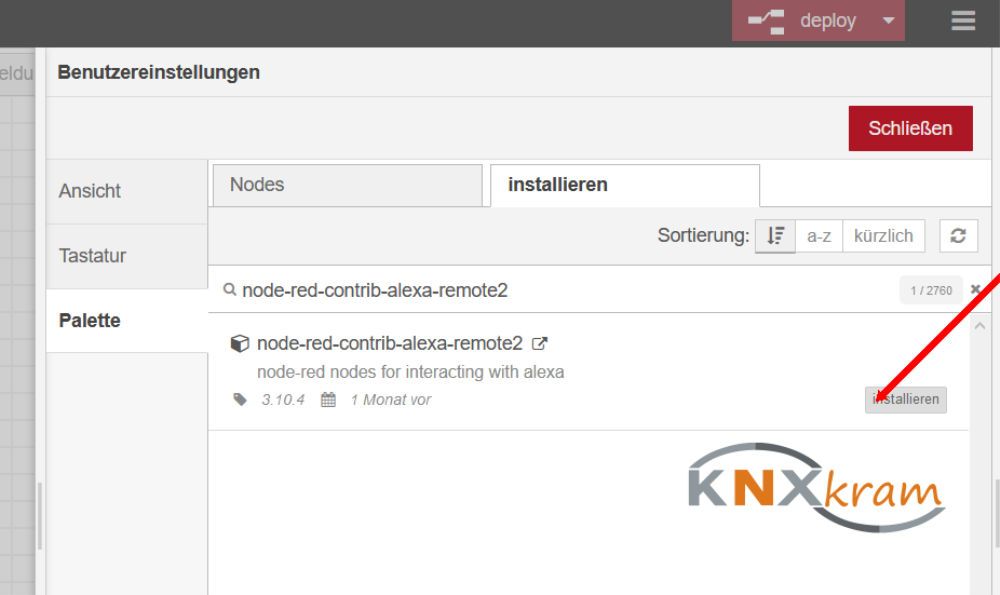
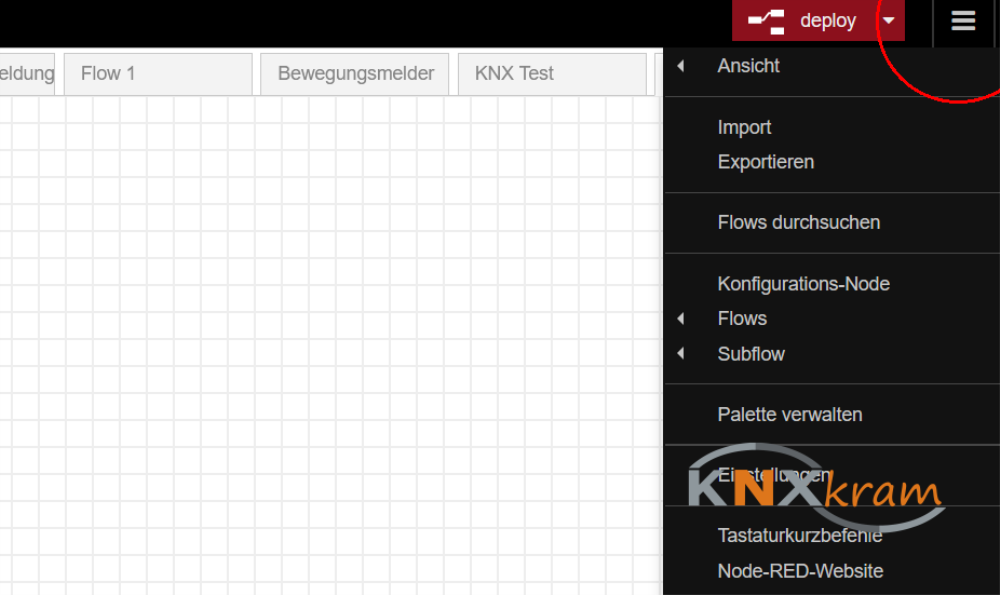
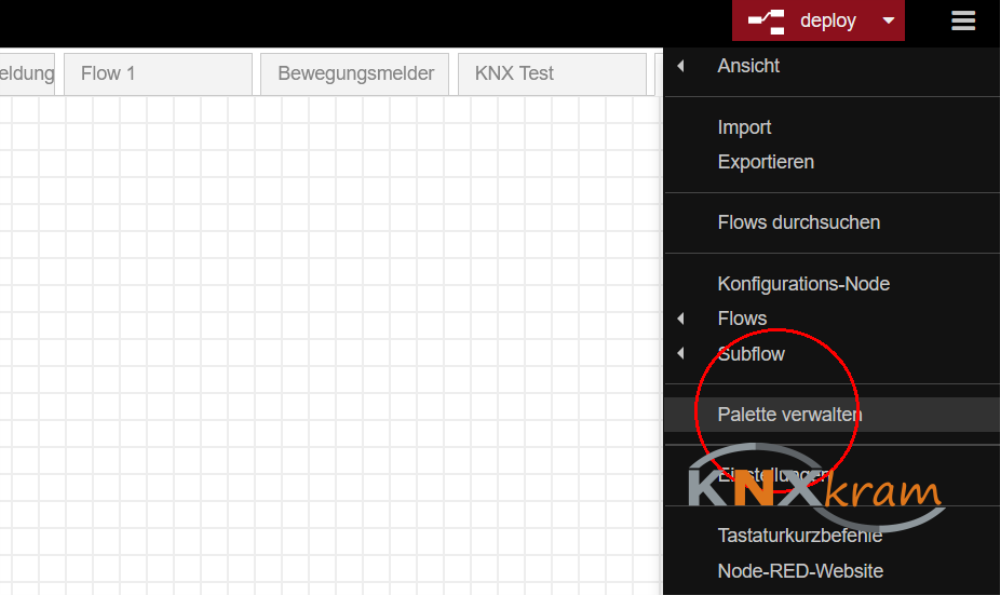
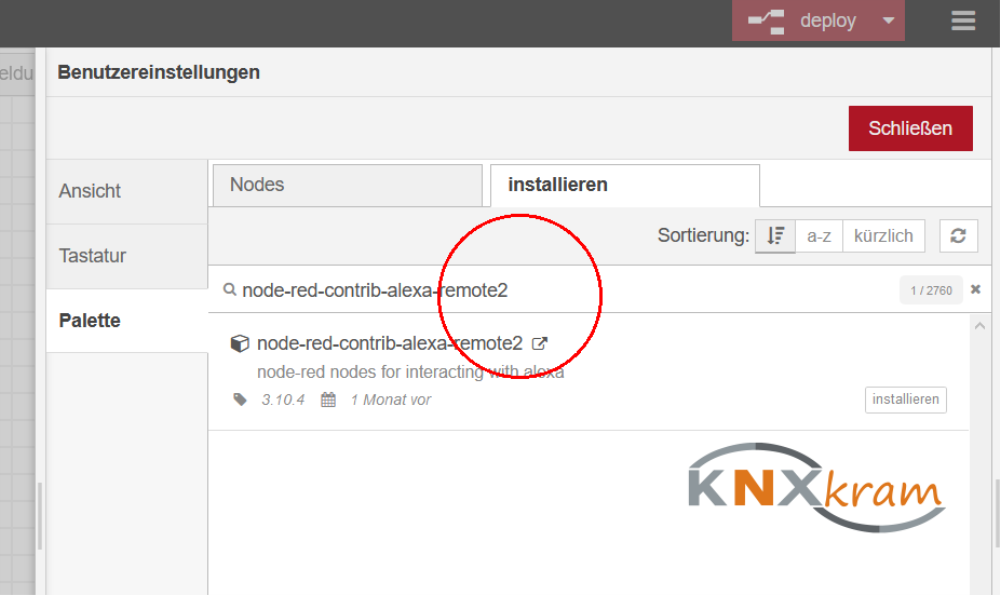
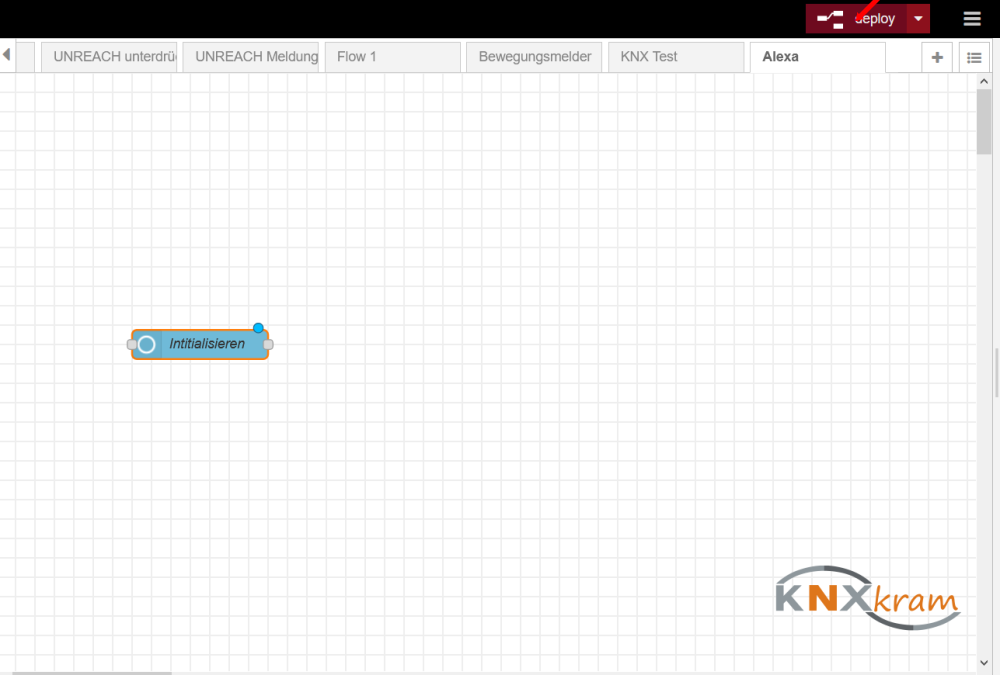
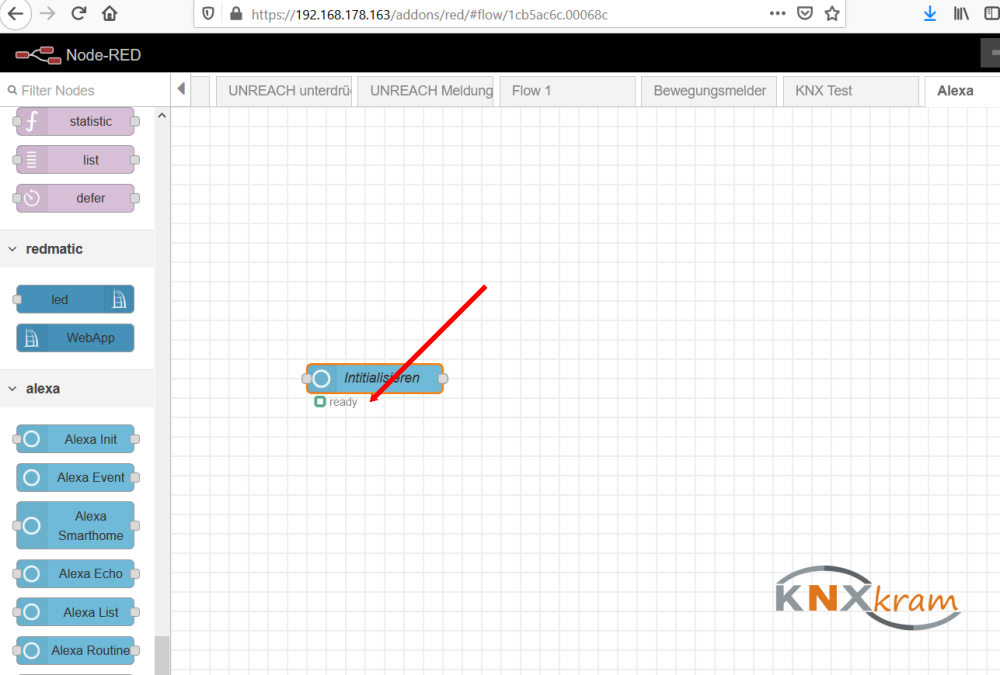
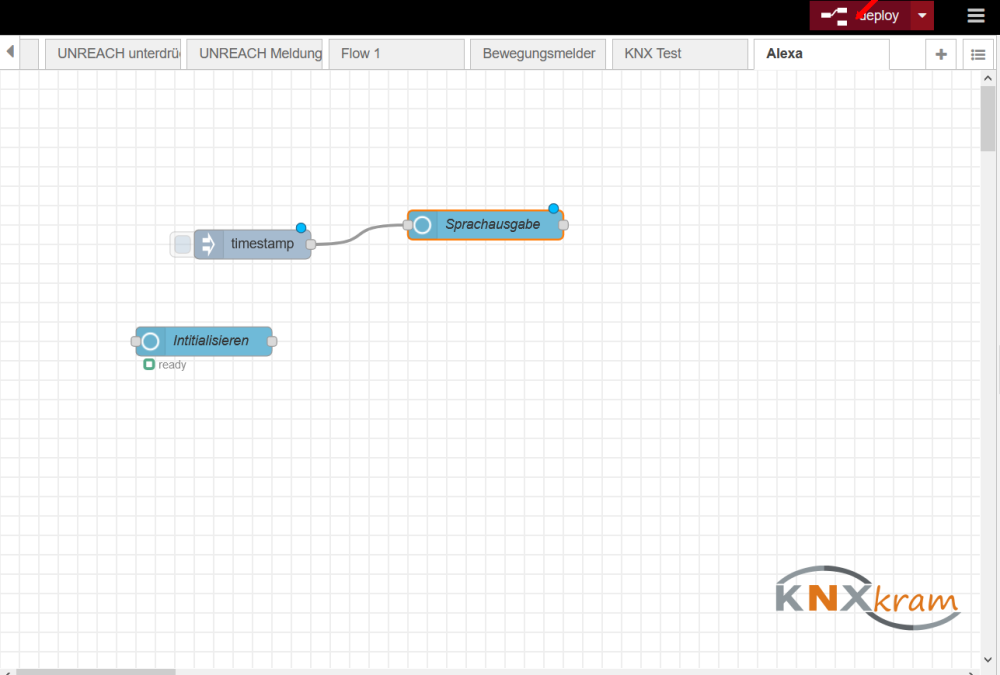
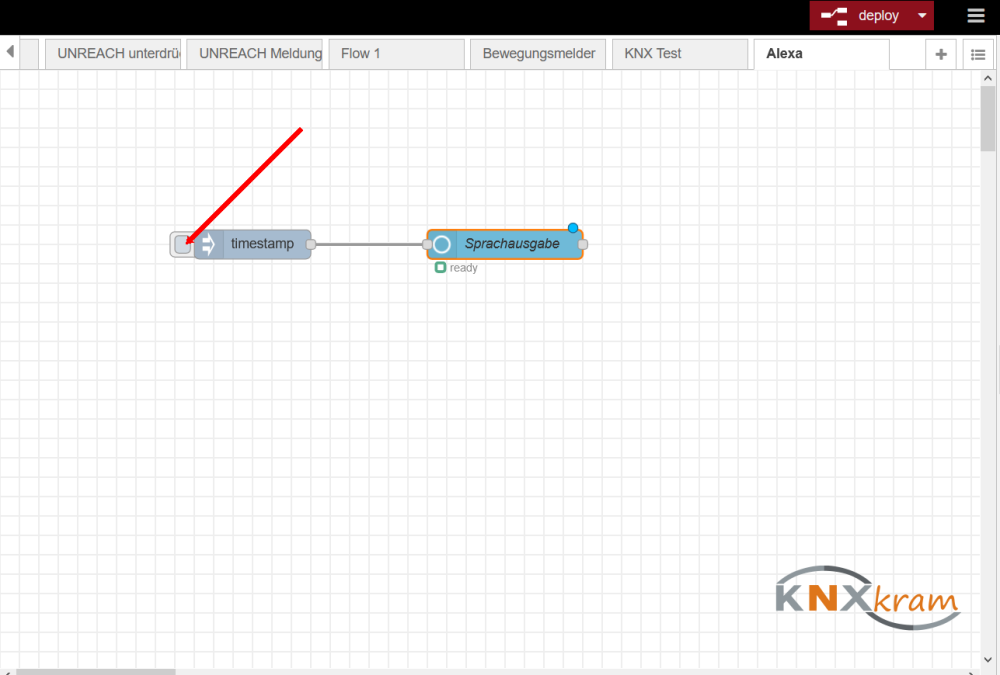
Nachdem ihr oben rechts auf deploy geklickt habt, ist eure Initialisierung einsatzbereit
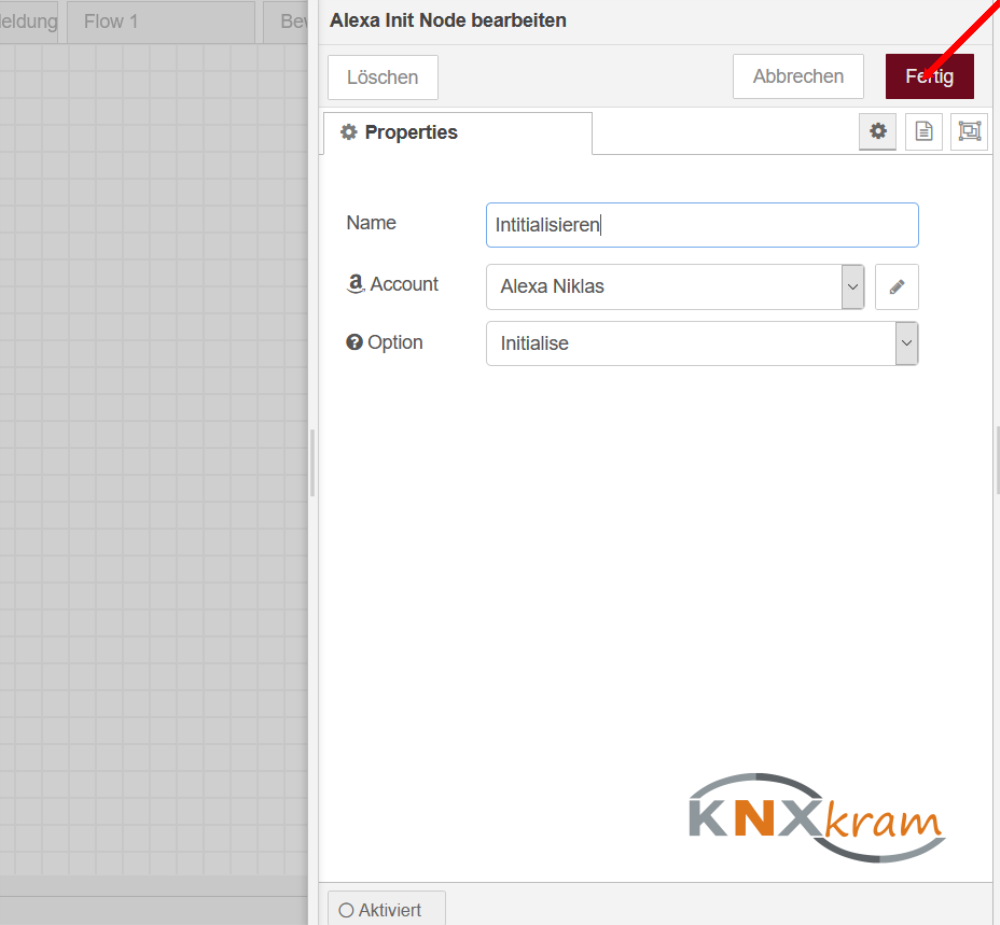
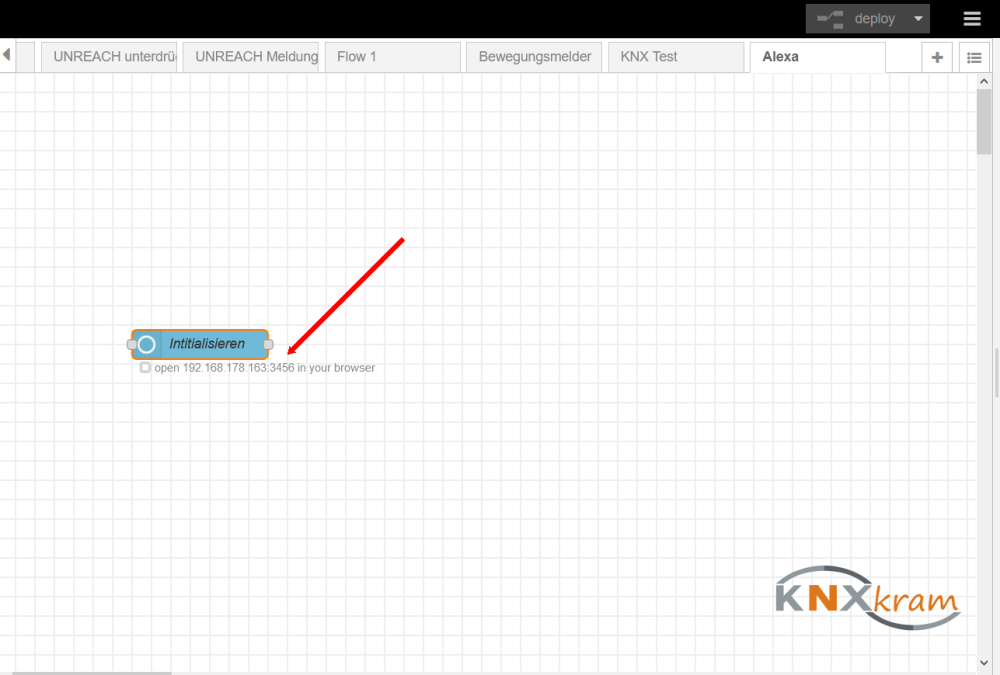
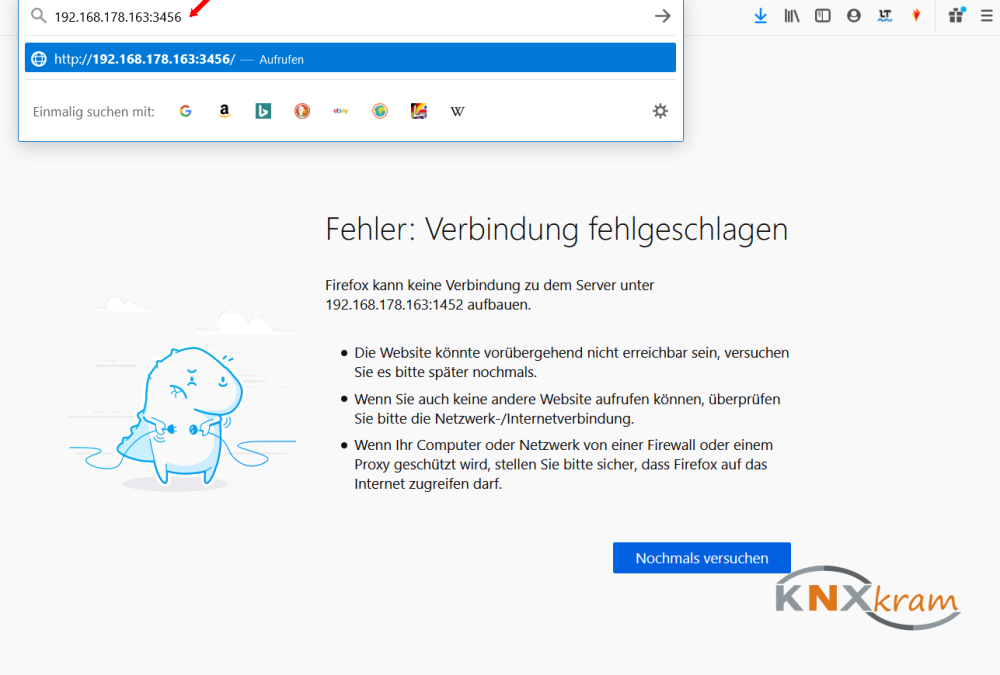
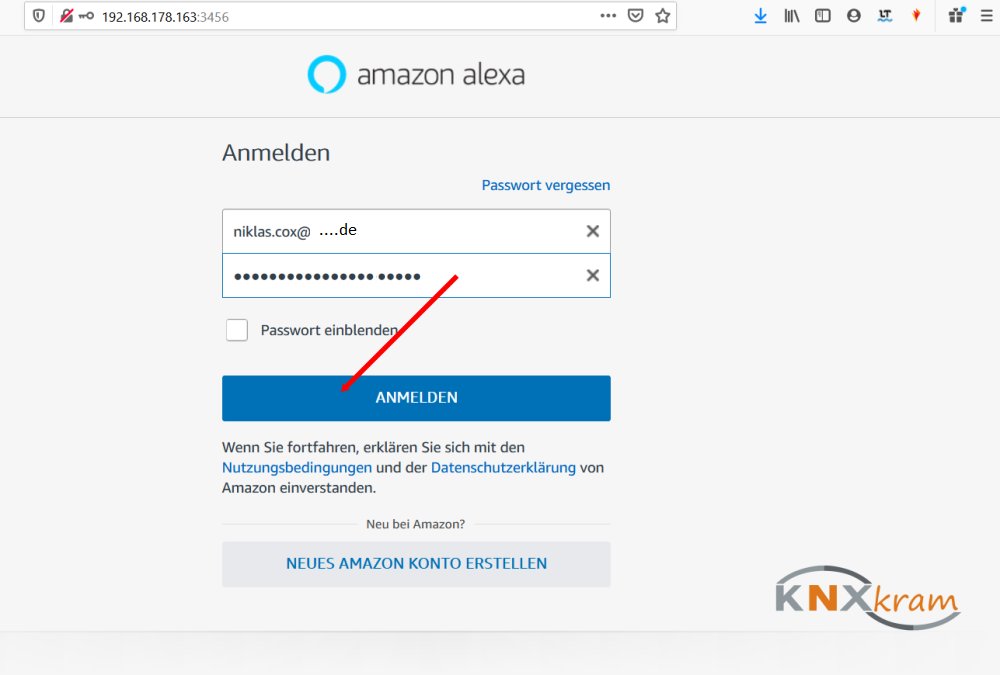
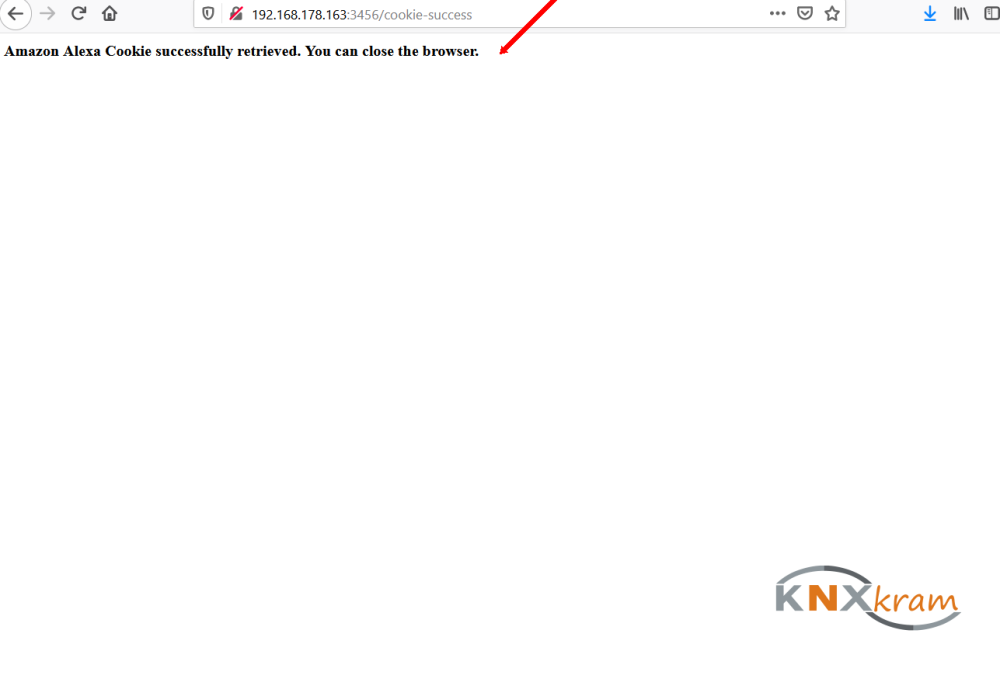
Jetzt müsst ihr die IP aus dem Node Initialisieren aufrufen und eure Amazon Zugangsdaten eintragen
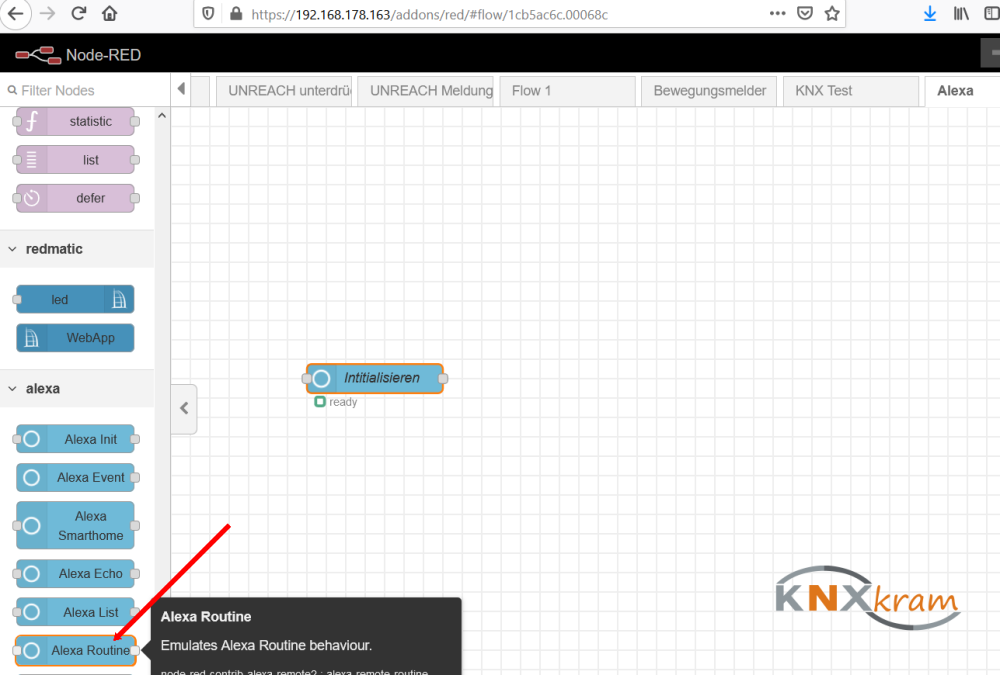
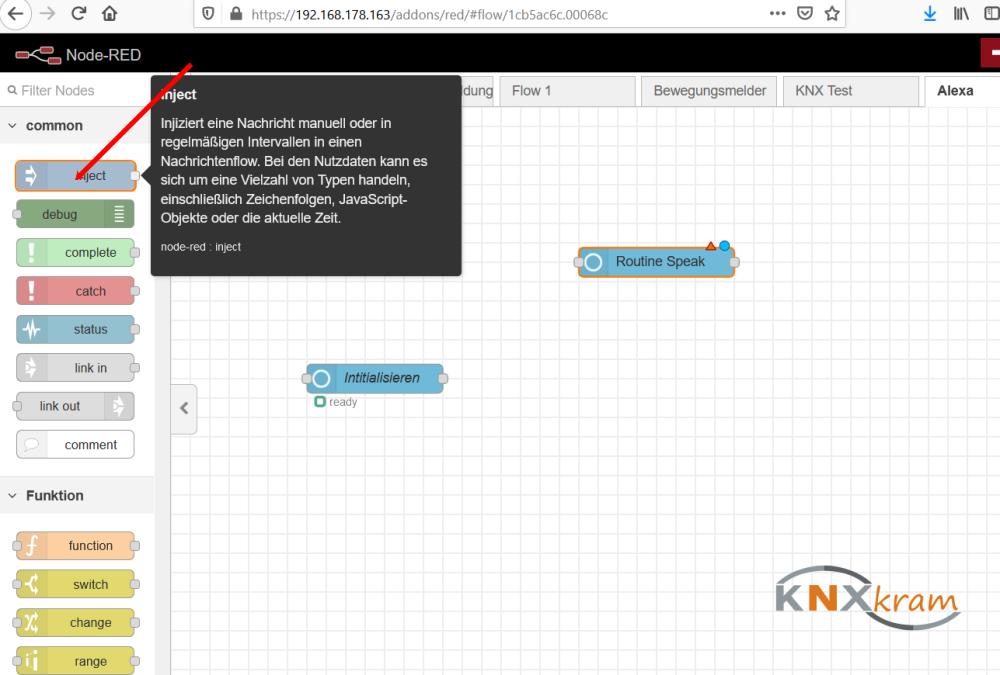
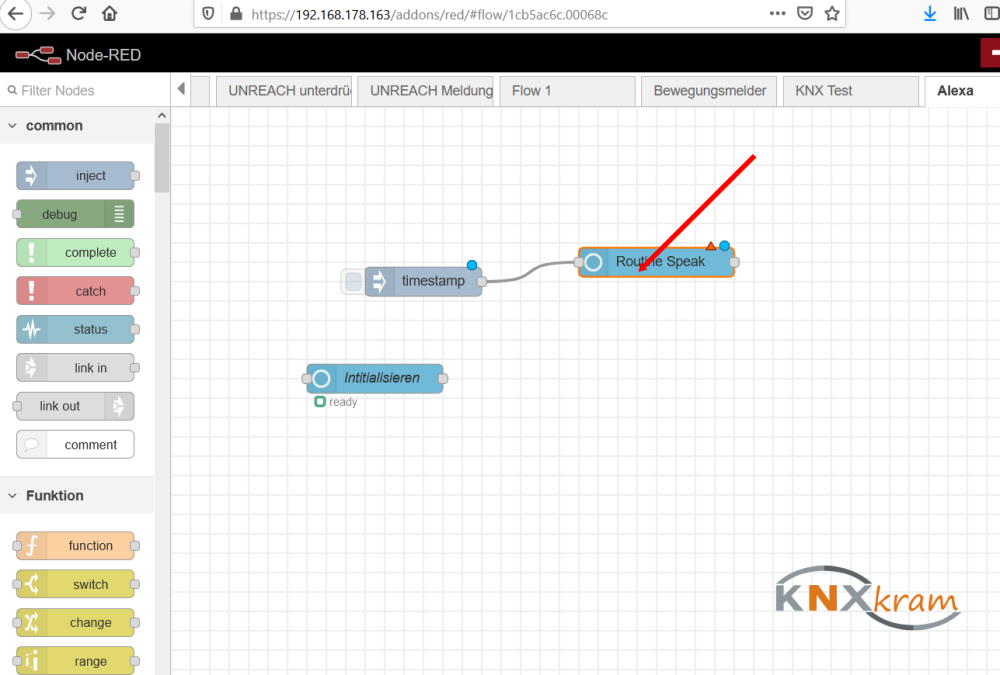
Jetzt könnt ihr beispielsweise eine Alexa Routine hinzufügen, um eine Sprachausgabe zu erzeugen
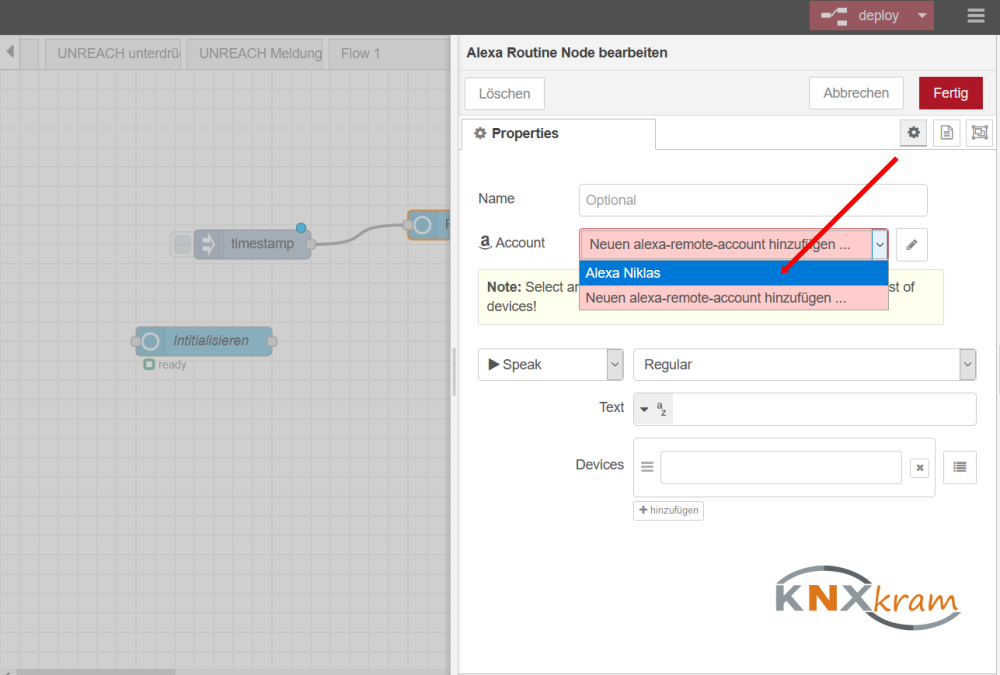
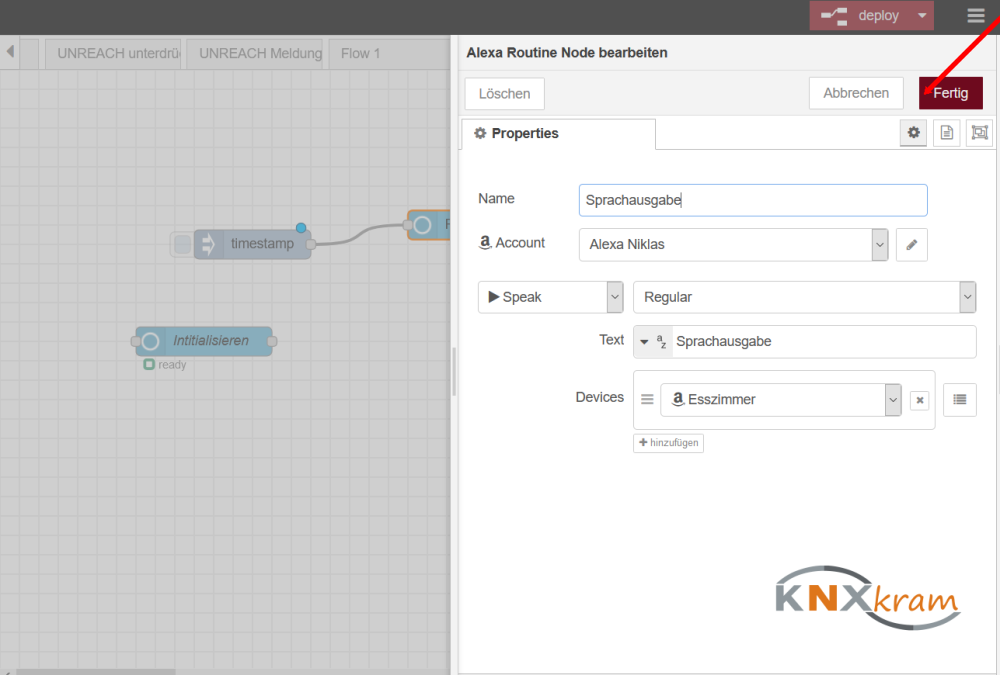
Vergebt einen Namen, wählt euren Account aus, nehmt für die Sprachausgabe Speak und Regular und tragt euren Text ein, der ausgesprochen werden soll
Wählt nun noch eine Alexa oder eine Gruppe aus, wo die Sprachausgabe ausgegeben werden soll
Viel Spaß beim Verbinden;)
Bilderdokumentation
Ideen oder Anregung
Falls ihr mehr zu diesen Themen wissen möchtet oder Ideen habt, könnt ihr euch gerne bei mir melden:)
Viel Spaß beim Einrichten;)
Das könnte dich auch interessieren
Node-RED vs Home Assistant: Die richtige… 4. April 2026 Vergleich der Benutzeroberflächen von Node-RED und Home Assistant für Smart Home Automation Die Wahl zwischen Node-RED und Home Assistant ist…
Homematic IP Access Point Geräte nicht erreichbar in… 1. April 2026 Homematic IP Access Point mit verschiedenen LED-Status-Anzeigen für die Diagnose von Verbindungsproblemen Wenn dein Homematic IP Access Point in Home…
Alexa oder Google Home: Welcher Sprachassistent… 6. April 2026 Amazon Echo Dot und Google Nest Mini im direkten Vergleich – beide Sprachassistenten bieten unterschiedliche Stärken für Smart Home Einsteiger…
Smart Home Datenschutz: Was Alexa, Google und Co… 7. Mai 2026 Smart Home Datenschutz-Setup: Alexa und Google Home Geräte mit Smartphone für optimale Privatsphäre-Einstellungen Smart Home Datenschutz schützt deine Privatsphäre durch…
Alexa Licht steuern ohne Elektriker - Einfache… 17. April 2026 Smart Home Beleuchtung einfach per Sprachbefehl steuern - ohne Elektriker und komplizierte Installation Alexa Licht steuern ohne Elektriker ist einfacher…
https://technikkram.net/wp-content/uploads/2020/08/Alexa-Node-Red3.png5951000Niklashttps://technikkram.net/wp-content/uploads/2019/05/technikkram_transparent.pngNiklas2020-08-28 09:16:272020-08-29 11:05:13Homematic Sprachausgaben über Amazon Alexa
12Kommentare
Martin Eschle sagte:
Danke für die gute Beschreibung! Das hat bei mir anfangs gut funktioniert, aber nach ca 1-2 Wochen stellte ich fest, dass bei Neustarts von node-RED die Authorisierung immer manuell wieder neu eingegeben werden muss (mit IP:3456 etc.). Das müsste doch bei Neustart automatisch gehen mit dem „authfile“. Ist das eine Einstellungssache? wenn ja, wo?
Super Anleitung vielen Dank. Habe ich soweit alles hinbekommen. Aber leider komme ich mit der Authentifizierung bei Amazon nicht weiter. Die Seite MeineIp:3456 ist bei mir nicht aufrufbar. Wenn ich auf dem Raspberry, auf dem Nodered läuft mit dem Befehl „sudo netstat -tulpen|grep LISTEN“ schaue, hört da auch nichts auf dem Port. Muss da noch was dafür gestartet werden?
Sofern du einen Windows Rechner zur Einrichtung nutzt, solltest du die IP deiner CCU in die Hosts Datei auf dem Rechner eintragen. Liegt unter c:/windows/system32/drivers/etc/. Einfach die IP unten anfügen und speichern.
Website lässt sich nicht über die eigene IP:3456 nicht öffnen.
Meine IP steht in der Datei „hosts“ in system32/etc, auch kein Erfolg.
Bin wohl zu blöd.
Ich bin auch völlig begeistert von den Möglichkeiten.
Leider habe ich scheinbar ein Problem mit dem Speichern des Cookies. Nach dem Aufruf von IP:3456 wird der Amazon Zugriff zwar gewährt, ich bekomme im Debug aber folgenden Hinweis:
node: Alexa Account (nicht über Login Daten)
msg : string[45]
„EROFS: read-only file system, open ‚authfile'“
Der Amazon Zugriff funktioniert dann auch nur bis zum timeout des Cookies.
Hallo,
ich habe Probleme bei dem Schritt, wo erstmalig die Alexa-Konfig über die localhost:3456 aufgerufen wird. Ich bekomme keine Verbindung.
Ich habe Node Red auf einer CCU3 laufen und in den Firewall-Einstellungen auf der CCU3 den Port 3456 freigegeben.
In Eurer Bilderdokumentation sieht man beim Aufruf der localhost:3456 IP auf eine Fehlermeldung. Auf dem nächsten Bild funktioniert dann der Zugriff auf das Alexa-Konto. Was mache ich hier falsch?
Über ein Feedback würde ich mich sehr freuen.
tolle Sache und hat soweit klasse geklappt.
Allerdings wie bekomme ich es hin das jetzt in der ccu3 bei zb Alma Unscharf schalten es von der Alexa ausgesprochen wird?
Nutze da RedMatic/NodeRed zum ersten mal seit deiner Anleitung
Sie sehen gerade einen Platzhalterinhalt von Turnstile. Um auf den eigentlichen Inhalt zuzugreifen, klicken Sie auf die Schaltfläche unten. Bitte beachten Sie, dass dabei Daten an Drittanbieter weitergegeben werden.
Sie sehen gerade einen Platzhalterinhalt von Vimeo. Um auf den eigentlichen Inhalt zuzugreifen, klicken Sie auf die Schaltfläche unten. Bitte beachten Sie, dass dabei Daten an Drittanbieter weitergegeben werden.
Sie sehen gerade einen Platzhalterinhalt von YouTube. Um auf den eigentlichen Inhalt zuzugreifen, klicken Sie auf die Schaltfläche unten. Bitte beachten Sie, dass dabei Daten an Drittanbieter weitergegeben werden.
Sie sehen gerade einen Platzhalterinhalt von Facebook. Um auf den eigentlichen Inhalt zuzugreifen, klicken Sie auf die Schaltfläche unten. Bitte beachten Sie, dass dabei Daten an Drittanbieter weitergegeben werden.
Sie sehen gerade einen Platzhalterinhalt von Instagram. Um auf den eigentlichen Inhalt zuzugreifen, klicken Sie auf die Schaltfläche unten. Bitte beachten Sie, dass dabei Daten an Drittanbieter weitergegeben werden.
Sie sehen gerade einen Platzhalterinhalt von X. Um auf den eigentlichen Inhalt zuzugreifen, klicken Sie auf die Schaltfläche unten. Bitte beachten Sie, dass dabei Daten an Drittanbieter weitergegeben werden.





Danke für die gute Beschreibung! Das hat bei mir anfangs gut funktioniert, aber nach ca 1-2 Wochen stellte ich fest, dass bei Neustarts von node-RED die Authorisierung immer manuell wieder neu eingegeben werden muss (mit IP:3456 etc.). Das müsste doch bei Neustart automatisch gehen mit dem „authfile“. Ist das eine Einstellungssache? wenn ja, wo?
Hi,
bei mir geht das auch nicht mit der IP:3456
Ich nutze eine CCU3.
Tom
Super Anleitung vielen Dank. Habe ich soweit alles hinbekommen. Aber leider komme ich mit der Authentifizierung bei Amazon nicht weiter. Die Seite MeineIp:3456 ist bei mir nicht aufrufbar. Wenn ich auf dem Raspberry, auf dem Nodered läuft mit dem Befehl „sudo netstat -tulpen|grep LISTEN“ schaue, hört da auch nichts auf dem Port. Muss da noch was dafür gestartet werden?
Sofern du einen Windows Rechner zur Einrichtung nutzt, solltest du die IP deiner CCU in die Hosts Datei auf dem Rechner eintragen. Liegt unter c:/windows/system32/drivers/etc/. Einfach die IP unten anfügen und speichern.
Ggf. klappt der Aufruf dann…
Website lässt sich nicht über die eigene IP:3456 nicht öffnen.
Meine IP steht in der Datei „hosts“ in system32/etc, auch kein Erfolg.
Bin wohl zu blöd.
Ich bin auch völlig begeistert von den Möglichkeiten.
Leider habe ich scheinbar ein Problem mit dem Speichern des Cookies. Nach dem Aufruf von IP:3456 wird der Amazon Zugriff zwar gewährt, ich bekomme im Debug aber folgenden Hinweis:
node: Alexa Account (nicht über Login Daten)
msg : string[45]
„EROFS: read-only file system, open ‚authfile'“
Der Amazon Zugriff funktioniert dann auch nur bis zum timeout des Cookies.
Hat jemand einen Tipp?
Danke
Dirk
Hallo,
ich habe Probleme bei dem Schritt, wo erstmalig die Alexa-Konfig über die localhost:3456 aufgerufen wird. Ich bekomme keine Verbindung.
Ich habe Node Red auf einer CCU3 laufen und in den Firewall-Einstellungen auf der CCU3 den Port 3456 freigegeben.
In Eurer Bilderdokumentation sieht man beim Aufruf der localhost:3456 IP auf eine Fehlermeldung. Auf dem nächsten Bild funktioniert dann der Zugriff auf das Alexa-Konto. Was mache ich hier falsch?
Über ein Feedback würde ich mich sehr freuen.
So wie ich es verstanden habe, musst du die IP deiner CCU eintragen. Typischerweise 192.168.0.XXXX:3456
Allerdings erhalte ich aktuell auch ein Time-Out..
„Die Website ist nicht erreichbar Die Antwort von xxx.xxx.xxx.xxx hat zu lange gedauert.“
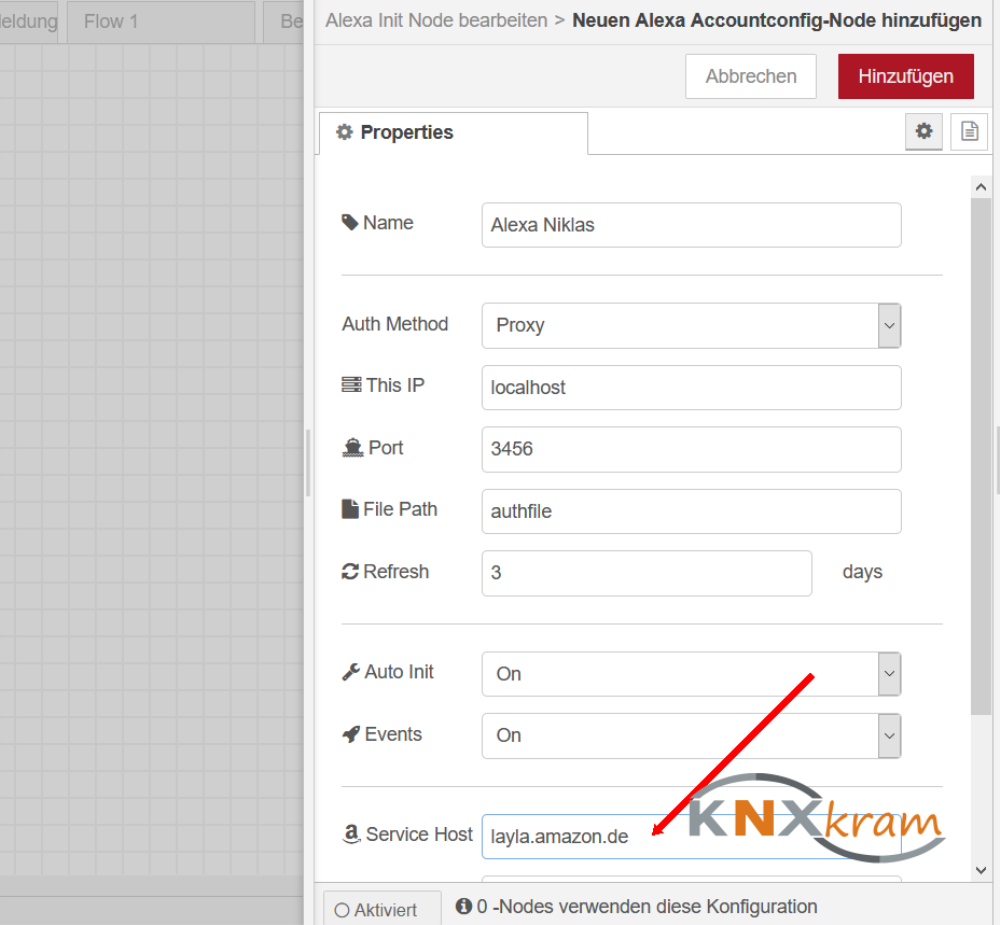
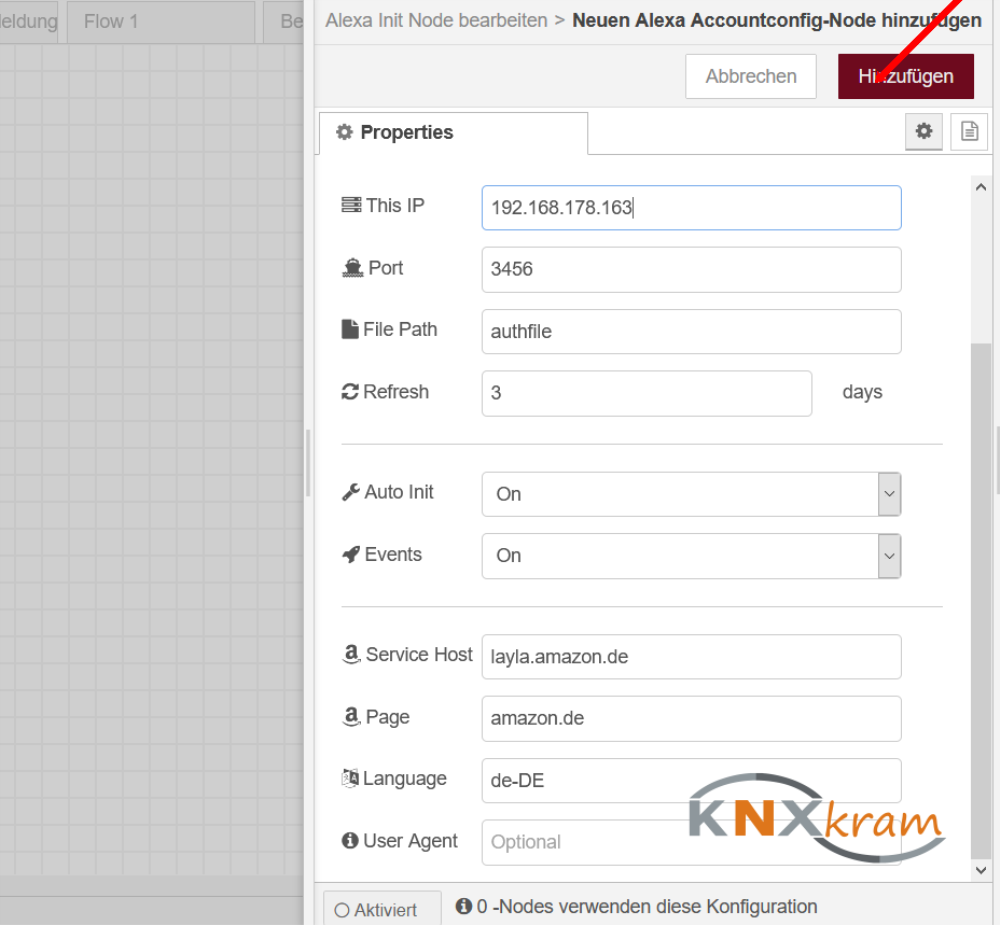
This IP: Eure IP Adresse
Welche IP Adresse?
Von der Homematic?
Die öffentliche IP ändert sich ja ständig.
Bitte um Aufklärung.
Die IP Adresse der Homematic(CCU oder RaspberryMatic)
Die IP Adresse des Rechners auf dem Nodered läuft, ist nicht zwangsläufig die CCU!
tolle Sache und hat soweit klasse geklappt.
Allerdings wie bekomme ich es hin das jetzt in der ccu3 bei zb Alma Unscharf schalten es von der Alexa ausgesprochen wird?
Nutze da RedMatic/NodeRed zum ersten mal seit deiner Anleitung
grüsse Andre