Homematic und KNX verbinden und parallel betreiben
Wie in meinem letzten Artikel angekündigt kommt nun die versprochene Umsetzung.
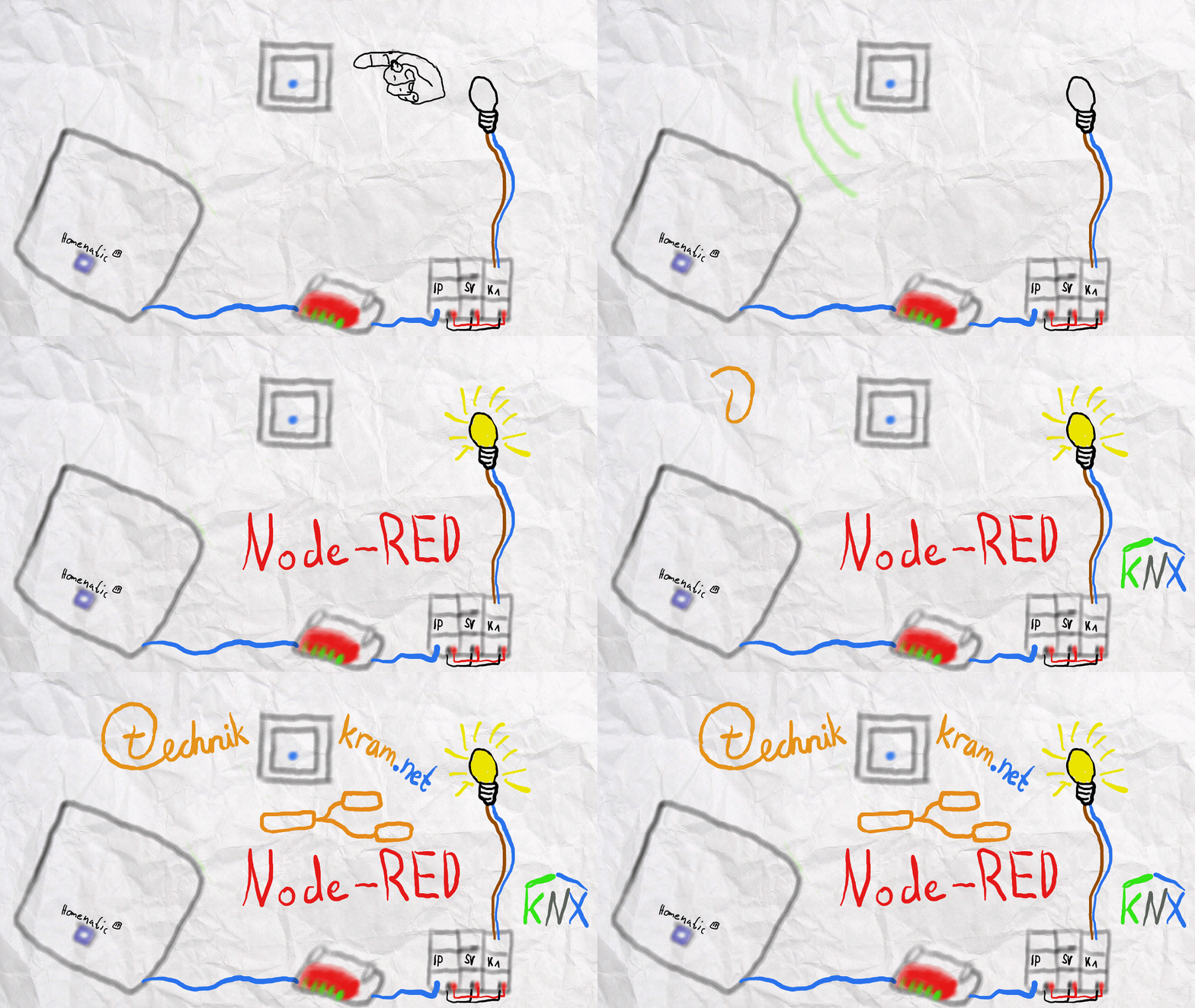
Es gibt viele Wege Node-Red zu verwenden und darüber die Verbindung zwischen Homeamtic und KNX herzustellen. In diesem Artikel gehe ich auf die Installation von Node-Red in Verwendung eines RaspberryPi 4 mit einer RaspberryMatic ein.
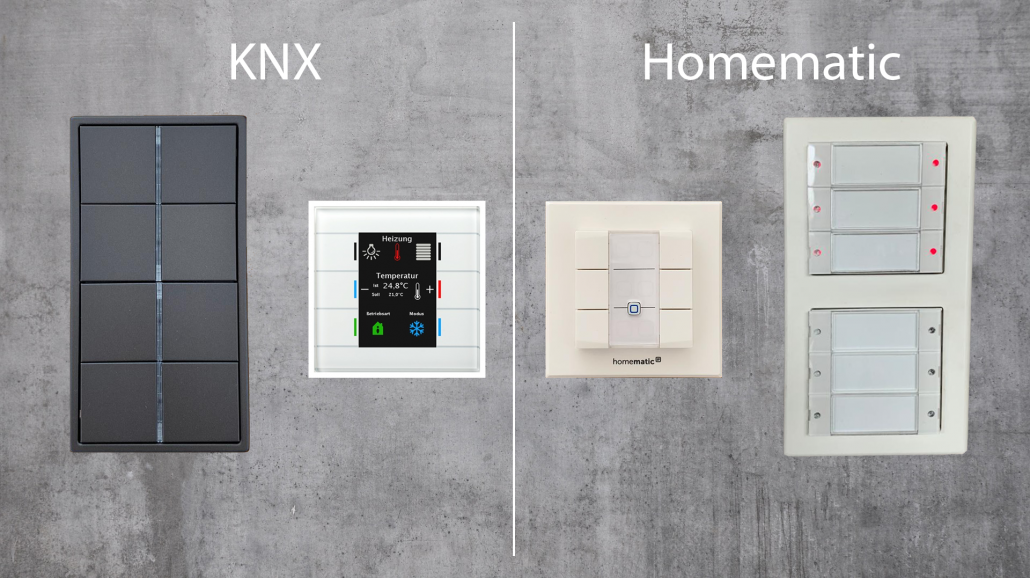
Was benötigen wir um KNX Taster in die Homematicsteuerung zu implementieren?
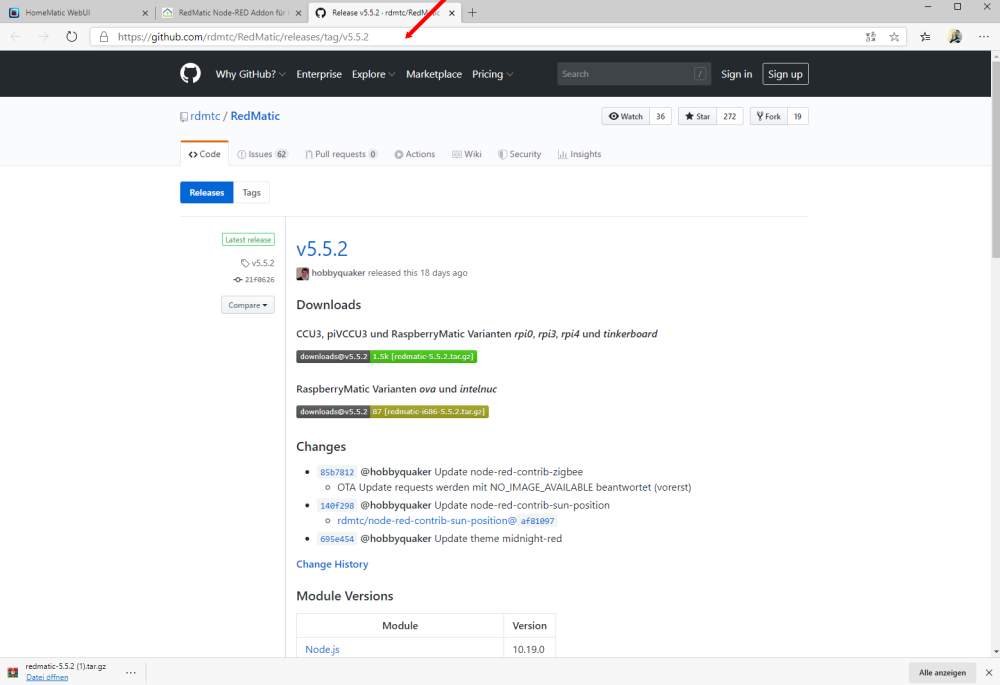
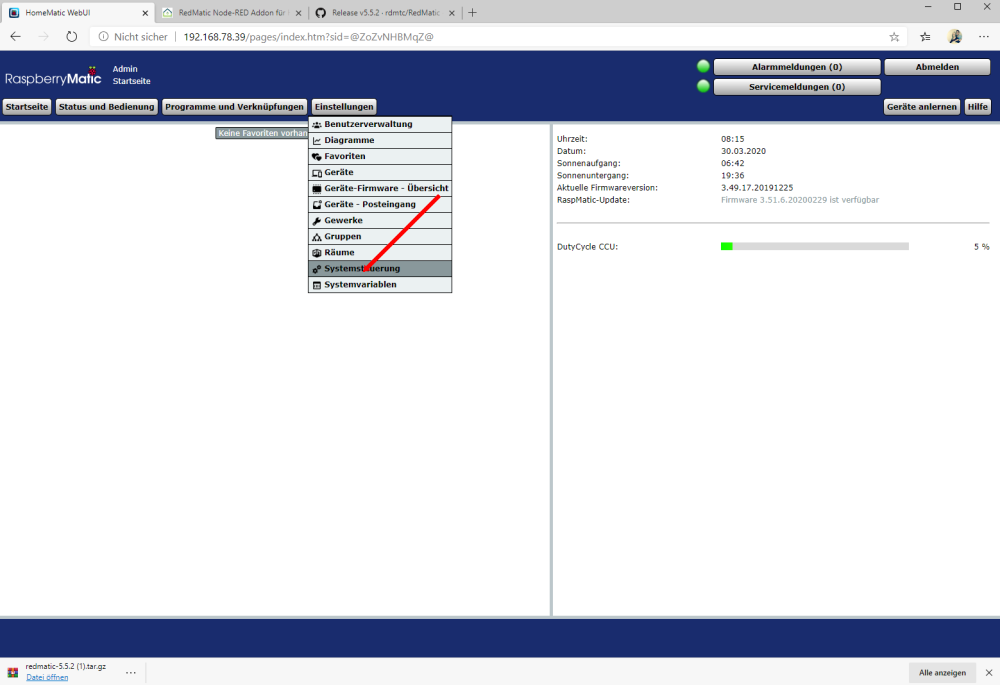
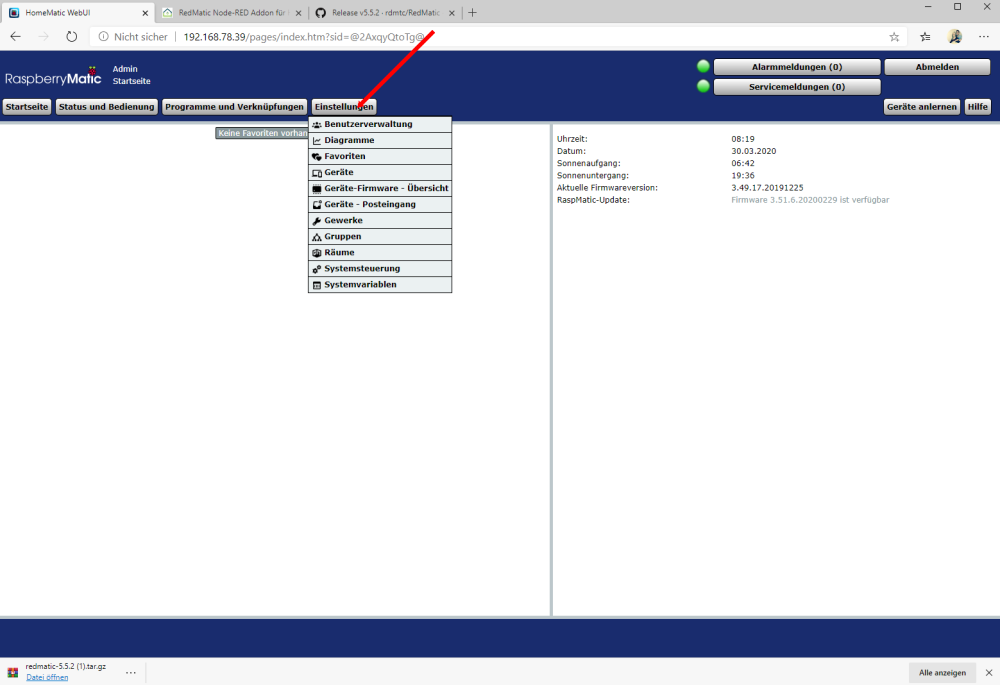
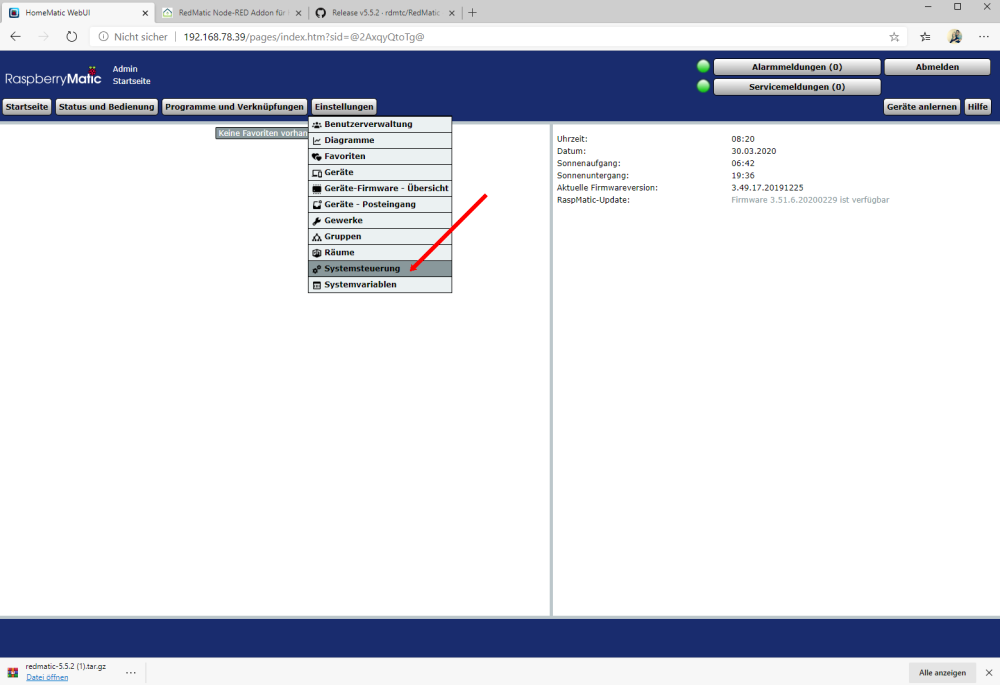
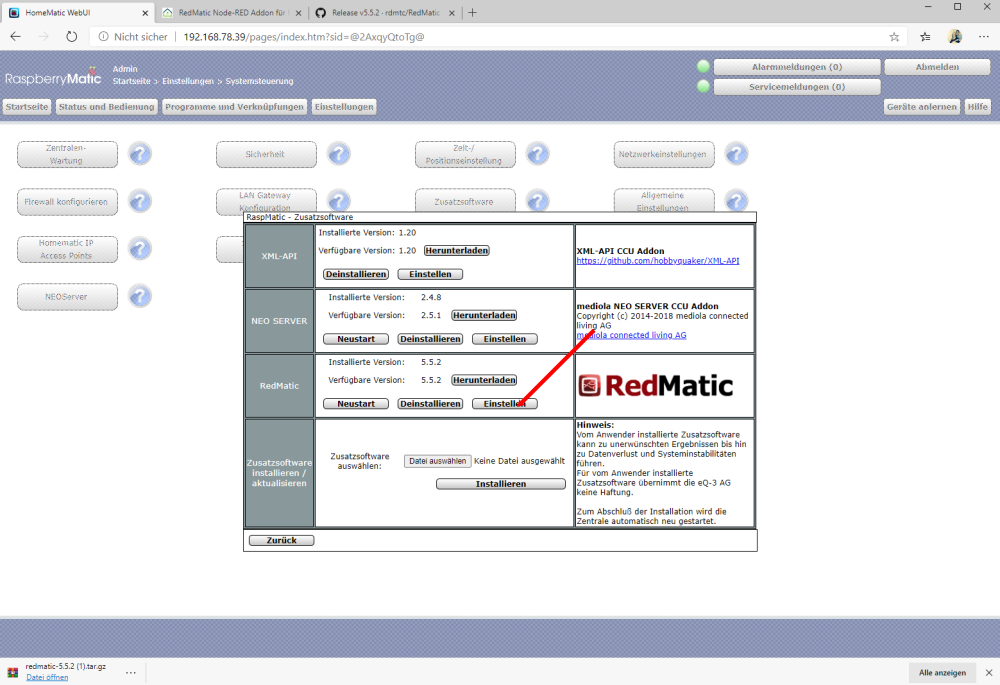
RaspberryMatic öffnen und zu der Systemsteuerung navigieren
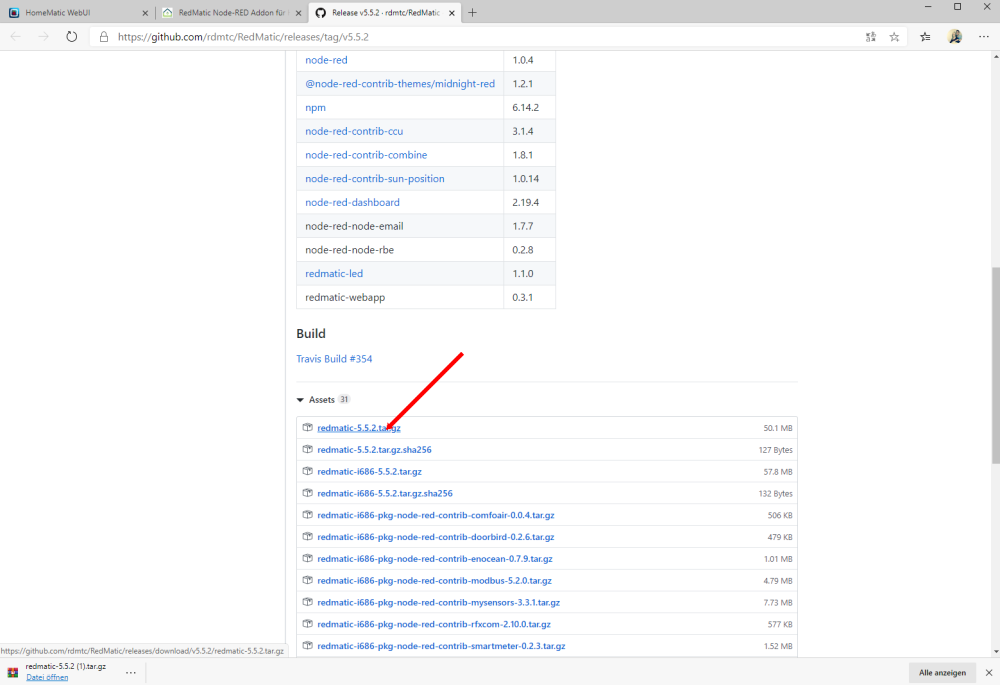
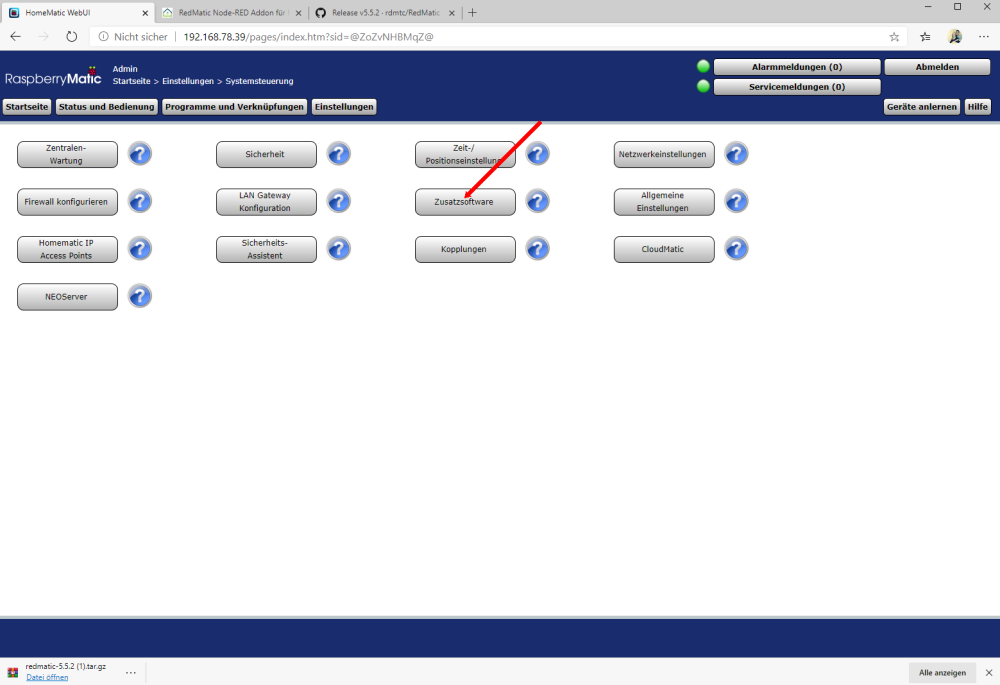
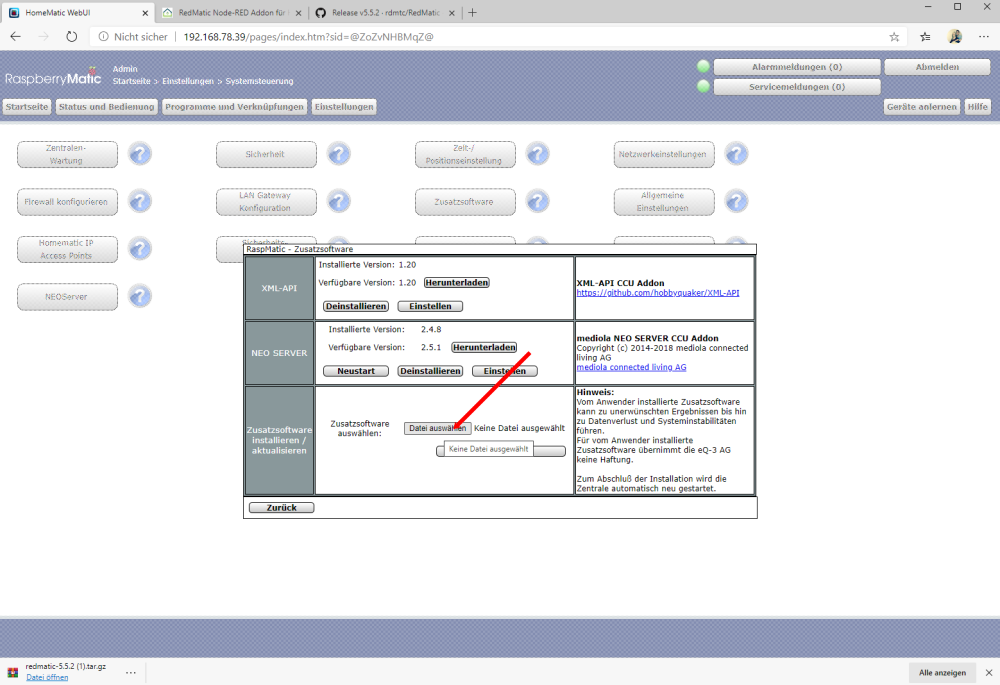
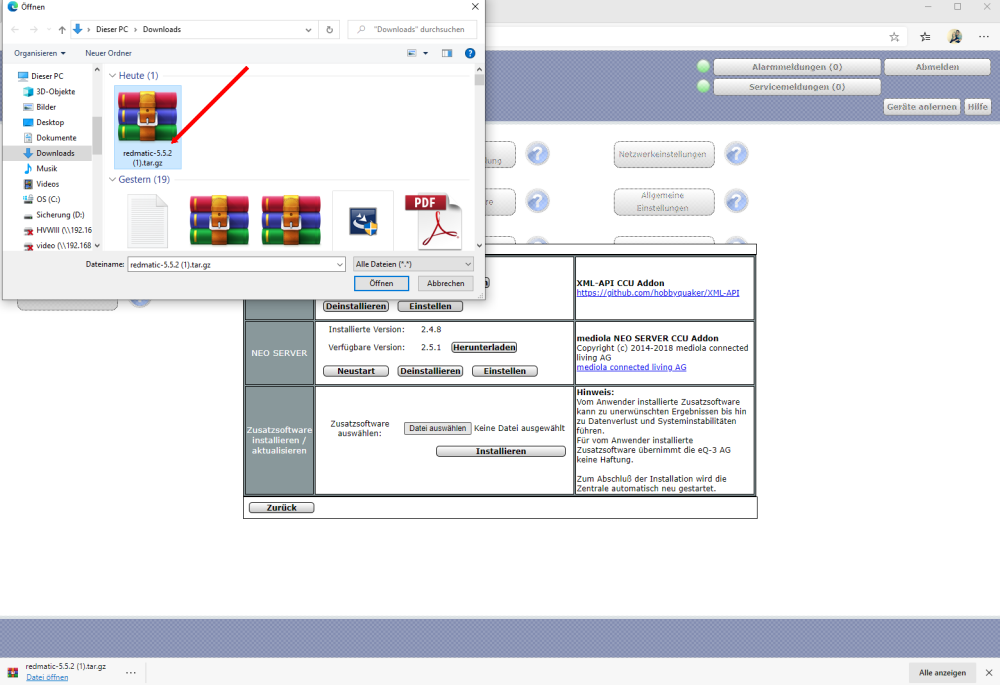
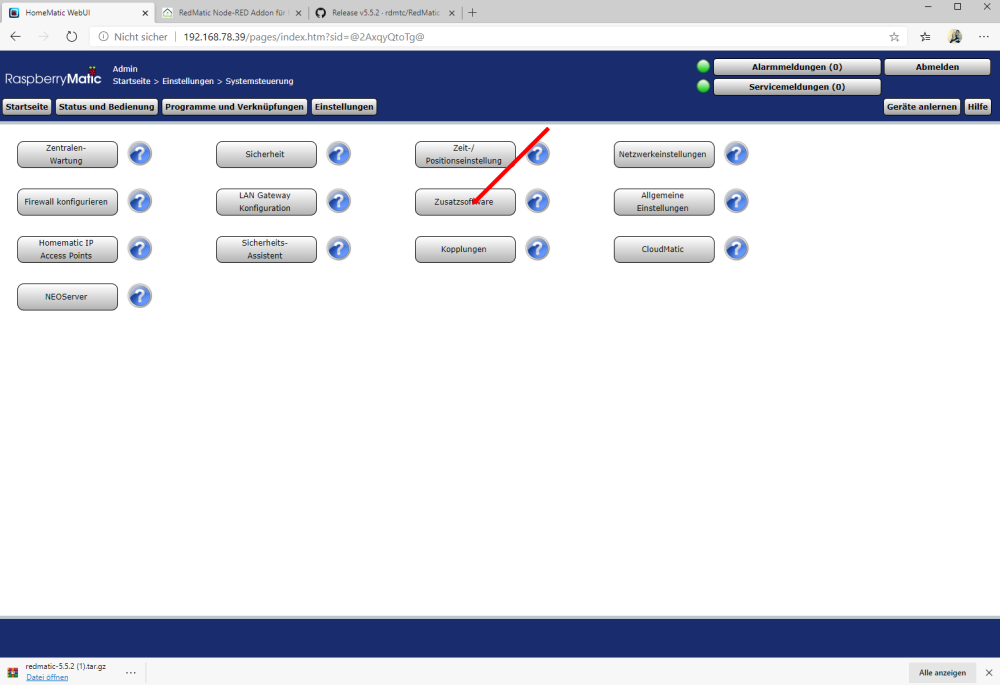
Zusatzssoftware öffnen und unter dem Punkt Zusatzsoftware auswählen Datei auswählen klicken
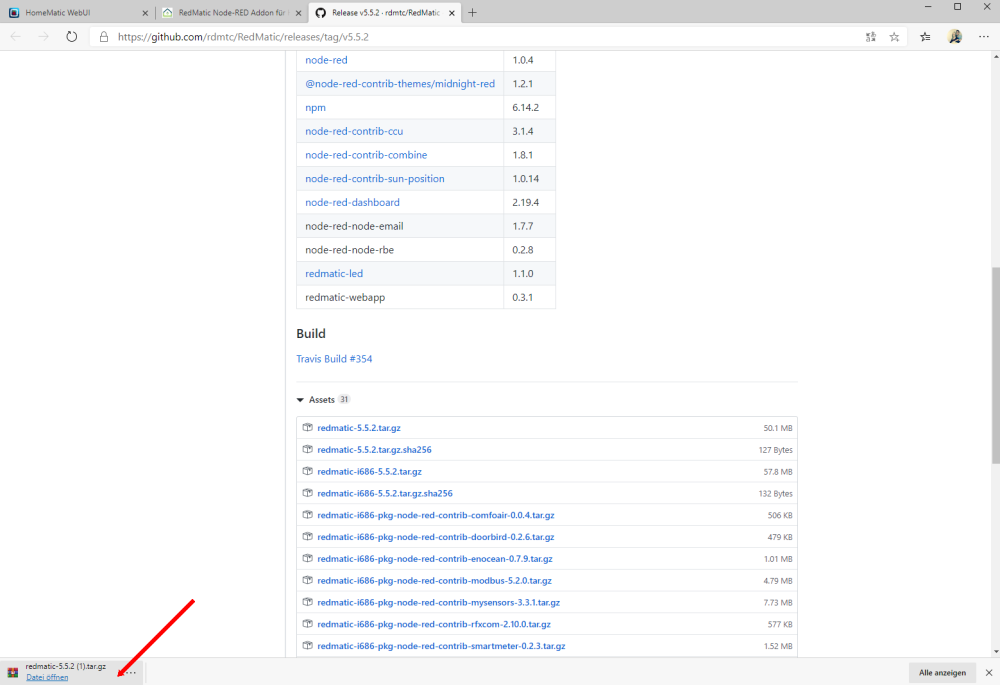
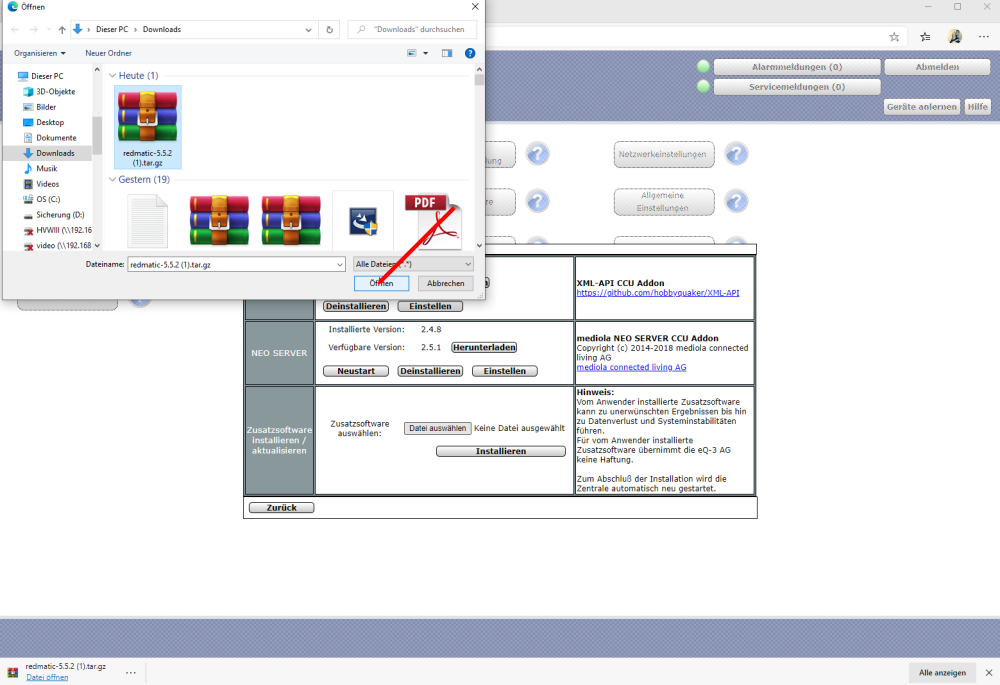
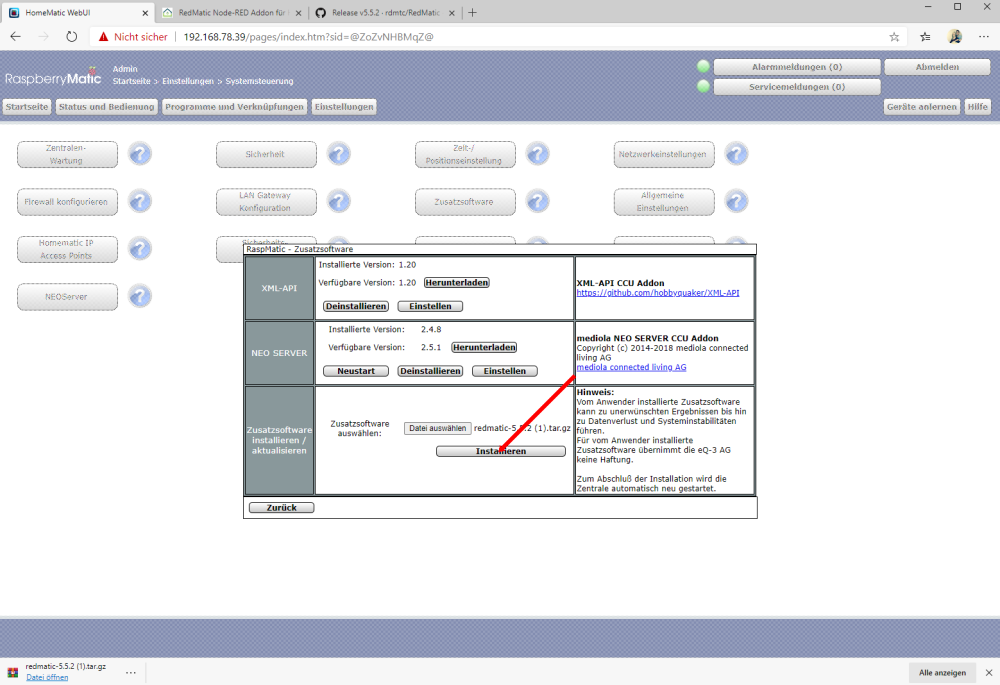
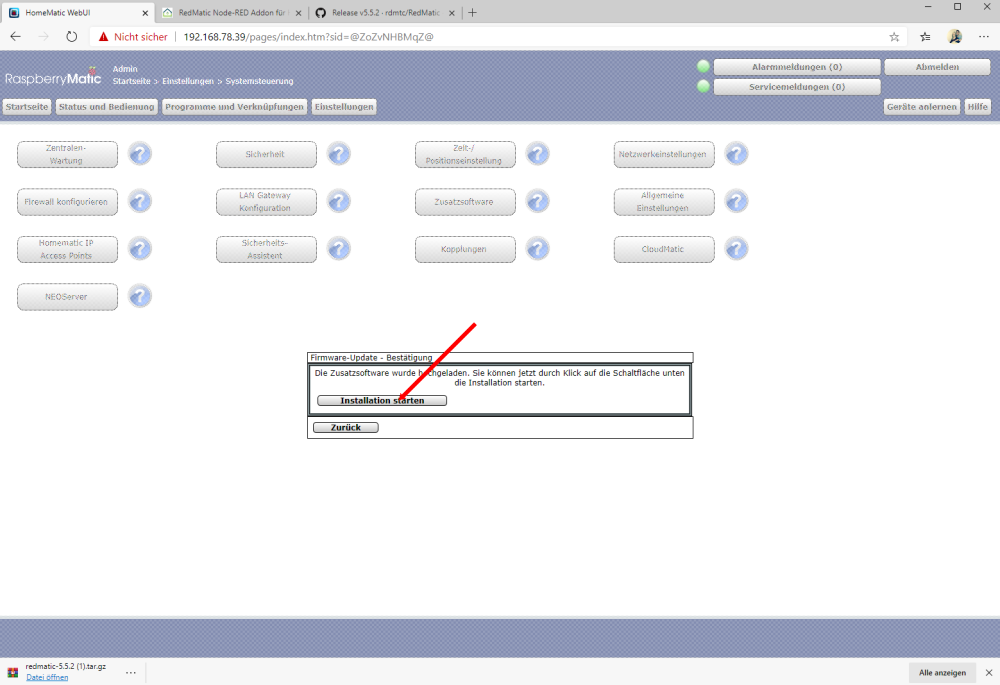
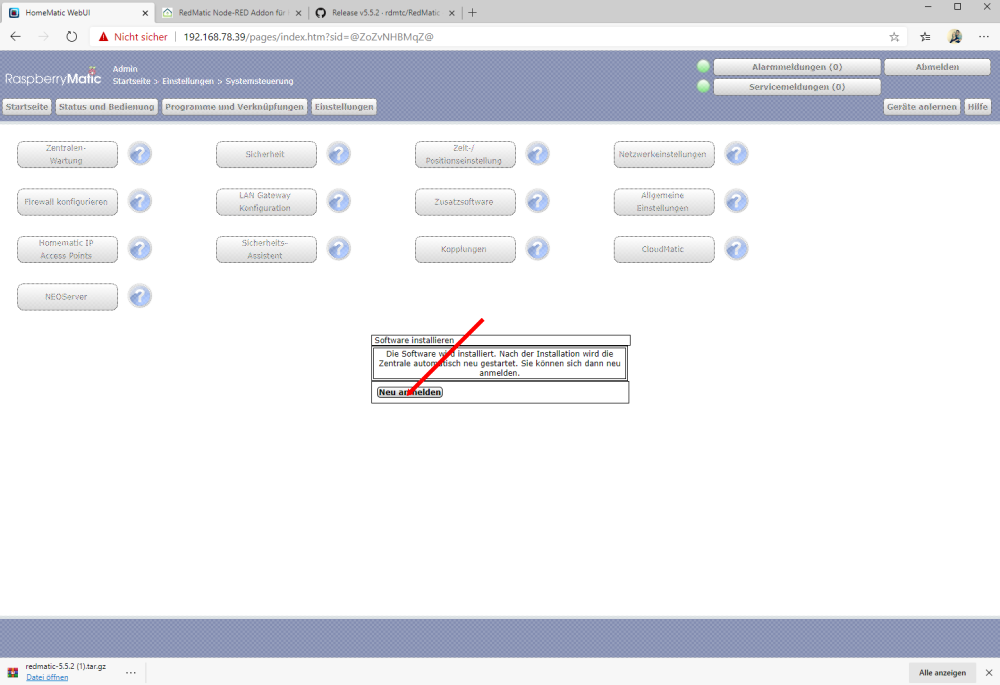
Die Heruntergeladene Datei mit dem Namen redmatic-… .tar.gz öffnen und anschliessend installieren
Abschliessend wird die Zentrale neu gestartet
Nach dem Neustart müsst ihr wieder zu den Systemeinstellungen navigieren.
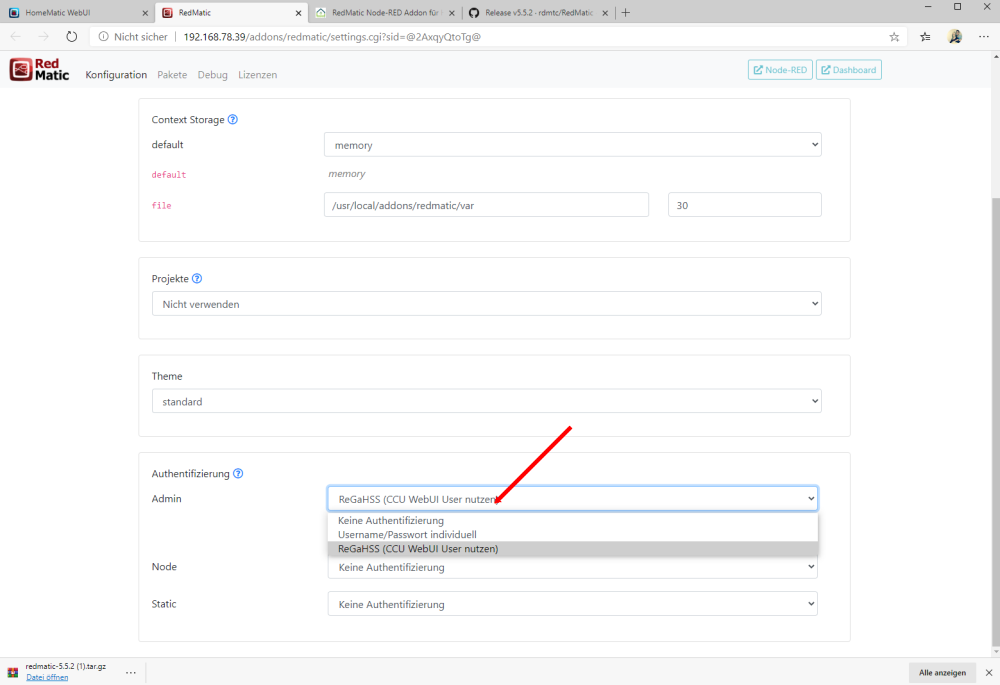
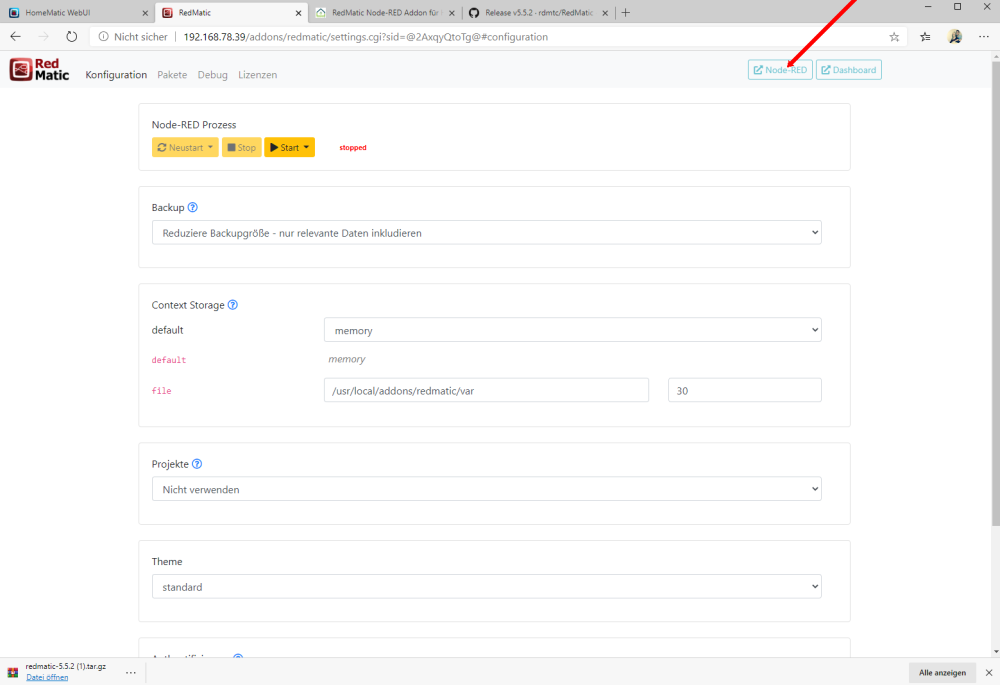
Jetzt findet ihr entweder einen zusätzlichen Button mit RedMatic oder ihr könnt diese über die Zusatzsoftware und den Punkt einstellen öffnen.
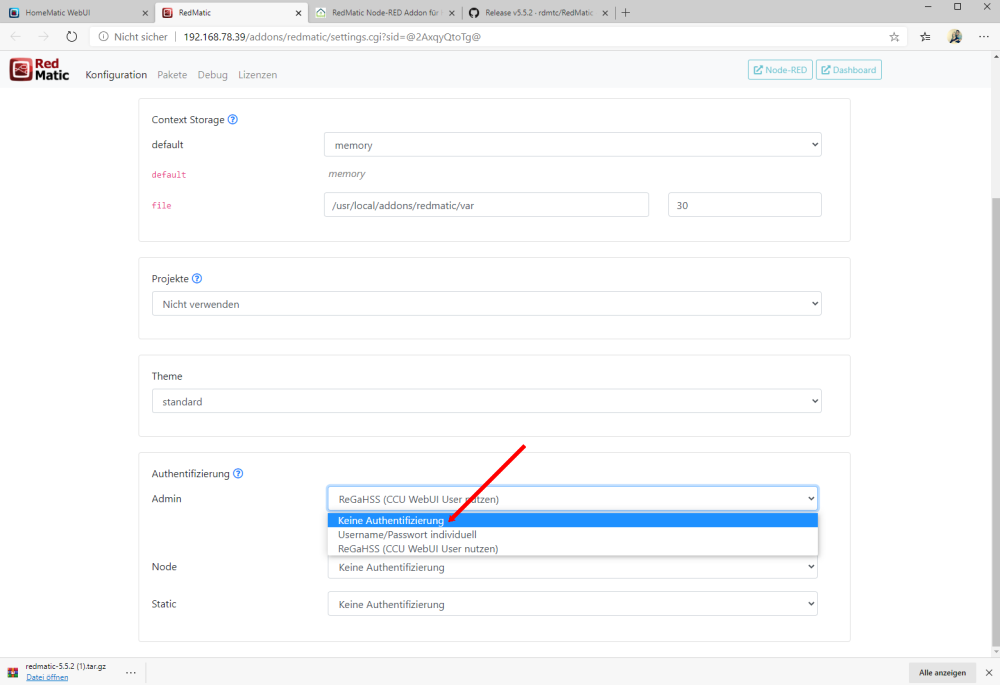
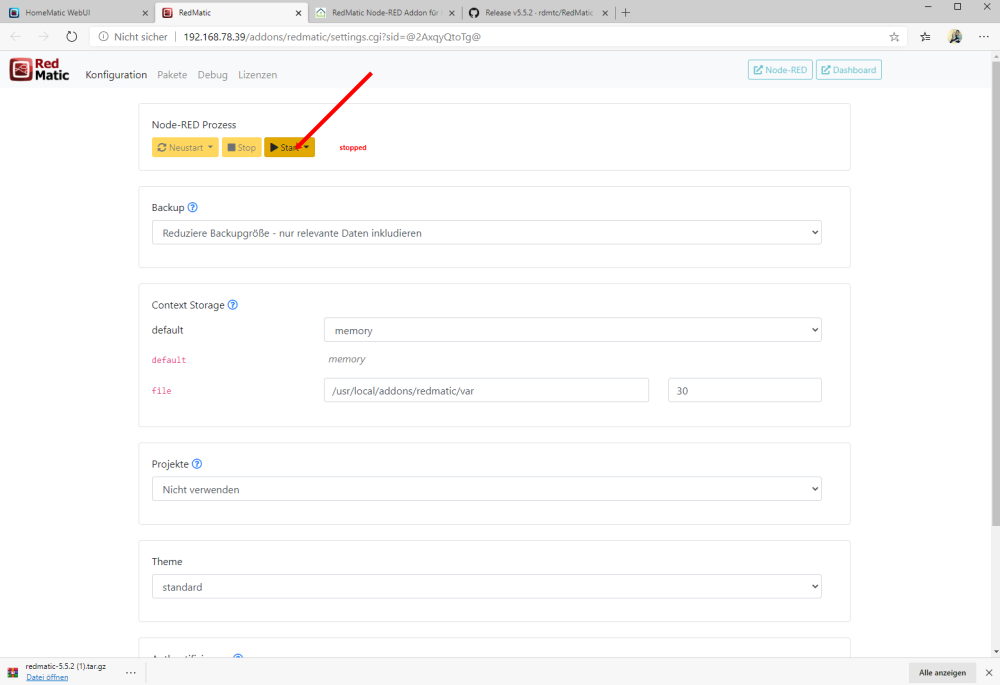
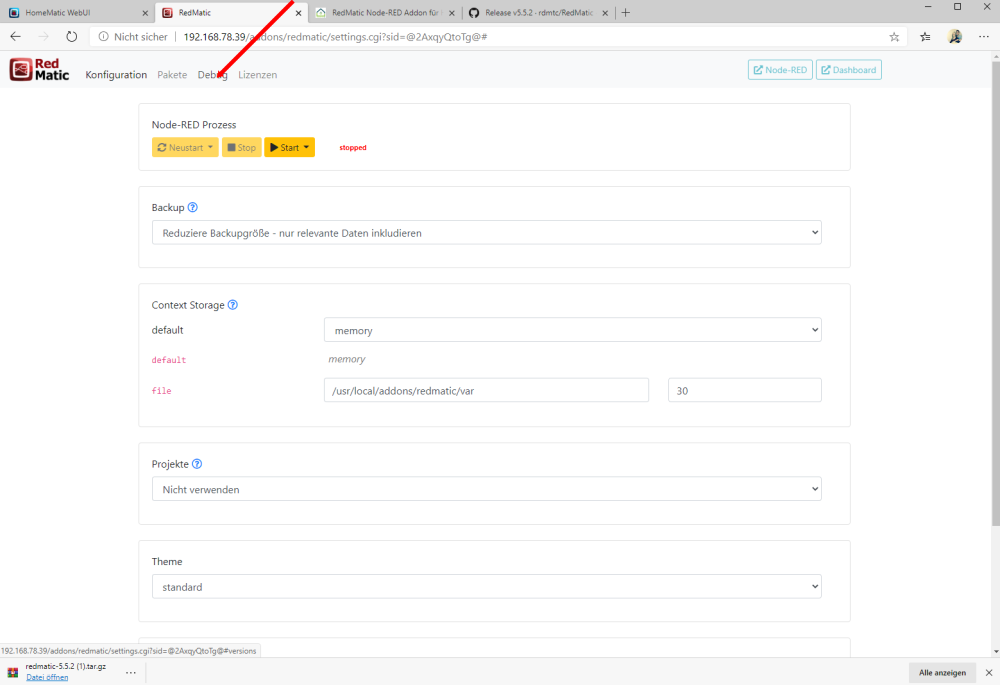
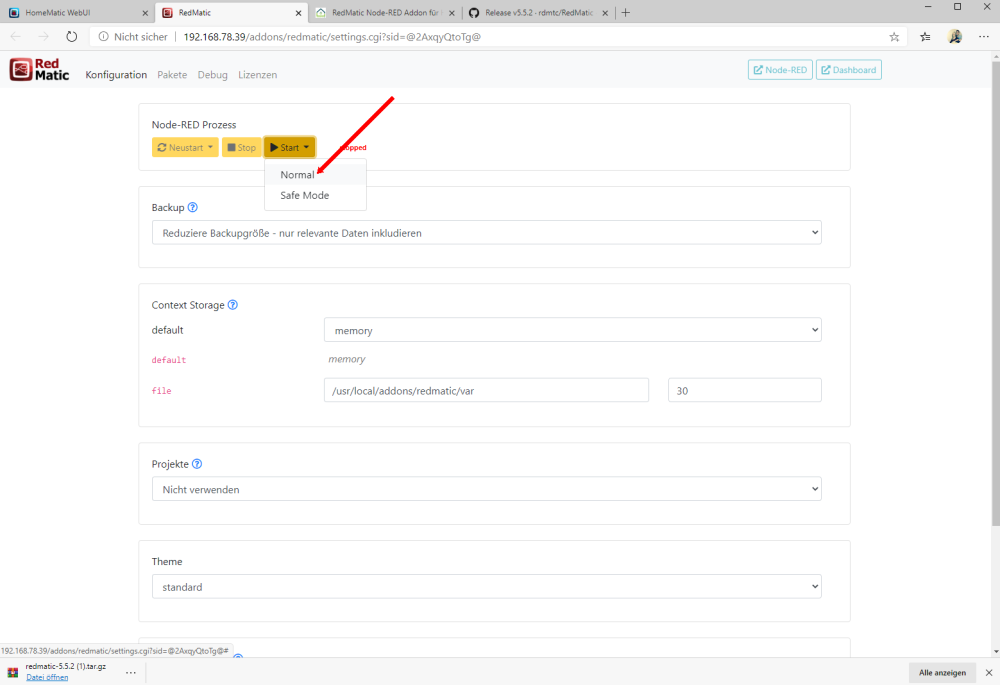
Es öffnet sich die Verwaltungsseite von RedMatic wo ihr die Zugangskontrolle eingestellt werden kann. Für die Ersteinrichtung habe ich die Authentifizierung ausgeschaltet.
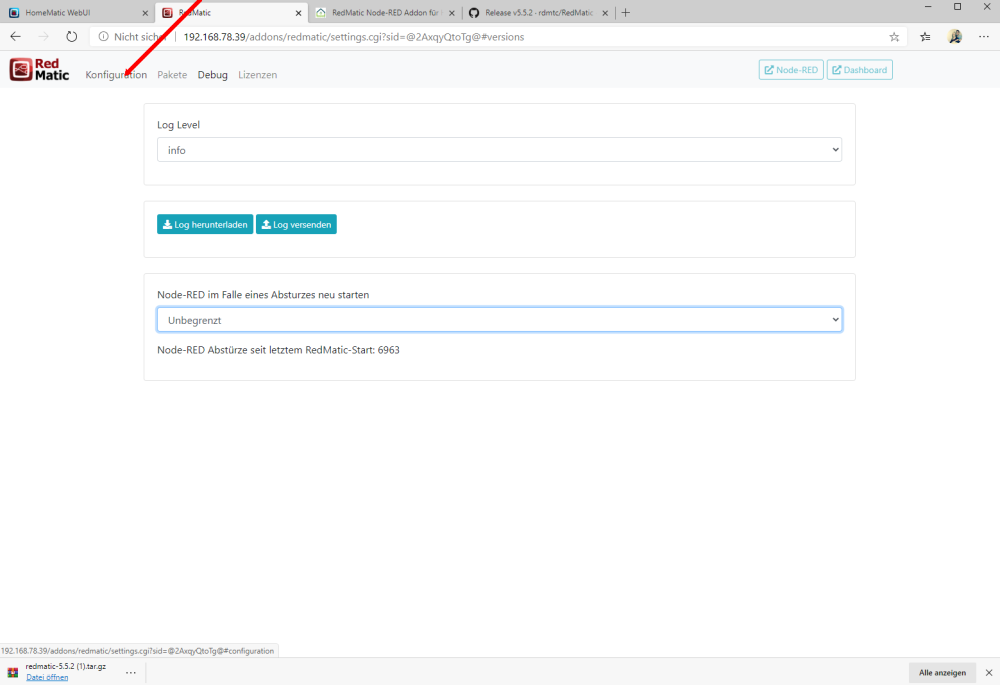
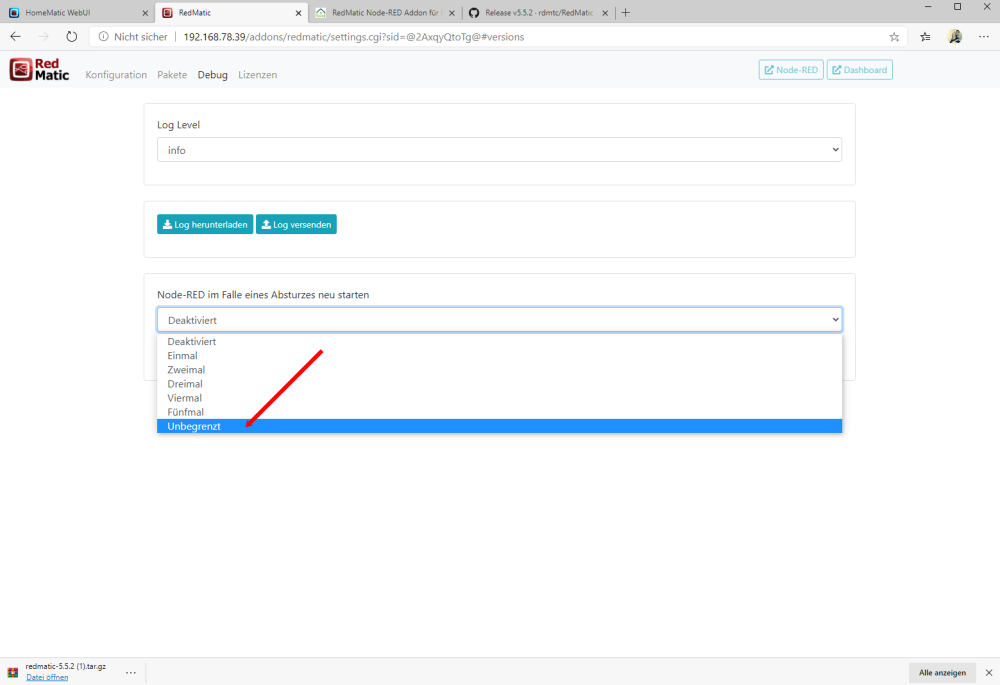
Zuätzlich könnt ihr unter dem Punkt Debug einrichten was bei einem Absturz passiert.
Es kann vorkommen das es durch gewisse AddOns zu Fehlern kommt, diese könnt ihr dann über das Log auslesen
Einrichtung von KNX über ETS
Die Einrichtung für das erste Projekt habe ich auf das nötigste reduziert. Natürlich könnt ihr hier die Dokumentation pflegen und alles detailierter aufbauen. Meiner Meinung nach kommt ihr jedoch bei dem ersten Projekt auf diese Weise am schnellsten zu einem funktionsfähigen Aufbau.
Für die Einrichtung solltet ihr die ETS5 Version benutzen. Im Demo Modus können 5 Geräte programmiert werden
Die Anleitung für die Installation findet ihr in einem anderen Artikel: ETS Installieren
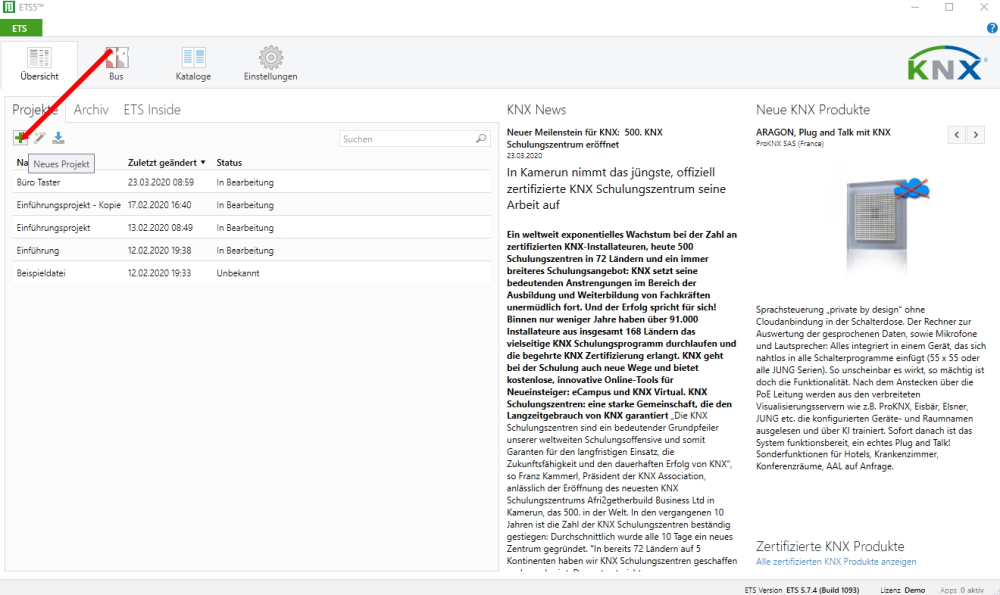
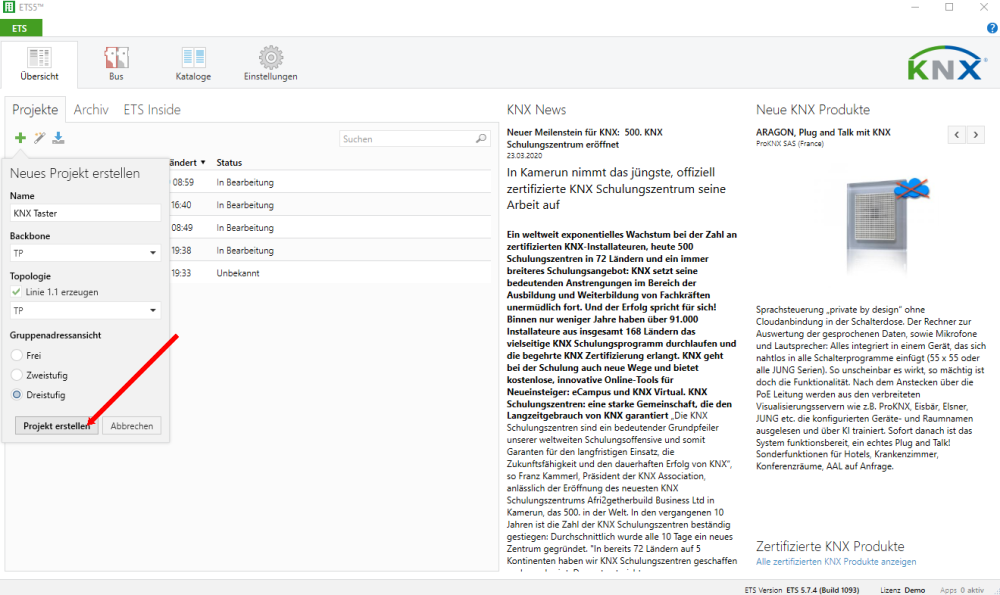
Erstellt ein neues TP Projekt mit einer Dreistufigen Gruppenadressenschicht
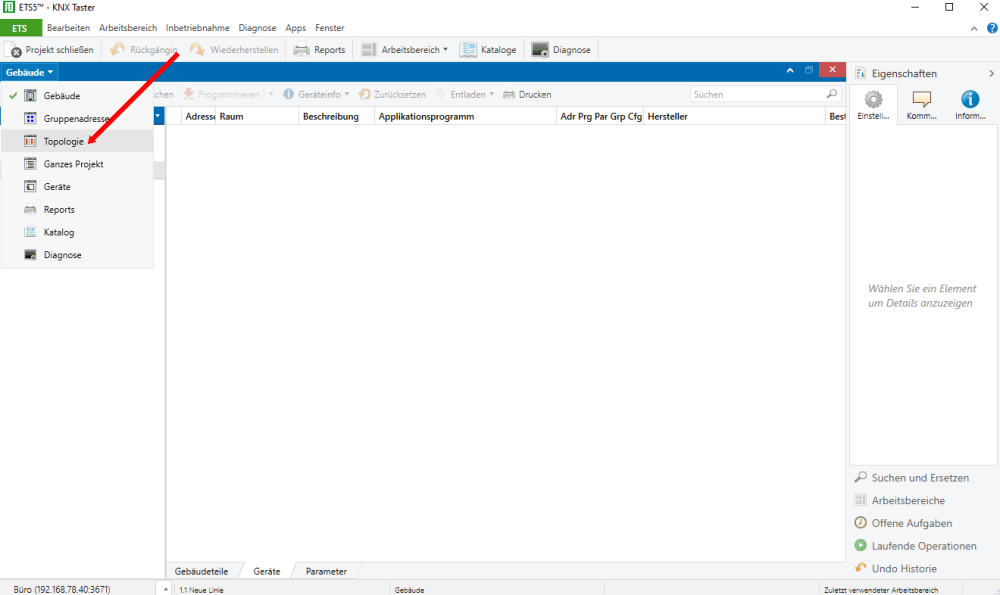
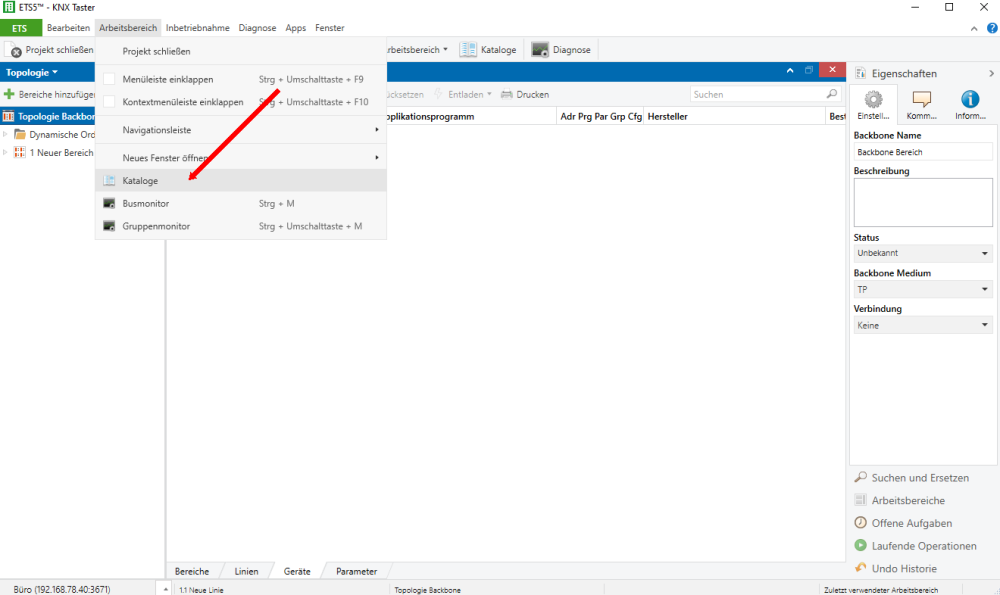
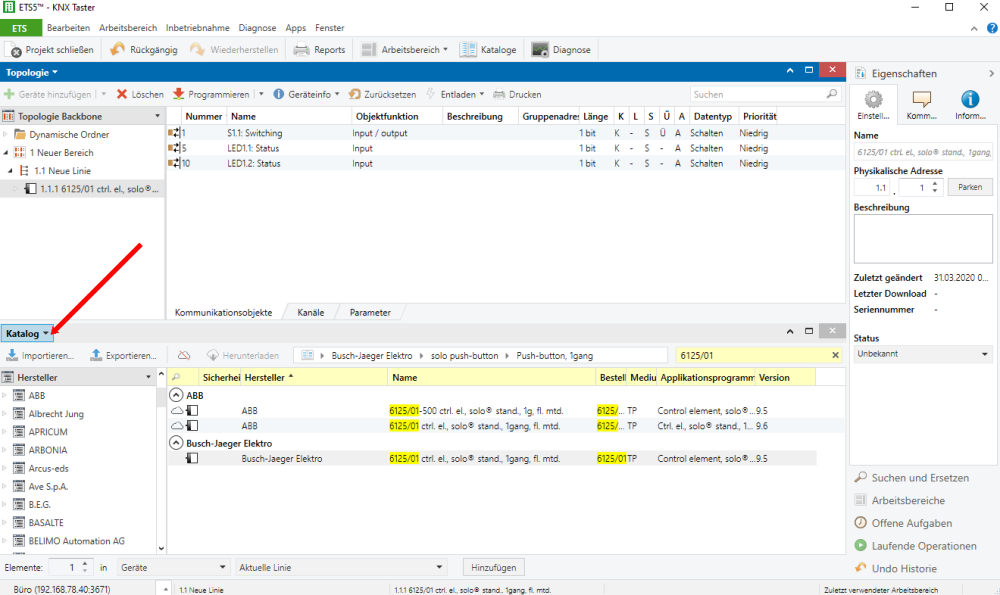
Über den Reiter Arbeitsbereich könnt ihr den Katalog über ein zusätzliches Fenster für die Geräteinbindung öffnen
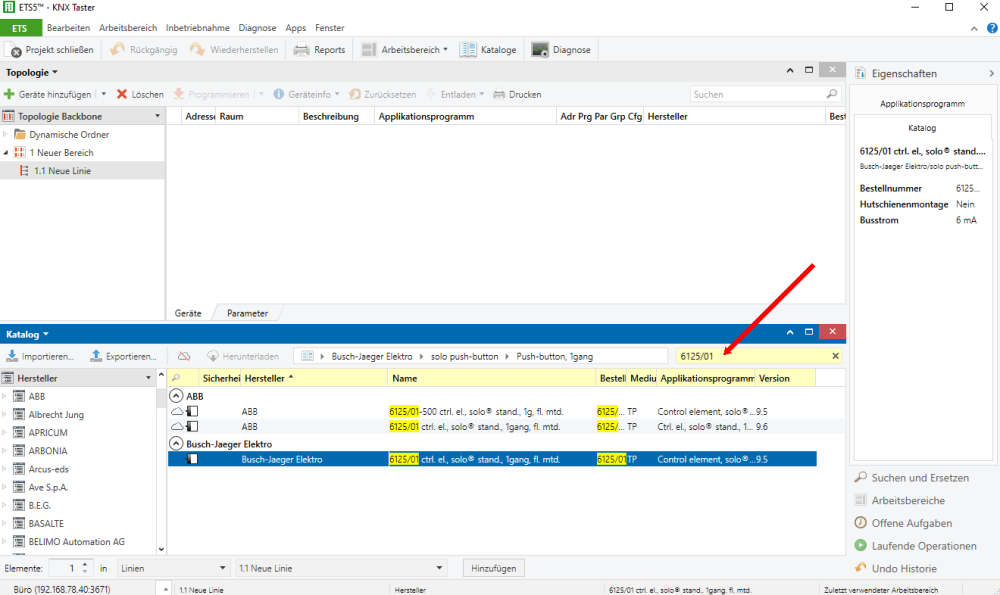
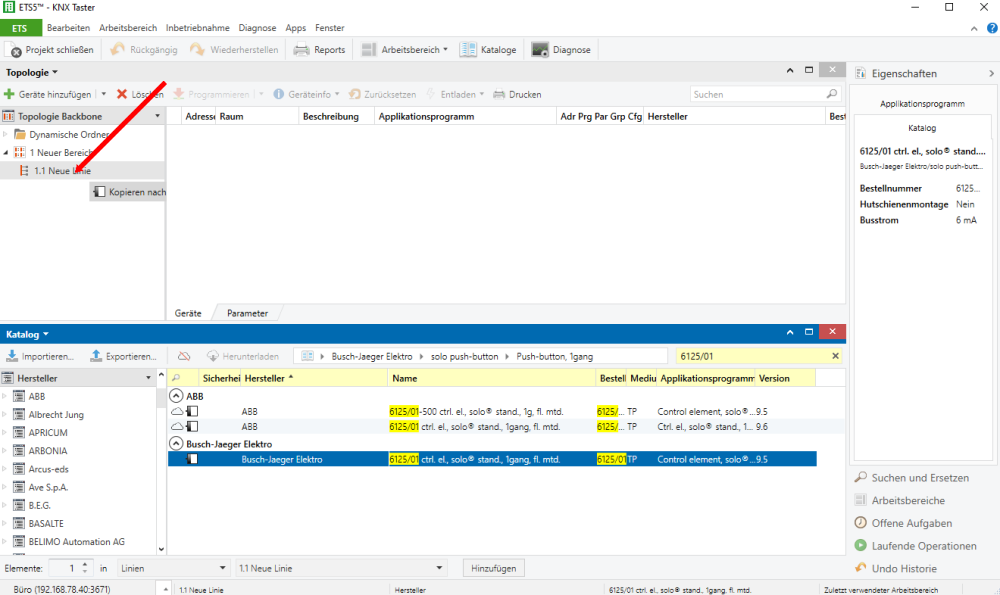
Wählt nun den von euch gekauften Taster überden Hersteller und die Artikelnummer aus und zieht diesen per Drag and Drop auf die Linie im Topologiefenster
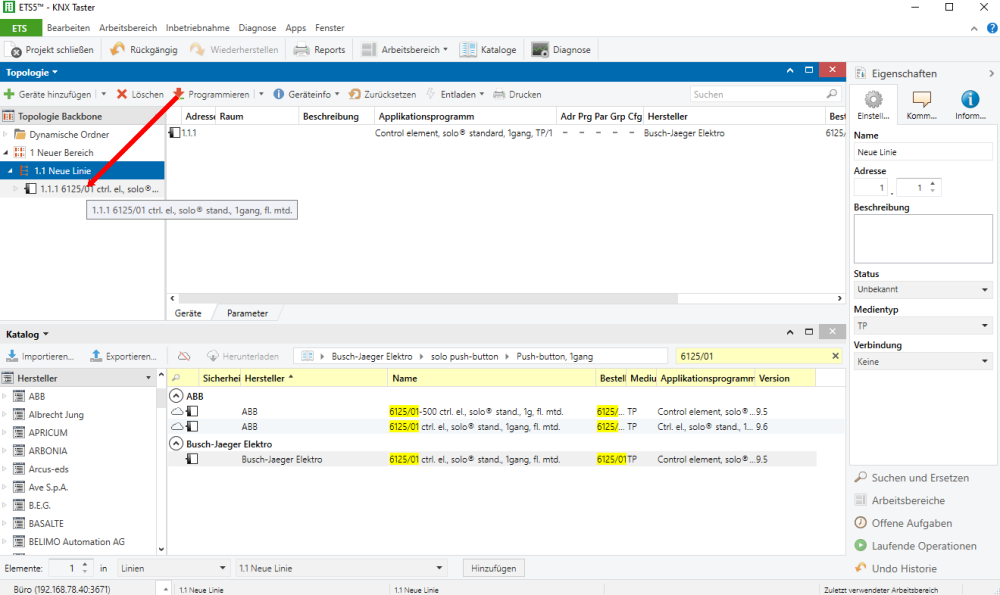
Wenn ihr nun auf den Taster im Topologiefenster klickt seht ihr die Kommunikationsobjekte
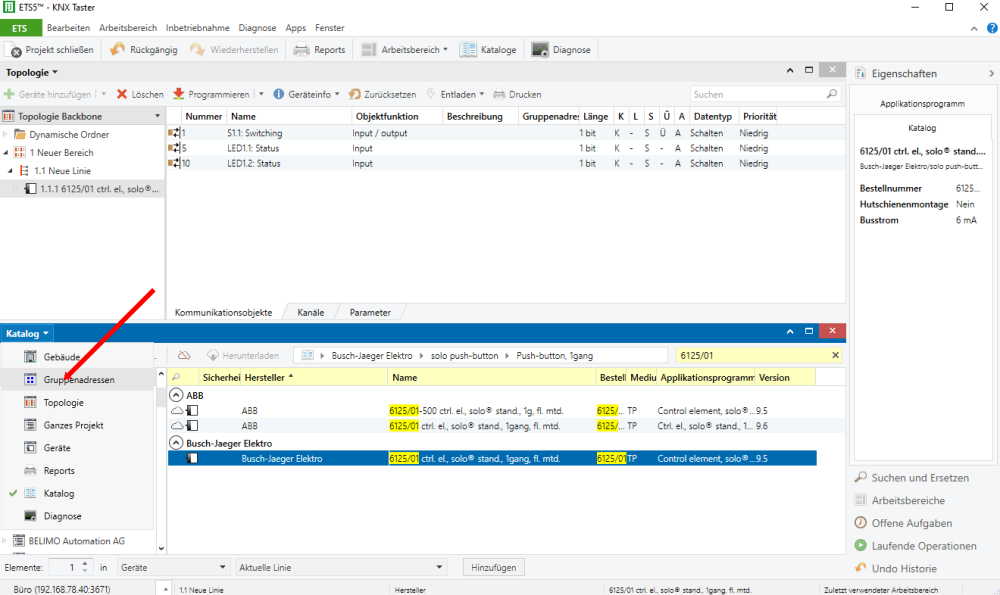
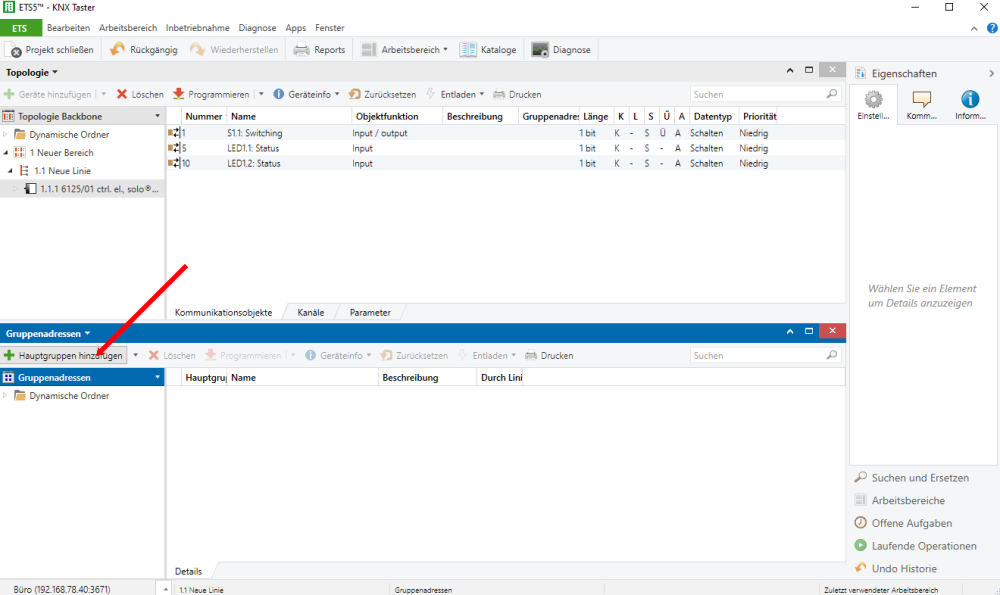
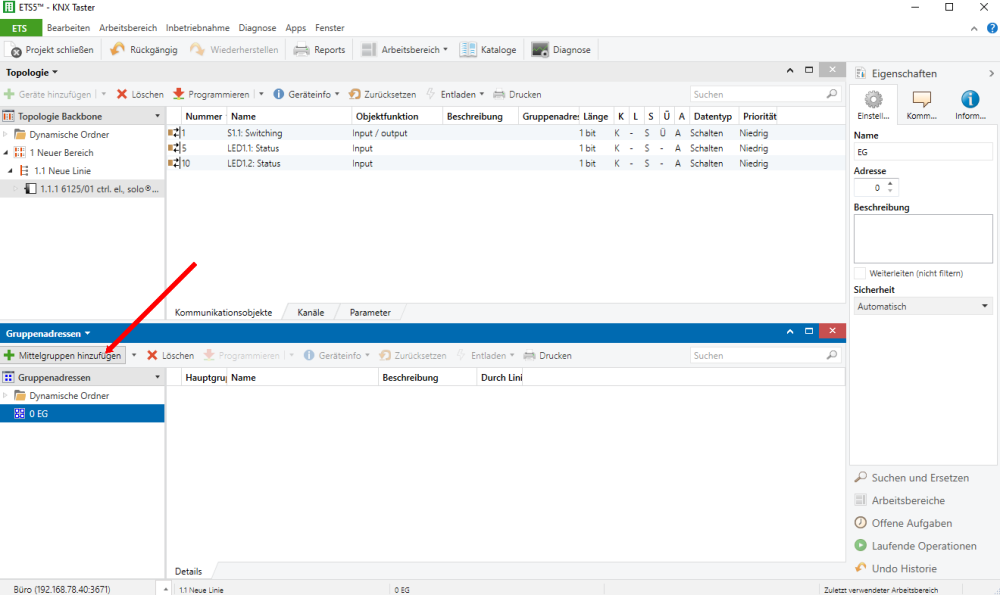
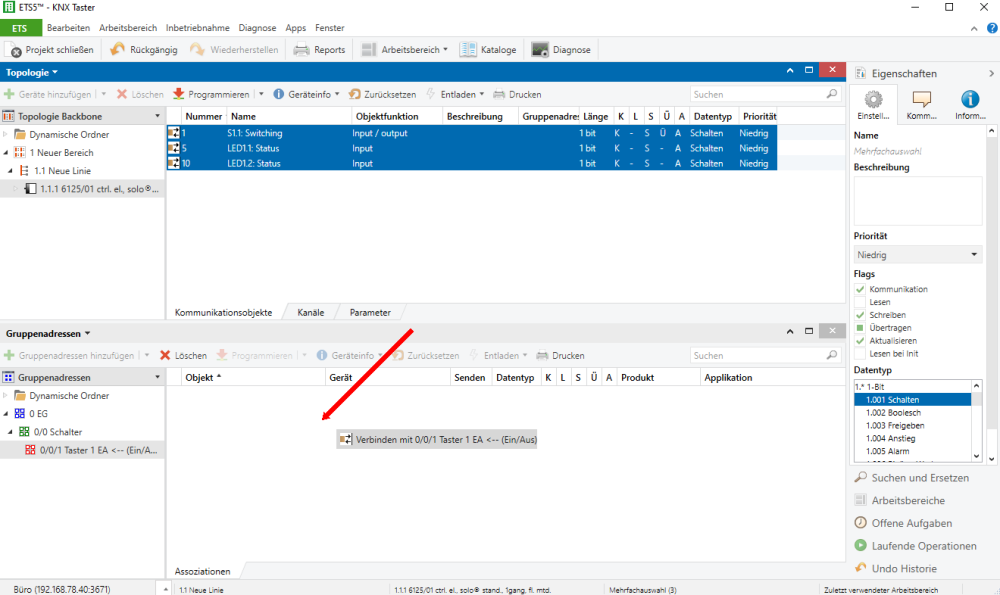
Wechselt in dem unteren Fenster zu den Gruppenadressen. Über die Gruppenadressen könnt ihr mit RedMatic oder Node-RED kommunizieren.
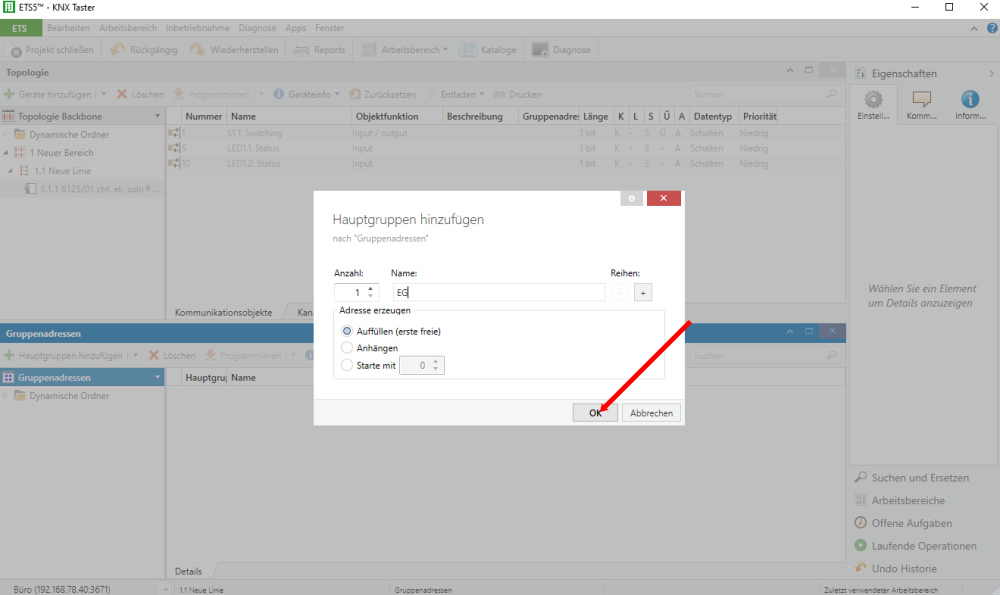
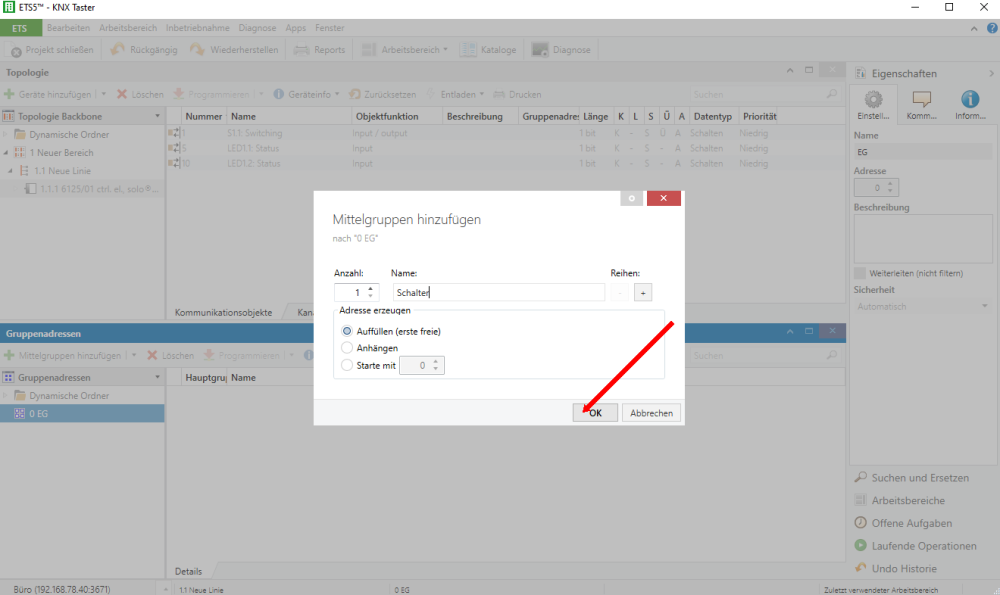
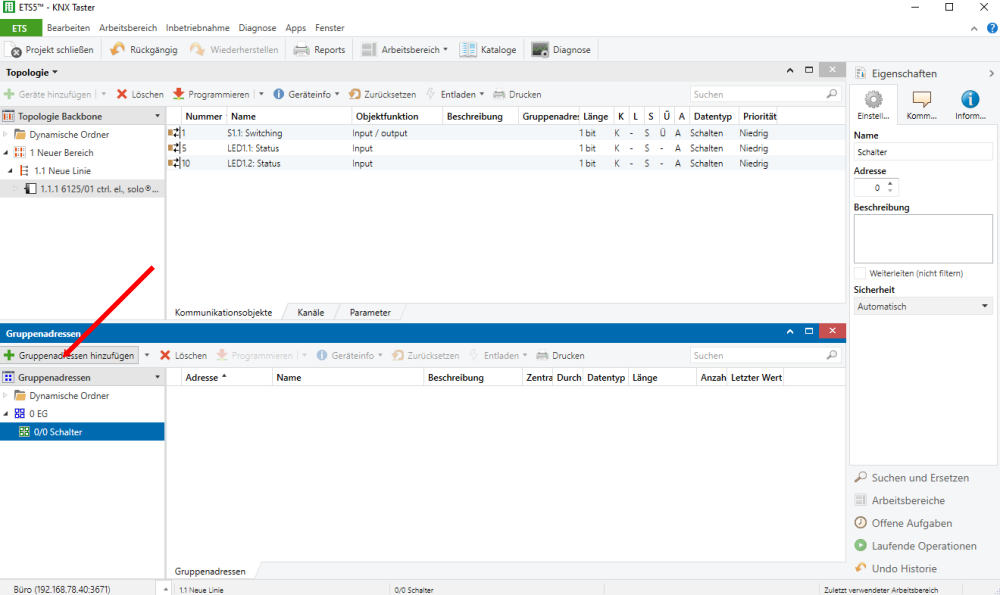
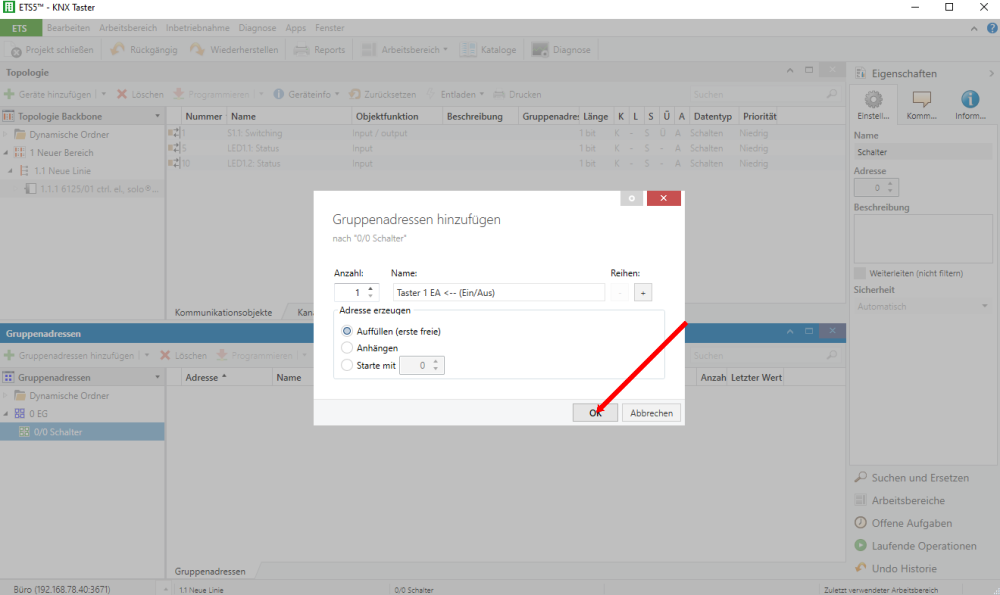
Erstellt eine Hauptgruppe „EG“, eine Mittelgruppe „Schalter“ und eine Untergruppe „Taster 1 E/A“
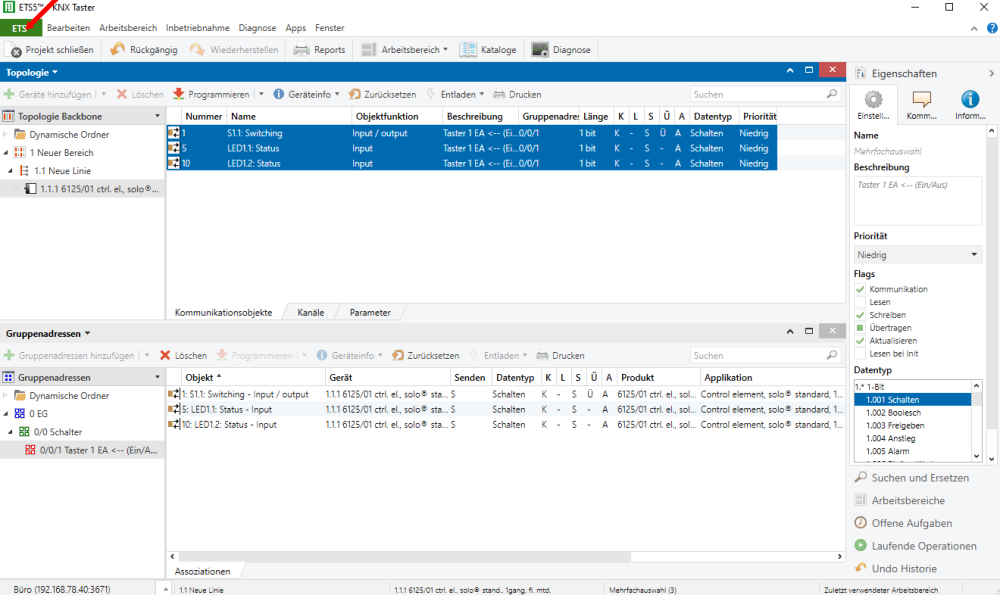
Zieht nun per Drag and Drop das Kommunikationsobjekt Switching sowie die LED’s in die Untergruppe
Jetzt müsst ihr den Bus verbinden um die Konfiguration auf die KNX Geräte zu überspielen
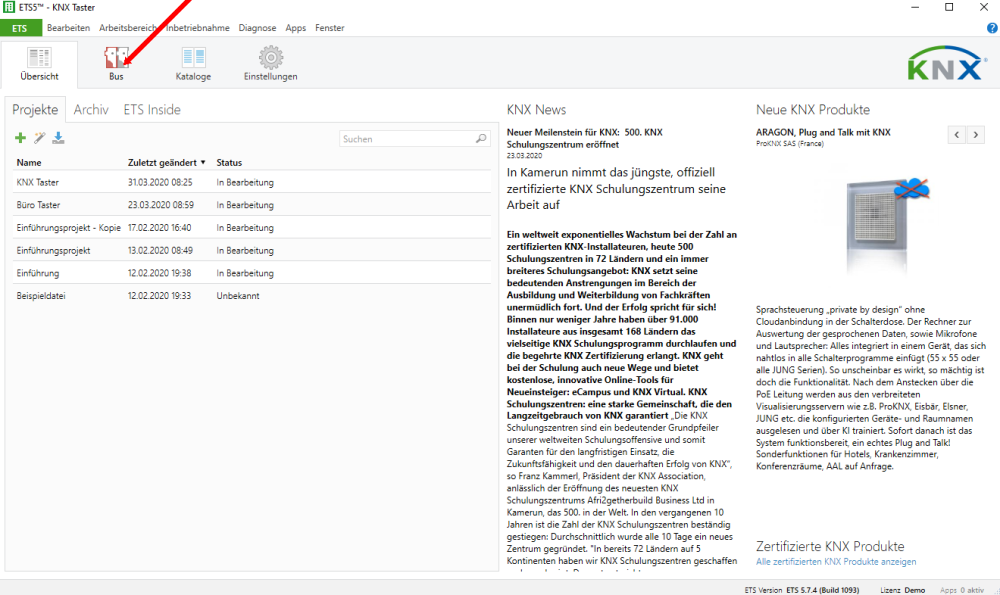
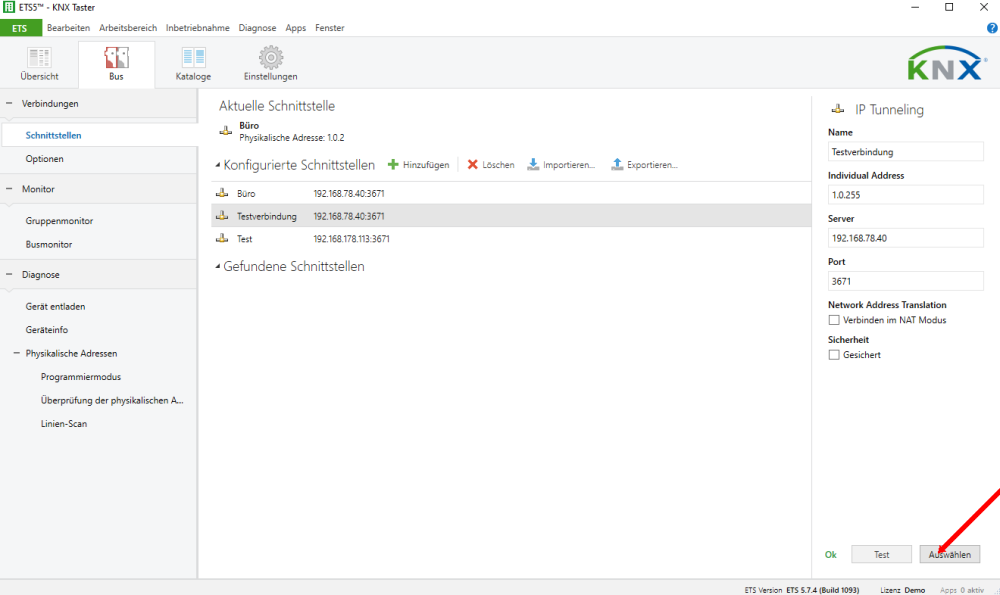
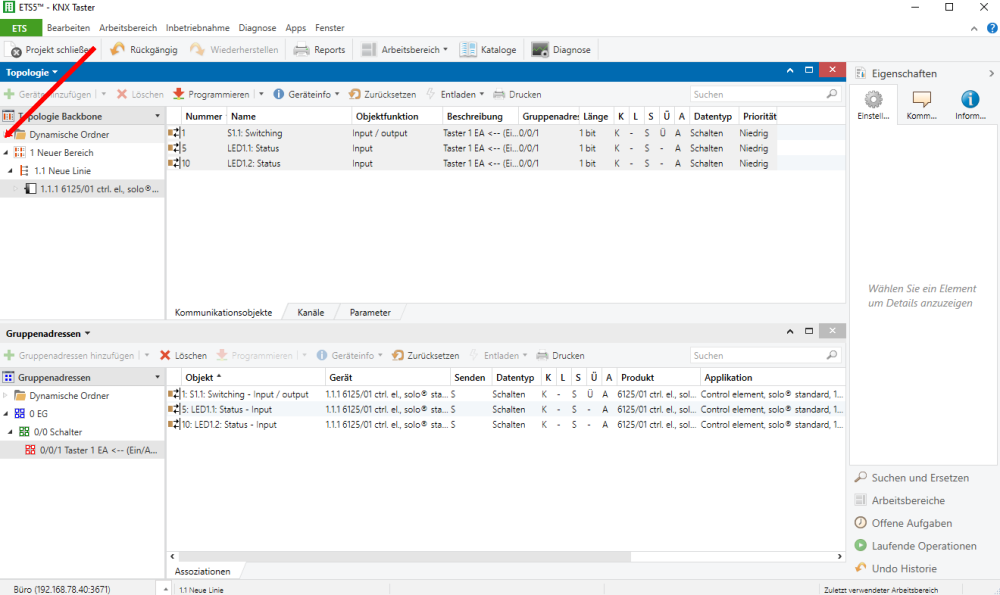
Klickt oben links auf das ETS Feld und navigiert über die Reiter zu dem Punkt Bus
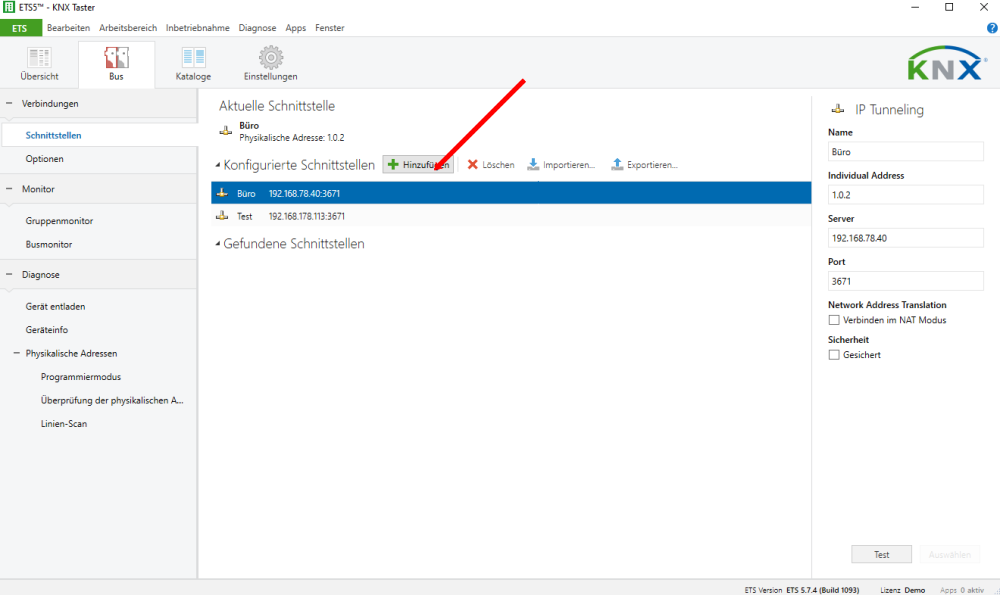
Verbindet eure Schnittstelle über Hinzufügen.
Hier benötigt ihr nun die IP Adresse des KNX Gateways und tragt unter Individual Adress die 1.0.255 ein
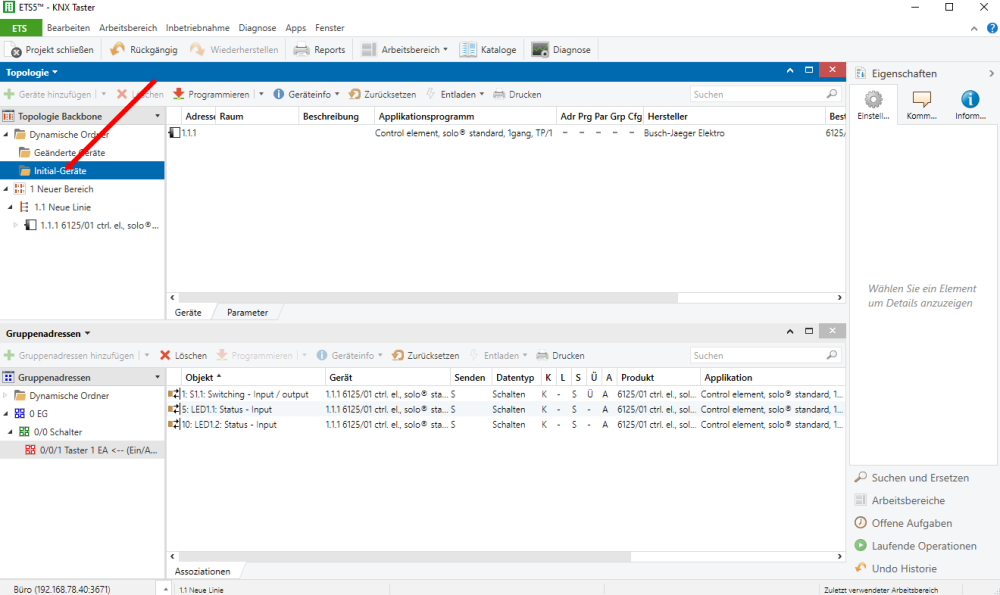
Nun geht wieder in euer Projekt und Programmiert die Konfiguration über das Topologiefenster
In dem Ordner Initial-Geräte findet ihr den noch nicht programmierten Taster.
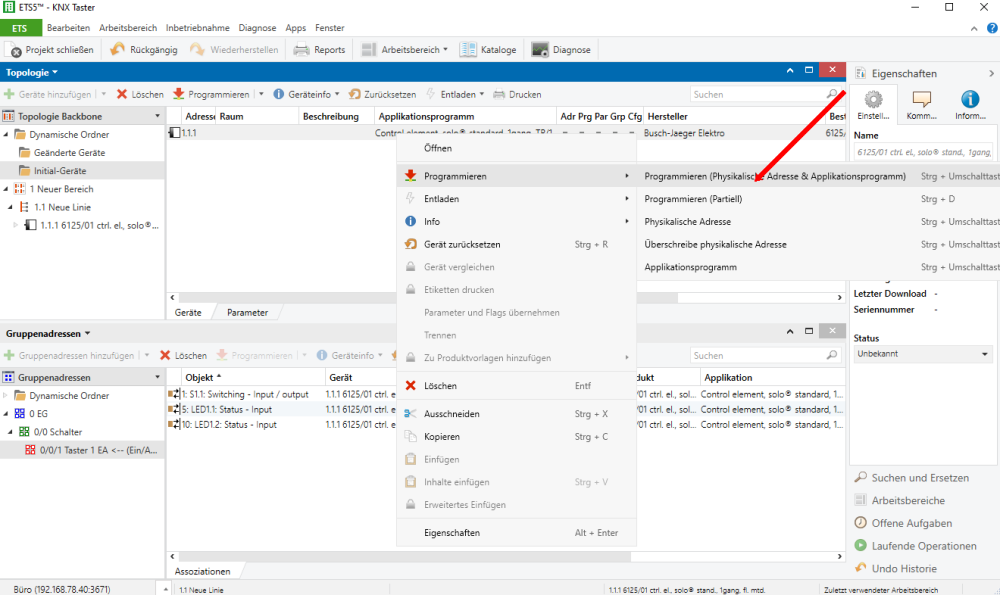
Klickt mit der rechten Maustaste auf das Gerät und Wählt Programmieren „Physikalische Adresse und Applikationsprogramm“ aus.
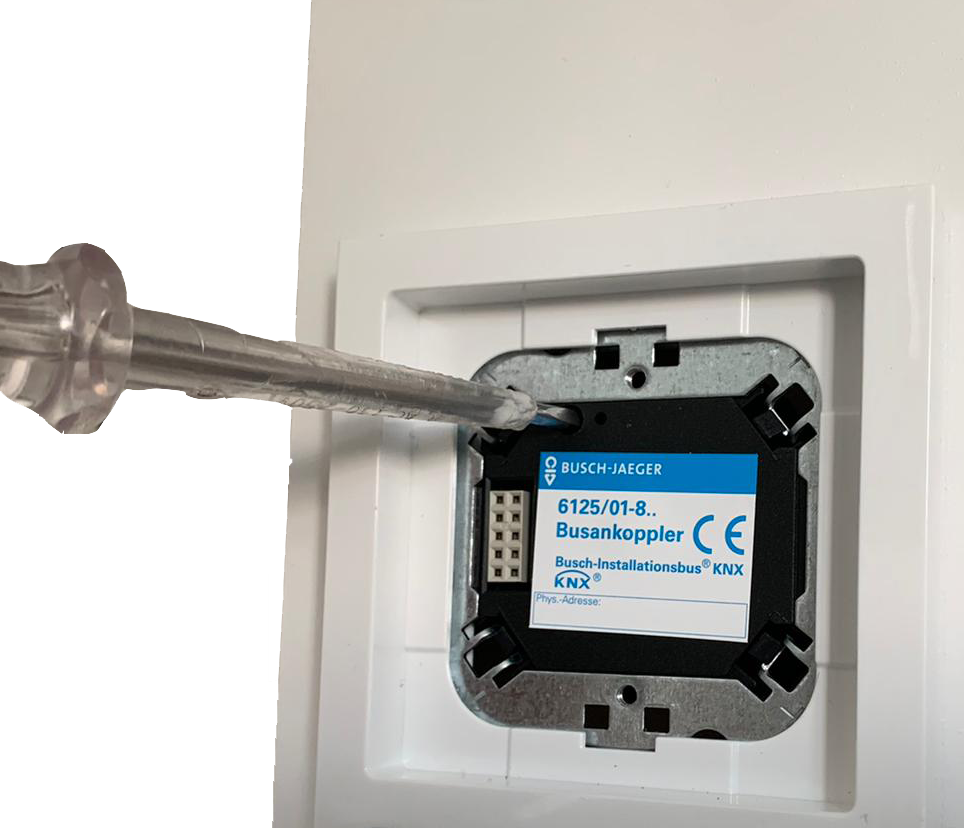
Jetzt müsst ihr nur noch an dem Taster den Programmierknopf klicken und schon ist der ETS Teil abgeschlossen
Verknüpfung über RedMatic oder Node-RED
Nachdem die in den vorherigen Abschnitten beschriebenen Vorbereitungen getroffen wurden, können wir nun mit der Verknüpfung der zwei Welten beginnen.
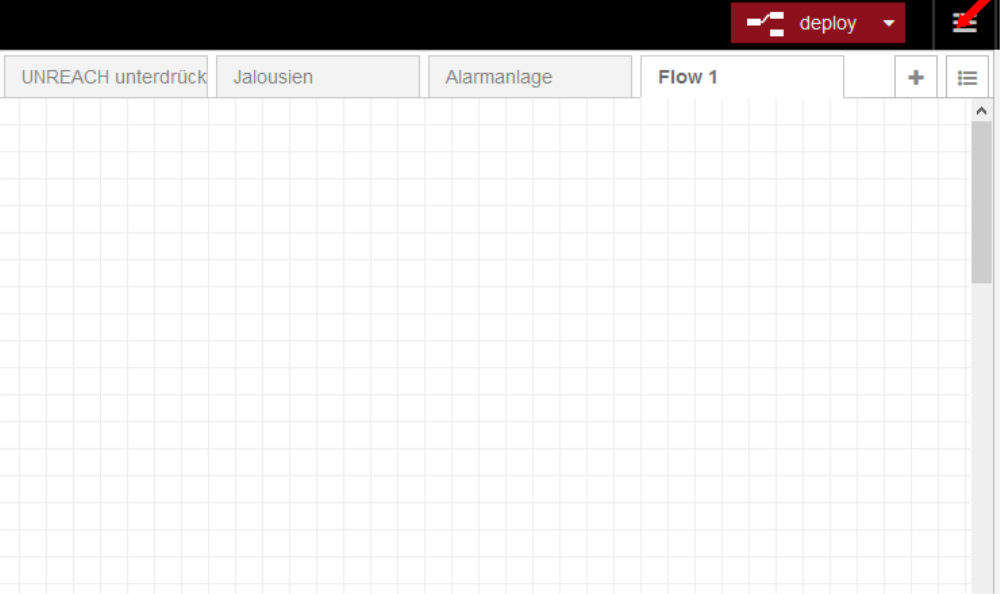
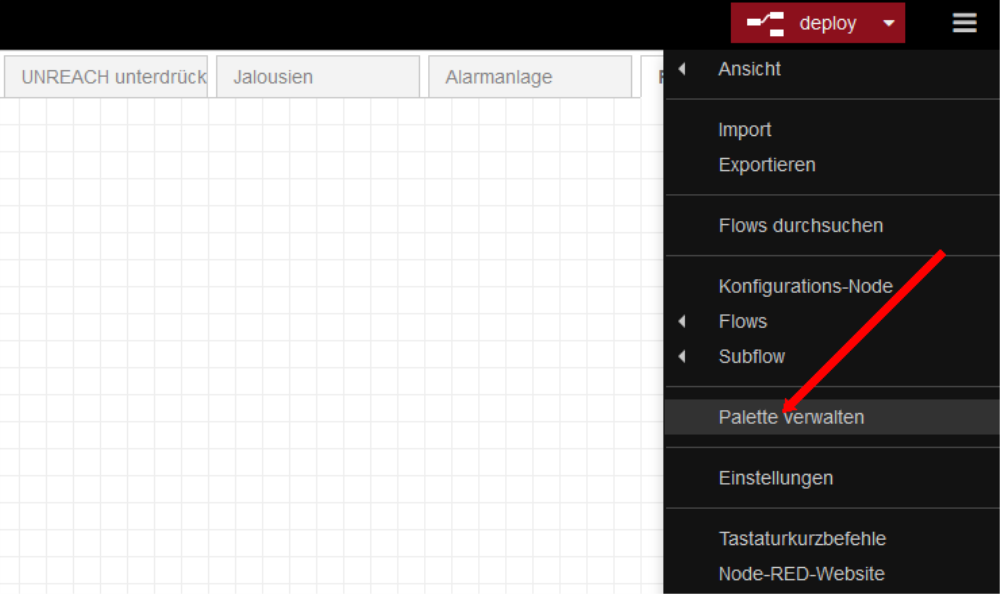
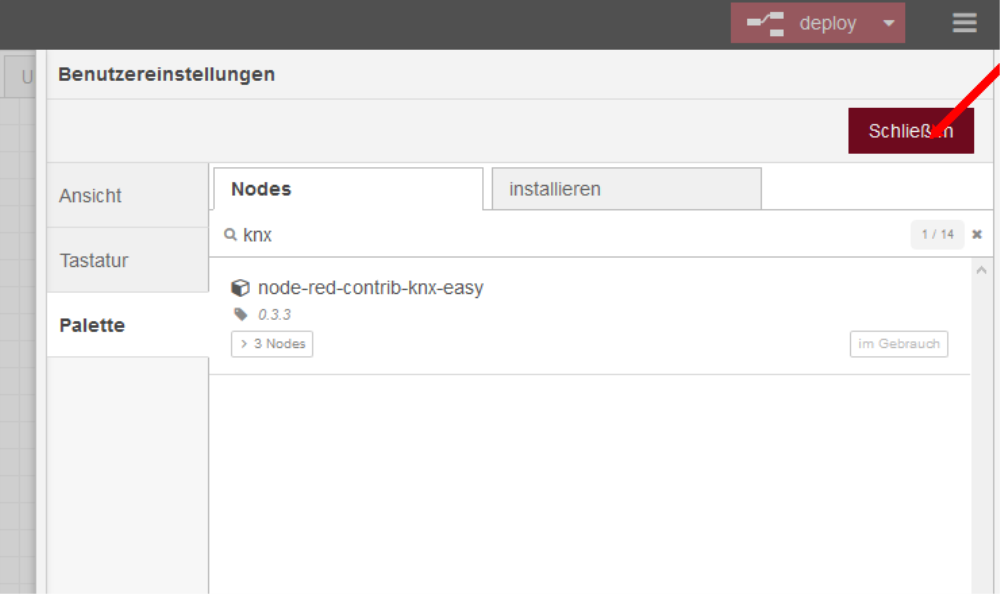
Die Installation des KNX Nodes: Über die Einstellungsmaske oben rechts müsst ihr über die Palette verwalten das Installationsmenü öffnen
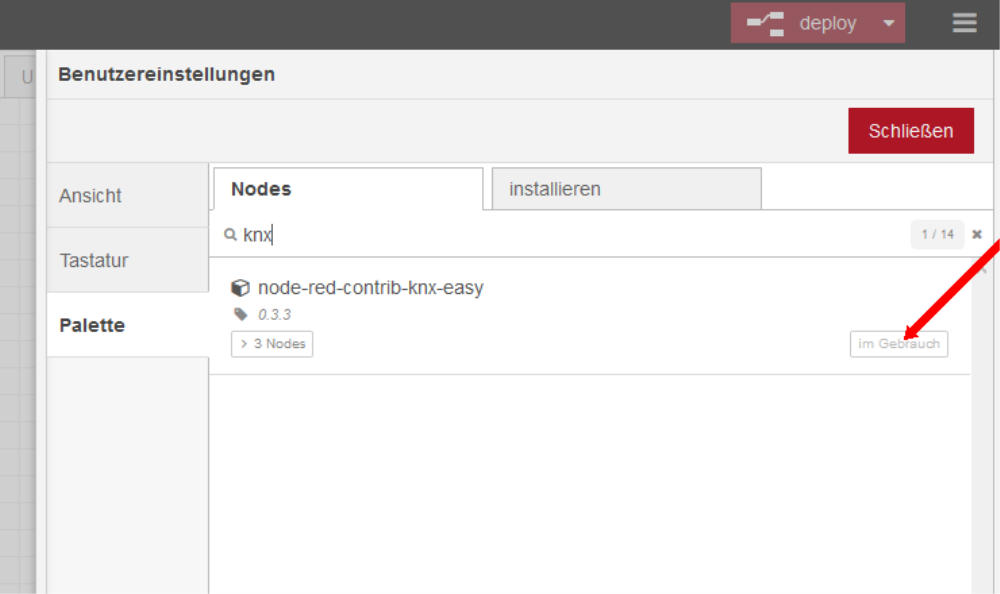
Wählt den Reiter installieren
Sucht nach node-red-contrib-knx-easy oder gebt nur knx ein und wählt den folgenden Node aus node-red-contrib-knx-easy
Schließt die Einstellungen nachdem der Node fertig installiert ist
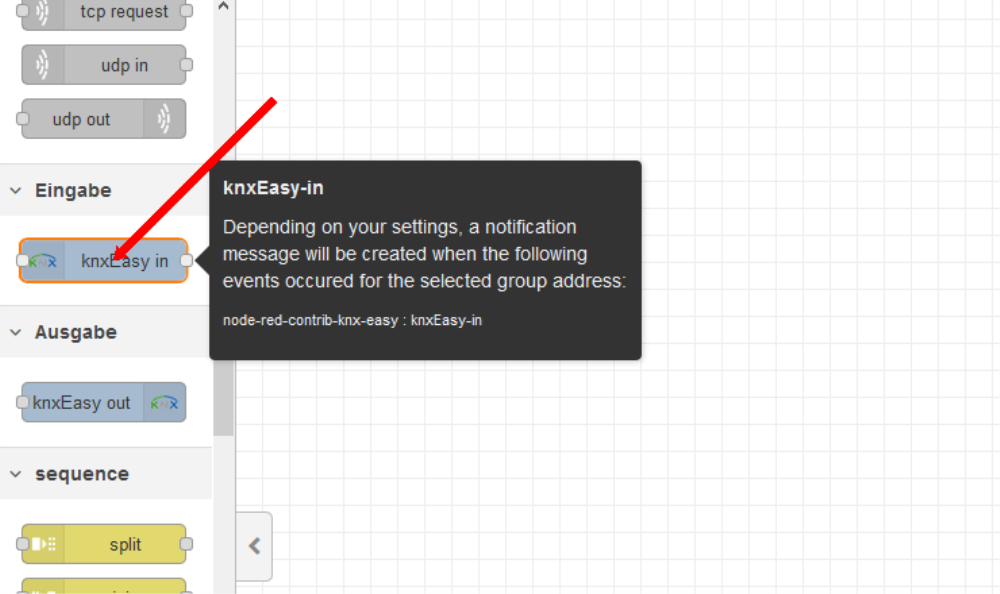
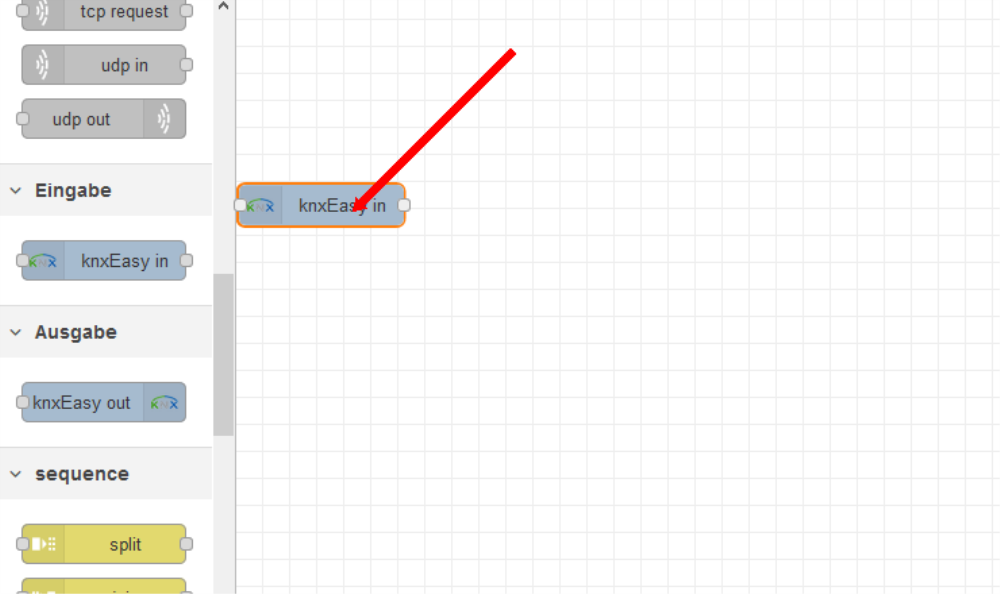
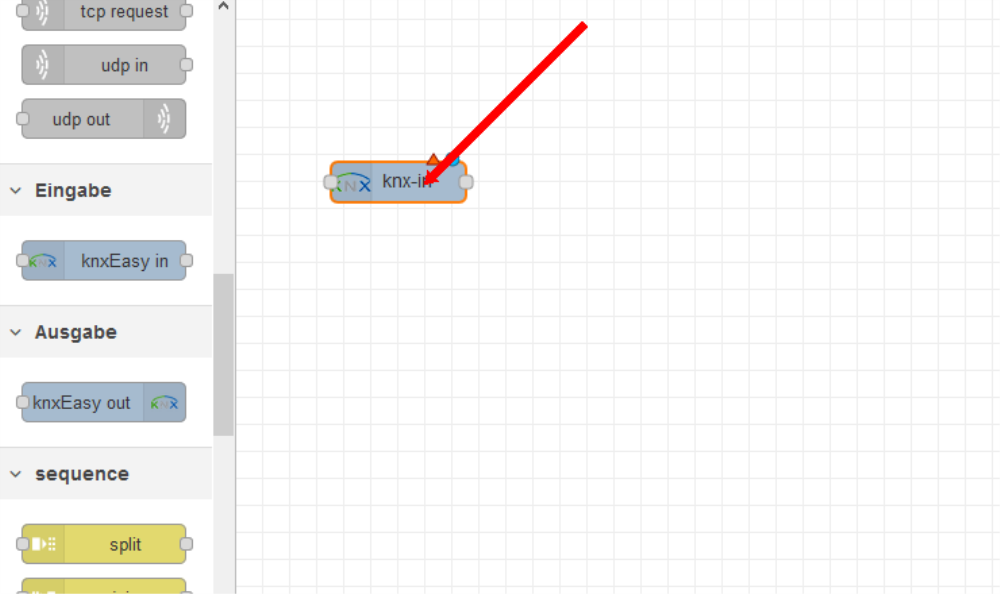
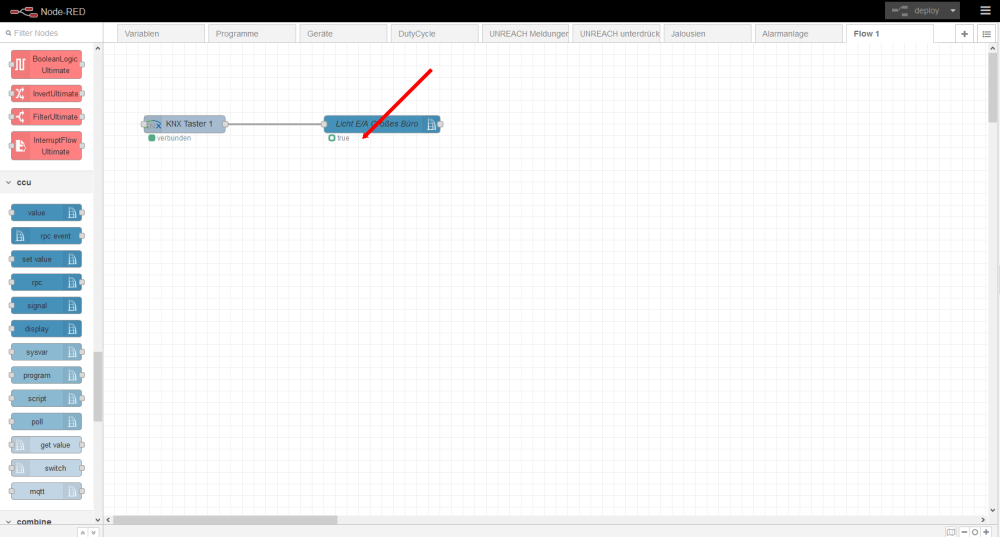
Auf der linken Seite findet ihr nun eine neue Kategorie mit dem Node knxEasy in den ihr einfach per Drag and Drop auf die Arbeitsfläche ziehen könnt
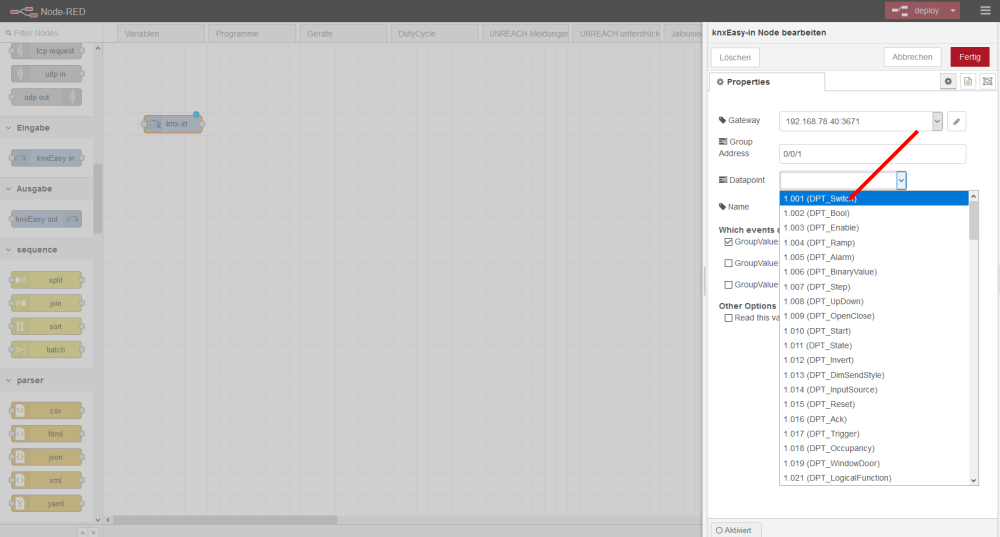
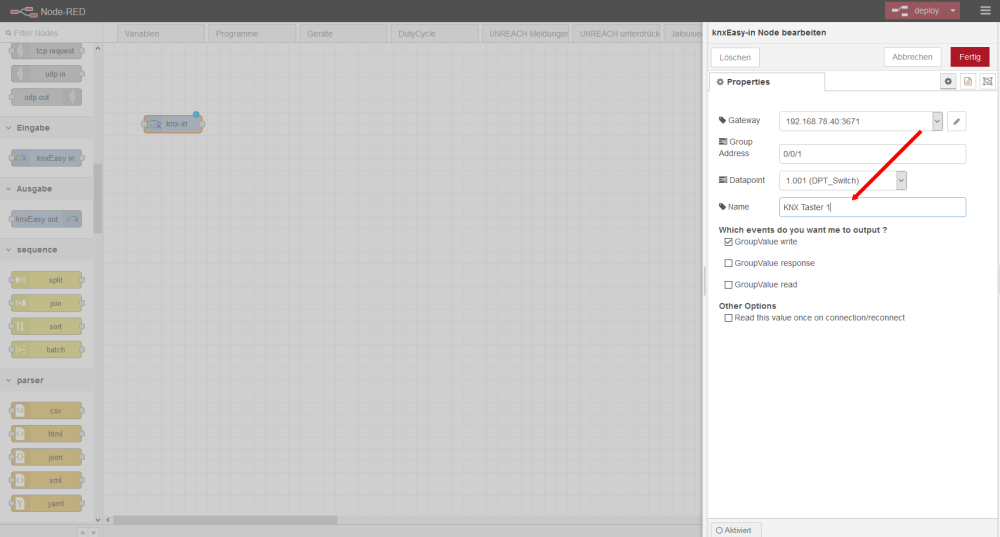
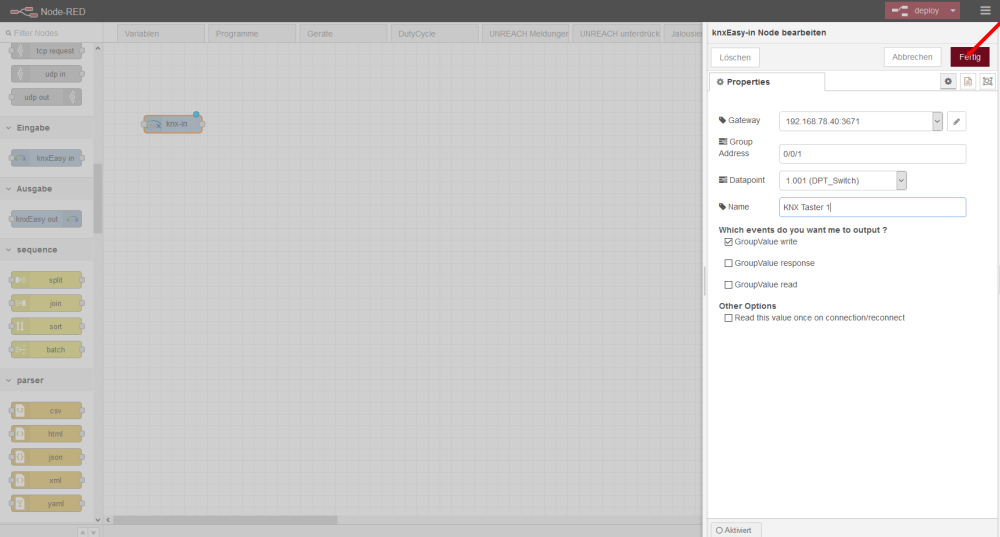
Per Doppelklick kommt ihr in die Eigenschaften, wo ihr die IP-Adresse von eurem Gateway, die von euch gewählte Gruppenadresse, den Datenpunkt 1.001 (DPT_Switch) und den Namen für euren Taster eintragen müsst
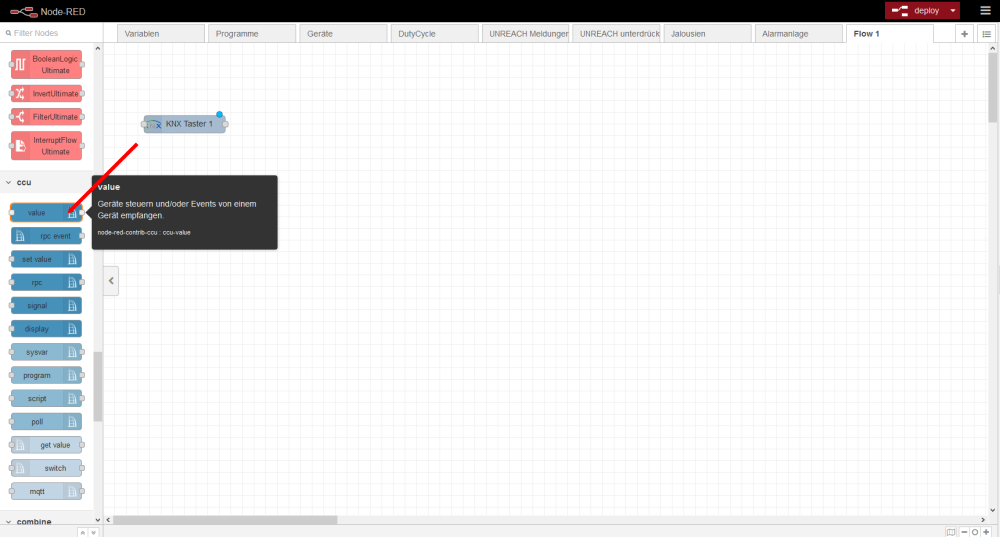
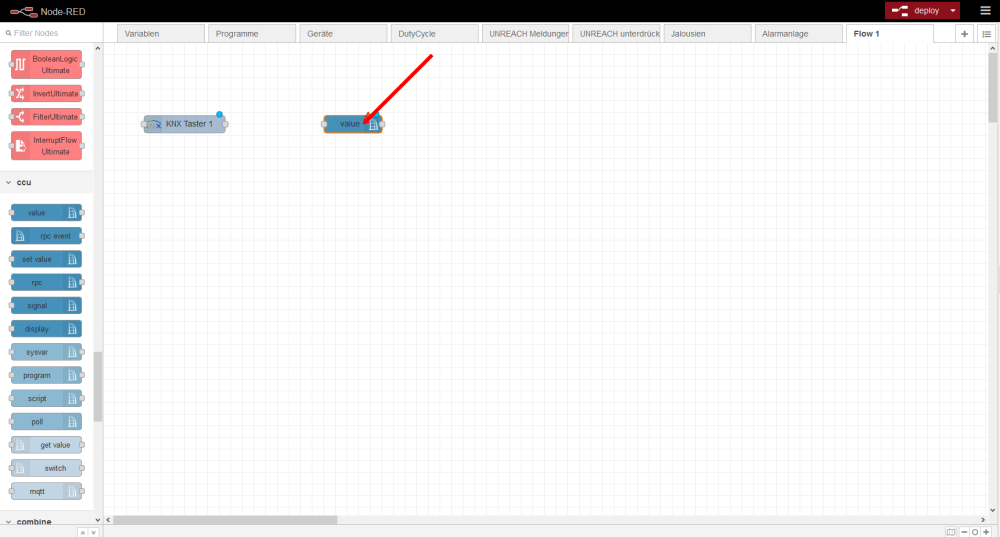
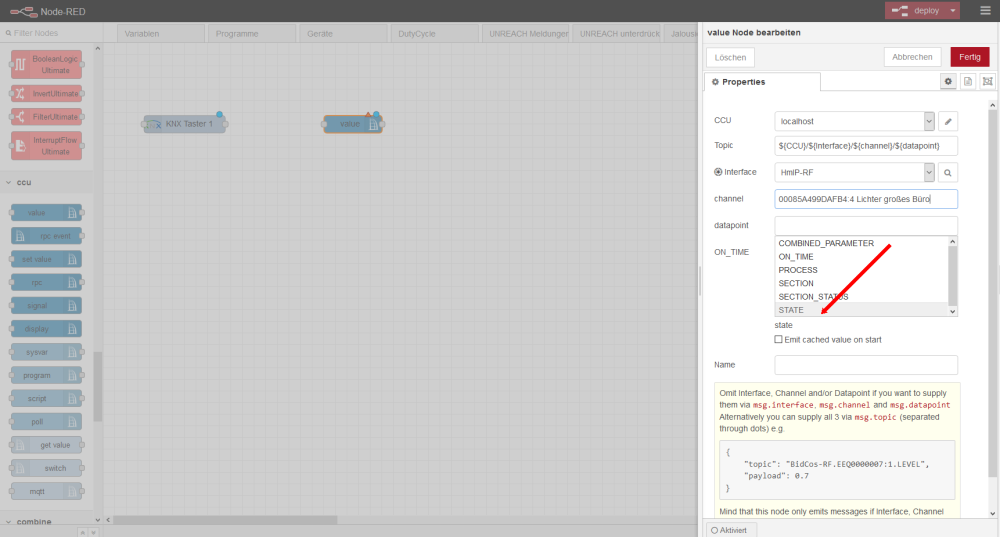
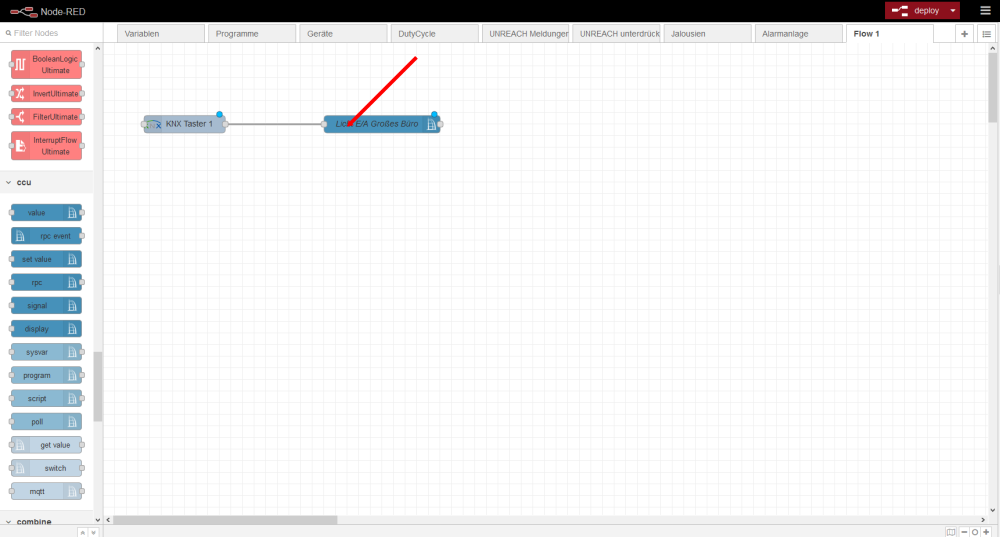
Um ein Licht oder einen Aktor zu schalten findet ihr in der Kategorie ccu den Node value. Zieht auch diesen auf die Arbeitsläche neben den KNX Node
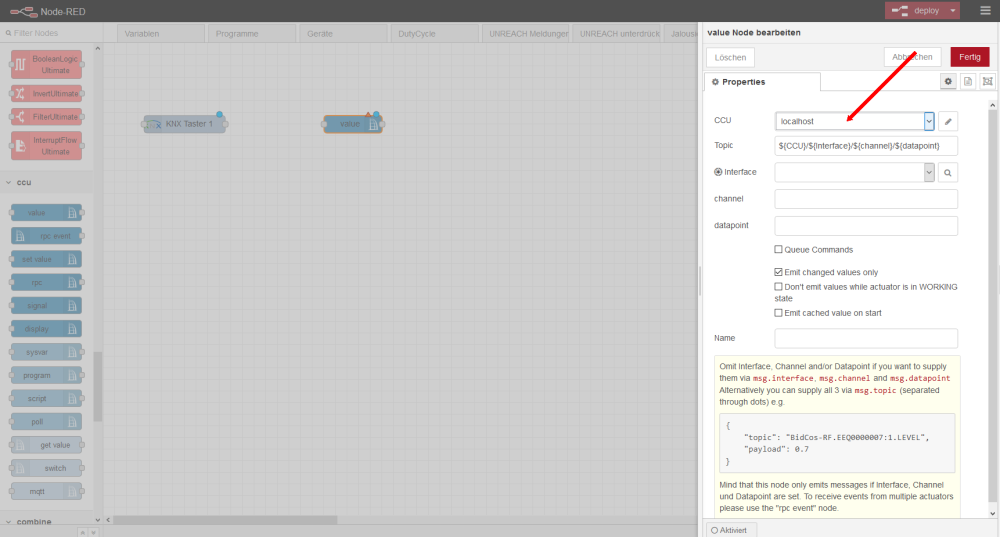
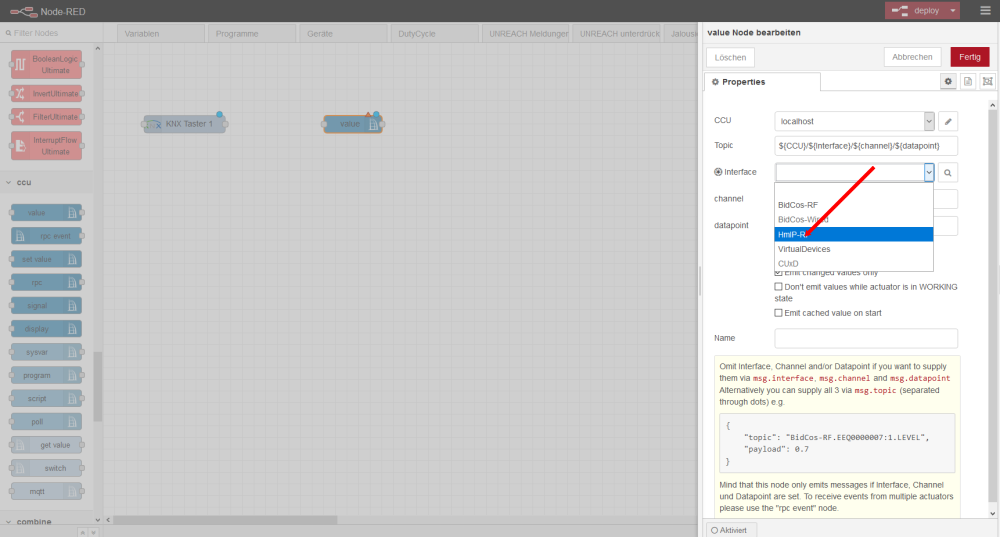
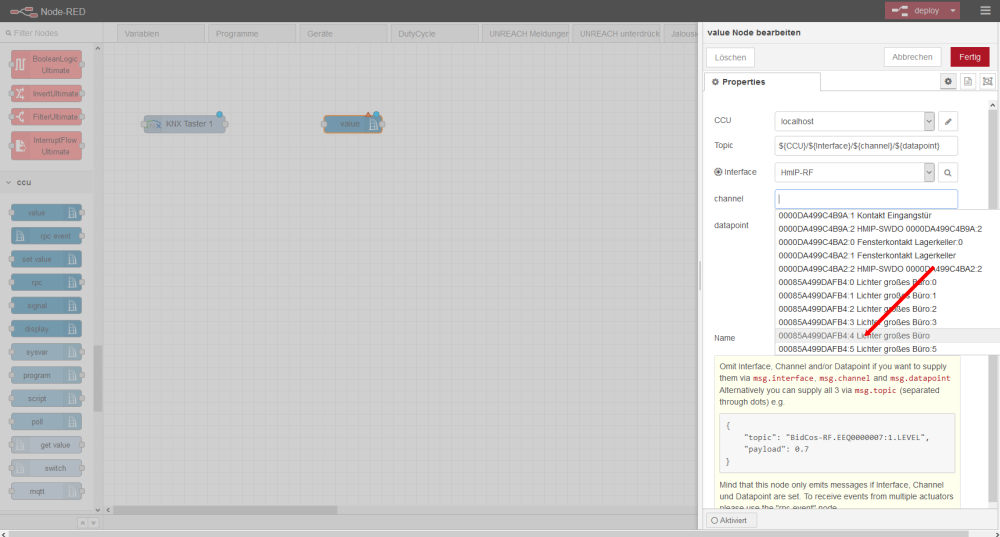
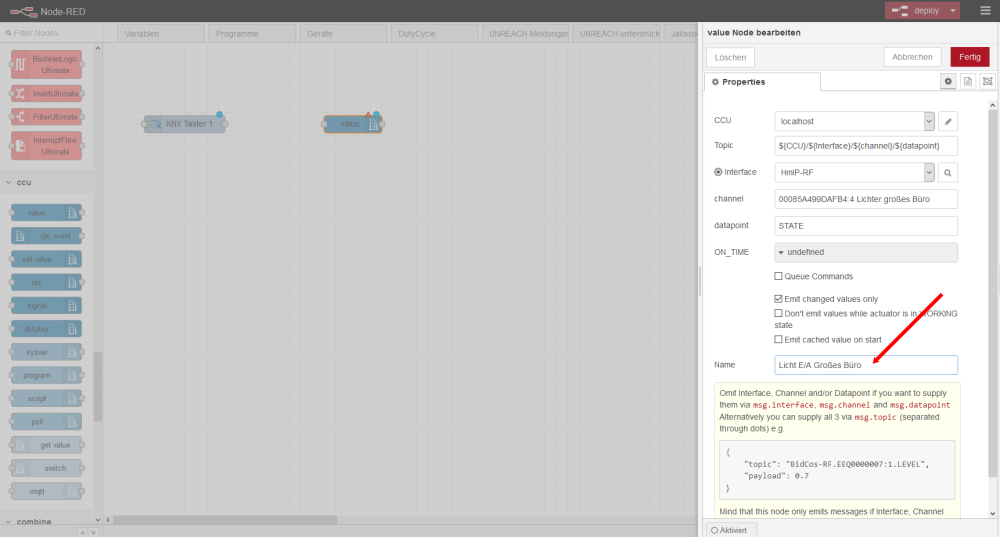
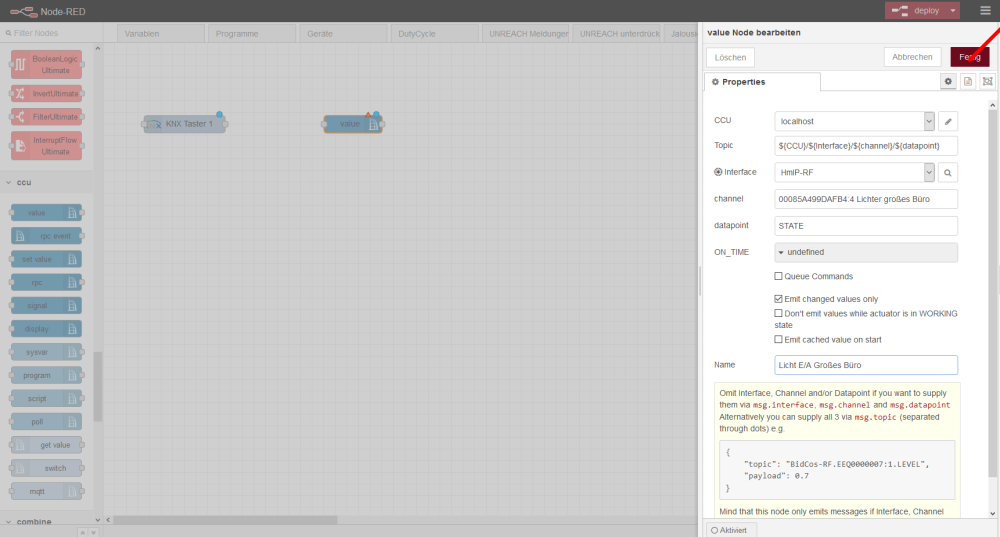
Öffnet die Eigenschaften und tragt die folgenden Punkte ein:
CCU: localhost
Interface: HmIP-RF
channel: Einen Empfängerkanal eines Aktors (In der CCU könnt ihr in den Einstellungen unter dem Punkt Geräte sehen welche Kanäle die Empfänger sind, wenn ihr diese mit dem + Button aufklappt)
datapoint: STATE
Name: Der Name des gewählten Tasters
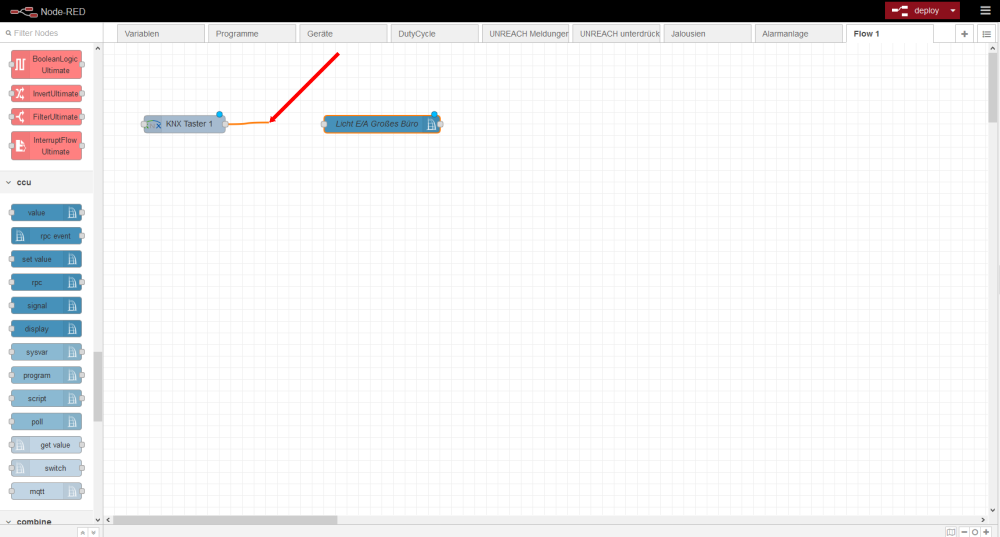
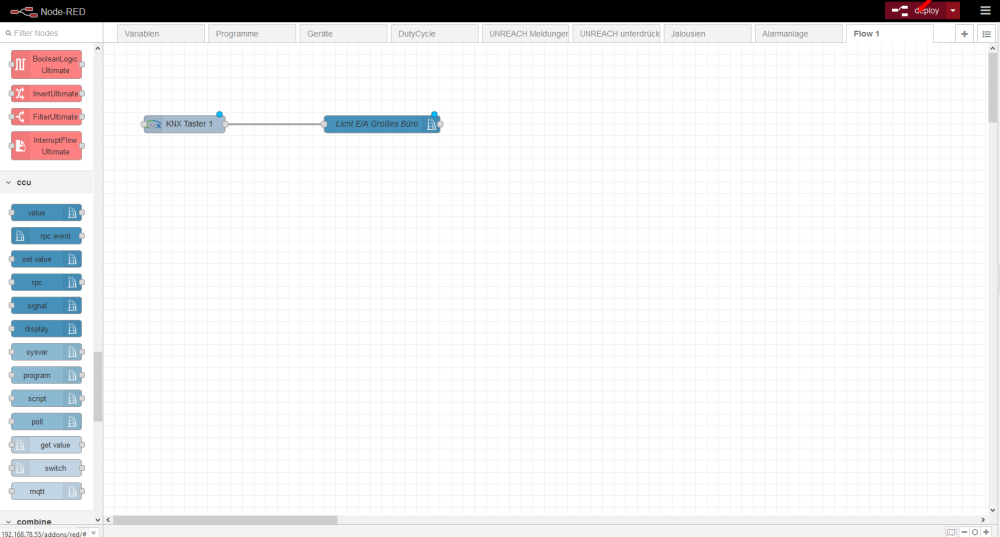
Verbinden die Nodes indem ihr den rechten Punkt des KNX Nodes mit der linken Maustaste anklickt und festhaltet, bis ihr die Linie mit dem Homematic Node verbunden habt
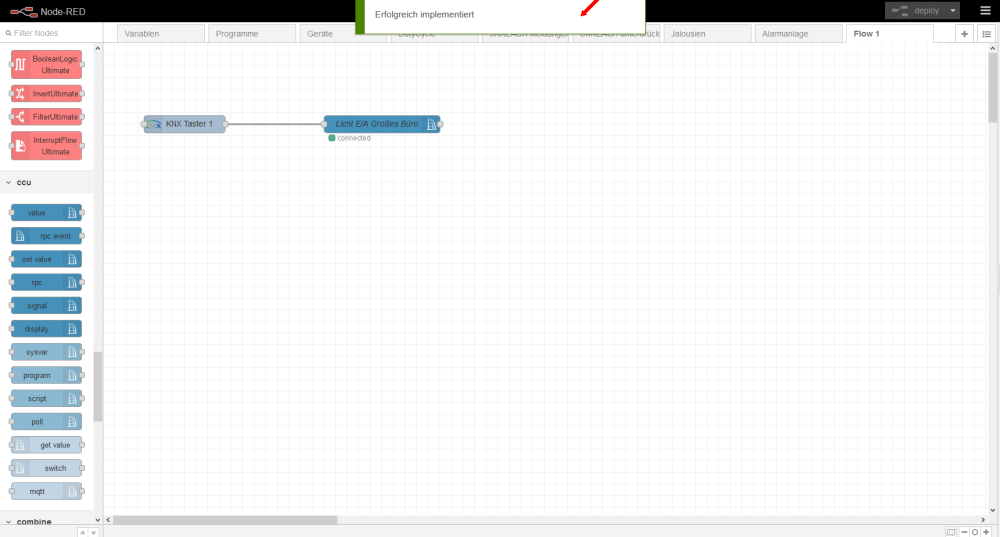
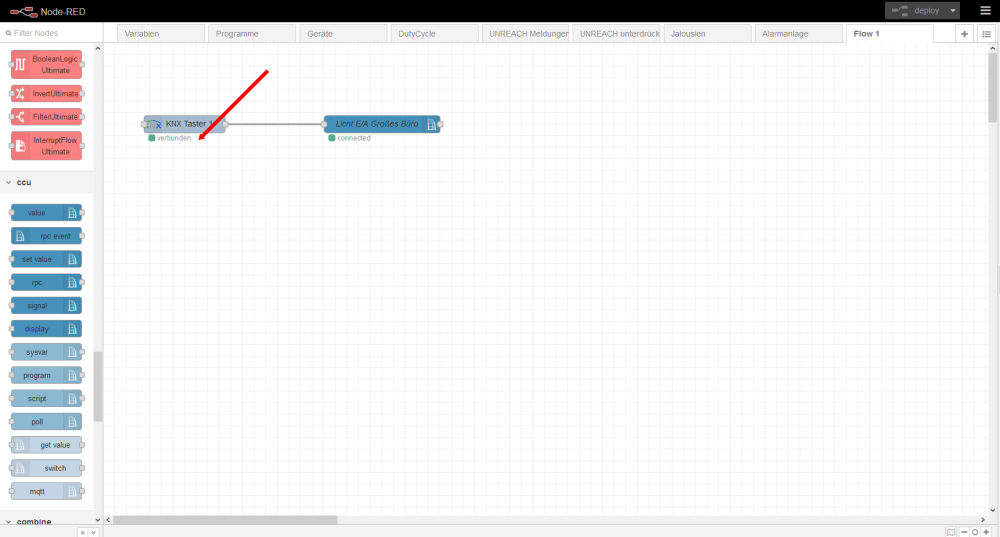
Jetzt braucht ihr nur noch auf deploy klicken, was ihr am rechts oben findet
Sobald ihr nun den Schalter betätigt sollte der zugewiesenen Aktor ein- und ausschalten
Fazit
In diesem Artikel habe ich euch die Einrichtung und die erste Verknüpfung zwischen KNX und Homematic beschrieben. Wie ihr euch sicherlich vorstellen könnt kratzen wir hiermit nur ganz leicht an der Oberfläche der Möglichkeiten.
Wie geht es weiter?
In den kommenden Artikeln werden wir KNX RF (Funk Taster und Aktoren), KNX Sensoren und die Verwendung eines speziell entwickelten Node-RED Servers zeigen. Natürlich dürft ihr uns gerne eure Ideen mitteilen, welche wir nach Möglichkeit in den den nächsten Artikeln behandeln werden.
Wir freuen uns das wir unsere Erkenntnisse und Erfahrungen in diesem Bereich mit euch teilen und diskutieren können.
Das könnte dich auch interessieren
KNX-Integration in Home Assistant über ETS-Projekt… 4. April 2026 Dashboard-Ansicht einer vollständig konfigurierten KNX-Integration in Home Assistant mit verschiedenen Smart Home Geräten Die KNX-Integration in Home Assistant über ETS-Projekt…
KNX ETS VLAN-Konfiguration: IP-Router nicht… 4. April 2026 Professioneller KNX ETS Arbeitsplatz mit VLAN-segmentierter Netzwerk-Infrastruktur und IP-Router KNX ETS VLAN-Konfiguration scheitert systematisch, wenn IP-Router über VLAN-Grenzen hinweg nicht…
KNX Dimmer verursacht LED-Flackern: Kompatibilität… 6. April 2026 KNX Dimmer-Kompatibilitätsprobleme mit LED-Leuchtmitteln erfordern systematische Diagnose mittels Oszilloskop und gezielter Parameteranpassung LED-Flackern bei KNX-Dimmern ist ein klassisches Kompatibilitätsproblem, das…
Homematic IP Access Point Geräte nicht erreichbar in… 1. April 2026 Homematic IP Access Point mit verschiedenen LED-Status-Anzeigen für die Diagnose von Verbindungsproblemen Wenn dein Homematic IP Access Point in Home…
KNX Buslinie Kurzschluss lokalisieren: Systematische… 3. April 2026 KNX-Netzteil mit charakteristischer roter LED-Fehleranzeige und Multimeter zur systematischen Kurzschluss-Diagnose Wenn deine KNX-Anlage plötzlich nicht mehr funktioniert, ist oft ein…
https://technikkram.net/wp-content/uploads/2020/03/KNX-Homematic-Vergleich.png10771920Niklashttps://technikkram.net/wp-content/uploads/2019/05/technikkram_transparent.pngNiklas2020-04-11 10:00:002020-04-13 12:20:47Homematic und KNX verbinden und parallel betreiben
4Kommentare
Tobias Kriebel sagte:
Hallo
funktioniert das auch mit comexio quickbus taster?
„In den kommenden Artikeln werden wir KNX RF (Funk Taster und Aktoren), KNX Sensoren und die Verwendung eines speziell entwickelten Node-RED Servers zeigen. Natürlich dürft ihr uns gerne eure Ideen mitteilen, welche wir nach Möglichkeit in den den nächsten Artikeln behandeln werden.“
Wo findet man denn den Artikel zum speziell entwickelten Node-RED Server?
Kann ich auf diese Weise den MDT Glastaster einbinden und so auch das Display steuern und die Temperatur auslesen für die Heizungssteuerung über Homematic IP?
Hallo!
Ich habe vor über 20 Jahren EIB (Busch-Jäger Powernet) eingerichtet, da im Altbau Busleitungen nicht nachverlegt werden konnten. Im Laufe der Zeit bin ich auf Homematic umgestiegen, habe aber immer noch einige Powernet-Aktoren in Betrieb. Als Schnittstelle steht mir nur die serielle Schnittstelle 6133 (Busch-Jäger) zur Verfügung, programmiert wurde mit dem Busch-Jäger-Controller oder über Power-Project für Windows
Insofern hat mich der Artikel über die Verbindung knx-Homematic veranlasst, Node-red zu laden und noch einmal einen Versuch zu machen, die Systeme irgendwie zu verbinden, leider erfolglos. Neuere Interface z.B. über IP zu Powernet hat ich auch nicht gefunden. Nach eurer Erfahrung: Macht es Sinn, mit dem alten Interface weiter zu versuchen, oder hat jemand einen Lösungstipp,??
Danke!
Sie sehen gerade einen Platzhalterinhalt von Turnstile. Um auf den eigentlichen Inhalt zuzugreifen, klicken Sie auf die Schaltfläche unten. Bitte beachten Sie, dass dabei Daten an Drittanbieter weitergegeben werden.
Sie sehen gerade einen Platzhalterinhalt von Vimeo. Um auf den eigentlichen Inhalt zuzugreifen, klicken Sie auf die Schaltfläche unten. Bitte beachten Sie, dass dabei Daten an Drittanbieter weitergegeben werden.
Sie sehen gerade einen Platzhalterinhalt von YouTube. Um auf den eigentlichen Inhalt zuzugreifen, klicken Sie auf die Schaltfläche unten. Bitte beachten Sie, dass dabei Daten an Drittanbieter weitergegeben werden.
Sie sehen gerade einen Platzhalterinhalt von Facebook. Um auf den eigentlichen Inhalt zuzugreifen, klicken Sie auf die Schaltfläche unten. Bitte beachten Sie, dass dabei Daten an Drittanbieter weitergegeben werden.
Sie sehen gerade einen Platzhalterinhalt von Instagram. Um auf den eigentlichen Inhalt zuzugreifen, klicken Sie auf die Schaltfläche unten. Bitte beachten Sie, dass dabei Daten an Drittanbieter weitergegeben werden.
Sie sehen gerade einen Platzhalterinhalt von X. Um auf den eigentlichen Inhalt zuzugreifen, klicken Sie auf die Schaltfläche unten. Bitte beachten Sie, dass dabei Daten an Drittanbieter weitergegeben werden.




Hallo
funktioniert das auch mit comexio quickbus taster?
„In den kommenden Artikeln werden wir KNX RF (Funk Taster und Aktoren), KNX Sensoren und die Verwendung eines speziell entwickelten Node-RED Servers zeigen. Natürlich dürft ihr uns gerne eure Ideen mitteilen, welche wir nach Möglichkeit in den den nächsten Artikeln behandeln werden.“
Wo findet man denn den Artikel zum speziell entwickelten Node-RED Server?
Hallo,
kurze Frage:
Kann ich auf diese Weise den MDT Glastaster einbinden und so auch das Display steuern und die Temperatur auslesen für die Heizungssteuerung über Homematic IP?
Gruß Thomas
Hallo!
Ich habe vor über 20 Jahren EIB (Busch-Jäger Powernet) eingerichtet, da im Altbau Busleitungen nicht nachverlegt werden konnten. Im Laufe der Zeit bin ich auf Homematic umgestiegen, habe aber immer noch einige Powernet-Aktoren in Betrieb. Als Schnittstelle steht mir nur die serielle Schnittstelle 6133 (Busch-Jäger) zur Verfügung, programmiert wurde mit dem Busch-Jäger-Controller oder über Power-Project für Windows
Insofern hat mich der Artikel über die Verbindung knx-Homematic veranlasst, Node-red zu laden und noch einmal einen Versuch zu machen, die Systeme irgendwie zu verbinden, leider erfolglos. Neuere Interface z.B. über IP zu Powernet hat ich auch nicht gefunden. Nach eurer Erfahrung: Macht es Sinn, mit dem alten Interface weiter zu versuchen, oder hat jemand einen Lösungstipp,??
Danke!