NAS-Einrichtung leicht gemacht: Ein umfassendes Praxis-Tutorial
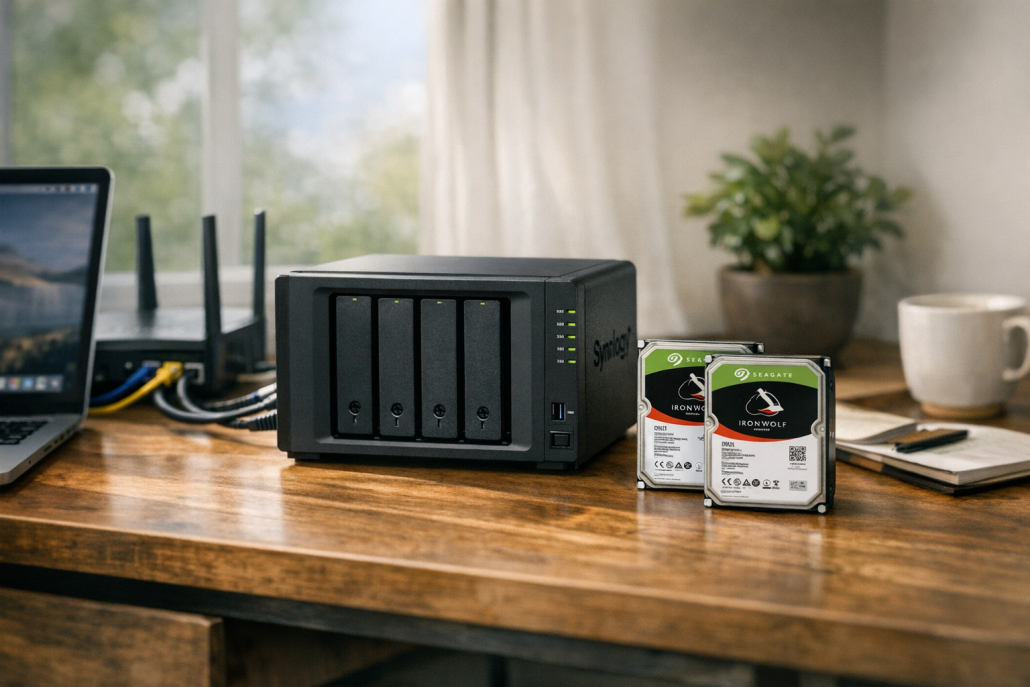
Seagate IronWolf📦 Festplatten auf Schreibtisch in modernem Home Office
Wer kennt es nicht: Die Daten liegen auf zig Geräten verteilt, Backups existieren irgendwo – oder eben nicht. Genau das war mein Ausgangspunkt, als ich mein erstes NAS-System eingerichtet habe. Heute läuft in meinem Smart Home alles zentral über ein Synology DiskStation📦, unterstützt von Seagate IronWolf📦-HDDs und einer UGREEN 2,5-GbE-Netzwerkverbindung📦. In diesem Praxis-Tutorial zeige ich Schritt für Schritt, wie man ein NAS professionell einrichtet – von der Hardware-Montage über Benutzerverwaltung bis zur Datensicherung. Dabei geht es nicht nur ums Klicken, sondern ums Verstehen: Wie man RAID richtig konfiguriert, Benutzerrechte sauber trennt, Backups automatisiert und den Fernzugriff sicher gestaltet. Das Ziel: Ein stabiles, performantes und sicheres NAS, das im Alltag wirklich funktioniert.
Vorbereitung und Hardware-Grundlagen
Bevor es ans Einrichten geht, sollte klar sein, welche Hardware man verwendet. Ein NAS (Network Attached Storage) ist im Grunde ein kleiner Server mit eigenem Betriebssystem, optimiert für Dateifreigabe und Datensicherung. Modelle wie die Synology DiskStation📦 oder QNAP Turbo NAS sind die Klassiker in Heim- und Unternehmensumgebungen. Für den Einstieg genügt meist ein 2-Bay-NAS, z. B. eine Synology DS220j📦 oder QNAP TS-233📦. Diese Systeme liegen preislich zwischen 150 und 300 €, bieten Platz für zwei Festplatten und unterstützen RAID 1 für Datenspiegelung. Bei der Wahl der Laufwerke sind NAS-optimierte HDDs entscheidend. Seagate IronWolf📦 oder WD Red📦 sind speziell für den 24/7-Betrieb ausgelegt, mit NAS-optimierter Firmware, geringer Vibration und hoher Zuverlässigkeit. Wer mehr Leistung will, ergänzt SSDs für Cache oder NVMe-Slots – besonders bei datenintensiven Anwendungen wie Virtualisierung oder Datenbanken. Zur Grundausstattung gehören außerdem:
1 GbE- oder besser 2,5–10 GbE-Netzwerkanschluss (z. B. mit UGREEN USB-Adapter📦)
Eine unterbrechungsfreie Stromversorgung (USV) zum Schutz vor Stromausfällen
Ein Router oder Switch, der Jumbo Frames (MTU 9000) und VLANs unterstützt
Mit dieser Basis steht der physischen Einrichtung nichts im Weg.
Schritt-für-Schritt: NAS einrichten
Der Einrichtungsprozess eines NAS ist zwar strukturiert, hat aber einige Stolperfallen. Ich gehe hier durch alle entscheidenden Schritte, wie ich sie selbst regelmäßig durchführe.
Hardware montieren: Setze die Festplatten ein – bei Hot-Swap-Bays einfach einschieben, bis sie einrasten. Schließe das NAS per LAN-Kabel an den Router und die Stromversorgung an.
Erster Zugriff: Nach dem Einschalten findet man das NAS über das Hersteller-Tool (Synology Assistant📦 oder Qfinder Pro📦) oder im Router-Menü. Über den Browser öffnet man die IP-Adresse und startet den Setup-Assistenten.
Admin-Account & Firmware: Vergib ein starkes Passwort, prüfe auf Firmware-Updates und aktiviere automatische Sicherheitsupdates.
Speicher konfigurieren: Wähle den RAID-Modus – bei zwei Platten meist RAID 1. Erstelle einen Speicherpool und ein Volume (empfohlen: Btrfs wegen der Snapshot-Funktion).
Freigabeordner erstellen: Lege z. B. „Daten“, „Backup“ und „Medien“ als Freigaben an.
Benutzer & Gruppen: Erstelle Benutzerkonten und Gruppen (z. B. „Mitarbeiter“, „Admin“). Weise Zugriffsrechte gezielt zu – nie pauschal „Everyone“.
Protokolle aktivieren: Aktiviere SMB für Windows, NFS für Linux und WebDAV für mobilen Zugriff. FTP/SFTP nur bei Bedarf – und immer über SSL/TLS.
Backup-Software einrichten: Installiere Synology Hyper Backup📦 oder QNAP HBS 3📦. Definiere lokale und Cloud-Ziele (z. B. S3, Dropbox) und richte inkrementelle Backups ein.
Fernzugriff: Aktiviere QuickConnect oder DDNS, richte ein SSL-Zertifikat ein und prüfe die Firewall-Regeln.
Sicherheitsmaßnahmen: Erzwinge HTTPS, aktiviere 2FA und installiere Antivirus-Apps.
Testlauf: Verbinde vom Client ein Netzlaufwerk (z. B. \NASDaten) und teste Backup und Restore.
Diese Struktur funktioniert auf Synology, QNAP und WD gleichermaßen – nur die Menübezeichnungen variieren leicht.
Praxisprojekt: Zentrale Backup-Lösung
Ein NAS ohne Backup ist wie ein Auto ohne Bremsen. In meinem Smart Home läuft jede Nacht ein automatisiertes Backup, das PCs, Smartphones und Server sichert. So richtest du das in 60 Minuten ein:
Clients einbinden: Installiere auf PCs den Backup-Agent, wähle das NAS als Ziel und starte eine erste Vollsicherung.
Zeitplan festlegen: Definiere tägliche inkrementelle Backups. Alte Versionen werden nach 30 Tagen automatisch gelöscht.
Wiederherstellung testen: Lösche testweise eine Datei und stelle sie wieder her – so prüfst du, ob alles funktioniert.
Damit das zuverlässig läuft, müssen einige Automatisierungsmechanismen greifen. Das NAS prüft regelmäßig, ob alle Backups abgeschlossen sind, und meldet Fehler per E-Mail oder Push-Nachricht. Dank Btrfs-Snapshots lassen sich einzelne Versionen gezielt wiederherstellen – ein Segen bei versehentlichem Löschen oder Ransomware-Angriffen.
Benutzerverwaltung und Rechtekonzepte
Gerade in kleinen Teams ist die Benutzerverwaltung entscheidend. Ich habe mir angewöhnt, alles strikt über Gruppen zu regeln – das spart Chaos.
Erstelle Gruppen wie „Mitarbeiter“, „Admin“ und „Externe“.
Lege Benutzer an (z. B. „Alice“, „Bob“) und ordne sie den Gruppen zu.
Verteile Freigaberechte über Gruppen, nicht über einzelne Benutzer.
Setze Quotas (z. B. 10 GB pro Benutzer), um Speicherverbrauch zu kontrollieren.
Wenn du ein Active Directory nutzt, binde das NAS dort ein – so gelten zentrale Logins.
Das NAS prüft bei jedem Zugriff, ob ein Benutzer über SMB oder WebDAV authentifiziert ist. So lassen sich Daten exakt absichern – wichtig für DSGVO-konforme Strukturen.
Automatisierung und Fehlermanagement
Ein großer Vorteil moderner NAS-Systeme ist die Automatisierung. Ich lasse fast alles automatisch laufen – Backups, Replikationen und Benachrichtigungen.
Backup-Automatisierung: Nachts startet ein inkrementelles Backup. Snapshots werden erstellt und alte Versionen gelöscht.
Datenreplikation: Nach dem lokalen Backup repliziert das NAS die Daten auf ein zweites NAS oder in die Cloud. Dabei kommen Deduplizierung und Kompression zum Einsatz.
Fehlermanagement: Erkennt das NAS eine defekte Festplatte, startet es den RAID-Rebuild und benachrichtigt mich per E-Mail und App.
Diese Automatisierung spart täglich Zeit und minimiert das Risiko menschlicher Fehler. Besonders elegant sind immutable Snapshots – sie schützen vor Ransomware, weil sie nicht nachträglich verändert werden können.
Troubleshooting: Wenn’s hakt
Selbst bei sauberer Einrichtung kann mal etwas schiefgehen. Hier die häufigsten Probleme und wie ich sie löse:
Verbindungsprobleme: Prüfe Kabel, Switch und Router. Ein einfacher Ping auf die NAS-IP hilft oft schon.
Anmeldefehler: Benutzername und Passwort prüfen, ggf. Active-Directory-Synchronisierung erneuern.
Festplattenfehler: SMART-Status im NAS prüfen. Defekte Laufwerke sofort austauschen – das RAID baut sich automatisch neu auf.
Performance: CPU/RAM-Auslastung beobachten. SSD-Cache aktivieren oder RAM erweitern, falls nötig.
Die meisten Fehler lassen sich mit etwas Geduld und dem richtigen Blick ins Log beheben. Und ja – manchmal hilft ein Neustart wirklich.
Aktuelle Trends und Optimierungen
Die NAS-Welt entwickelt sich rasant. NVMe-SSDs und 2,5–10 GbE-Netzwerke sind längst Standard. Synology und QNAP integrieren zunehmend KI-basierte Sicherheitsmechanismen, die Anomalien oder Ransomware-Aktivitäten automatisch erkennen. Ebenso im Kommen: Hybrid-Cloud-Szenarien, bei denen lokale Backups mit Cloud-Replikationen kombiniert werden. Das ermöglicht die klassische 3-2-1-Strategie: Drei Kopien, zwei Medien, eine außerhalb des Hauses. Für professionelle Umgebungen spannend: High-Availability-Cluster mit Active-Active-Betrieb, wie sie QNAP mit ZFS und Dual-Node-Konzepten anbietet. Und für alle, die gerne basteln: Externe Erweiterungen über ICY Box📦 oder UGREEN-Adapter machen bestehende Systeme flexibler und zukunftssicher.
Ein NAS einzurichten ist kein Hexenwerk – aber es lohnt sich, die Grundlagen zu verstehen. Wer sich Zeit für eine saubere Konfiguration nimmt, hat am Ende ein System, das zuverlässig arbeitet, Backups automatisch erledigt und Daten sicher schützt. Ob für das Homeoffice, ein kleines Unternehmen oder das eigene Smart Home: Mit der richtigen Planung und Hardware – etwa einer Synology DiskStation📦 mit Seagate IronWolf📦-Platten – wird dein NAS zum Herzstück deiner digitalen Infrastruktur. Und das Beste: Du behältst die volle Kontrolle über deine Daten – ganz ohne externe Cloud-Abhängigkeiten.
Wenn du dein NAS-Projekt starten möchtest, schau dir meine weiteren Praxisartikel zu RAID-Optimierung und Backup-Automatisierung auf technikkram.net an – dort gehe ich noch tiefer ins Detail.
UGREEN NAS als Time Machine Backup für macOS… 19. Februar 2026 UGREEN NAS auf Schreibtisch als Time Machine Backup Beim Thema UGREEN NAS als Time Machine Backup für macOS einrichten –…
Node-RED vs Home Assistant: Die richtige… 4. April 2026 Vergleich der Benutzeroberflächen von Node-RED und Home Assistant für Smart Home Automation Die Wahl zwischen Node-RED und Home Assistant ist…
Einführung in den RAID-Verbund: Optimierung der… 13. März 2026 Wer schon einmal den Schreckmoment erlebt hat, wenn eine Festplatte mit wichtigen Daten plötzlich den Geist aufgibt, weiß: Datensicherheit ist…
Smart Home Sicherheitssystem für Einsteiger ohne… 6. April 2026 Professionelles Smart Home Sicherheitssystem Dashboard mit Live-Kamera-Feeds und Sensor-Status-Übersicht Ein Smart Home Sicherheitssystem für Einsteiger ohne Vorkenntnisse ist wie ein…
Synology Surveillance Station zu Frigate NVR… 4. April 2026 Sicherheitskritische Migration von Synology Surveillance Station zu Frigate NVR ohne Aufzeichnungsverlust Die Migration von Synology Surveillance Station zu Frigate NVR…
Sie sehen gerade einen Platzhalterinhalt von Turnstile. Um auf den eigentlichen Inhalt zuzugreifen, klicken Sie auf die Schaltfläche unten. Bitte beachten Sie, dass dabei Daten an Drittanbieter weitergegeben werden.
Sie sehen gerade einen Platzhalterinhalt von Vimeo. Um auf den eigentlichen Inhalt zuzugreifen, klicken Sie auf die Schaltfläche unten. Bitte beachten Sie, dass dabei Daten an Drittanbieter weitergegeben werden.
Sie sehen gerade einen Platzhalterinhalt von YouTube. Um auf den eigentlichen Inhalt zuzugreifen, klicken Sie auf die Schaltfläche unten. Bitte beachten Sie, dass dabei Daten an Drittanbieter weitergegeben werden.
Sie sehen gerade einen Platzhalterinhalt von Facebook. Um auf den eigentlichen Inhalt zuzugreifen, klicken Sie auf die Schaltfläche unten. Bitte beachten Sie, dass dabei Daten an Drittanbieter weitergegeben werden.
Sie sehen gerade einen Platzhalterinhalt von Instagram. Um auf den eigentlichen Inhalt zuzugreifen, klicken Sie auf die Schaltfläche unten. Bitte beachten Sie, dass dabei Daten an Drittanbieter weitergegeben werden.
Sie sehen gerade einen Platzhalterinhalt von X. Um auf den eigentlichen Inhalt zuzugreifen, klicken Sie auf die Schaltfläche unten. Bitte beachten Sie, dass dabei Daten an Drittanbieter weitergegeben werden.





Hinterlasse einen Kommentar
An der Diskussion beteiligen?Hinterlasse uns deinen Kommentar!