Heimnetzwerk-Sicherheit: Do’s and Don’ts für das Homeoffice
Seit ich mein Homeoffice komplett vernetzt habe, ist mir eines klar geworden: Ein stabiles WLAN ist wichtig – aber ohne Sicherheit ist es nur halb so viel wert. Gerade wenn vertrauliche Arbeitsdaten über das heimische Netzwerk laufen, darf man sich keine Nachlässigkeiten leisten. Viele meiner Kunden unterschätzen, wie schnell ein unsicher konfigurierter Router oder ein ungetrenntes IoT-Gerät zur Schwachstelle wird. In diesem Beitrag zeige ich euch, welche Best Practices sich in meinem Alltag als Netzwerktechniker bewährt haben – und was ihr unbedingt vermeiden solltet, wenn euer Heimnetz gleichzeitig Arbeitsplatz ist.
📑 Inhaltsverzeichnis
Die technische Basis für ein sicheres Homeoffice-Netzwerk
Ein Homeoffice-Netzwerk besteht im Kern aus einem Router, der den Internetzugang bereitstellt, IP-Adressen vergibt und als Firewall fungiert. Moderne Modelle wie die UniFi Dream Machine SE kombinieren Router, Firewall und Switch in einem Gerät – ideal für strukturierte Heimnetze mit mehreren VLANs. Ergänzend kommen Access Points (WLAN), Switches und gegebenenfalls Powerline-Adapter zum Einsatz. Für fortgeschrittene Setups ist es empfehlenswert, das Heimnetz logisch zu segmentieren. Durch VLANs lassen sich Arbeitsgeräte, IoT-Komponenten und Gäste sauber trennen. So kann beispielsweise das Büro-VLAN Zugriff auf NAS und Cloud-Speicher haben, während IoT-Geräte nur ins Internet dürfen. Diese Trennung schützt sensible Arbeitsdaten, ohne Komfort einzubüßen. Ein weiterer Baustein ist die physische Verkabelung. Cat6-Ethernet ist in puncto Geschwindigkeit und Stabilität kaum zu schlagen – besonders für Desktop-PCs und Video-Calls im Homeoffice. Wer auf WLAN setzt, sollte auf Wi-Fi 6 oder Wi-Fi 7 achten. Mesh-Systeme wie Netgear Orbi oder TP-Link Deco helfen, Funklöcher zu vermeiden und eine gleichmäßige Abdeckung zu schaffen.
Ändert sofort das Standard-Admin-Passwort eures Routers. Viele Geräte werden mit Standardzugängen ausgeliefert, die öffentlich bekannt sind. Nutzt stattdessen ein starkes Passwort mit Groß- und Kleinbuchstaben, Zahlen und Sonderzeichen.
Stellt sicher, dass euer WLAN mit WPA2 oder besser WPA3 gesichert ist. Vermeidet veraltete Standards wie WEP. Ein sicheres WLAN-Passwort ist Pflicht – lang, komplex und regelmäßig geändert (alle 6–12 Monate).
3. Netzwerke trennen
Richtet ein separates Gäste-WLAN ein. Besuchergeräte haben so keinen Zugriff auf eure Arbeitsrechner. Noch besser: Nutzt VLANs zur logischen Trennung von Büro-, IoT- und Privatgeräten. Mit UniFi oder ASUS AiMesh lässt sich das zentral verwalten.
4. Firmware aktuell halten
Sucht regelmäßig nach Firmware-Updates für Router, Switches und Access Points. Viele Hersteller schließen damit bekannte Sicherheitslücken. Aktiviert, wenn möglich, automatische Updates.
5. Zugriff kontrollieren
Überwacht regelmäßig die Liste verbundener Geräte im Router. Sperrt Unbekannte und entfernt alte Geräte. So erkennt ihr frühzeitig unbefugte Zugriffe.
QoS hilft, wichtige Anwendungen wie Videokonferenzen zu priorisieren. So bleibt der Ton klar, selbst wenn andere Geräte im Netz große Downloads starten.
7. Sichere Fernzugriffe
Wenn ihr von außen auf euer Heimnetz zugreifen müsst, nutzt VPN-Verbindungen statt Portfreigaben. Viele moderne Router bieten integrierte VPN-Serverfunktionen.
Don’ts: Häufige Fehler, die die Sicherheit gefährden
1. Standardkonfigurationen beibehalten
Viele Nutzer lassen den WLAN-Namen (SSID) oder die Admin-Zugangsdaten unverändert. Das ist ein gefundenes Fressen für Angreifer. Auch versteckte SSIDs bieten keinen echten Schutz – sie erschweren nur die eigene Fehlersuche.
2. Firmware-Updates ignorieren
Ein häufiger Fehler ist, den Router jahrelang unangetastet zu lassen. Veraltete Firmware kann Sicherheitslücken enthalten, die längst bekannt und ausnutzbar sind.
3. Alle Geräte im selben Netz
Ein gemeinsames Netz für Arbeitsrechner, IoT-Geräte und Smart-TVs ist ein Sicherheitsrisiko. Wenn ein IoT-Gerät kompromittiert wird, kann der Angreifer leicht auf andere Geräte zugreifen. VLANs oder Gäste-WLANs verhindern genau das.
4. Unsichere Passwörter
„12345678“ oder „Sommer2024“ sind keine sicheren Kennwörter. Auch das Wiederverwenden von Passwörtern über mehrere Dienste hinweg ist riskant.
5. Portfreigaben ohne Absicherung
Offene Ports ins Internet sind wie offene Türen. Wenn ihr Remote-Zugriffe braucht, setzt lieber auf VPN oder Cloud-Relay-Funktionen des Herstellers.
6. Vernachlässigte Backups
Ein sicher konfiguriertes Heimnetz schützt vor Angriffen – aber nicht vor Ausfällen. Sichert Router-Konfigurationen, VLAN-Setups und wichtige Daten regelmäßig auf einem externen Medium.
In meinem eigenen Heimnetz trenne ich Arbeitsgeräte, IoT und Entertainment strikt über VLANs. Der UniFi Controller erlaubt es, Regeln wie „IoT darf nur ins Internet“ oder „NAS ist nur aus dem Büro-VLAN erreichbar“ zu definieren. Diese logische Segmentierung verhindert, dass ein kompromittiertes Gerät das gesamte Netz gefährdet.
Eine einfache Regel: Was nicht explizit erlaubt ist, wird blockiert. So verhindert ihr ungewollte Kommunikation zwischen Netzsegmenten. Auch DNS-Filter (z.B. gegen Malware-Domains) sind eine sinnvolle Ergänzung.
Monitoring und Logging
Überwacht euer Netzwerk regelmäßig. Viele Systeme bieten Statistiken zu Verbindungen, Datenvolumen und ungewöhnlichem Traffic. So erkennt ihr frühzeitig Auffälligkeiten.
Physische Sicherheit
Auch der beste Router hilft wenig, wenn jemand ungehindert an die Hardware kommt. Sichert Netzwerkverteiler, Access Points und Switches – besonders in gemeinsam genutzten Räumen oder Mehrparteienhäusern.
Technologie-Trends und zukünftige Sicherheitsstandards
Neue WLAN-Standards wie Wi-Fi 7 bringen enorme Bandbreiten (bis zu 5,8 Gbit/s im 6-GHz-Band) und geringere Latenzen – ideal für Video-Meetings oder Cloud-Workflows. Parallel dazu setzen viele Hersteller auf Multi-Gigabit-Ports (2,5/10 Gbit/s) und integrierte Sicherheitsfunktionen. Zukunftsweisend sind KI-gestützte Mesh-Systeme, die automatisch Bandbreiten optimieren und problematische Verbindungen erkennen. Zudem wird WPA3 zum neuen Standard, VPN-Server werden integriert, und automatische Failover-Lösungen (z.B. LTE/5G bei Internetausfall) erhöhen die Ausfallsicherheit. All das sind Entwicklungen, die das Homeoffice künftig noch sicherer und stabiler machen.
Troubleshooting: Wenn das Heimnetz streikt
Auch in gut geplanten Netzen kann es haken. Beginnt die Fehlersuche immer bei den Grundlagen: Kabel prüfen, LEDs kontrollieren, WLAN-Signalstärke messen. Wenn ein Gerät keine IP-Adresse erhält, prüft den DHCP-Server des Routers. In VLAN-Umgebungen sind falsch gesetzte Tags eine häufige Fehlerquelle. Prüft, ob jeder Switchport korrekt konfiguriert ist und jedes Netz seinen eigenen DHCP-Bereich hat. Unbekannte Geräte solltet ihr sofort sperren. Bleiben Probleme bestehen, helfen Router-Logs oder ein Neustart. Und im Zweifel: Backup einspielen statt stundenlang rätseln.
Ein sicheres Heimnetz ist kein Hexenwerk – aber es verlangt Konsequenz. Wer regelmäßig Updates einspielt, VLANs nutzt, Passwörter absichert und sein Netzwerk überwacht, minimiert Risiken erheblich. Für mich ist die Netzwerksegmentierung der wichtigste Schritt: klare Trennung zwischen Arbeit, Smart Home und Gästen. So bleibt das Homeoffice stabil, performant und geschützt. Und am Ende gilt: Sicherheit ist kein Zustand, sondern ein Prozess – und der beginnt bei jedem einzelnen Klick in eurer Router-Konfiguration.
Ihr wollt euer Heimnetz professionell absichern? Schaut euch meine Schritt-für-Schritt-Anleitung zur VLAN-Segmentierung auf technikkram.net an – dort zeige ich im Detail, wie ihr euer Homeoffice in drei logische Netze trennt.
WLAN-Lichtschalter ohne Neutralleiter installieren 8. April 2026 Shelly 1L WLAN-Schalter ermöglicht Smart Home Automatisierung in Altbauten ohne Neutralleiter WLAN-Lichtschalter ohne Neutralleiter sind die praktische Lösung für Smart…
Smart Home über WLAN einrichten - Einfacher Einstieg… 4. Mai 2026 Philips Hue Lampen, Bridge und WLAN-Router für Anfänger" src="/home/scrapper/Schreibtisch/workspace/ai-content-generation/src/public/api/tmp/article_engine_debug/images/img_00_hero_11e9d008fc4c4ad89f393ec81512420e.png"> Komplettes Smart Home Starter-Set: Philips Hue Lampen kaufen, Bridge und WLAN-Router…
Smart Home Neubau planen: Verkabelung und Kosten… 14. Mai 2026 Professionelle Smart Home Verkabelung während der Rohbauphase - die Basis für ein zuverlässiges intelligentes Zuhause Smart Home Neubau planen bedeutet…
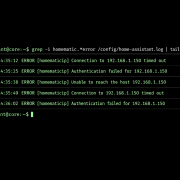
Homematic IP Access Point Geräte nicht erreichbar in… 1. April 2026 Homematic IP Access Point mit verschiedenen LED-Status-Anzeigen für die Diagnose von Verbindungsproblemen Wenn dein Homematic IP Access Point in Home…
https://technikkram.net/wp-content/uploads/2026/03/Heimnetzwerk-Sicherheit-Dos-and-Donts-fur-das-Homeoffice.png10241536Janhttps://technikkram.net/wp-content/uploads/2019/05/technikkram_transparent.pngJan2026-03-01 06:48:092026-04-08 10:58:42Heimnetzwerk-Sicherheit: Do’s and Don’ts für das Homeoffice
0Kommentare
Hinterlasse einen Kommentar
An der Diskussion beteiligen? Hinterlasse uns deinen Kommentar!
Sie sehen gerade einen Platzhalterinhalt von Turnstile. Um auf den eigentlichen Inhalt zuzugreifen, klicken Sie auf die Schaltfläche unten. Bitte beachten Sie, dass dabei Daten an Drittanbieter weitergegeben werden.
Sie sehen gerade einen Platzhalterinhalt von Vimeo. Um auf den eigentlichen Inhalt zuzugreifen, klicken Sie auf die Schaltfläche unten. Bitte beachten Sie, dass dabei Daten an Drittanbieter weitergegeben werden.
Sie sehen gerade einen Platzhalterinhalt von YouTube. Um auf den eigentlichen Inhalt zuzugreifen, klicken Sie auf die Schaltfläche unten. Bitte beachten Sie, dass dabei Daten an Drittanbieter weitergegeben werden.
Sie sehen gerade einen Platzhalterinhalt von Facebook. Um auf den eigentlichen Inhalt zuzugreifen, klicken Sie auf die Schaltfläche unten. Bitte beachten Sie, dass dabei Daten an Drittanbieter weitergegeben werden.
Sie sehen gerade einen Platzhalterinhalt von Instagram. Um auf den eigentlichen Inhalt zuzugreifen, klicken Sie auf die Schaltfläche unten. Bitte beachten Sie, dass dabei Daten an Drittanbieter weitergegeben werden.
Sie sehen gerade einen Platzhalterinhalt von X. Um auf den eigentlichen Inhalt zuzugreifen, klicken Sie auf die Schaltfläche unten. Bitte beachten Sie, dass dabei Daten an Drittanbieter weitergegeben werden.






Hinterlasse einen Kommentar
An der Diskussion beteiligen?Hinterlasse uns deinen Kommentar!