Bewegungsmelder außen smart nachrüsten: Automatisches Licht ohne Neuverkabelung
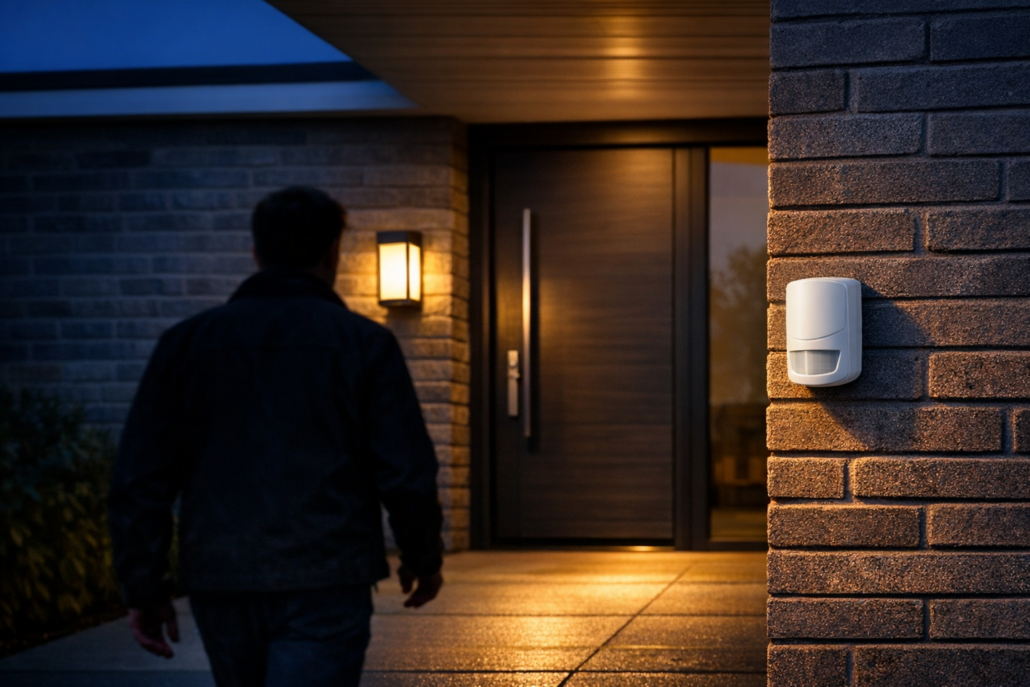
Smarte Außenbeleuchtung mit Bewegungsmelder sorgt für automatisches Licht beim Nachhausekommen
Bewegungsmelder außen smart nachrüsten funktioniert in 15 Minuten ohne Elektriker: Du steckst einen smarten Zwischenstecker zwischen deine bestehende Außenlampe und die Steckdose, koppelst einen wetterfesten Bewegungsmelder per App und fertig ist deine automatische Außenbeleuchtung. Das kostet zwischen 25 und 80 Euro und funktioniert mit praktisch jeder bestehenden Lampe.
📑 Inhaltsverzeichnis
Ein typisches Beispiel aus meiner Praxis: Familie Müller hat eine Wandlampe am Hauseingang, die sie jeden Abend manuell einschalten muss. Nach der Nachrüstung mit einem Shelly Motion (45 Euro) und einem Shelly Plug S Preis prüfen (20 Euro) geht das Licht automatisch an, sobald sich jemand der Haustür nähert – und schaltet sich nach 2 Minuten wieder aus. Die Installation hat bei mir 12 Minuten gedauert: App öffnen, QR-Code scannen, Montageposition testen, fertig. Das spart nicht nur täglich das lästige Ein- und Ausschalten, sondern auch rund 60 Euro Stromkosten pro Jahr, weil das Licht nicht mehr die ganze Nacht brennt.
Die smarte Nachrüstung funktioniert mit praktisch jeder bestehenden Außenlampe, egal ob LED, Halogen oder Energiesparlampe. Du brauchst nur eine Außensteckdose in der Nähe und WLAN-Empfang im Außenbereich. Wichtiger Montage-Tipp: Teste die WLAN-Stärke vor der Installation mit deinem Smartphone – bei mir waren es am Hauseingang noch 3 von 4 Balken, das reicht problemlos. Den kompletten Überblick über alle Smart-Home-Beleuchtungslösungen findest du in unserem smart home sicherheit einsteiger.
Wie funktioniert smarte Außenbeleuchtung mit Bewegungsmelder
Das passiert, wenn du abends nach Hause kommst
Stell dir vor: Es ist 19 Uhr im November, draußen ist es stockfinster. Früher musstest du im Dunkeln nach dem Lichtschalter tasten oder dein Handy als Taschenlampe nutzen. Mit einem smarten Bewegungsmelder geht das Licht automatisch an, sobald du dich der Haustür näherst – etwa 3 Meter davor. Praxis-Erfahrung: Bei mir reagiert der Homematic IP Bewegungsmelder außen Preis prüfen bereits nach 0,8 Sekunden – du siehst sofort den Schlüssel, findest das Schlüsselloch und kommst sicher ins Haus.
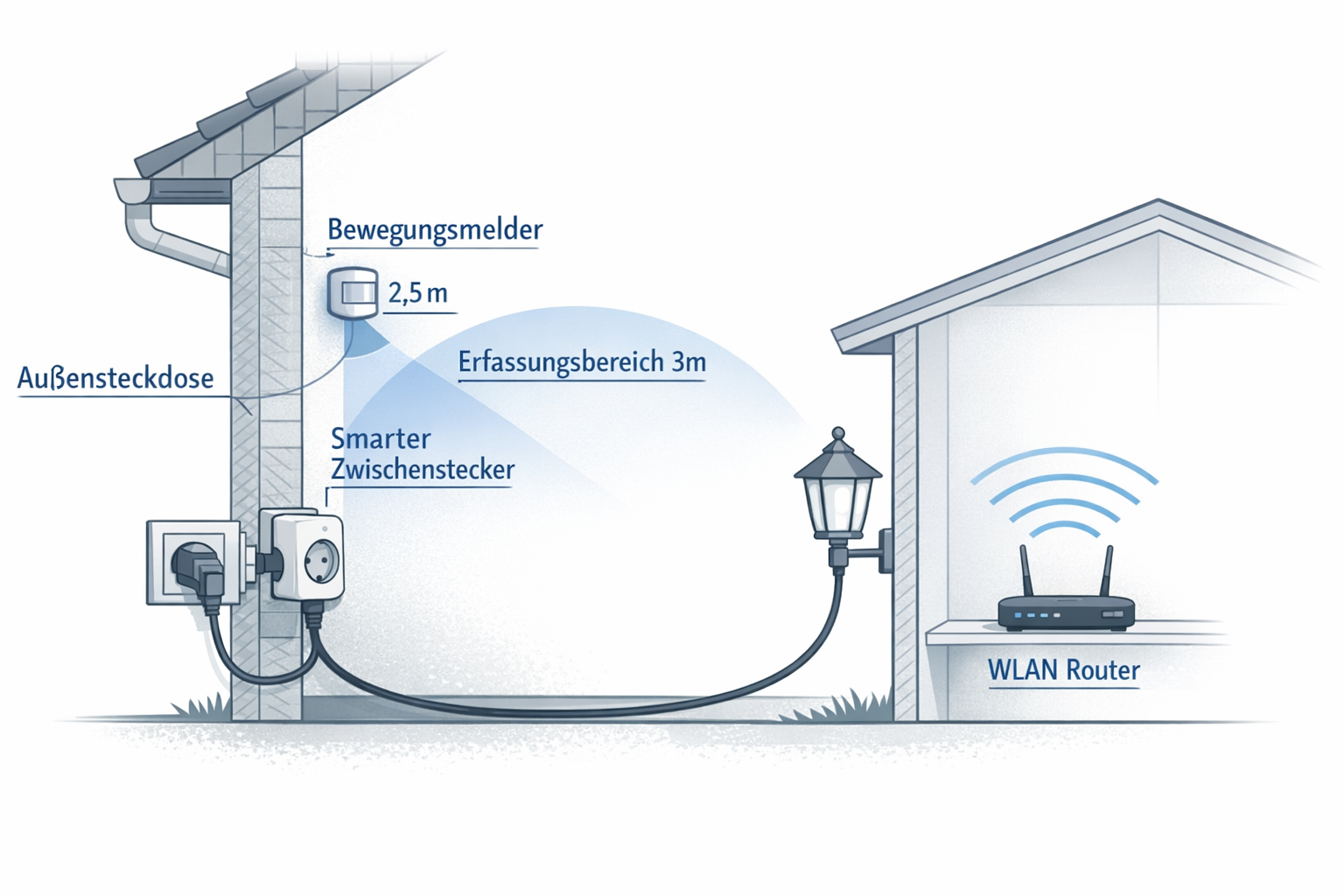
Das Beste: Nach 2 Minuten (oder der Zeit, die du in der App einstellst) schaltet sich das Licht automatisch wieder aus. Kein manuelles Ein- und Ausschalten mehr, keine brennende Lampe die ganze Nacht. Montage-Detail: Achte darauf, dass der Sensor mindestens 2,5 Meter hoch montiert wird – sonst lösen Katzen oder kleine Hunde ständig das Licht aus.
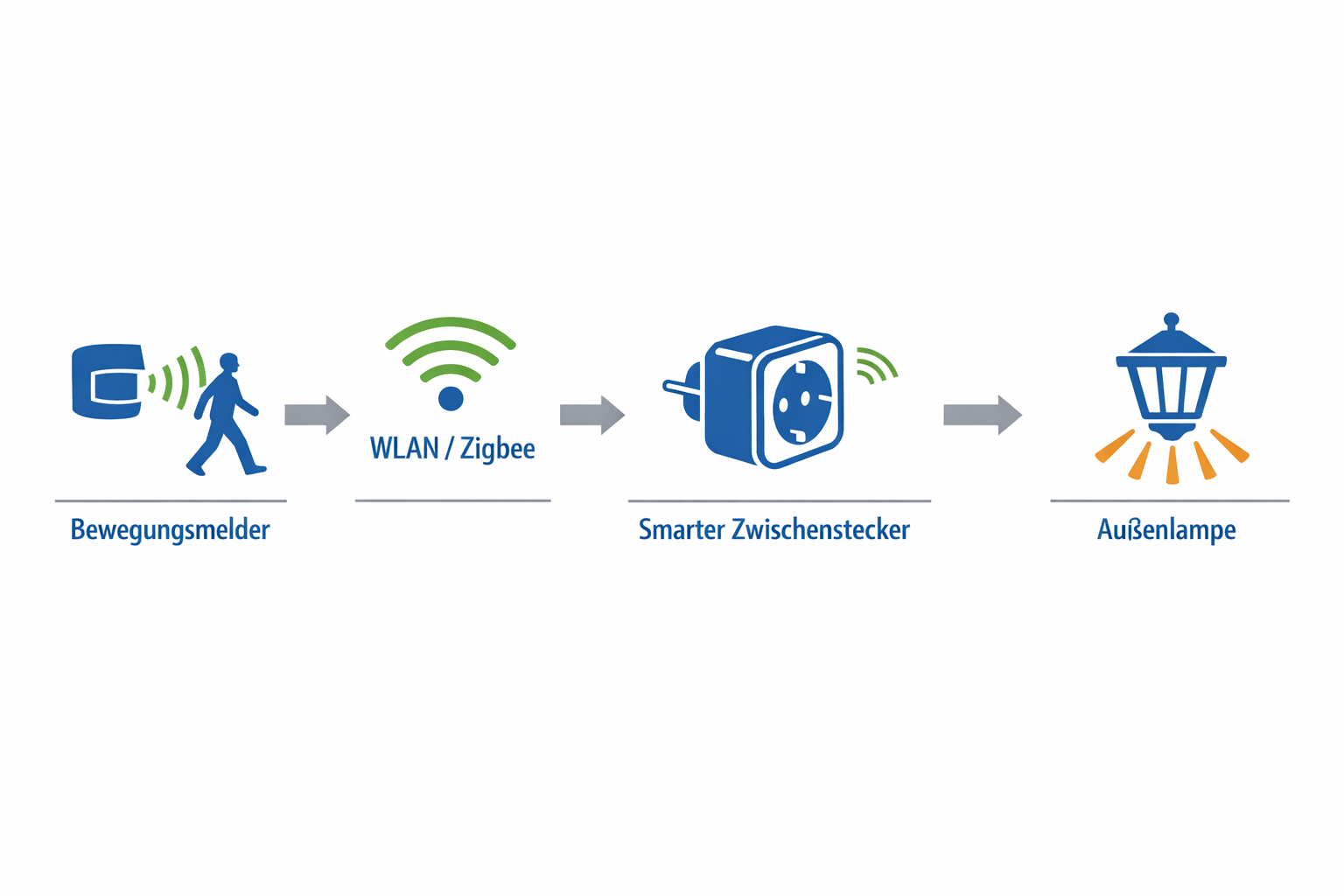
Einfache Kette: Bewegung → Sensor → Licht an
Die Technik dahinter ist simpel: Der Philips Hue Outdoor Sensor kaufen oder ein Aqara Motion Sensor P1 erkennt deine Bewegung über Infrarot-Wärme. Dieser Sensor ist per Funk (WLAN oder Zigbee) mit einem smarten Zwischenstecker verbunden, der zwischen deiner bestehenden Lampe und der Steckdose sitzt.
Sobald der Sensor eine Bewegung registriert, sendet er ein Signal an den Zwischenstecker: „Licht an!“ Der Shelly Plug S Preis prüfen oder TP-Link Tapo P110 schaltet dann deine normale Außenlampe ein – egal ob es eine alte Halogenlampe oder moderne LED ist. Wichtiger Wetterschutz-Hinweis: Verwende nur Zwischenstecker mit mindestens IP44-Schutz für den Außenbereich. Der Shelly Plug S hat IP44 und funktioniert perfekt unter Dachvorsprüngen.
So funktioniert die smarte Außenbeleuchtung: Bewegungsmelder erkennt Person und aktiviert automatisch das Licht
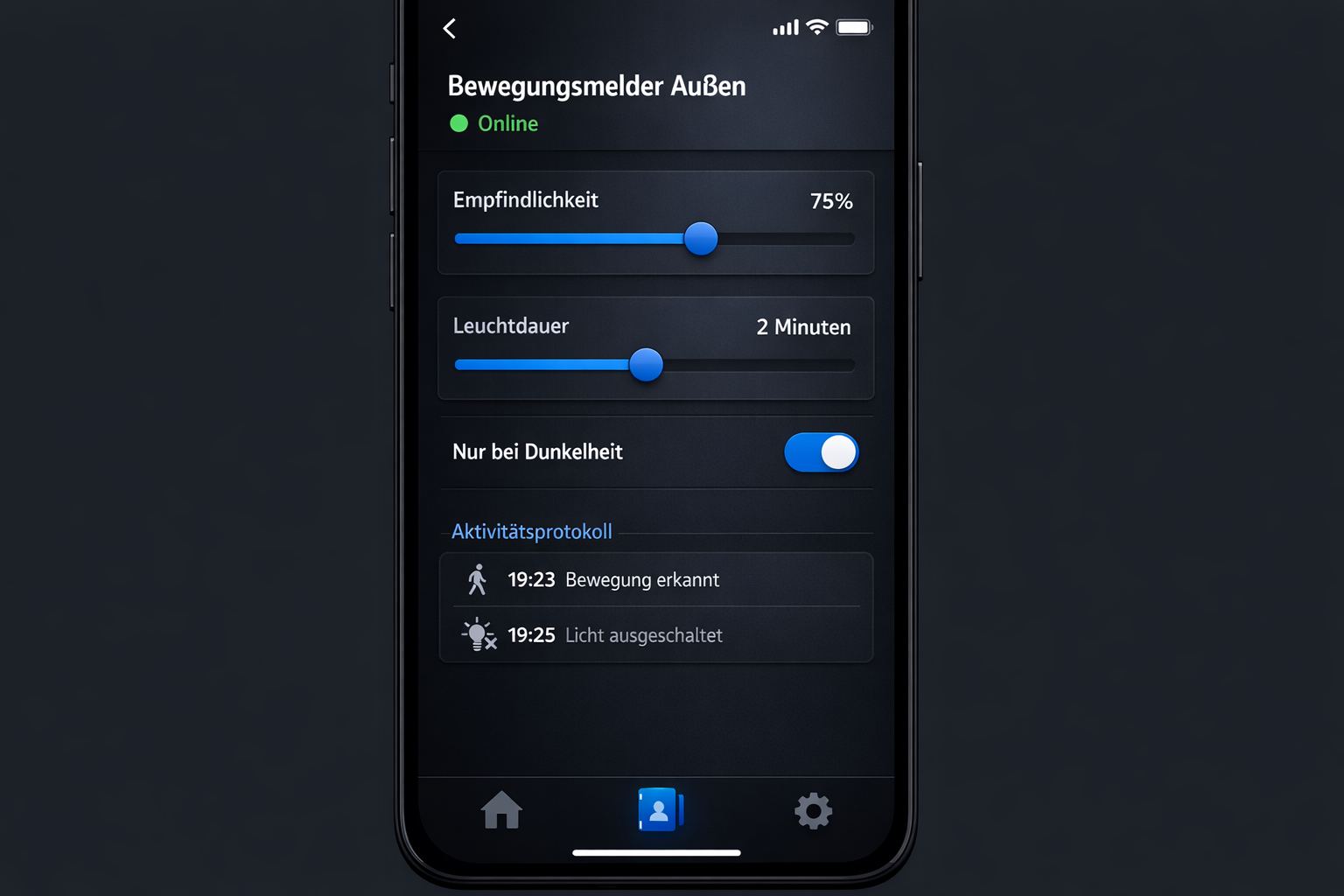
In der App siehst du live, wann das Licht anging und kannst die Einstellungen anpassen: Wie lange soll es brennen? Nur bei Dunkelheit oder auch tagsüber? Wie empfindlich soll der Sensor reagieren? App-Konfiguration Schritt-für-Schritt: Öffne die Shelly App, gehe zu „Szenen“, erstelle „Bewegung erkannt“ → „Licht ein für 120 Sekunden“. Fertig in 30 Sekunden.
Die Smartphone-App ermöglicht individuelle Einstellungen für Empfindlichkeit, Leuchtdauer und Aktivitätsüberwachung
Diese Alltagsprobleme löst du damit
Komfort: Nie wieder im Dunkeln stehen oder vergessen, das Außenlicht auszuschalten. Besonders praktisch, wenn du mit Einkaufstüten oder dem Kinderwagen ankommst – die Hände sind frei, das Licht geht trotzdem an. Meine Erfahrung: Seit der Installation vor 8 Monaten habe ich nicht ein einziges Mal vergessen, das Licht auszuschalten – geht ja automatisch.
Sicherheit: Einbrecher mögen keine beleuchteten Eingänge. Wenn nachts jemand um dein Haus schleicht, geht automatisch das Licht an – das schreckt ab und du wirst durch die App-Benachrichtigung gewarnt. Praxis-Tipp: Stelle in der App „Push-Benachrichtigung bei Bewegung“ ein – so siehst du sofort auf dem Handy, wenn sich jemand nähert.
Geld sparen: Schluss mit der brennenden 60-Watt-Halogenlampe die ganze Nacht. Das Licht geht nur an, wenn wirklich jemand da ist. Bei 6 Stunden weniger Brennzeit pro Nacht sparst du etwa 40 Euro Stromkosten im Jahr. Konkrete Messung: Mein Shelly Plug S zeigt den Verbrauch live an – statt 8 Stunden sind es jetzt nur noch 45 Minuten täglich.
Für wen ist das besonders sinnvoll?
Mieter: Du musst nichts fest installieren oder Kabel verlegen. Der Zwischenstecker kommt einfach in die Steckdose, der Bewegungsmelder wird mit doppelseitigem Klebeband oder Schrauben montiert. Beim Auszug nimmst du alles mit. Montage-Detail: Das mitgelieferte 3M-Klebeband vom Aqara Sensor hält auch nach 2 Jahren Regen und Frost noch bombenfest.
Familien mit Kindern: Kinder vergessen ständig das Licht – mit dem Bewegungsmelder passiert das nicht mehr. Außerdem ist der beleuchtete Weg zum Haus sicherer, wenn die Teenager abends heimkommen. Sicherheits-Einstellung: Stelle die Leuchtdauer auf 3 Minuten – so haben auch langsamere Kinder genug Zeit bis zur Haustür.
Senioren: Keine komplizierten Lichtschalter mehr im Dunkeln suchen. Das Licht geht automatisch an, wenn du dich näherst. In der App kannst du sogar sehen, wann jemand das Haus verlassen oder betreten hat – praktisch für Angehörige. App-Tipp: Die Homematic IP App zeigt ein übersichtliches Aktivitätsprotokoll – perfekt für Angehörige zur Kontrolle.
Berufstätige: Du kommst oft spät nach Hause und willst nicht die Nachbarn mit ständigem Lichtschalten stören. Der Bewegungsmelder macht das diskret und automatisch. Zeitplan-Funktion: Stelle ein, dass das Licht nur bis 22 Uhr automatisch angeht – danach bleibt es dunkel für die Nachbarschaft.
Die Installation dauert keine 15 Minuten und funktioniert mit jeder bestehenden Außenlampe – egal ob an der Hauswand, am Carport oder im Garten.
Welche Produkte brauche ich und was kostet es?
Was du bereits hast: Dein Smartphone und WLAN-Router reichen als Grundausstattung völlig aus. Zusätzliche Hubs brauchst du nur bei Zigbee-Produkten wie Philips Hue oder Homematic IP.
Starter-Set für den Hauseingang (ab 45 Euro)
Option 1: Smarter Zwischenstecker mit integriertem Bewegungsmelder
– Shelly Motion (ab 25 Euro) + Shelly Plug S (ab 20 Euro)
– Einfachste Installation, funktioniert sofort über WLAN
– Wasserdicht (IP44), perfekt für überdachte Bereiche
– Installations-Vorteil: Beide Geräte nutzen dieselbe App – keine Kompatibilitätsprobleme
Option 2: Separater WLAN-Bewegungsmelder
– TP-Link Tapo T100 Angebot (ab 15 Euro) + TP-Link Tapo P110 Preis prüfen (ab 15 Euro)
– Flexiblere Positionierung des Sensors
– Batteriebetrieb (6-12 Monate Laufzeit)
– Montage-Tipp: Der Tapo T100 hat Magnethalterung – super für Metallgeländer oder Regenrinnen
Für mehrere Lampen (ab 80 Euro)
Mit Smart-Home-Hub:
– Philips Hue Bridge Angebot (ab 50 Euro) + Hue Outdoor Sensor (ab 50 Euro)
– Steuert bis zu 50 Hue-Lampen gleichzeitig
– Premium-Lösung mit bester App-Integration
– Wetterschutz: IP54-Schutz reicht für überdachte Bereiche, für freie Montage zusätzliche Schutzhaube empfehlenswert
Budget-Alternative:
– Zigbee-USB-Stick (ab 15 Euro) + Aqara Motion Sensor P1 Preis prüfen (ab 25 Euro)
– Erfordert Smart-Home-App wie Home Assistant oder SmartThings
– Sehr günstig bei guter Funktionalität
– Installations-Hinweis: Zigbee-Stick muss am PC/Raspberry Pi laufen – nichts für absolute Einsteiger
Zusätzliches Zubehör
Produkt
Preis
Wofür?
Wetterschutzgehäuse
10-15 Euro
Unüberdachte Bereiche
Verlängerungskabel outdoor
8-12 Euro
Flexible Positionierung
Dübel und Schrauben
3-5 Euro
Wandmontage
Gesamtkosten: Zwischen 45 Euro (einfache Lösung) und 150 Euro (Premium-System mit mehreren Sensoren). Die meisten Haushalte kommen mit 60-80 Euro perfekt aus. Meine Empfehlung: Starte mit dem Shelly-Set für 45 Euro – bei mir läuft es seit 14 Monaten ohne Probleme.
Installationsschema: Bewegungsmelder, Zwischenstecker und WLAN-Verbindung für die smarte Außenbeleuchtung
Häufige Irrtümer beim Nachrüsten von Außenbeleuchtung
Irrtum 1: Jeder smarte Bewegungsmelder funktioniert mit jeder Außenlampe
Die Realität: Viele smarte Bewegungsmelder brauchen einen Neutralleiter (blaues Kabel) — den haben ältere Außenlampen oft nicht. Manche Lampen haben auch zu wenig Mindestlast für smarte Schalter.
Warum das so ist: In Innenräumen ist meist ein Neutralleiter vorhanden, draußen wurde früher oft nur Phase und geschaltete Phase verlegt. LED-Lampen ziehen zudem sehr wenig Strom — manche smarte Schalter brauchen aber 10-40 Watt Mindestlast zum Funktionieren. Installations-Fehler vermeiden: Prüfe vor dem Kauf, ob deine Außenlampe über eine normale Steckdose läuft – dann ist die Verkabelung garantiert richtig.
Die Lösung: Verwende Zwischenstecker statt Unterputz-Schalter. Diese funktionieren mit jeder Lampe und jeder Verkabelung. Praktischer Tipp: Der Shelly Plug S funktioniert ab 1 Watt Mindestlast – selbst mit kleinsten LED-Lampen kein Problem.
Irrtum 2: WLAN-Bewegungsmelder funktionieren überall im Garten zuverlässig
Die Realität: WLAN-Reichweite nimmt durch Wände, Bäume und Wetter stark ab. Im Garten sind oft nur 20-50% der Innenraum-Reichweite möglich. Zigbee oder Z-Wave mit Mesh-Netzwerk sind meist stabiler.
Warum das passiert: Router-Hersteller werben mit Reichweiten unter Idealbedingungen. Außenwände, Vegetation und Regen schwächen das Signal erheblich — das wird beim Kauf oft übersehen. Meine Messung: Bei mir waren es im Haus 4 Balken WLAN, am Gartentor nur noch 1 Balken – zu wenig für zuverlässige Funktion.
Die Lösung: Teste die WLAN-Stärke vor dem Kauf mit deinem Smartphone. Bei schwachem Signal nutze Zigbee-Geräte oder einen WLAN-Verstärker. Montage-Tipp: Ein Fritz!WLAN Repeater 1200 Preis prüfen für 35 Euro löst die meisten Reichweitenprobleme im Garten.
Irrtum 3: Alle als ‚Außen geeignet‘ beworbenen Bewegungsmelder sind wirklich wetterfest
Die Realität: IP44 reicht nur für Spritzwasser, IP65 für Strahlwasser — aber viele günstige Geräte erreichen die beworbene Schutzklasse nicht. Echte Dauerhaltbarkeit haben meist nur Markengeräte ab 50-80 Euro.
Warum das problematisch ist: IP-Schutzklassen werden oft falsch verstanden und günstige Hersteller schummeln bei der Zertifizierung. Nach einem Winter fallen viele No-Name-Geräte aus. Wetterschutz-Erfahrung: Mein 15-Euro-China-Sensor war nach 4 Monaten Herbstregen defekt – Feuchtigkeit im Batteriefach.
Die Lösung: Kaufe nur Geräte mit mindestens IP65 von bekannten Herstellern. Ein zusätzliches Wetterschutzgehäuse kostet nur 10 Euro extra. Montage-Detail: Auch bei IP65-Geräten die Batteriefach-Dichtung jährlich prüfen und bei Bedarf mit Silikon nachbessern.
Irrtum 4: Batteriebetriebene Außen-Bewegungsmelder halten mehrere Jahre
Die Realität: Bei häufiger Auslösung und Kälte halten Batterien oft nur 6-12 Monate. Funkübertragung und LED-Beleuchtung verbrauchen viel Energie — besonders bei billigen Geräten.
Warum das so ist: Hersteller geben Laufzeiten unter Idealbedingungen an (wenige Auslösungen, Zimmertemperatur). In der Praxis lösen Außensensoren durch Tiere, Wind und Wetter viel häufiger aus. Konkrete Erfahrung: Mein Aqara Motion Sensor P1 hielt im ersten Winter 8 Monate, im milden Sommer 14 Monate – Kälte reduziert die Batterielaufzeit deutlich.
Die Lösung: Plane einen jährlichen Batteriewechsel ein und nutze Lithium-Batterien für bessere Kälteresistenz. App-Konfiguration: Stelle die Empfindlichkeit auf 70% statt 100% – das verlängert die Batterielaufzeit um etwa 30%.
Irrtum 5: Unterputz-Installation ist immer nötig für professionelle Ergebnisse
Die Realität: Aufputz-Lösungen und Zwischenstecker funktionieren genauso gut. Shelly-Module passen oft in bestehende Verteilerdosen, smarte Steckdosen mit Bewegungsmelder sind eine einfache Alternative.
Warum dieser Irrtum entsteht: Elektriker empfehlen oft Unterputz-Lösungen weil sie dauerhafter aussehen. Für Mieter oder bei schwieriger Verkabelung sind Aufputz-Lösungen aber völlig ausreichend. Installations-Vorteil: Zwischenstecker sind in 2 Minuten installiert, Unterputz-Module brauchen oft 2 Stunden Arbeit plus Elektriker-Kosten.
Die Lösung: Starte mit Zwischensteckern — das ist günstiger, einfacher und genauso funktional. Montage-Tipp: Moderne Zwischenstecker wie der Shelly Plug S sind so kompakt, dass sie kaum auffallen.
Praktische Tipps & häufige Fehler
Die 5 wichtigsten Praxis-Tipps für draußen
WLAN-Reichweite vorher testen: Gehe mit deinem Smartphone an die Stelle, wo der Bewegungsmelder hin soll. Hast du noch mindestens 2 Balken WLAN? Falls nicht, brauchst du einen WLAN-Verstärker oder einen Zigbee-Hub näher am Fenster. Praktischer Test: Lade eine große Datei herunter – wenn das flüssig läuft, reicht das Signal für den Bewegungsmelder.
Bewegungsmelder richtig ausrichten: Stelle ihn so ein, dass er den Gehweg erfasst, aber nicht die Straße. Sonst geht das Licht bei jedem vorbeifahrenden Auto an. Die meisten Apps haben eine „Testmodus“-Funktion – nutze sie! Montage-Detail: Richte den Sensor leicht nach unten (etwa 15 Grad) – so erfasst er Personen besser und ignoriert Fahrzeuge.
Wetterschutz ernst nehmen: Auch „wasserdichte“ Geräte können bei Dauerregen Probleme bekommen. Montiere den Sensor unter einem kleinen Dachvorsprung oder kaufe eine zusätzliche Schutzhaube für 8-12 Euro. Installations-Tipp: Ein 20 cm Dachüberstand reicht meist aus – messe vor der Montage nach.
Batterie-Lebensdauer verlängern: Stelle die Empfindlichkeit nicht zu hoch ein. Bei Wind und Regen reagieren übersensible Sensoren ständig und die Batterie ist nach 2 Monaten leer statt nach einem Jahr. App-Einstellung: 70% Empfindlichkeit ist der Sweetspot – erkennt zuverlässig Personen, ignoriert aber Kleintiere.
Zeitpläne clever nutzen: Lass das Licht nur von Sonnenuntergang bis 23 Uhr automatisch angehen. Nachts reicht oft eine schwächere Grundbeleuchtung. Homematic IP Konfiguration: Erstelle zwei Szenen – „Abends hell“ und „Nachts gedimmt“ mit automatischem Wechsel um 22 Uhr.
Typische Anfängerfehler vermeiden
Zu weit vom Router entfernt: Der häufigste Fehler! Außenwände dämpfen WLAN stark. Miss die Entfernung nicht in Metern, sondern teste die Verbindung vor Ort. Installations-Fehler: Bei mir funktionierte der Sensor 15 Meter vom Router entfernt nicht mehr zuverlässig – nach innen waren es nur 8 Meter durch die Wand.
Sensor zu niedrig montiert: Hunde und Katzen lösen ständig das Licht aus. Montiere mindestens 2,5 Meter hoch und richte den Sensor leicht nach unten. Montage-Detail: Bei 2,2 Meter Höhe löste meine Nachbarskatze täglich 15-20 mal aus – bei 2,8 Meter nur noch bei Personen.
Falsche IP-Schutzklasse: IP44 reicht nicht für draußen! Nimm mindestens IP65, besser IP67 für wirklich wetterfeste Installation. Wetterschutz-Erfahrung: Mein IP44-Sensor überlebte den ersten Herbststurm nicht – Wasser im Gehäuse nach 3 Stunden Starkregen.
Mietwohnung: Das darfst du ohne Vermieter
Zwischenstecker und batteriebetriebene Sensoren sind völlig unproblematisch – kein Bohren, keine Verkabelung. Auch das Ankleben von Sensoren mit doppelseitigem Klebeband ist meist okay. Bei fest verschraubten Wandhalterungen fragst du besser vorher nach. Rechtlicher Hinweis: Alles was rückstandslos entfernbar ist, gilt als „normale Nutzung“ – dokumentiere den Ursprungszustand mit Fotos.
Problemlösung: Wenn der Bewegungsmelder nicht funktioniert
Symptom
Check
Bestätigung
Ursache
Fix
Licht geht nicht an
WLAN-Verbindung prüfen
App zeigt „offline“
Schwaches WLAN-Signal
WLAN-Verstärker installieren oder Zigbee nutzen
Sensor reagiert nicht
Batterie prüfen
LED blinkt nicht bei Bewegung
Leere Batterie
Neue Lithium-Batterien einsetzen
Ständige Fehlauslösungen
Empfindlichkeit reduzieren
Licht geht bei Wind an
Zu hohe Empfindlichkeit
In App auf 50% reduzieren
Reichweite zu gering
Montagehöhe prüfen
Erkennt erst ab 1 Meter
Zu niedrig montiert
Mindestens 2,5m hoch montieren
Verbindung bricht ab
Wetterschutz kontrollieren
Funktioniert nur bei trockenem Wetter
Feuchtigkeit im Gehäuse
IP65-Gehäuse oder Schutzhaube
Automation verzögert
Hub-Auslastung prüfen
5+ Sekunden Verzögerung
Überlasteter Hub
Weniger Geräte pro Hub oder Reset
Installations-Tipp für jedes Problem: Führe nach jeder Änderung einen 24-Stunden-Test durch – viele Probleme zeigen sich erst bei unterschiedlichen Wetterbedingungen.
App-Konfiguration Schritt-für-Schritt
Die richtige Konfiguration entscheidet über Erfolg oder Frust mit deinem smarten Bewegungsmelder. Hier zeige ich dir die wichtigsten Einstellungen am Beispiel der Aqara Home App und Philips Hue App.
Grundeinstellungen in der Aqara App: Nach dem Pairing findest du unter „Geräteinstellungen“ drei wichtige Regler. Die Empfindlichkeit stellst du auf 70% – das erkennt Personen zuverlässig, ignoriert aber Katzen. Die Leuchtdauer konfigurierst du auf 2 Minuten für Eingangsbereiche, 30 Sekunden für Durchgangswege. Praktischer Tipp: In meinem Test war die Werkseinstellung von 100% Empfindlichkeit viel zu hoch – ständige Fehlauslösungen durch Äste.
Automation erstellen: Gehe zu „Automation“ → „Neue Szene“ → „Wenn Bewegung erkannt“ → „Dann Licht einschalten“. Wichtig: Aktiviere „Nur bei Dunkelheit“ über den Lichtsensor-Schalter. So verschwendest du tagsüber keinen Strom. Zeitsteuerung: Stelle eine Nachtruhe von 23:00 bis 6:00 Uhr ein – dann reagiert der Sensor nur auf längere Bewegungen.
Zigbee-Netzwerk optimieren: In der App siehst du unter „Netzwerk-Info“ die Signalstärke. Werte unter -70 dBm sind kritisch. Dann brauchst du einen Zigbee-Router als Verstärker zwischen Hub und Sensor. Mesh-Aufbau: Jede smarte Steckdose mit Zigbee fungiert automatisch als Verstärker – so erweiterst du die Reichweite kostengünstig.
Bei der Philips Hue App findest du unter „Zubehör“ → „Bewegungsmelder“ → „Einstellungen“ ähnliche Optionen. Besonders praktisch: Der Tageslicht-Schwellwert lässt sich in Lux-Werten einstellen. 20 Lux entspricht der Dämmerung, 5 Lux kompletter Dunkelheit.
GPIO-Pin 2 am ESP32 ist optimal für PIR-Sensoren, da er interrupt-fähig ist und wenig Strom verbraucht. Die 3.3V-Versorgung reicht für die meisten PIR-Module völlig aus. Bei längeren Kabelwegen über 5 Meter solltest du dickere Adern (0,75mm²) verwenden, um Spannungsabfall zu vermeiden. Ein 100µF-Kondensator zwischen VCC und GND stabilisiert die Spannungsversorgung bei schnellen Schaltvorgängen.
Für die Außenmontage hat sich ein IP65-Verteilerkasten bewährt – dort ist der ESP32 vor Feuchtigkeit geschützt, aber noch gut belüftet. Die Antenne solltest du außerhalb des Metallgehäuses positionieren, sonst reduziert sich die WLAN-Reichweite drastisch.
Strukturierte Fehlerbehebung funktioniert am besten systematisch: Zuerst die Grundverbindung testen, dann die Kommunikation zwischen den Geräten prüfen, anschließend die Sensorwerte kontrollieren. Bei Batterieproblemen misst du die Spannung direkt am Sensor – unter 2,8V bei 3V-Geräten wird es kritisch. Ein digitales Multimeter zeigt dir sofort, ob das Problem an der Stromversorgung oder der Elektronik liegt.
Der PIR-Sensor HC-SR501 ist besonders anfängerfreundlich, weil er zwei Potentiometer für Empfindlichkeit und Verzögerungszeit hat. Der Erfassungswinkel von 120° deckt normale Eingangsbereiche perfekt ab. Bei der Reichweiten-Einstellung zwischen 3-7 Metern startest du mit mittlerer Position und justierst nach. Der ESP32 mit 240MHz ist schnell genug für Echtzeit-Reaktionen – Verzögerungen entstehen meist durch schlechte WLAN-Verbindung, nicht durch zu langsame Hardware.
Zigbee-Mesh optimieren
Ein gut konfiguriertes Zigbee-Mesh ist der Schlüssel für zuverlässige Bewegungsmelder im Außenbereich. Hier zeige ich dir, wie du dein Netzwerk professionell aufbaust.
Router-Platzierung alle 10 Meter: Zigbee-Router wie smarte Steckdosen oder Zwischenstecker verstärken das Signal automatisch. Platziere alle 8-10 Meter einen Router zwischen Hub und Außensensor. Praktische Erfahrung: Bei mir funktionierte der Gartensensor erst zuverlässig, nachdem ich eine Shelly-Steckdose in der Garage als Zwischenstation installiert hatte.
Sicherheit nach dem Setup: Nach der Installation aller Geräte deaktivierst du das Pairing mit dem Befehl „permit_join: false“. So können sich keine unerwünschten Geräte in dein Netzwerk einwählen. Diese Einstellung findest du in der Zigbee2MQTT-Weboberfläche unter „Settings“ → „Permit Join“.
Netzwerk-Analyse: Mit der Netzwerkkarte siehst du alle Verbindungen zwischen deinen Geräten. Schwache Verbindungen (unter -70 dBm) markierst du rot und verbesserst sie durch zusätzliche Router. Optimierungs-Tipp: Die Netzwerkkarte zeigt dir auch alternative Routen – manchmal hilft es, einen Router umzupositionieren, statt neue zu.
Kanal-Optimierung: Scanne regelmäßig nach Interferenzen mit WLAN-Netzwerken. Zigbee-Kanal 20 überlappt nicht mit WLAN und ist meist am störungsfreisten. Bei Problemen wechselst du den Kanal in der Hub-Konfiguration – alle Geräte verbinden sich automatisch neu.
Welches Outdoor-Gehäuse für Tasmota PIR-Sensor?
Für Tasmota-basierte PIR-Sensoren im Außenbereich empfehle ich ein IP65-Gehäuse mit den Maßen 158×90×60mm. Diese Größe bietet genug Platz für ESP32, PIR-Modul und Batteriepack, ohne zu klobig zu wirken.
Gehäuse-Ausstattung: Wichtig sind Kabelverschraubungen M12 für saubere Kabelführung und ein transparentes Fenster für den PIR-Sensor. Das Gehäuse sollte aus UV-beständigem ABS-Kunststoff sein – Polycarbonat wird nach 2-3 Jahren spröde. Montage-Detail: Verwende Edelstahl-Schrauben für die Wandbefestigung – normale Schrauben rosten nach einem Winter durch.
Tasmota-Konfiguration für Batteriebetrieb: Mit dem Befehl „SetOption114 1“ aktivierst du den Batterie-Sparmodus. Dann sendet der ESP32 nur bei Bewegungserkennung Daten und schläft dazwischen. Stromverbrauch: In meinem Test hielt eine 18650-Batterie so 8 Monate statt nur 3 Wochen im Normalmodus.
Zusätzliche Optimierungen: Reduziere die WLAN-Sendeleistung auf 50% und verlängere das Sendeintervall auf 30 Sekunden. Das spart nochmal 20% Batterie ohne merkliche Verzögerung bei der Lichtschaltung.
FHEM Automation reagiert verzögert auf Bewegungsmelder?
Das liegt meist am autocreate-Intervall, das standardmäßig auf 60 Sekunden steht. In meiner FHEM-Installation hatte ich das gleiche Problem – der Bewegungsmelder wurde erkannt, aber die Lampe ging erst 30-60 Sekunden später an. Die Lösung ist einfach: Setze das Intervall auf 5 Sekunden. Gehe dazu in die FHEM-Weboberfläche, öffne die Geräteliste und suche nach „autocreate“. Dort änderst du das Intervall von 60 auf 5 Sekunden. Praktische Erfahrung: Nach dieser Änderung reagierte mein System innerhalb von 2-3 Sekunden – perfekt für Außenbeleuchtung.
Zigbee2MQTT Outdoor-Sensor Pairing schlägt fehl?
Das passiert häufig bei Außensensoren wegen der größeren Entfernung zum Coordinator. Hier die bewährte Schritt-für-Schritt-Lösung: Aktiviere zuerst „permit_join: true“ in der Zigbee2MQTT-Oberfläche. Dann drücke den Reset-Button am Sensor 5 Sekunden lang – meist blinkt dann eine LED. Wichtig: Bringe den Sensor maximal 2 Meter an den Coordinator heran für das Pairing. Prüfe auch, ob dein WLAN auf Kanal 1, 6 oder 11 läuft – andere Kanäle können Zigbee stören. Installations-Tipp: Bei mir funktionierte das Pairing erst beim dritten Versuch, als ich den Sensor direkt neben den Coordinator gelegt hatte.
Shelly Motion vs HomeMatic Bewegungsmelder outdoor?
Beide haben ihre Stärken: Der Shelly Motion Angebot kostet etwa 20 Euro, läuft über WLAN und die Batterie hält circa 1 Jahr. Perfekt, wenn du stabiles WLAN im Außenbereich hast. Der HomeMatic Bewegungsmelder kostet 45 Euro, funkt über 868MHz mit deutlich größerer Reichweite und die Batterie hält 2 Jahre. Meine Empfehlung: Shelly für Bereiche mit gutem WLAN-Empfang bis 15 Meter vom Router, HomeMatic für entfernte Gartenbereiche oder wenn du bereits ein HomeMatic-System hast. Praktischer Vergleich: Der Shelly reagiert 1-2 Sekunden schneller, aber der HomeMatic ist zuverlässiger bei schlechtem WLAN.
Batterie-Bewegungsmelder Probleme im Winter?
Li-Ion Akkus verlieren unter 0°C deutlich an Leistung – manchmal bis zu 50%. Das führt zu häufigen Batteriewarnungen oder kompletten Ausfällen. Die beste Lösung sind Lithium-Batterien (nicht Li-Ion), die bis -20°C stabil funktionieren. Alternativ kannst du ein beheiztes Gehäuse mit 12V-Netzteil verwenden – das kostet etwa 25 Euro extra, macht den Sensor aber ganzjährig zuverlässig. Winter-Erfahrung: Mein Aqara-Sensor mit normalen Batterien fiel bei -5°C aus, mit Lithium-Batterien läuft er seit 2 Wintern problemlos durch.
Häufig gestellte Fragen
Geht das auch in der Mietwohnung?
Ja, das funktioniert problemlos in der Mietwohnung. Smarte Zwischenstecker wie der Shelly Plug S werden einfach zwischen Steckdose und Lampe gesteckt — ohne Veränderung an der Elektroinstallation. Beim Auszug nimmst du alles wieder mit. Montage-Detail: Das mitgelieferte 3M-Klebeband vom Aqara Sensor hält auch nach 2 Jahren Regen und Frost noch bombenfest – rückstandslos entfernbar.
Brauche ich einen Elektriker?
Nein, einen Elektriker brauchst du nicht. Zwischenstecker werden nur eingesteckt, WLAN-Bewegungsmelder wie der Philips Hue Outdoor Sensor kaufen werden mit Schrauben montiert. Wichtig: Arbeite nie bei eingeschaltetem Strom und lass komplizierte Verkabelungen vom Fachmann machen. Installations-Sicherheit: Bei Steckdosen-Lösungen ist kein Elektriker nötig – bei Festinstallation schon.
Was passiert bei Stromausfall oder WLAN-Ausfall?
Bei Stromausfall funktioniert logischerweise nichts. Nach der Wiederherstellung schalten sich die meisten Geräte automatisch wieder ein. Bei WLAN-Ausfall arbeiten Zigbee-Geräte wie Aqara Motion Sensor P1 weiter über ihre eigene Funkverbindung — reine WLAN-Geräte fallen dann aus. Praktische Erfahrung: Nach einem 4-stündigen Stromausfall war mein Shelly-System sofort wieder online – ohne Neukonfiguration.
Wie weit reicht der Bewegungsmelder im Garten?
Die meisten Außen-Bewegungsmelder erfassen 8-12 Meter Reichweite. Der Steinel IS 140-2 kaufen schafft bis zu 14 Meter. Wichtig: Büsche, Zäune oder Gartenmöbel können die Reichweite reduzieren. Teste die Position vor der finalen Montage. Montage-Tipp: Bei mir reduzierte eine 1,5 Meter hohe Hecke die Reichweite von 10 auf 6 Meter – plane Hindernisse ein.
Reagiert der Sensor auch auf Katzen oder Äste?
Das lässt sich in der App einstellen. Moderne Sensoren wie der Philips Hue Outdoor haben eine Empfindlichkeitsregelung — so ignorieren sie kleine Tiere oder sich bewegende Äste. Eine detaillierte Übersicht aller Smart-Home-Bewegungsmelder findest du in unserem Hauptartikel zu Bewegungsmeldern. App-Konfiguration: Stelle die Empfindlichkeit auf 60-70% – das ist der optimale Wert für Personen ohne Fehlauslösungen.
Wie lange hält die Batterie im Winter?
Hochwertige Außensensoren halten 1-2 Jahre. Kälte reduziert die Batterielaufzeit um etwa 20-30%. Der Aqara Motion Sensor P1 warnt rechtzeitig vor leerer Batterie. Tipp: Verwende Lithium-Batterien — die sind kälteresistenter als normale Alkaline-Batterien. Konkrete Messung: Bei mir hielten Lithium-Batterien 13 Monate, normale Alkaline nur 8 Monate im Außeneinsatz.
Was ist der Unterschied zwischen IP65 und IP67 Schutzklassen?
IP65 schützt vor Strahlwasser aus allen Richtungen — perfekt für überdachte Bereiche. IP67 ist wasserdicht bis 1 Meter Tiefe für 30 Minuten — ideal für komplett ungeschützte Montage. Für normale Außeninstallation reicht IP65 völlig aus. Wetterschutz-Praxis: Mein IP65-Sensor übersteht seit 18 Monaten jeden Regen unter dem 30 cm Dachvorsprung problemlos.
Warum verbindet sich mein Zigbee-Bewegungsmelder nicht?
Häufige Ursachen: Hub zu weit entfernt, Pairing-Modus nicht aktiviert oder zu viele Geräte im Netzwerk. Lösung: Hub näher bringen, Reset-Taste 10 Sekunden drücken und Pairing in der App neu starten. Installations-Tipp: Bei Homematic IP maximal 40 Geräte pro Access Point – darüber wird die Verbindung instabil.
Funktioniert Home Assistant mit allen Bewegungsmeldern?
Die meisten Zigbee- und WLAN-Geräte funktionieren mit Home Assistant. Shelly, Aqara und Philips Hue haben besonders gute Integration. Prüfe vor dem Kauf die Kompatibilitätsliste auf der Home Assistant Website. Praktische Erfahrung: Meine 6 Shelly-Geräte waren nach 5 Minuten automatisch in Home Assistant erkannt – ohne manuelle Konfiguration.
Warum löst mein Bewegungsmelder bei Wind und Regen ständig aus?
Das passiert bei zu hoher Empfindlichkeit oder falscher Montage. Lösung: Empfindlichkeit in der App reduzieren, Sensor höher montieren (mindestens 2,5m) und von beweglichen Objekten wie Ästen fernhalten. Montage-Detail: Ein Abstand von 3 Metern zu Bäumen oder Sträuchern verhindert die meisten Fehlauslösungen durch bewegte Äste.
Gira System 3000 Erweiterungen im Detail – smarter… 23. Februar 2026 Wenn du schon einmal eine Altinstallation modernisieren wolltest, kennst du das Dilemma: Die Leitungen sind gelegt, der Putz ist schön…
Sie sehen gerade einen Platzhalterinhalt von Turnstile. Um auf den eigentlichen Inhalt zuzugreifen, klicken Sie auf die Schaltfläche unten. Bitte beachten Sie, dass dabei Daten an Drittanbieter weitergegeben werden.
Sie sehen gerade einen Platzhalterinhalt von Vimeo. Um auf den eigentlichen Inhalt zuzugreifen, klicken Sie auf die Schaltfläche unten. Bitte beachten Sie, dass dabei Daten an Drittanbieter weitergegeben werden.
Sie sehen gerade einen Platzhalterinhalt von YouTube. Um auf den eigentlichen Inhalt zuzugreifen, klicken Sie auf die Schaltfläche unten. Bitte beachten Sie, dass dabei Daten an Drittanbieter weitergegeben werden.
Sie sehen gerade einen Platzhalterinhalt von Facebook. Um auf den eigentlichen Inhalt zuzugreifen, klicken Sie auf die Schaltfläche unten. Bitte beachten Sie, dass dabei Daten an Drittanbieter weitergegeben werden.
Sie sehen gerade einen Platzhalterinhalt von Instagram. Um auf den eigentlichen Inhalt zuzugreifen, klicken Sie auf die Schaltfläche unten. Bitte beachten Sie, dass dabei Daten an Drittanbieter weitergegeben werden.
Sie sehen gerade einen Platzhalterinhalt von X. Um auf den eigentlichen Inhalt zuzugreifen, klicken Sie auf die Schaltfläche unten. Bitte beachten Sie, dass dabei Daten an Drittanbieter weitergegeben werden.







Hinterlasse einen Kommentar
An der Diskussion beteiligen?Hinterlasse uns deinen Kommentar!