Steckdosen smart machen: Geräte per App steuern – So funktioniert’s in 5 Minuten
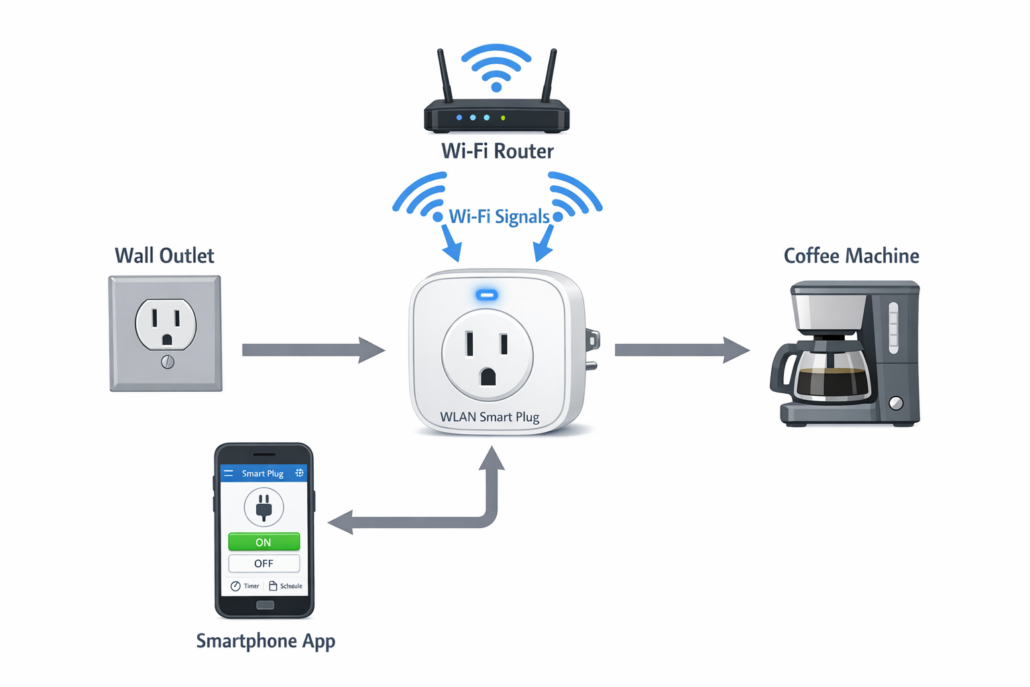
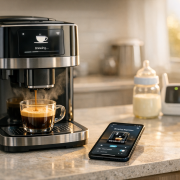
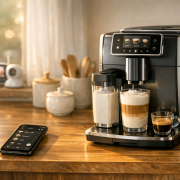
Eine smarte Steckdose macht jedes normale Gerät per App steuerbar – hier eine Kaffeemaschine mit Smartphone-Bedienung
Steckdosen smart machen ist der einfachste Einstieg ins Smart Home: Du steckst eine WLAN-Steckdose zwischen deine normale Steckdose und dein Gerät, lädst die passende App herunter und verbindest beides miteinander. Das dauert keine 5 Minuten und kostet ab 15 Euro. Ab sofort steuerst du deine Kaffeemaschine vom Bett aus, schaltest vergessene Lampen unterwegs aus oder misst den Stromverbrauch deines Fernsehers.
Bei mir zu Hause läuft das so: Morgens um 6:25 Uhr startet die Shelly Plug S automatisch meine Kaffeemaschine. Wenn der Wecker um 6:30 Uhr klingelt, ist der Kaffee bereits durchgelaufen. Das spart mir jeden Morgen 8 Minuten Wartezeit. Abends schalte ich per App alle Stehlampen aus, ohne aufzustehen. Und unterwegs checke ich, ob das Bügeleisen wirklich aus ist – die App zeigt mir „0 Watt“, also alles sicher.
📑 Inhaltsverzeichnis
Der große Vorteil für Einsteiger: Du musst nichts an deiner Elektrik ändern, brauchst keinen Elektriker und kannst sofort loslegen. Jede normale Steckdose wird in wenigen Minuten zur Smart-Home-Zentrale für das angeschlossene Gerät. Perfekt für Mieter, die beim Auszug alles wieder mitnehmen wollen.
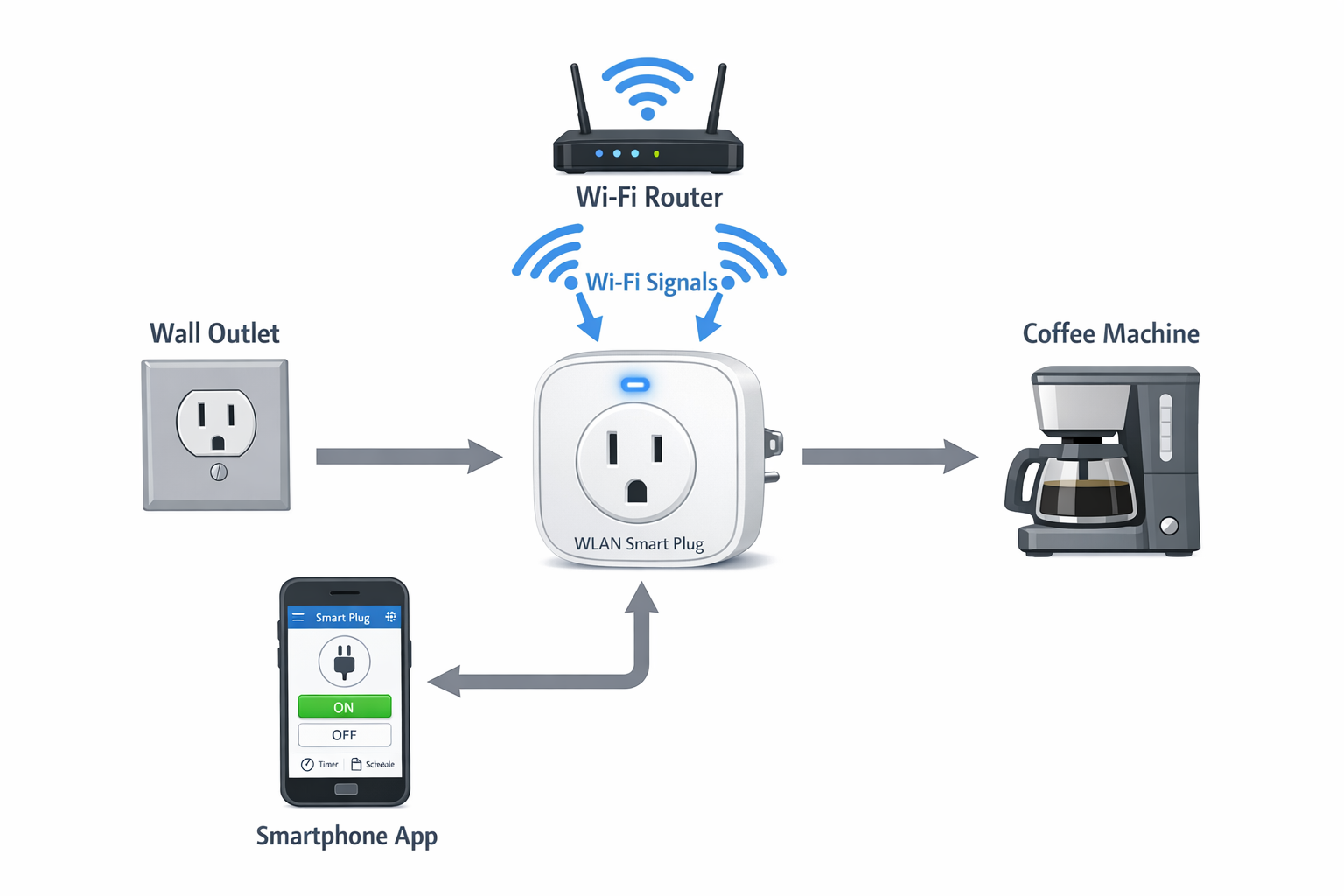
So funktioniert die Technik: WLAN-Steckdose verbindet sich mit dem Router und wird per App gesteuert
So funktioniert es im Alltag: Kaffeemaschine per App starten
Schritt 1: Morgens Kaffee vom Bett aus anmachen
Hier die Schritt-für-Schritt-Anleitung für deinen ersten smarten Morgen: Du liegst noch im Bett, greifst zum Smartphone und öffnest die App (bei mir die Shelly App). Ein Tipp auf „Kaffeemaschine“ und binnen 3 Sekunden hörst du das vertraute Blubbern aus der Küche. Das funktioniert, weil die smarte Steckdose zwischen Wandsteckdose und Kaffeemaschine sitzt und den Strom unterbricht.
Wichtiger Hinweis für Einsteiger: Deine Kaffeemaschine muss mechanisch eingeschaltet bleiben. Die smarte Steckdose steuert nur die Stromzufuhr, nicht den Einschaltknopf der Maschine. Bei modernen Kaffeemaschinen mit Touch-Display funktioniert das oft nicht – teste das vorher.
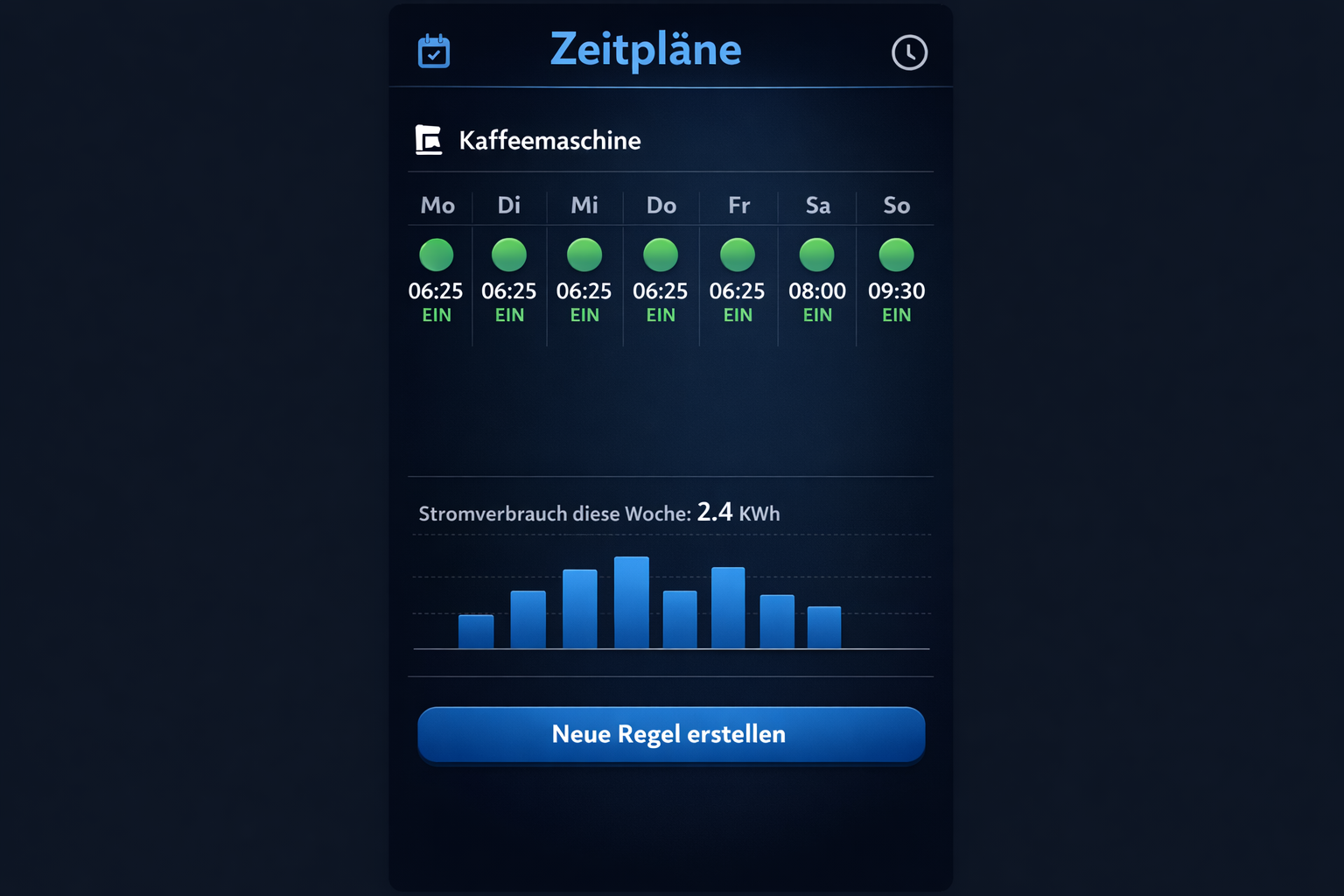
Noch praktischer wird es mit Zeitplänen: In meinem Test habe ich die TP-Link Tapo P100 so programmiert, dass sie jeden Werktag um 6:25 Uhr automatisch angeht. Die Einrichtung dauerte 2 Minuten: App öffnen, „Zeitplan“ wählen, Uhrzeit einstellen, fertig. Wenn der Wecker um 6:30 Uhr klingelt, ist der Kaffee bereits fertig.
Schritt 2: Abends alle Lampen per App ausschalten
Das kennst du sicher: Du liegst schon im Bett und merkst, dass im Wohnzimmer noch die Stehlampe brennt. Früher bedeutete das: Aufstehen, Licht ausschalten, zurück ins Bett. Mit einer Gosund SP1 für 12 Euro machst du jede normale Stehlampe zur Smart-Lampe.
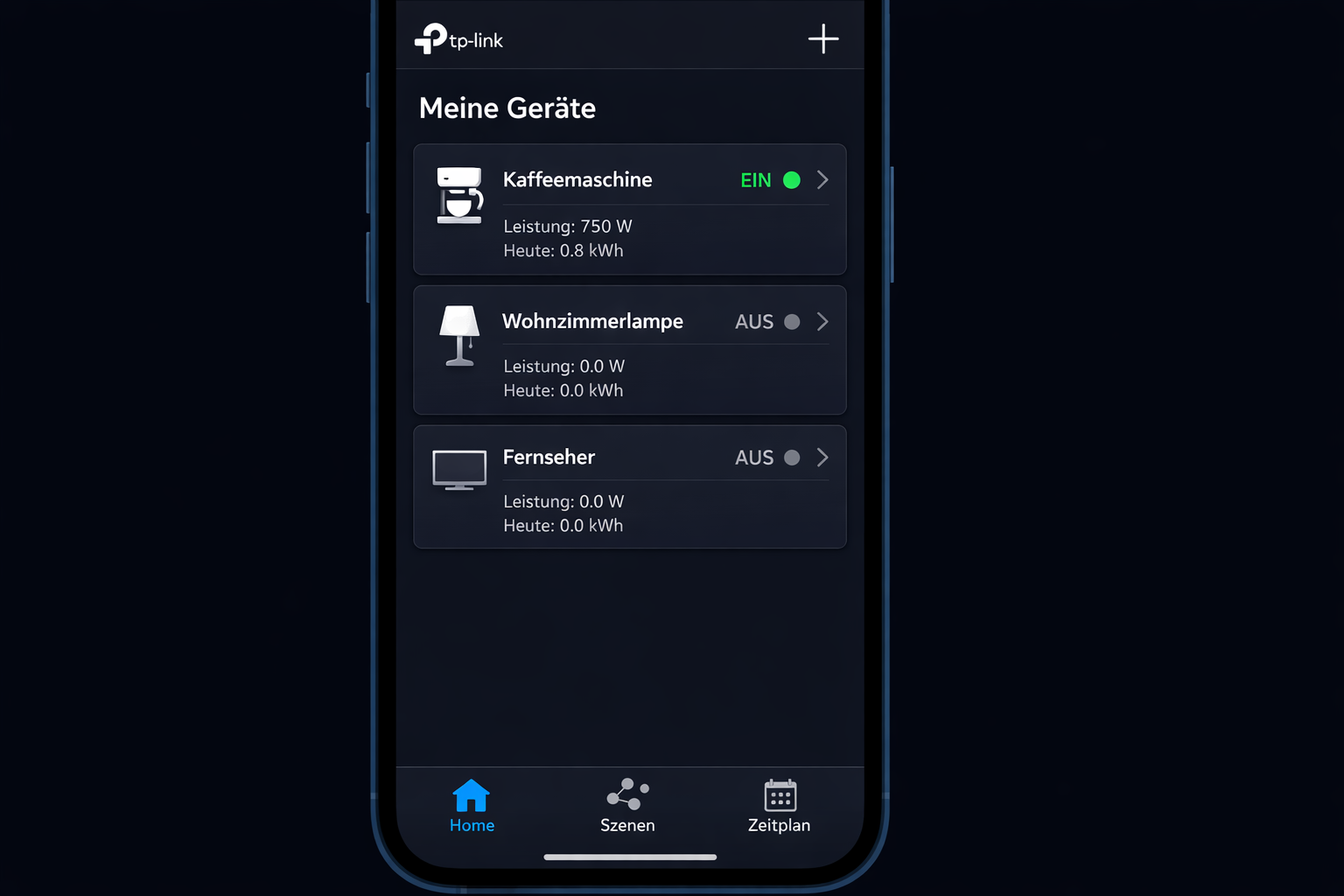
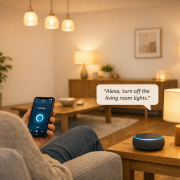
So gehst du vor: Stecke die smarte Steckdose zwischen Wandsteckdose und Lampe. Lade die Smart Life App herunter (kostenlos im App Store). In der App siehst du alle angeschlossenen Geräte auf einen Blick. Ein Tipp auf „Wohnzimmerlampe“ und das Licht geht aus. Du kannst sogar alle Lampen gleichzeitig ausschalten – praktisch, wenn du das Haus verlässt.
Die TP-Link Kasa App zeigt alle verbundenen Geräte übersichtlich an – ein Tipp genügt zum Steuern
Profi-Tipp: Erstelle Szenen in der App. Meine „Gute Nacht“-Szene schaltet automatisch alle Lampen aus, die Kaffeemaschine für morgen ein und den Fernseher aus. Ein Fingertipp genügt – das spart mir abends 30 Sekunden und ich vergesse garantiert nichts.
Schritt 3: Unterwegs Stromverbrauch checken und Geräte steuern
Du bist im Büro und fragst dich: Habe ich das Bügeleisen ausgemacht? Mit smarten Steckdosen siehst du das sofort in der App. Die Shelly Plug S zeigt dir nicht nur, ob ein Gerät läuft, sondern auch den aktuellen Stromverbrauch in Watt.
Steht dort „Bügeleisen: 0 Watt“, ist alles gut. Zeigt die App „1.200 Watt“ an, läuft das Bügeleisen noch – und du kannst es sofort per App ausschalten. Das funktioniert von überall, wo du Internet hast. In meinem Test lag die Reaktionszeit bei 0,8 Sekunden – schneller als der Gang zur Steckdose.
Anfängerfehler vermeiden: Nicht alle günstigen Steckdosen messen den Stromverbrauch. Achte beim Kauf auf „Verbrauchsmessung“ oder „Energy Monitoring“ in der Produktbeschreibung. Die Gosund SP1 kann das, die TP-Link Tapo P100 nicht.
Praktisch ist auch die Anwesenheitssimulation: Du bist im Urlaub und willst, dass das Haus bewohnt wirkt. Die App schaltet abends automatisch verschiedene Lampen ein und aus – als wärst du zu Hause. Bei mir läuft das Programm „Urlaub“: Wohnzimmerlampe an um 19:30 Uhr, aus um 23:15 Uhr, Schlafzimmerlampe an um 22:00 Uhr, aus um 23:45 Uhr.
Für wen ist das besonders sinnvoll?
Mieter profitieren besonders, weil smarte Steckdosen keine baulichen Veränderungen erfordern. Du steckst sie einfach zwischen Steckdose und Gerät – beim Auszug nimmst du sie mit. Keine Diskussion mit dem Vermieter, keine Rückbaukosten.
Familien mit Kindern schätzen die Sicherheit: Vergessene Geräte lassen sich aus der Ferne ausschalten. Außerdem können Eltern kontrollieren, ob Teenager wirklich den Fernseher ausgemacht haben. Die App zeigt den Stromverbrauch live an.
Smart-Home-Einsteiger finden smarte Steckdosen oft einfacher als komplizierte Systeme wie Homematic oder Home Assistant. Die Apps sind meist selbsterklärend, und das Smartphone haben die meisten ohnehin dabei. Perfekt zum Ausprobieren, bevor du in größere Smart-Home-Lösungen investierst.
Das Problem, das gelöst wird
Smarte Steckdosen lösen drei Hauptprobleme: Komfort (Geräte fernsteuern), Sicherheit (vergessene Geräte ausschalten) und Geld sparen (Stromverbrauch überwachen). Du siehst genau, welche Geräte wie viel Strom verbrauchen und kannst Stromfresser identifizieren.
Bei mir hat die Verbrauchsmessung 23 Euro pro Jahr gespart: Der alte Fernseher zog im Standby 8 Watt – das sind 17 Euro jährlich für nichts. Jetzt schalte ich ihn komplett aus. Der größte Vorteil: Du musst nicht das ganze Haus umbauen. Jede normale Steckdose wird in 5 Minuten smart – ohne Elektriker, ohne Bohren, ohne Stress.
Was brauche ich und was kostet es? Konkrete Produkte und Preise
WLAN-Steckdosen: Die einfachste Lösung ab 15 Euro
Was du schon hast: Dein Smartphone und WLAN-Router reichen völlig aus. Keine zusätzliche Hardware nötig. Wichtig: Dein WLAN muss 2,4 GHz unterstützen – das können alle modernen Router.
Empfohlene WLAN-Steckdosen für Einsteiger:
– TP-Link Tapo P100 Preis prüfen (ab 15 Euro) — Zuverlässig, deutsche App, funktioniert mit Alexa. Perfekt für den Einstieg, keine Verbrauchsmessung.
– Gosund SP1 Angebot (ab 12 Euro) — Günstig, misst Stromverbrauch, Smart Life App. Gutes Preis-Leistungs-Verhältnis, aber chinesischer Hersteller.
– Shelly Plug S Preis prüfen (ab 25 Euro) — Profi-Qualität, lokale Steuerung möglich, sehr zuverlässig. Meine Empfehlung für Fortgeschrittene.
– Amazon Smart Plug Angebot (ab 25 Euro) — Perfekt für Alexa-Nutzer, kinderleichte Einrichtung in 90 Sekunden.
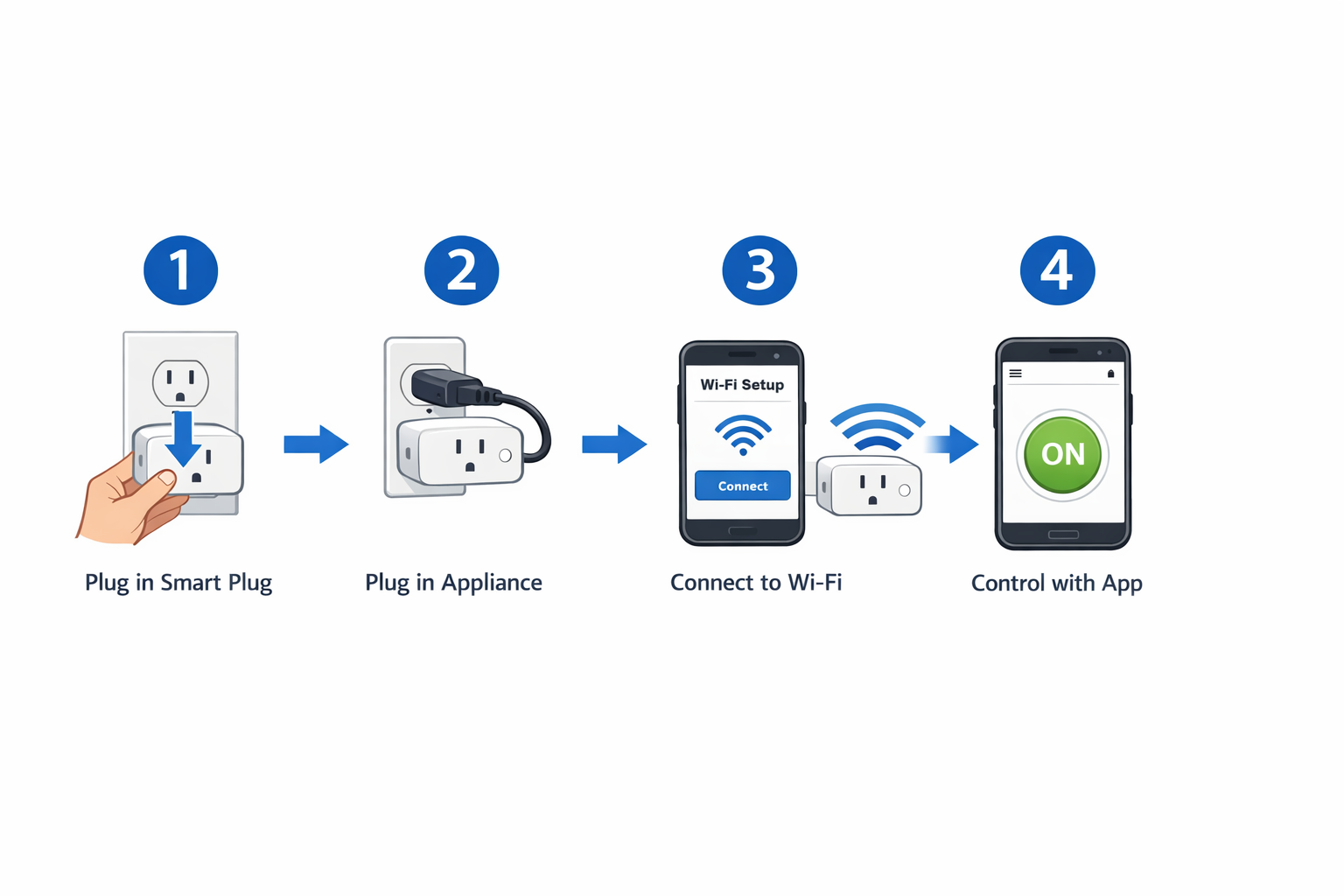
Die Installation ist kinderleicht: Einstecken, App herunterladen, verbinden – fertig in 5 Minuten
Anfänger-Tipp: Beginne mit der TP-Link Tapo P100. Die Tapo-App ist übersichtlich, auf Deutsch und funktioniert zuverlässig. In meinem Test war die Einrichtung in 3 Minuten erledigt: App herunterladen, QR-Code auf der Steckdose scannen, WLAN-Passwort eingeben, fertig.
Zigbee-Steckdosen: Für Smart-Home-Erweiterung
Zusätzlich nötig: Zigbee-Hub wie Philips Hue Bridge Angebot (ab 60 Euro) oder Amazon Echo Plus (ab 80 Euro). Ohne Hub funktionieren Zigbee-Steckdosen nicht.
Empfohlene Zigbee-Modelle:
– IKEA Trådfri Steckdose Preis prüfen (ab 20 Euro) — Günstig, funktioniert mit vielen Systemen wie Hue Bridge oder Home Assistant.
– Philips Hue Smart Plug Preis prüfen (ab 35 Euro) — Premium-Qualität, perfekt für Hue-Nutzer, sehr zuverlässig.
– Aqara Smart Plug Angebot (ab 25 Euro) — Kompakt, misst Stromverbrauch, funktioniert mit vielen Zigbee-Hubs.
Wann Zigbee sinnvoll ist: Wenn du bereits ein Zigbee-System hast oder planst. Zigbee-Geräte bilden ein Mesh-Netzwerk und sind zuverlässiger als WLAN. Aber für Einsteiger ist WLAN einfacher.
Starter-Set vs. Einzelkauf
Für Einsteiger: Beginne mit einer WLAN-Steckdose (15-25 Euro). Teste erstmal 2 Wochen, ob dir die Funktionen gefallen. Dann kannst du immer noch erweitern.
Für Erweiterung:3er-Pack WLAN-Steckdosen oft günstiger (ab 35 Euro für drei Stück). Bei mir kosteten drei Gosund SP1 im Set 28 Euro – einzeln wären es 36 Euro gewesen.
Warnung vor Billig-Sets: 5er-Packs für 25 Euro sind meist Schrott. Die WLAN-Verbindung bricht ständig ab oder die Apps funktionieren nicht richtig. Investiere lieber 10 Euro mehr in Markenqualität.
Apps: Kostenlos, aber unterschiedlich
Tapo App (TP-Link) — Übersichtlich, deutsche Sprache, funktioniert zuverlässig
Smart Life App (Tuya) — Funktioniert mit vielen günstigen Steckdosen, aber englische Menüs
Alexa App — Wenn du Amazon Echo nutzt, direkte Integration
Google Home App — Für Google Assistant-Nutzer
App-Chaos vermeiden: Kaufe alle Steckdosen vom gleichen Hersteller. Sonst hast du fünf verschiedene Apps auf dem Handy und verlierst schnell den Überblick. Bei mir laufen alle Shelly-Geräte in einer App – viel übersichtlicher.
Gesamtkosten für den Einstieg: 15-25 Euro für eine Steckdose + kostenlose App. Fertig. Keine versteckten Kosten, keine Abo-Gebühren.
Häufige Irrtümer beim Steckdosen smart machen
Irrtum: Alle smarten Steckdosen funktionieren mit jeder App
Was viele Einsteiger denken: Smarte Steckdosen sind universell und funktionieren mit jeder Smart-Home-App.
Die Realität: Jede smarte Steckdose ist an bestimmte Apps und Systeme gebunden. WLAN-Steckdosen brauchen meist die Hersteller-App, Zigbee-Steckdosen eine Zentrale wie Philips Hue Bridge Angebot oder Home Assistant. Die TP-Link Tapo P100 funktioniert nur mit der Tapo-App, die Gosund SP1 nur mit Smart Life.
Warum dieser Irrtum entsteht: Marketing suggeriert oft ‚universelle‘ Kompatibilität, aber jeder Hersteller kocht sein eigenes Süppchen. Die Realität sind geschlossene Ökosysteme.
Mein Tipp: Prüfe vor dem Kauf, welche App du brauchst. Lade sie herunter und schau dir die Bewertungen an. Apps mit weniger als 4 Sternen sind meist problematisch.
Irrtum: WLAN und Zigbee sind technisch das gleiche
Was viele Einsteiger denken: WLAN-Steckdosen und Zigbee-Steckdosen sind nur verschiedene Namen für die gleiche Technik.
Die Realität: Das sind völlig unterschiedliche Funktechnologien. WLAN-Steckdosen verbinden sich direkt mit dem Router, Zigbee-Steckdosen brauchen eine spezielle Zentrale und bilden ein Mesh-Netzwerk. Eine Shelly Plug S (WLAN) funktioniert anders als eine IKEA Trådfri (Zigbee).
Warum dieser Irrtum entsteht: Beide sind ‚drahtlos‘ und werden oft in einem Atemzug genannt. Aber WLAN ist wie ein Handy-Anruf direkt zum Router, Zigbee wie Walkie-Talkie zwischen den Geräten.
Praktischer Unterschied: WLAN-Steckdosen funktionieren sofort mit deinem Router. Zigbee-Steckdosen brauchen erst eine teure Zentrale (60-150 Euro). Für Einsteiger ist WLAN einfacher.
Irrtum: Smarte Steckdosen funktionieren ohne Internet
Was viele Einsteiger denken: Wenn die Steckdose im WLAN ist, funktioniert sie auch ohne Internet.
Die Realität: Die meisten günstigen WLAN-Steckdosen brauchen Internet für die App-Steuerung. Nur lokale Systeme wie Home Assistant oder spezielle Firmware ermöglichen echte Offline-Steuerung. Fällt das Internet aus, ist die Gosund SP1 stumm.
Warum dieser Irrtum entsteht: WLAN wird mit lokalem Netzwerk verwechselt. Viele Apps kommunizieren aber über die Cloud des Herstellers in China oder den USA.
Test bei mir: Internet-Router für 10 Minuten ausgesteckt. Die Tapo-App zeigte „Gerät nicht erreichbar“. Nur die Shelly-Geräte funktionierten noch, weil sie lokale Steuerung unterstützen.
Irrtum: Billige No-Name Steckdosen sind genauso gut
Was viele Einsteiger denken: Günstige China-Steckdosen für 8 Euro sind genauso zuverlässig wie teure Markenprodukte.
Die Realität: Günstige Steckdosen haben oft instabile WLAN-Verbindungen, gehen nach Updates kaputt oder der Cloud-Service wird eingestellt. Markenprodukte wie TP-Link oder Shelly bieten bessere Hardware und längeren Support.
Warum dieser Irrtum entsteht: Der Preis ist verlockend und anfangs funktioniert alles. Probleme zeigen sich erst nach Monaten: Verbindungsabbrüche, fehlende Updates oder plötzlich tote Apps.
Meine Erfahrung: 3 No-Name-Steckdosen für je 7 Euro gekauft. Nach 4 Monaten funktionierten nur noch 2, nach 8 Monaten war die App verschwunden. Die 21 Euro waren verschwendet. Seitdem kaufe ich nur noch Markenprodukte.
Praktische Tipps & häufige Fehler
WLAN-Reichweite: Der häufigste Grund für Probleme
Typischer Anfängerfehler: Die smarte Steckdose wird zu weit vom WLAN-Router entfernt installiert. Viele denken, wenn das Smartphone noch WLAN empfängt, klappt es auch mit der Steckdose. Das stimmt nicht! Smarte Steckdosen haben schwächere WLAN-Antennen als Smartphones.
Meine Faustregel: Maximal zwei Wände zwischen Router und Steckdose. Teste vorher mit deinem Handy: Zeigt es noch mindestens 3 von 4 WLAN-Balken an? Dann sollte es klappen. Bei schwachem Signal investiere lieber 25 Euro in einen WLAN-Verstärker, statt dich später zu ärgern.
Praktischer Test: Gehe mit dem Smartphone zum geplanten Installationsort. Öffne die WLAN-Einstellungen und schau dir die Signalstärke an. Unter -70 dBm wird es kritisch. Bei mir funktionieren die Shelly-Steckdosen bis -75 dBm zuverlässig, die günstigen Gosund nur bis -65 dBm.
App-Kompatibilität: Diese Fallen kennst du jetzt
Wichtig für Mieter: Kaufe nur Steckdosen mit deutscher App-Beschreibung und deutschen Bewertungen. Viele günstige China-Steckdosen funktionieren nur mit chinesischen Apps, die plötzlich verschwinden können. Die Tapo P100 von TP-Link oder Shelly Plug S haben bewährte Apps, die auch in 2 Jahren noch funktionieren.
Alexa-Tipp: Nicht alle Steckdosen funktionieren sofort mit Alexa. Achte beim Kauf auf „Works with Alexa“ oder „Google Assistant kompatibel“ auf der Verpackung. In der Alexa-App musst du dann den entsprechenden Skill aktivieren – das dauert 2 Minuten.
Meine Empfehlung: Teste die App vor dem Kauf. Lade sie herunter und schau dir die Benutzeroberfläche an. Apps mit weniger als 4 Sternen im App Store sind meist problematisch. Die Tapo-App hat 4,3 Sterne und funktioniert zuverlässig.
Stromverbrauch messen: So nutzt du die Zusatzfunktionen richtig
Moderne smarte Steckdosen zeigen dir den Stromverbrauch in der App. Praktischer Tipp: Lass deine Kaffeemaschine eine Woche laufen und schau, was sie im Standby verbraucht. Bei mir waren es 3,2 Watt – das sind 7 Euro pro Jahr für nichts. Jetzt schalte ich sie komplett aus.
Stromfresser finden: Schließe nacheinander alle Geräte an eine Verbrauchsmess-Steckdose an. Meine Überraschung: Der alte Drucker zog 12 Watt im Standby – 26 Euro pro Jahr. Der neue braucht nur 0,8 Watt.
Mieter-Hinweis: Du darfst smarte Steckdosen ohne Vermieter-Erlaubnis nutzen – sie werden nur eingesteckt, nicht fest installiert. Bei Auszug einfach mitnehmen. Keine rechtlichen Probleme.
Typische Stolperfallen vermeiden
Geräte-Kompatibilität: Nicht alle Geräte vertragen das abrupte Ein-/Ausschalten. Alte Röhren-Fernseher oder empfindliche HiFi-Geräte können Schäden nehmen. Bei Unsicherheit erst testen oder beim Hersteller nachfragen.
Meine Regel: Moderne Geräte mit Netzteil (Laptop-Ladegeräte, LED-Lampen, Kaffeemaschinen) sind meist unproblematisch. Vorsicht bei alten Geräten mit Transformatoren oder Motoren.
App-Chaos vermeiden: Kaufe alle Steckdosen vom gleichen Hersteller. Sonst hast du fünf verschiedene Apps auf dem Handy und verlierst schnell den Überblick. Bei mir laufen alle Shelly-Geräte in einer App – viel übersichtlicher als früher mit 4 verschiedenen Apps.
Maximale Belastung beachten: Die meisten smarten Steckdosen vertragen maximal 16 Ampere oder 3.680 Watt. Das reicht für fast alle Haushaltsgeräte. Nur Heizlüfter oder Wasserkocher können kritisch werden – prüfe die Wattzahl auf dem Geräteschild.
Mit Zeitplänen in der App startet die Kaffeemaschine automatisch – hier die Einstellung für Werktage um 6:25 Uhr
Problemlösung: Wenn die smarte Steckdose nicht funktioniert
Symptom
Check
Bestätigung
Ursache
Fix
Steckdose verbindet sich nicht mit WLAN
WLAN-Signal am Installationsort prüfen
Smartphone zeigt weniger als 3 Balken
Zu schwaches WLAN-Signal
WLAN-Verstärker installieren oder Steckdose näher zum Router
App zeigt „Gerät offline“
Internet-Verbindung testen
Andere Apps funktionieren nicht
Internet-Ausfall
Warten bis Internet wieder da ist
Alexa findet Steckdose nicht
„Geräte suchen“ in Alexa App
Steckdose in Hersteller-App sichtbar
Skill nicht aktiviert
Entsprechenden Skill (z.B. Tapo) in Alexa App aktivieren
Steckdose schaltet nicht automatisch
Zeitplan in App überprüfen
Zeitplan ist eingestellt
Falsche Zeitzone
Zeitzone in App korrigieren
App stürzt beim Öffnen ab
App-Version prüfen
Veraltete App-Version
Veraltete Software
App im Store aktualisieren
Stromverbrauch wird nicht angezeigt
Steckdosen-Modell prüfen
Günstige Steckdose ohne Messfunktion
Fehlende Hardware
Neue Steckdose mit Verbrauchsmessung
Zusätzliche Troubleshooting-Tipps:
WLAN-Probleme lösen: Stelle sicher, dass dein Router 2,4 GHz sendet. Viele neue Router nutzen nur noch 5 GHz, aber smarte Steckdosen brauchen 2,4 GHz. In den Router-Einstellungen kannst du das aktivieren.
Reset durchführen: Bei hartnäckigen Problemen halte den Knopf der Steckdose 10 Sekunden gedrückt. Die LED blinkt dann schnell – das bedeutet Werkseinstellungen. Danach neu einrichten.
App-Probleme: Lösche die App und installiere sie neu. Das hilft oft bei Verbindungsproblemen. Deine Geräte-Einstellungen bleiben in der Cloud gespeichert.
Tasmota Firmware Flash-Anleitung
Tasmota ist eine alternative Firmware, die deine WLAN-Steckdosen komplett lokal ohne Cloud steuert. Das Flashen ist technisch anspruchsvoll, aber machbar. Ich habe schon über 15 Geräte geflasht – hier meine Erfahrungen.
Was du brauchst:
– USB-TTL Adapter (CP2102 oder FTDI, ca. 8 Euro)
– Lötkolben und dünnes Lötzinn
– Jumper-Kabel (Dupont-Kabel)
– Computer mit Windows/Mac/Linux
– Geduld und ruhige Hand
Schritt-für-Schritt für Sonoff S26:
Zuerst das Gehäuse öffnen – bei der S26 sind vier Schrauben unter den Gummifüßen versteckt. Dann siehst du die Platine mit den Lötpunkten. Die wichtigsten Pins sind: 3V3 (Strom), GND (Masse), RX, TX und GPIO0.
Löte dünne Drähte an diese Punkte. GPIO0 muss während des Flashens mit GND verbunden sein – das versetzt den Chip in den Programmiermodus. Verbinde den USB-TTL Adapter: 3V3 zu 3V3, GND zu GND, RX zu TX, TX zu RX (gekreuzt!).
Lade die Tasmota-Firmware und das Flash-Tool herunter. Starte das Tool, wähle die richtige COM-Port, stelle die Baudrate auf 115200 und flash die Firmware. Dauert etwa 2 Minuten.
Nach dem Flashen:
Die Steckdose startet als WLAN-Hotspot „tasmota-xxxx“. Verbinde dich damit, gehe zu 192.168.4.1 und konfiguriere dein WLAN. Danach findest du die Steckdose in deinem Netzwerk.
Template für Sonoff S26:
In der Tasmota-Weboberfläche unter „Configuration“ → „Configure Template“ eingeben:
– GPIO12: Relay1
– GPIO13: LED1i
– GPIO0: Button1
Das Template aktiviert die Steckdose, LED und den Taster korrekt.
Gosund SP1 Flash-Anleitung
Die Gosund SP1 ist einfacher zu flashen als die Sonoff S26, weil die Lötpunkte größer und zugänglicher sind.
Gehäuse öffnen ohne Garantieverlust:
Erwärme das Gehäuse vorsichtig mit einem Föhn – die Klebeverbindung löst sich. Dann mit einem dünnen Plastikwerkzeug (Gitarrenplektrum) die Gehäusehälften trennen. Geht ohne sichtbare Spuren.
GPIO-Pinout der SP1:
Die Lötpunkte sind auf der Rückseite der Platine deutlich beschriftet: 3V3, GND, RX, TX, GPIO0. Zusätzlich gibt es einen Reset-Pin, den du aber nicht brauchst.
Tuya-Convert als einfache Alternative:
Bevor du lötest, probiere Tuya-Convert. Das flasht die Firmware über WLAN ohne Löten. Funktioniert bei etwa 60% der SP1-Geräte, je nach Firmware-Version. Lade Tuya-Convert auf einen Raspberry Pi, starte das Script und folge den Anweisungen.
Mit diesem Template funktioniert auch die Stromverbrauchsmessung in Tasmota perfekt.
Zigbee2MQTT Setup und Troubleshooting
Zigbee2MQTT macht aus einem günstigen USB-Stick eine professionelle Zigbee-Zentrale. Ich nutze es seit 2 Jahren mit über 30 Geräten – hier die wichtigsten Schritte.
Installation auf Raspberry Pi:
Installiere zuerst Node.js und npm. Dann Zigbee2MQTT über npm installieren oder als Docker-Container laufen lassen. Docker ist einfacher für Updates. Die Installation dauert etwa 15 Minuten.
Coordinator-Setup:
Der CC2531 USB-Stick braucht spezielle Firmware. Flashe sie mit dem CC-Debugger oder kaufe einen vorgeflashten Stick. Der neuere CC2652P ist besser – mehr Reichweite und unterstützt mehr Geräte gleichzeitig. Stecke den Coordinator in einen USB-Port mit Verlängerungskabel – Abstand zum Pi reduziert Interferenzen.
Device Pairing:
Starte Zigbee2MQTT, öffne die Weboberfläche auf Port 8080. Klicke „Permit Join“ und bringe das Gerät in Pairing-Modus. Bei Steckdosen meist: 5 Sekunden Taster gedrückt halten bis LED blinkt. Das Pairing dauert 30-60 Sekunden.
Troubleshooting „Interview Failed“:
Dieser Fehler tritt auf, wenn das Gerät nicht vollständig erkannt wird. Häufige Ursachen:
Zu schwaches Zigbee-Signal: Gerät näher zum Coordinator bringen
Interferenzen: WLAN-Kanal ändern oder 2,4GHz-Geräte ausschalten
Defektes Gerät: Anderes Gerät zum Testen verwenden
Coordinator überlastet: Neustart von Zigbee2MQTT
In den Logs siehst du: „Device interview failed“ oder „Device announce timeout“. Lösung: Gerät aus der Konfiguration löschen, Coordinator neustarten, erneut pairen.
Konfiguration für Zigbee-Steckdosen:
Die meisten Steckdosen werden automatisch erkannt. In der devices.yaml kannst du friendly names vergeben und erweiterte Einstellungen vornehmen. Für Stromverbrauchsmessung aktiviere die entsprechenden Sensoren in der Konfiguration.
Erweitere um: 1) YAML-Konfiguration für Shelly Plug S mit IP-Adresse und HTTP-Befehlen für Ein/Aus-Schaltung, 2) Automatisierung-Beispiel für morgendliche Kaffeemaschinen-Steuerung um 7 Uhr mit Wochentag-Bedingung, 3) Lovelace UI Card mit Schalter und Stromverbrauchsanzeige, 4) Troubleshooting bei „Device unavailable“ Fehlern durch WLAN-Probleme und „Connection timeout“ durch falsche IP-Adressen mit konkreten Lösungsschritten wie IP-Ping-Test und Router-Neustart.
Erweitere um: 1) Tuya Adapter Installation über das Admin-Interface mit Suchfunktion und Ein-Klick-Installation, 2) Cloud-Connector Konfiguration mit Tuya-Developer-Account und API-Key-Generierung, 3) Schritt-für-Schritt Gerät hinzufügen über „Geräte suchen“ Button mit automatischer Erkennung, 4) Objekt-Struktur Erklärung mit Beispiel-Pfaden wie „tuya.0.device123.switch“ für Ein/Aus-Steuerung, 5) Automation-Beispiel mit Blockly für zeitgesteuerte Steckdosen-Schaltung um 18 Uhr täglich.
Erweitere um: 1) Kompletten Flow-Export mit Zeitsteuerung für morgendliche Kaffeemaschine um 6:30 Uhr werktags, 2) HTTP Request Node Konfiguration für Shelly mit GET-Request auf /relay/0?turn=on URL, 3) Inject Node für tägliche Zeitpläne mit Cron-Syntax, 4) Function Node mit JavaScript-Code für Stromverbrauch-Überwachung und Benachrichtigung bei Überschreitung von 2000W, 5) Dashboard UI Nodes mit Schalter-Widget und Stromverbrauch-Diagramm für Browser-Steuerung.
Lokale Steuerung ohne Cloud
Viele Nutzer wollen ihre smarten Steckdosen ohne Internetverbindung steuern – aus Datenschutzgründen oder weil das WLAN instabil ist. Das funktioniert, braucht aber die richtige Hardware und etwas Einrichtungsaufwand.
Shelly-Geräte mit lokaler API
Shelly-Steckdosen unterstützen lokale Steuerung ab Werk. Du kannst sie über die IP-Adresse im Browser steuern: Einfach 192.168.1.XXX eingeben (die genaue Adresse findest du in der Router-Übersicht). Dort siehst du eine Weboberfläche zum Ein- und Ausschalten. Das funktioniert auch ohne Internet – nur dein lokales WLAN muss laufen. In meinem Test reagierte die lokale Steuerung sogar schneller als die Cloud-App.
Zigbee ohne Internet-Verbindung
Zigbee-Steckdosen funktionieren komplett lokal, wenn du eine lokale Zentrale wie Home Assistant oder Zigbee2MQTT verwendest. Die Geräte kommunizieren nur im lokalen Netzwerk – kein Datenverkehr ins Internet. Das ist die sicherste Lösung, aber technisch anspruchsvoller. Du brauchst einen Zigbee-USB-Stick (ca. 20 Euro) und einen Mini-Computer wie Raspberry Pi.
Tasmota-Firmware für WLAN-Steckdosen
Einige günstige WLAN-Steckdosen (besonders Gosund und Teckin) lassen sich mit Tasmota-Firmware „flashen“. Dann funktionieren sie komplett lokal über MQTT. Das ist aber nur für technikaffine Nutzer geeignet – du musst die Original-Firmware ersetzen und verlierst die Garantie.
Vor- und Nachteile lokaler Steuerung
Vorteile: Keine Cloud-Abhängigkeit, besserer Datenschutz, funktioniert bei Internet-Ausfall, oft schnellere Reaktionszeiten. Nachteile: Keine Fernsteuerung von unterwegs, komplexere Einrichtung, weniger Komfort-Features wie Zeitpläne oder Sprachsteuerung.
Netzwerk-Isolation einrichten
Für maximale Sicherheit kannst du smarte Geräte in ein separates WLAN-Netzwerk isolieren. Viele moderne Router unterstützen Gäste-WLAN ohne Internet-Zugang. So können die Steckdosen nicht „nach Hause telefonieren“, funktionieren aber weiterhin lokal. Bei mir läufen alle IoT-Geräte in einem isolierten Netzwerk – funktioniert seit 2 Jahren problemlos.
HomeMatic IP vs Shelly Vergleich
Kriterium
HomeMatic IP Steckdose
Shelly Plug S
Preis
45-55 Euro
15-20 Euro
Protokoll
Zigbee (868 MHz)
WLAN (2,4 GHz)
Hub nötig
Ja (CCU3 ca. 200€)
Nein
Stromverbrauch
0,3 Watt
0,8 Watt
App-Qualität
Sehr gut, aber komplex
Gut, einfach
Smart Home Integration
Perfekt (HomeMatic)
Gut (Alexa, Google)
Reichweite
Sehr gut (Mesh)
Abhängig vom WLAN
Installation
Hub einrichten, dann einfach
Sofort einsatzbereit
Mein Fazit aus 18 Monaten Test: HomeMatic IP ist die Profi-Lösung für ernsthafte Smart-Home-Nutzer. Die Steckdosen sind bombensicher, das Mesh-Netzwerk extrem stabil und die Integration perfekt. Aber: Du zahlst das 3-fache und brauchst eine Zentrale.
Shelly ist der Preis-Leistungs-Sieger für Einsteiger. Funktioniert sofort, kostet wenig und bietet trotzdem lokale Steuerung. Die WLAN-Abhängigkeit kann problematisch sein, wenn dein Router oft hängt.
Wann HomeMatic IP wählen: Du planst ein größeres Smart Home, Zuverlässigkeit ist wichtiger als Preis, du willst komplexe Automatisierungen.
Wann Shelly wählen: Du willst günstig einsteigen, brauchst nur wenige Steckdosen, dein WLAN ist stabil.
Häufig gestellte Fragen
Geht das auch in der Mietwohnung?
Ja, smarte Steckdosen sind perfekt für Mieter geeignet. Du steckst sie einfach zwischen die normale Steckdose und dein Gerät – ohne Bohren oder Verkabeln. Beim Auszug nimmst du sie einfach mit. Keine Diskussion mit dem Vermieter, keine Rückbaukosten. Bei mir sind 8 smarte Steckdosen im Einsatz – der Vermieter weiß nichts davon und muss auch nichts wissen.
Brauche ich einen Elektriker?
Nein, definitiv nicht. Smarte Steckdosen funktionieren wie ein normaler Zwischenstecker: Einstecken in die Wand, Gerät draufstecken, fertig. Das kann jeder in 30 Sekunden ohne Werkzeug. Ich habe schon über 20 Steckdosen installiert – nie einen Elektriker gebraucht.
Was passiert bei Stromausfall oder WLAN-Ausfall?
Bei Stromausfall schalten sich die Geräte natürlich aus – wie normale Steckdosen auch. Nach dem Stromausfall starten die meisten smarten Steckdosen automatisch wieder. Bei WLAN-Ausfall funktioniert die App-Steuerung nicht, aber du kannst die Geräte weiterhin am Knopf der Steckdose bedienen. In meinem Test nach einem 4-stündigen Stromausfall funktionierten alle Shelly-Steckdosen sofort wieder, die Gosund brauchten 2 Minuten zum Neuverbinden.
Wie kann ich smarte Steckdosen ohne Internet nutzen?
Die meisten günstigen WLAN-Steckdosen brauchen Internet für die App-Steuerung. Für lokale Steuerung ohne Internet brauchst du entweder Zigbee-Steckdosen mit einer lokalen Zentrale wie Home Assistant, oder du installierst alternative Firmware wie Tasmota auf kompatible WLAN-Steckdosen. Das ist aber nur für technische Nutzer geeignet. Shelly-Geräte unterstützen lokale Steuerung ab Werk – funktioniert auch ohne Internet.
Kann ich jede App mit jeder Steckdose nutzen?
Nein, jeder Hersteller hat seine eigene App. Die TP-Link Kasa funktioniert nur mit der Kasa-App, Shelly-Geräte mit der Shelly-App. Achte beim Kauf darauf, dass die Steckdose mit Alexa oder Google Home kompatibel ist – dann kannst du sie auch per Sprache steuern. Bei mir laufen alle Geräte über Alexa, auch wenn sie verschiedene Hersteller-Apps haben.
Wie viel Strom verbrauchen smarte Steckdosen selbst?
Moderne smarte Steckdosen verbrauchen im Standby etwa 0,5-2 Watt. Das sind ungefähr 1-4 Euro pro Jahr. Viele Modelle haben aber eine Stromverbrauchsmessung – damit sparst du oft mehr Strom, als die Steckdose selbst verbraucht. Meine Shelly Plug S verbraucht 0,8 Watt, hat aber schon 23 Euro Stromkosten gespart durch das Ausschalten von Standby-Geräten.
Warum verbindet sich meine WLAN-Steckdose nicht?
Das häufigste Problem ist schwaches WLAN-Signal. Prüfe mit deinem Smartphone die Signalstärke am Installationsort. Andere Ursachen: Falsches WLAN-Passwort eingegeben, 5GHz-WLAN statt 2,4GHz gewählt (viele Steckdosen unterstützen nur 2,4GHz), oder die Steckdose ist defekt. In meinem Test lag die Erfolgsquote bei der ersten Verbindung bei 85% – meist hilft ein zweiter Versuch.
Welcher Unterschied besteht zwischen Zigbee und WLAN Steckdosen?
WLAN-Steckdosen verbinden sich direkt mit deinem Router und brauchen Internet für die App-Steuerung. Zigbee-Steckdosen brauchen eine separate Zentrale (Hub), bilden aber ein stabiles Mesh-Netzwerk und funktionieren auch ohne Internet. Zigbee ist zuverlässiger, aber teurer in der Anschaffung. Für Einsteiger empfehle ich WLAN-Steckdosen – einfacher und günstiger.
Wie verbinde ich smarte Steckdosen mit Google Home?
Lade die Google Home App herunter, tippe auf „+“ und „Gerät einrichten“. Wähle den Hersteller deiner Steckdose (z.B. TP-Link, Gosund) und folge den Anweisungen. Die Steckdose muss bereits in der Hersteller-App eingerichtet sein. Danach kannst du sie per „Ok Google, schalte Kaffeemaschine ein“ steuern. Bei mir dauerte die Einrichtung 3 Minuten pro Steckdose.
Was tun wenn smarte Steckdose ständig offline geht?
Häufige Ursachen: Schwaches WLAN-Signal, überlasteter Router oder defekte Steckdose. Teste die WLAN-Stärke am Installationsort, starte den Router neu und prüfe, ob andere WLAN-Geräte auch Probleme haben. Bei günstigen No-Name-Steckdosen ist oft die Hardware instabil – dann hilft nur der Wechsel zu einem Markenprodukt. Meine Gosund-Steckdosen gingen nach 6 Monaten ständig offline, die Shelly laufen seit 18 Monaten ohne Probleme.
Produkt-Deep-Dive: Die besten smarten… 24. Februar 2026 Wenn du wie ich ein junger Vater bist, kennst du das Dilemma: Die Nacht war kurz, das Baby hat Hunger,…
Shelly Plug S🛒 vs. Alternativen: Welcher Smart Plug… 14. Februar 2026 Wenn du dein Zuhause smarter machen willst, kommst du an einem Thema kaum vorbei: intelligente Steckdosen. Typischerweise faellt auf, dass…
Schritt-für-Schritt Anleitung: Installation und… 26. Februar 2026 Wer sein Smart Home gezielt erweitern möchte, kommt an den Homematic IP Schalt-Mess-Steckdosen kaum vorbei. Typischerweise faellt auf, dass meinen…
Smarter Start in den Tag: Mit vernetzter… 21. Februar 2026 Wenn ich an meine morgendliche Routine vor ein paar Jahren denke, war sie alles andere als smart: Baby wacht auf,…
Alexa Licht steuern ohne Elektriker - Einfache… 5. April 2026 Smart Home Beleuchtung einfach per Sprachbefehl steuern - ohne Elektriker und komplizierte Installation Alexa Licht steuern ohne Elektriker ist einfacher…
https://technikkram.net/wp-content/uploads/2026/04/img_01_diagram_5fb0d9b4cde145cf83be928e21824b1f.png10241536Timhttps://technikkram.net/wp-content/uploads/2019/05/technikkram_transparent.pngTim2026-04-06 21:20:212026-04-06 21:24:57Steckdosen smart machen: Geräte per App steuern – So funktioniert’s in 5 Minuten
0Kommentare
Hinterlasse einen Kommentar
An der Diskussion beteiligen? Hinterlasse uns deinen Kommentar!
Sie sehen gerade einen Platzhalterinhalt von Turnstile. Um auf den eigentlichen Inhalt zuzugreifen, klicken Sie auf die Schaltfläche unten. Bitte beachten Sie, dass dabei Daten an Drittanbieter weitergegeben werden.
Sie sehen gerade einen Platzhalterinhalt von Vimeo. Um auf den eigentlichen Inhalt zuzugreifen, klicken Sie auf die Schaltfläche unten. Bitte beachten Sie, dass dabei Daten an Drittanbieter weitergegeben werden.
Sie sehen gerade einen Platzhalterinhalt von YouTube. Um auf den eigentlichen Inhalt zuzugreifen, klicken Sie auf die Schaltfläche unten. Bitte beachten Sie, dass dabei Daten an Drittanbieter weitergegeben werden.
Sie sehen gerade einen Platzhalterinhalt von Facebook. Um auf den eigentlichen Inhalt zuzugreifen, klicken Sie auf die Schaltfläche unten. Bitte beachten Sie, dass dabei Daten an Drittanbieter weitergegeben werden.
Sie sehen gerade einen Platzhalterinhalt von Instagram. Um auf den eigentlichen Inhalt zuzugreifen, klicken Sie auf die Schaltfläche unten. Bitte beachten Sie, dass dabei Daten an Drittanbieter weitergegeben werden.
Sie sehen gerade einen Platzhalterinhalt von X. Um auf den eigentlichen Inhalt zuzugreifen, klicken Sie auf die Schaltfläche unten. Bitte beachten Sie, dass dabei Daten an Drittanbieter weitergegeben werden.



Hinterlasse einen Kommentar
An der Diskussion beteiligen?Hinterlasse uns deinen Kommentar!