Jung SV Server Astro Funktionen für die Außenbeleuchtung verwenden
Gerade in der dunklen Jahreszeit gibt es verschiedene Möglichkeiten um nicht morgens im dunkeln das Haus zu verlassen oder Abends wieder im dunkeln nach Hause zu kommen. Viele verwenden Bewegungsmelder oder allgemein Zeitschaltuhren um das Licht einzuschalten. In der Regel funktionieren diese Lösungen wirklich gut und man muss nur die Zeiten an den verändernden Sonnenauf– und –untergang anpassen. Das schöne, wenn man ein Smart Home besitzt ist das wir für solche Anwendungszwecke keine weitere Hardware oder für die Helligkeitserkennung Außensensoren benötigen, wenn wir einen Visualisierungsserver wie den Jung SV Server besitzen. Hier können wir mit wenigen Schritten auf die Sonnenauf- und Untergangszeiten zugreifen.
Wie man mit dem Jung SV Server Astra- und Zeitfunktionen einrichtet
Ich denke viele von euch werden es kennen. Man hat eine Visualisierung für sein Zuhause und ist erstmal von den Funktionen und der Oberfläche her begeistert. Man fängt an das ganze System zu nutzen und der Alltag nimmt wieder seinen Lauf ohne das die meisten Funktionen kennt. Gerade in der dunklen Jahreszeit können wir aber noch mehr aus unserem Server raus holen und wir ihr das machen könnt beschreibe ich wie gewohnt in einer Schritt für Schritt Anleitung.
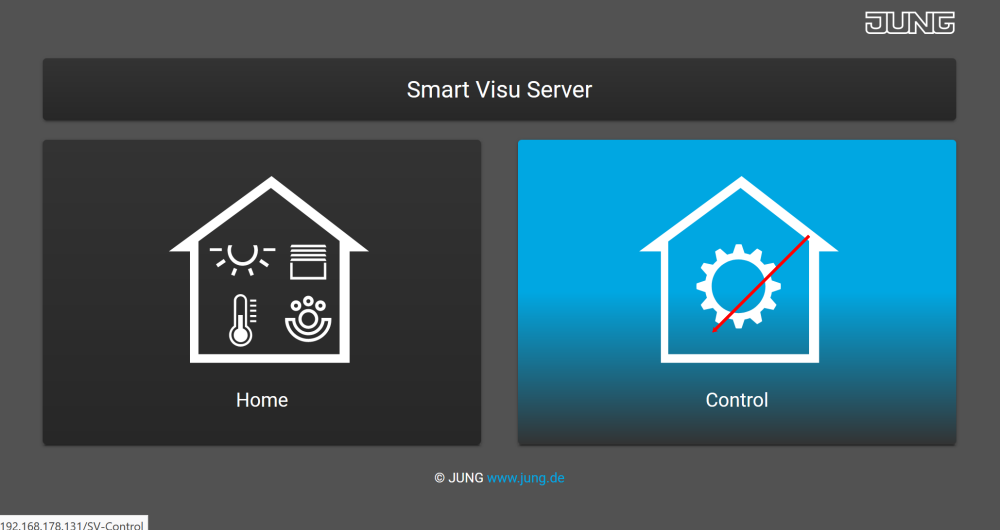
Öffnet die Verwaltungsübersicht über die IP Adresse des Jung SV Servers
Klickt rechts auf den Control Button
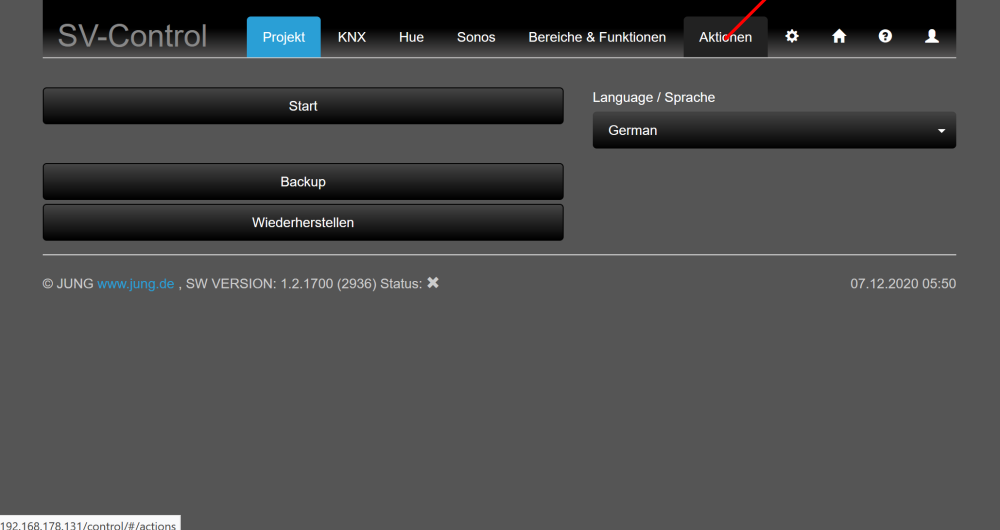
Wählt oben den Reiter Aktionen
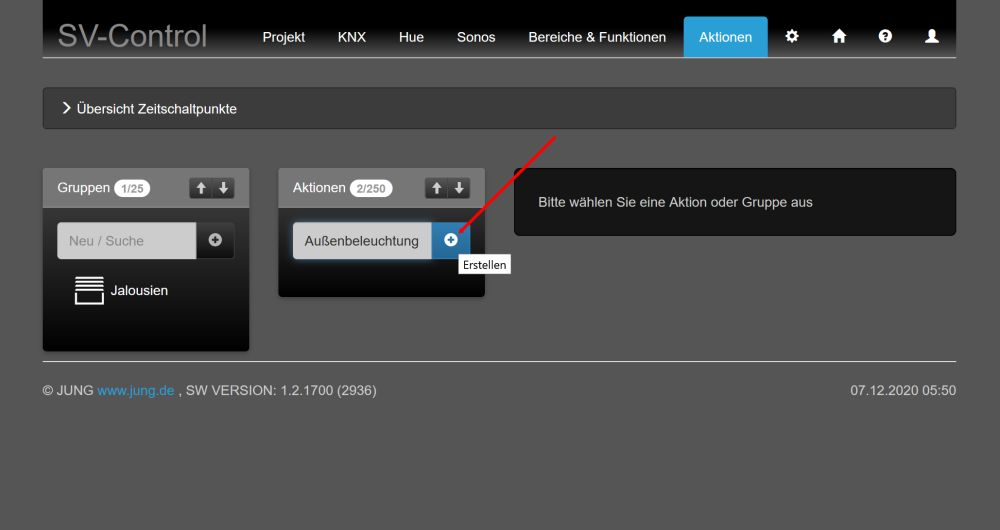
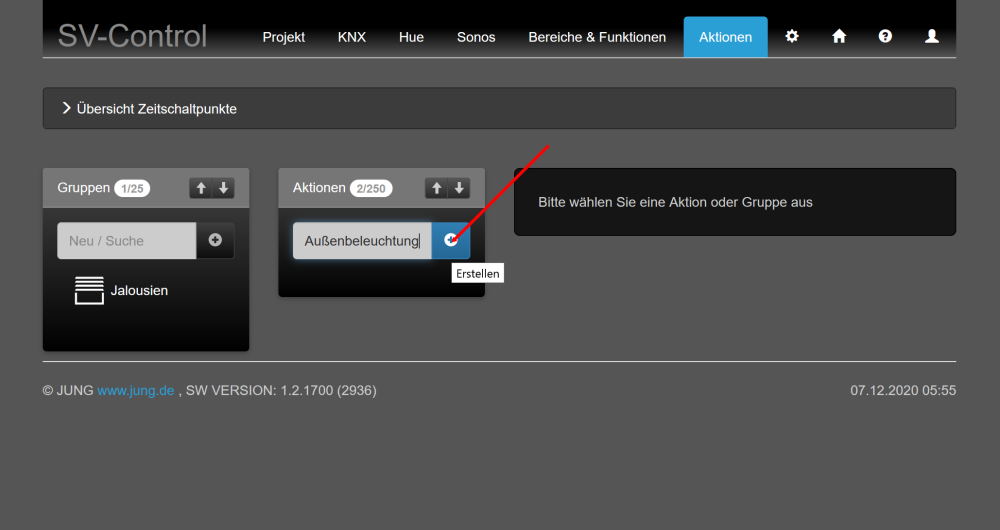
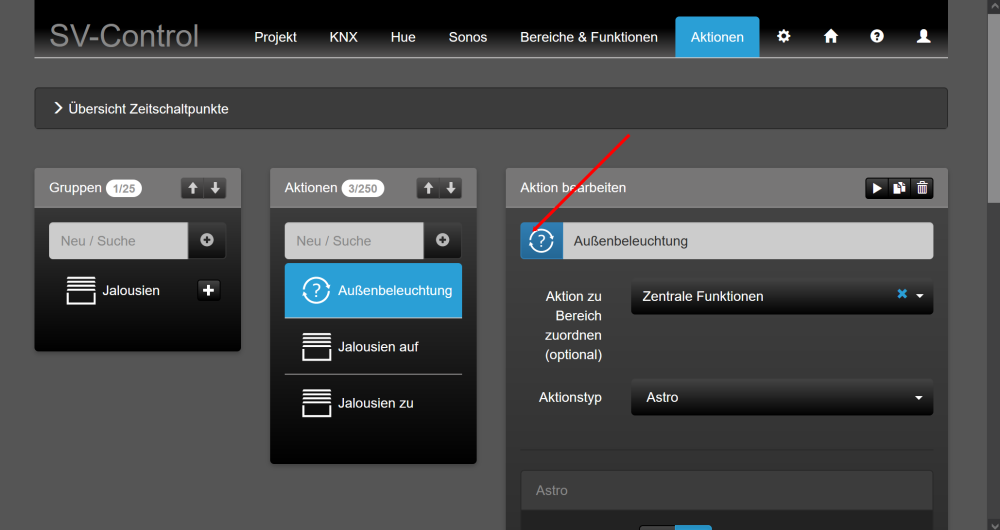
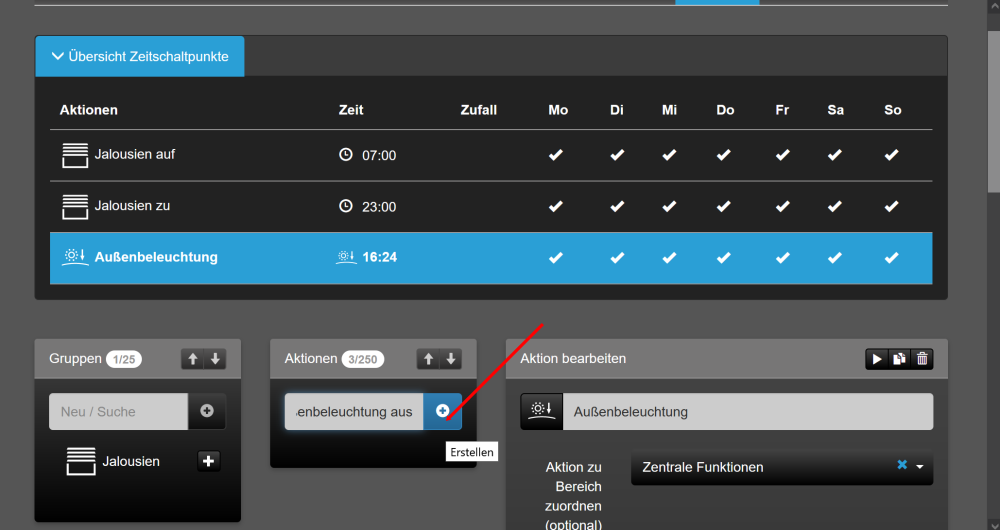
Gebt den Text für die gewünschte Aktion ein und erstellt diese über den Plus Button. In meinem Beispiel Außenbeleuchtung
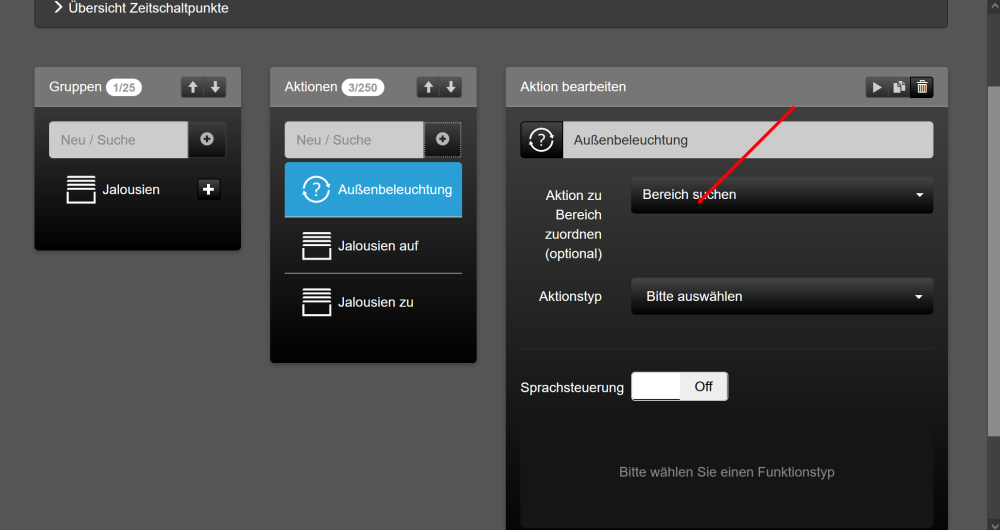
Rechts öffnen sich jetzt die Eigenschaften
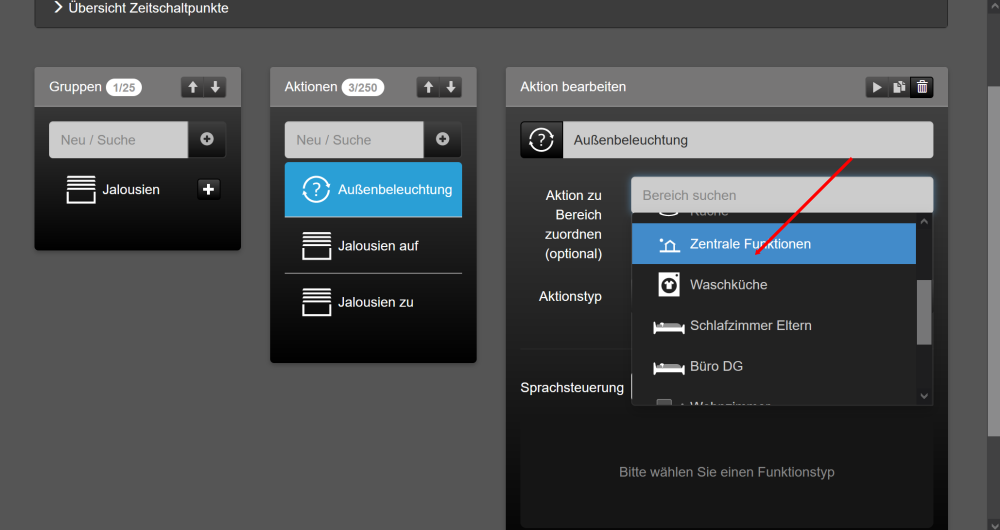
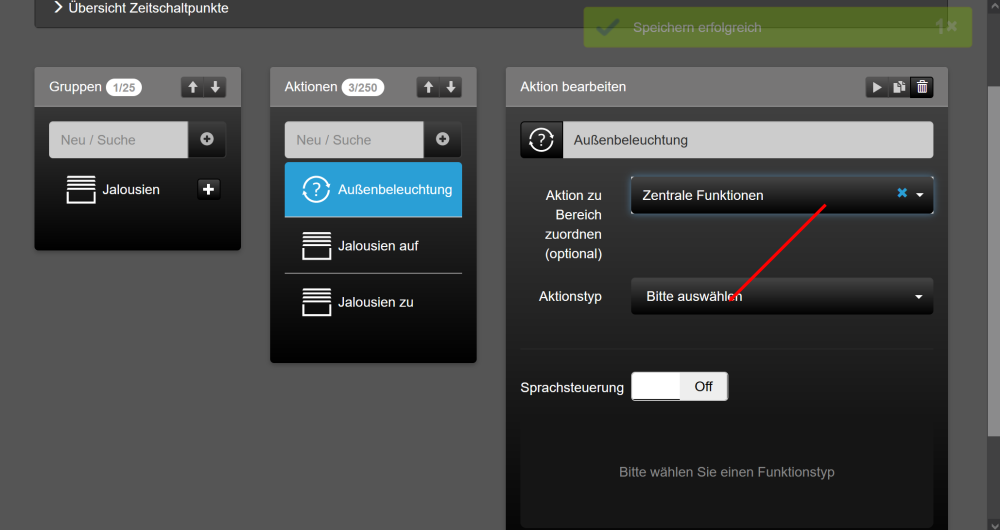
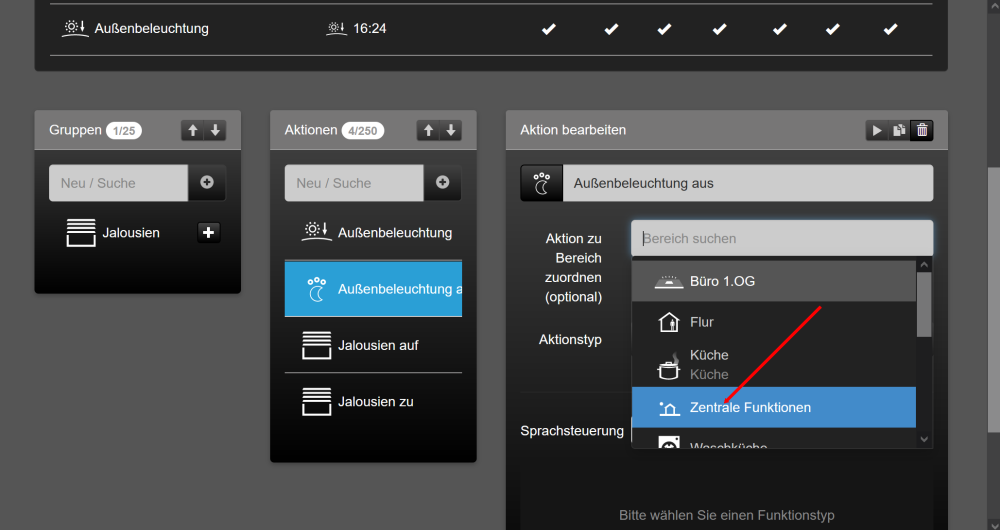
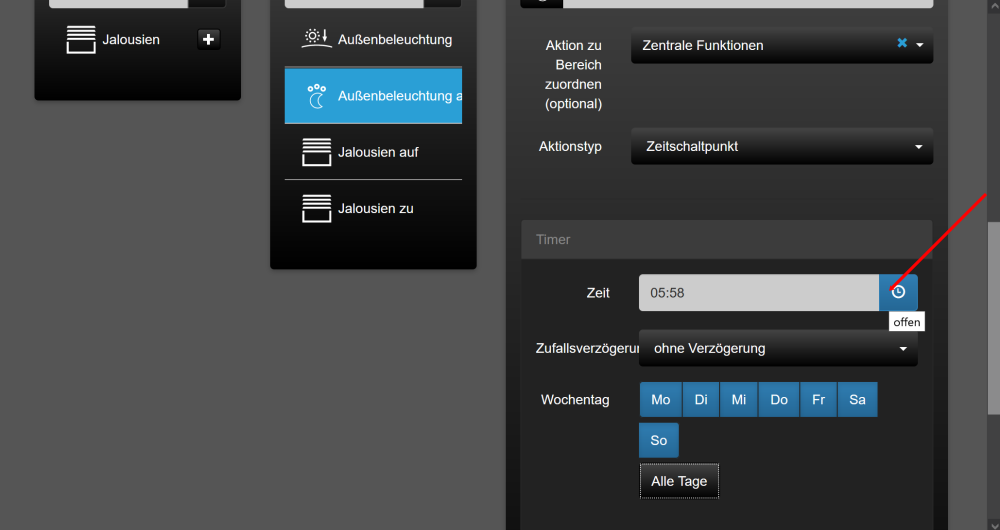
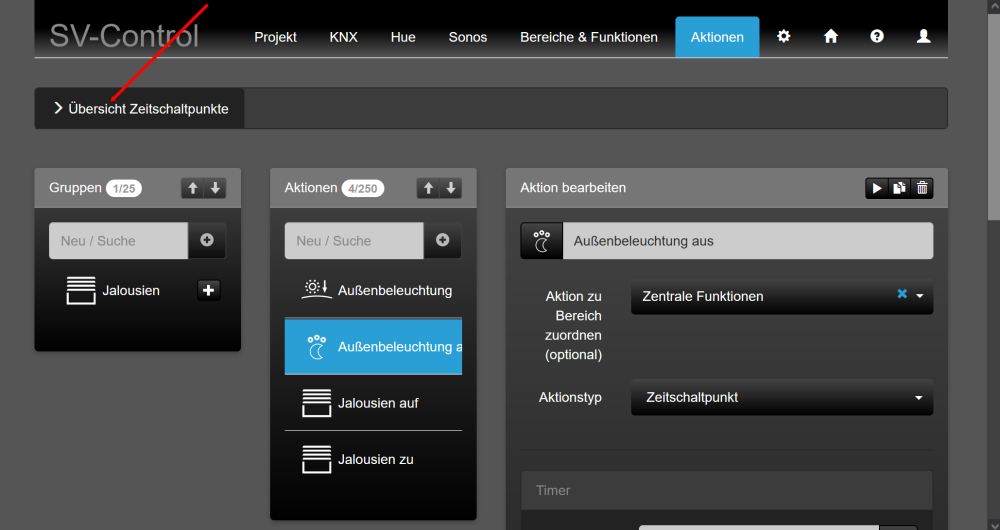
Ordnet die Aktion einem Bereich zu. Ich habe für diese Funktionen einen Bereich für Zentralfunktionen erzeugt. Wenn ihr diese Zuordnung vornehmt, bekommt ihr die Aktion unter diesem Reiter in der Visualisierung angezeigt.
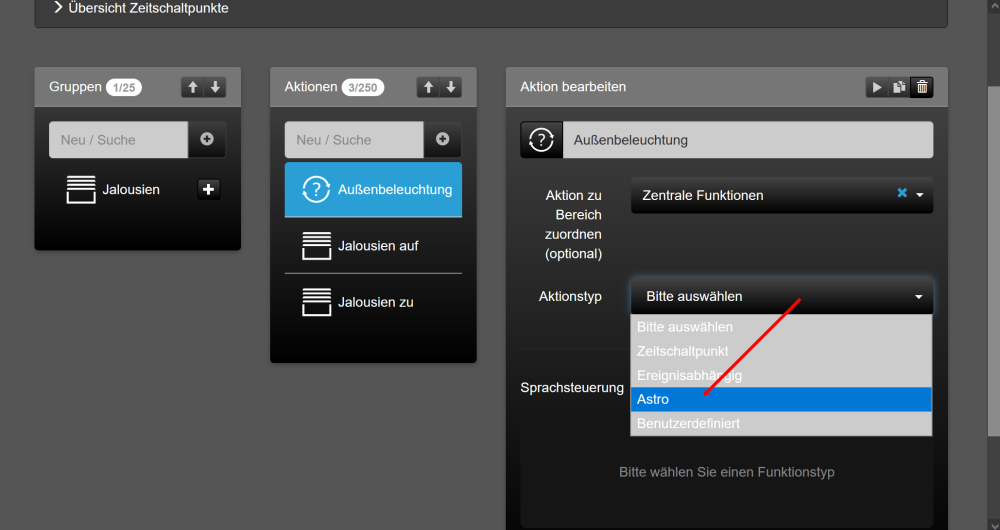
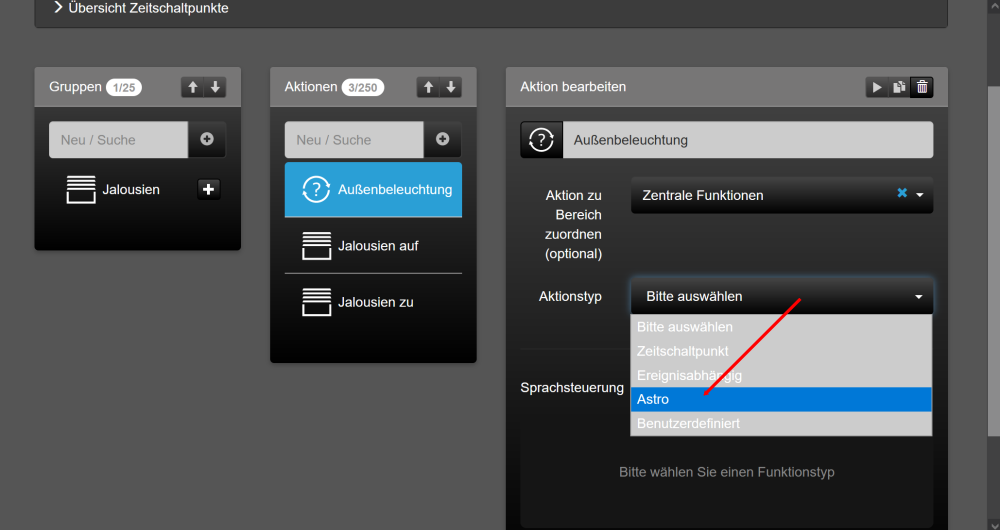
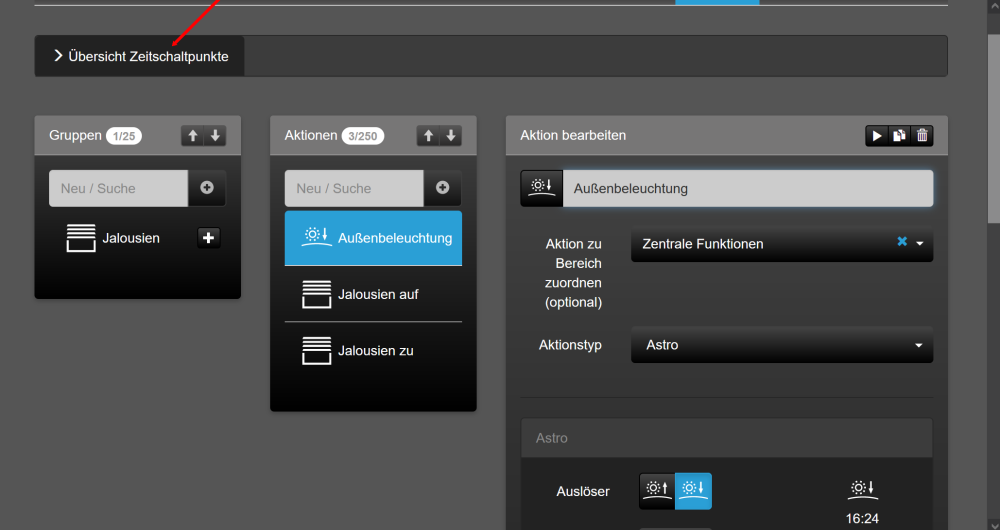
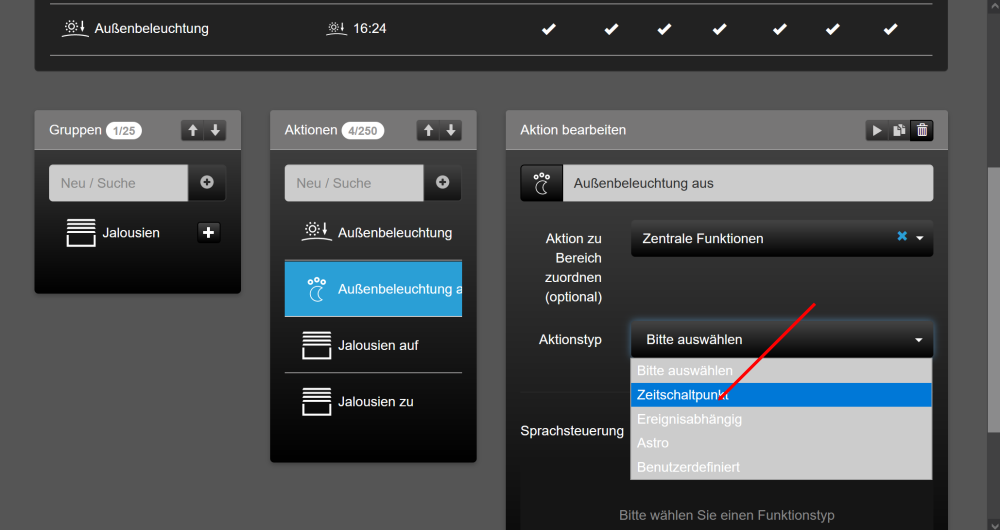
Wählt bei dem Aktionstyp die Astro Funktion aus
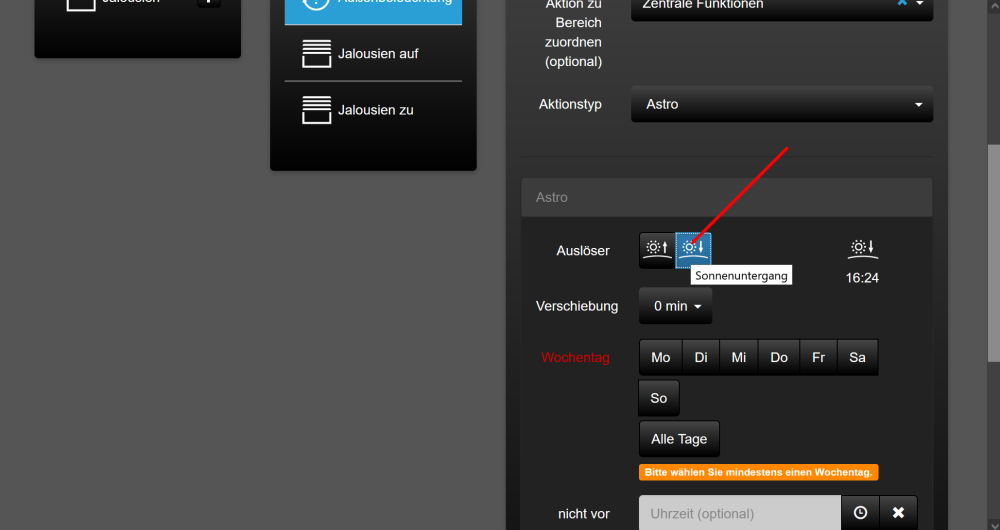
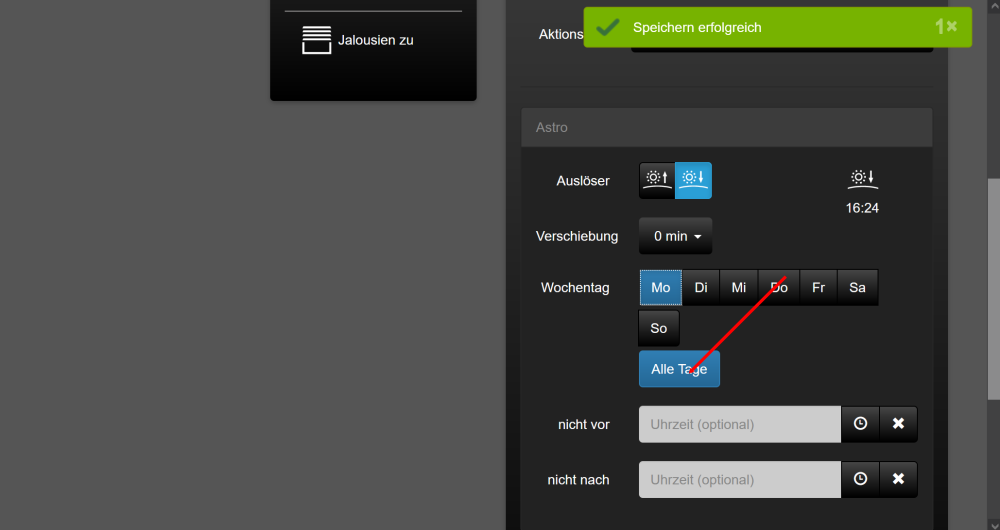
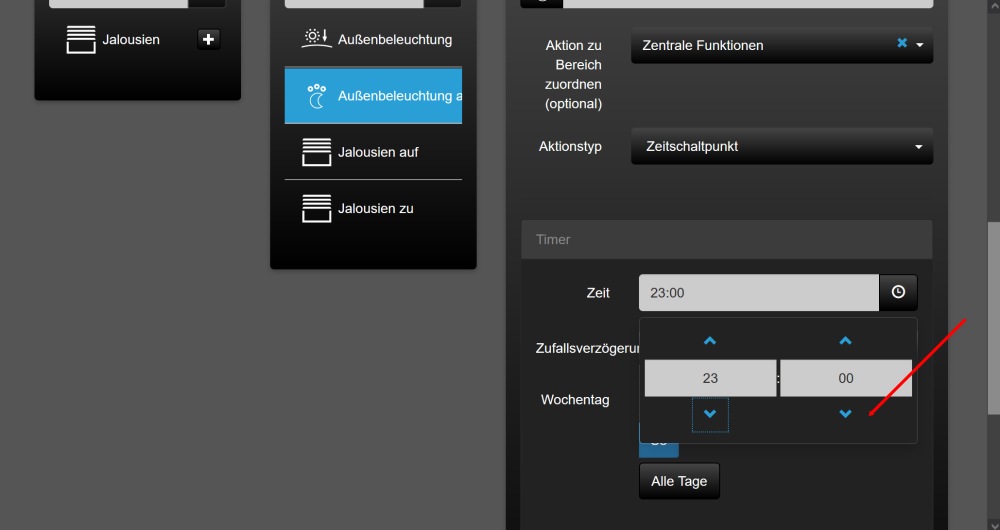
Als nächstes bekommt ihr die Möglichkeit den Auslöser auszuwählen. Hier gibt es denn Sonnenauf- und Untergang als Auswahl. In meinem Beispiel verwende ich den Sonnenuntergang. Die derzeitige Uhrzeit für den Sonnenuntergang wird direkt rechts eingeblendet
Wenn gewünscht könnt ihr noch eine Zeitverschiebung eintragen um das Einschaltet noch etwas zu verzögern
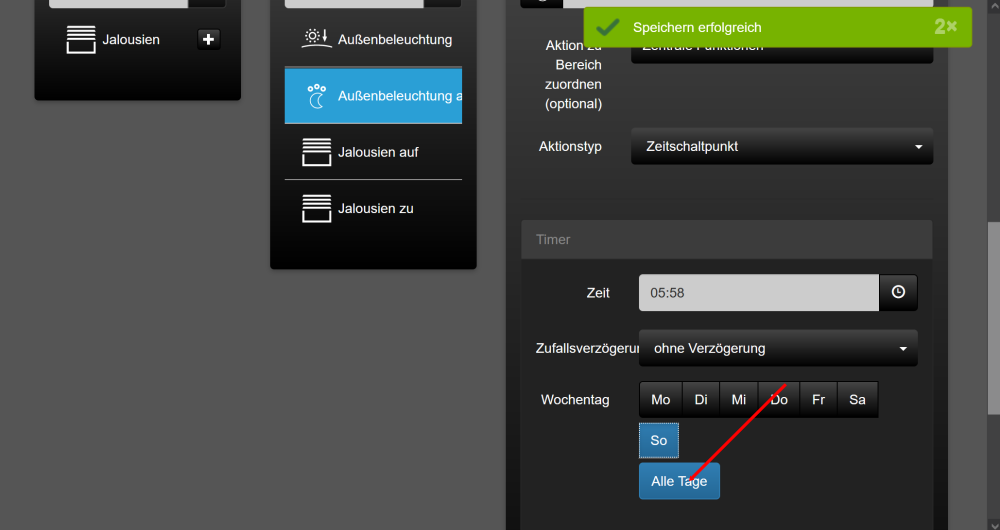
Um entweder nur an bestimmten Tagen oder an allen Tagen die Außenbeleuchtung einzuschalten könnt ihr nun die Tage oder direkt alle Tage auswählen
Zusätzlich gibt es die Möglichkeit nicht vor und nicht nach. Hiermit könnt ihr Beispielsweise sicherstellen das die Beleuchtung nicht vor eurem Arbeitsende eingeschaltet wird
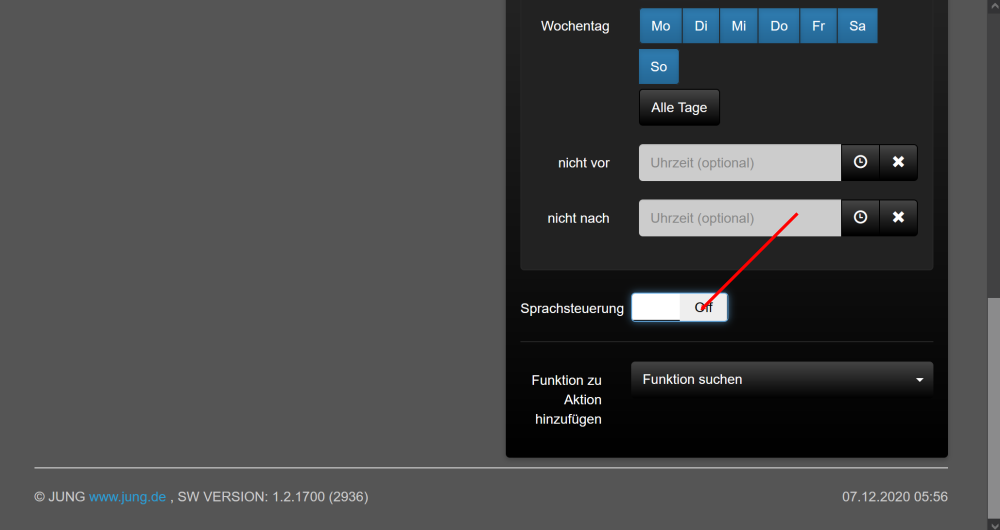
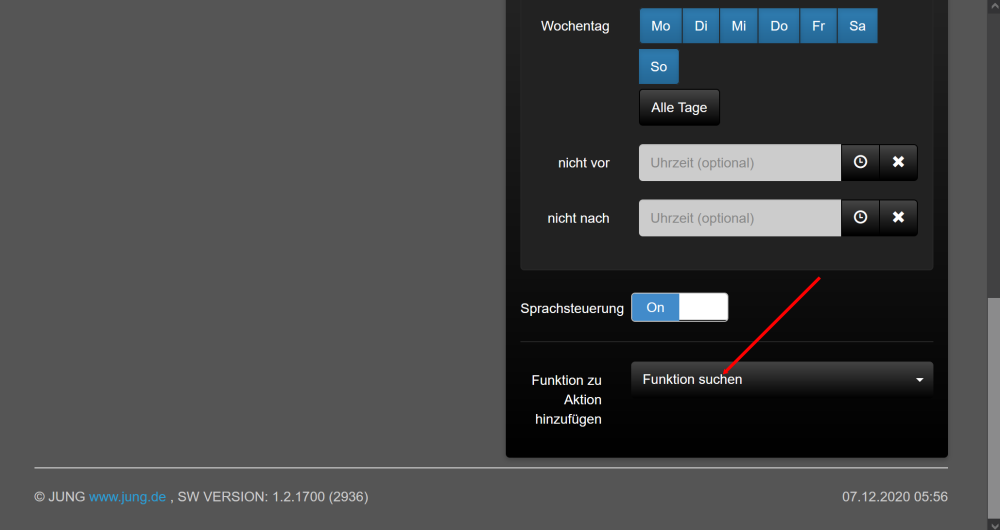
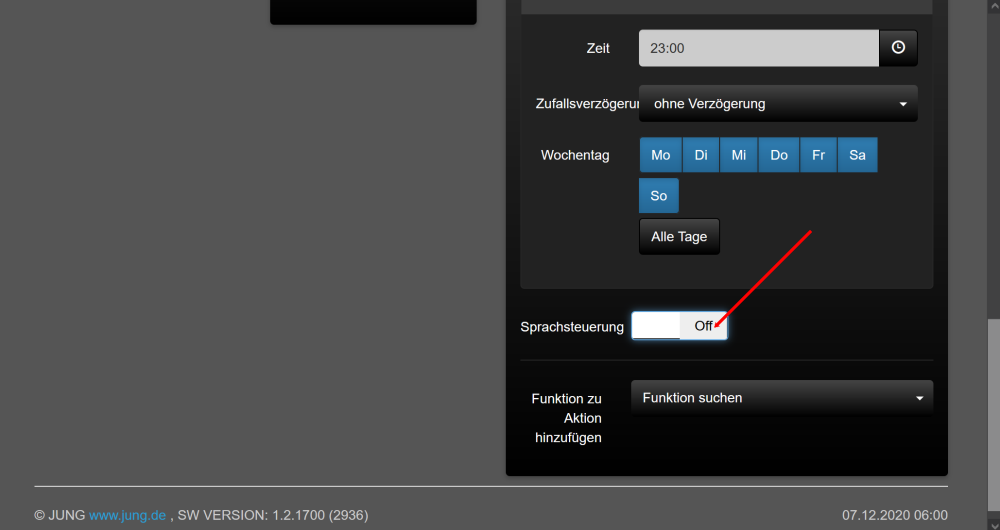
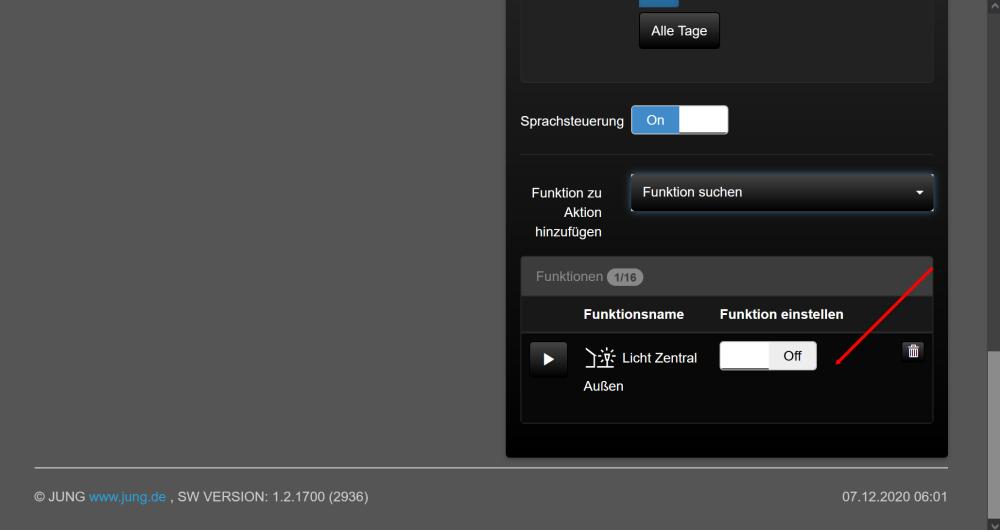
Jetzt fehlt noch der Haken für die Sprachsteuerung, damit diese Funktion auch über Google oder Alexa gestartet werden kann. Ob das in diesem Fall sinnvoll ist, ist Ansichtssache
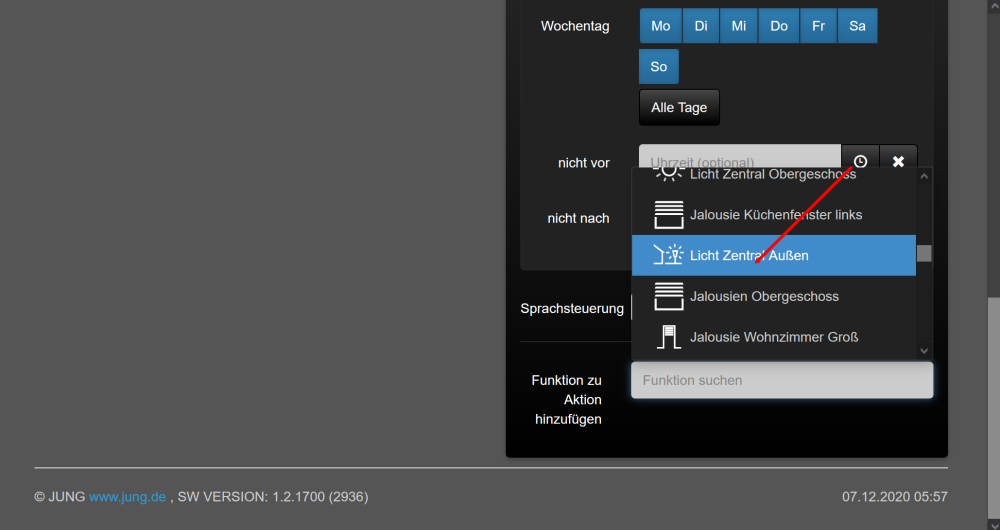
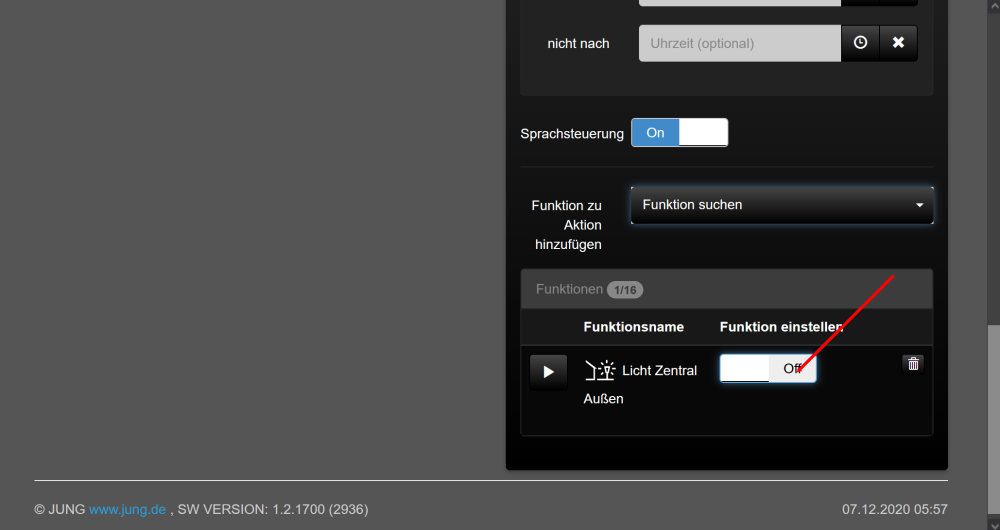
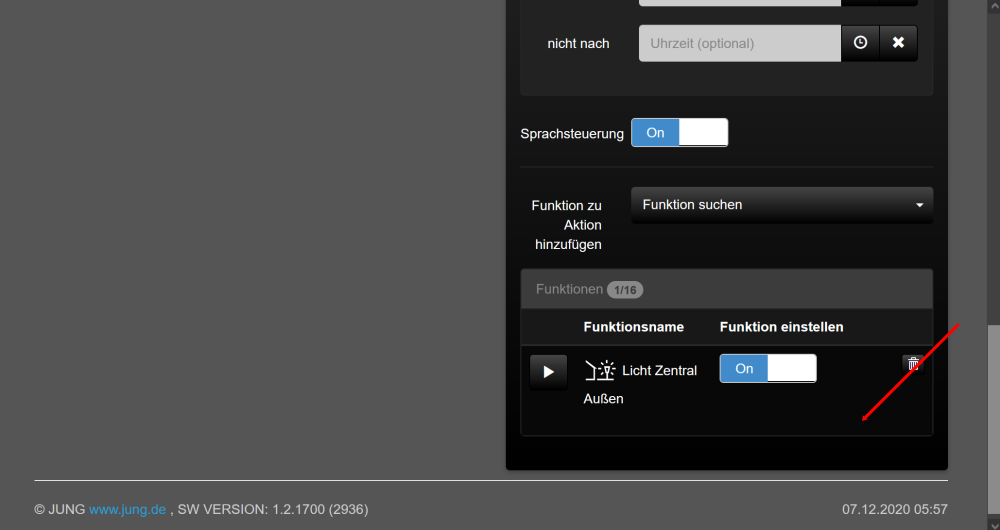
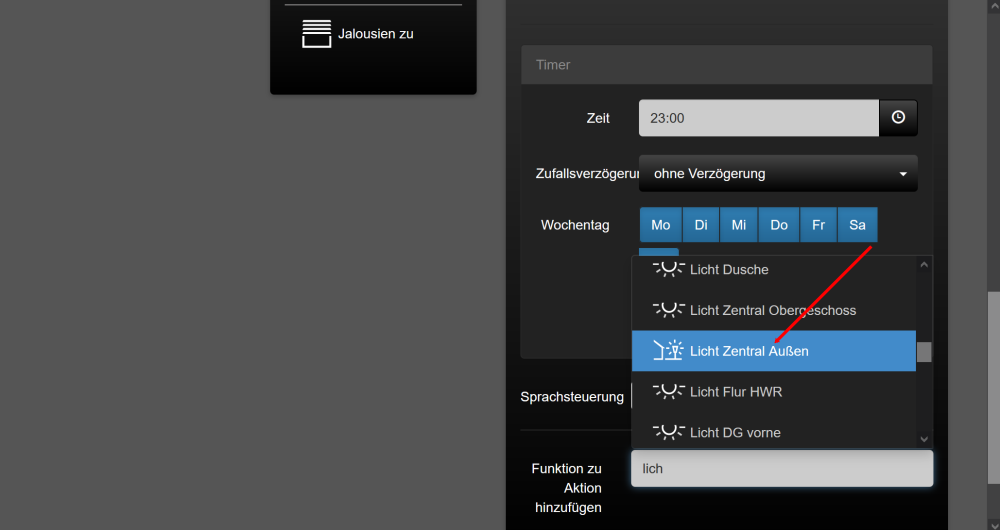
Jetzt müsst ihr nur noch die Funktion, also das gewünschte Licht, hinzufügen und auswählen ob das Licht ein- oder ausgeschaltet werden soll
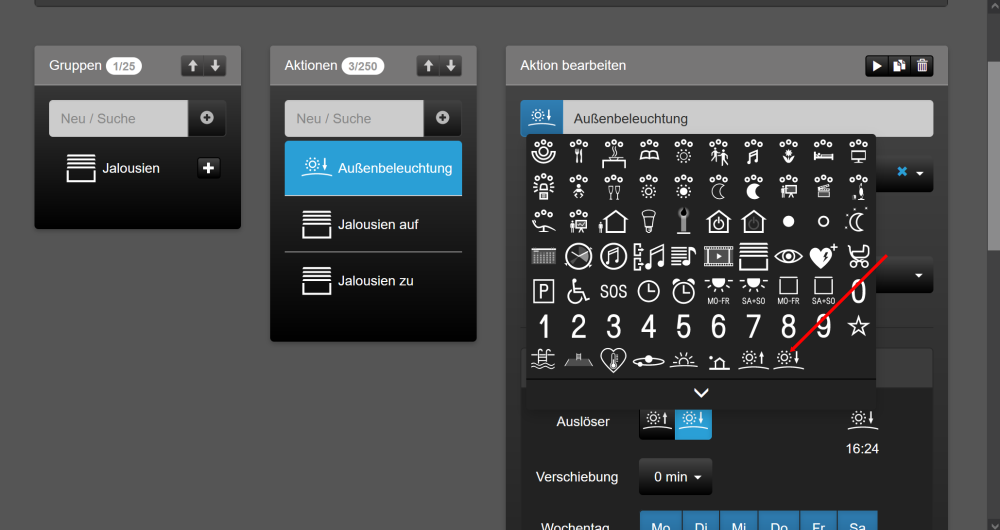
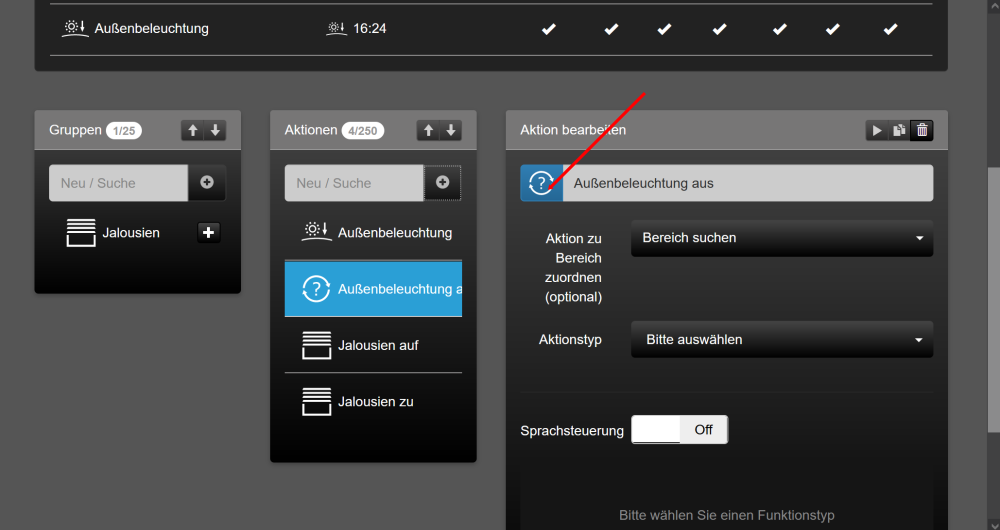
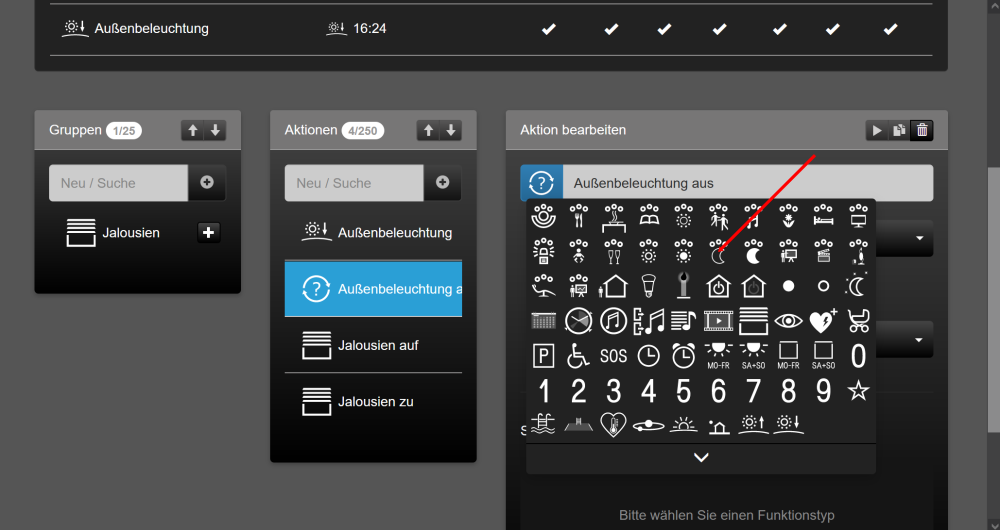
Die Astrofunktion ist jetzt fertig und ihr könnt noch ein Symbol für die Funktion vergeben. Scrollt nach oben klickt auf das Fragezeichen links neben der Aktionsbeschreibung
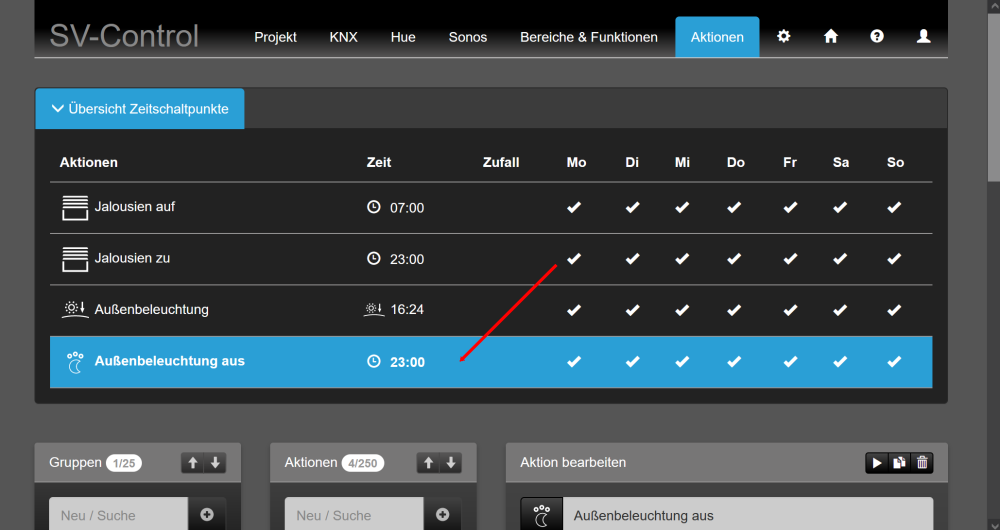
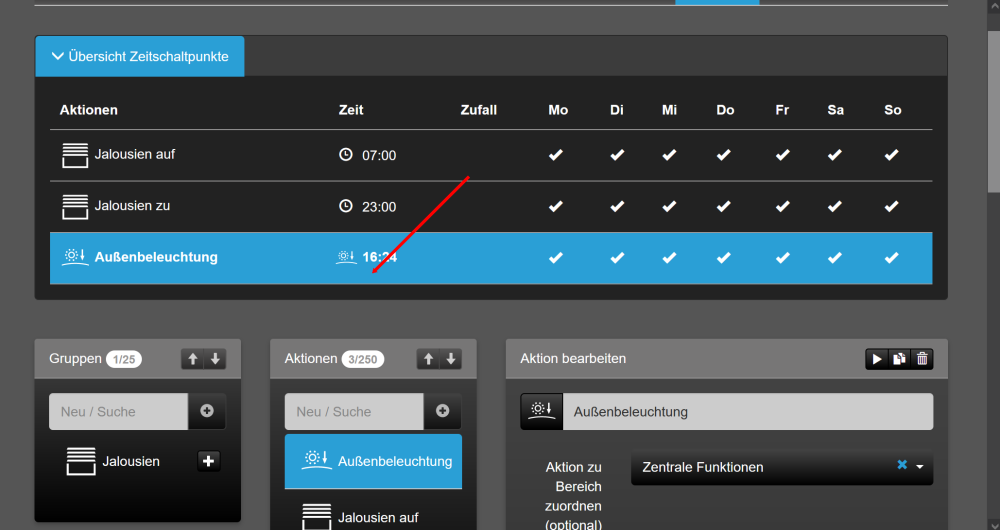
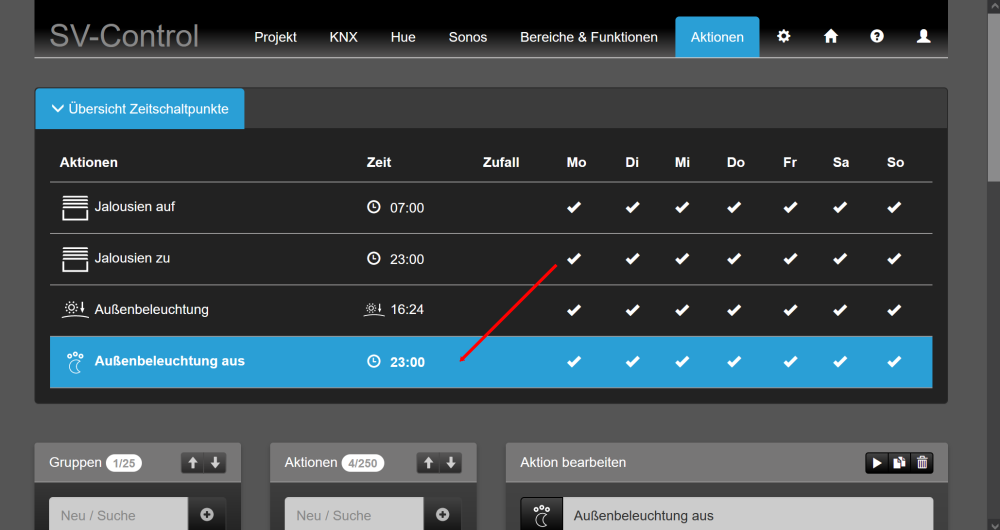
Für einen Überblick eurer Aktionen und der Zeitschaltpunkte könnt ihr ganz oben auf den Pfeil „Übersicht der Zeitschaltpunkte“ klicken. Hier findet ihr nun eure erste Astro Funktion und den derzeitigen Schaltzeitpunkt
Das könnte dich auch interessieren
Node-RED vs Home Assistant: Die richtige… 4. April 2026 Vergleich der Benutzeroberflächen von Node-RED und Home Assistant für Smart Home Automation Die Wahl zwischen Node-RED und Home Assistant ist…
Smart Home Sicherheitssystem für Einsteiger ohne… 6. April 2026 Professionelles Smart Home Sicherheitssystem Dashboard mit Live-Kamera-Feeds und Sensor-Status-Übersicht Ein Smart Home Sicherheitssystem für Einsteiger ohne Vorkenntnisse ist wie ein…
Bewegungsmelder außen smart nachrüsten:… 6. April 2026 Smarte Außenbeleuchtung mit Bewegungsmelder sorgt für automatisches Licht beim Nachhausekommen Bewegungsmelder außen smart nachrüsten funktioniert in 15 Minuten ohne Elektriker:…
Smart Home Automatisierung funktioniert nicht:… 13. Mai 2026 Smart Home App zeigt typische Probleme: Offline Geräte und blockierte Automatisierungsregeln Smart Home Automatisierung funktioniert nicht? Prüfe zuerst in deiner…
https://technikkram.net/wp-content/uploads/2020/12/Jung-SV-Server-Aktionen32.png5301000Niklashttps://technikkram.net/wp-content/uploads/2019/05/technikkram_transparent.pngNiklas2020-12-07 08:49:172020-12-07 08:49:19Jung SV Server Astro Funktionen für die Außenbeleuchtung verwenden
5Kommentare
Hinterlasse einen Kommentar
An der Diskussion beteiligen? Hinterlasse uns deinen Kommentar!
Sie sehen gerade einen Platzhalterinhalt von Turnstile. Um auf den eigentlichen Inhalt zuzugreifen, klicken Sie auf die Schaltfläche unten. Bitte beachten Sie, dass dabei Daten an Drittanbieter weitergegeben werden.
Sie sehen gerade einen Platzhalterinhalt von Vimeo. Um auf den eigentlichen Inhalt zuzugreifen, klicken Sie auf die Schaltfläche unten. Bitte beachten Sie, dass dabei Daten an Drittanbieter weitergegeben werden.
Sie sehen gerade einen Platzhalterinhalt von YouTube. Um auf den eigentlichen Inhalt zuzugreifen, klicken Sie auf die Schaltfläche unten. Bitte beachten Sie, dass dabei Daten an Drittanbieter weitergegeben werden.
Sie sehen gerade einen Platzhalterinhalt von Facebook. Um auf den eigentlichen Inhalt zuzugreifen, klicken Sie auf die Schaltfläche unten. Bitte beachten Sie, dass dabei Daten an Drittanbieter weitergegeben werden.
Sie sehen gerade einen Platzhalterinhalt von Instagram. Um auf den eigentlichen Inhalt zuzugreifen, klicken Sie auf die Schaltfläche unten. Bitte beachten Sie, dass dabei Daten an Drittanbieter weitergegeben werden.
Sie sehen gerade einen Platzhalterinhalt von X. Um auf den eigentlichen Inhalt zuzugreifen, klicken Sie auf die Schaltfläche unten. Bitte beachten Sie, dass dabei Daten an Drittanbieter weitergegeben werden.





Hinterlasse einen Kommentar
An der Diskussion beteiligen?Hinterlasse uns deinen Kommentar!