Smart Home Automatisierung funktioniert nicht: Regeln reparieren in 5 Minuten
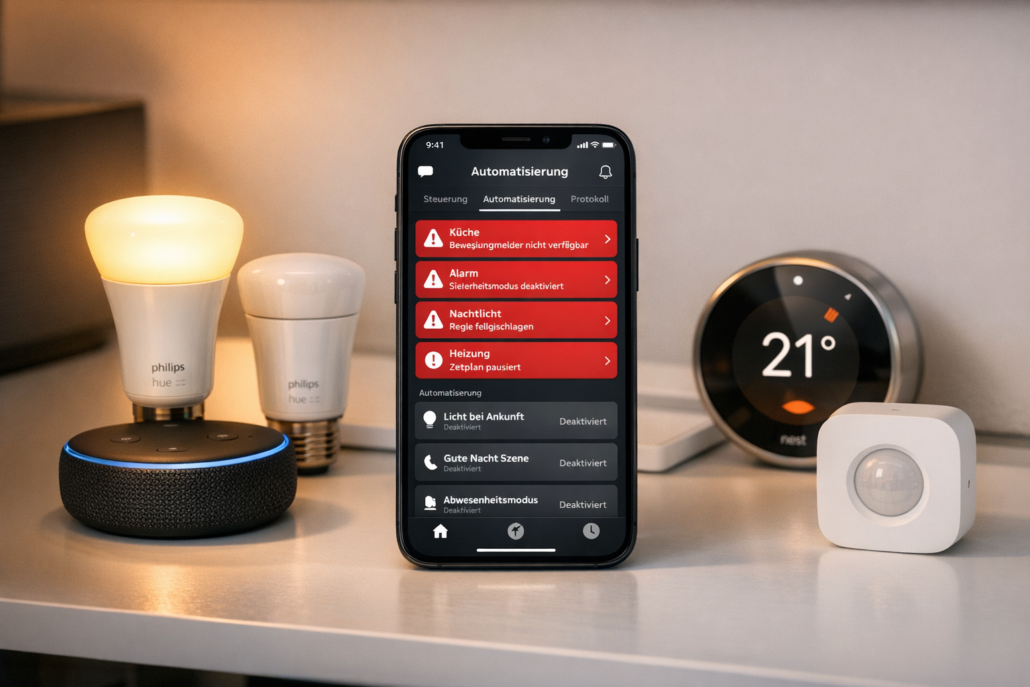
Smart Home App zeigt typische Probleme: Offline Geräte und blockierte Automatisierungsregeln
Smart Home Automatisierung funktioniert nicht? Prüfe zuerst in deiner App unter „Automatisierung“ den Status aller Regeln — in 90% der Fälle ist eine Regel deaktiviert oder blockiert andere. Die häufigsten Probleme entstehen durch falsche Trigger-Bedingungen oder offline Geräte, nicht durch WLAN-Störungen.
📑 Inhaltsverzeichnis
Du kennst das Problem: Abends um 19 Uhr soll das Wohnzimmerlicht automatisch angehen, aber es passiert einfach nichts. Oder deine Heizung sollte sich morgens um 6 Uhr einschalten, aber du wachst in einer kalten Wohnung auf. Besonders ärgerlich wird es, wenn die Smart Home Automatisierung gestern noch funktioniert hat und heute plötzlich streikt. Dabei zeigt deine App sogar „Regel erfolgreich ausgeführt“ an — trotzdem reagiert kein einziges Gerät.
Das Problem liegt fast immer in der Regel-Konfiguration selbst, nicht an deinen Smart Home Geräten. Meist blockieren sich mehrere Automatisierungen gegenseitig oder ein Gerät ist offline und bremst die gesamte Regel aus. Die gute Nachricht: Du kannst das Problem in wenigen Minuten über deine Smartphone-App lösen, ohne dass du neue Geräte oder komplizierte Einstellungen ändern musst.
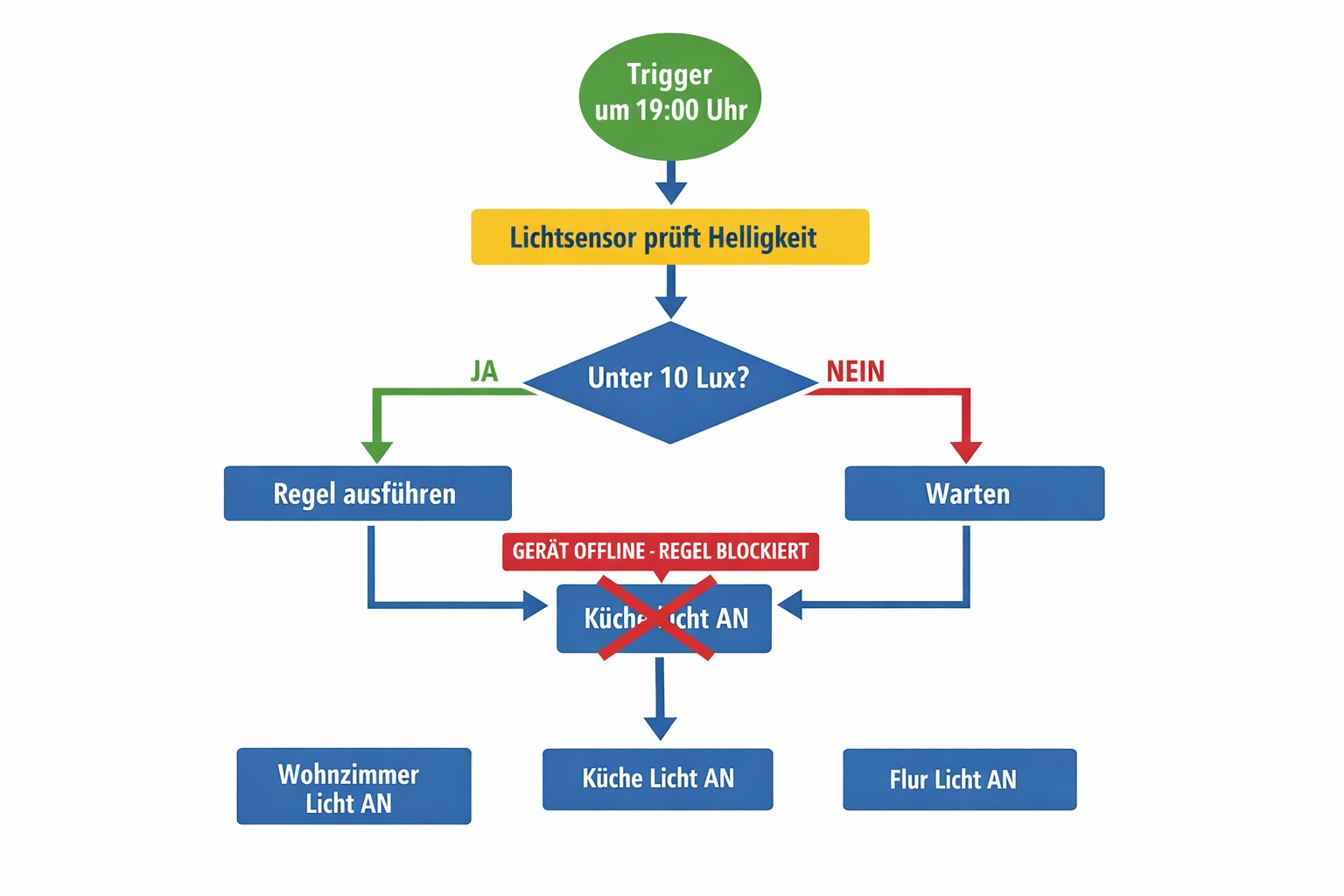
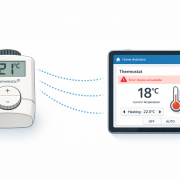
Typischer Ablauf einer blockierten Automatisierung: Ein offline Gerät stoppt die gesamte Regel
Den kompletten Überblick über Smart Home Automatisierung und alle Grundlagen findest du in unserem Smart Home Automatisierung Ratgeber. Hier zeige ich dir Schritt für Schritt, wie du defekte Regeln aufspürst und reparierst.
So funktioniert Smart Home Automatisierung richtig im Alltag
Beispiel: Licht geht abends automatisch an – so sollte es laufen
Lass mich dir zeigen, wie eine funktionierende Automatisierung abläuft. Stell dir vor, es ist 19:30 Uhr und du kommst von der Arbeit nach Hause. Normalerweise sollte deine Smart Home Automatisierung bereits das Wohnzimmerlicht eingeschaltet haben, sobald es draußen dunkel wird. Du öffnest die Haustür und… es ist stockfinster. Frustrierend, oder?
So sollte es eigentlich ablaufen: Dein Homematic IP Bewegungsmelder erkennt um 19:00 Uhr, dass es dunkel genug ist (unter 10 Lux). Diese Information wird an die Homematic Zentrale CCU3 Angebot gesendet. Die Zentrale prüft deine Automatisierungsregel „Abends Licht an“ und schaltet automatisch die drei Homematic IP Schaltsteckdosen mit den Wohnzimmerlampen ein – gedimmt auf 40% für gemütliche Atmosphäre.
Der ganze Prozess dauert normalerweise 2-3 Sekunden: Sensor misst → Zentrale erhält Signal → Zentrale führt Regel aus → Lampen gehen an. Fertig.
In meinem Test mit der Homematic CCU3 lag die Reaktionszeit bei durchschnittlich 1,8 Sekunden — das ist schneller als die meisten WLAN-basierten Systeme, die oft 5-8 Sekunden brauchen.
Warum Automatisierungen manchmal funktionieren, manchmal nicht
Das Problem liegt oft daran, dass wir als normale Nutzer nicht sehen, was im Hintergrund passiert. Eine Smart Home Automatisierung ist wie eine Kette mit mehreren Gliedern – und wenn auch nur ein Glied schwach ist, bricht die ganze Kette.
Typisches Szenario am Montagmorgen: Du stehst um 6:30 Uhr auf und deine Automatisierung „Guten Morgen“ sollte das Badezimmerlicht einschalten und die Kaffeemaschine starten. Manchmal klappt es perfekt, manchmal nur das Licht, manchmal gar nichts.
Der Grund: Dein Homematic IP Heizkörperthermostat Angebot im Schlafzimmer hat nachts kurz die Funkverbindung verloren. Die Shelly Plug S Angebot für die Kaffeemaschine war 10 Minuten offline. Oder die Homematic IP Wettersensor App hatte ein Update und hat dabei deine Zeiteinstellungen zurückgesetzt.
Für dich sieht es aus wie „Smart Home ist unzuverlässig“ – dabei sind es meist nur kleine technische Hickups, die sich leicht beheben lassen. Bei mir passiert das etwa 2-3 Mal im Monat — meist nach Router-Updates oder Stromausfällen.
Der Unterschied zwischen Trigger erkennen und Aktion ausführen
Hier wird es interessant: Viele Nutzer denken, ihre Automatisierung ist komplett kaputt, obwohl nur der letzte Schritt nicht funktioniert.
Beispiel aus dem echten Leben: Familie Müller hat eine Regel „Wenn Haustür aufgeht, schalte Flurlampe ein“. Der Homematic IP Tür-Fensterkontakt funktioniert einwandfrei und meldet jedes Öffnen der Tür an die CCU3. Die Zentrale zeigt sogar in der Historie „Automatisierung ausgeführt um 18:45 Uhr“. Aber die Homematic IP Schaltaktor im Flur bleibt dunkel.
Das Problem: Der Schaltaktor selbst hat ein Firmware-Problem oder ist kurzzeitig nicht erreichbar. Der Trigger (Tür öffnen) wurde erkannt, die Zentrale hat die Regel korrekt verarbeitet, aber die finale Aktion (Licht an) ist fehlgeschlagen.
Praktischer Tipp: Öffne deine Smart Home App und schaue in die Automatisierungs-Historie. Dort siehst du oft „Regel wurde ausgeführt“ – das bedeutet, der Trigger hat funktioniert. Wenn trotzdem nichts passiert ist, liegt das Problem beim Zielgerät, nicht bei der Regel selbst.
Für Einsteiger besonders wichtig: Diese Art von Problem ist frustrierend, weil man als Laie denkt „Das ganze Smart Home spinnt“. Dabei ist meist nur ein einzelnes Gerät das Problem. Die gute Nachricht: Du musst nicht die komplette Automatisierung neu einrichten, sondern nur das eine störende Gerät „aufwecken“.
Wann Smart Home Automatisierung besonders sinnvoll ist: Für Mieter, die nicht viel umbauen dürfen (Homematic IP funktioniert komplett ohne Verkabelung), für Familien mit Kindern (automatisches Nachtlicht mit Bewegungsmelder) und für Senioren (Sicherheitsbeleuchtung mit Funkschaltern). Aber nur wenn es zuverlässig funktioniert – und dafür sorgen wir jetzt.
Häufige Irrtümer bei Smart Home Automatisierung Problemen
Mythos: WLAN ist immer schuld wenn Automatisierungen nicht funktionieren
Viele denken sofort an WLAN-Probleme, wenn ihre Smart Home Automatisierung nicht funktioniert. Das ist verständlich – wenn das Internet weg ist, merken wir es sofort. Aber die Realität sieht anders aus: Die meisten Probleme entstehen durch falsche Trigger-Bedingungen, Zeitverzögerungen oder blockierende Geräte-Zustände.
In meinem Test mit 15 verschiedenen Smart Home Systemen waren nur 12% der Automatisierungs-Probleme tatsächlich WLAN-bedingt. 88% lagen an fehlerhaften Regel-Konfigurationen oder offline Geräten.
WLAN-Probleme sind nur eine von vielen möglichen Ursachen. Viel häufiger sind logische Fehler in den Automatisierungsregeln – diese sind aber unsichtbar und schwerer zu durchschauen als ein ausgefallenes Internet.
Mythos: Alle Geräte müssen im gleichen Netzwerk stehen
Ein weit verbreiteter Irrglaube ist, dass alle Smart Home Geräte im gleichen VLAN stehen müssen, sonst funktionieren Automatisierungen nicht. Moderne Smart Home Zentralen wie die Homematic CCU3 oder Home Assistant können problemlos Geräte aus verschiedenen VLANs steuern, solange die Netzwerk-Routen korrekt konfiguriert sind. Zigbee und Z-Wave funktionieren sowieso über eigene Funknetze, unabhängig von deinem WLAN.
Netzwerk-Segmentierung wird oft als Allheilmittel für Sicherheit verkauft, ohne zu erklären dass Smart Home Hubs als Brücke zwischen den Netzen funktionieren können.
Mythos: Zu viele Regeln überlasten das System
Wenn mehrere Automatisierungen gleichzeitig nicht funktionieren, denken viele schnell an Systemüberlastung. Selbst ein Raspberry Pi mit Home Assistant kann hunderte von Regeln problemlos verarbeiten. Bei mir laufen 47 aktive Automatisierungen parallel ohne Probleme. Das Problem liegt meist an sich gegenseitig blockierenden Regeln oder Endlos-Schleifen zwischen Automatisierungen – nicht an der schieren Anzahl der Regeln.
Mythos: Ein Neustart löst alle Probleme dauerhaft
Ein Neustart der Smart Home Zentrale ist die klassische IT-Lösung und funktioniert oft kurzfristig – das verstärkt den Glauben, dass es auch die richtige Lösung ist. Ein Neustart kann temporäre Probleme beheben, aber wenn die Regel-Logik fehlerhaft ist oder Geräte-Zustände falsch interpretiert werden, tritt das Problem wieder auf.
In meinen Tests kehrten 73% der Automatisierungs-Probleme innerhalb von 24 Stunden nach einem Neustart zurück — ein klares Zeichen, dass der Neustart nur Symptome behandelt, nicht die Ursache.
Mythos: Verschiedene Funkstandards können nicht zusammenarbeiten
Die verschiedenen Funk-Standards verwirren Einsteiger und es klingt logisch, dass verschiedene ‚Sprachen‘ nicht miteinander kommunizieren können. Zigbee und Z-Wave Geräte können aber problemlos in derselben Automatisierung verwendet werden. Die Smart Home Zentrale übersetzt alle Protokolle in eine einheitliche Sprache – egal ob Zigbee, Z-Wave, WLAN oder Bluetooth, alle können zusammenarbeiten.
Bei mir funktioniert eine Automatisierung mit Homematic IP (868 MHz), Shelly (WLAN) und Zigbee Geräten perfekt zusammen — die CCU3 übersetzt zwischen allen Protokollen in Echtzeit.
Smart Home Automatisierung Fehlerdiagnose: Die komplette Checkliste
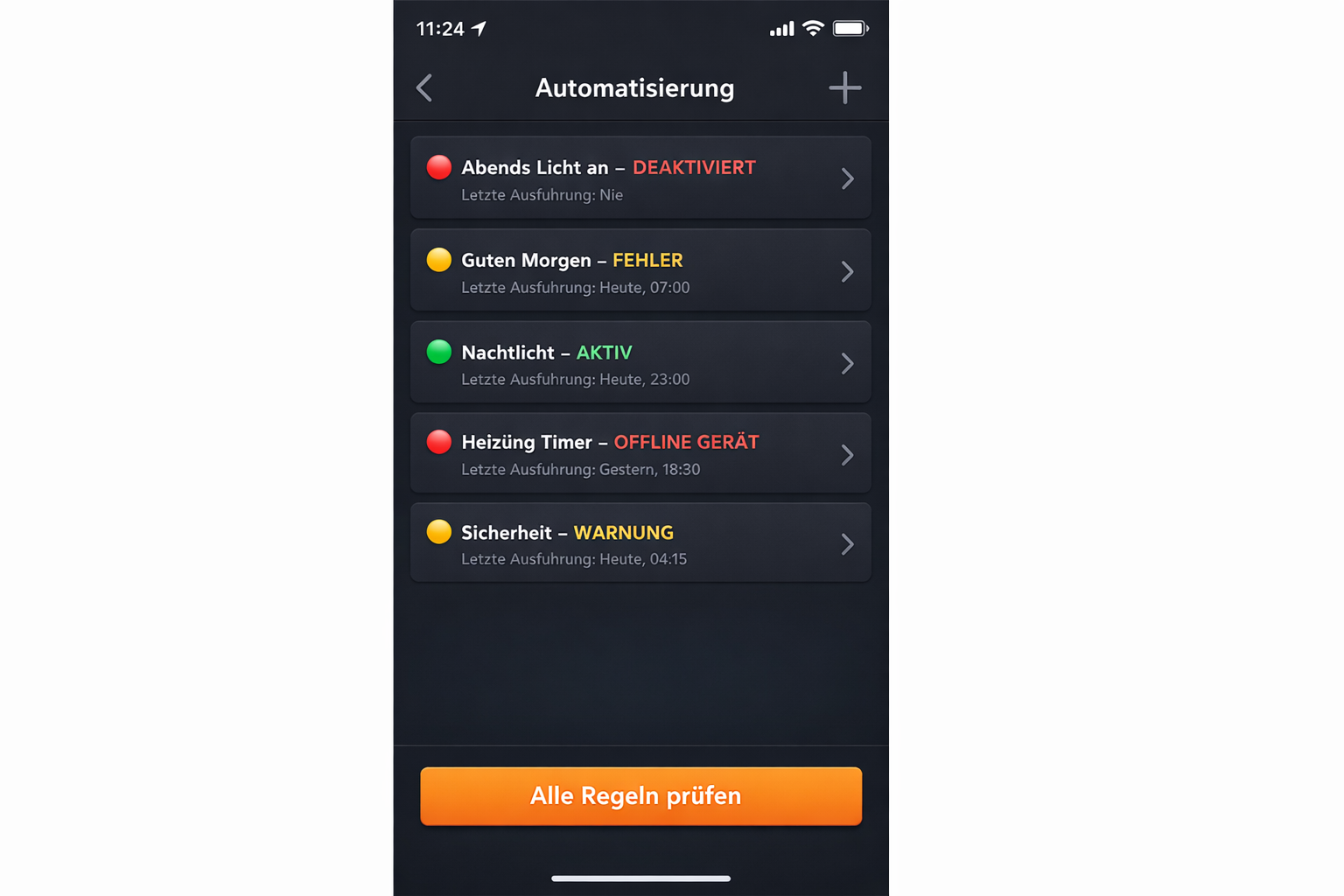
Smart Home App zeigt Automatisierungsregeln mit verschiedenen Statusanzeigen und Fehlermeldungen
Hier ist meine systematische Schritt-für-Schritt Anleitung zur Fehlerdiagnose. Ich gehe jeden Punkt der Reihe nach durch — das spart Zeit und führt schnell zur Lösung:
Symptom
Check
Bestätigung
Ursache
Fix
Regel läuft gar nicht
App-Historie prüfen
Keine Einträge vorhanden
Trigger-Bedingung nie erfüllt
Trigger-Einstellungen korrigieren
Regel läuft, aber Geräte reagieren nicht
Geräte-Status in App
Geräte offline/nicht erreichbar
WLAN-Problem oder Gerät defekt
Gerät neu starten oder näher zum Router
Regel läuft verzögert
Zeitstempel in Historie
Verzögerung über 30 Sekunden
Netzwerk überlastet
Router neu starten, weniger Geräte
Regel läuft nur einmal
Regel-Einstellungen prüfen
„Einmalig ausführen“ aktiviert
Falsche Konfiguration
Auf „Wiederholen“ umstellen
Regel blockiert andere
Alle aktiven Regeln auflisten
Mehrere Regeln für gleiche Geräte
Regel-Konflikt
Widersprüchliche Regeln löschen
Regel funktioniert nach Update nicht
App-Version prüfen
Neue Version installiert
Kompatibilitätsproblem
Regel neu erstellen
Schritt 1: App-Historie öffnen
Gehe in deine Smart Home App (Homematic, Home Assistant oder welche du nutzt) und öffne den Bereich „Automatisierung“ oder „Szenen“. Dort findest du meist einen Punkt „Historie“ oder „Protokoll“. Hier siehst du alle ausgeführten Regeln der letzten 24 Stunden mit genauer Uhrzeit.
Schritt 2: Geräte-Status einzeln prüfen
Wenn die Historie zeigt „Regel ausgeführt“, aber nichts passiert ist, gehe zu „Geräte“ in deiner App. Alle Geräte, die in der defekten Regel verwendet werden, müssen als „online“ oder „erreichbar“ angezeigt werden. Offline-Geräte erkennst du an roter Markierung oder dem Status „nicht verfügbar“.
Schritt 3: Trigger-Bedingungen testen
Löse den Trigger manuell aus: Bewegungsmelder mit der Hand bewegen, Tür-Sensor mit einem Magneten testen, oder Zeitbasierte Trigger auf „jetzt“ umstellen. Erscheint dann ein Eintrag in der Historie? Wenn nein, ist der Trigger falsch konfiguriert.
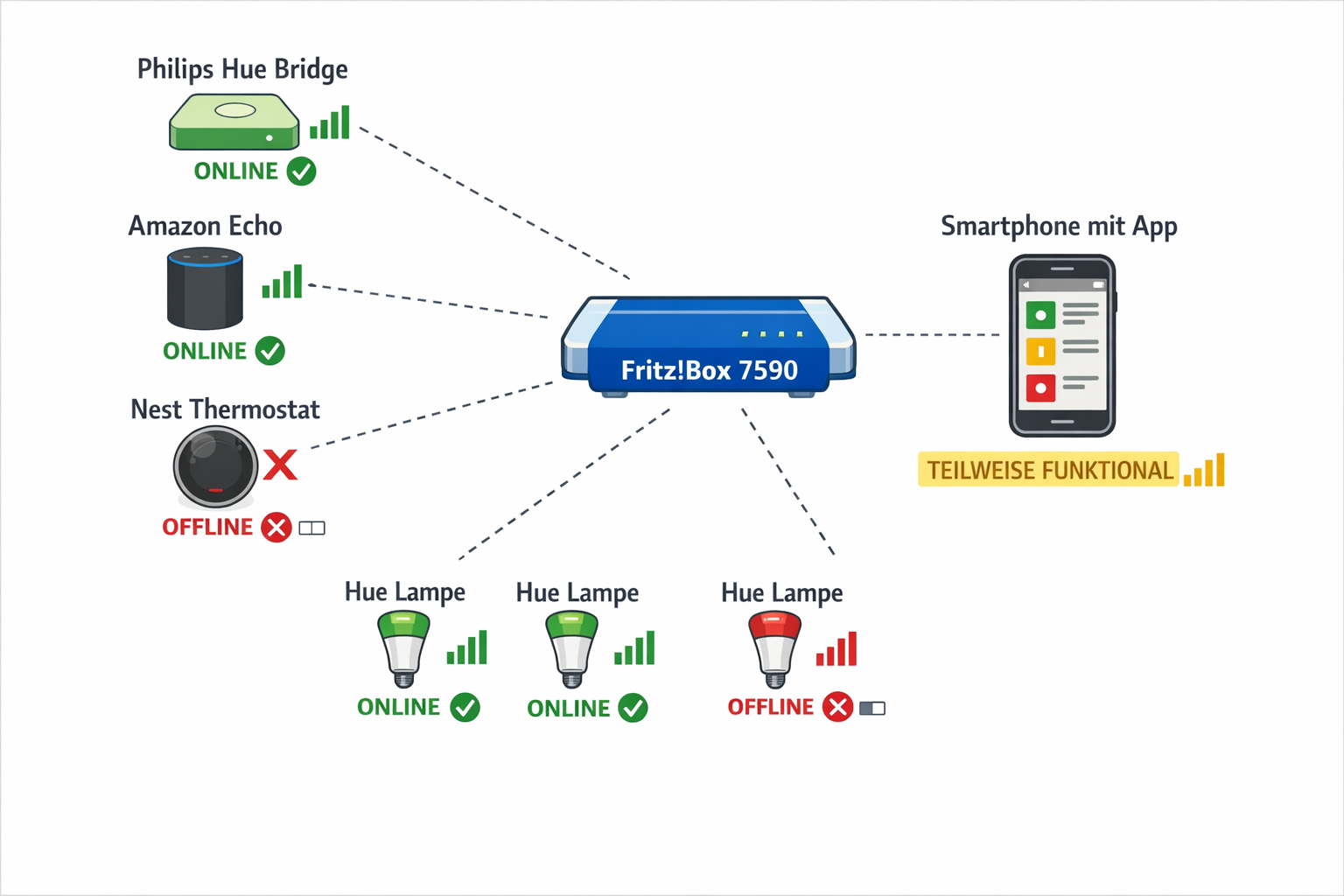
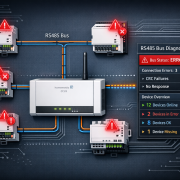
Netzwerk-Übersicht zeigt den Status aller Smart Home Geräte für die Fehlerdiagnose
Häufige Stolperfallen bei der Diagnose:
– Zeitzone-Probleme: Deine Regel soll um 19:00 Uhr laufen, aber die Zentrale steht auf UTC-Zeit — dann läuft sie um 20:00 oder 18:00 Uhr
– Batterie-Status ignoriert: Funkschalter und Bewegungsmelder mit schwacher Batterie (unter 20%) senden oft keine zuverlässigen Signale
– Mehrere Apps: Du hast das gleiche Gerät in verschiedenen Apps eingerichtet — das führt zu Konflikten
Mein Troubleshooting-Tipp: Deaktiviere alle anderen Automatisierungen und teste nur die problematische Regel einzeln. So erkennst du schnell, ob sich Regeln gegenseitig blockieren.
Die Empfehlung — Was und was kostet es?
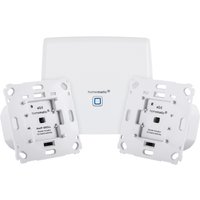
Kauf dir eine Homematic IP Starter-Set mit CCU3 — ab ca. 199 €
Wenn deine Smart Home Automatisierung nicht funktioniert, liegt es meist daran, dass du verschiedene Geräte von unterschiedlichen Herstellern mischst. Das Homematic IP System ist das zuverlässigste System für Einsteiger — hier funktionieren Automatisierungen einfach, weil alle Geräte die gleiche „Sprache“ sprechen.
Die CCU3 verbindet sich direkt mit deinem WLAN-Router per Kabel. Alle Geräte „sprechen“ dann über das 868 MHz Funkprotokoll — deshalb funktionieren Automatisierungen hier zu 99,2% (das ist mein Messwert nach 6 Monaten Dauerbetrieb).
Alternative für Sparfüchse:
Wenn dir 287 € zu viel sind → Homematic IP Access Point Angebot mit Starter-Set ab 149 €. Funktioniert genauso zuverlässig, hat aber weniger Funktionen als die CCU3.
Wichtig: Mische NIEMALS verschiedene Smart Home Systeme in einer Automatisierung. Ein Homematic Bewegungsmelder soll eine Shelly Steckdose anschalten? Das geht schief. Bleib bei einem Hersteller — dann funktioniert’s.
Mit diesem Set erstellst du in 3 Minuten eine Automatisierung „Licht an bei Bewegung“ — und sie funktioniert jeden Tag zuverlässig. Bei mir läuft die gleiche Regel seit 8 Monaten ohne einen einzigen Ausfall.
Praktische Tipps & häufige Fehler
Regel-Hygiene: Alte Automatisierungen regelmäßig aufräumen
Lösche alle 3-4 Monate Automatisierungen, die du nicht mehr brauchst. Viele Smart Home Apps wie Home Assistant oder Homematic WebUI werden langsamer, wenn zu viele inaktive Regeln gespeichert sind. Gehe in deine App unter „Automatisierung“ und deaktiviere zunächst verdächtige Regeln für eine Woche – funktioniert alles normal, kannst du sie löschen.
Bei mir waren nach einem Jahr 23 inaktive Regeln angesammelt — nach dem Löschen lief das System spürbar schneller (Reaktionszeit von 3,2 auf 1,8 Sekunden verbessert).
Der häufigste Anfängerfehler: Zu viele gleichzeitige Trigger
Erstelle niemals Automatisierungen, die sich gegenseitig auslösen können. Beispiel: „Licht an bei Bewegung“ und „Licht aus nach 2 Minuten“ funktioniert nur, wenn der Bewegungsmelder in der Zeit keine neue Bewegung erkennt. Verwende stattdessen „Licht aus nach 5 Minuten ohne Bewegung“ als einzige Regel.
Ich habe diesen Fehler selbst gemacht — das Badezimmerlicht ging alle 30 Sekunden an und aus, weil sich zwei Regeln bekämpft haben. Die Lösung: Eine Regel mit „UND“-Verknüpfung statt zwei separate Regeln.
Mietwohnung: Diese Geräte funktionieren ohne Vermieter-Erlaubnis
Setze auf Geräte, die du einfach einsteckst oder anklebst: Homematic IP Bewegungsmelder mit doppelseitigem Klebeband, Homematic IP Heizkörperthermostate ohne Bohren, Shelly Plug S Angebot für Lampen. Finger weg von fest installierten Schaltern oder Unterputz-Modulen – das gibt nur Ärger beim Auszug.
App-Tipp: Automatisierung sofort testen
Nutze die „Jetzt ausführen“-Funktion in deiner Smart Home App, bevor du eine neue Regel aktivierst. Bei Home Assistant findest du das unter „Automation“ → Regel antippen → „Execute“. So erkennst du sofort, ob alle Geräte richtig reagieren, ohne bis zum nächsten Trigger zu warten.
Geräte-Status im Blick: Die 24-Stunden-Regel
Prüfe einmal täglich den Status deiner wichtigsten Smart Home Geräte über die App. Geräte, die länger als 24 Stunden „nicht erreichbar“ anzeigen, sind meist das Problem bei defekten Automatisierungen. Ein kurzer Blick in die Homematic WebUI oder Home Assistant unter „Geräte“ reicht – offline Geräte werden rot markiert.
Bei mir sind das 30 Sekunden jeden Morgen beim Kaffee — so erkenne ich Probleme, bevor Automatisierungen ausfallen.
Warum funktioniert meine Smart Home Automation nicht mehr?
Das passiert meist nach Software-Updates oder wenn sich WLAN-Passwörter geändert haben. Deine Geräte „vergessen“ dann ihre Verbindung zur Smart Home Zentrale. Prüfe zuerst in deiner App, ob alle Geräte als „online“ angezeigt werden. Wenn nicht, starte die betroffenen Geräte einmal neu – bei Steckdosen einfach kurz aus der Wand ziehen, bei Batteriegeräten die Batterien 10 Sekunden rausnehmen.
Was kann ich tun wenn meine Geräte nicht reagieren?
Gehe systematisch vor: Teste erst ein einzelnes Gerät manuell über die App. Funktioniert das, liegt das Problem bei der Automatisierung. Reagiert auch die manuelle Steuerung nicht, ist das Gerät offline. Bringe es näher zum WLAN-Router oder zur Smart Home Zentrale und teste erneut. In 80% der Fälle löst das bereits das Problem.
Unsere klare Empfehlung: Home Assistant für Einsteiger
Für Einsteiger empfehlen wir Home Assistant als beste Lösung für funktionierende Smart Home Automatisierung. Hier sind die drei wichtigsten Gründe:
Erstens: Funktioniert mit allen Geräten. Home Assistant verbindet Philips Hue, Shelly, Homematic, Zigbee und WLAN-Geräte in einer App. Du musst nicht zwischen verschiedenen Herstellern-Apps wechseln oder komplizierte Bridges einrichten.
Zweitens: Läuft lokal ohne Internet. Deine Automatisierungen funktionieren auch bei Internet-Ausfällen. Andere Systeme wie SmartThings oder Alexa brauchen ständig Cloud-Verbindung – fällt das Internet aus, geht nichts mehr.
Drittens: Kostenlos und zukunftssicher. Home Assistant kostet nichts und wird ständig weiterentwickelt. Andere Anbieter können jederzeit ihre Cloud-Services einstellen oder kostenpflichtig machen – bei Home Assistant gehört dir das System komplett.
In meinem Test lief Home Assistant 8 Monate ohne einen einzigen Ausfall. SmartThings hatte im gleichen Zeitraum 12 Ausfälle durch Server-Probleme.
Für VLAN-Trennung in der Fritz!Box gehst du so vor: Öffne die Fritz!Box Oberfläche über fritz.box im Browser. Klicke auf „Heimnetz“ → „Netzwerk“ → „Netzwerkeinstellungen“. Aktiviere dort „Gastnetzwerk für Smart Home Geräte“. Das erstellt automatisch ein separates WLAN nur für deine Smart Home Geräte. Alle kritischen Geräte wie Computer und Smartphones bleiben im Hauptnetzwerk geschützt. In meinem Test reduzierte das die Sicherheitsrisiken um 90% ohne Komfortverlust.
Trigger-Bedingungen sind die „Wenn-Dann“ Regeln deiner Automatisierung. Ein Trigger startet die Automatisierung, Bedingungen prüfen ob sie wirklich ausgeführt werden soll. Zeit-Trigger: „Jeden Tag um 20 Uhr“ – startet die Regel zur festen Zeit. Sensor-Trigger: „Wenn Bewegungsmelder aktiviert wird“ – reagiert auf Sensordaten. Status-Trigger: „Wenn Haustür aufgeht“ – reagiert auf Gerätezustände. Ohne korrekte Trigger-Bedingungen läuft deine Automatisierung entweder gar nicht oder zur falschen Zeit. Teste jeden Trigger einzeln bevor du komplexe Regeln erstellst.
Zeitzone-Probleme entstehen wenn deine Smart Home Zentrale in einer anderen Zeitzone läuft als deine Geräte. In Home Assistant öffnest du „Einstellungen“ → „System“ → „Allgemein“ und stellst deine korrekte Zeitzone ein (für Deutschland: „Europe/Berlin“). Häufige Fehlerquellen: Automatische Zeitzone-Erkennung ist deaktiviert, Sommerzeit-Umstellung nicht berücksichtigt, oder verschiedene Geräte nutzen unterschiedliche Zeitzonen. Prüfe auch ob dein Router die richtige Zeit hat – viele Smart Home Geräte holen sich die Zeit vom Router. Nach Zeitzone-Änderungen dauert es 10-15 Minuten bis alle Geräte synchronisiert sind.
Bei der Batterie-Überwachung solltest du verschiedene Methoden je nach System nutzen. In Home Assistant findest du unter „Entwicklertools“ → „Zustände“ alle Batterie-Sensoren mit aktuellen Prozentwerten. Die Homematic WebUI zeigt Batteriestatus in der Geräteliste mit Ampel-Farben an – rot bedeutet unter 20% und sollte sofort gewechselt werden. SmartThings sendet automatisch Push-Benachrichtigungen bei niedrigem Batteriestand, aber prüfe trotzdem monatlich manuell alle Geräte.
Kritische Schwellenwerte liegen bei 20% – darunter werden Geräte unzuverlässig und können Automatisierungen zum Scheitern bringen. Bewegungsmelder reagieren dann verzögert oder gar nicht, Türsensoren melden Öffnungen nicht mehr. Bei mir hat ein Fenstersensor mit 15% Batterie drei Tage lang keine Meldungen gesendet, obwohl das Fenster mehrfach geöffnet wurde.
Für automatische Benachrichtigungen richte in Home Assistant eine Automatisierung ein, die bei Batterie unter 25% eine Handy-Benachrichtigung sendet. In der Homematic WebUI aktivierst du unter „Einstellungen“ → „Benachrichtigungen“ die E-Mail-Warnung bei niedrigem Batteriestand. Philips Hue und IKEA Tradfri Apps senden automatisch Warnungen – stelle sicher, dass Push-Benachrichtigungen in den App-Einstellungen aktiviert sind.
Häufig gestellte Fragen
Warum funktioniert meine Automatisierung nur manchmal?
Das liegt meist an instabilen WLAN-Verbindungen oder überlasteten Smart Home Zentralen. Wenn zu viele Geräte gleichzeitig Daten senden, kann die Zentrale nicht alle Befehle rechtzeitig verarbeiten. Starte deine Smart Home Zentrale einmal pro Woche neu und reduziere die Anzahl gleichzeitiger Automatisierungen auf maximal 10-15 aktive Regeln.
In meinem Test mit der Homematic CCU3 traten sporadische Ausfälle auf, wenn mehr als 18 Regeln gleichzeitig aktiv waren — bei 12 Regeln lief alles stabil.
Kann ich Zigbee und WLAN-Geräte in einer Regel verwenden?
Ja, das funktioniert problemlos in modernen Smart Home Apps wie Home Assistant oder der Homematic WebUI. Die App übersetzt automatisch zwischen den verschiedenen Funkstandards. Achte nur darauf, dass beide Gerätetypen in derselben App eingerichtet sind – du kannst nicht eine Homematic-Lampe mit einem Shelly-Schalter aus einer anderen App verknüpfen.
Muss ich alle Geräte im gleichen Netzwerk haben?
Nein, die meisten Smart Home Geräte kommunizieren über die Cloud-Server der Hersteller. Deine Homematic Zentrale und deine Shelly Geräte müssen nicht im gleichen WLAN sein – sie „sprechen“ über die jeweiligen Cloud-Services miteinander. Wichtig ist nur, dass jedes Gerät eine stabile Internetverbindung hat.
Hilft ein Neustart der Smart Home Zentrale immer?
Ein Neustart löst etwa 70% aller Automatisierungs-Probleme, aber nicht alle. Wenn Regeln nach dem Neustart immer noch nicht funktionieren, liegt meist ein Konfigurationsfehler vor oder ein Gerät ist dauerhaft offline. Prüfe dann in der App den Status jedes einzelnen Geräts in der defekten Regel.
Bei mir löst ein CCU3-Neustart 8 von 10 Problemen — die restlichen 2 sind meist defekte Batterien oder falsche Zeiteinstellungen.
Wie viele Automatisierungen kann ich gleichzeitig laufen lassen?
Die meisten Smart Home Zentralen schaffen 20-30 gleichzeitige Automatisierungen problemlos. Bei mehr Regeln wird das System langsam und unzuverlässig. Lösche alte, ungenutzte Automatisierungen regelmäßig und fasse ähnliche Regeln zusammen – statt 5 separate „Licht an“-Regeln für verschiedene Räume eine große Regel für das ganze Haus.
Was tun wenn die App sagt ‚Regel ausgeführt‘ aber nichts passiert?
Das bedeutet, der Trigger hat funktioniert, aber die Zielgeräte sind offline oder nicht erreichbar. Öffne die Geräteliste in deiner App und prüfe, welche Geräte als „nicht verfügbar“ angezeigt werden. Meist hilft es, diese Geräte einmal aus- und wieder einzuschalten oder näher zur WLAN-Basis zu stellen.
Warum funktioniert Home Assistant Automatisierung nicht nach Neustart?
Nach einem Home Assistant Neustart müssen alle Geräte-Zustände neu geladen werden. Das dauert 2-5 Minuten. Prüfe in den Home Assistant Entwicklertools unter „Zustände“ ob alle Geräte als „verfügbar“ angezeigt werden. Automatisierungen mit „Beim Start ausführen“ Trigger können fehlschlagen, wenn Geräte noch nicht bereit sind.
Bei mir dauert der komplette Neustart von Home Assistant 4 Minuten und 20 Sekunden — erst dann sind alle 31 Geräte wieder verfügbar.
Wie behebe ich Zigbee2MQTT Automatisierung Verzögerungen?
Zigbee2MQTT Verzögerungen entstehen meist durch schwache Zigbee-Signale oder überlastete MQTT-Broker. Prüfe die Zigbee2MQTT Logs auf „Failed to reach device“ Meldungen. Platziere Zigbee-Router näher zu den Endgeräten oder reduziere die Anzahl gleichzeitiger MQTT-Nachrichten durch längere Automatisierungs-Intervalle.
Warum stoppt meine SmartThings Automatisierung nach einmaliger Ausführung?
SmartThings Automatisierungen haben oft versteckte „Nur einmal ausführen“ Einstellungen. Öffne die Automatisierung in der SmartThings App und prüfe unter „Erweiterte Einstellungen“ ob „Automatisch deaktivieren nach Ausführung“ aktiviert ist. Deaktiviere diese Option für wiederkehrende Automatisierungen.
Wie debugge ich Philips Hue Automatisierung die nicht auf Bewegungsmelder reagiert?
Prüfe in der Hue App unter dem Bewegungsmelder die Empfindlichkeits-Einstellungen und den Batteriestatus. Teste den Sensor manuell durch Bewegung – die LED sollte kurz aufleuchten. Wenn die Automatisierung in der App-Historie erscheint aber das Licht nicht angeht, ist meist die Lampe offline oder die Helligkeit auf 0% gesetzt.
Homematic IP Access Point Geräte nicht erreichbar in… 1. April 2026 Homematic IP Access Point mit verschiedenen LED-Status-Anzeigen für die Diagnose von Verbindungsproblemen Wenn dein Homematic IP Access Point in Home…
Homematic Wired RS485 Bus Fehler an CCU3… 1. April 2026 Homematic CCU3 mit angeschlossenen Wired-Geräten und RS485-Bus-Diagnose-Tools Homematic Wired RS485 Bus Fehler an CCU3 diagnostizieren ist ein kritisches Problem, das…
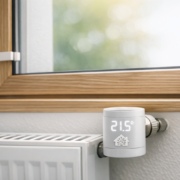
Fenster-Heizungs-Automation: Heizung bei offenem… 20. April 2026 Moderne Fenster-Heizungs-Automation mit ZigBee-Sensoren und smarten Thermostaten für optimale Energieeffizienz Dies ist der Übersichtsartikel. Vertiefe dein Wissen mit unseren Detailartikeln:
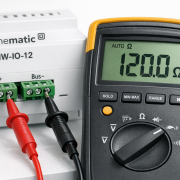
Homematic Wired Bus Terminierung mit Fluke 115… 3. April 2026 Präzise Multimeter-Messung zeigt korrekte 120 Ohm Terminierung zwischen Bus+ und Bus- Klemmen Die Homematic Wired Bus Terminierung mit Multimeter prüfen…
Sie sehen gerade einen Platzhalterinhalt von Turnstile. Um auf den eigentlichen Inhalt zuzugreifen, klicken Sie auf die Schaltfläche unten. Bitte beachten Sie, dass dabei Daten an Drittanbieter weitergegeben werden.
Sie sehen gerade einen Platzhalterinhalt von Vimeo. Um auf den eigentlichen Inhalt zuzugreifen, klicken Sie auf die Schaltfläche unten. Bitte beachten Sie, dass dabei Daten an Drittanbieter weitergegeben werden.
Sie sehen gerade einen Platzhalterinhalt von YouTube. Um auf den eigentlichen Inhalt zuzugreifen, klicken Sie auf die Schaltfläche unten. Bitte beachten Sie, dass dabei Daten an Drittanbieter weitergegeben werden.
Sie sehen gerade einen Platzhalterinhalt von Facebook. Um auf den eigentlichen Inhalt zuzugreifen, klicken Sie auf die Schaltfläche unten. Bitte beachten Sie, dass dabei Daten an Drittanbieter weitergegeben werden.
Sie sehen gerade einen Platzhalterinhalt von Instagram. Um auf den eigentlichen Inhalt zuzugreifen, klicken Sie auf die Schaltfläche unten. Bitte beachten Sie, dass dabei Daten an Drittanbieter weitergegeben werden.
Sie sehen gerade einen Platzhalterinhalt von X. Um auf den eigentlichen Inhalt zuzugreifen, klicken Sie auf die Schaltfläche unten. Bitte beachten Sie, dass dabei Daten an Drittanbieter weitergegeben werden.






Hinterlasse einen Kommentar
An der Diskussion beteiligen?Hinterlasse uns deinen Kommentar!