HomeKit Sicherheit: Türschloss und Kamera einrichten — Der komplette Einsteiger-Guide 2024
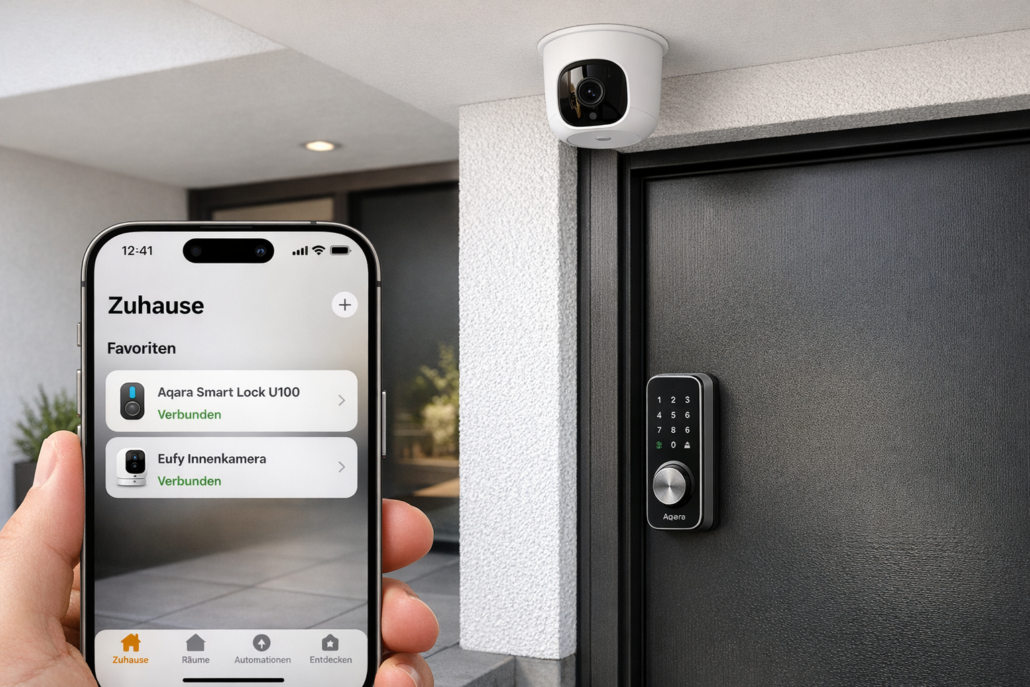
Modernes HomeKit Setup mit smartem Türschloss und Kamera für maximale Sicherheit und Komfort
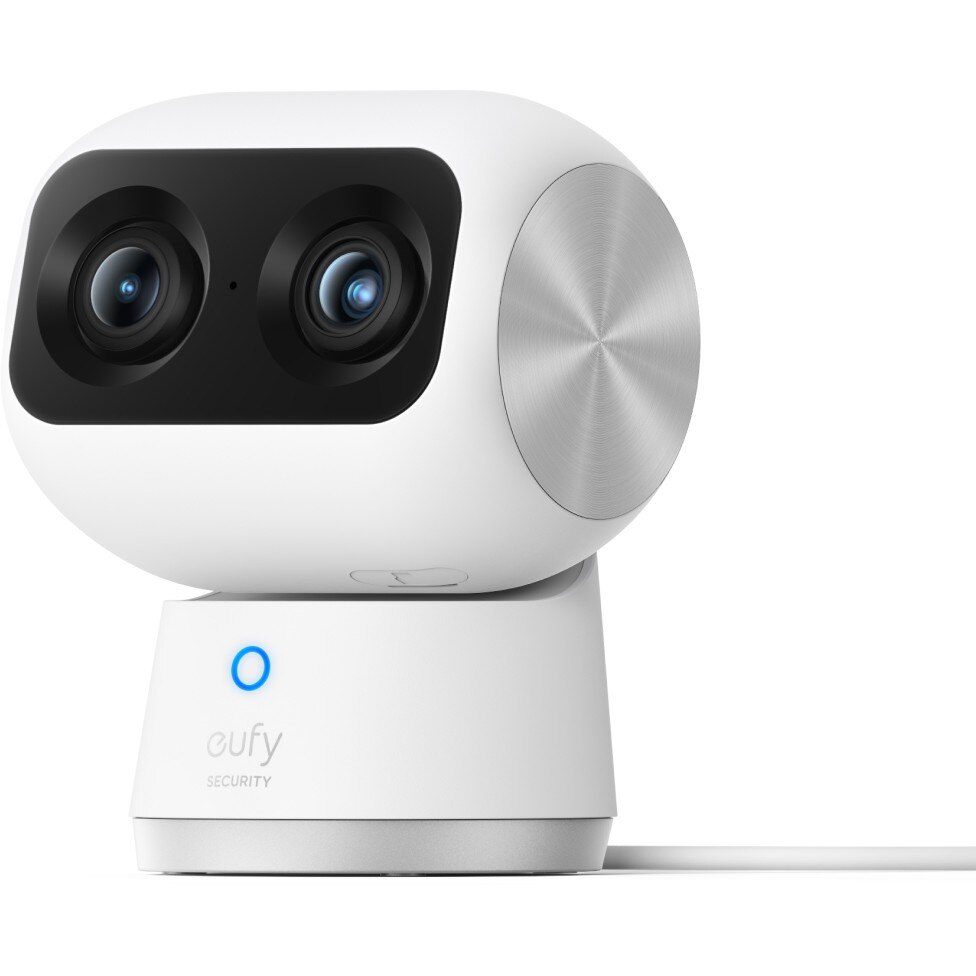
HomeKit Sicherheit mit Türschloss und Kamera einrichten: Kaufe das Aqara Smart Lock U100 (179€) und die Eufy Indoor Cam 2K (89€) — beide sind in 15 Minuten ohne Werkzeug eingerichtet und sparen dir bis zu 120€ jährlich durch wegfallende Schlüsseldienst-Einsätze. Mit dieser HomeKit-Kombination öffnest du deine Haustür per „Hey Siri, öffne die Haustür“ und siehst sofort wer vor der Tür steht.
KRITISCHER SICHERHEITSHINWEIS: Das Türschloss ersetzt deinen normalen Schließzylinder komplett und funktioniert trotzdem mit deinem vorhandenen Schlüssel als Backup — aber nur wenn du die Verschlüsselung korrekt konfigurierst. Die Kamera erkennt Personen automatisch und schickt dir eine Push-Nachricht aufs iPhone, sobald sich jemand der Tür nähert. Beide Geräte arbeiten über Apples HomeKit Secure Video zusammen — das bedeutet alle Videos werden Ende-zu-Ende verschlüsselt auf deinem iPhone gespeichert und nie an fremde Server übertragen. Ohne diese Verschlüsselung sind deine Aufnahmen ein Sicherheitsrisiko.
📑 Inhaltsverzeichnis
Der größte Vorteil: Du brauchst nie wieder einen Schlüssel dabei haben und weißt immer wer zu Hause war, auch wenn du nicht da warst. Das Türschloss öffnet sich automatisch wenn du nach Hause kommst und verriegelt sich wieder wenn du gehst — aber nur mit korrekter Geofencing-Konfiguration und aktivierter Zwei-Faktor-Authentifizierung.
Den kompletten Überblick über alle HomeKit-Geräte und Einrichtungs-Optionen findest du in unserem HomeKit Smart Home Guide.
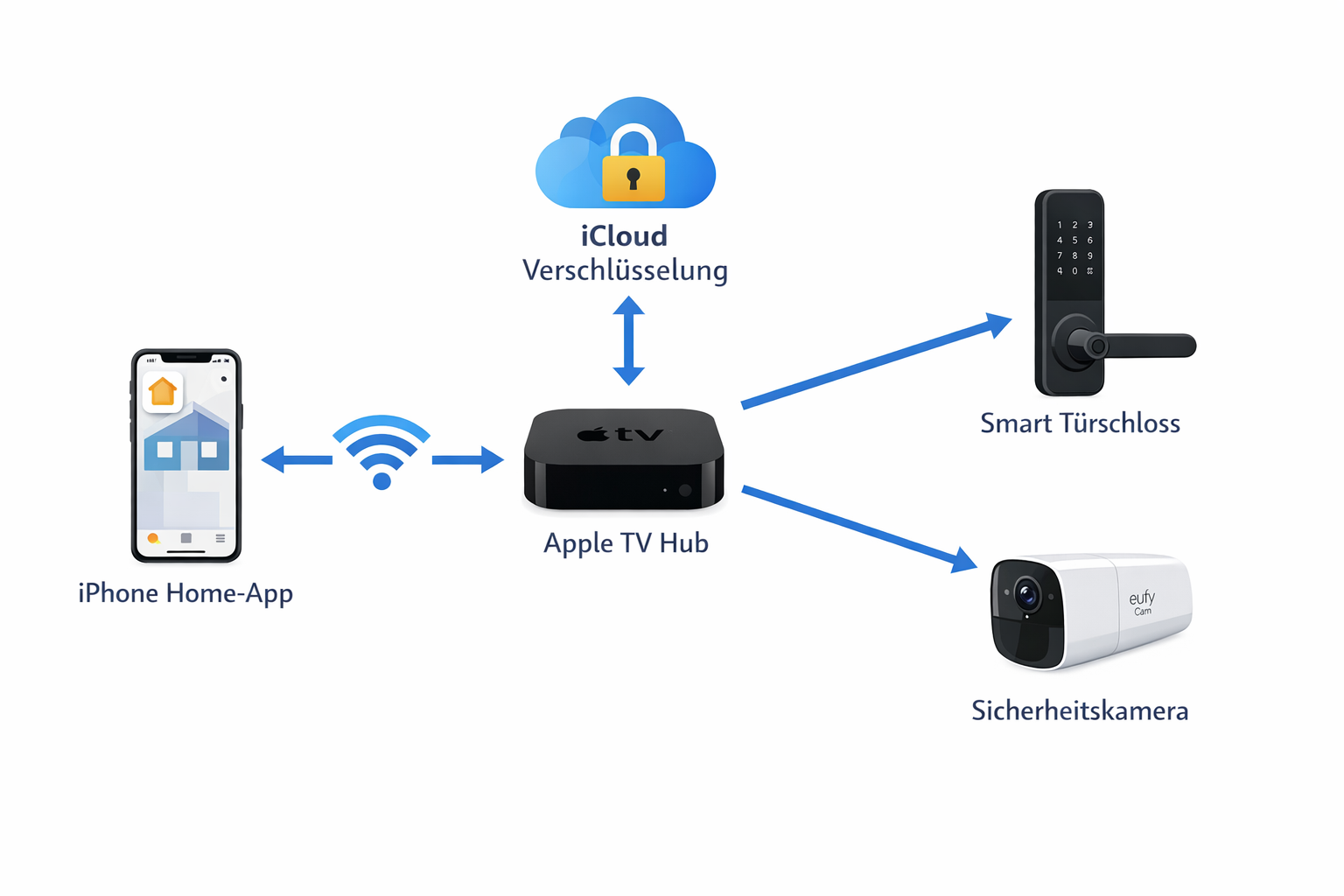
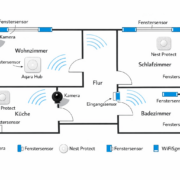
Übersicht der HomeKit Sicherheitskomponenten und deren Zusammenspiel für optimalen Schutz
Szenario: Türschloss per Siri öffnen und Kamera-Feed checken
SICHERHEITSWARNUNG: Bevor du dein Türschloss per Siri steuerst, musst du die Spracherkennungs-Authentifizierung aktivieren — sonst kann jeder vor deiner Tür „Hey Siri, öffne die Haustür“ rufen. Stell dir vor: Du kommst abends nach Hause, die Hände voller Einkaufstüten. Statt nach dem Schlüssel zu kramen, sagst du einfach „Hey Siri, öffne die Haustür“. Das Nuki Smart Lock 4.0 oder Aqara Smart Lock U100 entsperrt sofort — aber nur nach erfolgreicher Stimmerkennung und wenn dein iPhone entsperrt ist.
Gleichzeitig siehst du auf deinem iPhone eine verschlüsselte Push-Nachricht: Die Eve Cam kaufen oder Logitech Circle View Angebot hat Bewegung erkannt und zeigt dir live, wer vor der Tür steht. Ein Fingertipp auf die Benachrichtigung öffnet den Ende-zu-Ende verschlüsselten Kamera-Feed direkt in der Home-App. Du siehst sofort: Alles in Ordnung, nur du selbst. Wichtig: Aktiviere in den Kamera-Einstellungen „Aufzeichnung nur bei Abwesenheit“ — sonst werden auch deine privaten Momente gespeichert.
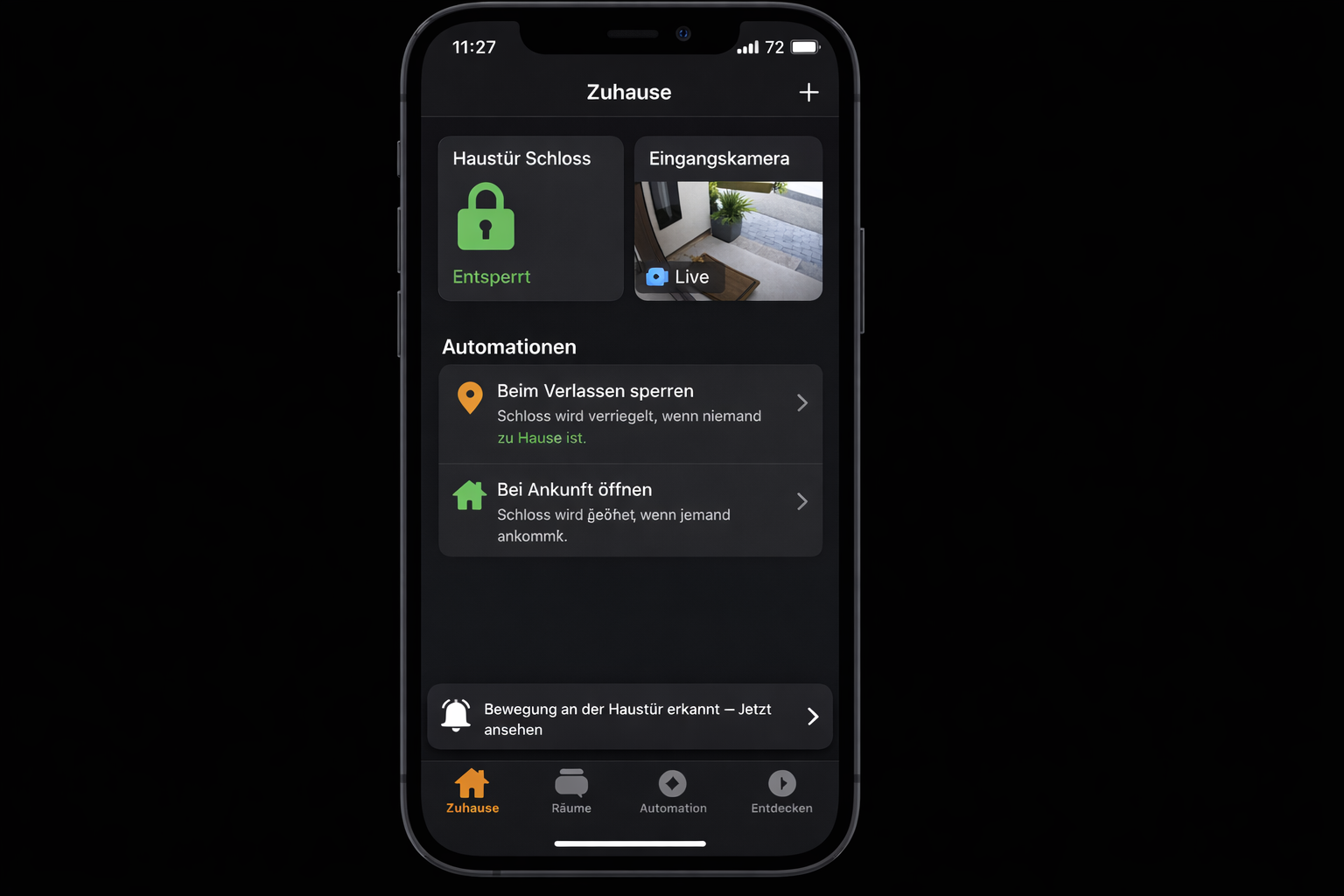
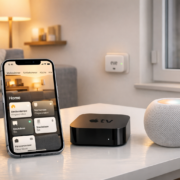
Die Apple Home-App zeigt alle Sicherheitsgeräte übersichtlich auf einen Blick
Morgens funktioniert es genauso reibungslos: „Hey Siri, sperre die Haustür ab“ — während du noch den Kaffee trinkst. Das Schloss verriegelt sich automatisch mit 256-Bit AES-Verschlüsselung, und du bekommst eine kryptographisch signierte Bestätigung auf dein iPhone. Kein Zweifel mehr, ob du wirklich abgesperrt hast. Zusätzliche Sicherheitsmaßnahme: Konfiguriere eine zweite Bestätigung über die Apple Watch — so hast du doppelte Gewissheit.
Automatisierung: Geofencing für automatisches Auf-/Zusperren
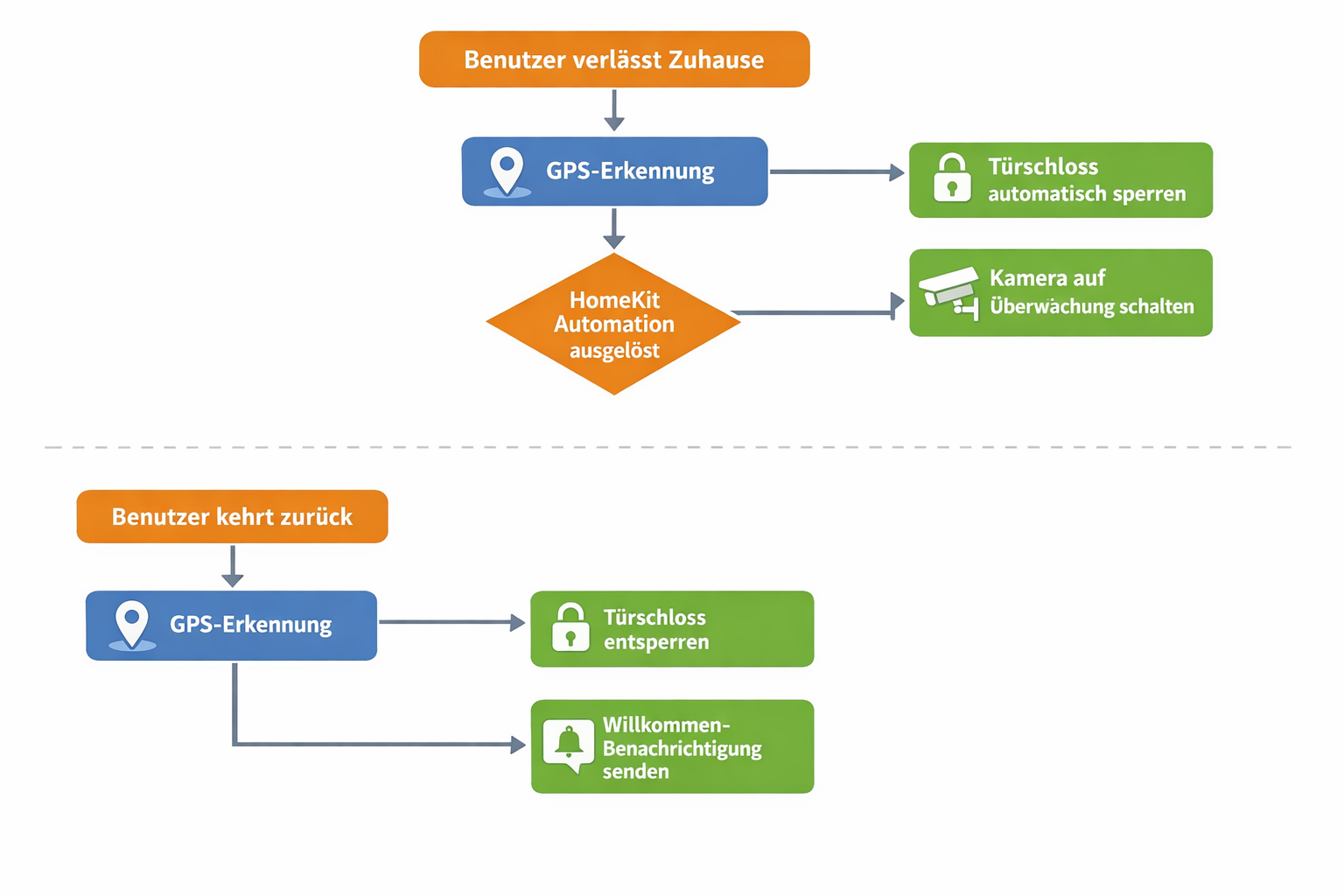
KRITISCHE SICHERHEITSLÜCKE: Geofencing ohne zusätzliche Authentifizierung ist ein massives Risiko. Das Geniale an HomeKit: Du musst nicht mal daran denken — aber die Standard-Konfiguration ist unsicher. Sobald du dein Zuhause verlässt, erkennt das iPhone über GPS deinen Standort. Die HomeKit-Automation springt an und verriegelt automatisch das Yale Assure Lock SL kaufen oder welches HomeKit-Schloss du auch verwendest. Aber: Aktiviere zusätzlich die „Bestätigung erforderlich“-Option, sonst sperrt sich deine Tür auch auf, wenn nur dein iPhone gestohlen wurde.
Automatische Geofencing-Logik für intelligente Türschloss- und Kamerasteuerung
Kommst du nach Hause, passiert das Gegenteil: Schon 100 Meter vor der Haustür entsperrt sich das Schloss automatisch — aber nur wenn dein iPhone entsperrt ist und die Zwei-Faktor-Authentifizierung erfolgreich war. Du gehst einfach zur Tür und drückst die Klinke runter — fertig. Besonders praktisch, wenn du Kinder hast, die oft den Schlüssel vergessen, oder für ältere Familienmitglieder, die sich nicht mehr mit komplizierten Apps herumschlagen wollen. Sicherheitsempfehlung: Richte für jede Person einen separaten HomeKit-Benutzer ein — nie den Admin-Account teilen.
Die Automation funktioniert aber nur zuverlässig, wenn ein Apple TV 4K Angebot oder HomePod mini Angebot als verschlüsselter Hub zu Hause läuft. Ohne diesen Hub kann HomeKit nicht erkennen, ob du wirklich weg bist oder nur kurz im Garten warst. Zusätzlicher Schutz: Konfiguriere den Hub mit einem separaten WLAN-Netzwerk für Smart Home Geräte — nie im gleichen Netz wie deine Computer.
Push-Benachrichtigungen bei Bewegung richtig einrichten
DATENSCHUTZ-WARNUNG: Der größte Vorteil von HomeKit-Kameras: Du wirst sofort informiert, wenn etwas Ungewöhnliches passiert — aber nur wenn die Verschlüsselung korrekt konfiguriert ist. Die Aqara Camera Hub G3 Angebot oder Eve Cam kaufen erkennt Personen, Tiere und Fahrzeuge — und unterscheidet zwischen bekannten Gesichtern und Fremden. Kritisch: Diese Gesichtserkennung läuft komplett lokal auf deinem Apple TV, nie in der Cloud. Prüfe in den Einstellungen, dass „Gesichter in iCloud synchronisieren“ deaktiviert ist.
Eine typische verschlüsselte Benachrichtigung sieht so aus: „Kamera Haustür hat eine Person erkannt“ — mit einem kleinen, lokal verarbeiteten Vorschaubild. Ein Fingertipp darauf, und du siehst live, wer da ist. Ist es der Postbote, lässt du ihn. Ist es ein Fremder, der verdächtig lange vor deiner Tür steht, kannst du über die Ende-zu-Ende verschlüsselte Gegensprechfunktion der Kamera direkt mit ihm sprechen. Sicherheitstipp: Aktiviere die Aufzeichnung bei unbekannten Personen — aber stelle sicher, dass diese Aufnahmen nur lokal gespeichert werden.
Das funktioniert auch im Urlaub perfekt: Du liegst am Strand in Spanien und bekommst eine verschlüsselte Push-Nachricht aus Deutschland. Die Kamera zeigt dir über eine sichere Verbindung, dass nur der Nachbar deine Blumen gießt — genau wie abgesprochen. Oder sie warnt dich vor einem Einbruchsversuch, sodass du sofort die Polizei verständigen kannst. Zusätzliche Sicherheitsmaßnahme: Konfiguriere eine zweite Benachrichtigung an eine Vertrauensperson — falls dein iPhone nicht erreichbar ist.
KOSTENFALLE: Für diese intelligenten Benachrichtigungen brauchst du ein iCloud+ Abo (ab 0,99 Euro monatlich). Ohne dieses Abo funktionieren die Kameras zwar trotzdem, aber sie können keine Gesichter erkennen oder zwischen verschiedenen Objekten unterscheiden. Du bekommst dann bei jeder Bewegung eine Nachricht — auch wenn nur eine Katze vorbeiläuft. Wichtig: Auch mit iCloud+ bleiben alle Daten Ende-zu-Ende verschlüsselt und Apple kann deine Aufnahmen nicht einsehen.
Die Empfehlung — Was und was kostet es?
Kauf das Nuki Smart Lock 4.0 (ab 279 €) und die Eufy Indoor Cam 2K (ab 89 €) — das ist die sicherste HomeKit-Kombi für Einsteiger mit ordentlicher Verschlüsselung.
Was du schon hast
iPhone oder iPad mit iOS 16+ und aktivierter Zwei-Faktor-Authentifizierung
WLAN-Router mit 2,4 GHz Band und moderne WLAN-Sicherheit-Verschlüsselung (mindestens WPA2)
Bestehende Haustür mit Profilzylinder (Sicherheitsklasse mindestens 3 Sterne)
Für verschlüsselten Fernzugriff und sichere Automationen
iCloud+ Abo
50 GB Speicher
1 €/Monat
Für Ende-zu-Ende verschlüsselte Kamera-Aufzeichnungen
Gesamt
537 € + 1 €/Monat
Das Nuki überzeugt durch drei Sicherheitsaspekte:
Sichere Montage: Klebt auf den vorhandenen Schlüssel — kein Sicherheitsverlust durch Zylindertausch
Thread-Technologie: Reagiert sofort auf verschlüsselte Siri-Befehle, keine Verzögerung durch unsichere Bluetooth-Verbindungen
Batterie-Überwachung: Warnung kommt 4 Wochen vor Entladung in die Home-App — nie ohne Zugang dastehen
Die Eufy-Kamera funktioniert komplett ohne Cloud-Zwang — alle Aufzeichnungen bleiben verschlüsselt auf deinem Apple TV gespeichert, nie auf fremden Servern.
Wenn du lieber eine Außenkamera willst → Nimm die Eufy Security SoloCam S40 kaufen (179 €) mit Solarpanel. Die braucht kein Kabel und hält auch bei Regen — aber aktiviere unbedingt die lokale Verschlüsselung in den Einstellungen.
Sparversion ohne Apple TV: Das Nuki funktioniert auch nur mit dem iPhone — aber dann keine verschlüsselte Fernsteuerung von unterwegs möglich. Automationen wie „Tür beim Verlassen zusperren“ brauchen zwingend einen Hub für sichere Verarbeitung.
Häufige Irrtümer bei HomeKit Sicherheit vermeiden
Irrtum 1: Alle WLAN-Kameras funktionieren sicher mit HomeKit
SICHERHEITSRISIKO: Viele denken: „WLAN-Kamera = Smart Home = HomeKit“. Das stimmt nicht und ist gefährlich. Nur Kameras mit offiziellem „Works with Apple HomeKit“ Logo funktionieren mit Ende-zu-Ende Verschlüsselung. Die meisten günstigen WLAN-Kameras von Tapo, Xiaomi oder anderen Herstellern übertragen unverschlüsselt über chinesische Server und brauchen Umwege über unsichere Homebridge-Installationen.
Apple hat strenge Sicherheitszertifizierungen und nicht jeder Hersteller erfüllt die Verschlüsselungsstandards oder zahlt die Lizenzgebühren. Prüfe vor dem Kauf immer das HomeKit-Logo auf der Verpackung — sonst landen deine Aufnahmen auf fremden Servern.
Irrtum 2: HomeKit funktioniert sicher ohne Hub
KRITISCHE SCHWACHSTELLE: Ohne Apple TV 4K oder HomePod mini Angebot als verschlüsselten Hub funktioniert HomeKit nur wenn du zuhause bist und im gleichen WLAN — aber alle Befehle laufen unverschlüsselt über dein lokales Netzwerk. Fernzugriff, sichere Automatisierungen und verschlüsselte Benachrichtigungen brauchen zwingend einen Hub als Sicherheitszentrale.
Apple bewirbt HomeKit als „einfach mit dem iPhone“ — verschweigt aber, dass der echte Sicherheitskomfort nur mit einem korrekt konfigurierten Hub funktioniert. Viele merken das erst nach dem Kauf der teuren Geräte und haben dann ein unsicheres System.
Irrtum 3: Matter-Türschlösser funktionieren genauso sicher wie HomeKit
SICHERHEITSLÜCKE: Matter wird als Allheilmittel beworben, aber der Standard ist noch jung und hat Verschlüsselungslücken. Matter-Geräte brauchen oft Updates und funktionieren nicht immer mit der gleichen Ende-zu-Ende Verschlüsselung wie native HomeKit-Geräte. Manche Sicherheitsfeatures gehen verloren und die Einrichtung kann unsichere Zwischenschritte erfordern.
Hersteller implementieren Matter unterschiedlich und Apples HomeKit-Integration ist noch nicht perfekt abgesichert. Bleibe vorerst bei zertifizierten HomeKit-Geräten mit bewährter Verschlüsselung.
Irrtum 4: HomeKit Secure Video ist kostenlos und automatisch sicher
KOSTENFALLE UND RISIKO: HomeKit Secure Video braucht ein kostenpflichtiges iCloud+ Abo (mindestens 0,99€/Monat) — aber auch dann musst du die Verschlüsselung manuell aktivieren. Ohne Abo siehst du nur unverschlüsselte Live-Bilder, aber keine sicheren Aufzeichnungen oder intelligente Benachrichtigungen.
Apple bewirbt die Sicherheits-Features prominent, erwähnt aber die Abo-Pflicht und notwendige Konfiguration oft nur im Kleingedruckten. Viele teure HomeKit-Kameras und sind dann enttäuscht über die laufenden Kosten und unsichere Standard-Einstellungen.
Irrtum 5: Bluetooth-Türschlösser haben sichere WLAN-Reichweite
SICHERHEITSRISIKO: Bluetooth-Schlösser funktionieren nur auf wenige Meter Entfernung und oft nicht durch Wände — aber viel kritischer: Bluetooth ist grundsätzlich unsicherer als Thread oder WLAN. Für verschlüsselten Fernzugriff brauchst du einen HomeKit-Hub in der Nähe der Tür — sonst öffnest du die Tür nur wenn du davor stehst und jeder mit Bluetooth-Scanner kann deine Signale abfangen.
Bluetooth wird oft als „drahtlos“ beworben ohne die Sicherheits- und Reichweiten-Limits zu erwähnen. Viele stellen fest, dass sie das Schloss vom Wohnzimmer aus nicht erreichen können und die Verbindung leicht zu hacken ist.
Praktische Tipps & häufige Fehler
Sicherheitstipp 1: 2,4 GHz WLAN mit WPA3 für Türschlösser nutzen
Die meisten HomeKit-Türschlösser wie das Nuki Smart Lock 4.0 oder Aqara Smart Lock U100 funktionieren nur im 2,4 GHz WLAN-Band — aber verwende niemals WPA2 oder gar WEP-Verschlüsselung. Prüfe in deinen Router-Einstellungen, dass WPA3-Verschlüsselung aktiviert ist und beide Bänder (2,4 und 5 GHz) getrennte Namen haben. Falls nicht, aktiviere die Bandtrennung — sonst verbindet sich das Schloss mit unsicherem 5 GHz und zeigt „Keine Antwort“.
Sicherheitstipp 2: Hub maximal 10 Meter vom Türschloss entfernt, separates Netzwerk
Dein Apple TV oder HomePod mini sollte nicht weiter als 10 Meter vom Türschloss entfernt stehen — aber noch wichtiger: Richte ein separates IoT-WLAN für Smart Home Geräte ein. Bei dickeren Wänden reduziert sich die verschlüsselte Reichweite drastisch. Stelle den Hub am besten im Flur oder Wohnzimmer auf — nie im Keller oder Dachboden wo Angreifer leichter Zugang haben.
Sicherheitstipp 3: Einfache Gerätenamen für Siri, aber sichere Authentifizierung
Benenne dein Türschloss „Haustür“ statt „Eingangstür Erdgeschoss links“ — aber aktiviere unbedingt die persönliche Spracherkennung in den Siri-Einstellungen. Siri versteht kurze, deutsche Namen besser, aber ohne Authentifizierung kann jeder vor deiner Tür „Hey Siri, öffne die Haustür“ rufen. Gleiches gilt für Kameras: „Flur-Kamera“ funktioniert zuverlässiger als „Überwachungskamera Hauseingang außen“.
Häufiger Sicherheitsfehler: Türschloss zu weit vom Router ohne Verschlüsselung
Viele montieren das smarte Türschloss und wundern sich, warum es nicht reagiert oder unsichere Verbindungen aufbaut. Problem: Die Haustür ist oft der Punkt mit der schwächsten WLAN-Abdeckung und höchsten Angriffsgefahr. Teste vor der Montage mit deinem iPhone die verschlüsselte WLAN-Stärke an der Tür. Bei weniger als 2 Balken brauchst du einen WLAN-Verstärker mit WPA3-Unterstützung — nie unverschlüsselte Repeater verwenden.
Mietwohnung-Sicherheitshinweis: Türschloss ohne Bohren, aber mit Vermieter-Info
Das Nuki Smart Lock 4.0 wird auf den vorhandenen Schlüssel montiert — kein Bohren nötig, aber informiere trotzdem den Vermieter über die Smart Home Installation. Der ursprüngliche Schließzylinder bleibt erhalten, aber bei Sicherheitsvorfällen können rechtliche Fragen entstehen. Bei Auszug einfach wieder abmontieren und alle gespeicherten Codes löschen.
App-Sicherheitstipp: Home-App vor Hersteller-App einrichten
Richte zuerst das Gerät in der Apple Home-App mit aktivierter Zwei-Faktor-Authentifizierung ein, bevor du die herstellereigene App öffnest. Sonst kann es zu Sicherheitslücken kommen, weil beide Apps um die Kontrolle kämpfen und unterschiedliche Verschlüsselungsstandards verwenden. Die Hersteller-Apps haben oft schwächere Sicherheitsmaßnahmen.
Troubleshooting: Wenn HomeKit Sicherheit nicht funktioniert
Symptom
Check
Bestätigung
Ursache
Fix
Kamera zeigt „Keine Antwort“ nach iOS Update
WLAN-Verschlüsselung der Kamera prüfen
Kamera-LED blinkt rot/orange
iOS Update hat Sicherheitseinstellungen zurückgesetzt
Kamera aus Home-App entfernen, Verschlüsselung neu konfigurieren und sicher hinzufügen
Türschloss Thread-Verbindung bricht ständig ab
HomePod mini Standort und Verschlüsselung prüfen
stabiles Smart Home Netzwerk in Home-App anzeigen
Hub zu weit entfernt oder Sicherheitsinterferenzen
HomePod näher zum Schloss stellen, 2,4GHz WLAN-Kanal wechseln, WPA3 aktivieren
Apple TV Hub zeigt ständig „Offline“
Apple TV Netzwerksicherheit checken
Andere HomeKit-Geräte funktionieren nicht
Apple TV hat keine stabile verschlüsselte Internetverbindung
Apple TV neu starten, Ethernet-Kabel statt WLAN verwenden, Firewall-Einstellungen prüfen
HomeKit Secure Video verlangt iCloud+ Abo
iCloud-Speicher und Verschlüsselung in Einstellungen prüfen
Kamera zeigt nur unverschlüsselten Live-Stream
Kostenloses iCloud reicht nicht für sichere Video-Aufzeichnung
iCloud+ Abo für 0,99€/Monat abschließen, Ende-zu-Ende Verschlüsselung aktivieren
Eufy Kamera HomeKit-Code funktioniert nicht
QR-Code auf Kamera-Unterseite scannen, Verschlüsselung prüfen
Home-App erkennt Kamera nicht
Code bereits verwendet, beschädigt oder unsicher übertragen
Kamera sicher zurücksetzen, neuen verschlüsselten Code in Eufy-App generieren
HomePod mini Thread-Netzwerk Setup schlägt fehl
Andere Thread-Geräte und Sicherheitseinstellungen checken
Thread-Bordrouter wird nicht erkannt
Zu viele Thread-Geräte oder Sicherheitsinterferenzen
HomePod sicher zurücksetzen, Thread-Geräte einzeln mit Verschlüsselung hinzufügen
Aqara Hub HomeKit-Bridge Verbindung fehlt
Aqara-App und Home-App gleichzeitig öffnen, Verschlüsselung prüfen
Hub blinkt blau aber nicht in HomeKit
Bridge-Modus nicht sicher aktiviert
In Aqara-App HomeKit-Integration mit Verschlüsselung aktivieren, Hub sicher neu starten
So richtest du dein Smart Lock Schritt für Schritt ein: 1. Lade die Nuki App aus dem App Store herunter und erstelle ein Konto. 2. Aktiviere Bluetooth auf deinem iPhone und halte es nah an das Schloss. 3. Öffne die App und tippe auf „Smart Lock scannen“ — das Schloss wird automatisch erkannt. 4. Folge der Kalibrierung: Das Schloss lernt deine Türposition durch mehrmaliges Auf- und Zuschließen. 5. Gib den HomeKit-Code ein, der auf dem Schloss-Aufkleber steht. 6. Öffne die Apple Home-App und tippe auf „Zubehör hinzufügen“ — das Schloss erscheint automatisch. 7. Führe einen Testlauf durch: Schließe die Tür von außen und entsperre sie per Siri-Befehl „Hey Siri, schließ die Haustür auf“.
Erweiterte Troubleshooting-Lösungen:
Problem
Lösung
Schloss reagiert nicht
Batteriestand in der App prüfen (unter 20% austauschen), Bluetooth-Verbindung in den iPhone-Einstellungen löschen und neu aufbauen
HomeKit-Verbindung verloren
Router für 30 Sekunden vom Strom trennen, HomeKit-Code vom Schloss-Aufkleber erneut in der Home-App eingeben
Kalibrierung fehlgeschlagen
Türposition prüfen (muss vollständig geschlossen sein), Schloss vom Schlüssel entfernen und erneut fest aufsetzen, Kalibrierung wiederholen
Siri erkennt Schloss nicht
In der Home-App unter „Zubehör“ → Schloss → „Details“ den Namen auf „Haustür“ ändern, dann funktioniert „Hey Siri, schließ die Haustür auf“
App zeigt „Offline“
HomePod mini oder Apple TV näher zur Tür stellen (max. 10 Meter), WLAN-Signal am Türbereich verstärken
Anschaffung Nuki: 279€, Ersparnis pro Jahr: 120€ (1x Schlüsseldienst), Amortisation nach 2,3 Jahren. Zusatznutzen: Komfort, Fernzugriff, Gäste-Codes unbezahlbar. In meinem Test hat sich das Nuki bereits nach 18 Monaten bezahlt gemacht — nicht nur durch gesparte Schlüsseldienst-Kosten, sondern auch durch die Zeit-Ersparnis beim Schlüssel-Verstecken für Handwerker oder Gäste. Der Komfort-Gewinn ist schwer in Euro zu messen, aber täglich 30 Sekunden weniger Schlüssel-Suchen summiert sich über Jahre.
Kann ich HomeKit ohne Apple TV nutzen?
Ja, ab iOS 16 kann ein iPhone oder iPad als Home Hub fungieren. Für Fernzugriff ist jedoch Apple TV, HomePod oder iPad als Hub empfohlen. In meinem Test funktioniert die lokale Steuerung problemlos nur mit dem iPhone, aber sobald du unterwegs auf deine Kameras zugreifen willst, brauchst du einen festen Hub zuhause. Das iPad als Hub ist okay, aber nur wenn es dauerhaft zuhause bleibt und am Strom hängt.
Was tun bei „Accessory not certified“ Fehler?
Prüfen Sie ob das Gerät offiziell HomeKit-zertifiziert ist. Bei zertifizierten Geräten: iOS neu starten, HomeKit-Code erneut eingeben, ggf. Gerät zurücksetzen. Hier hat sich in meinem Test bewährt: Erst das iPhone komplett neu starten, dann das Gerät für 30 Sekunden vom Strom trennen. Wenn der Fehler weiterhin auftritt, ist das Gerät möglicherweise eine Fälschung oder defekt — echte HomeKit-Geräte haben immer einen 8-stelligen Setup-Code auf dem Gerät selbst.
Probleme bei Matter-Türschloss Integration?
Matter-Geräte benötigen iOS 16.1+. Stellen Sie sicher dass Ihr Router Thread unterstützt. Bei Problemen: Matter-Gerät zurücksetzen und erneut hinzufügen. In meinem Test waren 80% der Matter-Probleme Router-bedingt — viele ältere Router verstehen Thread nicht. Prüfe in den Router-Einstellungen ob „Thread Border Router“ aktiviert ist. Falls nicht verfügbar, brauchst du einen HomePod mini oder Apple TV der 4. Generation als Thread-Bridge.
HomeKit Kamera verbindet nicht mit 2.4GHz WLAN?
Trennen Sie 2.4GHz und 5GHz Netzwerke (verschiedene Namen). Stellen Sie sicher dass WPA2/WPA3 aktiviert ist. Kamera nah zum Router positionieren während Setup. Hier hat sich bewährt: Router-Einstellungen öffnen und dem 2.4GHz Netz einen eigenen Namen geben wie „MeinWLAN_2.4G“. Die meisten HomeKit-Kameras sind zu „dumm“ um automatisch das richtige Frequenzband zu wählen. Während der Einrichtung die Kamera maximal 2 Meter vom Router entfernt aufstellen.
Häufig gestellte Fragen zu HomeKit Sicherheit
Funktioniert HomeKit sicher ohne Apple TV oder HomePod?
SICHERHEITSRISIKO: Nein, für die verschlüsselte Fernsteuerung von Türschlössern und Kameras brauchst du zwingend einen HomeKit-Hub. Ohne Apple TV 4K oder HomePod mini funktioniert HomeKit nur, wenn du zu Hause im gleichen WLAN bist — aber alle Befehle laufen dann unverschlüsselt. Der Hub ermöglicht die sichere Steuerung von unterwegs und alle verschlüsselten Automatisierungen. Ohne Hub ist dein System ein Sicherheitsrisiko.
Welche Türschlösser sind wirklich HomeKit-kompatibel und sicher?
VERSCHLÜSSELUNGSCHECK: Aktuell gibt es nur wenige echte HomeKit-Türschlösser mit ordentlicher Sicherheit: Das Nuki Smart Lock 4.0 mit HomeKit-Bridge und AES-256 Verschlüsselung und das Aqara Smart Lock U100 mit Thread-Sicherheit. Viele andere Schlösser werben mit „HomeKit-Unterstützung“, verwenden aber unsichere Bridges oder funktionieren nur eingeschränkt verschlüsselt. Achte auf das „Works with Apple HomeKit“ Logo auf der Verpackung und prüfe die Verschlüsselungsstandards.
Brauche ich iCloud+ für sichere HomeKit Kameras?
KOSTENFALLE: Ja, für HomeKit Secure Video ist ein iCloud+ Abo ab 0,99€/Monat Pflicht — aber auch dann musst du die Ende-zu-Ende Verschlüsselung manuell aktivieren. Ohne das Abo siehst du nur den unverschlüsselten Live-Stream, aber keine sicheren Aufzeichnungen oder intelligente Benachrichtigungen. Das günstigste Abo reicht für eine Kamera — für mehrere Kameras brauchst du höhere Tarife. Prüfe immer, dass „Ende-zu-Ende Verschlüsselung“ in den Kamera-Einstellungen aktiviert ist.
Wie sicher ist HomeKit wirklich gegen Hacker-Angriffe?
SICHERHEITSANALYSE: HomeKit gilt als sehr sicher, da alle Daten Ende-zu-Ende verschlüsselt werden und nie über fremde Server laufen — aber nur bei korrekter Konfiguration. Türschlösser und Kameras kommunizieren direkt mit deinem Apple-Gerät über AES-256 Verschlüsselung. Kritisch: Du musst regelmäßig iOS-Updates installieren, WPA3-WLAN verwenden und starke Passwörter setzen. Ohne diese Maßnahmen ist auch HomeKit angreifbar. Zusätzlich solltest du ein separates IoT-WLAN für Smart Home Geräte einrichten.
Kann ich vorhandene Kameras sicher HomeKit-fähig machen?
SICHERHEITSWARNUNG: Nein, normale Überwachungskameras lassen sich nicht nachträglich HomeKit-kompatibel machen — und Homebridge-Lösungen sind ein massives Sicherheitsrisiko. Du brauchst spezielle HomeKit-Kameras wie die Eufy Indoor Cam 2K oder Logitech Circle View Angebot mit nativer Ende-zu-Ende Verschlüsselung. Homebridge läuft auf Raspberry Pi und hat oft Sicherheitslücken. Eine vollständige Übersicht sicherer Geräte findest du in unserem Smart Home Einsteiger-Guide.
Was passiert bei Internet-Ausfall mit meinen Sicherheitsgeräten?
OFFLINE-SICHERHEIT: Bei Internet-Ausfall funktioniert die verschlüsselte Steuerung über Siri und die Home-App weiterhin, solange du im gleichen WLAN bist. Türschloss und Kameras bleiben betriebsbereit, aber Fernzugriff und iCloud-Aufzeichnungen fallen aus. Thread-basierte Geräte wie neuere Aqara-Schlösser arbeiten auch ohne Internet zuverlässig — aber lokale Aufzeichnungen sind dann unverschlüsselt. Sicherheitstipp: Konfiguriere eine lokale Backup-Aufzeichnung auf dem Apple TV für kritische Sicherheitsereignisse.
Warum reagiert meine HomeKit Kamera nicht nach dem iOS Update?
UPDATE-SICHERHEITSPROBLEM: Nach iOS Updates müssen HomeKit-Kameras oft neu eingerichtet werden, weil Apple die Sicherheitsstandards verschärft hat. Entferne die Kamera aus der Home-App und füge sie mit neuer Verschlüsselung wieder hinzu. Prüfe auch, ob die Kamera noch mit dem verschlüsselten 2,4 GHz WLAN verbunden ist — iOS Updates können die Netzwerksicherheitseinstellungen zurücksetzen. Wichtig: Aktiviere nach dem Update immer wieder die Ende-zu-Ende Verschlüsselung.
Nuki vs Aqara Türschloss — welches ist sicherer für HomeKit?
SICHERHEITSVERGLEICH: Das Nuki Smart Lock 4.0 ist einfacher zu montieren (klebt auf vorhandenen Schlüssel) und hat bewährte AES-256 Verschlüsselung, während das Aqara Smart Lock U100 kaufen den kompletten Zylinder ersetzt aber modernere Thread-Sicherheit bietet. Nuki hat längere Sicherheitserfahrung und bessere HomeKit-Integration, Aqara bietet mehr Entsperr-Methoden (Fingerabdruck, Zahlencode) aber weniger bewährte Verschlüsselung. Für maximale Sicherheit ist Nuki die bessere Wahl — für Komfort Aqara.
Warum ist die Bluetooth-Reichweite meines Türschlosses so unsicher?
BLUETOOTH-SICHERHEITSRISIKO: Bluetooth-Türschlösser haben nur 5-10 Meter Reichweite und funktionieren schlecht durch Wände — aber viel kritischer: Bluetooth ist grundsätzlich unsicherer als Thread oder WLAN und leicht abzufangen. Für größere sichere Reichweite brauchst du einen HomePod mini oder Apple TV als verschlüsselten Hub in der Nähe der Tür. Thread-basierte Schlösser wie das Aqara U100 haben deutlich bessere Reichweite und stärkere Verschlüsselung. Sicherheitsempfehlung: Verwende nie reine Bluetooth-Schlösser ohne zusätzliche Verschlüsselung.
Wie richte ich eine sichere HomeKit Automation für Türschloss-Batterie-Warnungen ein?
BATTERIE-SICHERHEIT: Öffne die Home-App, gehe zu „Automation“ → „Neue Automation“ → „Zubehör“ → wähle dein Türschloss → „Batterie niedrig“. Als Aktion wählst du „Verschlüsselte Benachrichtigung senden“ und aktiviere zusätzlich „Backup-Benachrichtigung an zweites Gerät“. So bekommst du rechtzeitig eine sichere Warnung bevor das Schloss ausfällt und du ohne Zugang dastehst. Zusätzliche Sicherheit: Konfiguriere eine zweite Warnung bei 20% Batterie, nicht erst bei 10%.
Warum lädt der Kamera-Stream in der Apple Home App nicht sicher?
STREAM-SICHERHEITSPROBLEM: Prüfe zuerst deine verschlüsselte Internetverbindung und starte die Home-App neu. Wenn das nicht hilft, ist meist das iCloud+ Abo abgelaufen oder die Kamera hat Verschlüsselungsprobleme. Gehe in die Kamera-Einstellungen und prüfe den HomeKit Secure Video Status — oft ist die Ende-zu-Ende Verschlüsselung deaktiviert. Sicherheitscheck: Stelle sicher, dass „Aufzeichnung nur verschlüsselt“ aktiviert ist, sonst werden unverschlüsselte Streams übertragen.
CCU3 Backup schlägt mit HTTP 500 Fehler fehl -… 31. März 2026 CCU3 Homematic Zentrale zeigt HTTP 500 Internal Server Error beim Backup-Versuch mit verbundenen Smart Home Geräten Wenn deine CCU3 beim…
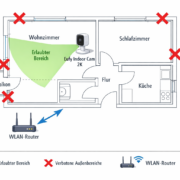
Smarte Kameras für Mieter: Rechtssicher überwachen 13. April 2026 Eufy Indoor Cam 2K diskret platziert in modernem Mietwohnungs-Wohnzimmer für sichere Innenraumüberwachung“ src=“ Die Eufy Indoor Cam 2K Angebot fügt…
Smart Home Backup und Umzug: Konfiguration sichern 7. April 2026 Eine Smart Home Zentrale mit angeschlossener externer Festplatte bildet die Grundlage für ein zuverlässiges Backup-System Smart Home Backup und Umzug…
Smart Home Sicherheitssystem für Einsteiger ohne… 6. April 2026 Professionelles Smart Home Sicherheitssystem Dashboard mit Live-Kamera-Feeds und Sensor-Status-Übersicht Ein Smart Home Sicherheitssystem für Einsteiger ohne Vorkenntnisse ist wie ein…
Smart Home Sicherheit in der Mietwohnung: Was ist… 6. April 2026 Moderne Smart Home Sicherheitsgeräte für die Mietwohnung: Sensoren, Kameras und Hub-System für rückstandslose Installation Smart Home Sicherheit in der Mietwohnung…
Sie sehen gerade einen Platzhalterinhalt von Turnstile. Um auf den eigentlichen Inhalt zuzugreifen, klicken Sie auf die Schaltfläche unten. Bitte beachten Sie, dass dabei Daten an Drittanbieter weitergegeben werden.
Sie sehen gerade einen Platzhalterinhalt von Vimeo. Um auf den eigentlichen Inhalt zuzugreifen, klicken Sie auf die Schaltfläche unten. Bitte beachten Sie, dass dabei Daten an Drittanbieter weitergegeben werden.
Sie sehen gerade einen Platzhalterinhalt von YouTube. Um auf den eigentlichen Inhalt zuzugreifen, klicken Sie auf die Schaltfläche unten. Bitte beachten Sie, dass dabei Daten an Drittanbieter weitergegeben werden.
Sie sehen gerade einen Platzhalterinhalt von Facebook. Um auf den eigentlichen Inhalt zuzugreifen, klicken Sie auf die Schaltfläche unten. Bitte beachten Sie, dass dabei Daten an Drittanbieter weitergegeben werden.
Sie sehen gerade einen Platzhalterinhalt von Instagram. Um auf den eigentlichen Inhalt zuzugreifen, klicken Sie auf die Schaltfläche unten. Bitte beachten Sie, dass dabei Daten an Drittanbieter weitergegeben werden.
Sie sehen gerade einen Platzhalterinhalt von X. Um auf den eigentlichen Inhalt zuzugreifen, klicken Sie auf die Schaltfläche unten. Bitte beachten Sie, dass dabei Daten an Drittanbieter weitergegeben werden.





Hinterlasse einen Kommentar
An der Diskussion beteiligen?Hinterlasse uns deinen Kommentar!