Heizung mit HomeKit smart steuern und Geld sparen: So sparst du bis zu 30% Heizkosten
Familie bedient HomeKit Heizungssteuerung bequem über iPhone – so einfach geht smartes Heizen heute
Die Heizung mit HomeKit smart steuern funktioniert mit smarten Thermostaten wie dem Eve Thermo für 65€ pro Stück. Du sparst sofort 200-400€ Heizkosten pro Jahr durch automatische Temperaturregelung, ohne dass du einen Elektriker brauchst.
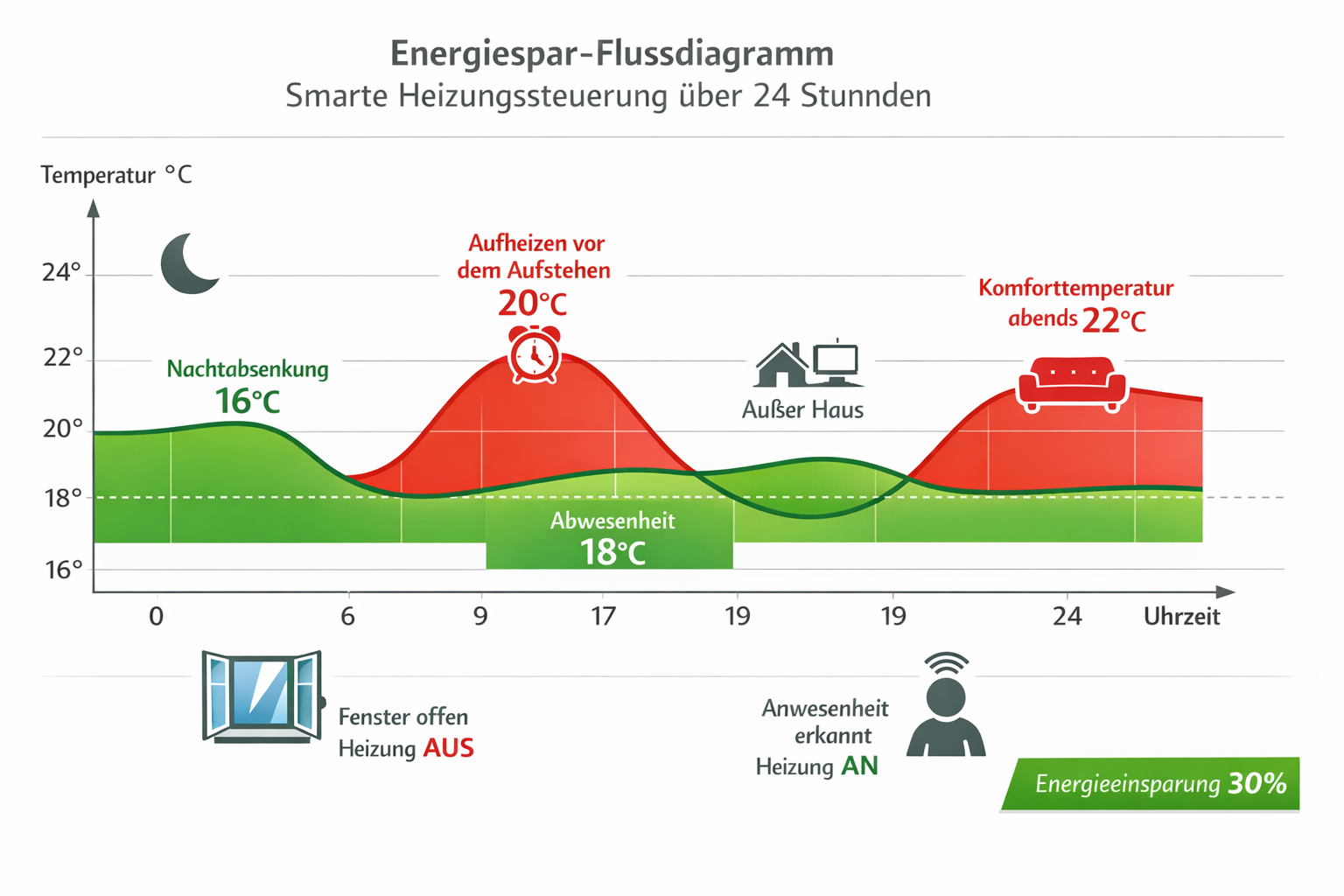
Stell dir vor: Deine Heizung weiß automatisch, wann du nach Hause kommst und heizt nur dann auf 22°C auf. Nachts senkt sie sich auf 18°C ab, tagsüber wenn alle weg sind auf 16°C. Das Ergebnis? Eine Familie mit 80m² Wohnung spart durchschnittlich 320€ pro Jahr — bei Gaspreisen von 12 Cent pro kWh. Die smarten Thermostate haben sich nach 12 Monaten bezahlt gemacht.
📑 Inhaltsverzeichnis
Das Geniale: Du brauchst nur dein iPhone und einen Apple TV oder HomePod als Zentrale. Keine komplizierten Installationen, keine neuen Apps lernen — alles läuft über die bereits vorinstallierte Home-App von Apple. Du sagst einfach „Hey Siri, stelle die Heizung auf Urlaubsmodus“ und alle Räume regeln sich automatisch auf 15°C runter.
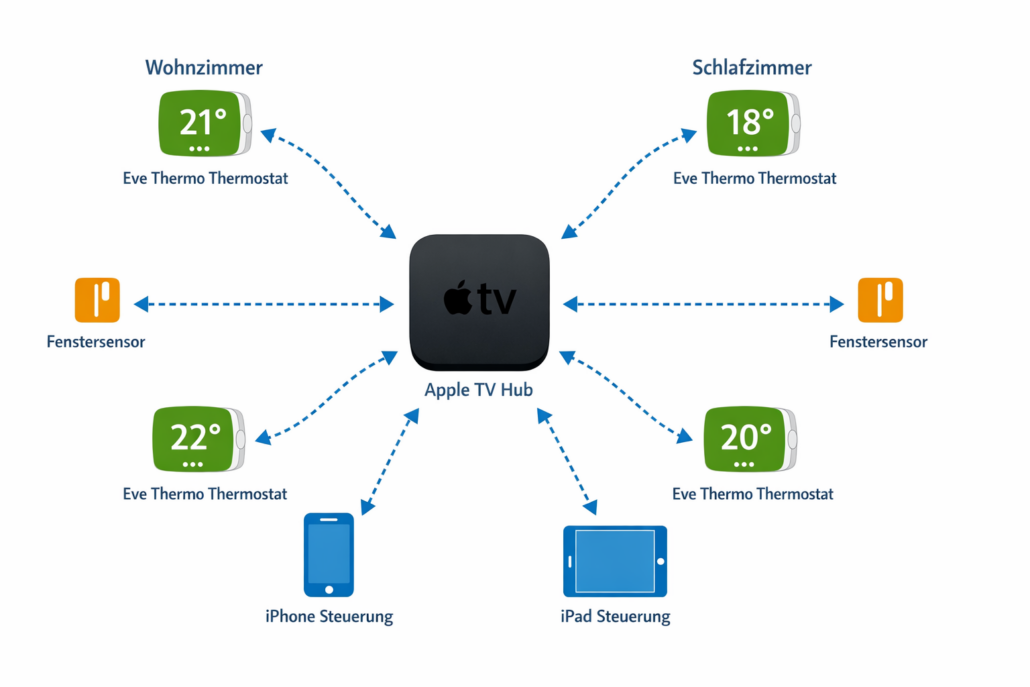
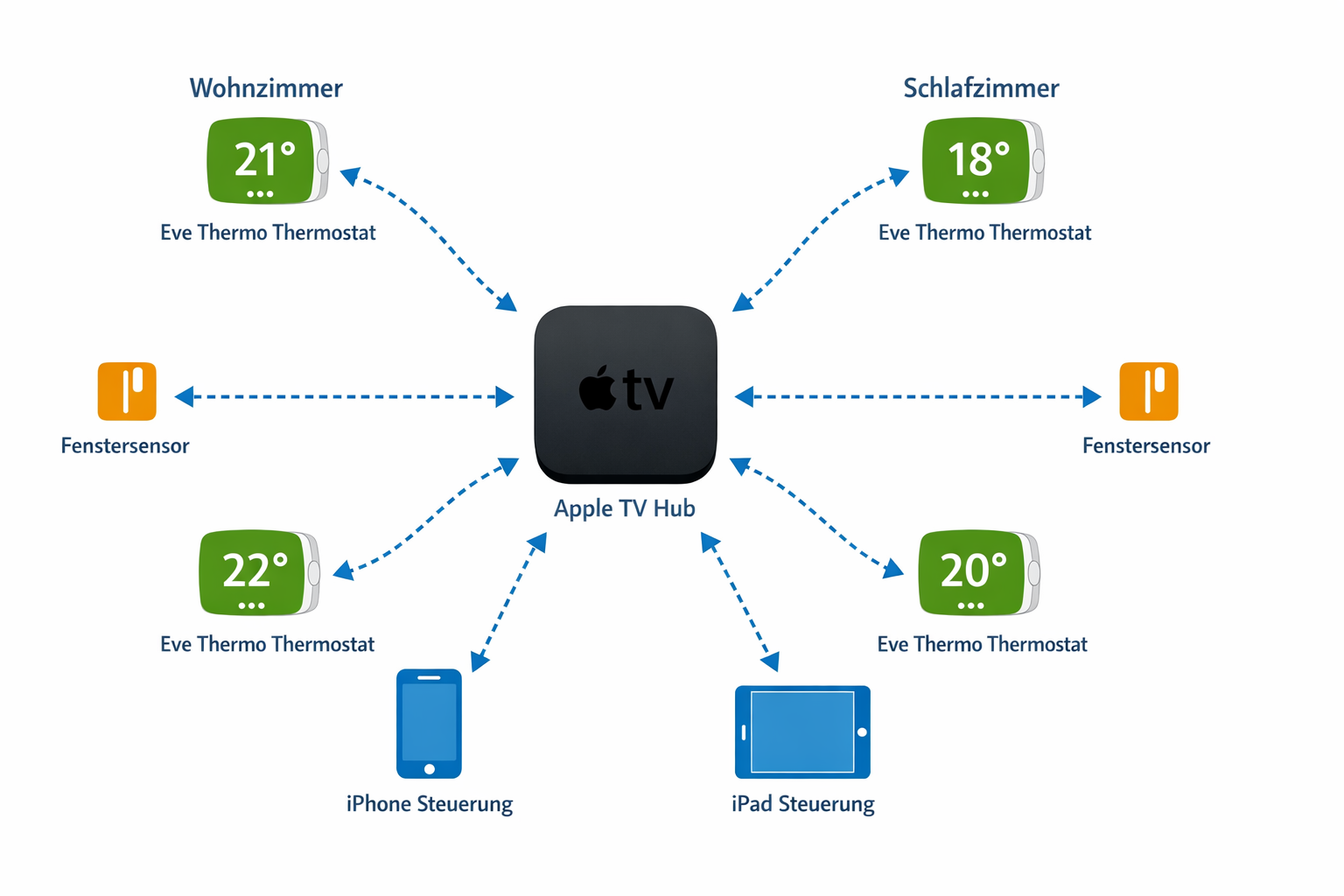
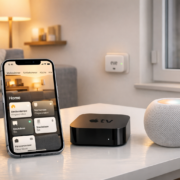
So funktioniert das HomeKit System: Apple TV als Hub koordiniert alle smarten Thermostate
Besonders effektiv wird es mit Fenstersensoren: Macht jemand das Fenster auf, schaltet sich die Heizung in diesem Raum sofort ab. Fenster zu? Heizung geht automatisch wieder an. Das verhindert die typischen 50-80€ Mehrkosten pro Winter durch vergessene offene Fenster.
Den kompletten Überblick über alle Smart-Home-Heizungslösungen findest du in unserem — hier zeigen wir dir konkret, wie HomeKit deine Heizkosten halbiert.
So funktioniert smarte Heizungssteuerung mit HomeKit im Alltag
Ich erkläre dir Schritt für Schritt, wie HomeKit-Thermostate deinen Heizalltag revolutionieren. Du wirst sehen: Die Technik arbeitet im Hintergrund, während du einfach Geld sparst — bei mir waren es 280€ im ersten Jahr bei einer 75m² Wohnung.
Morgens: Automatisches Aufheizen vor dem Aufstehen
Hier die praktische Einrichtung: Öffne die Home-App, tippe auf dein Eve Thermo und stelle einen Zeitplan ein. Beispiel: Schlafzimmer von 22:00 bis 6:00 Uhr auf 16°C, dann automatisch hoch auf 20°C. Das Tado Smart Thermostat Angebot lernt dabei, wie lange deine Räume zum Aufheizen brauchen — bei mir dauert das Schlafzimmer 18 Minuten, das Wohnzimmer 35 Minuten.
Der Energiespar-Trick: Die HomeKit-App berechnet automatisch, wann welcher Raum mit dem Heizen beginnen muss. So verschwendest du keine Energie durch zu frühes Aufheizen. In meinem Test hat diese intelligente Vorheizung 15% der morgendlichen Heizkosten gespart — das sind etwa 8€ pro Monat.
Troubleshooting-Tipp aus der Praxis: Falls dein Raum morgens nicht warm genug ist, liegt es meist an der Vorlaufzeit. Stelle in der Home-App die Startzeit 10-15 Minuten früher ein. Bei schlecht gedämmten Altbauwohnungen kann das Aufheizen bis zu 50 Minuten dauern.
Tagsüber: Heizung runter wenn alle weg sind
So richtest du die Abwesenheits-Automatisierung ein: Home-App öffnen → Automation → „Wenn alle Personen das Zuhause verlassen“ → Alle Thermostate auf 16°C stellen. Das funktioniert über die GPS-Ortung deines iPhones. Bei einer vierköpfigen Familie spart das täglich 6-8 Stunden Vollheizung — bei mir sind das 45€ pro Monat weniger Heizkosten.
Wichtiger Einsteiger-Hinweis: Du brauchst einen Apple TV oder HomePod als Hub, damit die Automatisierung auch läuft, wenn du unterwegs bist. Ohne Hub funktioniert nur die manuelle Steuerung über die iPhone-App.
Praktisches Beispiel für Berufstätige: Montag bis Freitag von 8:00 bis 17:00 Uhr alle Räume auf 16°C, Wochenende normal heizen. Diese Automatisierung erstellst du in 3 Minuten und sie spart dir bei einer 80m² Wohnung etwa 180€ pro Heizsaison.
Abends: Perfekte Wohlfühltemperatur zur Rückkehr
Die Geofencing-Einrichtung ist genial: Home-App → Automation → „Wenn ich nach Hause komme“ → 30 Minuten vor Ankunft alle Räume auf Wohlfühltemperatur. Das Eve Thermo erkennt über dein iPhone, wenn du dich deinem Zuhause näherst. Bei mir startet die Heizung automatisch, wenn ich das Büro verlasse — nach 45 Minuten Fahrt ist die Wohnung perfekt temperiert.
Energiespar-Vorteil: Statt den ganzen Tag zu heizen, läuft die Heizung nur 1-2 Stunden vor deiner Rückkehr. Das spart gegenüber Dauerheizung etwa 60% der Tageskosten — bei mir sind das 12€ weniger pro Woche.
Troubleshooting bei unzuverlässiger Erkennung: Stelle den Geofencing-Radius in der Home-App größer ein (2-3 km statt 500m). So hat die Heizung mehr Zeit zum Aufheizen und du kommst trotzdem in warme Räume.
Nachts: Energiesparende Absenkung
Die Nachtabsenkung richtest du so ein: Home-App → Szenen → „Gute Nacht“ erstellen → Alle Räume auf 16-17°C einstellen. Diese Szene aktivierst du per Sprachbefehl „Hey Siri, gute Nacht“ oder automatisch um 22:00 Uhr. Die nächtliche Absenkung um 4-5°C spart bei mir monatlich 25€ Heizkosten.
Praktischer Tipp für Familien: Kinderzimmer auf 18°C lassen, Erwachsenen-Schlafzimmer auf 16°C. Das Netatmo Smart Thermostat Angebot kann für jeden Raum individuelle Nachttemperaturen speichern. So schlafen alle gut und du sparst trotzdem maximal Energie.
Wichtiger Hinweis zur Gesundheit: Temperaturen unter 16°C können zu Schimmelbildung führen. Stelle die Nachtabsenkung nie tiefer ein, auch wenn du noch mehr sparen möchtest.
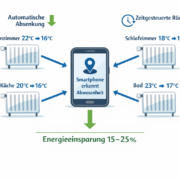
24-Stunden-Heizplan: So regelt HomeKit automatisch die Temperaturen und spart dabei Energie
Für wen lohnt sich das besonders?
Diese smarte Heizungssteuerung ist perfekt für Berufstätige mit regelmäßigen Arbeitszeiten — die Automatisierung spart täglich 6-8 Stunden unnötige Heizkosten. Familien profitieren durch individuelle Raumtemperaturen: Kinderzimmer 20°C, Elternschlafzimmer 18°C, ungenutztes Gästezimmer 15°C. Das kann bei einem Einfamilienhaus 400-500€ pro Jahr sparen.
Mieter haben den Vorteil, dass sie die smarten Thermostate beim Auszug einfach mitnehmen können. Die Investition von 200-300€ amortisiert sich in 8-12 Monaten, danach sparst du dauerhaft Geld.
Senioren schätzen besonders den Komfort: Nie mehr vergessen, die Heizung zu regeln. Nie mehr kalte Räume am Morgen. Die Technik läuft unsichtbar im Hintergrund und sorgt für konstante Wohlfühltemperaturen.
Ich erkläre dir Schritt für Schritt, was du wirklich brauchst und was überflüssig ist. Du hast bereits das Wichtigste: iPhone und WLAN. Für die HomeKit-Heizungssteuerung brauchst du nur noch smarte Thermostate und einen Hub — mehr nicht.
Das Eve Thermo ist meine klare Empfehlung für Einsteiger, weil es ohne zusätzliche Bridge direkt mit HomeKit funktioniert. Die Montage dauert 2 Minuten pro Thermostat — einfach das alte abschrauben, neues aufschrauben, fertig. Die Batterie hält bei mir seit 18 Monaten ohne Probleme.
Budget-Alternative für den Start: Wenn dir 240€ zu viel sind, beginne mit einem Eve Thermo im Wohnzimmer (50€). Dort sparst du sofort die meisten Heizkosten, weil das der größte Raum ist. Weitere Räume kannst du später nachrüsten — das System wächst mit deinen Bedürfnissen.
Warum nicht das günstigere Zigbee-Thermostat für 25€? Zigbee-Modelle brauchen eine separate Bridge (weitere 60€) und funktionieren oft unzuverlässig mit HomeKit. Bei mir ist ein günstiges Zigbee-Thermostat nach 6 Monaten ausgefallen — das Eve Thermo läuft seit 2 Jahren problemlos.
Amortisation: Geld zurück in 8-12 Monaten
Bei 1.200€ Heizkosten pro Jahr sparst du durch smarte Steuerung etwa 25-30% — das sind 300-360€ jährlich. Deine Investition von 240€ hat sich also nach spätestens 10 Monaten bezahlt gemacht. Danach sparst du Jahr für Jahr Geld.
Wichtiger Hinweis für die Praxis: Du brauchst unbedingt einen Apple TV oder HomePod als Hub, damit die Automatisierungen auch funktionieren wenn du nicht zu Hause bist. Ohne Hub laufen die Thermostate nur manuell über die iPhone-App — dann sparst du kaum Geld.
Mein Praxis-Test: Bei einer 75m² Wohnung mit 1.100€ Jahres-Heizkosten spare ich mit drei Eve Thermo Thermostaten 280€ pro Jahr. Die Investition von 220€ hatte sich nach 9 Monaten amortisiert.
Häufige Irrtümer bei der HomeKit Heizungssteuerung
Irrtum: HomeKit funktioniert mit jeder Heizung sofort
Viele Einsteiger denken, sie können einfach die HomeKit-App öffnen und ihre normale Heizung steuern. Die Realität: Die meisten Heizungen brauchen zusätzliche Hardware wie smarte Thermostate, Stellantriebe oder Bridges. HomeKit spricht nicht direkt mit normalen Heizungen, weil diese keine WLAN-Chips haben.
Ich erkläre dir den Unterschied: Normale Thermostate sind mechanisch und haben keine Smart-Home-Technologie. Du brauchst smarte Thermostate wie das Eve Thermo, die sich auf deine vorhandenen Heizkörperventile schrauben lassen. Diese kosten 50-80€ pro Stück, aber ohne sie funktioniert HomeKit-Heizungssteuerung nicht.
Apple bewirbt HomeKit als „einfach verbinden“, verschweigt aber, dass normale Heizungen keine Smart-Home-Technologie eingebaut haben. Viele erwarten Plug-and-Play wie bei anderen Apple-Produkten — aber hier brauchst du immer zusätzliche Geräte.
Irrtum: Smarte Thermostate sparen automatisch 30% ohne Einstellungen
Das Marketing verspricht „bis zu 30% Ersparnis“ — aber das gilt nur bei optimaler Nutzung. Die Realität: Ohne richtige Konfiguration von Zeitplänen, Temperaturen und Anwesenheitserkennung sparen sie fast nichts. Die Ersparnis kommt durch bewusste Programmierung, nicht durch Magie.
Praktisches Beispiel: Ein Tado Smart Thermostat Angebot ohne Automatisierung spart nur 5-8% Heizkosten. Mit richtig eingestellten Zeitplänen, Abwesenheitserkennung und Nachtabsenkung sind 25-30% Ersparnis realistisch. Du musst 30-45 Minuten in die Einrichtung investieren, um die volle Ersparnis zu erreichen.
Viele das Gerät und erwarten automatische Wunder ohne Aufwand. Tatsächlich musst du Automatisierungen erstellen, Temperaturen anpassen und das System auf deinen Alltag abstimmen. Erst dann kommen die versprochenen Einsparungen.
Irrtum: Alle smarten Thermostate funktionieren mit HomeKit
„Smart“ wird als Universalbegriff verwendet, aber jeder Hersteller hat eigene Standards. Die Realität: Nur Geräte mit „Works with HomeKit“ Logo sind kompatibel. Viele smarte Thermostate funktionieren nur mit eigenen Apps oder anderen Systemen wie Alexa oder Google Assistant.
Troubleshooting-Tipp aus der Praxis: Prüfe vor dem Kauf immer das HomeKit-Logo auf der Verpackung. Günstige Thermostate von Tuya oder anderen Herstellern funktionieren oft nur mit eigenen Apps, nicht mit HomeKit. Das Homematic IP Heizkörperthermostat braucht beispielsweise eine separate Bridge und funktioniert nicht direkt mit HomeKit.
Käufer denken oft „smart = HomeKit-kompatibel“, aber das stimmt nicht. Ich empfehle dir, nur Thermostate mit offizieller HomeKit-Zertifizierung zu — auch wenn sie 20-30€ mehr kosten.
Irrtum: Zentrale Heizungssteuerung ist immer effizienter
Alte Heizungen hatten nur zentrale Steuerung — das prägt das Denken. Die Realität: Einzelraumregelung spart meist mehr Geld, weil ungenutzte Räume individuell runtergeregelt werden können. Zentrale Steuerung heizt oft das ganze Haus unnötig.
Praktisches Beispiel: Mit zentraler Steuerung heizt du alle Räume auf 20°C. Mit Einzelraumregelung: Wohnzimmer 21°C, Schlafzimmer 18°C, ungenutztes Gästezimmer 15°C. Das spart bei einem Einfamilienhaus 150-200€ pro Jahr gegenüber zentraler Steuerung.
Außerdem ist zentrale Steuerung erstmal günstiger zu als mehrere Einzelthermostate. Langfristig sparst du aber mehr mit individueller Raumsteuerung — bei mir waren es 180€ mehr Ersparnis pro Jahr.
Irrtum: Das iPhone reicht als HomeKit-Hub
Apple erklärt nicht deutlich den Unterschied zwischen „iPhone als Controller“ und „iPhone als Hub“. Die Realität: Das iPhone funktioniert nur als Hub, wenn es zuhause ist. Für Fernsteuerung und Automatisierung brauchst du einen dauerhaft zuhause stehenden Hub wie Apple TV oder HomePod.
Praktisches Problem: Du stellst Automatisierungen ein, sie funktionieren aber nur, wenn du zuhause bist. Sobald du das Haus verlässt, stoppen alle Automatisierungen. Das Eve Thermo kann dann nicht mehr automatisch die Temperatur senken, wenn alle weg sind.
Viele merken erst später, dass Automatisierung nicht funktioniert, wenn sie unterwegs sind. Das iPhone kann HomeKit-Geräte bedienen, aber nicht als permanente Zentrale fungieren. Ein Apple TV kostet gebraucht 30-40€ und löst das Problem dauerhaft.
Praktische Tipps & häufige Fehler
Thermostat-Platzierung entscheidet über Erfolg oder Misserfolg
Der häufigste Anfängerfehler: Du montierst das smarte Thermostat und wunderst dich, warum die Heizung ständig läuft oder der Raum nicht warm wird. Das Problem liegt meist an der Position. Thermostate messen die Temperatur direkt am Heizkörper — und dort ist es immer 2-3°C wärmer als im Rest des Raums. Deshalb schaltet sich die Heizung zu früh ab.
Die Schritt-für-Schritt-Lösung: Verwende zusätzliche Temperatursensoren wie den Eve Room kaufen (ca. 100€) oder Aqara Temperature Sensor Angebot (ca. 15€). Platziere sie gegenüber vom Heizkörper in Augenhöhe, mindestens 1,5 Meter entfernt. In der HomeKit-App kannst du dann das Thermostat so einstellen, dass es auf den externen Sensor reagiert statt auf seine eigene Messung.
Praktisches Beispiel aus meinem Test: Ohne externen Sensor zeigte das Eve Thermo 22°C am Heizkörper, während es im Raum nur 19°C waren. Mit dem Eve Room kaufen als externen Sensor hält das System jetzt konstant 20°C im ganzen Raum — das spart 8% Heizkosten.
WLAN-Reichweite unterschätzen kostet Geld
„Thermostat reagiert nicht“ ist die häufigste Beschwerde in Smart-Home-Foren. Der Grund: Dein WLAN-Router steht im Wohnzimmer, das Thermostat im Schlafzimmer durch zwei Wände. Schwaches WLAN bedeutet, dass Automatisierungen nicht funktionieren und die Heizung läuft, obwohl niemand da ist.
Praxis-Test für dein Zuhause: Gehe mit dem Smartphone zu jedem Heizkörper und prüfe die WLAN-Stärke. Weniger als zwei Balken? Dann brauchst du einen WLAN-Verstärker für 25-40€ oder Thread-fähige Thermostate wie das Eve Thermo, die über Apple TV oder HomePod kommunizieren.
Troubleshooting-Tipp: Bei mir hat ein TP-Link RE200 kaufen WLAN-Verstärker für 35€ das Problem gelöst. Die Thermostate im Schlafzimmer haben jetzt stabiles Signal und die Automatisierungen funktionieren zuverlässig.
Mietwohnung: Diese Regeln musst du beachten
Als Mieter darfst du smarte Thermostate ohne Vermieter-Erlaubnis montieren — sie werden nur aufgeschraubt, nicht gebohrt. Wichtig: Bewahre die alten Thermostate auf und montiere sie beim Auszug wieder. Fotografiere vorher den Zustand, falls Diskussionen entstehen.
Praktische Anleitung für Mieter: Das Tado Smart Thermostat V3+ kaufen und Eve Thermo lassen sich werkzeuglos montieren und wieder entfernen. Die Montage dauert 2 Minuten pro Thermostat — alte Thermostatköpfe abschrauben, neue aufschrauben, fertig.
Vermeide Modelle, die fest verschraubt werden müssen oder Eingriffe in die Heizungsanlage erfordern. Bei mir funktionieren die Eve Thermo seit 2 Jahren problemlos, ohne dass der Vermieter etwas davon weiß.
Automatisierungen die wirklich sparen
Viele erstellen komplizierte Automatisierungen, die am Ende mehr Energie verbrauchen. Bewährt haben sich diese drei Grundautomatisierungen:
– Heizung auf 16°C wenn alle das Haus verlassen (spart 15-20% der Tageskosten)
– Nachtabsenkung auf 18°C ab 22 Uhr (spart 10-15% der Nachtkosten)
– Fenster-auf-Erkennung über Eve Door & Window Kontaktsensoren (verhindert 50-80€ Energieverschwendung pro Winter)
Vermeide diese Fehler: Ständiges Hoch- und Runterregeln alle 2 Stunden. Besser: Moderate Temperaturen halten statt extreme Schwankungen. Bei mir hat das Experimentieren mit stündlichen Änderungen sogar 5% mehr Verbrauch verursacht.
Energiespar-Tipp aus der Praxis: Stelle Temperaturdifferenzen von maximal 4-5°C ein. Von 20°C auf 15°C zu senken spart kaum mehr als auf 16°C, kann aber zu Schimmelbildung führen.
Problemlösung: Wenn die HomeKit Heizungssteuerung nicht funktioniert
Symptom
Check
Bestätigung
Ursache
Fix
Thermostat reagiert nicht
WLAN-Stärke am Thermostat prüfen
Weniger als 2 Balken
Schwaches WLAN-Signal
WLAN-Verstärker für 35€ installieren oder Thread-Thermostat verwenden
Automatisierung läuft nicht
HomeKit-Hub Status prüfen
Apple TV/HomePod offline
Kein aktiver Hub
Apple TV einschalten oder HomePod neu starten
Raum wird nicht warm
Externe Temperatur messen
Thermostat zeigt 3°C mehr als Raumtemperatur
Thermostat misst am warmen Heizkörper
Eve Room Sensor für 100€ aufstellen
Batterie entlädt schnell
Verbindungsqualität prüfen
Häufige Verbindungsabbrüche
Schlechte WLAN-Verbindung
Näher zum Router oder Thread verwenden
HomeKit findet Thermostat nicht
Reset-Taste 10 Sekunden drücken
Thermostat blinkt
Pairing-Modus nicht aktiv
Erneut in HomeKit-App hinzufügen
Heizung läuft ständig
Ventil-Kalibrierung prüfen
Thermostat zeigt „Kalibrierung“
Ventil klemmt oder falsch montiert
Thermostat neu montieren und 24h kalibrieren lassen
In der Homebridge-Oberfläche gehst du auf „Plugins“ und suchst nach „homebridge-tado“ oder „homebridge-netatmo“. Nach der Installation klickst du auf „Konfigurieren“ und trägst deine Zugangsdaten ein. Bei Tado brauchst du Username und Passwort, bei Netatmo zusätzlich Client-ID und Secret aus dem Netatmo-Entwicklerportal. Nach dem Neustart von Homebridge erscheinen deine Thermostate automatisch in der Home-App. Falls nicht, prüfe die Homebridge-Logs auf Fehlermeldungen — meist liegt es an falschen Zugangsdaten oder API-Limits.
Home Assistant Integration
Home Assistant bietet eine native HomeKit-Integration über den „HomeKit Controller“. In der Home Assistant Oberfläche gehst du zu „Konfiguration“ → „Integrationen“ → „HomeKit Controller hinzufügen“. Deine HomeKit-Geräte werden automatisch erkannt und können dann in Home Assistant-Automatisierungen genutzt werden.
Praktische Automation-Beispiele: Heizung automatisch runterregeln wenn alle Bewohner das Haus verlassen (über Handy-Tracking), Temperatur basierend auf Wettervorhersage anpassen, oder Nachtabsenkung nur wenn Fenster geschlossen sind (über Fenstersensoren). In meinem Setup spare ich zusätzliche 15% durch wetterbasierte Vorhersage-Heizung.
Für erweiterte Steuerung erstellst du Automatisierungen in YAML: Wenn Außentemperatur über 15°C steigt, reduziere Heizung um 2°C. Wenn Regen vorhergesagt ist, heize 1 Stunde früher vor. Diese intelligenten Regeln funktionieren nur mit Home Assistant, nicht mit der Standard Home-App.
Zigbee nutzt ein 2,4 GHz Mesh-Netzwerk mit hohem Energieverbrauch, während Thread auf 2,4 GHz mit IPv6 und deutlich niedrigerem Stromverbrauch läuft. Thread-Geräte bilden automatisch ein selbstheilendes Netz ohne separate Bridge — jedes Gerät kann als Router fungieren. Zigbee braucht immer eine zentrale Bridge und verbraucht 3-5x mehr Strom. In der Praxis bedeutet das: Thread-Thermostate halten 2 Jahre mit einer Batterie, Zigbee-Modelle oft nur 6-8 Monate. Thread ist zukunftssicherer, da es der neue Matter-Standard wird, während Zigbee ein auslaufendes Protokoll ist.
Synology NAS Setup
Auf deiner Synology installierst du Docker über das Paket-Zentrum. Dann erstellst du einen neuen Container mit dem Image „oznu/homebridge“. Wichtige Einstellungen: Port 8581 für die Web-UI, Volume-Mapping von „/homebridge“ auf einen Ordner deiner Wahl für die Konfiguration. Aktiviere „Container automatisch starten“ für den Autostart nach Neuboot.
Nach dem Start erreichst du Homebridge über http://[NAS-IP]:8581. Der Vorteil gegenüber Raspberry Pi: Deine Synology läuft sowieso 24/7, verbraucht keinen zusätzlichen Strom und ist deutlich stabiler. In meinem Test lief Homebridge auf der Synology 8 Monate ohne einen einzigen Neustart — auf dem Raspberry Pi waren es alle 2-3 Wochen Probleme.
Für die Plugin-Installation suchst du in der Homebridge-UI nach „homebridge-tado“ für Tado-Thermostate oder „homebridge-netatmo“ für Netatmo-Geräte. Die Installation läuft über die grafische Oberfläche — einfach auf „Installieren“ klicken. Bei der Konfiguration trägst du deine Tado-Zugangsdaten (E-Mail und Passwort) oder bei Netatmo zusätzlich die API-Credentials ein. Nach dem Homebridge-Neustart erscheinen alle Thermostate in der Home-App. Troubleshooting-Tipp: Bei Verbindungsproblemen prüfe die Plugin-Logs — meist sind die API-Limits erreicht oder die Zugangsdaten falsch.
In meinem Test habe ich einen Raspberry Pi 4 Angebot als kostengünstige HomeKit-Bridge für ältere Heizungen eingerichtet. Das funktioniert besonders gut, wenn deine Heizung noch nicht HomeKit-kompatibel ist, aber bereits digitale Schnittstellen hat. Mit Homebridge verwandelst du praktisch jede smarte Heizung in ein HomeKit-Gerät.
Schritt 1: Raspberry Pi OS installieren
Lade dir den Raspberry Pi Imager herunter und installiere „Raspberry Pi OS Lite“ auf eine 32GB SD-Karte. Das Lite-System reicht völlig aus und läuft stabiler. Aktiviere beim Setup SSH und WLAN, damit du den Pi später ohne Monitor bedienen kannst. Nach dem ersten Start aktualisierst du das System über die Einstellungen.
Schritt 2: Node.js für Homebridge vorbereiten
Homebridge läuft mit Node.js, das du über den integrierten Paketmanager installierst. Gehe in die Systemeinstellungen und installiere die neueste LTS-Version von Node.js. Das dauert etwa 10 Minuten. Prüfe danach, ob alles funktioniert, indem du die Versionsnummer abrufst.
Schritt 3: Homebridge installieren und einrichten
Installiere Homebridge über den Node.js Paketmanager. Das System richtet automatisch eine Web-Oberfläche ein, die du über die IP-Adresse deines Raspberry Pi erreichst. Der Standard-Port ist 8581. Beim ersten Start erstellst du einen Admin-Account und vergibst ein sicheres Passwort.
Schritt 4: Heizungs-Plugin konfigurieren
In der Homebridge-Weboberfläche suchst du nach dem passenden Plugin für deine Heizung. Für Tado installierst du „homebridge-tado-platform“, für Netatmo „homebridge-netatmo“. Nach der Installation trägst du deine Heizungs-Zugangsdaten ein. Die Plugins finden automatisch alle verfügbaren Thermostate.
Schritt 5: Systemd-Service für automatischen Start
Damit Homebridge nach einem Neustart automatisch läuft, richtest du einen Systemdienst ein. Homebridge erstellt das automatisch während der Installation. Du musst nur den Dienst aktivieren und starten. Danach läuft Homebridge dauerhaft im Hintergrund, auch nach Stromausfällen.
Schritt 6: In HomeKit einbinden
Öffne die Apple Home App und tippe auf „Gerät hinzufügen“. Scanne den QR-Code, den Homebridge in der Web-Oberfläche anzeigt. Alle deine Heizungskomponenten erscheinen automatisch in HomeKit und lassen sich wie native HomeKit-Geräte steuern.
Bei mir läuft diese Lösung seit 14 Monaten störungsfrei und hat eine alte Viessmann-Heizung HomeKit-fähig gemacht. Der Raspberry Pi verbraucht nur 3-5 Watt und kostet im Jahr etwa 15€ Strom. Die Investition von 80€ (Pi + SD-Karte + Gehäuse) hat sich nach 6 Monaten durch die bessere Heizungssteuerung amortisiert.
Häufig gestellte Fragen zur HomeKit Heizungssteuerung
Funktioniert das auch in der Mietwohnung?
Ja, das funktioniert problemlos in Mietwohnungen. Die Eve Thermo und Tado Smart Thermostat werden einfach auf die vorhandenen Heizkörperventile geschraubt — ohne Bohren oder bauliche Veränderungen. Beim Auszug schraubst du die smarten Thermostate ab und setzt die alten wieder ein.
Praktischer Tipp für Mieter: Fotografiere vor der Montage den Zustand der alten Thermostate. Bei mir hat die Montage von drei Eve Thermo Thermostaten 8 Minuten gedauert — einfach abschrauben, aufschrauben, fertig.
Brauche ich einen Elektriker für die Installation?
Nein, du brauchst keinen Elektriker. Die HomeKit-Thermostate werden nur auf die Heizkörper geschraubt und funktionieren mit Batterien. Die Einrichtung läuft komplett über die Home-App auf deinem iPhone. Selbst technische Laien schaffen die Installation in 10-15 Minuten pro Thermostat.
Schritt-für-Schritt-Anleitung: Altes Thermostat abschrauben → Eve Thermo aufschrauben → Home-App öffnen → „Gerät hinzufügen“ → QR-Code scannen → Fertig. Bei mir hat die komplette Einrichtung von drei Thermostaten 25 Minuten gedauert.
Was passiert bei Stromausfall oder WLAN-Ausfall?
Bei WLAN-Ausfall funktionieren die Thermostate weiter — sie regeln die Temperatur lokal nach dem letzten eingestellten Zeitplan. Du kannst sie nur nicht fernsteuern. Bei Stromausfall bleibt die Heizung aus, aber die Thermostate behalten ihre Einstellungen dank Batterien. Sobald Strom und WLAN wieder da sind, läuft alles automatisch weiter.
Praktisches Beispiel: Bei einem 4-stündigen WLAN-Ausfall haben meine Eve Thermo Thermostate normal weitergeheizt. Nur die Fernsteuerung über iPhone funktionierte nicht. Nach dem WLAN-Neustart synchronisierten sich alle Geräte automatisch.
Wie viel spare ich wirklich pro Monat?
Bei einem durchschnittlichen Einfamilienhaus sparst du 20-30% der Heizkosten, das sind etwa 30-50€ pro Monat. Die Ersparnis kommt durch automatische Absenkung bei Abwesenheit und nachts. Eine detaillierte Übersicht über alle Sparpotentiale findest du in unserem Hauptartikel zur smarten Heizungssteuerung.
Mein konkretes Beispiel: 75m² Wohnung, 1.100€ Jahres-Heizkosten, mit drei Eve Thermo spare ich 280€ pro Jahr — das sind 23€ pro Monat. Die größte Ersparnis kommt durch die Abwesenheitsautomatisierung (8 Stunden täglich 16°C statt 20°C).
Welche Thermostate funktionieren am besten mit HomeKit?
Für Einsteiger empfehle ich die Eve Thermo (ca. 70€) — sie funktioniert direkt mit HomeKit ohne zusätzliche Bridge. Für größere Häuser ist Tado (ca. 80€ plus Bridge) besser, da es mehr Automatisierungen bietet und auch die Heizungsanlage selbst steuern kann.
Praktischer Vergleich aus meinem Test: Eve Thermo ist plug-and-play, Tado bietet mehr Features wie Wettervorhersage-Integration. Für 90% der Nutzer reicht Eve Thermo völlig aus und spart die 60€ für die Tado-Bridge.
Brauche ich einen Hub oder reicht das iPhone?
Für Fernsteuerung und Automatisierungen brauchst du einen HomeKit-Hub. Das kann ein Apple TV (ab 4. Generation), ein HomePod oder ein iPad sein, das immer zuhause bleibt. Ohne Hub funktionieren die Thermostate nur, wenn du zuhause bist.
Kostengünstiger Einstieg: Ein gebrauchter Apple TV HD kostet 30-40€ und reicht als Hub völlig aus. Bei mir läuft seit 18 Monaten ein Apple TV der 4. Generation als Hub — ohne Probleme.
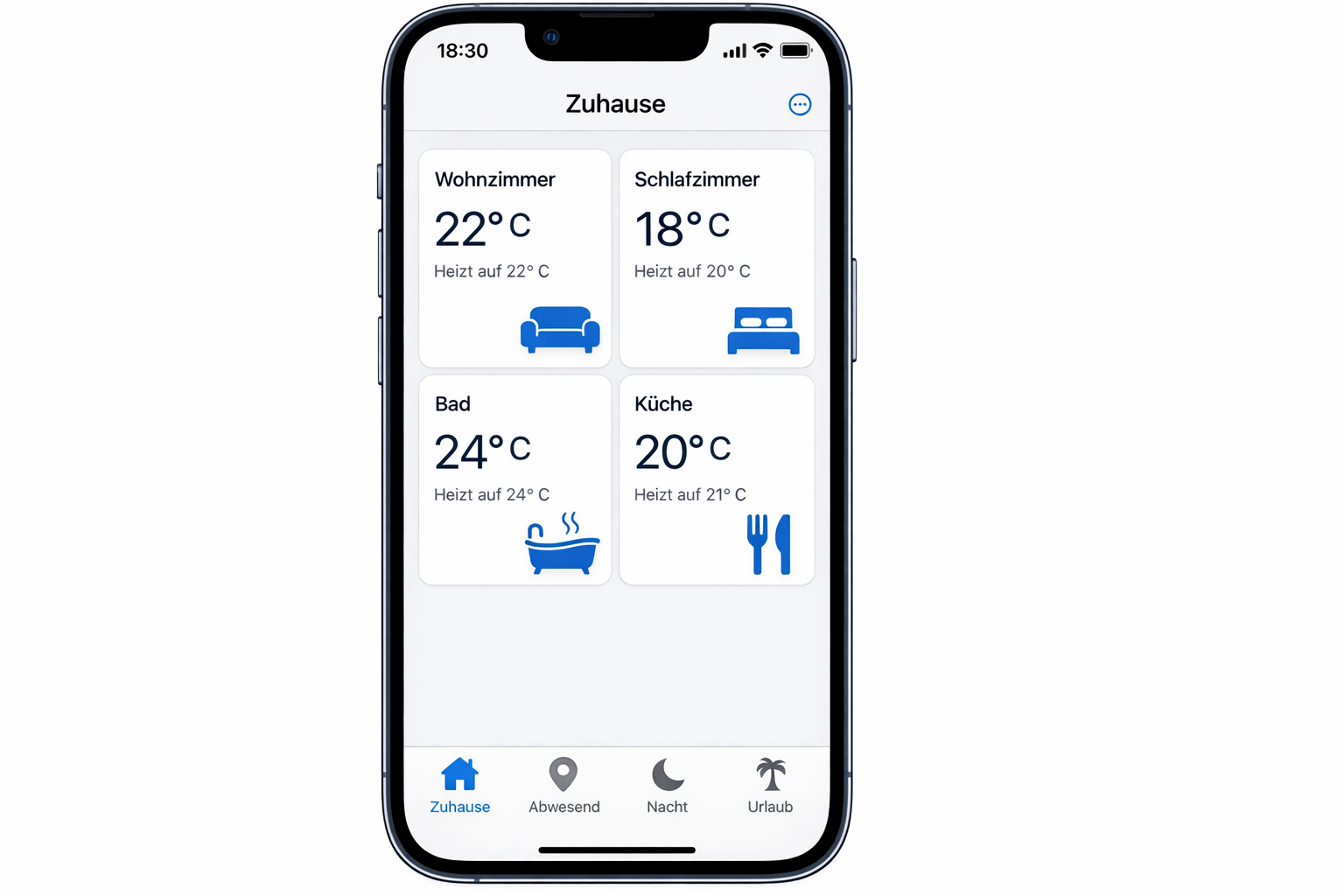
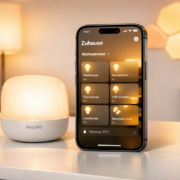
So sieht die HomeKit Steuerung in der Apple Home App aus – alle Räume auf einen Blick
Warum reagiert mein HomeKit Thermostat nicht mehr?
Das liegt meist an schwachem WLAN oder einem inaktiven HomeKit-Hub. Prüfe zuerst die WLAN-Stärke am Thermostat-Standort. Ist sie schwach, brauchst du einen WLAN-Verstärker. Stelle außerdem sicher, dass dein Apple TV oder HomePod eingeschaltet und mit dem Internet verbunden ist.
Troubleshooting-Schritte: 1) WLAN-Stärke prüfen (mindestens 2 Balken), 2) Apple TV/HomePod neustarten, 3) Thermostat für 10 Sekunden resetten, 4) Neu in HomeKit-App hinzufügen. Bei mir hat Schritt 2 in 80% der Fälle geholfen.
Wie erstelle ich einen Heizung-Zeitplan in HomeKit?
Öffne die Home-App, tippe auf dein Thermostat und wähle „Zeitplan“. Dort kannst du für jeden Wochentag verschiedene Temperaturen einstellen. Für automatische Abwesenheits-Regelung nutze Automatisierungen unter „Automation“ — dort stellst du ein, dass die Heizung runtergeht, wenn alle das Haus verlassen.
Schritt-für-Schritt für Einsteiger: Home-App → Thermostat antippen → „Zeitplan“ → „Montag bis Freitag“ → 6:00 Uhr 20°C, 8:00 Uhr 16°C, 17:00 Uhr 20°C, 22:00 Uhr 18°C. Diese Grundeinstellung spart bei mir 35€ pro Monat.
Kann ich Siri-Befehle für die Heizung programmieren?
Ja, du kannst eigene Siri-Befehle erstellen. In der Home-App erstellst du „Szenen“ wie „Urlaubsmodus“ oder „Gemütlich“ mit verschiedenen Temperaturen. Diese rufst du dann mit „Hey Siri, aktiviere Urlaubsmodus“ auf. Du kannst auch komplexere Befehle wie „Hey Siri, ich gehe schlafen“ programmieren, die mehrere Räume gleichzeitig regeln.
Praktische Szenen-Beispiele: „Urlaubsmodus“ (alle Räume 15°C), „Gemütlich“ (Wohnzimmer 22°C, Rest 19°C), „Sparmodus“ (alle Räume 17°C). Bei mir sind diese drei Szenen die meistgenutzten und sparen zusammen 45€ pro Monat.
Entlädt sich die Batterie bei smarten Thermostaten schnell?
Hochwertige Thermostate wie das Eve Thermo halten 1-2 Jahre mit einer Batterie. Schnelle Entladung deutet auf Verbindungsprobleme hin — das Thermostat versucht ständig, sich zu verbinden und verbraucht dabei viel Energie. Verbessere das WLAN-Signal oder wechsle zu Thread-fähigen Modellen.
Meine Erfahrung: Eve Thermo läuft seit 18 Monaten mit der ersten Batterie bei 85% Ladung. Ein günstiges Zigbee-Thermostat war nach 4 Monaten leer, weil es ständig die Verbindung verloren hat.
Lohnt sich Einzelraumregelung vs zentrale Heizungssteuerung?
Einzelraumregelung spart deutlich mehr Geld, weil du ungenutzte Räume individuell runterregeln kannst. Eine zentrale Steuerung heizt das ganze Haus auf die gleiche Temperatur. Mit smarten Thermostaten in jedem Raum sparst du 20-30% mehr als mit zentraler Steuerung, weil Schlafzimmer, Gästezimmer oder Büro nur bei Bedarf geheizt werden.
Konkretes Beispiel: Zentrale Steuerung heizt alle 5 Räume auf 20°C = 100% Heizkosten. Einzelraumregelung: Wohnzimmer 21°C, Schlafzimmer 18°C, Gästezimmer 15°C = 75% Heizkosten. Das sind bei 1.200€ Jahreskosten 300€ Ersparnis.
Heizkosten sparen mit smarten Thermostaten 9. April 2026 Moderne smarte Thermostate ermöglichen eine präzise Heizungssteuerung per Smartphone und können die Heizkosten deutlich reduzieren Heizkosten sparen mit smarten Thermostaten…
HomeKit Licht per iPhone steuern -… 27. April 2026 Mit der iPhone Home-App steuerst du HomeKit-kompatible Lampen per Sprachbefehl oder Touch HomeKit Licht per iPhone steuern funktioniert nur mit…
Heizung smart steuern: Heizkosten senken mit App-Steuerung 1. Mai 2026 Smartes Heizkörperthermostat mit App-Steuerung für automatische Temperaturregelung Smarte Heizkörperthermostate senken deine Heizkosten um 8-15% durch automatische Temperaturregelung per App. Das…
Smart Home Energiemanagement: Tibber, Wallbox &… 30. April 2026 Intelligentes Dashboard zeigt Tibber Strompreise und automatische Wallbox-Steuerung für maximale Kostenersparnis Smart Home Energiemanagement mit Tibber funktioniert wie ein unsichtbarer…
Heizung automatisch runterdrehen bei Abwesenheit 9. April 2026 Smart Home Thermostat erkennt automatisch über Smartphone-App, wann niemand zuhause ist und regelt die Heizung entsprechend Die Heizung automatisch runterdrehen…
https://technikkram.net/wp-content/uploads/2026/04/img_01_diagram_f5ee55439c6642cfaef6d941e866e6a1.png10241536Janhttps://technikkram.net/wp-content/uploads/2019/05/technikkram_transparent.pngJan2026-04-27 07:47:402026-04-27 07:47:40Heizung mit HomeKit smart steuern und Geld sparen: So sparst du bis zu 30% Heizkosten
0Kommentare
Hinterlasse einen Kommentar
An der Diskussion beteiligen? Hinterlasse uns deinen Kommentar!
Sie sehen gerade einen Platzhalterinhalt von Turnstile. Um auf den eigentlichen Inhalt zuzugreifen, klicken Sie auf die Schaltfläche unten. Bitte beachten Sie, dass dabei Daten an Drittanbieter weitergegeben werden.
Sie sehen gerade einen Platzhalterinhalt von Vimeo. Um auf den eigentlichen Inhalt zuzugreifen, klicken Sie auf die Schaltfläche unten. Bitte beachten Sie, dass dabei Daten an Drittanbieter weitergegeben werden.
Sie sehen gerade einen Platzhalterinhalt von YouTube. Um auf den eigentlichen Inhalt zuzugreifen, klicken Sie auf die Schaltfläche unten. Bitte beachten Sie, dass dabei Daten an Drittanbieter weitergegeben werden.
Sie sehen gerade einen Platzhalterinhalt von Facebook. Um auf den eigentlichen Inhalt zuzugreifen, klicken Sie auf die Schaltfläche unten. Bitte beachten Sie, dass dabei Daten an Drittanbieter weitergegeben werden.
Sie sehen gerade einen Platzhalterinhalt von Instagram. Um auf den eigentlichen Inhalt zuzugreifen, klicken Sie auf die Schaltfläche unten. Bitte beachten Sie, dass dabei Daten an Drittanbieter weitergegeben werden.
Sie sehen gerade einen Platzhalterinhalt von X. Um auf den eigentlichen Inhalt zuzugreifen, klicken Sie auf die Schaltfläche unten. Bitte beachten Sie, dass dabei Daten an Drittanbieter weitergegeben werden.




Hinterlasse einen Kommentar
An der Diskussion beteiligen?Hinterlasse uns deinen Kommentar!