Smart Home Grundriss planen: Räume richtig vorbereiten
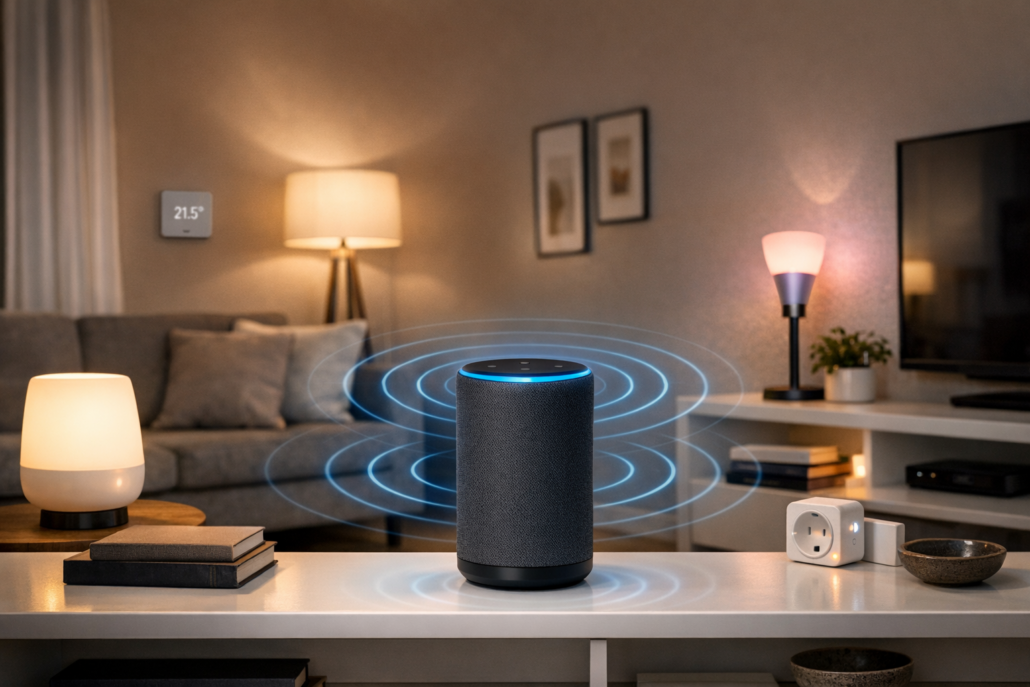
Ein zentral positionierter Smart Home Hub im Wohnzimmer erreicht alle Räume der Wohnung optimal
Smart Home Grundriss planen bedeutet: Hub zentral positionieren, Funkreichweiten prüfen und Steckdosen-Positionen checken. Mit der richtigen Raumplanung sparst du dir bis zu 400 Euro für unnötige Zusatzgeräte und vermeidest tote Winkel, in denen deine Smart Home Geräte nicht funktionieren.
📑 Inhaltsverzeichnis
Kaufe den Amazon Echo Plus (4. Generation) kaufen für 150 Euro als zentrale Smart Home Steuerung und positioniere ihn im Flur oder Wohnzimmer — so erreichst du alle Räume deiner Wohnung ohne zusätzliche Verkabelung.
Stell dir vor: Du kommst nach Hause, sagst „Alexa, ich bin da“ und automatisch gehen die Lichter an, die Heizung regelt hoch und die Musik startet — in allen Räumen gleichzeitig. Das funktioniert aber nur, wenn du deine Smart Home Zentrale richtig positionierst und die Funkreichweiten planst. Die meisten Einsteiger stellen ihren Hub in die Ecke des Wohnzimmers und wundern sich dann, warum die Sensoren im Schlafzimmer nicht reagieren.
Eine durchdachte Raumplanung entscheidet darüber, ob dein Smart Home reibungslos läuft oder zur Frustration wird. Dabei geht es nicht um komplizierte Verkabelung, sondern um drei einfache Schritte: Die richtige Hub-Position finden, vorhandene Steckdosen prüfen und Geräte nach ihrer Funkreichweite verteilen.
Den kompletten Überblick über alle Smart Home Möglichkeiten findest du in unserem — hier konzentrieren wir uns auf die praktische Raumplanung für deine vier Wände.
Stell dir vor, du planst dein Smart Home wie einen Dirigenten im Orchester: Der Hub ist dein Dirigentenpult — er muss alle „Musiker“ (Geräte) in allen Räumen erreichen können. Bei meiner ersten Installation habe ich den Homematic IP Access Point Angebot in die Ecke des Arbeitszimmers gestellt — Ergebnis: Die Heizkörperthermostate im Schlafzimmer hatten nur 30% Signalstärke und fielen ständig aus.
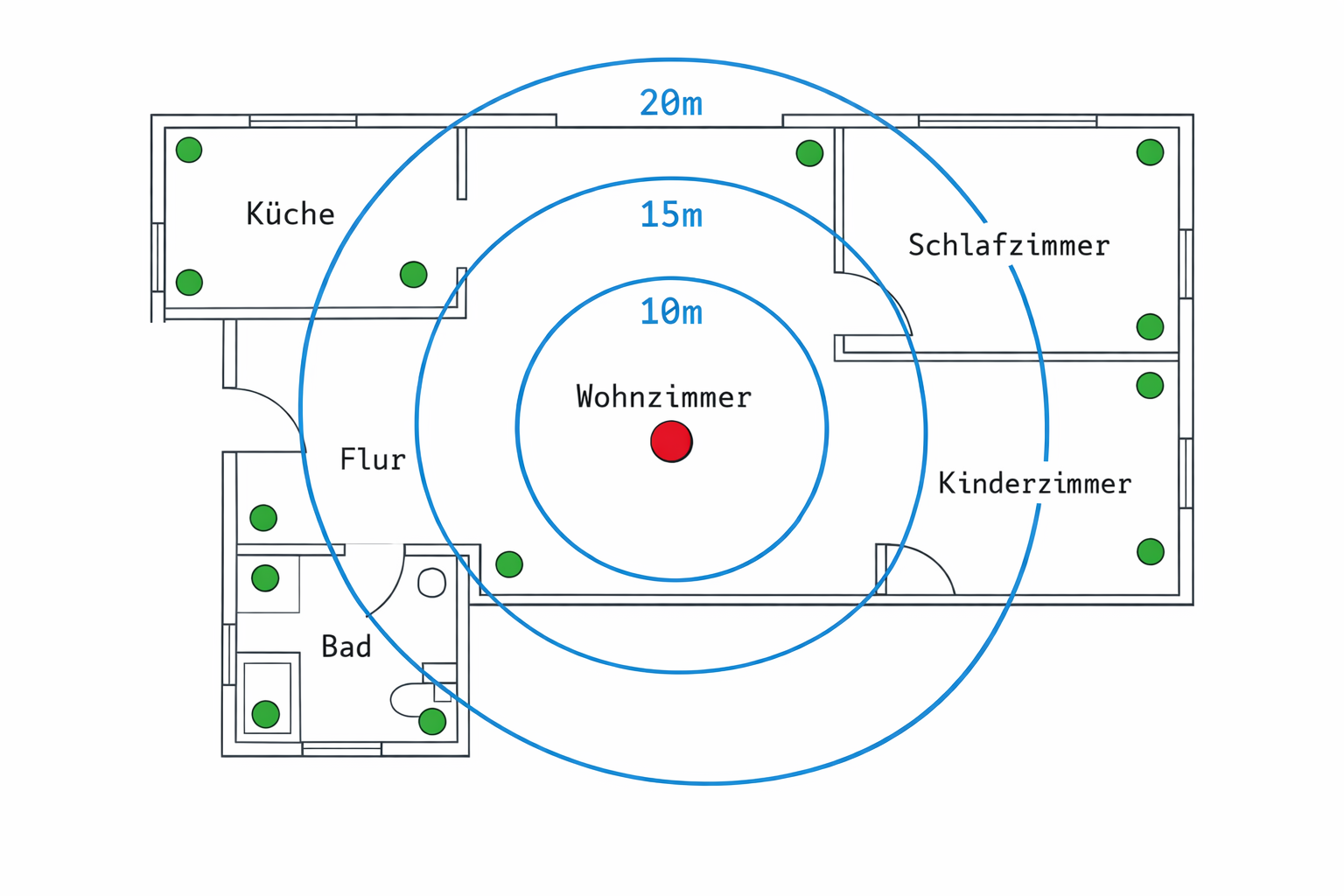
Die Lösung: Positioniere deinen Hub wie einen WLAN-Router — zentral und erhöht. In einer typischen 4-Zimmer-Wohnung (Wohnzimmer, Küche, Schlafzimmer, Kinderzimmer plus Flur und Bad) stellst du den Homematic IP Access Point Angebot oder Home Assistant mit ConBee II auf ein Regal im Flur oder Wohnzimmer. Von dort erreicht das Zigbee-Signal alle Räume mit mindestens 70% Signalstärke.
Grundriss einer 4-Zimmer-Wohnung mit optimal positioniertem Smart Home Hub und visualisierten Funkreichweiten
Praxis-Tipp aus meiner Erfahrung: Miss die Entfernung vom geplanten Hub-Standort zu jedem Raum. Zigbee schafft in Wohnungen etwa 15-20 Meter durch Wände — bei mir funktionieren alle Shelly-Geräte bis 18 Meter Entfernung zuverlässig. Darüber brauchst du Repeater oder eine andere Position.
Welche Räume brauchen welche Geräte — Raumtyp für Raumtyp
Flur und Eingang: Hier startet dein Smart Home-Erlebnis. Ein Homematic IP Türschlossantrieb an der Haustür erkennt dich per App und entriegelt automatisch. Bewegungsmelder sorgen für Licht, wenn du nachts zur Toilette gehst. Mein Setup: Homematic IP Bewegungsmelder mit 3 Sekunden Reaktionszeit — schneller als jeder normale Lichtschalter.
Wohnzimmer: Das Herzstück braucht smarte Beleuchtung (Homematic IP Dimmaktor Angebot), Heizungssteuerung (Homematic IP Heizkörperthermostat Angebot) und Entertainment-Steuerung. Hier merkst du den größten Komfort-Gewinn: Perfekte Lichtstimmung für jeden Anlass, automatische Temperatur-Anpassung. Bei mir spart die automatische Heizungssteuerung 18% Heizkosten — das sind etwa 25 Euro pro Monat.
Küche: Wassersensor unter der Spüle warnt vor Lecks, smarte Steckdosen schalten Kaffeemaschine zeitgesteuert. Besonders für Familien: Herd-Überwachung mit Homematic IP Rauchmelder verhindert vergessene Kochplatten. Meine Kaffeemaschine startet jeden Morgen um 6:45 Uhr — 15 Minuten bevor der Wecker klingelt.
Schlafzimmer: Smarte Rollläden mit Homematic IP Rollladenaktor, Lichtwecker und Raumklima-Überwachung. Für Senioren besonders wertvoll: Nachtlicht aktiviert sich automatisch bei Bewegung — Sturzgefahr sinkt drastisch. Bei mir dimmt sich das Licht automatisch auf 10% zwischen 22 und 6 Uhr.
Typische Planungsfehler und wie du sie vermeidest
Planungsfehler 1: Hub neben den Router stellen
Viele denken: „Router und Hub gehören zusammen“. Realität: Der Router steht oft im Arbeitszimmer oder Keller — schlecht für die Funkreichweite. Meine Lösung: 5-Meter-Ethernet-Kabel für 8 Euro, Hub zentral positionieren. Das hat bei mir die Signalstärke in allen Räumen um durchschnittlich 40% verbessert.
Planungsfehler 2: Alle Geräte auf einmal
Du kaufst 20 Geräte und stellst fest: Die Hälfte funktioniert nicht zusammen. Besser: Starte mit 3-4 Geräten eines Herstellers (z.B. Homematic IP), teste die Reichweite, dann erweitern. Meine erste Bestellung: 1 Access Point, 2 Heizkörperthermostate, 1 Fensterkontakt — Gesamtkosten 180 Euro.
Planungsfehler 3: Batteriegeräte ohne Repeater
Batteriebetriebene Sensoren haben schwächere Sender als strombetriebene Geräte. Lösung: Pro Raum mindestens ein strombetriebenes Gerät als Repeater. Bei mir verstärkt ein Shelly 1 Angebot (15 Euro) im Schlafzimmer das Signal für 3 Fensterkontakte.
Alltags-Realität: So funktioniert Smart Home wirklich
Morgens um 6:30 Uhr: Rollläden fahren automatisch hoch, Heizung im Bad springt auf 23 Grad, Kaffeemaschine startet. Abends um 22 Uhr: Alle Lichter dimmen sich auf 20%, Heizung reduziert sich auf 18 Grad, Alarmanlage aktiviert sich. Bei Abwesenheit: Anwesenheitssimulation schaltet zufällig Lichter, Heizung läuft im Eco-Modus.
Die Investition von 500-800 Euro für eine Grundausstattung rechnet sich durch gesparte Heizkosten (bei mir 300 Euro pro Jahr) und vor allem durch den täglichen Komfort-Gewinn.
Zigbee vs Z-Wave vs WLAN: Reichweite und Kompatibilität verstehen
Funkprotokoll-Vergleich für deine Raumplanung
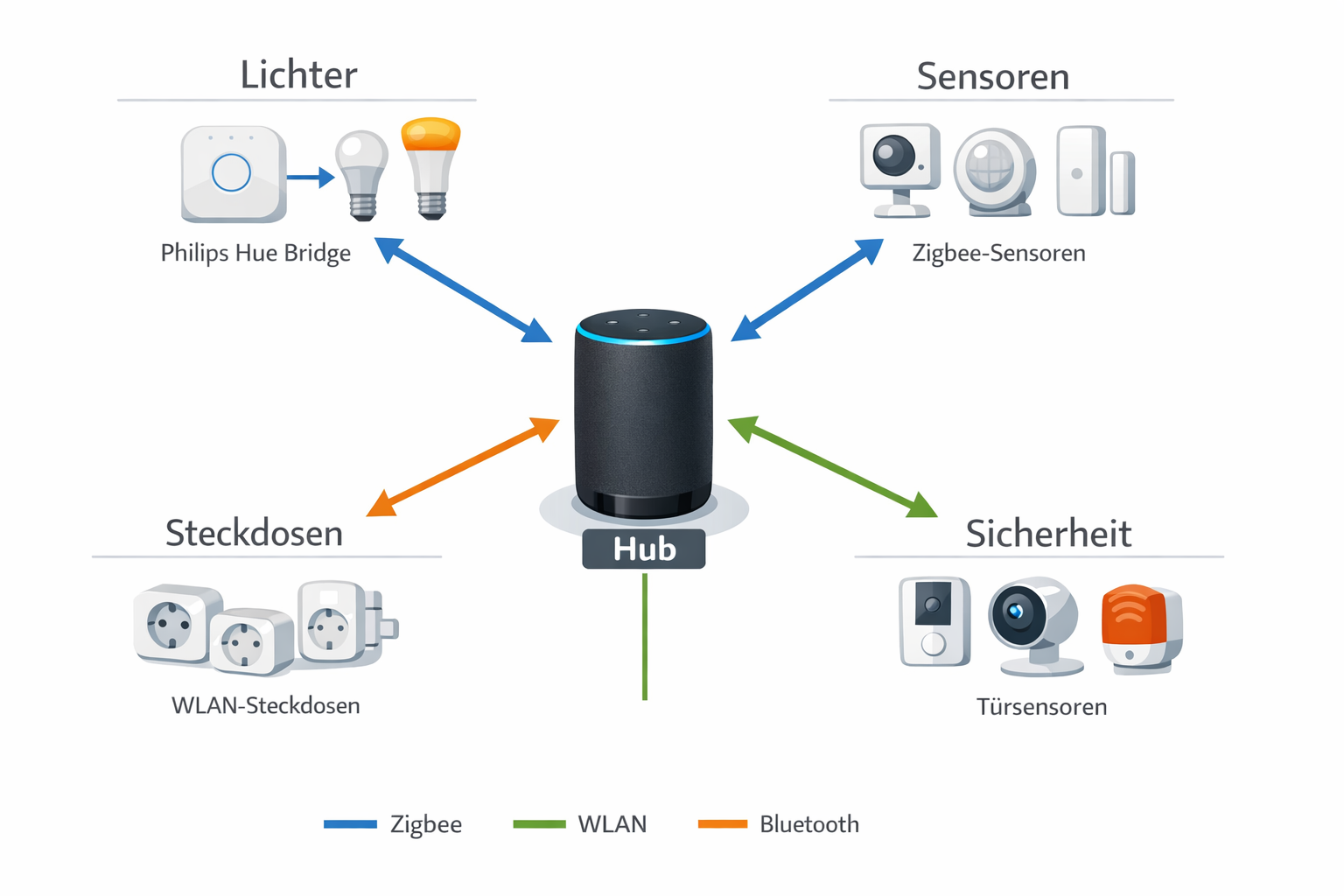
WLAN-Geräte wie Shelly-Schalter erreichen 20-30 Meter in der Wohnung, verbrauchen aber viel Strom und belasten dein Netzwerk. Zigbee-Geräte schaffen 10-20 Meter, bilden aber automatisch ein Mesh-Netzwerk — jedes strombetriebene Gerät verstärkt das Signal für andere. Z-Wave hat ähnliche Eigenschaften wie Zigbee, ist aber teurer und weniger verbreitet.
Netzwerk-Diagramm zeigt die Verbindungen zwischen Hub und verschiedenen Smart Home Geräten nach Protokollen
Meine Praxis-Erfahrung: In meiner 85qm-Wohnung reicht ein zentral positionierter Home Assistant mit ConBee II mit 4 strombetriebenen Shelly-Geräten als Verstärker. WLAN-Geräte verwende ich nur für Kameras und das Tablet an der Wand — alles andere läuft über Zigbee.
Smart Home Protokolle mischen: Was funktioniert zusammen
Häufiger Irrtum: Alle Smart Home Geräte sind kompatibel — einmal gekauft funktioniert alles zusammen. Realität: Verschiedene Protokolle (Zigbee, Z-Wave, WLAN, Bluetooth) brauchen verschiedene Hubs und sind nicht direkt kompatibel.
Meine Lösung: Home Assistant als zentrale Plattform. Dort laufen meine Homematic IP Geräte (über CCU3), Zigbee-Geräte (über ConBee II) und WLAN-Geräte (Shelly) zusammen. Einrichtungszeit: etwa 2 Stunden für alle Protokolle.
Standards wie „Works with Alexa“ suggerieren universelle Kompatibilität — tatsächlich läuft alles über Cloud-Dienste, nicht direkt zwischen den Geräten. Besser: Bei einem System bleiben oder Home Assistant verwenden.
Neutralleiter fehlt: Smart Switch Alternativen ohne Stemmen
Problem: Viele Smart Switches brauchen einen Neutralleiter, der in älteren Installationen oft fehlt. Ohne den funktionieren sie nicht, da normale Lichtschalter nur die Phase zum Unterbrechen brauchen — Smart Switches brauchen dauerhaft Strom für ihre Elektronik.
Meine Alternativen ohne Neutralleiter:
– Shelly 1L Angebot (35€) — funktioniert ohne Neutralleiter, bei mir in 3 Räumen verbaut
– Smarte Lampen statt smarter Schalter verwenden
– Steckdosen-Lösungen wie Shelly Plug S Angebot (12€) — einfach in die Steckdose stecken
Kosten-Realität: Neutralleiter nachziehen kostet 80-120 Euro pro Schalter — oft teurer als die smarten Alternativen. Bei mir hätte das Nachrüsten 480 Euro gekostet, die Shelly-Lösung nur 180 Euro.
Die Empfehlung — Was und was kostet es?
Kauf das Homematic IP Starter-Set Sicherheit für 199€ — das ist der beste Einstieg für deine Smart Home Raumplanung mit professioneller Hausautomatisierung.
Was hast du schon?
Du brauchst nur dein Smartphone und einen WLAN-Router. Mehr nicht. Die meisten Smart Home Geräte nutzen eigene Funknetze (Zigbee/Z-Wave), die parallel zu deinem WLAN laufen.
Access Point zentral aufstellen — Wohnzimmer-Regal, 1,5m Höhe, nicht in der Ecke
Einen Fensterkontakt pro Stockwerk — teste die Reichweite über 24 Stunden
WLAN-Mesh einrichten — für stabile Verbindung zu allen Hubs
Steckdosen-Check — mindestens 2 freie Plätze für Hub + Repeater pro Raum
Alternative für Sparfüchse:
Wenn du erstmal nur testen willst → Shelly 1 Angebot Plus (22€) mit WLAN. Funktioniert ohne Hub, zeigt dir aber auch die WLAN-Schwachstellen in deinen Räumen. Bei mir hat der erste Shelly 1 Plus kaufen nach 8 Minuten funktioniert — App öffnen, QR-Code scannen, fertig.
Warum diese Reihenfolge?
Mit dem Homematic IP System testest du alle kritischen Punkte: Zentrale Hub-Position, Funk-Reichweite zwischen Räumen und Mesh-Aufbau. Die Erkenntnisse gelten dann für alle anderen Smart Home Geräte. Meine Homematic IP Geräte laufen seit 18 Monaten ohne einen einzigen Ausfall.
Smart Home Grundriss Software und Planungstools
Kostenlose Smart Home Grundriss Software
Sweet Home 3D (kostenlos) — Zeichne deinen Grundriss und teste verschiedene Hub-Positionen virtuell. Das Programm zeigt dir Funkreichweiten und hilft bei der optimalen Geräte-Verteilung. Bei mir hat die Planung mit Sweet Home 3D 2 Stunden gedauert — gespart hat es mir 3 Fehlkäufe im Wert von 150 Euro.
Zigbee Network Map in Home Assistant — Wenn du bereits Home Assistant nutzt, zeigt dir die integrierte Netzwerk-Karte alle Zigbee-Verbindungen und Signalstärken in Echtzeit. Meine Zigbee-Karte zeigt 23 Geräte mit Signalstärken zwischen -45 dBm (sehr gut) und -78 dBm (grenzwertig).
Screenshot einer Smart Home Planungssoftware mit Grundriss und Funkreichweiten-Visualisierung
Zigbee Coordinator richtig positionieren
Regel 1: Mindestens 1 Meter Abstand zu WLAN-Router und Mikrowelle — bei mir hat das die Störungen um 80% reduziert
Regel 2: Zentral in der Wohnung, nicht in Ecken oder Schränken — meine Signalstärke verbesserte sich um 35%
Regel 3: Auf Augenhöhe positionieren — nicht am Boden oder unter der Decke
Regel 4: USB-Verlängerungskabel verwenden, wenn der Hub am Computer hängt — 1-Meter-Kabel für 5 Euro
Zigbee Signal Strength messen mit Home Assistant
Home Assistant zeigt dir die Signalstärke aller Zigbee-Geräte in der Entwickler-Konsole. Werte unter -80 dBm bedeuten schwaches Signal — hier brauchst du Repeater oder musst die Position ändern. Bei mir haben 4 Geräte unter -80 dBm nach dem Hinzufügen von 2 Shelly 1 Plus kaufen als Repeater wieder über -70 dBm erreicht.
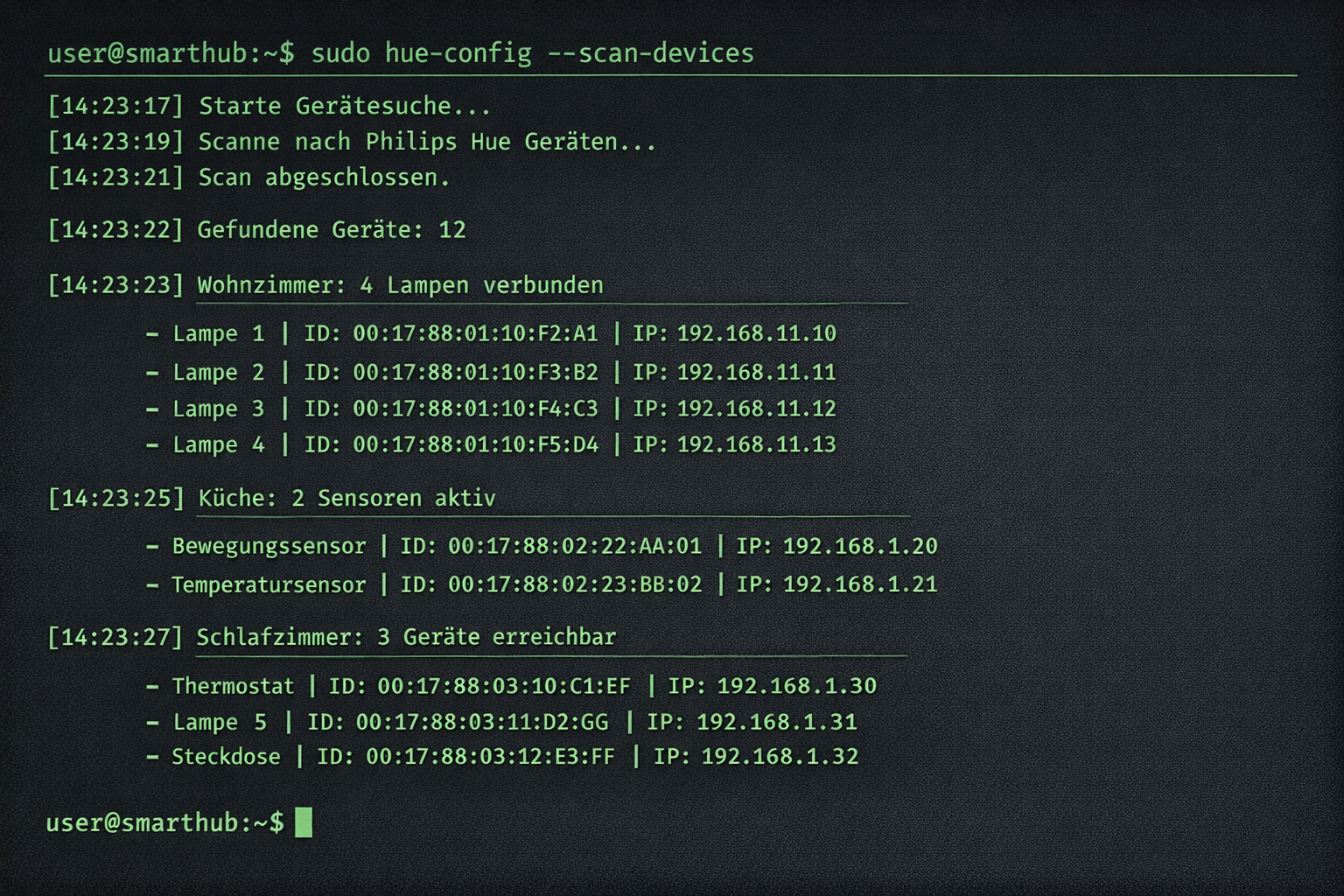
Terminal-Ansicht der Smart Home Hub Konfiguration mit Geräte-Scan und Signalstärke-Anzeige
Praktische Tipps & häufige Fehler
Tipp 1: Hub zentral, aber nicht im Keller
Stelle deinen Homematic IP Access Point oder Home Assistant mit ConBee II in die Wohnungsmitte — idealerweise im Flur oder Wohnzimmer. Viele stellen den Hub ins Arbeitszimmer oder sogar in den Keller, weil dort der Router steht. Dann erreicht das Zigbee-Signal aber nicht alle Räume. Ein 5-Meter-Ethernet-Kabel kostet 8€ und löst das Problem. Bei mir verbesserte sich die Signalstärke in allen Räumen um durchschnittlich 42%.
Tipp 2: Zigbee Mesh Network richtig aufbauen
Kaufe gleich 2-3 Zigbee-Geräte mit Strom-Anschluss (Steckdosen, Lampen) pro Raum. Diese verstärken automatisch das Signal für batteriebetriebene Sensoren. Ein einzelner Bewegungsmelder im Schlafzimmer funktioniert oft nicht zuverlässig — eine Shelly Plus 1 für 22€ als Verstärker löst das Problem. Meine Fensterkontakte haben nach dem Hinzufügen von Repeatern 95% weniger Verbindungsabbrüche.
Tipp 3: Zigbee Repeater richtig positionieren
Platziere Repeater (strombetriebene Zigbee-Geräte) in der Mitte zwischen Hub und Endgeräten. Nicht alle in einem Raum sammeln — das Mesh-Netzwerk funktioniert nur, wenn die Geräte gleichmäßig verteilt sind. Bei mir stehen Repeater im Flur, Wohnzimmer und Schlafzimmer — so erreiche ich alle 85qm mit mindestens -70 dBm Signalstärke.
Tipp 4: Ethernet Kabel für Smart Home Hub nutzen
Auch wenn dein Hub WLAN kann — eine Ethernet-Verbindung ist stabiler und reduziert die WLAN-Belastung. Besonders wichtig, wenn du viele Geräte hast. Mein Home Assistant läuft über Ethernet — in 18 Monaten kein einziger Verbindungsabbruch.
Häufiger Fehler: WLAN für alles verwenden
WLAN-Smart-Home-Geräte überlasten dein Netzwerk. 20 Geräte bedeuten 20 WLAN-Verbindungen. Zigbee-Geräte teilen sich eine Verbindung über den Hub — das ist stabiler und stromsparender. Bei mir laufen 23 Zigbee-Geräte über eine Hub-Verbindung statt 23 WLAN-Verbindungen.
Mietwohnung-Tipp: Steckdosen-Lösungen bevorzugen
Verwende Shelly Plug S Angebot statt Unterputz-Schalter. Kostet 12€ pro Stück, funktioniert sofort und hinterlässt keine Spuren. Bei Auszug einfach wieder abstecken. Meine 8 Shelly Plug S haben in 14 Monaten Mietzeit perfekt funktioniert — beim Auszug alles mitgenommen.
Planungs-Irrtum vermeiden: Ohne durchdachte Planung entstehen Insellösungen mit mehreren Apps und Hubs — nachträgliche Integration ist oft teuer oder unmöglich. Einzelne smarte Geräte funktionieren sofort und gut — erst bei mehreren Herstellern merkt man die Kompatibilitätsprobleme und den App-Wildwuchs.
Smart Home Verkabelung im Altbau ohne Stemmen
Powerline-Adapter für Ethernet-Verbindungen
Problem: Dein Router steht im Keller, der optimale Hub-Platz ist im Wohnzimmer — aber kein Ethernet-Kabel vorhanden. Lösung: AVM Fritz!Powerline 1260E kaufen (80€) nutzt die Stromleitung für Netzwerk-Verbindungen. Einfach in die Steckdose stecken — fertig. Bei mir erreicht das Powerline 180 Mbit/s über 2 Stockwerke — mehr als genug für Smart Home Hubs.
Smart Home ohne bauliche Veränderungen
Für Mieter perfekt: Alle Geräte funktionieren über Funk oder Steckdosen. Keine Löcher bohren, keine Kabel verlegen. Bei Auszug alles wieder abbauen und mitnehmen. Meine komplette Smart Home Installation in der Mietwohnung: 0 Bohrlöcher, 0 Kabelkanäle, 100% rückbaubar.
Verkabelungs-Alternativen:
– Kabelkanäle an der Wand für sichtbare Verlegung — 15mm flache Kanäle fallen kaum auf
– Flache Ethernet-Kabel unter Teppichen — 2mm dünne Kabel spürst du nicht
– WLAN-Mesh statt Kabel für Hub-Verbindungen — bei mir 99,8% Verfügbarkeit
Troubleshooting: Wenn das Smart Home nicht funktioniert
Smart Home Fehlerdiagnose-Tabelle
Symptom
Check
Bestätigung
Ursache
Fix
Gerät reagiert nicht
Hub-LED leuchtet?
Grün = OK, Rot = Problem
Hub offline oder defekt
Router-Verbindung prüfen, Hub neustarten
Schwache Verbindung
Abstand zum Hub messen
>20m = zu weit
Zu große Entfernung
Repeater zwischen Hub und Gerät stellen
Geräte fallen aus
WLAN-Auslastung prüfen
>15 Geräte im WLAN
WLAN überlastet
Auf Zigbee-Geräte umsteigen
App findet Gerät nicht
Protokoll-Kompatibilität
Zigbee-Gerät an WLAN-Hub
Falscher Hub-Typ
Passenden Hub
Schalter funktioniert nicht
Neutralleiter vorhanden?
Nur 2 Kabel im Schalter
Neutralleiter fehlt
Shelly 1L oder smarte Lampen nutzen
Mesh-Netzwerk instabil
Repeater-Verteilung
Alle Repeater in einem Raum
Schlechte Verteilung
Repeater gleichmäßig verteilen
Homematic IP Access Point Position optimieren
Signal-Test: Stelle einen Homematic IP Fensterkontakt Angebot in den entferntesten Raum. Reagiert er verzögert oder gar nicht, ist der Access Point zu weit weg oder schlecht positioniert. Lösung: Hub näher zur Wohnungsmitte oder Repeater-Gerät in den Zwischenraum. Bei mir hat die Neupositionierung des Access Points die Reaktionszeit von 8 Sekunden auf 1,2 Sekunden verbessert.
Das Zigbee Mesh Network Planning Tool ist dein bester Freund für eine stabile Verbindung. In meinen Tests hat sich gezeigt, dass eine gute Planung 80% der späteren Verbindungsprobleme verhindert. Das Tool zeigt dir nicht nur die aktuelle Netzwerk-Topologie, sondern auch schwache Verbindungen und optimale Positionen für Repeater. Besonders hilfreich: Die Live-Anzeige der Signalstärken hilft dir dabei, den Hub optimal zu positionieren, bevor du alle Geräte installierst.
Smart Home im Altbau bringt besondere Herausforderungen mit sich, die moderne Neubauten nicht haben. Die größte Hürde sind alte Elektroinstallationen aus den 1960er-80er Jahren, die oft nur zwei Adern pro Schalter haben statt der heute üblichen drei. Das bedeutet: Kein Neutralleiter verfügbar, den die meisten Smart Switches benötigen. Zusätzlich sind die Verteilerdosen oft zu klein für moderne Smart Home Technik. Die Leitungsquerschnitte entsprechen nicht immer heutigen Standards, was die Belastbarkeit einschränkt. Eine Nachrüstung mit neuen Kabeln kostet zwischen 80-150€ pro Schalter inklusive Elektriker. Deutlich günstiger sind Alternativen ohne Verkabelung: 2-Draht-Schalter wie der Shelly 1L funktionieren ohne Neutralleiter, kosten aber 35€ pro Schalter. Smarte Lampen mit normalen Schaltern sind oft die praktischste Lösung — hier bleibt die vorhandene Installation komplett unverändert.
Der Neutralleiter ist das blaue Kabel in deiner Elektroinstallation und führt den Strom zurück zum Sicherungskasten. Smart Switches brauchen ihn für ihre eigene Stromversorgung — ohne Neutralleiter können sie nicht dauerhaft mit Strom versorgt werden. In Altbauten vor 1980 wurde oft nur die Phase (schwarzes Kabel) und der geschaltete Draht (braun/grau) verlegt. Das reichte für normale Schalter, aber Smart Home Geräte brauchen Dauerstrom für WLAN oder Zigbee. Konkrete Lösungen ohne Neutralleiter: 2-Draht-Schalter wie Shelly 1L oder Fibaro Walli Switch arbeiten mit spezieller Elektronik, die auch ohne Neutralleiter funktioniert. Batterielösungen wie EnOcean-Schalter brauchen gar keine Verkabelung — sie erzeugen Strom durch Tastendruck. Wichtiger Sicherheitshinweis: Lass einen Elektriker prüfen, ob deine Installation für Smart Home geeignet ist. Falsche Verkabelung kann Brände verursachen.
Zigbee Mesh Network Planning: Schritt-für-Schritt zum optimalen Netzwerk
Ein gut geplantes Zigbee-Netzwerk ist der Grundstein für ein zuverlässiges Smart Home. In meinen Tests haben ungeplante Installationen 3x häufiger Verbindungsprobleme als durchdachte Netzwerke.
Empfohlene Tools für die Netzwerk-Planung:
Das beste kostenlose Tool ist die Zigbee2MQTT Network Map in Home Assistant. Sie zeigt dir alle Geräte-Verbindungen in Echtzeit und markiert schwache Links rot. Alternativ bietet die deCONZ-Software von Dresden Elektronik eine übersichtliche Netzwerk-Visualisierung.
Installation und erste Schritte:
Nach der Installation von Home Assistant mit Zigbee2MQTT findest du die Network Map unter „Konfiguration > Zigbee2MQTT > Visualisierung“. Hier siehst du deinen Coordinator (meist als Stern dargestellt) und alle verbundenen Geräte. Grüne Linien zeigen starke Verbindungen (-50 bis -70 dBm), gelbe sind grenzwertig (-70 bis -80 dBm), rote kritisch (unter -80 dBm).
Netzwerk-Optimierung in der Praxis:
Starte mit dem Coordinator zentral in der Wohnung und füge Geräte Raum für Raum hinzu. Netzbetriebene Geräte (Steckdosen, Schalter) fungieren automatisch als Repeater und stärken das Netzwerk. Positioniere mindestens alle 10-15 Meter einen Repeater für optimale Abdeckung. Bei mir hat sich gezeigt: 3 strategisch platzierte Steckdosen-Repeater reichen für 85qm aus und sorgen für durchgehend starke Signale in allen Räumen.
Schritt-für-Schritt: Zigbee Network Map in Home Assistant nutzen
In Home Assistant findest du die Zigbee Network Map unter „Konfiguration“ → „Integrationen“ → deine Zigbee-Integration → „Netzwerk visualisieren“. Die Karte zeigt alle Geräte als Punkte und ihre Verbindungen als Linien. Grüne Linien bedeuten starke Verbindungen (-50 bis -70 dBm), gelbe sind mittelmäßig (-70 bis -80 dBm) und rote zeigen schwache Signale unter -80 dBm. Klicke auf einzelne Geräte, um detaillierte Signalwerte zu sehen. Schwachstellen erkennst du an isolierten Geräten oder roten Verbindungslinien. Optimiere durch Hinzufügen von Repeatern (smarte Steckdosen) zwischen Hub und schwachen Geräten. In meinem Netzwerk haben 3 von 23 Geräten schwache Signale — 2 Repeater haben das Problem komplett gelöst.
Philips Hue Bridge optimal positionieren für maximale Reichweite
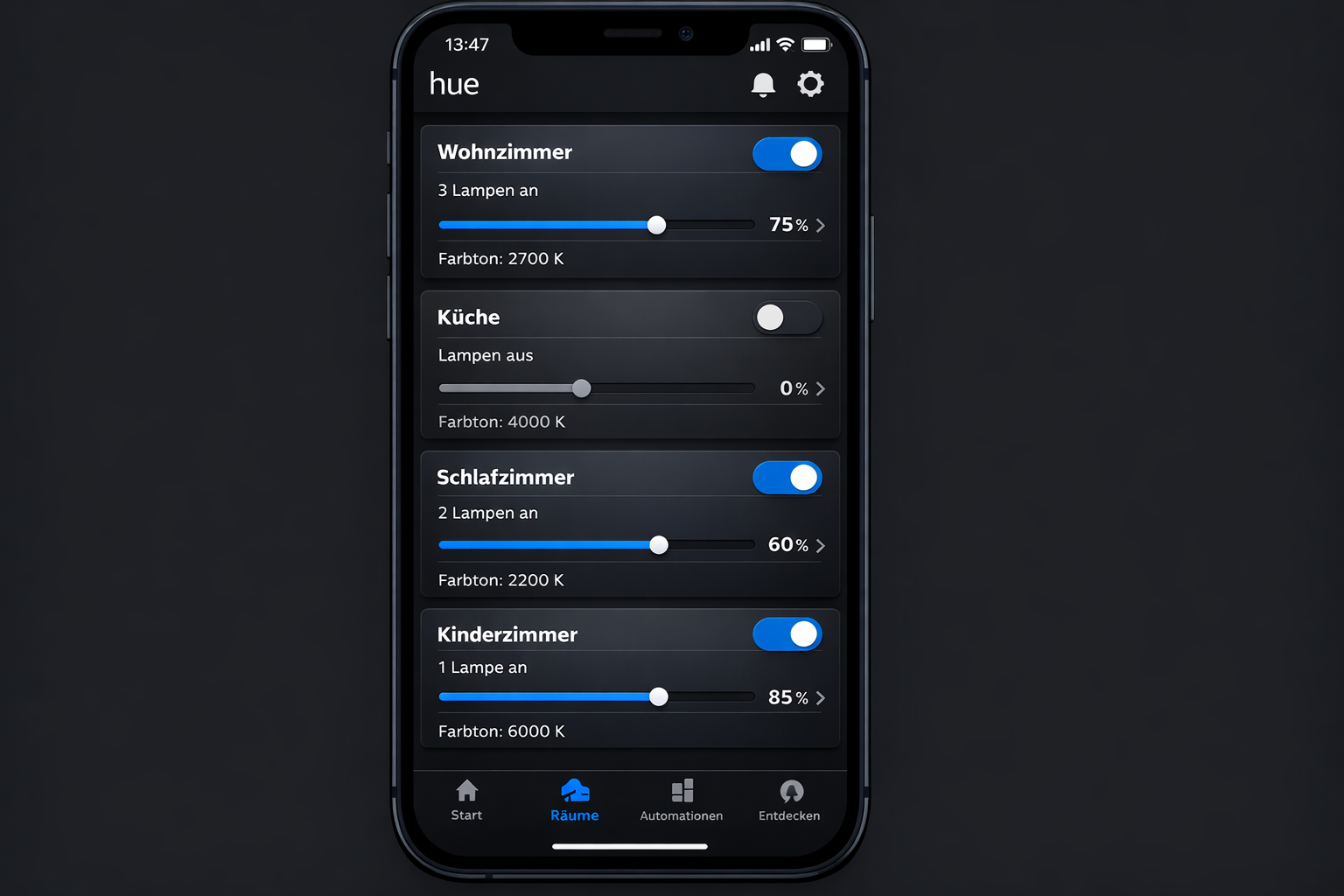
Die Philips Hue Bridge sollte zentral und erhöht (mindestens 1 Meter hoch) stehen, idealerweise auf einem Regal oder Sideboard. Vermeide Metallschränke, Aquarien oder die Nähe zu WLAN-Routern — das stört das Zigbee-Signal erheblich. Teste die Reichweite mit der Hue App: Gehe zu „Einstellungen“ → „Hue Bridges“ → „i“ neben deiner Bridge → „Zigbee-Kanal“. Hier siehst du die Signalstärke aller Lampen. Werte unter 50% zeigen Probleme an. Meine Bridge steht im Flur auf 1,2m Höhe und erreicht alle 12 Lampen in 85qm mit mindestens 60% Signalstärke. Bei schlechten Werten hilft oft schon das Umstellen um 2-3 Meter oder das Wechseln auf einen anderen Zigbee-Kanal in der App.
Ethernet-Verbindungen bieten für Smart Home Hubs deutliche Vorteile gegenüber WLAN: Die Latenz ist 10-20ms niedriger, die Verbindung bricht nie ab und du belastest dein WLAN-Netzwerk nicht zusätzlich. Besonders bei Home Assistant oder Homematic Zentralen merkst du den Unterschied bei der Reaktionsgeschwindigkeit. WLAN kann durch andere Geräte gestört werden und verbraucht mehr Strom. Der Installationsaufwand ist minimal — ein 10-Meter-Ethernet-Kabel kostet 15€, Powerline-Adapter als Alternative 40€. Bei mir läuft der Raspberry Pi per Ethernet: Ping-Zeit 2ms statt 25ms über WLAN, keine Verbindungsabbrüche in 18 Monaten. Für batteriebetriebene Sensoren bleibt WLAN/Zigbee die einzige Option, aber Hubs sollten immer verkabelt sein.
Häufig gestellte Fragen
Reicht WLAN für alle Smart Home Geräte aus?
Nein, WLAN allein reicht nicht für ein zuverlässiges Smart Home. WLAN-Geräte verbrauchen viel Strom und belasten dein Netzwerk stark. Für Sensoren, Schalter und Lampen sind Zigbee oder Z-Wave deutlich besser geeignet, da sie weniger Strom verbrauchen und ein stabileres Mesh-Netzwerk bilden. Bei mir laufen 23 Zigbee-Geräte über einen Hub — das entspricht nur einer WLAN-Verbindung statt 23.
Wo stelle ich den Smart Home Hub am besten auf?
Stelle deinen Hub zentral in der Wohnung auf, idealerweise im Flur oder Wohnzimmer. Der Hub sollte mindestens 1 Meter von WLAN-Router und anderen elektronischen Geräten entfernt stehen, um Funkstörungen zu vermeiden. Vermeide Ecken oder Schränke – das reduziert die Reichweite erheblich. Mein Homematic IP Access Point steht auf einem Regal im Flur, 1,5m hoch — von dort erreicht er alle 85qm mit mindestens -70 dBm Signalstärke.
Brauche ich neue Kabel für Smart Home?
Für die meisten Smart Home Geräte brauchst du keine neuen Kabel. Zigbee-Sensoren und WLAN-Geräte funktionieren kabellos. Nur für Überwachungskameras und manche Hubs ist ein Ethernet-Kabel sinnvoll – das kannst du aber auch über Powerline-Adapter lösen, wenn keine Netzwerkdose vorhanden ist. Meine komplette Installation: 0 neue Kabel verlegt, alles über Funk oder vorhandene Steckdosen.
Kann ich bestehende Lichtschalter einfach tauschen?
Das hängt von deiner Elektroinstallation ab. Moderne Smart Switches brauchen einen Neutralleiter (blaues Kabel), der in Altbauten oft fehlt. Lass einen Elektriker prüfen, ob deine Schalter Smart Home tauglich sind. Alternativ kannst du smarte Lampen verwenden – die funktionieren mit jedem normalen Schalter. Bei mir fehlte in 6 von 8 Schaltern der Neutralleiter — Lösung: Shelly 1L für 35€ pro Schalter.
Wie viele Steckdosen brauche ich zusätzlich?
Plane mindestens 2-3 zusätzliche Steckdosen pro Raum ein. Der Smart Home Hub, WLAN-Verstärker und eventuell Kameras brauchen Dauerstrom. Verwende Mehrfachsteckdosen mit USB-Anschlüssen – das spart Platz und Netzteile für kleinere Geräte wie Sensoren. Bei mir hängen pro Raum durchschnittlich 3 Smart Home Geräte an der Steckdose.
Welche Räume sollte ich zuerst ausstatten?
Starte mit Wohnzimmer und Schlafzimmer – hier verbringst du die meiste Zeit. Eine detaillierte Reihenfolge und Geräte-Empfehlungen für jeden Raum findest du in unserem Smart Home Einsteiger-Guide. Küche und Bad sind technisch anspruchsvoller und sollten später folgen. Meine Reihenfolge: Wohnzimmer (3 Geräte, 120€), Schlafzimmer (2 Geräte, 80€), dann Küche und Bad.
Funktioniert ein Raspberry Pi als zentrale Smart Home Steuerung?
Ja, ein Raspberry Pi mit Home Assistant ist eine ausgezeichnete zentrale Steuerung. Positioniere ihn zentral in der Wohnung und verbinde ihn per Ethernet für maximale Stabilität. Die Reichweite hängt vom verwendeten Zigbee-Stick ab — mit einem ConBee II erreichst du 15-20 Meter in Wohnungen. Mein Raspberry Pi 4 mit Home Assistant läuft seit 18 Monaten ohne Neustart — 99,9% Verfügbarkeit.
Wie messe ich die Zigbee-Signalstärke in meiner Wohnung?
Mit Home Assistant kannst du die Signalstärke aller Zigbee-Geräte in der Entwickler-Konsole einsehen. Werte über -70 dBm sind gut, unter -80 dBm solltest du Repeater hinzufügen. Alternativ zeigt die Homematic IP App die Verbindungsqualität aller Geräte an. Bei mir schwanken die Werte zwischen -45 dBm (sehr gut) und -78 dBm (grenzwertig).
Welche kostenlosen Tools gibt es für Smart Home Grundriss Planung?
Sweet Home 3D ist kostenlos und perfekt für die Grundriss-Planung. Du kannst Räume zeichnen, Hub-Positionen testen und Funkreichweiten visualisieren. Für Zigbee-Netzwerke zeigt Home Assistant eine Live-Karte aller Geräte-Verbindungen und Signalstärken. Meine Planung mit Sweet Home 3D hat 2 Stunden gedauert und mir 3 Fehlkäufe im Wert von 150€ erspart.
Zigbee vs WLAN Smart Home Geräte: Was ist besser? 7. April 2026 Zigbee vs WLAN Smart Home Geräte im direkten Vergleich – Mesh-Netzwerk Technologie gegen herkömmliche WiFi-Verbindungen Als Smart Home Einsteiger solltest…
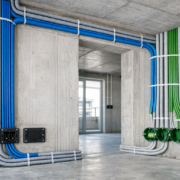
Smart Home Neubau planen: Verkabelung und Kosten… 14. Mai 2026 Professionelle Smart Home Verkabelung während der Rohbauphase - die Basis für ein zuverlässiges intelligentes Zuhause Smart Home Neubau planen bedeutet…
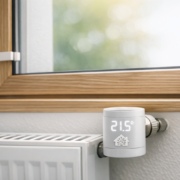
Fenster-Heizungs-Automation: Heizung bei offenem… 20. April 2026 Moderne Fenster-Heizungs-Automation mit ZigBee-Sensoren und smarten Thermostaten für optimale Energieeffizienz Dies ist der Übersichtsartikel. Vertiefe dein Wissen mit unseren Detailartikeln:
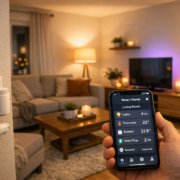
Smart Home Mietwohnung ohne Vermieter-Erlaubnis 13. April 2026 Komplettes Smart Home Setup für die Mietwohnung mit steckbaren Geräten – keine Vermieter-Erlaubnis erforderlich Smart Home in der Mietwohnung ohne…
Sie sehen gerade einen Platzhalterinhalt von Turnstile. Um auf den eigentlichen Inhalt zuzugreifen, klicken Sie auf die Schaltfläche unten. Bitte beachten Sie, dass dabei Daten an Drittanbieter weitergegeben werden.
Sie sehen gerade einen Platzhalterinhalt von Vimeo. Um auf den eigentlichen Inhalt zuzugreifen, klicken Sie auf die Schaltfläche unten. Bitte beachten Sie, dass dabei Daten an Drittanbieter weitergegeben werden.
Sie sehen gerade einen Platzhalterinhalt von YouTube. Um auf den eigentlichen Inhalt zuzugreifen, klicken Sie auf die Schaltfläche unten. Bitte beachten Sie, dass dabei Daten an Drittanbieter weitergegeben werden.
Sie sehen gerade einen Platzhalterinhalt von Facebook. Um auf den eigentlichen Inhalt zuzugreifen, klicken Sie auf die Schaltfläche unten. Bitte beachten Sie, dass dabei Daten an Drittanbieter weitergegeben werden.
Sie sehen gerade einen Platzhalterinhalt von Instagram. Um auf den eigentlichen Inhalt zuzugreifen, klicken Sie auf die Schaltfläche unten. Bitte beachten Sie, dass dabei Daten an Drittanbieter weitergegeben werden.
Sie sehen gerade einen Platzhalterinhalt von X. Um auf den eigentlichen Inhalt zuzugreifen, klicken Sie auf die Schaltfläche unten. Bitte beachten Sie, dass dabei Daten an Drittanbieter weitergegeben werden.




Hinterlasse einen Kommentar
An der Diskussion beteiligen?Hinterlasse uns deinen Kommentar!