Alexa mit Philips Hue verbinden: Licht per Sprache steuern
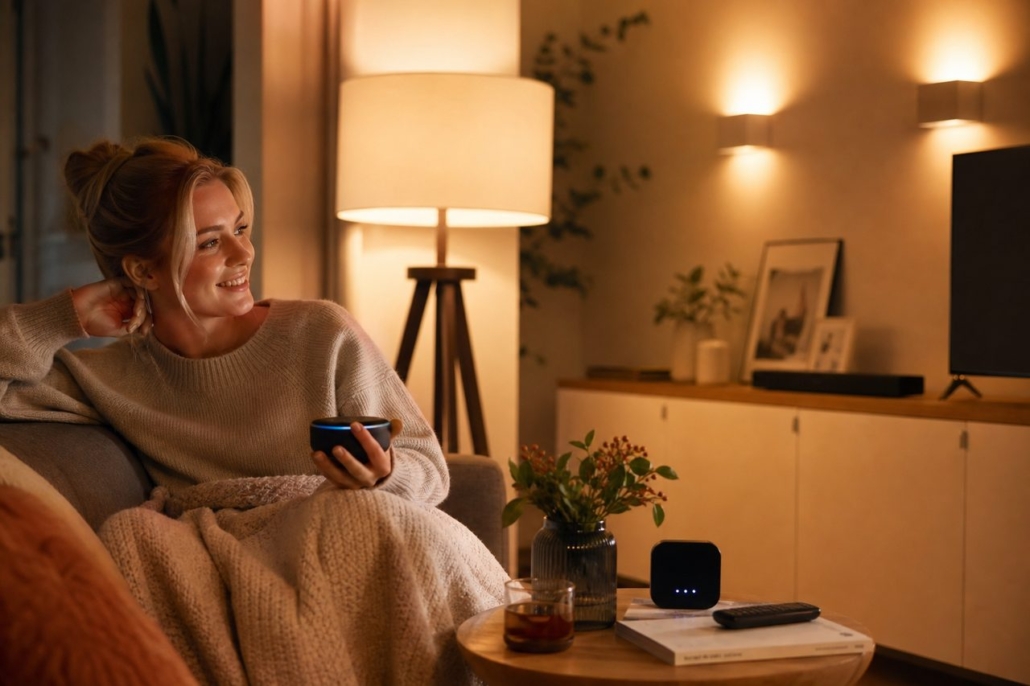
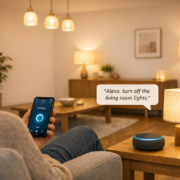
Amazon Echo Dot und Philips Hue Bridge arbeiten zusammen, um das Wohnzimmer per Sprache zu beleuchten.
Transparenz-Hinweis: Dieser Artikel enthält Affiliate-/Werbe-Links. Kaufst du über diese Links, erhalten wir eine Provision – für dich ohne Mehrkosten.
Alexa mit Philips Hue verbinden läuft in drei Schritten ab: Du aktivierst den Philips Hue Skill in der Alexa App, verknüpfst dein Hue-Konto und lässt Alexa die Lampen suchen. Danach sagst du „Alexa, mach das Wohnzimmer an“ — und die Lampen reagieren. Was du dafür zwingend brauchst: die Philips Hue Bridge (ab ca. 45 €). Ohne sie hat Alexa keinen Ansprechpartner im Heimnetz — egal wie viele Lampen du hast.
{}
📑 Inhaltsverzeichnis
Den kompletten Überblick, welche Smart-Home-Geräte sich mit Alexa kombinieren lassen, findest du in unserem .
Du liegst abends auf der Couch, das Smartphone liegt irgendwo, und du willst einfach das Licht dimmen. Statt aufzustehen sagst du „Alexa, dimme das Wohnzimmer auf 30 Prozent“ — eine Sekunde später ist es erledigt. Kein Aufstehen, kein Suchen, kein Display entsperren.
Das Lichtsystem lohnt sich besonders in diesen Situationen:
Familien mit Kindern, die das Licht regelmäßig anlassen — eine Routine in der Alexa App schaltet alles automatisch aus.
Senioren, die kleine Lichtschalter schlecht bedienen können. Sprachbefehle funktionieren ohne Feinmotorik.
Mieter, die nichts bohren oder schrauben dürfen. Die Bridge stellst du auf ein Regal, die Lampen schraubst du in vorhandene Fassungen — keine Eingriffe in die Bausubstanz.
So funktioniert das System — einfach erklärt
Alexa spricht nicht direkt mit deinen Lampen. Stattdessen läuft die Kommunikation so ab:
Dein Echo-Gerät schickt deinen Sprachbefehl über das Internet an Amazon.
Amazon leitet ihn an den Philips Hue Cloud-Dienst weiter.
Der Cloud-Dienst spricht mit deiner Philips Hue Bridge im Heimnetz.
Die Bridge gibt den Befehl per Funk an die Lampen weiter.
Die Bridge ist der unverzichtbare Mittelsmann in dieser Kette. Fällt sie weg, bricht die Verbindung an Schritt 3 ab.
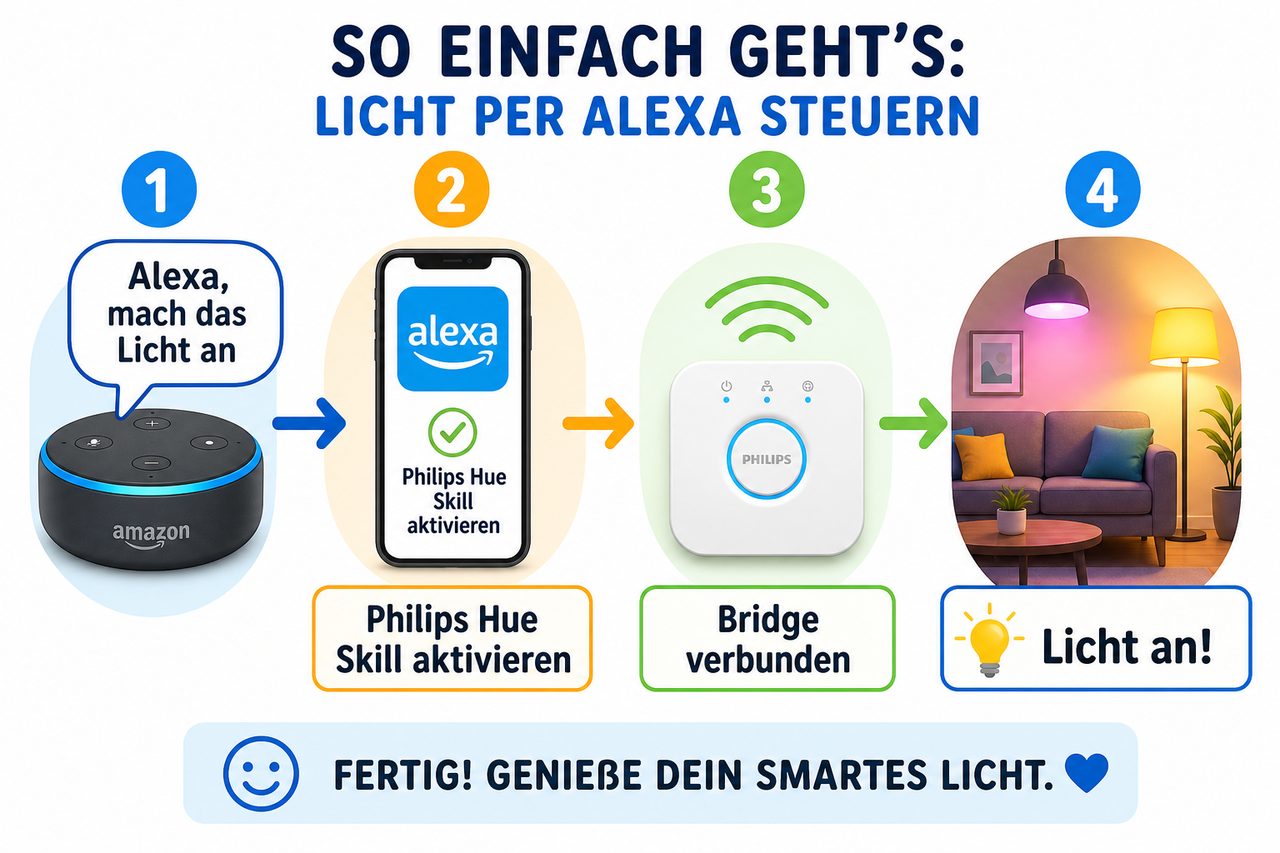
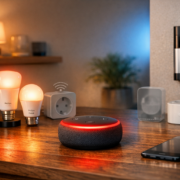
So läuft die Kommunikation ab: Vom Echo Dot über die Alexa App und den Hue Skill bis zur Bridge und schließlich zu den Lampen.
Stolperfalle — Irrglaube Nr. 1: Viele denken, Alexa erkenne Hue-Lampen automatisch im Heimnetzwerk. Das stimmt nicht. Alexa sieht nur Geräte, für die ein Skill aktiviert und ein Konto verknüpft wurde. Ohne den Philips Hue Skill passiert beim Sprachbefehl schlicht gar nichts.
Stolperfalle — Irrglaube Nr. 2: Neuere Hue-Lampen haben Bluetooth eingebaut — klingt nach Direktverbindung ohne Bridge. Aber Alexa spricht kein Bluetooth mit Lampen. Der Bluetooth-Modus der Hue-Lampen ist ausschließlich für die Hue App gedacht, nicht für Sprachassistenten.
Was du brauchst — und was es kostet
Kaufempfehlung: Starte mit dem Philips Hue Starter-Set — es enthält die Bridge und zwei bis drei Lampen als Paket. Alternativ kaufst du die Philips Hue Bridge kaufen (ab ca. 45 €) separat und dazu einzelne Lampen nach Bedarf.
Gesamtkosten Einstieg: Mit Bridge und zwei Lampen bist du für rund 75–95 € dabei.
Wer ein stimmungsvolles Wohnzimmer-Upgrade sucht: Das Philips Hue Gradient Signe Stehleuchte Bundle (inkl. Bridge, ab ca. 335 €) zeigt mehrere Farben gleichzeitig und lässt sich komplett per Sprache steuern. Für den Einstieg ist das aber nicht nötig — fang klein an und erweitere das Lichtsystem Raum für Raum.
Alexa mit Philips Hue verbinden — Schritt für Schritt
Schritt 1: Philips Hue Skill aktivieren
Öffne die Alexa App auf deinem Smartphone. Tippe unten auf „Mehr“ → „Skills & Spiele“. Suche nach „Philips Hue“ und wähle den offiziellen Skill mit dem Hue-Logo. Tippe auf „Aktivieren“.
Stolperfalle: Es gibt ähnlich klingende Drittanbieter-Skills in der Suche. Achte auf das offizielle Philips-Hue-Logo — nur der offizielle Skill unterstützt Szenen, Räume und alle Steuerfunktionen vollständig.
Schritt 2: Hue-Konto mit Alexa verknüpfen
Direkt nach der Aktivierung öffnet sich ein Anmeldefenster. Logge dich mit deinem Philips Hue Konto ein — dasselbe, das du in der Hue App nutzt. Bestätige mit „Erlauben“. Damit darf Alexa ab sofort auf deine Bridge zugreifen.
Dieser Schritt wird häufig übersprungen, weil das Fenster sich manchmal im Hintergrund öffnet. Wenn Alexa deine Lampen später nicht findet, ist das meistens der Grund.
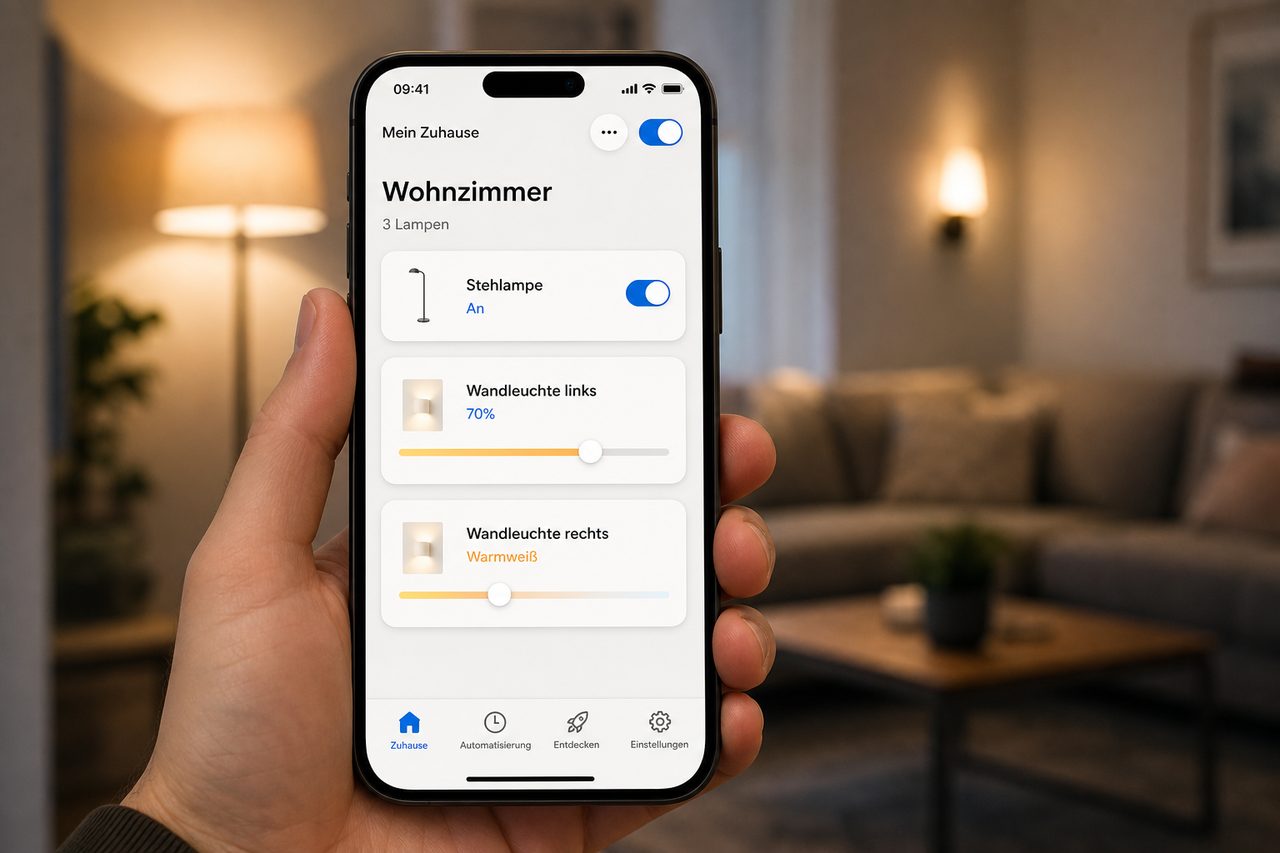
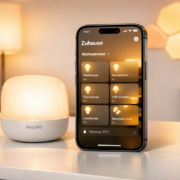
Die Philips Hue App zeigt alle eingerichteten Lampen im Wohnzimmer — diese Namen übernimmt Alexa beim Verbinden.
Schritt 3: Geräte suchen lassen
Die Alexa App fragt jetzt automatisch: „Soll Alexa nach Geräten suchen?“ Tippe auf „Geräte entdecken“. Nach etwa 30–45 Sekunden siehst du alle gefundenen Lampen. Alexa übernimmt dabei die Namen direkt aus der Hue App — „Stehlampe Wohnzimmer“ bleibt „Stehlampe Wohnzimmer“.
Tipp: Gib deinen Lampen in der Hue App klare, aussprechbare Namen, bevor du die Verbindung einrichtest. „Lampe 1″ ist schwierig zu diktieren und klingt unnatürlich. „Stehlampe Wohnzimmer“ oder „Deckenlampe Küche“ funktioniert im Alltag deutlich besser.
Schritt 4: Räume in der Alexa App anlegen
Alexa kennt jetzt deine einzelnen Lampen — aber noch keine Räume. Hue-Räume aus der Hue App werden nicht automatisch als Alexa-Gruppen übernommen, weil Philips und Amazon zwei getrennte Systeme betreiben.
Gib der Gruppe den Raumnamen, zum Beispiel „Wohnzimmer“
Füge die passenden Lampen aus der Liste hinzu
Speichern — fertig
Danach funktioniert: „Alexa, mach das Wohnzimmer aus.“
Schritt 5: Ersten Sprachbefehl testen
Sag jetzt: „Alexa, mach das Licht an.“ Wenn die Lampen reagieren, ist alles korrekt eingerichtet. Diese Befehle funktionieren sofort:
„Alexa, dimme das Wohnzimmer auf 30 Prozent“
„Alexa, stell das Schlafzimmer auf Warmweiß“ (bei White Ambiance Lampen)
„Alexa, aktiviere die Szene Entspannen“ (Szenen aus der Hue App)
„Alexa, mach alle Lichter aus“
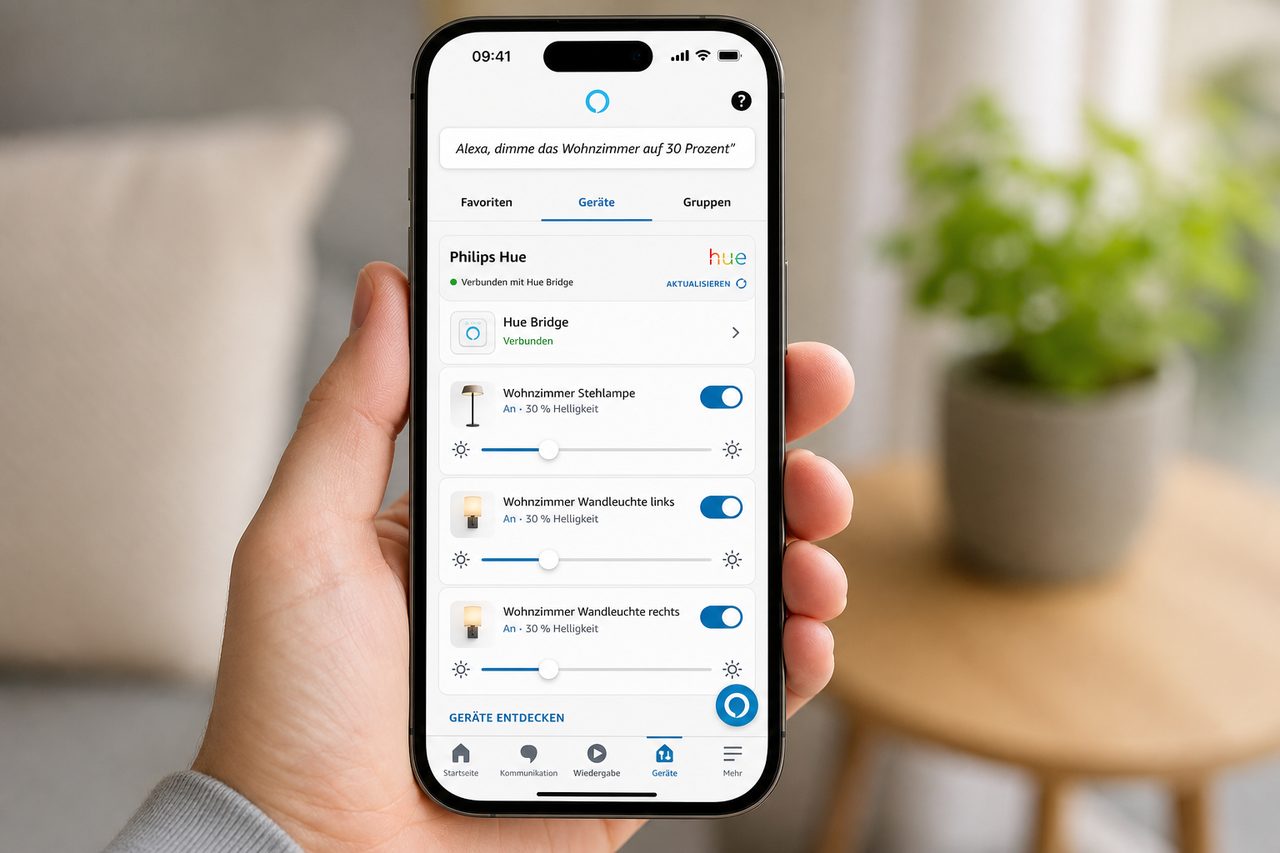
In der Alexa App sind alle verbundenen Hue-Lampen sichtbar und können direkt per Sprachbefehl gesteuert werden.
Wenn etwas nicht klappt — die häufigsten Probleme
{}
Alexa findet die Lampen nicht nach dem Skill-Setup
Fast immer liegt das daran, dass die Gerätesuche nicht gestartet wurde. Öffne die Alexa App → „Geräte“ → „+“ → „Gerät hinzufügen“ → „Suchen“. Alternativ sagst du einfach: „Alexa, suche nach Geräten.“
„Gerät antwortet nicht“
Das bedeutet, die Bridge ist gerade nicht erreichbar. Prüfe: Leuchten alle drei LEDs an der Bridge dauerhaft blau? Sitzt das LAN-Kabel fest? Hat der Router neu gestartet? Ein kurzer Neustart der Bridge — Stecker ziehen, 10 Sekunden warten, wieder einstecken — behebt das in den meisten Fällen.
Lampen nach einem Update verschwunden
Skill-Updates oder Firmware-Updates können die Geräteliste zurücksetzen. Lösung: Alexa App → „Geräte“ → „+“ → „Suchen“. Das dauert 45 Sekunden und behebt den Großteil der Update-Probleme.
Neue Lampe taucht bei Alexa nicht auf
Wenn du eine neue Hue-Lampe kaufst und in der Hue App einrichtest, weiß Alexa davon zunächst nichts. Du musst manuell eine neue Gerätesuche starten — entweder in der App oder per Sprachbefehl „Alexa, suche nach neuen Geräten.“
Skill deaktivieren und neu aktivieren als letzter Ausweg
Wenn gar nichts hilft: Philips Hue Skill in der Alexa App deaktivieren, alle Hue-Geräte löschen, Skill neu aktivieren, Hue-Konto erneut verknüpfen, Geräte neu suchen lassen. Klingt drastisch — funktioniert aber zuverlässig.
Häufige Fragen
Brauche ich zwingend eine Philips Hue Bridge für Alexa?
Ja, für zuverlässige Sprachsteuerung mit Räumen, Gruppen und Szenen brauchst du die Philips Hue Bridge (ab ca. 45 €). Ohne Bridge kann Alexa keine Hue-Lampen steuern — der Bluetooth-Modus der Lampen funktioniert nur mit der Hue App, nicht mit Alexa.
Kann ein Amazon Echo die Hue Bridge ersetzen?
Teilweise. Der Amazon Echo der 4. Generation hat einen eingebauten Zigbee-Hub und kann Hue-Lampen direkt anlernen. Du kannst damit Lampen ein- und ausschalten und die Helligkeit regeln. Aber: Hue-Szenen, Raumsteuerung über die Hue App, Sonnenauf- und Sonnenuntergangs-Routinen und Entertainmentbereiche für Ambilight-Effekte funktionieren nur mit der echten Hue Bridge. Der Echo-Zigbee-Hub ist ein Notbehelf, kein vollwertiger Ersatz.
Werden Hue-Räume automatisch als Alexa-Gruppen übernommen?
Nein. Philips und Amazon sind zwei getrennte Systeme. Der Hue Skill überträgt nur die einzelnen Lampen zu Alexa, nicht die Raumstruktur. Du musst Gruppen in der Alexa App manuell anlegen. Wenn du das überspringst, kannst du einzelne Lampen per Name ansprechen — aber „Alexa, schalte das Wohnzimmer aus“ funktioniert dann nicht.
Alexa sagt „Gerät antwortet nicht“ — was tun?
Das bedeutet fast immer, dass die Hue Bridge gerade nicht erreichbar ist. Prüfe, ob alle drei LEDs an der Bridge leuchten, ob das LAN-Kabel steckt und ob dein Router läuft. Ein kurzer Neustart der Bridge behebt das Problem in den meisten Fällen.
Warum findet Alexa meine Lampen nicht, obwohl der Skill aktiv ist?
Entweder wurde das Hue-Konto nach der Skill-Aktivierung nicht verknüpft — das ist ein eigener Schritt im Anmeldefenster, der leicht übersehen wird — oder die Gerätesuche wurde nicht gestartet. Gehe in der Alexa App auf „Geräte“ → „+“ → „Gerät hinzufügen“ → „Suchen“ und warte 45 Sekunden.
Was passiert, wenn ich eine neue Hue-Lampe kaufe?
Neue Lampen tauchen bei Alexa nicht automatisch auf. Richte die Lampe zuerst in der Hue App ein, starte dann in der Alexa App eine neue Gerätesuche oder sage „Alexa, suche nach neuen Geräten.“ Erst dann erscheint die neue Lampe in der Alexa App.
Kann ich Hue-Szenen per Alexa aufrufen?
Ja — aber nur Szenen, die du in der Hue App erstellt hast, und nur wenn die Hue Bridge vorhanden ist. Du sagst zum Beispiel „Alexa, aktiviere die Szene Entspannen im Wohnzimmer.“ Szenen, die du nur in der Alexa App angelegt hast, sind Alexa-intern und haben nichts mit deinen Hue-Szenen zu tun.
Was tun, wenn Alexa nach einem Update die Lampen vergessen hat?
Öffne die Alexa App → „Mehr“ → „Skills & Spiele“ → „Deine Skills“ und prüfe, ob der Philips Hue Skill noch als verknüpft angezeigt wird. Falls nicht: Skill deaktivieren, kurz warten, neu aktivieren, Hue-Konto erneut verbinden, dann „Alexa, suche nach Geräten“ sagen. Alle Lampen sind in der Regel innerhalb von 30 Sekunden wieder da.
Homematic Wired RS485 Bus Fehler an CCU3… 1. April 2026 Homematic CCU3 mit angeschlossenen Wired-Geräten und RS485-Bus-Diagnose-Tools Homematic Wired RS485 Bus Fehler an CCU3 diagnostizieren ist ein kritisches Problem, das…
Alexa oder Google Home: Welcher Sprachassistent… 6. April 2026 Amazon Echo Dot und Google Nest Mini im direkten Vergleich – beide Sprachassistenten bieten unterschiedliche Stärken für Smart Home Einsteiger…
Alexa Licht steuern ohne Elektriker - Einfache… 17. April 2026 Smart Home Beleuchtung einfach per Sprachbefehl steuern - ohne Elektriker und komplizierte Installation Alexa Licht steuern ohne Elektriker ist einfacher…
Alexa reagiert nicht auf Smart Home Befehle: So… 12. Mai 2026 Alexa Echo Dot mit verschiedenen Smart Home Geräten - wenn die Verbindung abbricht, helfen diese Lösungsschritte Alexa reagiert nicht auf…
HomeKit Licht per iPhone steuern -… 27. April 2026 Mit der iPhone Home-App steuerst du HomeKit-kompatible Lampen per Sprachbefehl oder Touch HomeKit Licht per iPhone steuern funktioniert nur mit…
https://technikkram.net/wp-content/uploads/2026/06/img_00_hero_542f8897ecb24df1946a7ab5bdb0a511.jpg8531280Janhttps://technikkram.net/wp-content/uploads/2019/05/technikkram_transparent.pngJan2026-06-21 06:48:402026-06-21 06:48:40Alexa mit Philips Hue verbinden: Licht per Sprache steuern
0Kommentare
Hinterlasse einen Kommentar
An der Diskussion beteiligen? Hinterlasse uns deinen Kommentar!
Sie sehen gerade einen Platzhalterinhalt von Turnstile. Um auf den eigentlichen Inhalt zuzugreifen, klicken Sie auf die Schaltfläche unten. Bitte beachten Sie, dass dabei Daten an Drittanbieter weitergegeben werden.
Sie sehen gerade einen Platzhalterinhalt von Vimeo. Um auf den eigentlichen Inhalt zuzugreifen, klicken Sie auf die Schaltfläche unten. Bitte beachten Sie, dass dabei Daten an Drittanbieter weitergegeben werden.
Sie sehen gerade einen Platzhalterinhalt von YouTube. Um auf den eigentlichen Inhalt zuzugreifen, klicken Sie auf die Schaltfläche unten. Bitte beachten Sie, dass dabei Daten an Drittanbieter weitergegeben werden.
Sie sehen gerade einen Platzhalterinhalt von Facebook. Um auf den eigentlichen Inhalt zuzugreifen, klicken Sie auf die Schaltfläche unten. Bitte beachten Sie, dass dabei Daten an Drittanbieter weitergegeben werden.
Sie sehen gerade einen Platzhalterinhalt von Instagram. Um auf den eigentlichen Inhalt zuzugreifen, klicken Sie auf die Schaltfläche unten. Bitte beachten Sie, dass dabei Daten an Drittanbieter weitergegeben werden.
Sie sehen gerade einen Platzhalterinhalt von X. Um auf den eigentlichen Inhalt zuzugreifen, klicken Sie auf die Schaltfläche unten. Bitte beachten Sie, dass dabei Daten an Drittanbieter weitergegeben werden.






Hinterlasse einen Kommentar
An der Diskussion beteiligen?Hinterlasse uns deinen Kommentar!