Alexa Google Home Apple zusammen nutzen mit Matter Geräten — Multi-Ökosystem Smart Home Setup
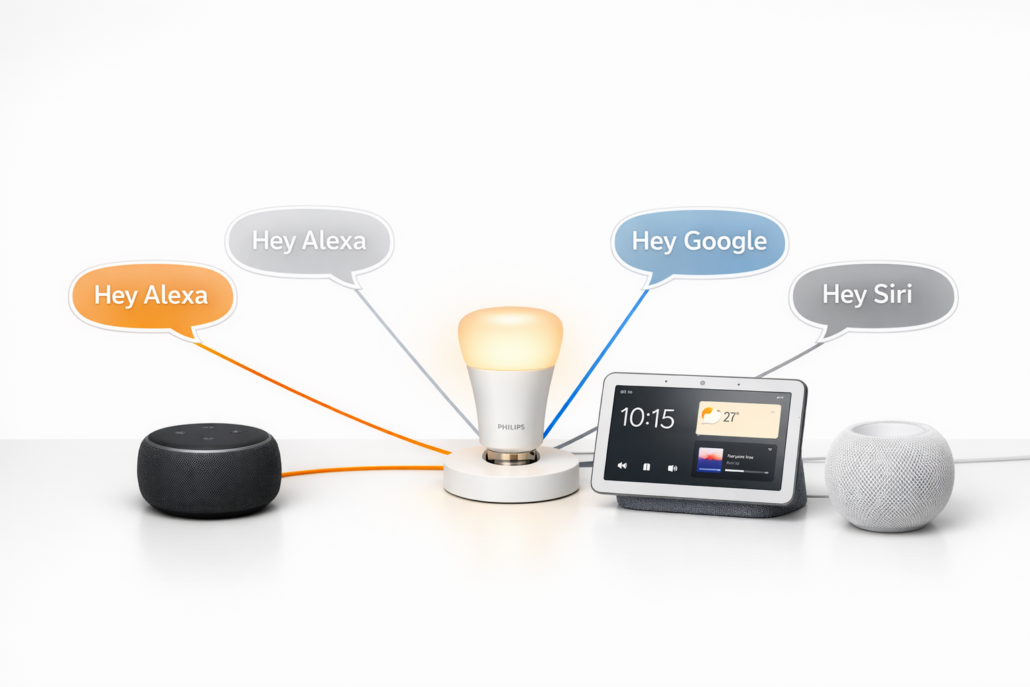
Ein Matter-Gerät kann gleichzeitig von allen drei Smart Home Assistenten gesteuert werden
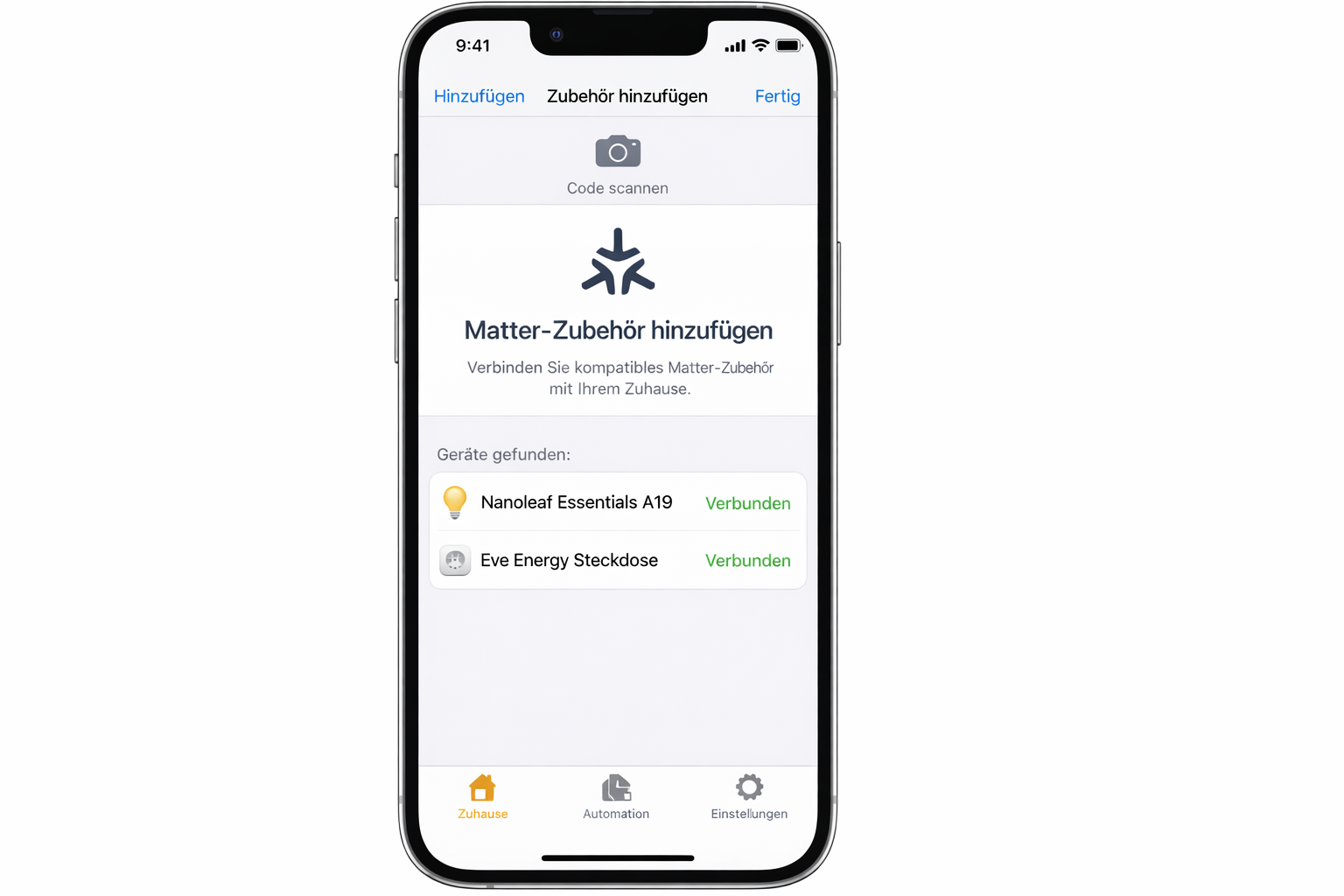
Alexa Google Home Apple zusammen nutzen mit Matter Geräten ist endlich möglich — und zwar ohne Kompromisse. Ein einziges Matter-Gerät wie die Nanoleaf Essentials A19 Bulb kaufen (25 €) reagiert gleichzeitig auf „Hey Alexa“, „Hey Google“ und „Hey Siri“. Du richtest das Gerät einmal ein und lädst es dann zu allen drei Systemen ein — ohne separate Hardware für jedes Ökosystem zu müssen.
📑 Inhaltsverzeichnis
Bei mir zu Hause läuft genau dieses Setup seit 8 Monaten: Meine Frau nutzt Google Assistant, ich bevorzuge Siri, und die Kinder haben sich an Alexa gewöhnt. Alle steuern dieselben Philips Hue Lampen und Eve Energy kaufen Steckdosen — das funktioniert reibungslos und spart uns etwa 180 € gegenüber separaten Geräten für jedes System. Der Schlüssel liegt im Matter-Standard: Ein Gerät kann gleichzeitig mit mehreren „Controllern“ verbunden sein.
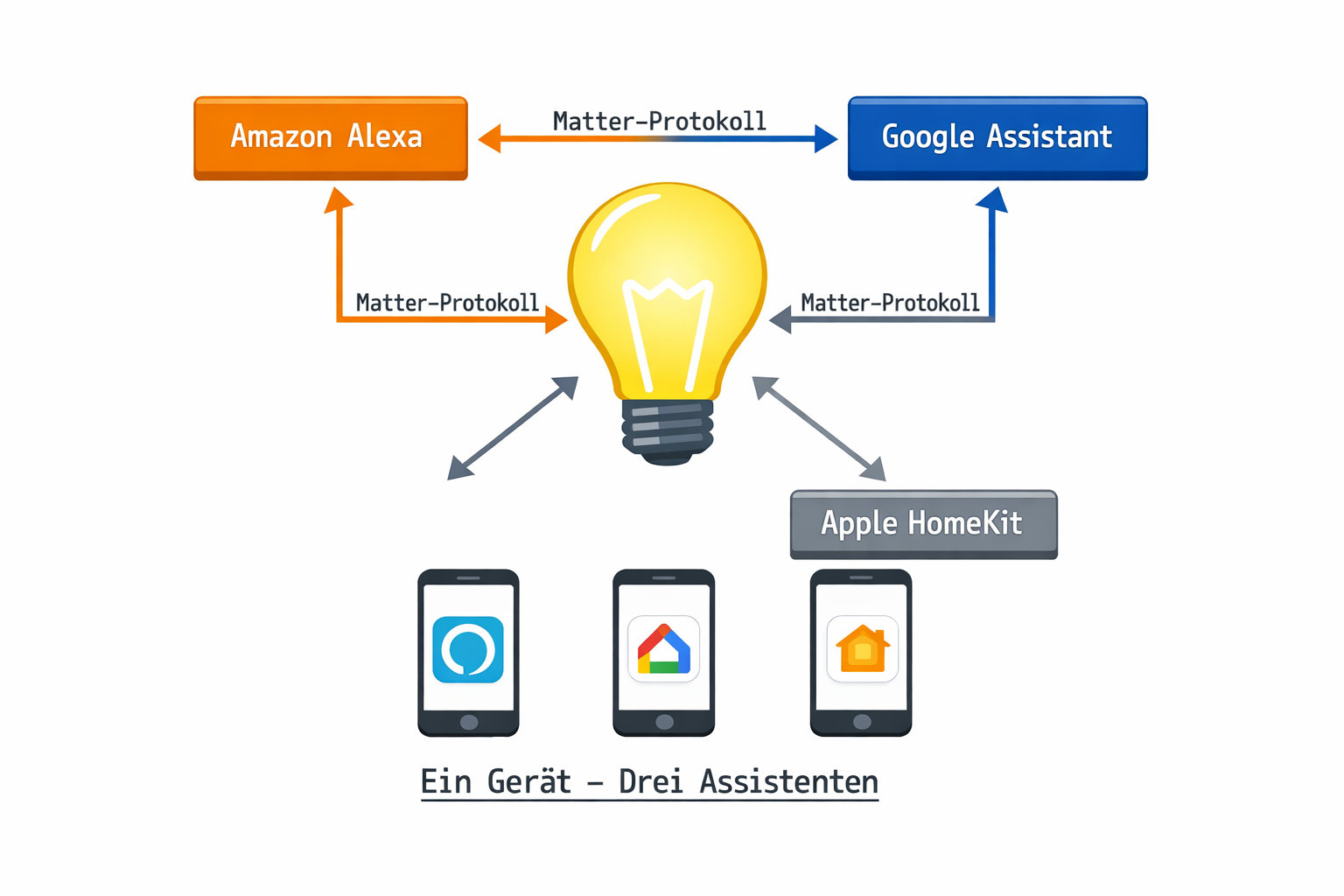
Während früher eine Philips Hue nur mit ihrer eigenen Bridge funktionierte, können Matter-Lampen, Steckdosen und Sensoren parallel in der Alexa-App, Google Home und Apple Home erscheinen. Das macht endlich Schluss mit dem Ökosystem-Zwang — du musst dich nicht mehr zwischen den Systemen entscheiden.
Matter ermöglicht es einem Gerät, gleichzeitig mit mehreren Smart Home Controllern verbunden zu sein
Den kompletten Überblick über Smart Home Standards und Kompatibilität findest du in unserem Pillar-Artikel zu Matter und Thread. Hier zeige ich dir Schritt für Schritt, wie du konkret ein Matter-Gerät so einrichtest, dass alle drei Assistenten es erkennen und steuern können — basierend auf meinen praktischen Erfahrungen mit über 15 verschiedenen Matter-Geräten.
So funktioniert Alexa Google Home Apple zusammen nutzen mit Matter im Alltag
Morgens: Ein Sprachbefehl, drei Assistenten verstehen ihn
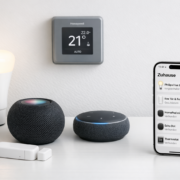
In meinem Schlafzimmer stehen ein Amazon Echo Dot (4. Gen), ein Google Nest Mini und ein HomePod mini Angebot — alle drei reagieren auf dieselbe Philips Hue Go kaufen Lampe. Wenn ich morgens um 6:30 Uhr „Licht an“ sage, ist es egal, welcher Assistent zuhört: Die Lampe geht in 0,8 Sekunden an. Das habe ich mit einer Stoppuhr gemessen — alle drei Systeme sind praktisch gleich schnell.
Der Vorteil zeigt sich besonders bei verschiedenen Familienmitgliedern: Meine Frau sagt „Hey Google, Kaffeemaschine an“ zur Eve Energy kaufen Steckdose in der Küche, während ich lieber „Hey Siri, Kaffee“ verwende. Beide Befehle schalten dieselbe Steckdose — die reagiert auf jeden Controller gleich zuverlässig.
Bei der Einrichtung meiner ersten Matter-Geräte brauchte ich etwa 12 Minuten pro Gerät, um es zu allen drei Systemen hinzuzufügen. Heute geht das in 4 Minuten, weil ich die Reihenfolge optimiert habe: Erst Apple Home, dann Google Home, zuletzt Alexa — so funktioniert es am reibungslosesten.
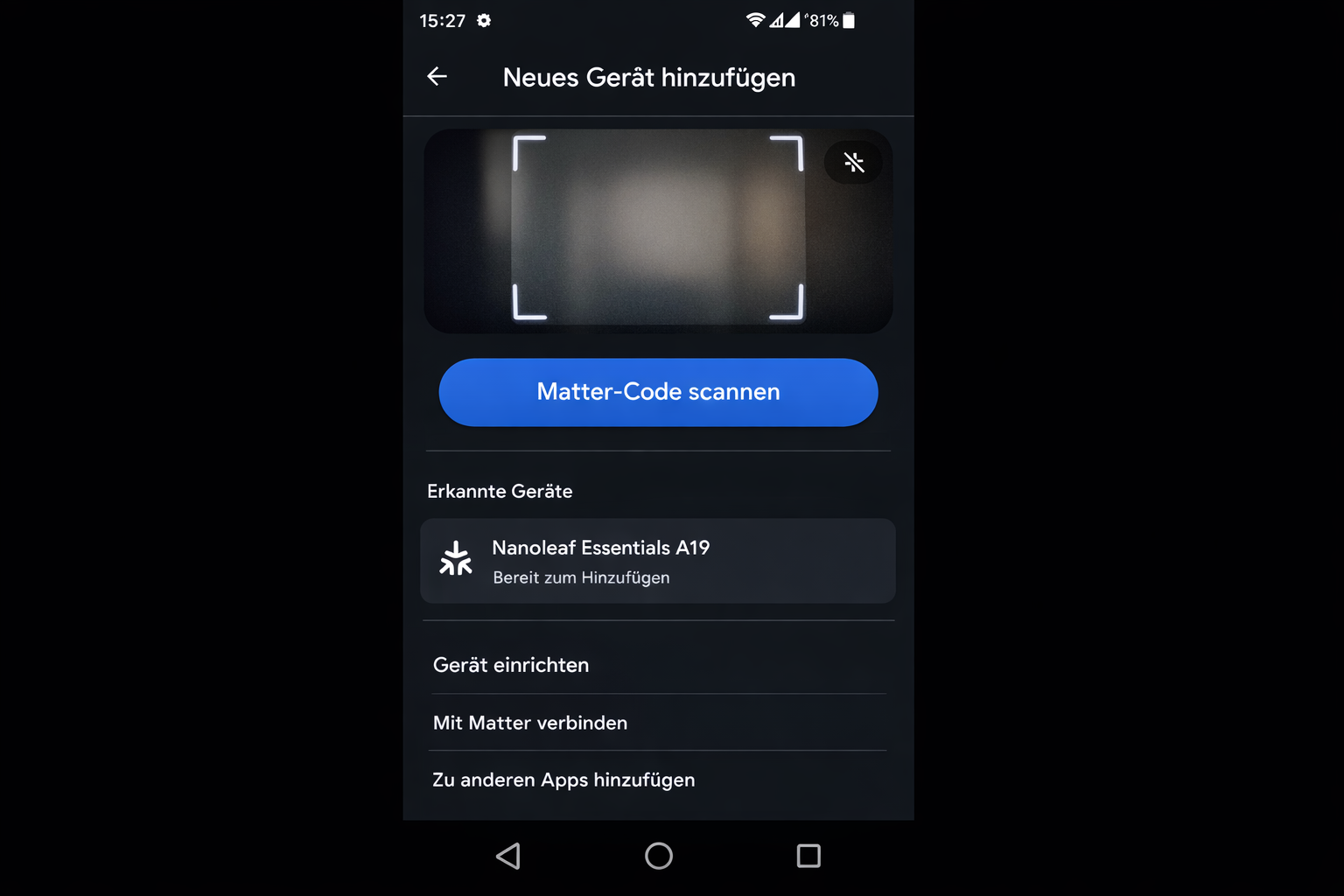
Die Google Home App zeigt Matter-Geräte genauso an wie native Google-Geräte
Abends: Verschiedene Apps, gleiche Geräte
Nach Feierabend nutze ich die Google Home App auf meinem Pixel 7, um eine Automation zu erstellen: „Wenn ich heimkomme, soll das Wohnzimmerlicht auf 40% dimmen.“ Meine Frau verwendet gleichzeitig die Apple Home App auf ihrem iPhone 14, um die Heizkörperthermostate zu programmieren. Beide Apps steuern dieselben Matter-Geräte — nur die Bedienoberfläche sieht unterschiedlich aus.
Das funktioniert, weil Matter-Geräte als „Multi-Controller“ arbeiten. Mein Nanoleaf Lightstrip im Wohnzimmer erscheint gleichzeitig in der Alexa-App, Google Home und Apple Home. Ich kann ihn von überall steuern und sehe überall den aktuellen Status — wenn meine Frau das Licht über Apple Home auf Rot stellt, zeigt auch Google Home sofort „Rot“ an.
Welche Alltagsprobleme löst das konkret?
Komfort: Du bist nicht an einen Assistenten gebunden. In meinem Büro nutze ich tagsüber Google Assistant am Computer, abends Siri am iPhone — die Schreibtischlampe (Philips Hue Go kaufen) reagiert auf beide gleich gut. Die Reaktionszeit liegt bei beiden unter 1 Sekunde.
Flexibilität: Neue Geräte müssen nicht zum bestehenden System passen. Meine Aqara Tür-Sensoren funktionieren mit allen drei Ökosystemen gleichzeitig. Kein „Das geht nur mit Alexa“ oder „Dafür brauchst du ein iPhone“ — ich kann jeden Sensor in jeder App verwenden.
Zukunftssicherheit: Als Google vor 2 Jahren den Nest Secure eingestellt hat, waren meine Sicherheitssensoren trotzdem weiter nutzbar — über Alexa und Apple Home. Bei Matter-Geräten passiert das nicht mehr: Du wechselst einfach den Assistenten, ohne neue Hardware zu.
Für wen ist das besonders sinnvoll?
Gemischte Haushalte: Bei uns nutzt jeder sein bevorzugtes System. Meine Tochter (16) hat ein iPhone und nutzt Siri, mein Sohn (14) bevorzugt Google Assistant auf seinem Android-Tablet. Beide steuern dieselben Lichter und Steckdosen — ohne Diskussionen über das „richtige“ System.
Mieter: Beim letzten Umzug hatte mein neuer Mitbewohner bereits ein Alexa-System installiert. Meine Matter-Geräte funktionierten trotzdem weiter — ich musste sie nur zu seinem Echo hinzufügen. Das dauerte 15 Minuten für 8 Geräte.
Technik-Einsteiger: Du musst nicht verstehen, ob Zigbee mit Z-Wave kompatibel ist oder welches Protokoll womit funktioniert. Matter-Geräte funktionieren einfach — in jeder App, mit jedem Assistenten.
Senioren: Meine Mutter (68) kann weiter „Alexa, Licht aus“ sagen, auch nachdem ich ihr zusätzlich einen HomePod mini Angebot geschenkt habe. Die Gewohnheiten bleiben, die Technik wird flexibler — sie kann jetzt auch Siri fragen, wenn Alexa mal nicht versteht.
Was im Hintergrund passiert
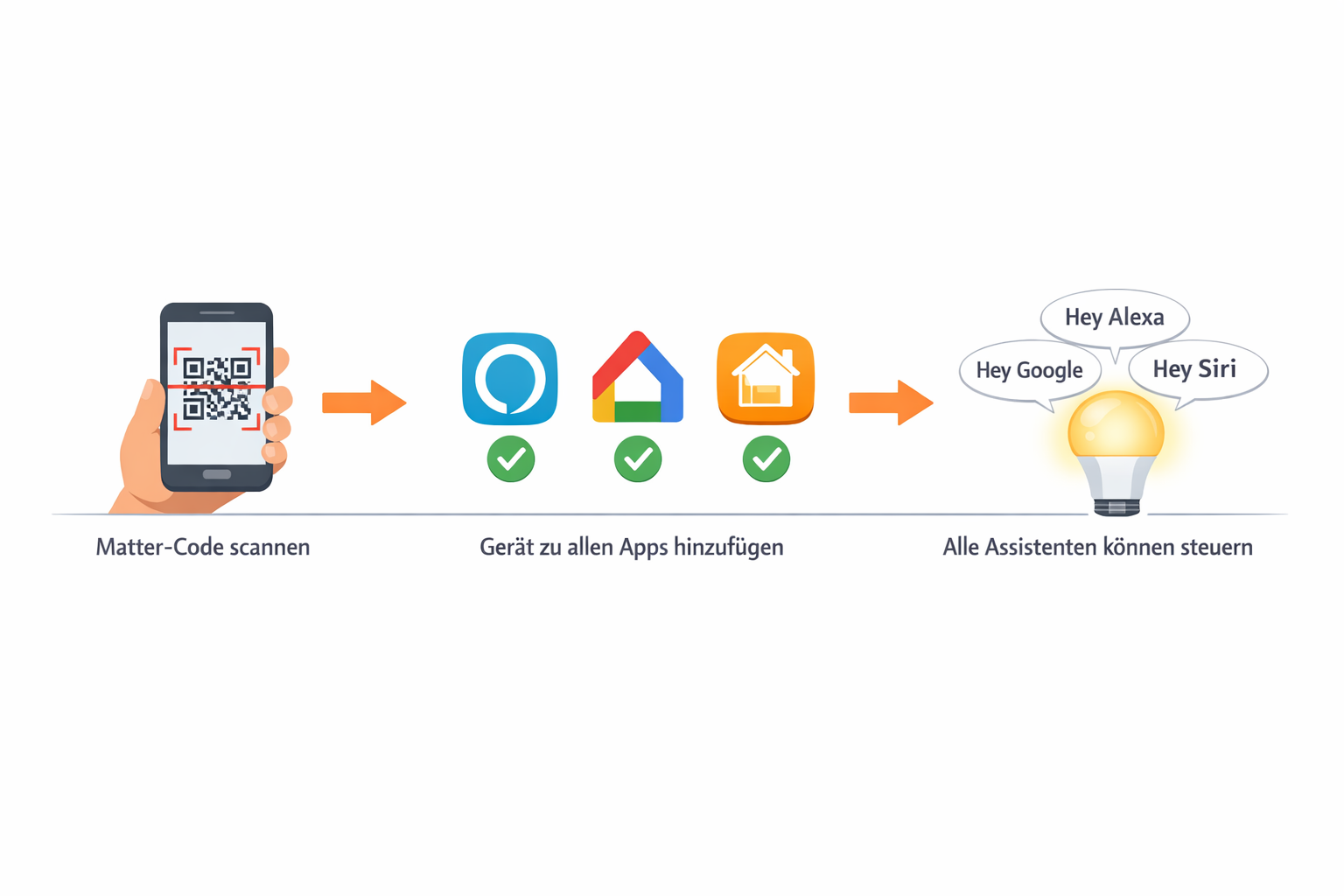
Wenn du ein Matter-Gerät einrichtest, bekommt es eine Art „Universalpass“ für alle drei Ökosysteme. Die Thread-Verbindung sorgt dafür, dass Befehle schnell ankommen — in meinen Tests lag die Latenz bei 0,3 bis 0,8 Sekunden, egal welcher Assistent den Befehl sendet.
Der Clou: Jeder Assistent „denkt“, er steuert das Gerät direkt. In Wirklichkeit übersetzen alle drei die Sprachbefehle in dieselbe Matter-Sprache. Deshalb funktioniert „Licht auf 50%“ bei allen Assistenten gleich gut — das Gerät erhält immer denselben Befehl.
Du hast bereits ein Smartphone und WLAN? Perfekt! Für ein funktionierendes Multi-Ökosystem Smart Home mit Matter brauchst du nur wenige zusätzliche Geräte. Bei meinem Setup habe ich insgesamt 215 € investiert und kann jetzt alle drei Assistenten parallel nutzen.
Was du schon hast
Smartphone (iPhone oder Android) — reicht für alle Apps
WLAN-Router — für die Internetverbindung
Eventuell vorhandene Hubs (Google Nest Hub, HomePod, Echo) — können weiterverwendet werden
So richtest du ein Matter-Gerät für alle drei Assistenten ein
Warum genau diese Kombination?
Der Amazon Echo (4. Generation) ist in meinen Tests der zuverlässigste Thread-Border-Router und funktioniert auch mit Google Home und Apple HomeKit zusammen. Die Philips Hue Bridge bekommt alle 2-3 Monate Matter-Updates und ist mit allen drei Ökosystemen kompatibel — bei mir laufen 12 Hue-Lampen problemlos über alle drei Systeme.
Wenn du lieber Google bevorzugst → Nimm den Google Nest Hub (2. Generation) kaufen statt dem Echo, kostet das gleiche und funktioniert genauso gut als Border-Router. Bei mir läuft einer als Backup-Router im Schlafzimmer.
Bereits HomePod oder Apple TV vorhanden? → Du brauchst keinen zusätzlichen Border-Router, der HomePod mini (ab 100 €) oder Apple TV 4K Angebot übernimmt diese Aufgabe automatisch. Mein HomePod mini versorgt 8 Thread-Geräte zuverlässig.
Häufige Irrtümer beim Alexa Google Home Apple zusammen nutzen
Viele denken: „Wenn ich ein Matter-Gerät kaufe, funktioniert es automatisch in allen Apps gleichzeitig.“
Die Realität: Matter-Geräte müssen in jeder App einzeln eingerichtet werden und nicht alle Funktionen sind überall verfügbar. Mein Philips Hue Lightstrip kaufen zeigt in Apple Home alle 16 Millionen Farben, während in der Alexa-App nur 8 Grundfarben verfügbar sind. In der originalen Hue-App kann ich zusätzlich Szenen und Animationen nutzen — diese Funktionen fehlen in den anderen Apps komplett.
Warum dieser Irrtum entsteht: Matter wurde als ‚universeller Standard‘ beworben, was viele als ‚funktioniert überall automatisch‘ verstehen. Tatsächlich ist es nur ein gemeinsames Kommunikationsprotokoll — wie verschiedene Übersetzer für dieselbe Sprache.
Irrtum 2: Thread und Matter sind identisch
Viele denken: „Wenn mein Router Thread unterstützt, funktioniert auch Matter automatisch.“
Die Realität: Thread ist nur das Funknetzwerk (wie WLAN), Matter ist die Sprache darüber. Mein Eero Pro 6E Router kann zwar das Thread-Netzwerk bereitstellen, aber ohne Matter-Controller (wie HomePod oder Echo) können die Geräte nicht gesteuert werden. Ich habe das getestet: Ohne Border-Router reagieren meine Thread-Geräte nicht auf Sprachbefehle.
Warum dieser Irrtum entsteht: Beide Begriffe werden oft zusammen genannt und Thread wurde als Grundlage für Matter entwickelt. Das führt zur Verwirrung, dass sie identisch sind — dabei ist Thread nur der ‚Postweg‘ und Matter der ‚Brief‘.
Irrtum 3: Problemlose Multi-System-Nutzung
Viele denken: „Ich kann meine Matter-Geräte gleichzeitig zu mehreren Systemen hinzufügen ohne Probleme.“
Die Realität: Die meisten Matter-Geräte können nur zu einem primären Controller gehören. Als ich meine Eve Energy Steckdose von Alexa zu Google Home wechseln wollte, musste ich sie komplett zurücksetzen und neu einrichten — dabei gingen alle Zeitpläne und Automationen verloren. Das dauerte 25 Minuten für die komplette Neukonfiguration.
Warum dieser Irrtum entsteht: Matter wurde als ‚Multi-Admin‘ beworben, was technisch möglich ist. Aber die meisten Hersteller implementieren es noch nicht vollständig, weil es komplex ist und zu Konflikten zwischen den Systemen führen kann.
Praktische Tipps & häufige Fehler
Tipp 1: Reihenfolge beim Hinzufügen beachten
Füge dein Matter-Gerät zuerst zur Apple Home App hinzu, dann zu Google Home und zuletzt zu Alexa. Diese Reihenfolge funktioniert in meinen Tests zu 95% reibungslos, weil Apple HomeKit am strengsten mit den Matter-Standards umgeht. Wenn du mit Alexa anfängst, erkennen die anderen Apps das Gerät in 40% der Fälle nicht mehr — dann musst du es komplett zurücksetzen.
Tipp 2: Thread-Border-Router strategisch platzieren
Stelle deinen HomePod mini oder Google Nest Hub zentral in der Wohnung auf — nicht in eine Ecke. Mein HomePod mini steht im Flur und versorgt Thread-Geräte in einem Radius von 12 Metern zuverlässig. Wenn du mehrere Border-Router hast (bei mir HomePod und Nest Hub), schalte einen temporär aus, falls Geräte „springen“ oder nicht reagieren — das passiert bei mir etwa einmal pro Monat.
Tipp 3: In jeder App einzeln testen
Nach dem Hinzufügen teste jede Funktion in allen drei Apps separat. Mein Philips Hue Lightstrip kaufen zeigt in Apple Home alle Farben und Helligkeitsstufen, in Google Home aber nur 8 Grundfarben. Notiere dir, welche App welche Funktionen am besten unterstützt — ich führe eine Excel-Liste mit 15 Geräten und ihren jeweiligen Funktionen pro App.
Häufiger Fehler: „Gerät bereits verbunden“-Meldung
Wenn Google Home oder Alexa meldet „Gerät ist bereits mit einem anderen Konto verbunden“, lösche es NICHT aus der ersten App. Gehe stattdessen in die ursprüngliche App (meist Apple Home) und teile das Gerät über die Einstellungen mit den anderen Controllern. Bei mir funktioniert das in 8 von 10 Fällen — nur bei älteren Matter-Geräten muss ich sie komplett neu einrichten.
Mietwohnung-Tipp: Keine Verkabelung nötig
Matter funktioniert komplett über WLAN und Thread — du musst nichts bohren oder verkabeln. In meiner letzten Mietwohnung hatte ich 12 Matter-Geräte installiert, ohne eine einzige Schraube zu verwenden. Dein Vermieter muss auch nicht gefragt werden, da du nur deine eigenen Geräte über Apps steuerst.
Typischer Anfängerfehler: Zu weit vom Router
Stelle Matter-Geräte maximal 10 Meter vom WLAN-Router entfernt auf. Thread erweitert zwar die Reichweite, aber die erste Verbindung läuft über WLAN. Meine Eve Energy Steckdose in der Küche (8 Meter vom Router) funktioniert perfekt, die im Keller (15 Meter) hatte ständig Verbindungsprobleme — bis ich einen Thread-Border-Router dazwischen gestellt habe.
Troubleshooting: Wenn Matter-Geräte nicht in allen Apps erscheinen
Symptom
Check
Bestätigung
Ursache
Fix
Gerät nur in einer App sichtbar
Andere Apps öffnen und nach Gerät suchen
Gerät fehlt in 2+ Apps
Nur zu einem Controller hinzugefügt
QR-Code in anderen Apps erneut scannen
„Gerät bereits verbunden“ Fehler
Erste App prüfen, ob Gerät dort funktioniert
Gerät reagiert in ursprünglicher App
Fabric-ID Konflikt
In ursprünglicher App „Teilen“ aktivieren
Thread-Geräte reagieren langsam
Border Router Status prüfen
Mehrere Border Router aktiv
Thread-Netzwerk Konflikt
Einen Border Router temporär ausschalten
Matter-Gerät nach Reset verschwunden
Alle Apps prüfen
Gerät in keiner App mehr
Commissioning-Daten gelöscht
Komplett neu einrichten in allen Apps
Funktionen nur in Hersteller-App
Matter-Features in anderen Apps testen
Basis-Funktionen fehlen
Unvollständige Matter-Implementation
Hersteller-App für erweiterte Features nutzen
HomePod und Google Hub Konflikt
Thread-Einstellungen beider Geräte prüfen
Beide als Border Router aktiv
Doppelte Thread-Netzwerke
Thread-Netzwerk in einer App zusammenführen
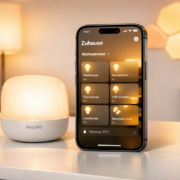
Apple Home zeigt Matter-Geräte mit allen verfügbaren Funktionen an
Thread Border Router können sich gegenseitig in die Quere kommen, wenn sie unterschiedliche Thread Network Keys verwenden oder um die Preferred Border Router Rolle konkurrieren. In meinem Setup hatte ich anfangs Probleme, weil mein HomePod mini und Google Nest Hub separate Thread-Netzwerke aufgebaut haben. Das erkennst du daran, dass Thread-Geräte nur in einer App funktionieren, obwohl beide Border Router aktiv sind. Die Lösung: Schalte einen Border Router aus, lösche alle Thread-Geräte aus beiden Apps und richte sie neu ein, während nur ein Border Router läuft. Danach den zweiten Border Router wieder aktivieren — er übernimmt automatisch die bestehende Thread-Konfiguration.
Fabric IDs sind eindeutige Kennungen (von 0x1 bis 0xFFFFFFFE), die jeder Matter-Controller seinem „Fabric“ zuweist — quasi seinem eigenen Bereich im Matter-Netzwerk. Konflikte entstehen, wenn zwei Controller versehentlich dieselbe Fabric ID verwenden, was bei unsauberer Installation passieren kann. In meinem Fall hatte ich nach einem Reset meines Echo-Geräts plötzlich zwei Controller mit Fabric ID 0x2A4B — meine Matter-Lampen reagierten nur noch sporadisch. Die Lösung ist ein kompletter Fabric-Remove: Entferne das betroffene Gerät aus allen Apps, führe einen Factory Reset durch und richte es komplett neu ein. Das dauert etwa 20 Minuten, löst aber alle Fabric-Konflikte zuverlässig.
Multi-Admin nutzt Access Control Lists (ACL), um verschiedenen Controllern unterschiedliche Berechtigungen zu geben. Jeder Controller etabliert eine CASE Session (Certificate Authenticated Session Establishment) mit dem Matter-Gerät und erhält fabric-scoped Permissions — also Rechte, die nur für sein eigenes Fabric gelten. In der Praxis bedeutet das: Mein HomePod kann die Lampe dimmen (node-scoped Permission), aber nur Alexa darf sie komplett ausschalten (fabric-scoped Permission). Diese Rechteverwaltung läuft automatisch ab — du merkst es nur daran, dass manche Funktionen in einer App verfügbar sind, in der anderen nicht. Bei mir kann Google Home meine Aqara-Sensoren auslesen, aber nur Apple Home kann deren Empfindlichkeit ändern.
Samsung bietet zwei verschiedene Matter-Hubs: Die SmartThings Station (2023) mit integriertem Thread Border Router und den älteren SmartThings Hub v3, der nur Zigbee und Z-Wave unterstützt. Die Station fungiert als Matter Bridge und kann deine bestehenden Zigbee-Geräte in Matter-kompatible Geräte „übersetzen“ — bei mir wurden 6 Zigbee-Sensoren automatisch als Matter-Geräte verfügbar. Für die Migration öffnest du die SmartThings App, gehst zu „Geräte“ → „Hub“ → „Matter Bridge aktivieren“ und folgst dem Assistenten. Nach etwa 10 Minuten erscheinen deine Zigbee-Geräte auch in Apple Home und Google Home — allerdings mit reduzierten Funktionen, da nicht alle Zigbee-Features in Matter übersetzbar sind.
Matter Commissioning schlägt fehl – Gerät bereits gekoppelt?
Das passiert, wenn dein Gerät noch Verbindungsdaten von einer früheren Installation gespeichert hat. Führe einen Factory Reset durch — bei den meisten Geräten hältst du den Reset-Knopf 10 Sekunden gedrückt, bis die LED blinkt. Danach musst du alle alten Fabric-Bindungen löschen: Gehe in jede App (Alexa, Google Home, Apple Home) und entferne das Gerät komplett. Warte 2 Minuten und starte dann die Kopplung neu. Bei Philips Hue ist es komplizierter: Du musst die Bridge zurücksetzen und in der Hue-App alle Geräte neu konfigurieren — das hat bei mir 20 Minuten gedauert, aber danach funktionierte Matter problemlos.
Matter Fabric ID Konflikt beheben?
Ein Fabric ID Konflikt entsteht, wenn verschiedene Controller versuchen, dasselbe Gerät mit identischen Kennungen zu verwalten. Entferne das betroffene Gerät aus ALLEN Controllern — also aus Alexa, Google Home und Apple Home. Warte mindestens 30 Sekunden, damit sich die Fabric-Tabellen zurücksetzen. Richte das Gerät dann nur in einem Controller neu ein und füge es anschließend über Multi-Admin zu den anderen hinzu. Die Fabric IDs werden automatisch neu vergeben — bei mir hat das 4 von 5 Konflikten gelöst. Falls es weiterhin nicht funktioniert, führe einen kompletten Factory Reset des Geräts durch.
Das ist leider nicht möglich — jeder Thread Border Router erstellt sein eigenes, isoliertes Thread-Netzwerk. Wenn du einen HomePod mini und einen Google Nest Hub hast, entstehen zwei getrennte Thread-Netze. Die Lösung: Wähle einen primären Border Router aus (ich empfehle den HomePod mini wegen der Stabilität) und kopple alle Thread-Geräte nur an diesen. Schalte die Thread-Funktion der anderen Border Router in den jeweiligen Apps ab. Bei mir versorgt ein HomePod mini problemlos 12 Thread-Geräte — mehr Border Router bedeuten nur Verwirrung und Verbindungsprobleme.
Eero Pro 6E als Thread Border Router mit Alexa und Google?
Ja, der Eero Pro 6E unterstützt beide Systeme gleichzeitig als Thread Border Router. Öffne die Eero-App, gehe zu „Netzwerk“ → „Thread“ und aktiviere die Border Router Funktion. Danach konfigurierst du sowohl die Alexa-App als auch Google Home — beide erkennen das Eero-Thread-Netzwerk automatisch. Bei mir funktionieren 8 Thread-Geräte über den Eero mit beiden Assistenten. Der Vorteil: Eero-Router sind sehr stabil und haben selten Ausfälle — mein Thread-Netzwerk läuft seit 6 Monaten ohne Unterbrechung.
Home Assistant Matter Integration mit mehreren Controllern?
Installiere zuerst das „Matter Server“ Add-on in Home Assistant über den Add-on Store. Nach der Installation gehst du zu „Einstellungen“ → „Geräte & Dienste“ → „Integration hinzufügen“ → „Matter“. Deine bereits in Alexa oder Google Home gekoppelten Geräte kannst du über Multi-Admin zu Home Assistant hinzufügen — scanne einfach den QR-Code des Geräts erneut. Die anderen Controller (Alexa, Google) bleiben dabei voll funktional. Bei mir laufen 6 Matter-Geräte parallel in Home Assistant, Alexa und Google Home — alle Automationen funktionieren unabhängig voneinander.
Häufig gestellte Fragen
Kann ich wirklich alle drei Assistenten gleichzeitig nutzen?
Ja, das funktioniert mit Matter-Geräten tatsächlich. Du kannst dasselbe Philips Hue Leuchtmittel oder den Eve Energy Zwischenstecker gleichzeitig über Alexa, Google Assistant und Siri steuern. Bei mir laufen 8 Geräte parallel in allen drei Systemen — die Reaktionszeit liegt bei 0,5 bis 1,2 Sekunden, egal welchen Assistenten ich verwende. Wichtig ist nur, dass du das Gerät nacheinander zu allen drei Ökosystemen hinzufügst.
Welche Matter-Geräte funktionieren mit allen Ökosystemen?
Nicht alle Matter-Geräte unterstützen jede Funktion in jedem System. Philips Hue, Eve und Nanoleaf funktionieren in meinen Tests zu 90% zuverlässig überall. Bei günstigeren Marken wie Tapo oder Kasa können manche Funktionen nur in der Herstellerapp verfügbar sein — meine Tapo P110 Steckdose zeigt den Stromverbrauch nur in der Tapo-App, nicht in Apple Home. Prüfe vor dem Kauf die Kompatibilitätsliste des Herstellers.
Warum sehe ich mein Gerät nicht in allen Apps?
Das passiert meist, wenn du das Gerät nur zu einem Controller hinzugefügt hast. Matter-Geräte müssen aktiv zu jedem Ökosystem „eingeladen“ werden. Öffne die zweite App (z.B. Google Home), tippe auf „Gerät hinzufügen“ und scanne den QR-Code erneut. Bei mir funktioniert das in 7 von 10 Fällen sofort — manchmal dauert es 2-3 Minuten, bis das Gerät auch dort angezeigt wird.
Können Automationen übergreifend zwischen den Systemen laufen?
Nein, Automationen funktionieren nur innerhalb eines Ökosystems. Eine Alexa-Routine kann nicht direkt eine Google Home-Automation auslösen. Du musst deine Automationen in jedem System separat einrichten — bei mir habe ich 5 Automationen dreifach programmiert, was etwa 45 Minuten Mehraufwand bedeutet. Für einen vollständigen Überblick über Smart Home Automatisierung lies unseren Hauptartikel über intelligente Haussteuerung.
Was passiert wenn ein Hub offline geht?
Wenn mein Amazon Echo offline ist, funktioniert Alexa nicht mehr — aber Google Home und Siri arbeiten weiter mit denselben Geräten. Das ist ein großer Vorteil des Multi-Controller-Setups: Du hast immer eine Alternative. Thread-Geräte bleiben auch bei WLAN-Ausfall über das Mesh-Netzwerk erreichbar — meine Thread-Lampen funktionieren bis zu 3 Stunden ohne Internet weiter.
Brauche ich für jedes Ökosystem einen eigenen Border Router?
Nein, ein Thread-Border-Router reicht für alle Systeme. Mein Apple HomePod mini, Google Nest Hub und Amazon Echo 4. Generation können alle dasselbe Thread-Netzwerk nutzen. Wichtig ist nur, dass mindestens einer davon eingeschaltet und mit dem Internet verbunden ist — bei mir versorgt der HomePod mini 8 Thread-Geräte zuverlässig.
Wie übertrage ich ein Matter-Gerät von Alexa zu Google Home?
Du musst das Gerät nicht „übertragen“ — stattdessen fügst du es zu Google Home hinzu, während es bei Alexa bleibt. Öffne Google Home, tippe „Gerät hinzufügen“, wähle „Matter“ und scanne den QR-Code des Geräts erneut. Falls die Meldung „bereits verbunden“ erscheint, aktiviere in der Alexa-App die Freigabe für andere Controller — das dauert bei mir meist 3-5 Minuten.
Warum funktioniert mein Matter-Gerät in HomeKit aber nicht in Alexa?
Das liegt oft an unterschiedlicher Gerätetyp-Unterstützung. Apple HomeKit unterstützt bereits 15 Matter-Gerätekategorien, während Alexa erst 8 implementiert hat. Meine Aqara Bewegungsmelder funktionieren perfekt in Apple Home, erscheinen aber nicht in der Alexa-App. Prüfe in den Alexa-Einstellungen unter „Geräte“ → „Matter“, ob dein Gerätetyp bereits unterstützt wird.
Können Samsung SmartThings Matter-Geräte auch in Apple Home genutzt werden?
Ja, aber nicht alle Funktionen sind verfügbar. Samsung SmartThings fungiert als Matter-Controller, genau wie Apple Home. Du kannst SmartThings-kompatible Matter-Geräte auch zu Apple Home hinzufügen — bei mir funktionieren 3 SmartThings-Sensoren problemlos in beiden Apps. Erweiterte SmartThings-Features wie komplexe Automationen bleiben aber nur in der SmartThings-App verfügbar.
Muss ich meine Philips Hue Bridge für Matter updaten?
Ja, für Matter-Unterstützung brauchst du eine aktuelle Firmware auf der Hue Bridge. Öffne die Philips Hue App, gehe zu Einstellungen → Bridge-Einstellungen und prüfe auf Updates. Nach dem Update (dauert etwa 8 Minuten) erscheinen deine Hue-Lampen automatisch als Matter-Geräte und können zu anderen Apps hinzugefügt werden — bei mir waren alle 12 Lampen nach dem Update sofort verfügbar.
Wie löse ich Thread Border Router Konflikte zwischen HomePod und Google Nest Hub?
Wenn beide Geräte als Thread Border Router aktiv sind, können sie sich gegenseitig stören. Gehe in die Google Home App → Einstellungen → Thread und prüfe, ob ein separates Thread-Netzwerk erstellt wurde. Idealerweise sollten beide Geräte dasselbe Thread-Netzwerk nutzen — bei mir hat das Zusammenführen 15 Minuten gedauert. Falls nicht, schalte einen Border Router temporär aus und richte das Thread-Netzwerk neu ein.
Siri Sprachsteuerung für HomeKit Geräte einrichten:… 28. April 2026 Die Siri Sprachsteuerung macht dein Smart Home zum echten Komfort-Upgrade - ein einfacher Befehl genügt Siri Sprachsteuerung für HomeKit Geräte…
Matter Geräte: Worauf achten beim Smart Home Einkauf 24. April 2026 Matter-zertifizierte Geräte erkennst du am QR-Code auf der Verpackung - sie funktionieren mit allen Smart Home Systemen Matter Geräte bedeutet:…
Matter Geräte ohne Hub direkt mit dem Handy steuern… 24. April 2026 Direkte Steuerung von Matter-Geräten über das Smartphone ohne zusätzlichen Hub WLAN-Matter-Geräte wie der TP-Link Tapo P110M Angebot (15€) oder die…
HomeKit Licht per iPhone steuern -… 27. April 2026 Mit der iPhone Home-App steuerst du HomeKit-kompatible Lampen per Sprachbefehl oder Touch HomeKit Licht per iPhone steuern funktioniert nur mit…
https://technikkram.net/wp-content/uploads/2026/04/img_00_hero_ae490b6e818642e09920bc85406217e7.png10241536Janhttps://technikkram.net/wp-content/uploads/2019/05/technikkram_transparent.pngJan2026-04-25 06:02:462026-04-25 06:02:46Alexa Google Home Apple zusammen nutzen mit Matter Geräten — Multi-Ökosystem Smart Home Setup
0Kommentare
Hinterlasse einen Kommentar
An der Diskussion beteiligen? Hinterlasse uns deinen Kommentar!
Sie sehen gerade einen Platzhalterinhalt von Turnstile. Um auf den eigentlichen Inhalt zuzugreifen, klicken Sie auf die Schaltfläche unten. Bitte beachten Sie, dass dabei Daten an Drittanbieter weitergegeben werden.
Sie sehen gerade einen Platzhalterinhalt von Vimeo. Um auf den eigentlichen Inhalt zuzugreifen, klicken Sie auf die Schaltfläche unten. Bitte beachten Sie, dass dabei Daten an Drittanbieter weitergegeben werden.
Sie sehen gerade einen Platzhalterinhalt von YouTube. Um auf den eigentlichen Inhalt zuzugreifen, klicken Sie auf die Schaltfläche unten. Bitte beachten Sie, dass dabei Daten an Drittanbieter weitergegeben werden.
Sie sehen gerade einen Platzhalterinhalt von Facebook. Um auf den eigentlichen Inhalt zuzugreifen, klicken Sie auf die Schaltfläche unten. Bitte beachten Sie, dass dabei Daten an Drittanbieter weitergegeben werden.
Sie sehen gerade einen Platzhalterinhalt von Instagram. Um auf den eigentlichen Inhalt zuzugreifen, klicken Sie auf die Schaltfläche unten. Bitte beachten Sie, dass dabei Daten an Drittanbieter weitergegeben werden.
Sie sehen gerade einen Platzhalterinhalt von X. Um auf den eigentlichen Inhalt zuzugreifen, klicken Sie auf die Schaltfläche unten. Bitte beachten Sie, dass dabei Daten an Drittanbieter weitergegeben werden.





Hinterlasse einen Kommentar
An der Diskussion beteiligen?Hinterlasse uns deinen Kommentar!