Heizung per Alexa steuern: Thermostat einrichten & Sprachbefehle nutzen
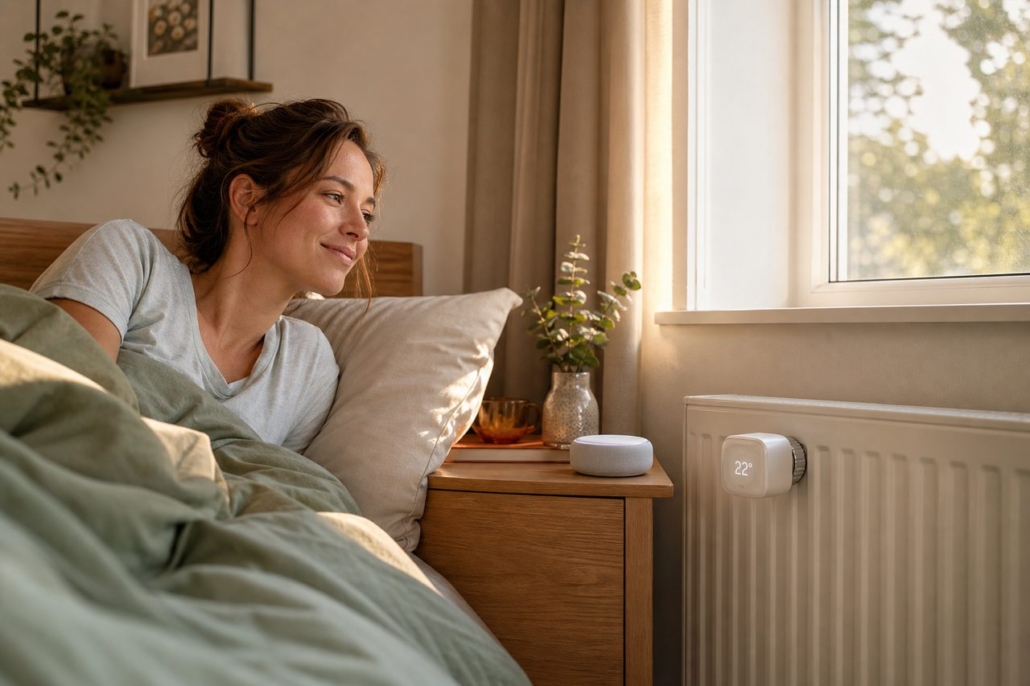
Schlafzimmer mit tado° Thermostat am Heizkörper und Amazon Echo Dot auf dem Nachttisch — Heizung per Sprachbefehl steuern
Transparenz-Hinweis: Dieser Artikel enthält Affiliate-/Werbe-Links. Kaufst du über diese Links, erhalten wir eine Provision – für dich ohne Mehrkosten.
Die kurze Version: Du kaufst das tado° Smartes Heizkörper-Thermostat V3+ zusammen mit der tado° Internet Bridge, aktivierst den tado°-Skill in der Alexa-App — und kannst danach sagen: „Alexa, stelle die Heizung auf 21 Grad.“ Kein Werkzeug, kein Elektriker, keine Vorkenntnisse nötig.
Den kompletten Überblick, welche smarten Heizlösungen es gibt und was zu deiner Wohnung passt, findest du in unserem . Dieser Artikel geht tiefer: konkrete Schritte, echte Menüpfade und die häufigsten Fehler — damit du nicht eine Stunde lang rätseln musst, warum Alexa dein Thermostat nicht findet.
Stell dir vor: Es ist 6:30 Uhr, du liegst noch im Bett. Du sagst „Alexa, stelle die Heizung auf 22 Grad“ — und kurz darauf ist das Schlafzimmer warm. Keine App, kein Knopf, kein Aufstehen.
Der eigentliche Vorteil ist aber nicht der Komfort, sondern das Geld. Viele Haushalte heizen Räume, die gerade niemand nutzt. Mit einer Alexa-Routine kannst du die Heizung automatisch runterregeln, wenn du das Haus verlässt, und wieder hochfahren, bevor du zurückkommst. Laut tado°-Herstellerangaben sind damit bis zu 31 % Heizkostenersparnis möglich — bei einem durchschnittlichen Haushalt schnell 80 bis 120 Euro im Jahr.
Besonders sinnvoll ist das Setup für:
Mieter — kein Bohren, kein Vermieter fragen. Beim Auszug schraubst du das alte Thermostat einfach wieder drauf und nimmst das smarte mit.
Familien — Kinderzimmer abends automatisch drosseln, morgens wieder aufheizen. Das läuft per Routine vollständig automatisch, ohne dass jemand daran denken muss.
Senioren — kein Bücken zum Heizkörperthermostat, kein Drehen an kleinen Knöpfen. Einfach sprechen.
Wie funktioniert das eigentlich?
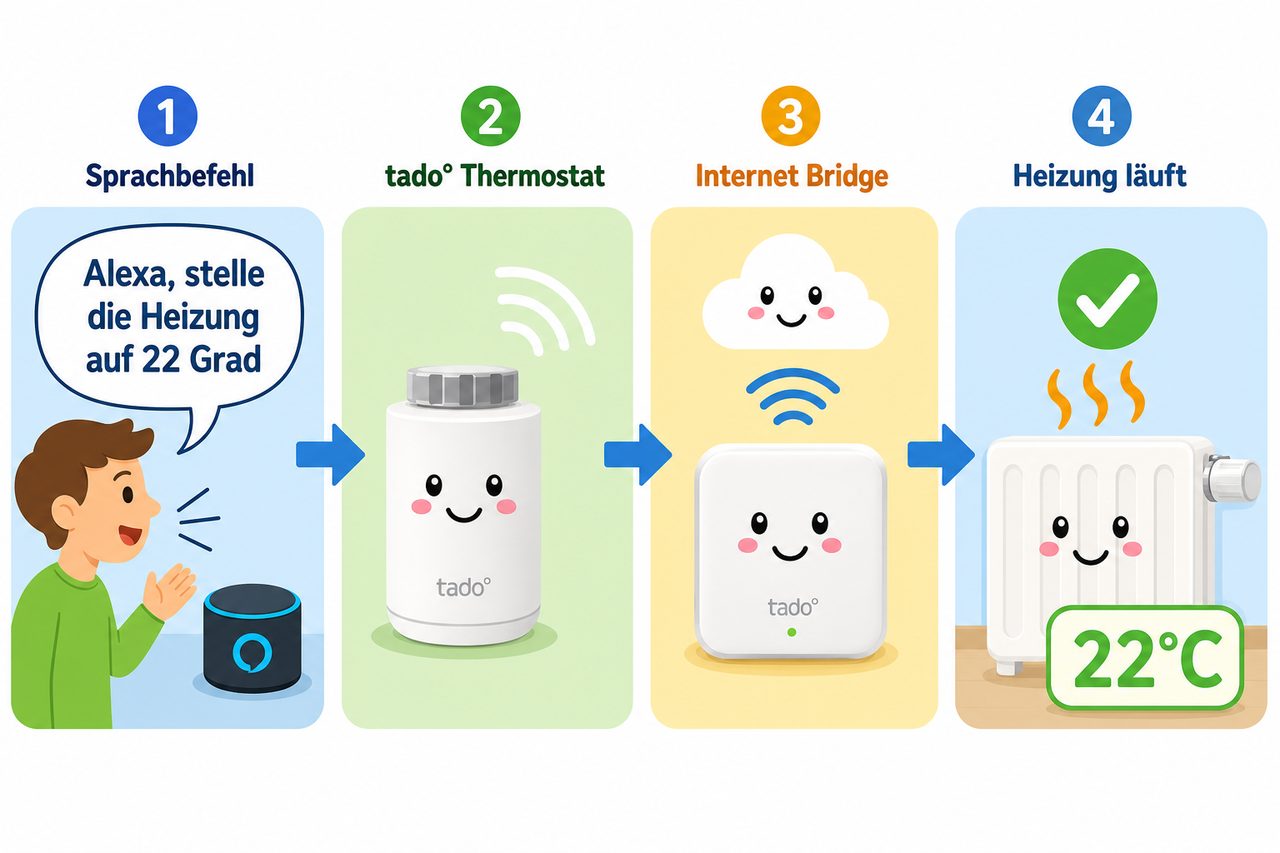
Die Technik dahinter ist einfacher als sie klingt. Du sprichst einen Befehl — Alexa schickt ihn über dein WLAN an den tado°-Cloud-Server — der Server gibt den Befehl an die tado° Internet Bridge Angebot weiter — die Bridge schickt ihn ans Thermostat. Das passiert in wenigen Sekunden, du merkst davon nichts außer dem Ergebnis.
Damit das klappt, müssen drei Dinge zusammenpassen:
Das Thermostat ist in der tado°-App eingerichtet und mit der Bridge verbunden
Der tado°-Alexa-Skill ist aktiviert
Dein tado°-Konto ist mit Alexa verknüpft
Fehlt einer dieser drei Punkte, antwortet Alexa mit „Dieses Gerät reagiert nicht“ — dazu mehr im Troubleshooting-Abschnitt weiter unten.
Wichtig zu wissen: tado° spricht nicht direkt mit Alexa. Alexa kommuniziert mit der tado°-Cloud über den Skill — die Cloud gibt den Befehl dann ans Thermostat weiter. Das bedeutet konkret: Fällt das Internet aus, funktioniert die Sprachsteuerung nicht. Das Thermostat heizt aber trotzdem weiter — auf Basis des zuletzt gespeicherten Zeitplans.
Schritt-für-Schritt Ablauf: Sprachbefehl zu Alexa, tado° Thermostat, Internet Bridge, Heizung wird gesteuert
Was brauchst du — und was kostet es?
Empfehlung für den Einstieg: Das tado° Smartes Heizkörper-Thermostat V3+ Angebot ist 2026 der unkomplizierteste Weg, Alexa und deine Heizung zu verbinden. Es bringt einen eigenen Alexa-Skill mit, taucht direkt in der Alexa-App als Gerät auf und braucht keinen Zigbee-Hub.
Gesamtkosten ohne Echo: ca. 90–120 €
Gesamtkosten mit Echo Dot: ca. 120–170 €
Warum brauche ich die Bridge? Das tado°-Thermostat hat kein eigenes WLAN — es kommuniziert per Funk mit der Bridge, und die Bridge steckst du einmalig in deinen Router. Ohne Bridge findet Alexa das Thermostat nicht. Die Bridge läuft danach vollständig im Hintergrund, du merkst nichts von ihr.
Wenn du kein Abo willst: tado° bietet optionale Zusatzfunktionen im Abo — die brauchst du aber nicht für die Alexa-Steuerung. Temperatur per Sprache einstellen und Routinen nutzen funktioniert komplett kostenlos. Eine Abo-freie Alternative ist das Netatmo Smartes Zentrales Thermostat (ca. 156,90 €, Stand laut Produktfeed, kann abweichen) — das steuert aber nur einen zentralen Heizkreis, keine einzelnen Heizkörper. Für eine Wohnung mit mehreren Räumen ist tado° die bessere Wahl.
{}
Einrichten in 5 Schritten
Schritt 1 — Thermostat montieren
Schraube den alten Ventilkopf am Heizkörper ab — das geht bei den meisten Modellen einfach durch Gegendrehen — und stecke das tado°-Thermostat auf das Ventil. Die tado°-App führt dich durch die Montage mit Bildern: Du wählst deinen Ventiltyp aus einer Liste aus und folgst den Schritt-für-Schritt-Anweisungen. Kein Werkzeug nötig, laut Hersteller dauert die Montage etwa 10 Minuten.
Schritt 2 — Bridge einstecken und App einrichten
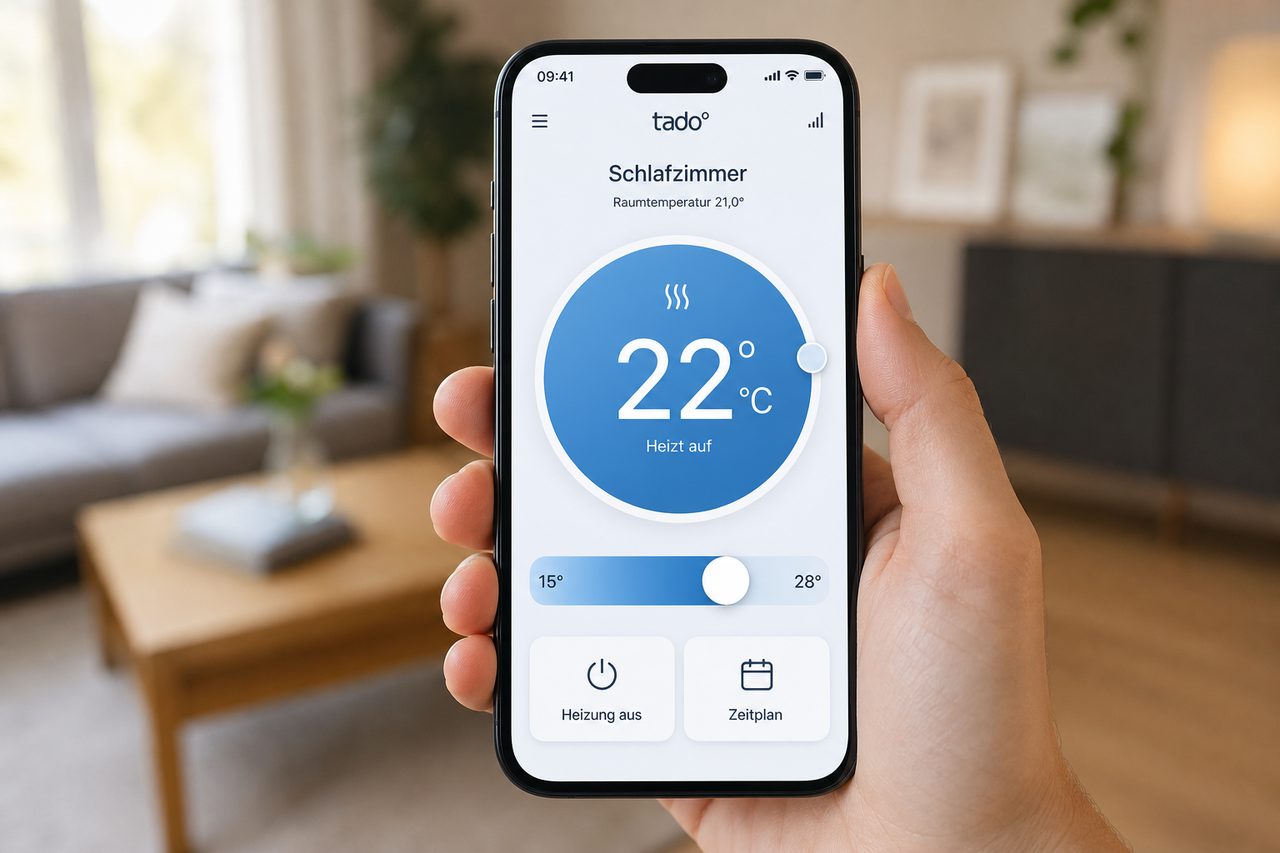
Stecke die tado° Internet Bridge in einen freien USB-Anschluss deines Routers oder in eine Steckdose in der Nähe. Lade dann die tado°-App auf dein Smartphone, erstelle ein Konto und folge dem Einrichtungsassistenten. Die App erkennt die Bridge automatisch und verbindet sie mit dem Thermostat — du musst hier nichts manuell konfigurieren.
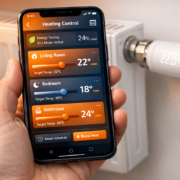
tado°-App auf dem Smartphone zeigt die Heizungssteuerung für das Schlafzimmer mit Temperaturregler und deutschen Menüs
Schritt 3 — Alexa-Skill aktivieren
Öffne die Alexa-App auf deinem Smartphone. Tippe unten auf Mehr → Skills & Spiele, suche nach „tado°“ und tippe auf Aktivieren. Die App leitet dich direkt zum Login-Bildschirm von tado° weiter — melde dich dort mit deinem tado°-Konto an.
Wichtig: Schließe diesen Browser-Tab nicht, bevor die Verknüpfung abgeschlossen ist. Das ist eine der häufigsten Fehlerquellen beim Koppeln — der Tab wird versehentlich weggewischt, das Account-Linking bleibt halb fertig, und Alexa findet das Thermostat nicht.
Schritt 4 — Geräte suchen
Sage nach der Skill-Aktivierung: „Alexa, suche nach Geräten.“ Alternativ tippst du in der Alexa-App auf Geräte → Plus-Symbol → Gerät hinzufügen → Thermostat. Alexa findet das tado°-Thermostat und fügt es der Geräteliste hinzu.
Schritt 5 — Gerät umbenennen und testen
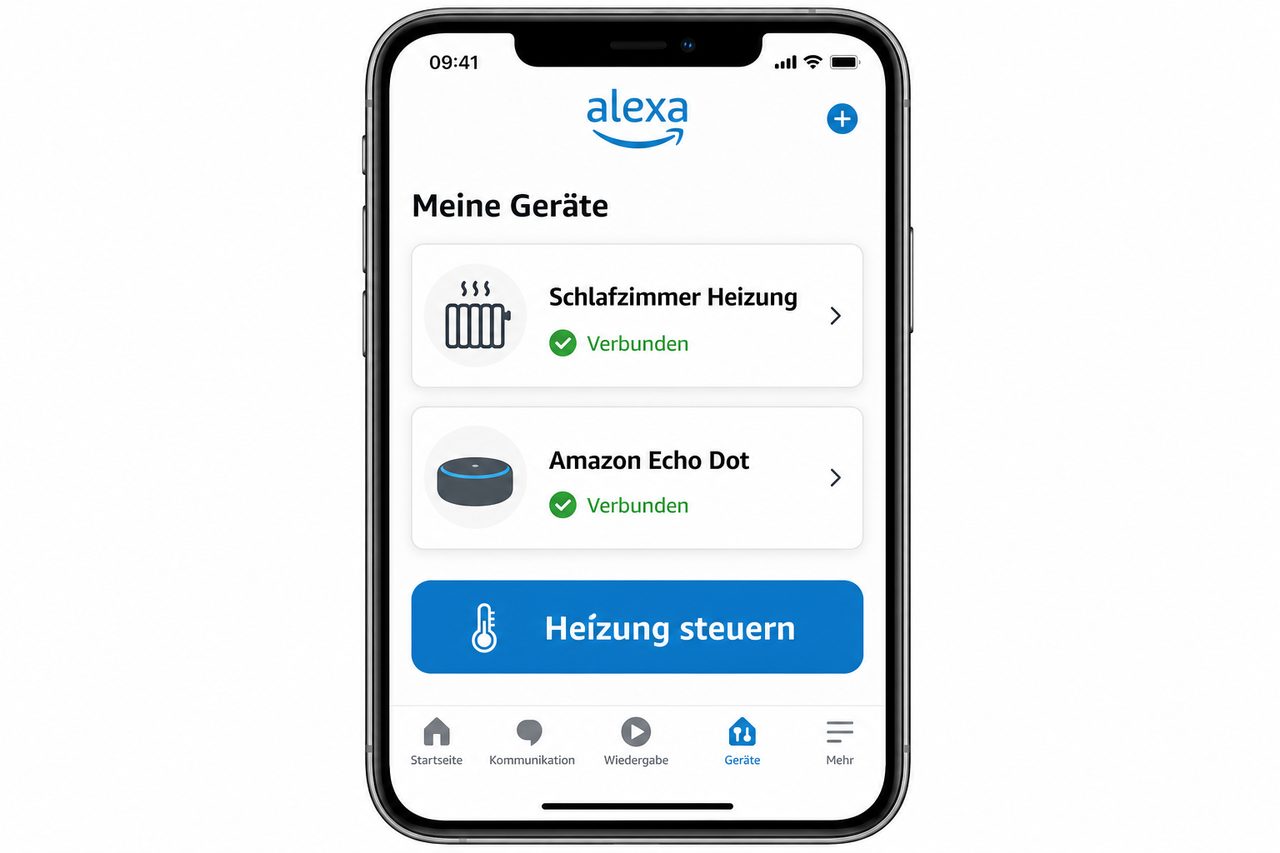
Gehe in der Alexa-App zu Geräte → Thermostate, tippe auf dein Thermostat und vergib einen klaren Namen — zum Beispiel „Heizung Wohnzimmer“ statt dem automatisch vergebenen Namen. Dann teste: „Alexa, stelle die Heizung Wohnzimmer auf 21 Grad.“
Tipp aus der Praxis: Kurze, eindeutige Namen funktionieren zuverlässiger. „Heizung Schlafzimmer“ ist besser als „tado° Schlafzimmer Thermostat V3+“. Sprachbefehle scheitern im Alltag meistens nicht an der Technik, sondern am Gerätenamen — und das ist in zwei Minuten behoben.
Alexa-App auf dem Smartphone zeigt verbundene Geräte: Schlafzimmer Heizung und Echo Dot mit Steuerungsbutton
Troubleshooting: Die 4 häufigsten Probleme
Problem 1 — Skill aktiviert, aber kein Gerät sichtbar
Öffne die Alexa-App, gehe zu Mehr → Skills & Spiele → Deine Skills, tippe den tado°-Skill an und prüfe, ob dort „Konto verknüpft“ steht. Steht dort noch eine Schaltfläche zum Verknüpfen, musst du diesen Schritt erst abschließen. Deaktiviere den Skill einmal komplett, aktiviere ihn neu und klicke den Login-Schritt diesmal vollständig durch, ohne den Browser-Tab zu schließen. Danach: „Alexa, suche nach Geräten.“
Problem 2 — Account-Linking schlägt immer wieder fehl
Öffne die tado°-App parallel auf dem Smartphone und logge dich dort einmal frisch ein. Manchmal blockiert eine ausstehende Zwei-Faktor-Bestätigung das Linking in der Alexa-App. Nach dem frischen Login in der tado°-App klappt die Verknüpfung in der Alexa-App meist sofort.
Problem 3 — Alexa sagt „Gerät reagiert nicht“
Das bedeutet fast immer: Der Gerätename in der Alexa-App stimmt nicht mit dem überein, was du sagst. Gehe zu Geräte → Thermostate, prüfe den genauen Namen und passe deinen Sprachbefehl an — oder benenne das Gerät in etwas Kürzeres um. Klingt banal, löst aber einen Großteil der Beschwerden.
Problem 4 — Routine wird nicht ausgeführt
Wenn deine Alexa-Routine die Temperatur nicht ändert, fehlt oft die richtige Aktion. Gehe in der Routine auf Aktion hinzufügen → Smart Home → Thermostat steuern und wähle dort dein Gerät und die gewünschte Temperatur. Viele wählen versehentlich „Szene“ statt die direkte Thermostat-Aktion — das funktioniert für Temperaturänderungen nicht.
{}
Häufige Irrtümer — das glauben viele, stimmt aber nicht
„Jedes smarte Thermostat funktioniert automatisch mit Alexa.“ Stimmt nicht. Alexa kann nur Thermostate steuern, die entweder einen offiziellen Alexa-Skill anbieten (wie tado° oder Netatmo) oder über ein kompatibles Funkprotokoll direkt mit einem Echo mit eingebautem Hub verbunden sind. Das Wort „smart“ auf der Verpackung bedeutet keine automatische Alexa-Kompatibilität.
„Alexa kann die Heizung vollständig autonom per Zeitplan regeln — ich brauche keine App mehr.“ Alexa-Routinen können zu bestimmten Uhrzeiten eine Temperatur setzen, aber keine Bedingungen auswerten — also nicht „heize nur, wenn es kälter als 18 Grad ist“. Für solche Logik ist die tado°-App die bessere Wahl. Sie bietet ausgefeiltere Zeitpläne und Geofencing, das Alexa nicht beherrscht.
„Nach dem Aktivieren des Skills erscheinen die Thermostate sofort.“ Das automatische Erkennen klappt nicht immer sofort. Hinter der Skill-Aktivierung läuft eine Cloud-zu-Cloud-Synchronisation, die ein paar Minuten dauern kann. Wer nach 30 Sekunden aufgibt, denkt fälschlicherweise, das Gerät sei inkompatibel — dabei reicht oft einfach etwas Geduld oder ein manuelles „Alexa, suche nach Geräten“.
Häufig gestellte Fragen
Geht das auch in der Mietwohnung?
Ja. Das tado° Smartes Heizkörper-Thermostat V3+ wird auf den vorhandenen Ventilkopf aufgeschraubt — kein Bohren, kein Elektriker, keine bleibenden Veränderungen. Beim Auszug schraubst du das alte Thermostat wieder drauf und nimmst das smarte mit.
Brauche ich einen Elektriker?
Nein. Das tado°-Thermostat läuft auf Batterien und wird mechanisch auf das Ventil aufgesteckt. Kein Stromkabel, keine Elektroarbeiten.
Was passiert bei WLAN- oder Stromausfall?
Das Thermostat heizt weiter — auf Basis des zuletzt gespeicherten Zeitplans. Alexa-Sprachbefehle und die App-Steuerung funktionieren ohne Internet nicht. Sobald die Verbindung zurück ist, läuft alles automatisch wieder normal.
Warum erkennt Alexa mein Thermostat nach der Skill-Aktivierung nicht?
In neun von zehn Fällen wurde das Account-Linking nicht vollständig abgeschlossen. Prüfe in der Alexa-App unter Mehr → Skills & Spiele → Deine Skills, ob beim tado°-Skill „Konto verknüpft“ steht. Falls nicht: Skill deaktivieren, neu aktivieren, Login-Schritt vollständig durchklicken, dann „Alexa, suche nach Geräten“ sagen.
Kann ich mehrere Thermostate in verschiedenen Räumen steuern?
Ja. Gib jedem Heizkörperthermostat in der Alexa-App einen eigenen Namen — „Heizung Schlafzimmer“, „Heizung Wohnzimmer“ — und sprich sie einzeln an. Du kannst sie auch in einer Alexa-Gruppe zusammenfassen und gemeinsam steuern.
Welche Thermostate funktionieren ohne extra Bridge direkt mit Alexa?
tado° und Netatmo verbinden sich über ihre eigene Bridge mit dem Internet und brauchen keinen Zigbee-Hub am Echo. Für den Fritz!DECT 301 brauchst du eine FRITZ!Box als Zentrale, für Homematic IP den eigenen Access Point. Mehr zu den Unterschieden findest du im .
Brauche ich den Echo der 4. Generation für Zigbee-Thermostate?
Ja, wenn du ein Zigbee-Thermostat ohne Bridge betreiben willst. Nur der Echo der 4. Generation (und der ältere Echo Plus) hat einen eingebauten Zigbee-Hub. Ältere Modelle wie der Echo der 3. Generation oder der Echo Dot sprechen kein Zigbee. Mit tado° spielt das keine Rolle — tado° nutzt kein Zigbee, sondern die eigene Bridge.
Kann Alexa die Heizung automatisch einschalten, wenn ich nach Hause komme?
Nicht direkt — Alexa hat keine Standorterkennung für Routinen. Für echtes Geofencing (Heizung an, wenn du dich dem Haus näherst) nutzt du am besten die tado°-App, die das nativ beherrscht. In Alexa kannst du alternativ eine Routine anlegen, die zu einer festen Uhrzeit die Temperatur setzt.
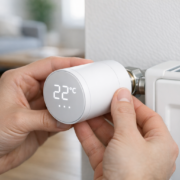
Tado Thermostat einrichten: Schritt für Schritt 20. Juni 2026 Das tado° X Smartes Heizkörper-Thermostat – laut Hersteller in etwa 20 Minuten montiert und eingerichtet, ganz ohne Werkzeug. Wenn du…
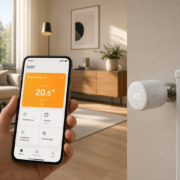
Heizung smart steuern: Thermostat per Handy bedienen 6. Juni 2026 Ein modernes Wohnzimmer mit tado° Smartes Heizkörperthermostat und Smartphone-App zur Heizungssteuerung. Stell dir vor, es ist ein kalter Wintermorgen. Du…
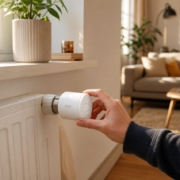
Heizung per Sprache steuern als Mieter - Smart… 17. April 2026 Moderne Smart Thermostate lassen sich ohne Werkzeug und Vermieter-Genehmigung auf jeden Heizkörper montieren Heizung per Sprache steuern funktioniert als Mieter…
Sie sehen gerade einen Platzhalterinhalt von Turnstile. Um auf den eigentlichen Inhalt zuzugreifen, klicken Sie auf die Schaltfläche unten. Bitte beachten Sie, dass dabei Daten an Drittanbieter weitergegeben werden.
Sie sehen gerade einen Platzhalterinhalt von Vimeo. Um auf den eigentlichen Inhalt zuzugreifen, klicken Sie auf die Schaltfläche unten. Bitte beachten Sie, dass dabei Daten an Drittanbieter weitergegeben werden.
Sie sehen gerade einen Platzhalterinhalt von YouTube. Um auf den eigentlichen Inhalt zuzugreifen, klicken Sie auf die Schaltfläche unten. Bitte beachten Sie, dass dabei Daten an Drittanbieter weitergegeben werden.
Sie sehen gerade einen Platzhalterinhalt von Facebook. Um auf den eigentlichen Inhalt zuzugreifen, klicken Sie auf die Schaltfläche unten. Bitte beachten Sie, dass dabei Daten an Drittanbieter weitergegeben werden.
Sie sehen gerade einen Platzhalterinhalt von Instagram. Um auf den eigentlichen Inhalt zuzugreifen, klicken Sie auf die Schaltfläche unten. Bitte beachten Sie, dass dabei Daten an Drittanbieter weitergegeben werden.
Sie sehen gerade einen Platzhalterinhalt von X. Um auf den eigentlichen Inhalt zuzugreifen, klicken Sie auf die Schaltfläche unten. Bitte beachten Sie, dass dabei Daten an Drittanbieter weitergegeben werden.





Hinterlasse einen Kommentar
An der Diskussion beteiligen?Hinterlasse uns deinen Kommentar!