Steckdosen smart machen mit Alexa: So geht’s Schritt für Schritt
Smarte Steckdosen lassen sich bequem per Alexa-App vom Sofa aus steuern – ganz ohne Elektriker oder extra Zentrale.
Transparenz-Hinweis: Dieser Artikel enthält Affiliate-/Werbe-Links. Kaufst du über diese Links, erhalten wir eine Provision – für dich ohne Mehrkosten.
Wenn du noch nie ein Smart-Home-Gerät eingerichtet hast, ist eine smarte Steckdose der perfekte Einstieg. Der Ablauf ist überschaubar: Steckdose in die Wandsteckdose stecken, die Hersteller-App installieren, WLAN verbinden, Alexa-Skill aktivieren — fertig. Du brauchst keinen Elektriker, keine extra Zentrale und auch keinen Amazon Echo-Lautsprecher. Für Einsteiger empfehle ich die TP-Link Tapo P115 für ca. 12 €. Sie funktioniert zuverlässig mit Alexa, hat eine deutschsprachige App und kommt ohne zusätzliche Hardware aus.
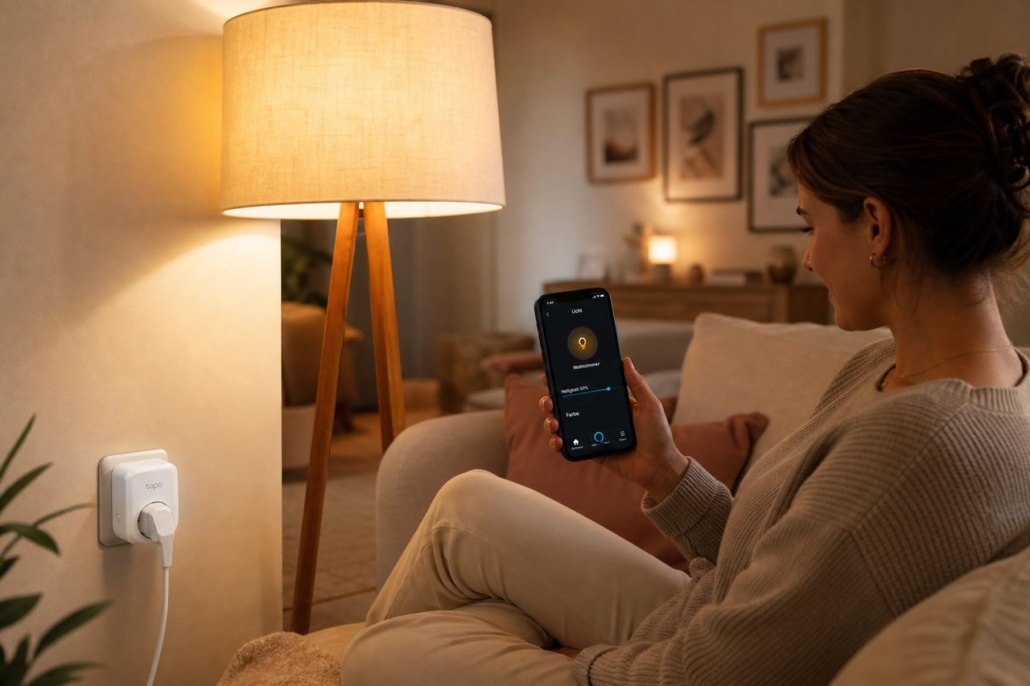
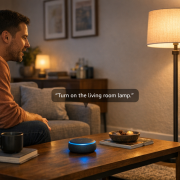
Stell dir vor: Du liegst auf dem Sofa, die Stehlampe brennt noch. Statt aufzustehen sagst du einfach: „Alexa, schalte die Stehlampe aus.“ Erledigt. Oder du willst, dass die Weihnachtsbeleuchtung jeden Abend um 18 Uhr automatisch angeht — auch das übernimmt Alexa, ohne dass du einen Finger rührst.
Smarte Steckdosen lösen drei echte Alltagsprobleme:
Komfort: Geräte per Sprache oder App schalten, ohne aufzustehen.
Sicherheit: Unterwegs prüfen, ob das Bügeleisen wirklich aus ist — und es per App ausschalten, falls nicht. Das ist kein Luxus, das ist Nervennahrung.
Stromkosten im Blick behalten: Geräte im Standby verbrauchen dauerhaft Strom. Eine smarte Steckdose schaltet sie wirklich ab — und die Tapo P115 zeigt dir in der App sogar live, wie viel ein Gerät gerade zieht.
Für Mieter ist das besonders praktisch: Nichts wird fest eingebaut, kein Elektriker nötig, beim Auszug einfach wieder mitnehmen.
So funktioniert das Ganze — ohne Fachchinesisch
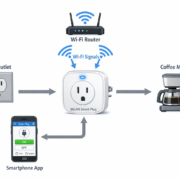
Stell dir die smarte Steckdose wie einen Zwischenstecker vor, den du zwischen die Wandsteckdose und dein Gerät klemmst — zum Beispiel zwischen Steckdose und Stehlampe. In diesem Zwischenstecker steckt ein kleiner WLAN-Chip, der auf Befehle aus dem Internet wartet. Du gibst diese Befehle entweder über eine App auf dem Smartphone oder per Sprache über Alexa.
Die Verbindungskette sieht so aus:
Dein Sprachbefehl → Alexa-App oder Echo → Internet → Hersteller-Server → WLAN → Steckdose → Gerät an/aus
Klingt nach viel? Passiert aber in unter einer Sekunde. Du brauchst dafür nur dein normales Heimnetz und ein Amazon-Konto — beides hast du wahrscheinlich schon.
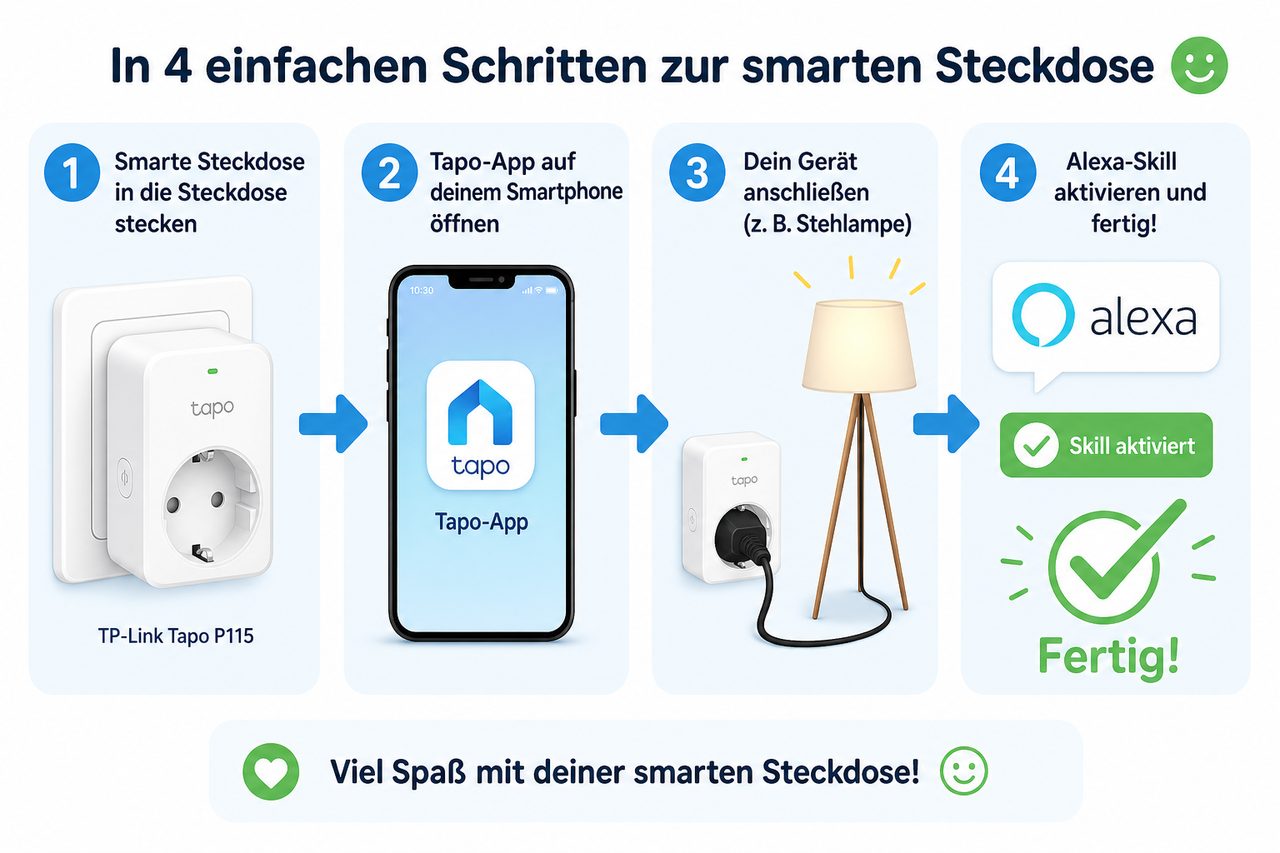
Die Einrichtung läuft in vier einfachen Schritten ab — von der Steckdose bis zum ersten Sprachbefehl.
Du brauchst keinen Amazon Echo-Lautsprecher. Die kostenlose Alexa-App auf deinem Smartphone reicht völlig aus — auch für Sprachbefehle. Ein Echo ist nur dann sinnvoll, wenn du Alexa aus dem ganzen Zimmer heraus ansprechen willst, ohne das Handy in der Hand zu halten.
Die Tapo P115 misst außerdem den Stromverbrauch deiner Geräte — praktisch, um Stromfresser zu entlarven. Wer das nicht braucht, greift zur etwas günstigeren TP-Link Tapo P105 Angebot (ca. 9 €), die nur schaltet.
Wichtig vor dem Kauf: Achte auf den Hinweis „Works with Alexa“ auf der Verpackung oder in der Produktbeschreibung. Viele günstige No-Name-Steckdosen sehen gut aus, lassen sich aber nicht mit Alexa verbinden.
Einrichtung in 5 Schritten
Schritt 1: Steckdose einstecken
Steck die Tapo P115 in deine Wandsteckdose. Die LED blinkt — das ist kein Fehler, sondern das Zeichen, dass die Steckdose auf die Einrichtung wartet.
Schritt 2: Tapo-App installieren und Konto erstellen
Lade die kostenlose „Tapo“-App von TP-Link aus dem App Store oder Google Play. Erstelle ein Konto mit deiner E-Mail-Adresse. Merk dir diese Adresse — du brauchst sie gleich noch einmal.
Schritt 3: Steckdose mit deinem WLAN verbinden
Öffne die App, tippe auf das „+“-Symbol und folge dem Einrichtungsassistenten. Die App verbindet die Steckdose mit deinem WLAN. Wichtig: Stelle sicher, dass dein Smartphone gerade im 2,4-GHz-WLAN eingebucht ist, nicht im 5-GHz-Netz. Was das bedeutet und warum das so viele beim ersten Mal stolpert, erkläre ich im Troubleshooting-Abschnitt weiter unten.
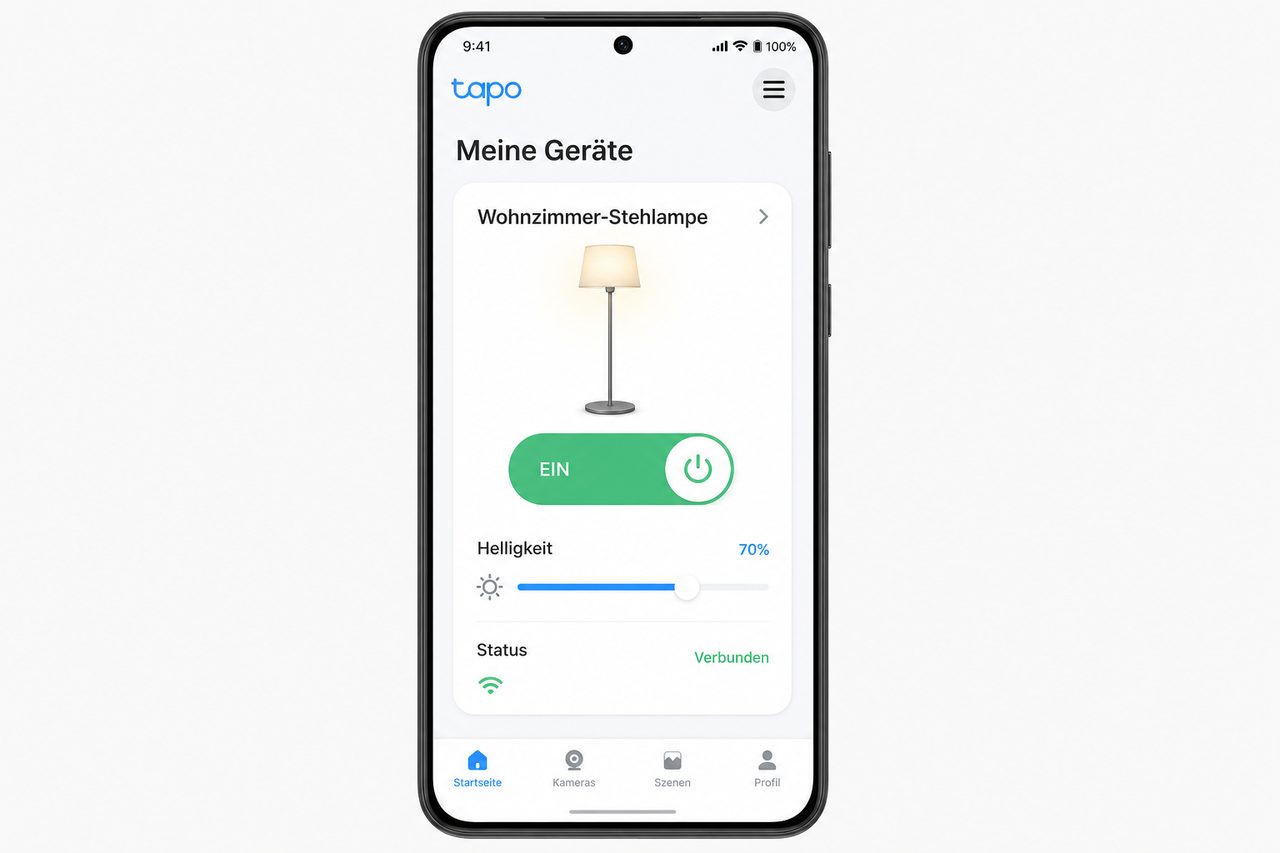
Die Tapo-App ermöglicht die direkte Steuerung der Steckdose — inklusive An/Aus-Schalter und Verbrauchsanzeige.
Schritt 4: Alexa-Skill aktivieren
Öffne die Alexa-App → „Mehr“ → „Skills & Spiele“ → suche nach „TP-Link Tapo“ → „Aktivieren“. Melde dich mit derselben E-Mail-Adresse an, die du in der Tapo-App verwendet hast. Dann: „Geräte suchen“ — Alexa findet deine Steckdose automatisch.
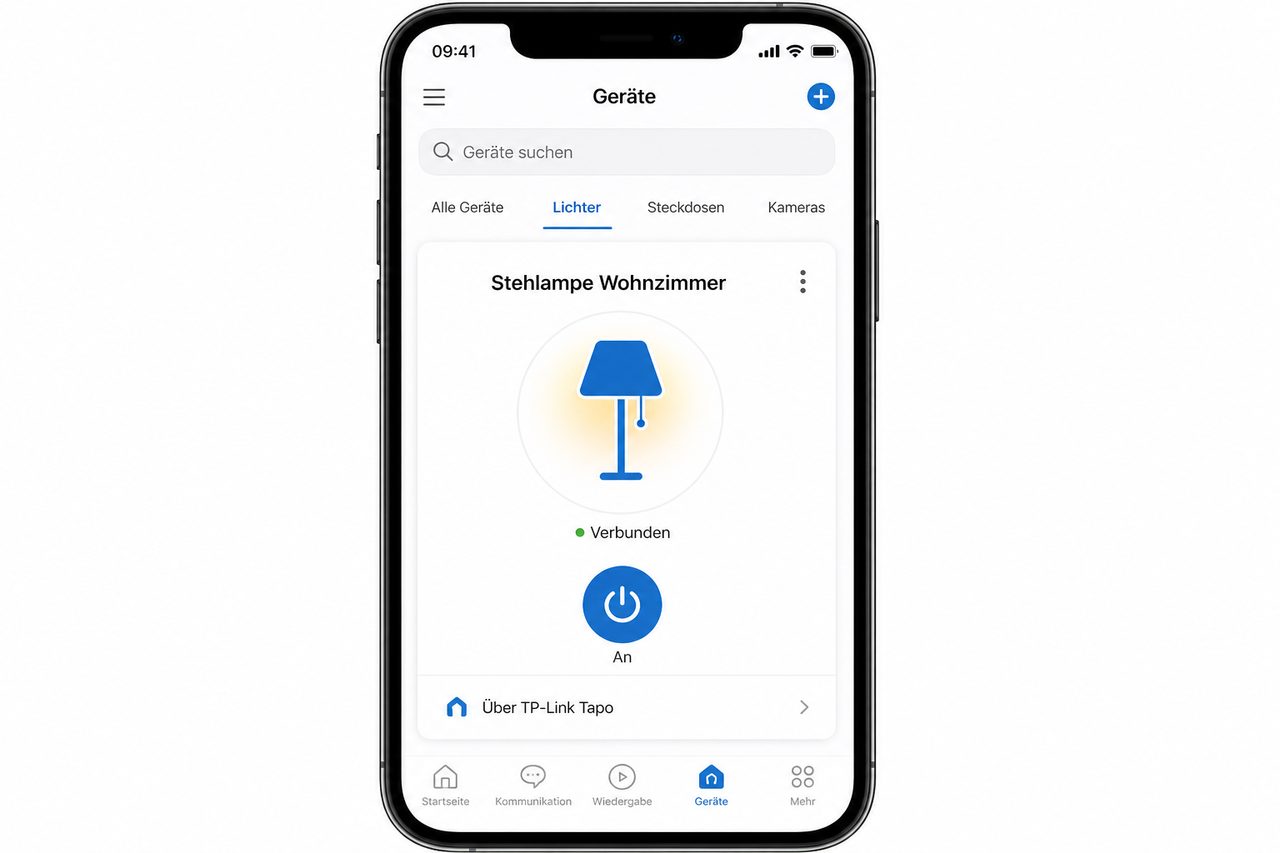
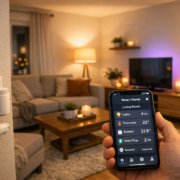
Nach der Skill-Aktivierung erscheint die Steckdose automatisch in der Alexa-App und lässt sich per Sprache steuern.
Schritt 5: Namen vergeben und lossprechen
Gib der Steckdose einen kurzen, klaren Namen — zum Beispiel „Stehlampe“ oder „Kaffeemaschine“. Dann einfach sagen: „Alexa, schalte die Stehlampe ein.“ Und ja, das funktioniert wirklich.
Häufige Irrtümer — kurz richtiggestellt
Bevor du frustriert aufgibst, weil irgendetwas nicht klappt: Die meisten Probleme bei der Ersteinrichtung haben dieselben drei Ursachen. Hier sind sie — und warum du dir keine Sorgen machen musst.
„Jede smarte Steckdose funktioniert automatisch mit Alexa.“
Stimmt leider nicht. Es gibt mehrere Smart-Home-Welten — Alexa, Google Home, Apple HomeKit — die nicht automatisch miteinander reden. Nur Steckdosen mit einem offiziellen Alexa-Skill lassen sich direkt einbinden. Vor dem Kauf gilt: „Works with Alexa“ auf der Verpackung prüfen.
„Mein WLAN ist WLAN — egal ob 2,4 oder 5 GHz.“
Leider nein. Fast alle smarten Steckdosen unterstützen ausschließlich das 2,4-GHz-Band. Viele Router — auch die Fritzbox — senden beide Bänder unter einem einzigen Netzwerknamen aus. Wenn dein Handy beim Einrichten gerade im 5-GHz-Netz hängt, schlägt die Einrichtung ohne klare Fehlermeldung fehl. Das ist der häufigste Grund, warum Einsteiger denken, das Gerät sei kaputt. Es ist es nicht.
„Einmal eingerichtet läuft die Steckdose für immer stabil.“
Smarte Steckdosen sind kleine Computer, die dauerhaft mit dem Internet verbunden sind. Änderst du dein WLAN-Passwort oder tauschst den Router, musst du alle smarten Geräte einzeln neu anmelden. Das dauert pro Steckdose etwa fünf Minuten — aber es ist Aufwand, den du einplanen solltest.
Troubleshooting: Was tun, wenn es nicht klappt?
Problem: Steckdose wird beim Einrichten nicht gefunden
Die Ursache ist fast immer das falsche WLAN-Band. Geh in die WLAN-Einstellungen deines Smartphones und wähle manuell dein 2,4-GHz-Netz. Bei einer Fritzbox erkennst du es oft daran, dass es keinen „_5G“-Zusatz im Namen hat. Nach der Einrichtung kannst du dein Handy wieder ins 5-GHz-Netz wechseln — die Steckdose bleibt trotzdem verbunden.
Problem: Alexa findet die Steckdose nicht
Prüfe zuerst, ob der Tapo-Skill in der Alexa-App aktiviert ist. Prüfe dann, ob du beim Skill dieselbe E-Mail-Adresse verwendet hast wie in der Tapo-App. Ein häufiger Fehler: zwei verschiedene E-Mail-Adressen, eine für Tapo, eine für Alexa.
Problem: Steckdose erscheint in Alexa als „offline“
Starte die Steckdose einmal neu — kurz herausziehen und wieder einstecken. Prüfe, ob dein WLAN-Router normal läuft. Hast du kürzlich dein WLAN-Passwort geändert? Dann musst du die Steckdose in der Tapo-App entfernen und neu einrichten.
Problem: Alexa versteht den Gerätenamen nicht
Kurze Namen funktionieren besser. „Stehlampe“ statt „Steckdose Wohnzimmer Ecke links“. Benenne das Gerät direkt in der Alexa-App um — das löst das Problem in den meisten Fällen sofort.
Alexa-Routinen: Automatisch schalten ohne Sprachbefehl
Sobald die Steckdose läuft, lohnt sich ein Blick auf Alexa-Routinen. Damit schaltet sich die Stehlampe zum Beispiel jeden Abend um 18 Uhr automatisch ein — ohne dass du etwas sagen musst.
In der Alexa-App: „Mehr“ → „Routinen“ → „+“ → Auslöser wählen (z. B. Uhrzeit) → Aktion hinzufügen (Gerät ein- oder ausschalten).
Das funktioniert auch ohne Echo-Lautsprecher, nur mit der App. Wenn du das einmal ausprobiert hast, willst du es nicht mehr missen.
Häufig gestellte Fragen
Funktionieren alle smarten Steckdosen mit Alexa?
Nein. Du brauchst eine Steckdose mit einem offiziellen Alexa-Skill. Modelle wie die TP-Link Tapo, Meross oder Govee bringen einen eigenen Skill mit. Steckdosen ohne Alexa-Unterstützung lassen sich nicht einbinden — das steht aber immer auf der Verpackung oder in der Produktbeschreibung. Achte auf „Works with Alexa“.
Kann ich smarte Steckdosen ohne Echo nur per App steuern?
Ja, problemlos. Die Tapo-App funktioniert komplett eigenständig über dein Smartphone. Alexa-Sprachbefehle sind ein Extra, kein Muss. Wenn du später doch einen Echo kaufst, verbindest du ihn einfach nachträglich.
Warum funktioniert meine smarte Steckdose nicht mit 5 GHz?
Fast alle smarten Steckdosen unterstützen ausschließlich das 2,4-GHz-Band. Viele Router senden beide Bänder unter einem Netzwerknamen aus. Beim Einrichten musst du sicherstellen, dass dein Smartphone im 2,4-GHz-Netz eingebucht ist. Bei einer Fritzbox kannst du in den WLAN-Einstellungen beiden Bändern getrennte Namen vergeben — das macht die Einrichtung neuer Smart-Home-Geräte dauerhaft unkomplizierter.
Was passiert nach einem Stromausfall?
Die Steckdose startet neu und bleibt ausgeschaltet — das ist der sichere Standard. Nach 30 bis 60 Sekunden verbindet sie sich wieder mit dem WLAN, und du kannst sie normal per App oder Alexa steuern.
Was passiert, wenn ich mein WLAN-Passwort ändere?
Dann geht die Steckdose offline. Du musst sie in der Hersteller-App entfernen und den Einrichtungsprozess einmal neu durchlaufen. Das dauert etwa fünf Minuten pro Gerät. Tipp: Ändere dein WLAN-Passwort möglichst selten, wenn du mehrere smarte Geräte im Einsatz hast.
Tapo oder Meross — was ist besser für Alexa-Einsteiger?
Beide funktionieren zuverlässig mit Alexa. Die Tapo P115 hat den Vorteil der Stromverbrauchsmessung und einer sehr einfachen deutschen App. Meross-Steckdosen sind ebenfalls solide und oft etwas günstiger, bieten aber keine Verbrauchsmessung in der Basisversion. Für den ersten Einstieg empfehle ich die Tapo P115 — sie ist weit verbreitet, gut dokumentiert und bei Problemen leicht zu googeln.
Kann ich mehrere Steckdosen gleichzeitig steuern?
Ja. In der Alexa-App kannst du Geräte zu Gruppen zusammenfassen — zum Beispiel alle Lampen im Wohnzimmer. Dann reicht ein einziger Befehl: „Alexa, schalte das Wohnzimmer aus.“ Gruppen erstellst du in der Alexa-App unter „Geräte“ → „+“ → „Gruppe hinzufügen“.
Geht das auch in der Mietwohnung ohne Genehmigung?
Absolut. Smarte Steckdosen werden einfach in vorhandene Steckdosen gesteckt — kein Bohren, kein Elektriker, keine Genehmigung nötig. Beim Auszug ziehst du sie einfach wieder heraus und nimmst sie mit.
Alexa & Google Home: Geräte per Sprache wirklich… 14. Juni 2026 Wohnzimmer mit Fernseher und TP-Link Tapo P115 smarter Steckdose: Person auf der Couch schaltet Geräte per Sprachbefehl aus Wenn du…
Smart Home Steckdosen per Sprache steuern -… 18. April 2026 Smart Home Steckdose wird bequem per Sprachbefehl über Amazon Echo gesteuert Die Sprachsteuerung von Smart Home Steckdosen funktioniert in drei…
Steckdosen smart machen: Geräte per App steuern - So… 6. April 2026 Eine smarte Steckdose macht jedes normale Gerät per App steuerbar – hier eine Kaffeemaschine mit Smartphone-Bedienung Steckdosen smart machen ist…
Smart Home Steckdosen per Sprache steuern -… 5. April 2026 Smart Home Steckdose wird bequem per Sprachbefehl über Amazon Echo gesteuert Die Sprachsteuerung von Smart Home Steckdosen funktioniert in drei…
Smart Home Mietwohnung ohne Vermieter-Erlaubnis 13. April 2026 Komplettes Smart Home Setup für die Mietwohnung mit steckbaren Geräten – keine Vermieter-Erlaubnis erforderlich Smart Home in der Mietwohnung ohne…
https://technikkram.net/wp-content/uploads/2026/06/img_00_hero_27eb8ba828154c44a215fd09813069e3.jpg8531280Janhttps://technikkram.net/wp-content/uploads/2019/05/technikkram_transparent.pngJan2026-06-22 06:08:222026-06-22 06:08:22Steckdosen smart machen mit Alexa: So geht’s Schritt für Schritt
1Kommentar
Tim Berndt sagte:
Für anspruchsvolle Nutzer können die smarten Steckdosen von Shelly interessant sein:
Auch hier gibt es natürlich eine App, mit Zimmer/Gruppen-Verwaltung usw, sowie einfache Nutzung mit Amazon/Alexa und Google, zusätzlich aber:
– die App zeigt von den Steckdosen und meisten anderen Geräten den aktuellen Stromverbrauch an (auch je Gruppe)
– Hersteller und insbesondere Cloud sind nicht in Asien, sondern Europa
– über das Web gibt es wie bei Smartphones Updates
– alle Geräte haben einen eigenen Webserver: man kann sie innerhalb vom Heimnetz auch ohne App mit einem Browser bedienen. Dort gibt es weitere Möglichkeiten, beispielsweise eine Grafik zum historischen Stromverbrauch oder die Möglichkeit, das Gerät zum WLAN-Access-Punkt zu machen
– diverse interessante Varianten: z.B. Steckdosenleiste, enthält 3 unabhängige smarte Steckdosen
Sie sehen gerade einen Platzhalterinhalt von Turnstile. Um auf den eigentlichen Inhalt zuzugreifen, klicken Sie auf die Schaltfläche unten. Bitte beachten Sie, dass dabei Daten an Drittanbieter weitergegeben werden.
Sie sehen gerade einen Platzhalterinhalt von Vimeo. Um auf den eigentlichen Inhalt zuzugreifen, klicken Sie auf die Schaltfläche unten. Bitte beachten Sie, dass dabei Daten an Drittanbieter weitergegeben werden.
Sie sehen gerade einen Platzhalterinhalt von YouTube. Um auf den eigentlichen Inhalt zuzugreifen, klicken Sie auf die Schaltfläche unten. Bitte beachten Sie, dass dabei Daten an Drittanbieter weitergegeben werden.
Sie sehen gerade einen Platzhalterinhalt von Facebook. Um auf den eigentlichen Inhalt zuzugreifen, klicken Sie auf die Schaltfläche unten. Bitte beachten Sie, dass dabei Daten an Drittanbieter weitergegeben werden.
Sie sehen gerade einen Platzhalterinhalt von Instagram. Um auf den eigentlichen Inhalt zuzugreifen, klicken Sie auf die Schaltfläche unten. Bitte beachten Sie, dass dabei Daten an Drittanbieter weitergegeben werden.
Sie sehen gerade einen Platzhalterinhalt von X. Um auf den eigentlichen Inhalt zuzugreifen, klicken Sie auf die Schaltfläche unten. Bitte beachten Sie, dass dabei Daten an Drittanbieter weitergegeben werden.






Für anspruchsvolle Nutzer können die smarten Steckdosen von Shelly interessant sein:
Auch hier gibt es natürlich eine App, mit Zimmer/Gruppen-Verwaltung usw, sowie einfache Nutzung mit Amazon/Alexa und Google, zusätzlich aber:
– die App zeigt von den Steckdosen und meisten anderen Geräten den aktuellen Stromverbrauch an (auch je Gruppe)
– Hersteller und insbesondere Cloud sind nicht in Asien, sondern Europa
– über das Web gibt es wie bei Smartphones Updates
– alle Geräte haben einen eigenen Webserver: man kann sie innerhalb vom Heimnetz auch ohne App mit einem Browser bedienen. Dort gibt es weitere Möglichkeiten, beispielsweise eine Grafik zum historischen Stromverbrauch oder die Möglichkeit, das Gerät zum WLAN-Access-Punkt zu machen
– diverse interessante Varianten: z.B. Steckdosenleiste, enthält 3 unabhängige smarte Steckdosen