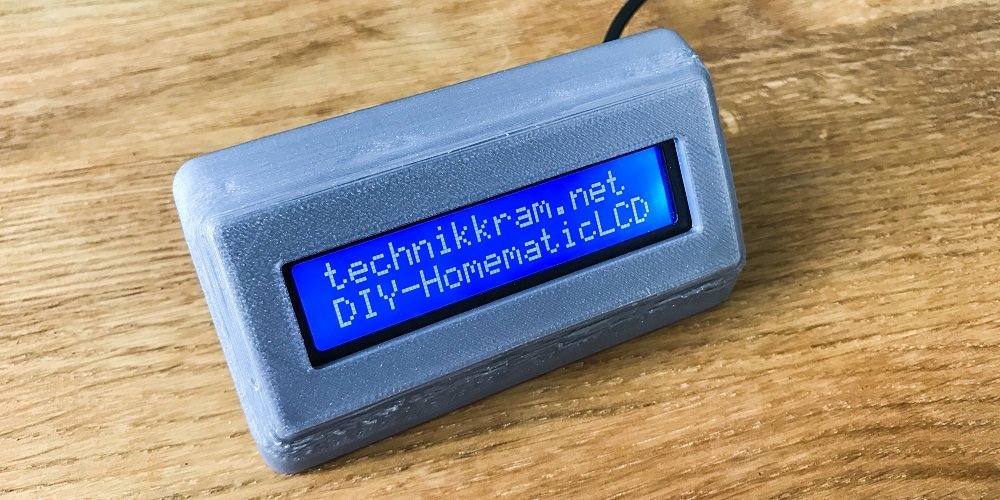
Sebastian hat euch in seinem Artikel „DIY-Homematic LCD Statusdisplay“ ein sehr interessantes DIY-Projekt vorgestellt. Wenn ihr das LCD Statusdisplay zusammen gebaut habt, möchte ich euch in diesem Artikel beschreiben, wie ihr verschiedene Informationen (Temperaturen, Luftfeuchtigkeit, usw.) auf dem Statusdisplay ausgeben könnt. Ich möchte euch hier erklären, wie ihr diverse Datenpunkte von HomeMatic Aktoren auslesen und den Wert auf dem LCD Display darstellen könnt.
Der Artikel zeigt beide Möglichkeiten auf, aus dem HomeMatic heraus HTTP Befehle abzuschicken. Zum einen die Variante über das AddOn Cux-Daemon (kurz: CUx-D) und zweitens die Variante über SYSTEM.EXEC. In dem Artikel „AddOn CUx-Daemon (CUxD) – System.Exec ersetzen“ habe ich die Unterschiede im Detail beschrieben. Beides funktioniert, meine Empfehlung ist aber CUxD zu verwenden.
Allgemeines
Ein HomeMatic Gerät hat immer einen oder mehrere Kanäle, über diese Kanäle können Informationen über den Status bzw. die Steuerung vorgenommen werden kann.
Über diese Kanäle wird die eigentliche Funktionalität des Geräts realisiert und abgebildet. Kanäle können in zwei Kategorien eingeteilt werden:
Sensoren (Sender) haben eine überwachende Funktion. Sie überwachen einen Zustand, wie zum Beispiel die Temperatur oder Luftfeuchtigkeit und generieren bei Bedarf Ereignisse.
Aktoren (Empfänger) haben dagegen eine ausführende Funktion. Aktoren verändern den Zustand eines Objektes. So können Dimmaktoren z.B. eine Lampe dimmen.
Sowohl Sensoren als auch Aktoren besitzen einen Zustand. Dieser Zustand kann auch mittels eines HomeMatic-Scriptes abgefragt bzw. verändert werden. Dazu verfügt jeder Kanal über einen oder mehrere sogenannte Datenpunkte. Ein Datenpunkt symbolisiert einen Teil des Zustandes eines Kanals.
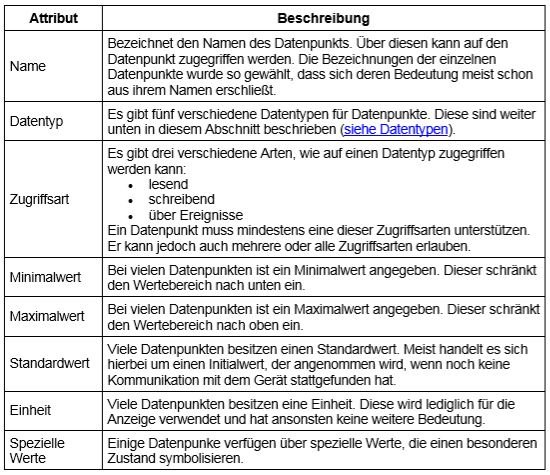
Ein Datenpunkt verfügt immer über einen Namen und einen Datentyp. Auch die Zugriffsart muss für jeden Datenpunkt immer definiert sein. Alle übrigen Attribute sind optional.
Ein Datenpunkt ist von einem bestimmten Datentyp. Hier werden fünf verschiedene Datentypen unterschieden:
action
boolean
float
integer
option
Datenpunkte Kombi Wetterstation
Da ich in diesem Artikel die Datenpunkte der HomeMatic Kombi Wetterstation auswerten möchte, habe ich mir diese einmal angeschaut und nachfolgend aufgelistet. Die Kombi Wetterstation hat zwei Kanäle und je Kanal verschiedene Datenpunkte. Die Datenpunkte für den Kanal 0 sind für uns nicht von Interesse. Wir möchten lediglich die Datenpunkte des Kanals 1 auswerten.
Datenpunkte Kanal 0:
BidCos-RF.NEQ0343825:0.CONFIG_PENDING
BidCos-RF.NEQ0343825:0.DEVICE_IN_BOOTLOADER
BidCos-RF.NEQ0343825:0.LOWBAT
BidCos-RF.NEQ0343825:0.RSSI_DEVICE
BidCos-RF.NEQ0343825:0.RSSI_PEER
BidCos-RF.NEQ0343825:0.STICKY_UNREACH
BidCos-RF.NEQ0343825:0.UNREACH
BidCos-RF.NEQ0343825:0.UPDATE_PENDING
Datenpunkte Kanal 1:
BidCos-RF.NEQ0343825:1.BRIGHTNESS
BidCos-RF.NEQ0343825:1.HUMIDITY
BidCos-RF.NEQ0343825:1.RAINING
BidCos-RF.NEQ0343825:1.RAIN_COUNTER
BidCos-RF.NEQ0343825:1.SUNSHINEDURATION
BidCos-RF.NEQ0343825:1.TEMPERATURE
BidCos-RF.NEQ0343825:1.WIND_DIRECTION
BidCos-RF.NEQ0343825:1.WIND_DIRECTION_RANGE
BidCos-RF.NEQ0343825:1.WIND_SPEED
Erklärung der Datenpunkte:
BidCos-RF
gibt an, das es sich um ein HomeMatic Funk Gerät handelt
NEQ0343825
Ist die Seriennummer meiner Kombi Wetterstation (müsst ihr im Script anpassen)
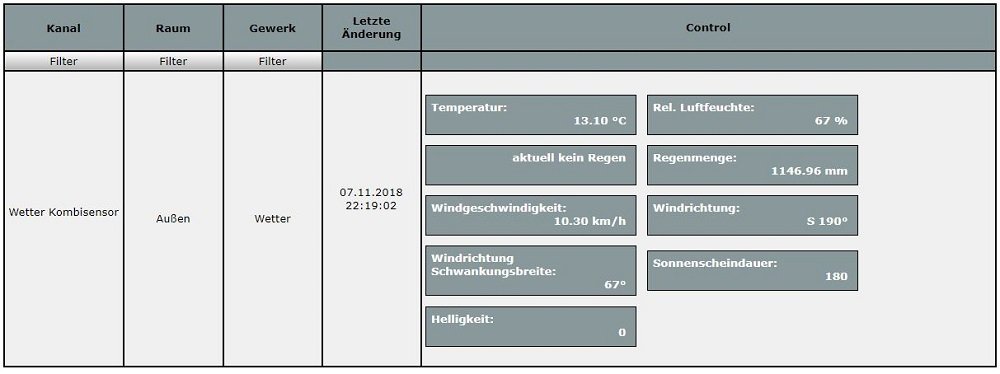
Im Screenshot aus der WebUI könnt ihr sehen, das es sich genau um die neun Datenpunkte handelt, die ich oben aufgelistet habe. Die Datenpunkte haben lediglich einen englischen Namen, was von den Angaben in der WebUI abweicht.
Datenpunkt Temperatur auslesen via Script (CUxD)
Nachfolgend findet ihr ein Script, mit dem ich als erstes das LCD Display inhaltlich lösche. Anschließend wir ein fester Text in die Zeile eins des Displays geschrieben. Im dritten Schritt lese ich den Datenpunkt „TEMPERATURE“ meiner Kombi Wetterstation aus (aktuelle Temperatur) und schreibe diese in bestimmter Art formatiert in die Zeile zwei des LCD Displays.
In der ersten Zeile wird der Befehl zum Löschen des LCD Displays in die Variable „url“ geschrieben. Ihr müsst hier natürlich die IP Adresse eintragen, die euer LCD Display in eurem Netzwerk hat. In der zweiten Zeile wird mit den entsprechenden CUxD Command der Befehl aus „url“ abgeschickt.
In der dritten Zeile wird ein neuer Befehl mit dem festen Text „TEMP Garten“ in die Variabe „url“ geschrieben. Ihr müsst hier natürlich die IP Adresse eintragen, die euer LCD Display in eurem Netzwerk hat. In der vierten Zeile wird mit den entsprechenden CUxD Command der Befehl aus „url“ abgeschickt. Damit wird die 1 Zeile des LCD Displays beschrieben.
In der fünften Zeile wird der Inhallt des Datenpunktes „TEMPERATURE“ meiner Kombi Wetterstation in die Variable „Kombi01“ geschrieben. Ihr müsst hier natürlich die IP Adresse eintragen, die euer LCD Display in eurem Netzwerk hat. Auch müsst ihr die Seriennummer eurer Wetterstation eintragen. Mit dem Command „ToString(2)“ begrenze ich die Ausgabe der Temperatur auf 2 Nachkomma Stellen. In der sechsten Zeile wird ein neuer Befehl mit dem Inhalt der Variable „Kombi01“ und dem Hex-Wert für das Grad Celsius Zeichen (%C2%B0) in die Variabe „url“ geschrieben. Ihr müsst hier natürlich die IP Adresse eintragen, die eurer LCD Display in eurem Netzwerk hat. In der siebten Zeile wird mit den entsprechenden CUxD Command der Befehl aus „url“ abgeschickt. Damit wird die 2 Zeile des LCD Displays beschrieben.
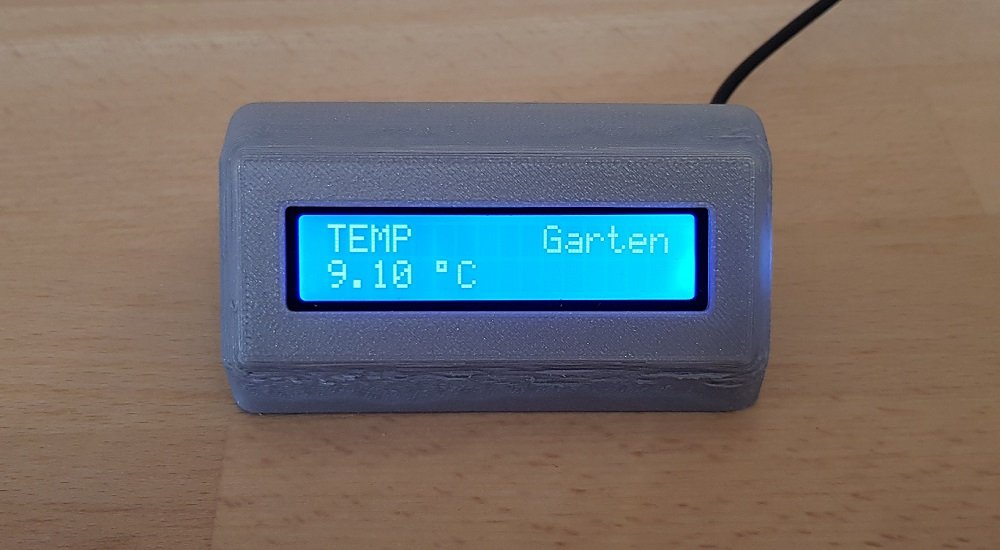
Hier seht ihr das Ergebnis des Scripts mit dem AddOn CUx-Daemon
Datenpunkt Temperatur auslesen via Script (System.Exec)
Die Methode mit System.Exec funktioniert auch, es gibt aber Probleme, welche ich hier ausführlich beschrieben habe. Mein Empfehlung ist daher solche Aktivitäten mit CUxD zu erledigen. Im obigen Artikel wird auch die Installation des AddOns CUx-Daemon beschrieben.
Nachfolgend findet ihr ein Script, mit dem ich als erstes das LCD Display inhaltlich lösche. Anschließend wir ein fester Text in die Zeile eins des Displays geschrieben. Im dritten Schritt lese ich den Datenpunkt „TEMPERATURE“ meiner Kombi Wetterstation aus (aktuelle Temperatur) und schreibe diese in bestimmter Art formatiert in die Zeile zwei des LCD Displays.
In der ersten beiden Zeilen sind Pflichtangaben bei Verwendung von „System.Exec“. In der dritten Zeile wird der Befehl zum Löschen des LCD Displays in die Variable „url“ geschrieben. Ihr müsst hier natürlich die IP Adresse eintragen, die euer LCD Display in eurem Netzwerk hat. In der vierten Zeile wird mit den entsprechenden CUxD Command der Befehl aus „url“ abgeschickt.
In der fünften Zeile wird ein neuer Befehl mit dem festen Text „TEMP Garten“ in die Variabe „url“ geschrieben. Ihr müsst hier natürlich die IP Adresse eintragen, die euer LCD Display in eurem Netzwerk hat. In der sechsten Zeile wird mit den entsprechenden CUxD Command der Befehl aus „url“ abgeschickt. Damit wird die 1 Zeile des LCD Displays beschrieben.
In der siebten Zeile wird der Inhallt des Datenpunktes „TEMPERATURE“ meiner Kombi Wetterstation in die Variable „Kombi01“ geschrieben. Ihr müsst hier natürlich die IP Adresse eintragen, die euer LCD Display in eurem Netzwerk hat. Auch müsst ihr die Seriennummer eurer Wetterstation eintragen. Mit dem Command „ToString(2)“ begrenze ich die Ausgabe der Temperatur auf 2 Nachkomma Stellen. In der achten Zeile wird ein neuer Befehl mit dem Inhalt der Variable „Kombi01“ und dem Hex-Wert für das Grad Celsius Zeichen (%C2%B0) in die Variabe „url“ geschrieben. Ihr müsst hier natürlich die IP Adresse eintragen, die eurer LCD Display in eurem Netzwerk hat. In der neunten Zeile wird mit den entsprechenden CUxD Command der Befehl aus „url“ abgeschickt. Damit wird die 2 Zeile des LCD Displays beschrieben.
Ergebnis ist natürlich das Gleiche, nur über System.Exec
Zusammenfassung
Mit den obigen Informationen und Beispielen solltet ihr in der Lage sein, beliebige Datenpunkte aus der Kombi Wetterstation auszulesen und auf dem LCD Display anzuzeigen. Das Gleiche ist natürlich auch mit anderen Aktoren möglich, beispielsweise mit dem Homematic Funk-Wandthermostat oder auch dem Homematic IP Wandthermostat.
Bei HomeMatic IP Aktoren müsst ihr aber „BidCos-RF“ im Script durch „HmIP-RF“ ersetzen. Sonst könnt ihr die Datenpunkte nicht auslesen. Viel Spass beim ausprobieren.
Beispiel Programm zum Anzeigen diverser Informationen
In dem folgenden Programm lese ich verschiedene Datenpunkte (Temperatur und Luftfeuchtigkeit) und zeige diese im Abstand von 5 Sekunden auf dem LCD Display an.
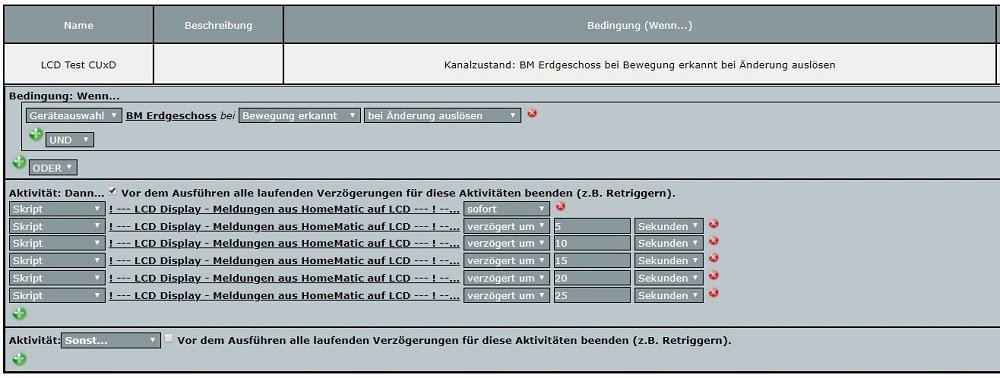
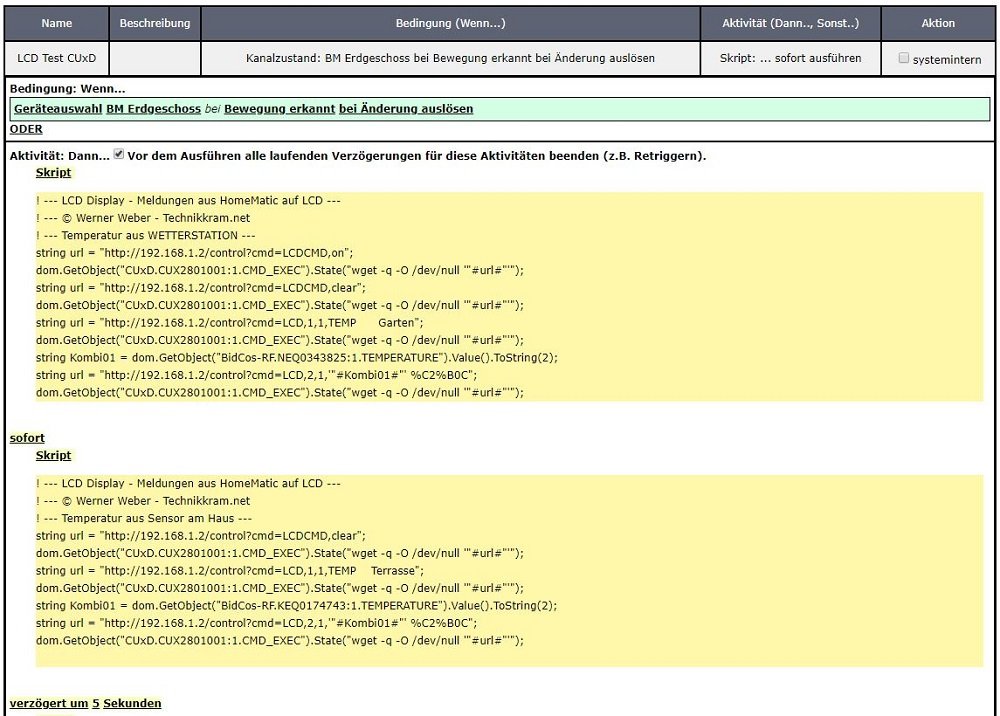
Als Besonderheit schalte ich das LCD Display EIN, wenn der Bewegungsmelder eine Bewegung erkennt. Das LCD Display wird eingeschaltet, gelöscht und dann werden die Werte angezeigt. Am Ende wird das LCD Display wieder ausgeschaltet.
Nachfolgend seht ihr das WebUI Programm, in dem in zeitlicher Abfolge verschiedene Scripte zum Auslesen von Datenpunkten gestartet werden.
In dem folgenden Screenshot seht ihr im Detail die ersten beiden Skripte und die Bedingung mit dem Bewegungsmelder. Wenn euch diese Art des Ausdruckes von Programmen gefällt, so empfehle ich euch folgenden Artikel. Da erfahrt ihr mehr über das wirklich tolle AddOn „Programme Drucken“.
Nachfolgend findet ihr noch ein kurzes Video, wo ihr das Ergebnis aus oben beschriebenen Programm anschauen könnt
Fazit
Das LCD Display ist ein wirklich interessantes DIY Projekt und einfach über Script anzusprechen. Wir experimentieren zur Zeit mit weiteren Displays und Erweiterungen (Taster bzw. Bewegungsmelder) und werden darüber berichten.
Das könnte dich auch interessieren
CCU3 Backup schlägt mit HTTP 500 Fehler fehl -… 31. März 2026 CCU3 Homematic Zentrale zeigt HTTP 500 Internal Server Error beim Backup-Versuch mit verbundenen Smart Home Geräten Wenn deine CCU3 beim…
Homematic CCU2 kaufen auf CCU3 migrieren: Komplette… 3. April 2026 Die CCU2 zu CCU3 Migration erfordert eine systematische Herangehensweise, um Geräteverluste zu vermeiden Die Homematic CCU2 zu CCU3 Migration kaufen…
Nginx Reverse Proxy in Raspberry Pi OS Docker… 4. April 2026 Nginx Reverse Proxy Container mit typischen Netzwerk-Verbindungsproblemen und Fehlerzuständen Ein Nginx Reverse Proxy in Docker Container nicht erreichbar zu beheben…
Node-RED vs Home Assistant: Die richtige… 4. April 2026 Vergleich der Benutzeroberflächen von Node-RED und Home Assistant für Smart Home Automation Die Wahl zwischen Node-RED und Home Assistant ist…
Homematic IP Access Point Geräte nicht erreichbar in… 1. April 2026 Homematic IP Access Point mit verschiedenen LED-Status-Anzeigen für die Diagnose von Verbindungsproblemen Wenn dein Homematic IP Access Point in Home…
habe gestern auch das Display Projekt abgeschlossen und alles eingerichtet. Möchte mir die Temperaturen von dem 8er DIY Temperaturprojekt anzeigen lassen. Soweit funktioniert auch alles bis auf die Tatsache, dass ich das Zeichen „°“ bei der Einheit C nicht angezeigt bekomme. Ich weiß, dass man hier mit ASCI arbeiten muss, die Zeichenreihenfolge scheint auch zu stimmen aber es werden nur komische Zeichen vor dem C ausgegeben. Den Code von dir habe ich kopiert und nur die Adresse und Kanal angepasst. Wie gesagt ich bekomme auch den Wert angezeigt aber das ° läuft nicht. Irgendeine Idee warum das bei dir funktioniert und bei mir nicht?
Besten Dank
Hallo, ich verwende zum Anzeigen des „°“ das hier „ß“.
So im Skipt dann so aus:
string url = „http://192.168.2.104/control?cmd=LCD,1,3,’Innen „#Temp03#“ßC%20″#Hum03#“%%20%20′“;
Im Text steht:
„Datenpunkt Temperatur auslesen via Script (System.Exec)
Die Methode mit System.Exec funktioniert auch, es gibt aber Probleme, welche ich hier ausführlich beschrieben habe. Mein Empfehlung ist daher solche Aktivitäten mit CUxD zu erledigen. Im obigen Artikel wird auch die Installation des AddOns CUx-Daemon beschrieben.“
Da vermiss ich einen Link hinter dem „hier“, denn ohne macht das keinen Sinn!
Ohne erfährt man nicht, weshalb der Aufruf von Sytem.Exec Probleme machen kann!
ich habe da irgendwie ein Problem.
Ich möchte mir einfach durchgängig die Temperatur eines Sensors anzeigen lassen.
Wenn ich das Script direkt in der Programmierung ausführe, dann funktioniert es.
Aber die Temperatur wird nicht aktualisiert.
Ich habe beide Varianten (System.Exec und CUxD) ausprobiert. Immer das selbe Bild, keine Aktualisierung, wobei sie sich am Gerät selbst ändert.
Muss ich denn was bei den „Bedingung“ eintragen?
Hallo Werner,
Dein Projekt habe ich mit Erfolg umgesetzt. Vielen Dank für Deine Arbeit. Als Display nutze ich ein LCD2004. Da ich Temperaturwerte anzeige, möchte ich diese rechtsbündig setzen. Ist so etwas möglich z.Bsp. durch ein Script, welches die Stringlänge vor dem Senden ermittelt und damit den Aufsatzpunkt (rueck) berechnet?
Hallo Werner
ich habe nun als Alternative deinen Vorschlag mit „System.exec“ geteste. Das läuft bei mir auf Anhieb!
Das Problem liegt wohl bei CuXD. Ich weiß aber leider nicht wo….
Viele Grüße
Michael
Hallo Werner
Ich habe mir diese Statusanzeige nun gebaut und kann sie auch über IP ansprechen und verändern.
Bei der Nutzung mit Homematic klemmt es aber.
Ausgangspunkt:
Cuxd ist installiert, ein Gerät unter system angelernt, CCU3 neu gebootet.
Programm geschrieben, Skript geschrieben, aber nichts passiert.
Das Skript sieht so aus:
string url = „http://192.168.150.20/control?cmd=LCDCMD,clear“;
dom.GetObject(„CUxD.CUX2800001:1.CMD_EXEC“).State(„wget -q -O /dev/null ‚“#url#“‚“);
CuXD ist installiert, ein Gerät unter 28System angelernt mit der bezeichnung CUX2800001. Danach CCU3 neu gebootet.
wenn ich das Porgramm ausführe passiert leider nichts…
In CuXD unter Info, Full Syslog fand ich folgendes:
Jan 29 14:09:14 ccu3-webui local0.err ReGaHss: Error: IseESP::ScriptRuntimeError: string url = „http://192.168.150.20/control?cmd=LCDCMD,clear“; dom.GetObject(„CUxD.CUX2800001:1.CMD_EXEC“).State(„wget -q -O /dev/null ‚“#url#“‚“); string url = „http://192.168.150.20/control?cmd=LCD,1,1,Tempertur Garten“; dom.GetObject(„CUxD.CUX2800001:1.CMD_EXEC“).State(„wget -q -O /dev/null ‚“#url#“‚“); string Temp_Park = dom.GetObject(„BidCos-RF.JEQ0267520:1.TEMPERATURE“).Value().ToString(2); string url = „http://192.1
8.150.20/control?cmd=LCD,2,1,'“#Temp_Park#“‚ %C2%B0C“; dom.GetObject(„CUxD.HM-CUX2800001:1.CMD_EXEC“).State(„wget -q -O /dev/null ‚“#url#“‚“); [iseESPexec.cpp:12649]
Jan 29 14:11:10 ccu3-webui local0.err ReGaHss: Error: IseESP::ScriptRuntimeError: string url = „http://192.168.150.20/control?cmd=LCDCMD,clear“; dom.GetObject(„CUxD.CUX2800001:1.CMD_EXEC“).State(„wget -q -O /dev/null ‚“#url#“‚“); string url = „http://192.168.150.20/control?cmd=LCD,1,1,Tempertur Garten“; dom.GetObject(„CUxD.CUX2800001:1.CMD_EXEC“).State(„wget -q -O /dev/null ‚“#url#“‚“); string Temp_Park = dom.GetObject(„BidCos-RF.JEQ0267520:1.TEMPERATURE“).Value().ToString(2); string url = „http://192.1
8.150.20/control?cmd=LCD,2,1,'“#Temp_Park#“‚ %C2%B0C“; dom.GetObject(„CUxD.HM-CUX2800001:1.CMD_EXEC“).State(„wget -q -O /dev/null ‚“#url#“‚“); [iseESPexec.cpp:12649]
Jan 29 14:11:15 ccu3-webui local0.err ReGaHss: Error: IseESP::ScriptRuntimeError: string url = „http://192.168.150.20/control?cmd=LCDCMD,clear“; dom.GetObject(„CUxD.CUX2800001:1.CMD_EXEC“).State(„wget -q -O /dev/null ‚“#url#“‚“); string url = „http://192.168.150.20/control?cmd=LCD,1,1,Tempertur Garten“; dom.GetObject(„CUxD.CUX2800001:1.CMD_EXEC“).State(„wget -q -O /dev/null ‚“#url#“‚“); string Temp_Park = dom.GetObject(„BidCos-RF.JEQ0267520:1.TEMPERATURE“).Value().ToString(2); string url = „http://192.1
8.150.20/control?cmd=LCD,2,1,'“#Temp_Park#“‚ %C2%B0C“; dom.GetObject(„CUxD.HM-CUX2800001:1.CMD_EXEC“).State(„wget -q -O /dev/null ‚“#url#“‚“); [iseESPexec.cpp:12649]
Die Fehlermeldungen kann ich leider nicht interpretieren…
Hast du da eine Idee?
Viele Grüße und Dank für die Mühe!!
Michael
Hallo Werner, ich finde das Projekt super toll! Ich habe das Problem, dass ich einige Temperatursensoren an meine Holzheizunh verbaut habe mit deren Hilfe ich verschiedene Kreisläufe steuere. Ich würde aber gern die Temeraturen sehen können. Dafür sind diese Anzeigen super. Wo erfahre ich allerdings die Datenpunkte der Sensoren (HM-WDS30-T-O)?
Ein kurzer Hinweiss wäre Super!
Vielen Dank Michael
Hallo Werner,
habe das DIY-Homematic LCD Statusdisplay projekt mit erfolg umgesetzt,hat Spaß gemacht, auch das mit den Scripten klappte prima. Ein Frage hätte ich: Bei dir steht die Abfrage der Aktoren im Vordergrund, geht dies auch mit Systemvariablen als Abfrage ??
Gruß
Richard
Hallo Werner, du hast mich schon verstanden, genau das meinte ich. Ich hatte wohl Interesse die Temperatur und Luftfeuchte aus den Variablen, die ich aus den Online Wetterdaten( OWM ) beziehe, mit anzuzeigen.
Gruß
Richard
Sie sehen gerade einen Platzhalterinhalt von Turnstile. Um auf den eigentlichen Inhalt zuzugreifen, klicken Sie auf die Schaltfläche unten. Bitte beachten Sie, dass dabei Daten an Drittanbieter weitergegeben werden.
Sie sehen gerade einen Platzhalterinhalt von Vimeo. Um auf den eigentlichen Inhalt zuzugreifen, klicken Sie auf die Schaltfläche unten. Bitte beachten Sie, dass dabei Daten an Drittanbieter weitergegeben werden.
Sie sehen gerade einen Platzhalterinhalt von YouTube. Um auf den eigentlichen Inhalt zuzugreifen, klicken Sie auf die Schaltfläche unten. Bitte beachten Sie, dass dabei Daten an Drittanbieter weitergegeben werden.
Sie sehen gerade einen Platzhalterinhalt von Facebook. Um auf den eigentlichen Inhalt zuzugreifen, klicken Sie auf die Schaltfläche unten. Bitte beachten Sie, dass dabei Daten an Drittanbieter weitergegeben werden.
Sie sehen gerade einen Platzhalterinhalt von Instagram. Um auf den eigentlichen Inhalt zuzugreifen, klicken Sie auf die Schaltfläche unten. Bitte beachten Sie, dass dabei Daten an Drittanbieter weitergegeben werden.
Sie sehen gerade einen Platzhalterinhalt von X. Um auf den eigentlichen Inhalt zuzugreifen, klicken Sie auf die Schaltfläche unten. Bitte beachten Sie, dass dabei Daten an Drittanbieter weitergegeben werden.






Hallo Werner
Gibt es bereits ein Script oder eine Möglichkeit, auf dem LCD einen Lauftext anzeigen zu lassen?
Gruss
Denni
Hallo Werner,
habe gestern auch das Display Projekt abgeschlossen und alles eingerichtet. Möchte mir die Temperaturen von dem 8er DIY Temperaturprojekt anzeigen lassen. Soweit funktioniert auch alles bis auf die Tatsache, dass ich das Zeichen „°“ bei der Einheit C nicht angezeigt bekomme. Ich weiß, dass man hier mit ASCI arbeiten muss, die Zeichenreihenfolge scheint auch zu stimmen aber es werden nur komische Zeichen vor dem C ausgegeben. Den Code von dir habe ich kopiert und nur die Adresse und Kanal angepasst. Wie gesagt ich bekomme auch den Wert angezeigt aber das ° läuft nicht. Irgendeine Idee warum das bei dir funktioniert und bei mir nicht?
Besten Dank
Gruß
Arthy
Hallo, ich verwende zum Anzeigen des „°“ das hier „ß“.
So im Skipt dann so aus:
string url = „http://192.168.2.104/control?cmd=LCD,1,3,’Innen „#Temp03#“ßC%20″#Hum03#“%%20%20′“;
Super, genau das war es. Besten Dank für den Tipp.
Gruß
Arthy
Im Text steht:
„Datenpunkt Temperatur auslesen via Script (System.Exec)
Die Methode mit System.Exec funktioniert auch, es gibt aber Probleme, welche ich hier ausführlich beschrieben habe. Mein Empfehlung ist daher solche Aktivitäten mit CUxD zu erledigen. Im obigen Artikel wird auch die Installation des AddOns CUx-Daemon beschrieben.“
Da vermiss ich einen Link hinter dem „hier“, denn ohne macht das keinen Sinn!
Ohne erfährt man nicht, weshalb der Aufruf von Sytem.Exec Probleme machen kann!
Moin zusammen,
ich habe da irgendwie ein Problem.
Ich möchte mir einfach durchgängig die Temperatur eines Sensors anzeigen lassen.
Wenn ich das Script direkt in der Programmierung ausführe, dann funktioniert es.
Aber die Temperatur wird nicht aktualisiert.
Ich habe beide Varianten (System.Exec und CUxD) ausprobiert. Immer das selbe Bild, keine Aktualisierung, wobei sie sich am Gerät selbst ändert.
Muss ich denn was bei den „Bedingung“ eintragen?
Vielen Dank im Voraus
Sebastian
Hallo Werner,
Dein Projekt habe ich mit Erfolg umgesetzt. Vielen Dank für Deine Arbeit. Als Display nutze ich ein LCD2004. Da ich Temperaturwerte anzeige, möchte ich diese rechtsbündig setzen. Ist so etwas möglich z.Bsp. durch ein Script, welches die Stringlänge vor dem Senden ermittelt und damit den Aufsatzpunkt (rueck) berechnet?
string url = „http://192.168.xxx.xx/control?cmd=LCD,1,'“#rueck#“‚,'“#istTemp#“‚%DFC“;
Gruss Werner W.
Hallo Werner
ich habe nun als Alternative deinen Vorschlag mit „System.exec“ geteste. Das läuft bei mir auf Anhieb!
Das Problem liegt wohl bei CuXD. Ich weiß aber leider nicht wo….
Viele Grüße
Michael
Hallo Werner
Ich habe mir diese Statusanzeige nun gebaut und kann sie auch über IP ansprechen und verändern.
Bei der Nutzung mit Homematic klemmt es aber.
Ausgangspunkt:
Cuxd ist installiert, ein Gerät unter system angelernt, CCU3 neu gebootet.
Programm geschrieben, Skript geschrieben, aber nichts passiert.
Das Skript sieht so aus:
string url = „http://192.168.150.20/control?cmd=LCDCMD,clear“;
dom.GetObject(„CUxD.CUX2800001:1.CMD_EXEC“).State(„wget -q -O /dev/null ‚“#url#“‚“);
string url = „http://192.168.150.20/control?cmd=LCD,1,1,Tempertur Garten“;
dom.GetObject(„CUxD.CUX2800001:1.CMD_EXEC“).State(„wget -q -O /dev/null ‚“#url#“‚“);
string Temp_Park = dom.GetObject(„BidCos-RF.JEQ0267520:1.TEMPERATURE“).Value().ToString(2);
string url = „http://192.168.150.20/control?cmd=LCD,2,1,'“#Temp_Park#“‚ %C2%B0C“;
dom.GetObject(„CUxD.HM-CUX2800001:1.CMD_EXEC“).State(„wget -q -O /dev/null ‚“#url#“‚“);
CuXD ist installiert, ein Gerät unter 28System angelernt mit der bezeichnung CUX2800001. Danach CCU3 neu gebootet.
wenn ich das Porgramm ausführe passiert leider nichts…
In CuXD unter Info, Full Syslog fand ich folgendes:
Jan 29 14:09:14 ccu3-webui local0.err ReGaHss: Error: IseESP::ScriptRuntimeError: string url = „http://192.168.150.20/control?cmd=LCDCMD,clear“; dom.GetObject(„CUxD.CUX2800001:1.CMD_EXEC“).State(„wget -q -O /dev/null ‚“#url#“‚“); string url = „http://192.168.150.20/control?cmd=LCD,1,1,Tempertur Garten“; dom.GetObject(„CUxD.CUX2800001:1.CMD_EXEC“).State(„wget -q -O /dev/null ‚“#url#“‚“); string Temp_Park = dom.GetObject(„BidCos-RF.JEQ0267520:1.TEMPERATURE“).Value().ToString(2); string url = „http://192.1
8.150.20/control?cmd=LCD,2,1,'“#Temp_Park#“‚ %C2%B0C“; dom.GetObject(„CUxD.HM-CUX2800001:1.CMD_EXEC“).State(„wget -q -O /dev/null ‚“#url#“‚“); [iseESPexec.cpp:12649]
Jan 29 14:11:10 ccu3-webui local0.err ReGaHss: Error: IseESP::ScriptRuntimeError: string url = „http://192.168.150.20/control?cmd=LCDCMD,clear“; dom.GetObject(„CUxD.CUX2800001:1.CMD_EXEC“).State(„wget -q -O /dev/null ‚“#url#“‚“); string url = „http://192.168.150.20/control?cmd=LCD,1,1,Tempertur Garten“; dom.GetObject(„CUxD.CUX2800001:1.CMD_EXEC“).State(„wget -q -O /dev/null ‚“#url#“‚“); string Temp_Park = dom.GetObject(„BidCos-RF.JEQ0267520:1.TEMPERATURE“).Value().ToString(2); string url = „http://192.1
8.150.20/control?cmd=LCD,2,1,'“#Temp_Park#“‚ %C2%B0C“; dom.GetObject(„CUxD.HM-CUX2800001:1.CMD_EXEC“).State(„wget -q -O /dev/null ‚“#url#“‚“); [iseESPexec.cpp:12649]
Jan 29 14:11:15 ccu3-webui local0.err ReGaHss: Error: IseESP::ScriptRuntimeError: string url = „http://192.168.150.20/control?cmd=LCDCMD,clear“; dom.GetObject(„CUxD.CUX2800001:1.CMD_EXEC“).State(„wget -q -O /dev/null ‚“#url#“‚“); string url = „http://192.168.150.20/control?cmd=LCD,1,1,Tempertur Garten“; dom.GetObject(„CUxD.CUX2800001:1.CMD_EXEC“).State(„wget -q -O /dev/null ‚“#url#“‚“); string Temp_Park = dom.GetObject(„BidCos-RF.JEQ0267520:1.TEMPERATURE“).Value().ToString(2); string url = „http://192.1
8.150.20/control?cmd=LCD,2,1,'“#Temp_Park#“‚ %C2%B0C“; dom.GetObject(„CUxD.HM-CUX2800001:1.CMD_EXEC“).State(„wget -q -O /dev/null ‚“#url#“‚“); [iseESPexec.cpp:12649]
Die Fehlermeldungen kann ich leider nicht interpretieren…
Hast du da eine Idee?
Viele Grüße und Dank für die Mühe!!
Michael
Hallo Werner, ich finde das Projekt super toll! Ich habe das Problem, dass ich einige Temperatursensoren an meine Holzheizunh verbaut habe mit deren Hilfe ich verschiedene Kreisläufe steuere. Ich würde aber gern die Temeraturen sehen können. Dafür sind diese Anzeigen super. Wo erfahre ich allerdings die Datenpunkte der Sensoren (HM-WDS30-T-O)?
Ein kurzer Hinweiss wäre Super!
Vielen Dank Michael
Hi Michael,
für den von dir aufgeführten Aktor HM-WDS30-T-O existieren nur zwei Kanäle (0 und 1) mit den nachfolgenden Datenpunkten:
BidCos-RF:0.CONFIG_PENDING
BidCos-RF:0.LOWBAT
BidCos-RF:0.RSSI_DEVICE
BidCos-RF:0.RSSI_PEER
BidCos-RF:0.STICKY_UNREACH
BidCos-RF:0.UNREACH
BidCos-RF:1.TEMPERATURE
Ich hoffe das hilft dir und denke lediglich der Datenpunkt für die Temperatur ist für dich von Interesse.
Gruss
Werner
Hallo Werner,
habe das DIY-Homematic LCD Statusdisplay projekt mit erfolg umgesetzt,hat Spaß gemacht, auch das mit den Scripten klappte prima. Ein Frage hätte ich: Bei dir steht die Abfrage der Aktoren im Vordergrund, geht dies auch mit Systemvariablen als Abfrage ??
Gruß
Richard
Hallo Richard,
verstehe ich deine Frage richtig, das du auf dem Display den Inhalt einer Systemvariable anzeigen möchtest?
Gruss
Werner
Hallo Werner, du hast mich schon verstanden, genau das meinte ich. Ich hatte wohl Interesse die Temperatur und Luftfeuchte aus den Variablen, die ich aus den Online Wetterdaten( OWM ) beziehe, mit anzuzeigen.
Gruß
Richard