Anleitung Homematic IP Access Point – Licht mit Bewegungsmelder bei Dunkelheit schalten
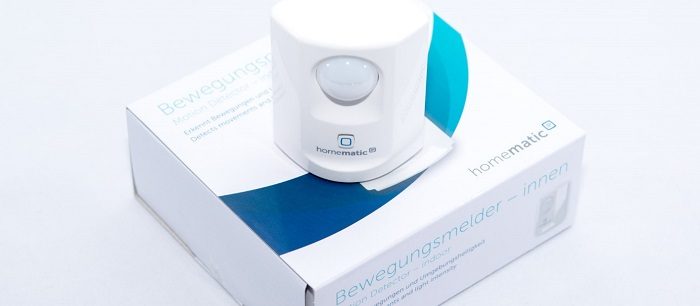
Dieser Beitrag richtet sich speziell an alle Leser, die gerade mit Homematic IP und einem Access Point starten. Ich will Euch in einer Reihe von Artikeln zeigen, wie Ihr einfache Anwendungen und Automatisierungen mit der Homematic IP App für Android und iPhone realisieren könnt. Heute fangen wir mit einer kleinen Steuerung für den Flur oder das Gäste WC an. Bestandteil dieses Aufbaus sind der Homematic Access Point, einer Schaltsteckdose und ein Homematic IP Bewegungsmelder. Wie ihr diese Geräte anlernt, bzw. generell einen Homematic IP Access Point in Betrieb nehmt, zeigen wir euch in einem anderen Beitrag.
Ziel ist es, dass bei Bewegung eine Stehlampe geschaltet werden soll. Dies soll natürlich nur geschehen, wenn es auch dunkel ist – wenn es draußen noch hell genug ist, muss die Lampe ja nicht eingeschaltet werden. Für die Messung der Helligkeit können wir auf den eingebauten Dämmerungssensor des Bewegungsmelder zurückgreifen.
Nachdem Ihr nun alle Komponenten am Access Point erfolgreich angelernt habt, können wir auch schon mit der „Programmierung“ beginnen.Dafür hat eQ-3 bereits vordefinierte Funktionsblöcke innerhalb der App abgelegt. Sobald ich bspw. eine Steckdose anlerne und diese dem Thema „Licht“ zuordne, bekommt ihr im Hauptmenü einen Eintrag namens „Gruppen“ unter dem Themenblock „Licht und Beschattung“. Hier lassen sich beliebig Präsenzmelder, Bewegungsmelder, Steckdosen oder auch Unterputzaktoren miteinander kombinieren.
Kleiner Tipp: Über die Gruppenfunktion ist die Lichtschaltung ausfallsicher, da sich die Kommunikation nur zwischen den Geräten abspielt! Das bedeutet, dass selbst bei Ausfall des Internets oder auch Access Points weiterhin euer Licht geschaltet wird.
Erzeugen einer Schaltgruppe
Um eine „Schaltgruppe“ zu erzeugen, öffnen wir die App und klicken in der linken Ecke auf die drei Balken um das Menü zu öffnen. Dort ist der Punkt „Gruppen“ zu finden. Wenn wir diesen Punkt öffnen gelangen wir in die Übersicht der evtl. bereits vorhandenen Gruppen. In der unteren Ecke ist ein großes blaues „+“ zu finden. Dieses wählen wir nun an, um eine neue Gruppe zu erzeugen.
Eine kurze Erklärung zu den einzelnen Schritten
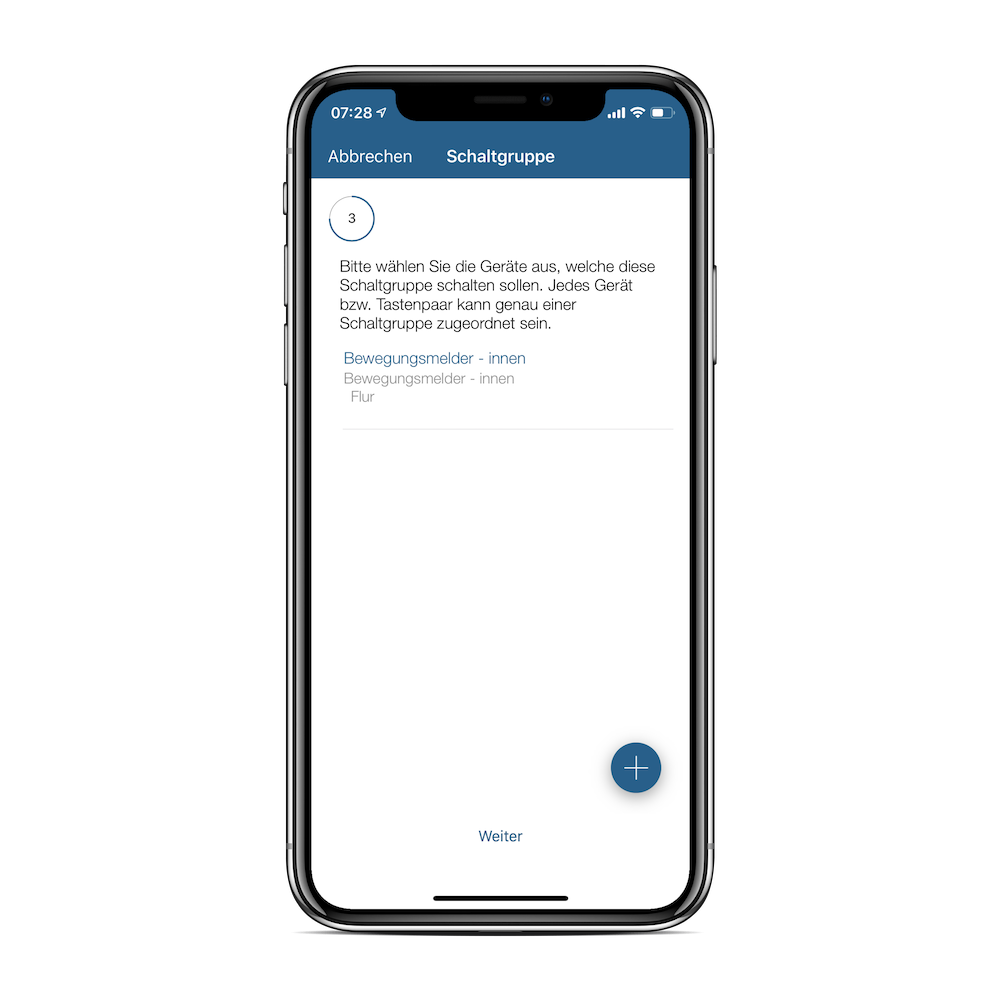
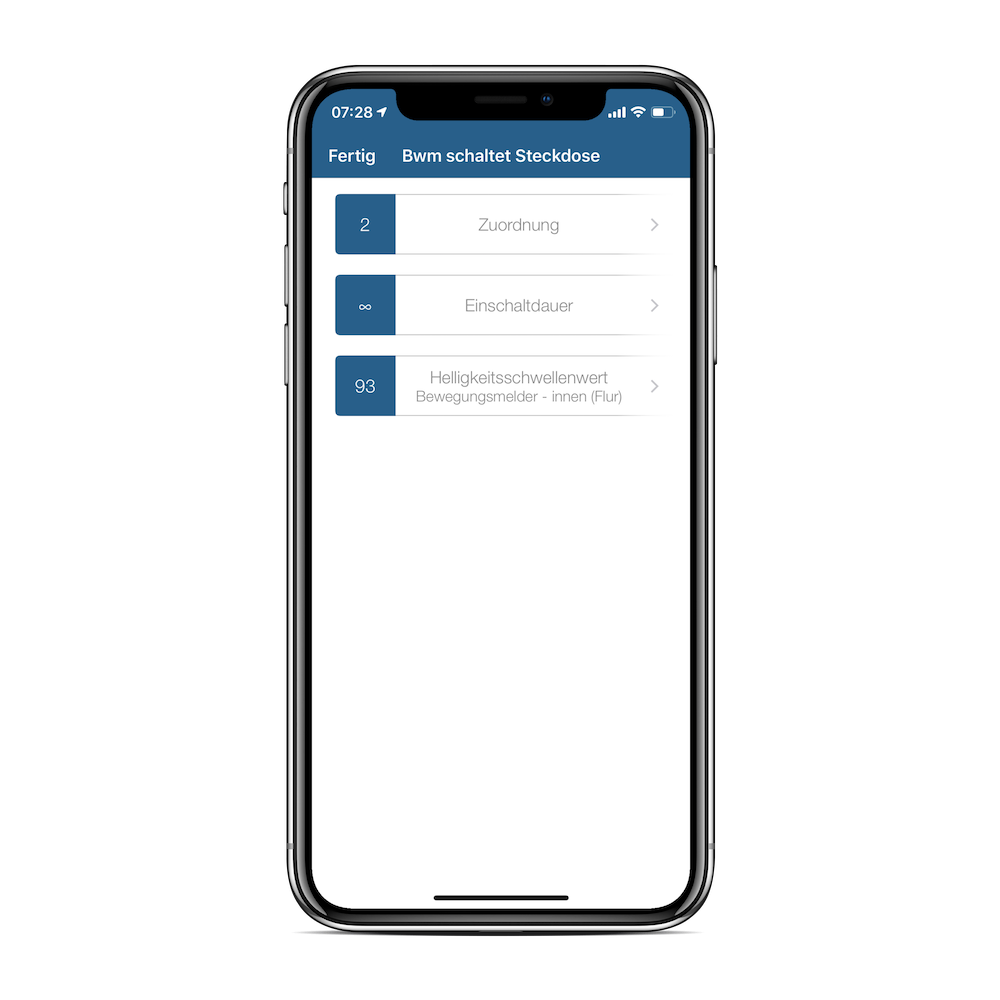
Im Schritt 1 (steht immer oben links in der Ecke) geben wir nun unserer Gruppe einen Namen. Da ihr mit wachsender Installationsgröße des Systems auch deutlich mehr Gruppen generieren werdet, solltet ihr euch hier für einen eindeutigen Namen entscheiden.In Schritt 2 wählt ihr mit „+“ die Geräte aus, die in dieser Gruppe „geschaltet“ werden sollen. Hier könnt ihr auch bspw. 4 Leuchten bzw. Steckdosen parallel schalten. Wir entscheiden uns die die Schalt-Mess-Steckdose.In Schritt 3 wählt ihr mit „+“ die Geräte aus, von denen der Schaltvorgang ausgelöst werden soll. Auch hier könnt ihr mehr als nur ein Gerät auswählen, bspw. wenn mehrere Bewegungsmelder die Steckdosen einschalten sollen. Wir wählen hier den Bewegungsmelder – Innen aus.Danach zeigt euch die App nochmal in einer Übersicht, dass derzeit zwei Geräte dieser Gruppe zugeordnet sind, die Einschaltdauer unendlich lang ist und der Helligkeitsfilter auf in diesem Fall auf 93 steht. Wir sollten hier noch zwei Punkte abändern:Parameter Einschaltdauer
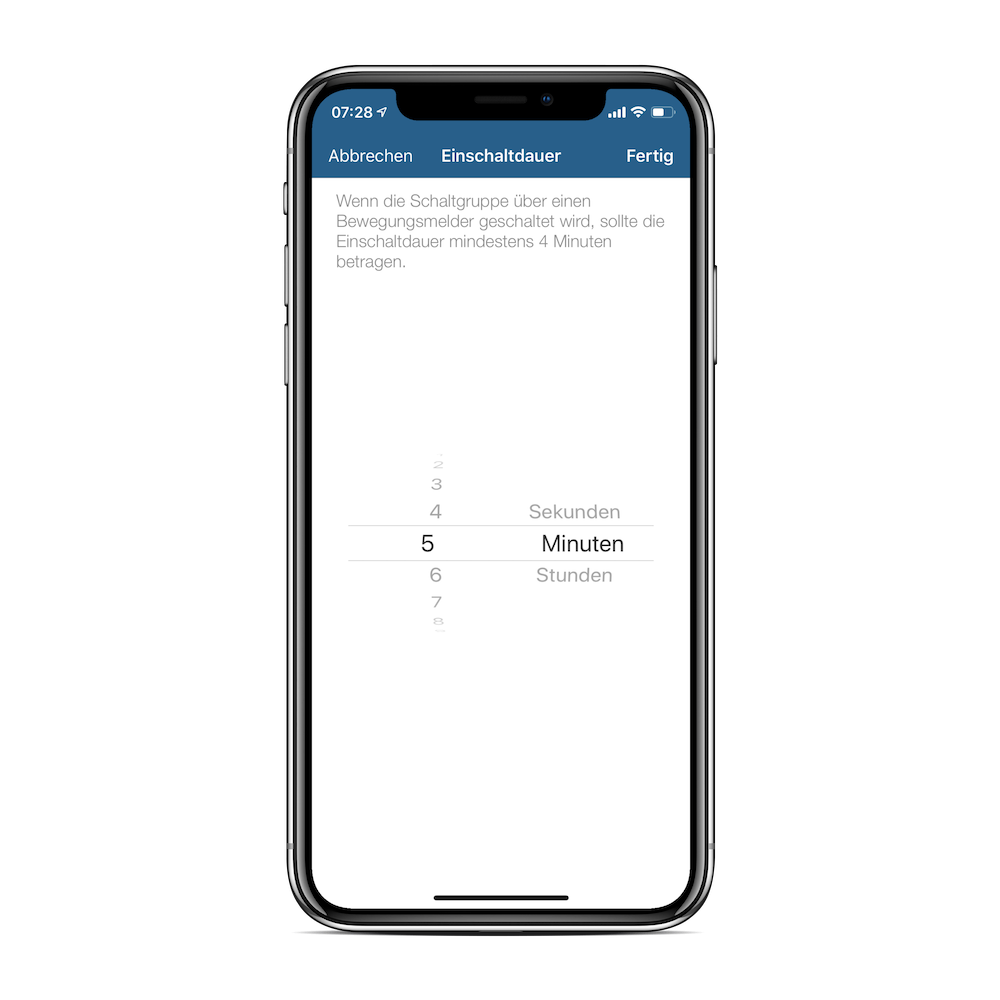
Hier bitte eine Einschaltdauer von mindestens 4 Minuten wählen, da ihr bei weniger noch den Sendeabstand des Bewegungsmelders reduzieren müsstet. Wie das geht, zeige ich euch in einem anderen Bericht.Parameter Helligkeitsschwellenwert
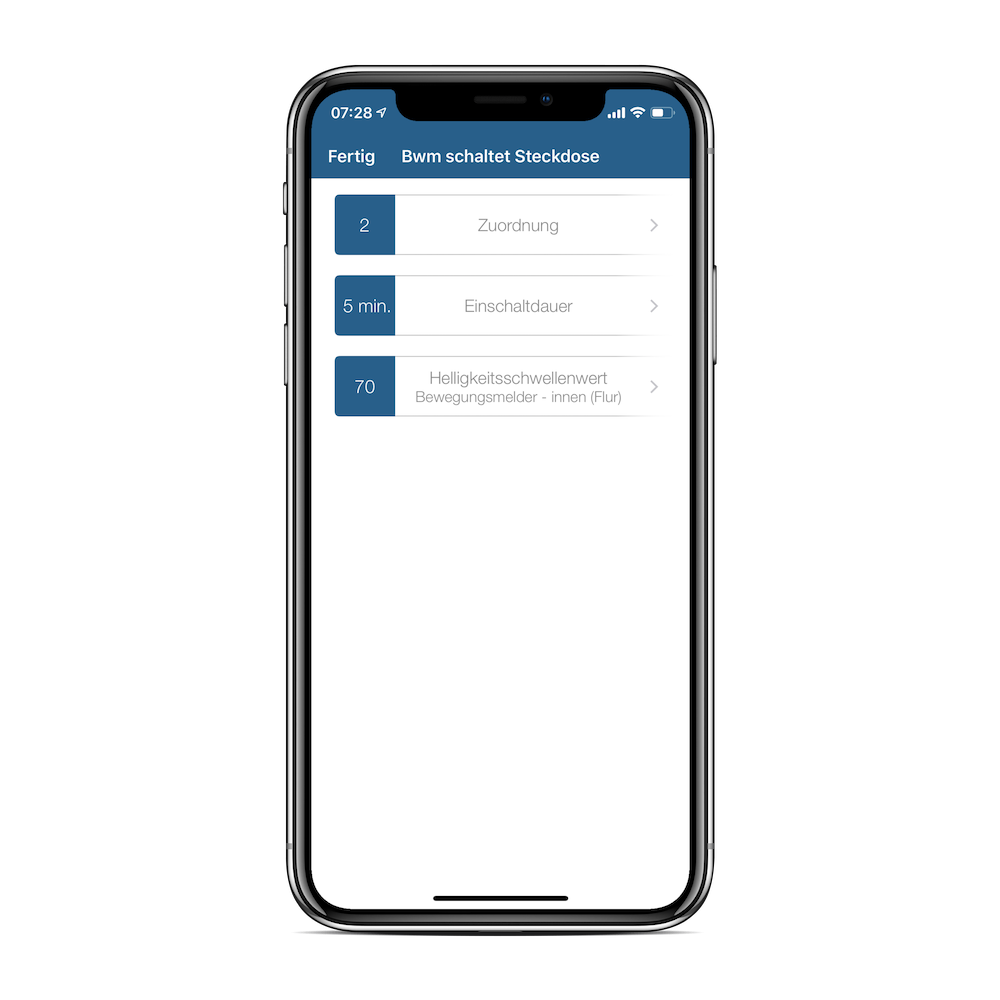
Der Helligkeitsschwellenwert sagt aus, bei welcher Helligkeit das Licht durch den Bewegungsmelder eingeschaltet werden soll. Es ist dabei ein Wert zwischen 1 bis 254 wählbar. Falls ihr euch unsicher seid, nutzt einfach den „Button – Aktuelle Helligkeit übernehmen“, bestenfalls zu einer Helligkeit, bei welcher ihr das Licht einschalten lassen wollt.Fertig! Mit einem Klick oben links in die Ecke können wir die Gruppe speichern und haben eine einfache, Access Point – unabhängige Funktion zwischen Bewegungsmelder und Steckdose erzeugt.Ich hoffe, euch hat dieses kleine Tutorial gefallen und ihr findet interessante Anwendungen hierfür.
Das könnte dich auch interessieren
Homematic IP Access Point Geräte nicht erreichbar in… 1. April 2026 Homematic IP Access Point mit verschiedenen LED-Status-Anzeigen für die Diagnose von Verbindungsproblemen Wenn dein Homematic IP Access Point in Home…
HomeKit Licht per iPhone steuern -… 27. April 2026 Mit der iPhone Home-App steuerst du HomeKit-kompatible Lampen per Sprachbefehl oder Touch HomeKit Licht per iPhone steuern funktioniert nur mit…
Smart Home Automatisierung funktioniert nicht:… 13. Mai 2026 Smart Home App zeigt typische Probleme: Offline Geräte und blockierte Automatisierungsregeln Smart Home Automatisierung funktioniert nicht? Prüfe zuerst in deiner…
Bewegungsmelder außen smart nachrüsten:… 6. April 2026 Smarte Außenbeleuchtung mit Bewegungsmelder sorgt für automatisches Licht beim Nachhausekommen Bewegungsmelder außen smart nachrüsten funktioniert in 15 Minuten ohne Elektriker:…
https://technikkram.net/wp-content/uploads/2017/03/Homematic-IP-Bewegungsmelder.jpg306700Michaelhttps://technikkram.net/wp-content/uploads/2019/05/technikkram_transparent.pngMichael2018-12-22 08:18:002018-12-22 11:40:43Anleitung Homematic IP Access Point – Licht mit Bewegungsmelder bei Dunkelheit schalten
3Kommentare
Daniel Hainich sagte:
Hallo, können Sie die Frage von Fr. Förth beantworten? Ich habe genau das gleiche Szenario und finde keine passenden Antworten.
Gibt es eine Möglichkeit die Gruppen mit einer Zeitsteuerung zu überlagern? So dass der Bewegungsmelder nur innerhalb eines Zeitfensters reagiert?
Helligkeitssteuerung kenne ich, will aber gezielt in einem Zeitraum den Bewegungsmelder deaktivieren. Gruppenzuordnung würde ich gerne lassen damit’s online funktioniert.
vielen Dank für den Interessanten Artikel. Ich möchte gerne zwei festinstallierte leuchten, die ich mit Homematic IP Schaltern ein und ausschalten kann mit einem Bewegungsmelder koppeln. Ich schätze das funktioniert ähnlich wie oben beschrieben. Meine Frage ist: kann ich die Lampen dann auch manuell steuern? Also dauerhaft einschalten und der Bewegungsmelder soll sie nur einschalten wenn sie ausgeschaltet sind und dann jemand den Bewegungsmelder auslöst?
Sie sehen gerade einen Platzhalterinhalt von Turnstile. Um auf den eigentlichen Inhalt zuzugreifen, klicken Sie auf die Schaltfläche unten. Bitte beachten Sie, dass dabei Daten an Drittanbieter weitergegeben werden.
Sie sehen gerade einen Platzhalterinhalt von Vimeo. Um auf den eigentlichen Inhalt zuzugreifen, klicken Sie auf die Schaltfläche unten. Bitte beachten Sie, dass dabei Daten an Drittanbieter weitergegeben werden.
Sie sehen gerade einen Platzhalterinhalt von YouTube. Um auf den eigentlichen Inhalt zuzugreifen, klicken Sie auf die Schaltfläche unten. Bitte beachten Sie, dass dabei Daten an Drittanbieter weitergegeben werden.
Sie sehen gerade einen Platzhalterinhalt von Facebook. Um auf den eigentlichen Inhalt zuzugreifen, klicken Sie auf die Schaltfläche unten. Bitte beachten Sie, dass dabei Daten an Drittanbieter weitergegeben werden.
Sie sehen gerade einen Platzhalterinhalt von Instagram. Um auf den eigentlichen Inhalt zuzugreifen, klicken Sie auf die Schaltfläche unten. Bitte beachten Sie, dass dabei Daten an Drittanbieter weitergegeben werden.
Sie sehen gerade einen Platzhalterinhalt von X. Um auf den eigentlichen Inhalt zuzugreifen, klicken Sie auf die Schaltfläche unten. Bitte beachten Sie, dass dabei Daten an Drittanbieter weitergegeben werden.


 Wenn wir diesen Punkt öffnen gelangen wir in die Übersicht der evtl. bereits vorhandenen Gruppen. In der unteren Ecke ist ein großes blaues „+“ zu finden. Dieses wählen wir nun an, um eine neue Gruppe zu erzeugen.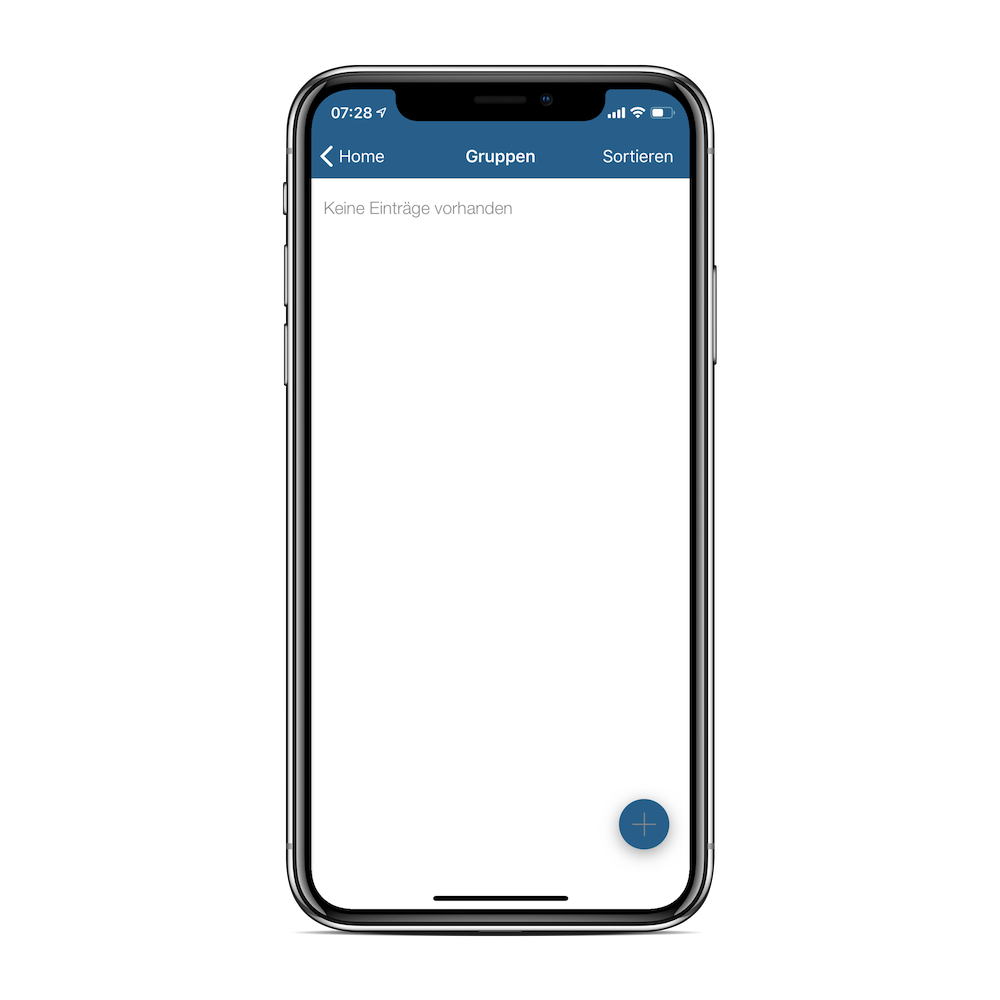
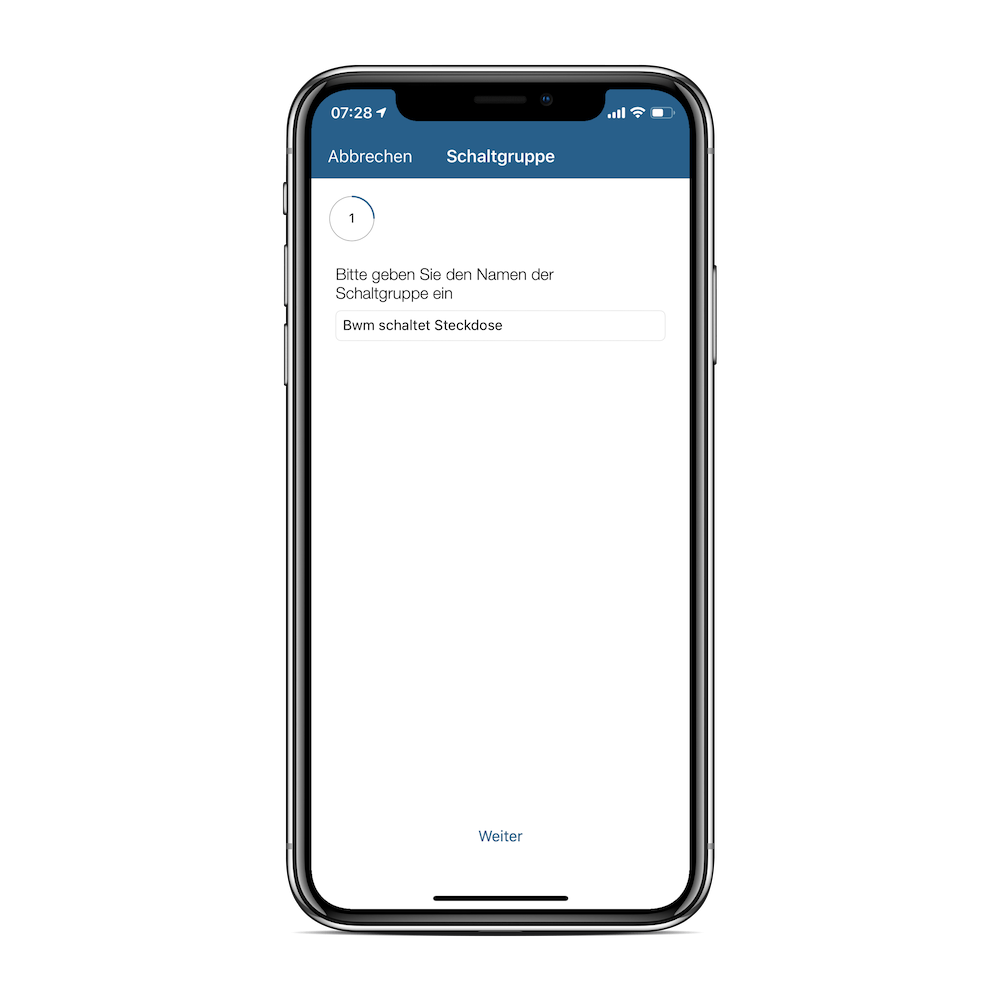 In Schritt 2 wählt ihr mit „+“ die Geräte aus, die in dieser Gruppe „geschaltet“ werden sollen. Hier könnt ihr auch bspw. 4 Leuchten bzw. Steckdosen parallel schalten. Wir entscheiden uns die die Schalt-Mess-Steckdose.
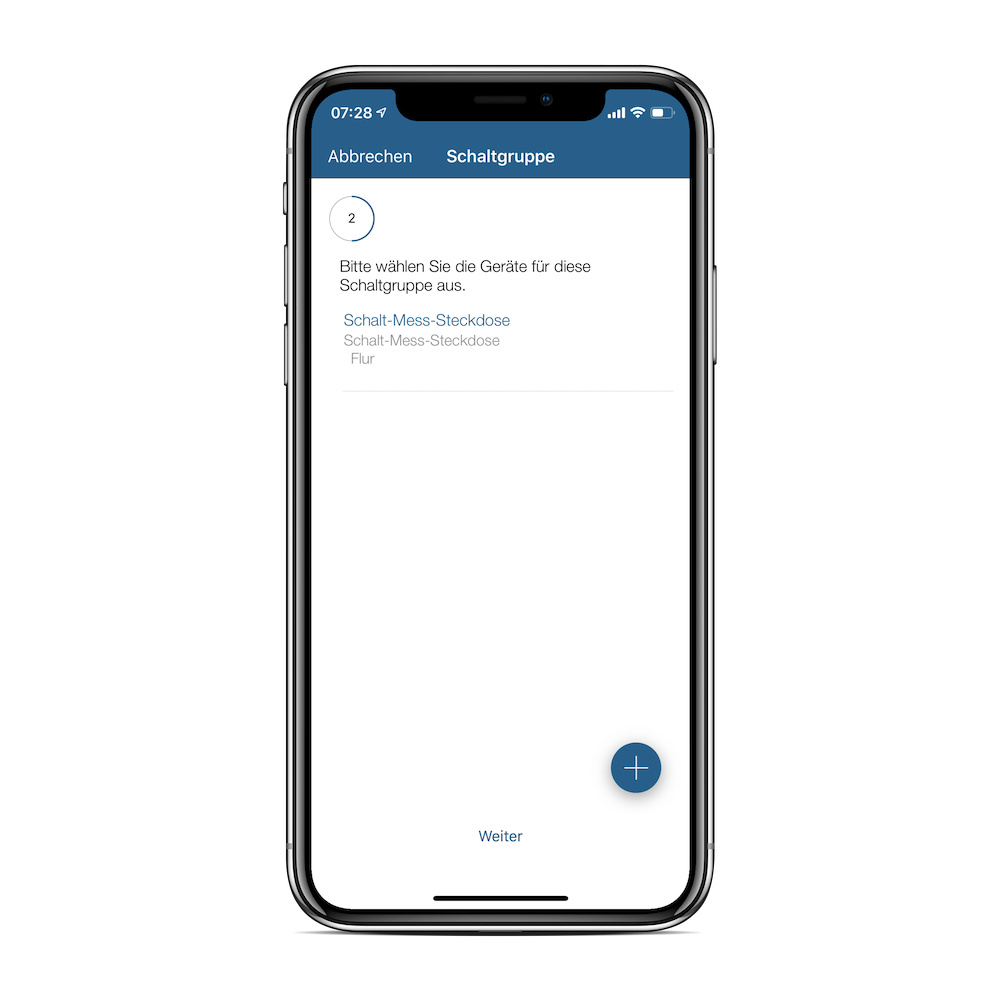 In Schritt 3 wählt ihr mit „+“ die Geräte aus, von denen der Schaltvorgang ausgelöst werden soll. Auch hier könnt ihr mehr als nur ein Gerät auswählen, bspw. wenn mehrere Bewegungsmelder die Steckdosen einschalten sollen. Wir wählen hier den Bewegungsmelder – Innen aus.
 Danach zeigt euch die App nochmal in einer Übersicht, dass derzeit zwei Geräte dieser Gruppe zugeordnet sind, die Einschaltdauer unendlich lang ist und der Helligkeitsfilter auf in diesem Fall auf 93 steht. Wir sollten hier noch zwei Punkte abändern:
 Parameter Einschaltdauer
 Parameter Helligkeitsschwellenwert
 Fertig! Mit einem Klick oben links in die Ecke können wir die Gruppe speichern und haben eine einfache, Access Point – unabhängige Funktion zwischen Bewegungsmelder und Steckdose erzeugt.
 Ich hoffe, euch hat dieses kleine Tutorial gefallen und ihr findet interessante Anwendungen hierfür.

Hallo, können Sie die Frage von Fr. Förth beantworten? Ich habe genau das gleiche Szenario und finde keine passenden Antworten.
Gibt es eine Möglichkeit die Gruppen mit einer Zeitsteuerung zu überlagern? So dass der Bewegungsmelder nur innerhalb eines Zeitfensters reagiert?
Helligkeitssteuerung kenne ich, will aber gezielt in einem Zeitraum den Bewegungsmelder deaktivieren. Gruppenzuordnung würde ich gerne lassen damit’s online funktioniert.
Hallo,
vielen Dank für den Interessanten Artikel. Ich möchte gerne zwei festinstallierte leuchten, die ich mit Homematic IP Schaltern ein und ausschalten kann mit einem Bewegungsmelder koppeln. Ich schätze das funktioniert ähnlich wie oben beschrieben. Meine Frage ist: kann ich die Lampen dann auch manuell steuern? Also dauerhaft einschalten und der Bewegungsmelder soll sie nur einschalten wenn sie ausgeschaltet sind und dann jemand den Bewegungsmelder auslöst?