Schritt-für-Schritt Anleitung: Homematic IP Fenstergriffsensor optimal einrichten
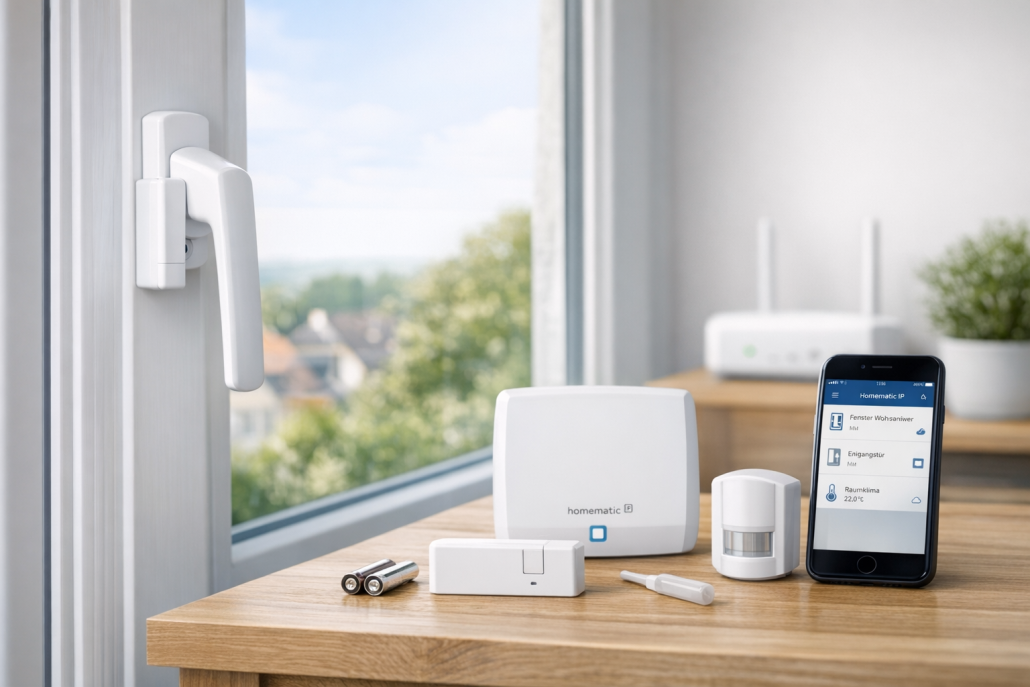
Wer schon einmal vergessen hat, ein Fenster zu schließen, bevor er die Heizung aufdreht oder das Haus verlässt, weiß, wie ärgerlich das ist – und teuer kann es obendrein werden. In meinem eigenen Smart Home war das einer der ersten Punkte, die ich automatisiert habe. Der Homematic IP Fenstergriffsensor🛒 (HmIP-SRH) ist dabei ein echtes Multitalent: Er erkennt zuverlässig, ob ein Fenster geöffnet, gekippt oder geschlossen ist, und lässt sich perfekt mit Heizungs-, Rollladen- oder Alarmfunktionen verknüpfen. In diesem Beitrag zeige ich dir Schritt für Schritt, wie du den Sensor optimal einrichtest – sowohl in einer Homematic IP Umgebung (Access Point oder CCU3/RaspberryMatic) als auch in Home Assistant. Außerdem erfährst du, wie du ihn in praktische Automationen integrierst und typische Fehlerquellen vermeidest.
Der Homematic IP Fenstergriffsensor🛒 HmIP-SRH ist ein batteriebetriebener Sensor, der direkt am Fenstergriff montiert wird. Er erkennt präzise drei Zustände: geschlossen, gekippt und geöffnet. Diese Information sendet er per Funk (868 MHz) an deine Zentrale – entweder den Homematic IP Access Point🛒 oder eine CCU3 (bzw. RaspberryMatic auf einem Raspberry Pi🛒). Durch die Funkverbindung und AES-128-Verschlüsselung ist die Kommunikation sicher und stabil. In der Praxis bedeutet das: Dein Smart Home weiß jederzeit, wie der Fenstergriff steht – und kann entsprechend reagieren. Etwa indem es beim Lüften automatisch die Heizung herunterregelt oder bei aktivierter Alarmanlage eine Sirene auslöst, wenn ein Fenster geöffnet wird. Der Sensor ist also weit mehr als ein einfacher Magnetkontakt – er liefert eine echte Statusinformation, die du vielseitig nutzen kannst.
Schritt 1: Vorbereitung und benötigte Komponenten
Für die Einrichtung brauchst du einige grundlegende Komponenten:
Homematic IP Access Point🛒 (HmIP-HAP) oder eine CCU3 bzw. RaspberryMatic Installation mit HmIP-Funkstick.
Optional: Home Assistant für erweiterte Automationen und Visualisierung.
Die Entscheidung zwischen Access Point und CCU hängt davon ab, wie du dein Smart Home betreiben möchtest:
Der Access Point ist ideal, wenn du das System über die Homematic IP App in der Cloud steuerst. Einfach und komfortabel, aber weniger offen für Integrationen.
Die CCU3 oder RaspberryMatic bietet volle lokale Kontrolle und ist optimal, wenn du dein Smart Home mit Home Assistant kombinieren möchtest.
Ich persönlich setze auf eine RaspberryMatic-Installation, weil ich damit alle Geräte lokal steuere und unabhängig von Cloud-Diensten bleibe.
Schritt 2: Anlernen des Sensors an die Homematic IP Zentrale
Der eigentliche Anlernprozess ist bei Homematic IP erfreulich stabil, erfordert aber etwas Aufmerksamkeit:
Zentrale in den Anlernmodus versetzen: Öffne entweder die Homematic IP App (bei Access Point) oder die WebUI deiner CCU3/RaspberryMatic. Aktiviere den Anlernmodus.
Sensor aktivieren: Drücke den kleinen Knopf am Fenstergriffsensor für einige Sekunden, bis die LED blinkt. Der Sensor sendet nun seinen Anlernbefehl.
Bestätigung prüfen: Innerhalb weniger Sekunden sollte der Sensor in der App oder WebUI erscheinen. Weise ihm einen eindeutigen Namen zu, z. B. „Fenstergriff Wohnzimmer“.
Batteriestatus prüfen: Da der Sensor mit AAA-Batterien arbeitet, lohnt sich ein Blick auf den Batteriestand direkt nach der Einrichtung.
Nach erfolgreichem Anlernen kannst du den Sensor bereits in der Homematic IP App sehen und dort erste Automationen anlegen – etwa zur Heizungssteuerung.
Schritt 3: Integration in Home Assistant
Wenn du dein Homematic-System mit Home Assistant kombinierst, eröffnen sich dir viele zusätzliche Möglichkeiten. Es gibt zwei Wege, je nach verwendeter Zentrale:
Variante 1: Homematic IP Cloud (Access Point)
Gehe in Home Assistant zu Einstellungen → Geräte & Dienste → Integrationen.
Füge die Integration HomematicIP Cloud hinzu.
Gib deine Access-Point-ID ein und erzeuge einen Authentifizierungs-Token über das Skript hmip_generate_auth_token.
Nach erfolgreicher Verbindung erscheinen deine Geräte – inklusive Fenstergriffsensor – automatisch in Home Assistant als binary_sensor.
Ersetze 192.168.x.x durch die IP-Adresse deiner CCU.
Starte Home Assistant neu. Die Homematic-Geräte werden automatisch erkannt.
Damit sind deine Fenstergriffsensoren in Home Assistant eingebunden und können als Auslöser oder Bedingungen in Automationen verwendet werden.
Schritt 4: Praxis-Automationen – mehr als nur Statusanzeigen
Ein eingebundener Fenstergriffsensor ist nur der Anfang – die wahre Stärke liegt in den Automationen. Hier zwei meiner bewährten Setups aus der Praxis:
Einbruchschutz-Automation
Platziere den Sensor an sicherheitsrelevanten Fenstern (z. B. Erdgeschoss).
Erstelle in Home Assistant eine Automation mit Trigger: Wenn der Binary-Sensor auf on (geöffnet) wechselt.
Bedingung: Nur wenn der Abwesenheitsmodus aktiv oder die Alarmanlage scharf ist.
Aktion: Aktiviere eine Homematic IP Sirene🛒 (HmIP-ASIR-2) und sende eine Push-Benachrichtigung an dein Smartphone.
Optional: Schalte zusätzlich alle Lichter auf 100 % Helligkeit.
Heizungs-Optimierung
Binde deine Heizkörperthermostate in Home Assistant ein.
Trigger: Fenstergriffsensor meldet on (Fenster geöffnet).
Aktion: Setze das Thermostat auf Aus oder reduzierten Modus – z. B. mit climate.set_hvac_mode.
Optional: Verzögerung von 60 Sekunden, um kurze Lüftungen zu ignorieren.
Wenn das Fenster wieder geschlossen wird, reaktiviere die vorherige Temperatur.
So sparst du Energie, ohne Komfort einzubüßen – und das ganz automatisch.
Schritt 5: Fehlerbehebung und Best Practices
Selbst bei einem ausgereiften System wie Homematic IP kann es gelegentlich haken. Hier ein paar Tipps aus meiner Erfahrung:
Keine Verbindung? Prüfe die Funkreichweite – besonders bei Betondecken oder dicken Wänden hilft oft ein Repeater.
Sensor wird nicht erkannt? Stelle sicher, dass du den Anlernmodus rechtzeitig aktiviert hast und die LED beim Drücken wirklich blinkt.
Home Assistant findet keine Geräte? Bei CCU3 unbedingt die Home Assistant IP in den Firewall-Einstellungen der CCU freigeben. Bei Cloud-Integration ggf. Token neu generieren.
Instabile Werte? Batterien prüfen – schwache Batterien führen oft zu Aussetzern oder Fehlinterpretationen.
Eine gute Praxis ist, regelmäßig (z. B. einmal im Jahr) alle Fenstergriffsensoren zu überprüfen und die Batterien vorsorglich zu wechseln. So bleibt das System zuverlässig.
Kosten und Einschätzung: Lohnt sich der Aufwand?
Ein Homematic IP Fenstergriffsensor🛒 kostet etwa 55–60 €, der Access Point rund 50 €. Wer eine RaspberryMatic-Lösung nutzt, kommt mit einem Raspberry Pi🛒 (ca. 50 €) und einem HmIP-Funkstick (ca. 30 €) auf ein ähnliches Niveau. Insgesamt liegt der Einstieg in die Homematic-Welt also bei etwa 150–200 €. Natürlich sind das keine Schnäppchenpreise – einfache WLAN-Fenstersensoren kosten teils unter 20 €. Aber die Zuverlässigkeit, Verschlüsselung (AES-128) und die tiefe Integration in Heizung, Beschattung und Sicherheitssysteme machen den Unterschied. Homematic IP ist ein geschlossenes, aber sehr stabiles Ökosystem mit professionellem Anspruch. Wer ein robustes, langfristig wartbares Smart Home aufbauen möchte, wird hier glücklich.
Der Homematic IP Fenstergriffsensor🛒 ist ein unscheinbares, aber enorm nützliches Element in jedem Smart Home. Er liefert präzise Informationen über den Fensterstatus und ermöglicht clevere Automationen – von der Heizungssteuerung bis zur Einbruchserkennung. Mit etwas technischer Erfahrung lässt sich der Sensor sowohl in der Homematic IP Cloud als auch lokal über die CCU3 oder RaspberryMatic einbinden und sogar in Home Assistant integrieren. Aus meiner Praxis kann ich sagen: Es lohnt sich, die Einrichtung sauber vorzunehmen und den Sensor aktiv in Automationen einzubinden. So bekommst du ein System, das nicht nur smart wirkt, sondern wirklich intelligent reagiert.
Hast du Fragen zur Integration oder möchtest du dein Setup erweitern? Teile deine Erfahrungen in den Kommentaren oder besuche technikkram.net für weitere Homematic-Tutorials und Smart-Home-Projekte.
Das könnte dich auch interessieren
Homematic IP Access Point Geräte nicht erreichbar in… 1. April 2026 Homematic IP Access Point mit verschiedenen LED-Status-Anzeigen für die Diagnose von Verbindungsproblemen Wenn dein Homematic IP Access Point in Home…
Fenster-Heizungs-Automation: Heizung bei offenem… 20. April 2026 Moderne Fenster-Heizungs-Automation mit ZigBee-Sensoren und smarten Thermostaten für optimale Energieeffizienz Dies ist der Übersichtsartikel. Vertiefe dein Wissen mit unseren Detailartikeln:
Fenster-Heizungs-Automation: Heizung bei offenem… 5. April 2026 Moderne Fenster-Heizungs-Automation mit ZigBee-Sensoren und smarten Thermostaten für optimale Energieeffizienz 🎓 Grundlagen-Serie: Heizung bei offenem Fenster automatisch abschalten Dies ist…
Smart Home Sicherheitssystem für Einsteiger ohne… 6. April 2026 Professionelles Smart Home Sicherheitssystem Dashboard mit Live-Kamera-Feeds und Sensor-Status-Übersicht Ein Smart Home Sicherheitssystem für Einsteiger ohne Vorkenntnisse ist wie ein…
Smart Home Neubau planen: Verkabelung und Kosten… 14. Mai 2026 Professionelle Smart Home Verkabelung während der Rohbauphase - die Basis für ein zuverlässiges intelligentes Zuhause Smart Home Neubau planen bedeutet…
Sie sehen gerade einen Platzhalterinhalt von Turnstile. Um auf den eigentlichen Inhalt zuzugreifen, klicken Sie auf die Schaltfläche unten. Bitte beachten Sie, dass dabei Daten an Drittanbieter weitergegeben werden.
Sie sehen gerade einen Platzhalterinhalt von Vimeo. Um auf den eigentlichen Inhalt zuzugreifen, klicken Sie auf die Schaltfläche unten. Bitte beachten Sie, dass dabei Daten an Drittanbieter weitergegeben werden.
Sie sehen gerade einen Platzhalterinhalt von YouTube. Um auf den eigentlichen Inhalt zuzugreifen, klicken Sie auf die Schaltfläche unten. Bitte beachten Sie, dass dabei Daten an Drittanbieter weitergegeben werden.
Sie sehen gerade einen Platzhalterinhalt von Facebook. Um auf den eigentlichen Inhalt zuzugreifen, klicken Sie auf die Schaltfläche unten. Bitte beachten Sie, dass dabei Daten an Drittanbieter weitergegeben werden.
Sie sehen gerade einen Platzhalterinhalt von Instagram. Um auf den eigentlichen Inhalt zuzugreifen, klicken Sie auf die Schaltfläche unten. Bitte beachten Sie, dass dabei Daten an Drittanbieter weitergegeben werden.
Sie sehen gerade einen Platzhalterinhalt von X. Um auf den eigentlichen Inhalt zuzugreifen, klicken Sie auf die Schaltfläche unten. Bitte beachten Sie, dass dabei Daten an Drittanbieter weitergegeben werden.





Hinterlasse einen Kommentar
An der Diskussion beteiligen?Hinterlasse uns deinen Kommentar!