Stromverbrauch messen: Geräte-Verbrauch per App überwachen
KI-generiert: Dieser Artikel und seine Abbildungen wurden von einem KI-System erstellt. Mehr dazu
Smart Plug zwischen Kühlschrank und Steckdose ermöglicht Live-Überwachung des Stromverbrauchs per Smartphone-App
Stromverbrauch messen per App funktioniert mit Smart Plugs zwischen Steckdose und Gerät. Der Shelly Plug S für 15 Euro zeigt dir sofort den Live-Verbrauch jedes Geräts auf dem Smartphone. Mit drei bis fünf Smart Plugs an den wichtigsten Verbrauchern sparst du durchschnittlich 120 Euro Stromkosten pro Jahr, weil du endlich die echten Stromfresser entlarvst.
Die Einrichtung dauert pro Steckdose nur 3 Minuten: App öffnen, QR-Code scannen, WLAN-Passwort eingeben, fertig. Besonders praktisch: Du siehst sofort, wenn der alte Kühlschrank 180 Watt zieht statt der beworbenen 90 Watt — das sind 160 Euro Mehrkosten pro Jahr, die dir ohne Messung nie aufgefallen wären.
Transparenz-Hinweis: Dieser Artikel enthält Affiliate-/Werbe-Links. Kaufst du über diese Links, erhalten wir eine Provision – für dich ohne Mehrkosten.
📑 Inhaltsverzeichnis
Das Beste: Du musst keinen Elektriker rufen oder am Sicherungskasten basteln. Die Smart Plugs kommen einfach zwischen Steckdose und Gerät, verbinden sich mit deinem WLAN und schon läuft die Überwachung.
So funktioniert Stromverbrauch messen per App im Alltag
Schritt-für-Schritt: Alte Gefriertruhe entlarven (180€ Ersparnis pro Jahr)
Schritt 1: Smart Plug anschließen (2 Minuten)
Steck den Shelly Plug S zwischen deine alte Gefriertruhe und die Steckdose. Das kleine LED-Licht blinkt blau — das bedeutet „bereit zur Einrichtung“.
Schritt 2: App-Einrichtung (3 Minuten)
Lade die Shelly Smart Control App herunter und öffne sie. Tippe auf „Gerät hinzufügen“, scanne den QR-Code auf dem Smart Plug und gib dein WLAN-Passwort ein. Nach 30 Sekunden zeigt die App „Verbunden“.
Schritt 3: Erste Messung (sofort sichtbar)
Die App zeigt sofort den Live-Verbrauch: 87 Watt. Das klingt normal für eine Gefriertruhe. Aber lass sie 24 Stunden messen — dann kommt die Überraschung.
Schritt 4: Schock nach 3 Tagen
Die App zeigt: 2,1 kWh pro Tag! Die App rechnet automatisch: „Dieses Gerät kostet 294€ pro Jahr“.
Schritt 5: Vergleich mit neuem Gerät
Ein neues A+++-Gerät würde laut Energielabel nur 0,8 kWh pro Tag verbrauchen — das sind 9,50 Euro im Monat. Du sparst also 180€ jährlich nach dem Kauf.
Stolperstein vermeiden: Lass die Messung mindestens 7 Tage laufen. Gefriertruhen haben unterschiedliche Zyklen je nach Außentemperatur und Öffnungsfrequenz. Nach einer Woche zeigt dir die App den echten Durchschnittsverbrauch.
Standby-Verbrauch aller Geräte auf einen Blick
Das eigentliche Aha-Erlebnis kommt nach zwei Wochen. Die App zeigt dir eine Liste aller überwachten Geräte — sortiert nach Stromverbrauch. Typische Überraschungen sind etwa:
Fernseher im Standby: 12 Watt permanent = 34€ pro Jahr (statt beworbene 0,5 Watt)
Alter Drucker: 18 Watt permanent = 51€ pro Jahr (Display und WLAN immer an)
Spielekonsole: 22 Watt im „Ruhemodus“ = 63€ pro Jahr (für schnelle Downloads)
Kaffeemaschine: 8 Watt für die Uhr = 23€ pro Jahr (nur für die Zeitanzeige)
Zusammen verschlingen diese „ausgeschalteten“ Geräte 171€ pro Jahr — nur für nichts. Mit einem Fingertipp in der App schaltest du sie komplett ab, wenn du schlafen gehst.
Praktischer Tipp: Die Shelly App lernt deine Gewohnheiten. Nach 2 Wochen fragt sie: „Du gehst meist um 23:15 ins Bett. Soll ich dann automatisch alle Standby-Geräte abschalten?“ Ein Tipp auf „Ja“ und du sparst ab sofort jeden Monat ohne weiteres Zutun.
Möglicher Stolperstein: Manche Geräte brauchen Standby für wichtige Funktionen. Ein Receiver etwa braucht Standby-Strom für Timer-Aufnahmen. Die App zeigt dir bei jedem Gerät an, wofür der Standby-Verbrauch nötig ist.
Automatische Benachrichtigungen bei Stromfressern einrichten
Der wahre Komfort kommt durch die intelligenten Benachrichtigungen. Die App überwacht jeden Smart Plug und lernt die normalen Verbrauchsmuster deiner Geräte. So richtest du das ein:
Schritt 1: Lernphase aktivieren (in der App)
Öffne die Shelly App, tippe auf ein Gerät und wähle „Verbrauchsmuster lernen“. Die App überwacht jetzt 14 Tage lang alle Verbrauchswerte und erstellt ein Profil.
Schritt 2: Grenzwerte festlegen
Nach der Lernphase zeigt dir die App: „Waschmaschine verbraucht normalerweise 0-5 Watt im Standby, 1.800 Watt beim Waschen“. Du kannst jetzt einstellen: „Benachrichtigung bei über 15 Watt Standby-Verbrauch“.
Beispiel: Defekte Waschmaschine erkannt
Angenommen, die Waschmaschine zieht normalerweise 2 Watt im Standby und plötzlich permanent 47 Watt. Die App schickt nach 2 Stunden eine Push-Nachricht: „Waschmaschine verbraucht 2.350% mehr als normal. Möglicherweise defekt.“
Die Ursache kann etwa ein defektes Display sein, das permanent hell leuchtet statt zu dimmen. Ohne die App würden so monatelang rund 12,50€ extra pro Monat anfallen, ohne dass es auffällt.
Beispiel: Kühlschrank mit offener Tür
Die App kennt den normalen Zyklus des Kühlschranks: Kompressor an (15 Minuten): 125 Watt. Kompressor aus (45 Minuten): 6 Watt. Plötzlich läuft der Kompressor seit 3 Stunden permanent. Push-Nachricht um 23:45 Uhr: „Kühlschrank arbeitet ungewöhnlich lange. Tür offen oder Defekt?“
Ein Blick zeigt etwa: Die Kühlschranktür ist nicht richtig zu, weil ein Joghurtbecher klemmt. Ohne die App wäre der Kühlschrank die ganze Nacht gelaufen — 4,80€ Mehrkosten für eine offene Tür.
Ähnlich beim Gaming-PC – die App schickt dir eine Nachricht: „Gaming-PC läuft seit 8 Stunden ohne Aktivität. 12€ Stromkosten heute.“ Ein Screenshot an den Nachwuchs wirkt Wunder.
Stolperstein vermeiden: Stelle die Benachrichtigungen nicht zu empfindlich ein. Bei 5% Abweichung bekommst du täglich Meldungen. 25-30% Abweichung ist ein guter Startwert — das zeigt echte Probleme an, ohne zu nerven.
Die beste Smart Plug Empfehlung für Stromverbrauch messen
Preis bei reichelt elektronik DE: ca. 37,95 €· Stand laut Produktfeed, kann abweichen
* Affiliate-Links – beim Kauf erhalten wir ggf. eine Provision. Preise inkl. MwSt., Stand laut Produktfeed – können abweichen.
Kauf die Tapo P110 Smart Plugs von TP-Link — ab ca. 12€ pro Stück.
Du hast bereits alles Wichtige: Dein Smartphone und WLAN. Für die App-basierte Verbrauchsmessung brauchst du nur noch smarte Steckdosen mit eingebautem Energiemessgerät. Hier unsere konkreten Empfehlungen.
STARTER-SET: Was du brauchst
Komponente
Empfehlung
Preis
Warum diese Wahl
Smart Plugs
TP-Link Tapo P110 (3er-Pack)
ca. 35€
Misst auf 0,1 Watt genau, stabile WLAN-Verbindung
App
Tapo-App (kostenlos)
0€
Übersichtlich, deutsche Sprache, gute Statistiken
WLAN
Hast du bereits
0€
2,4 GHz reicht, 5 GHz wird nicht unterstützt
Smartphone
Hast du bereits
0€
Android oder iOS, egal welches
GESAMTKOSTEN
35€
Zur Tapo P110: Die Messgenauigkeit lässt sich bei Bedarf mit einem Referenzgerät gegenprüfen (z. B. Gossen Metrawatt Energiekosten-Messgerät). Verbindungsabbrüche treten am ehesten nach Router-Neustarts auf.
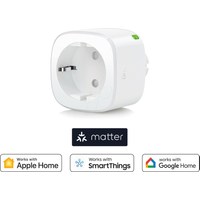
Alternative für Apple-Nutzer: Wenn du HomeKit verwendest, nimm die Eve Energy (ca. 40€ pro Stück). Sie ist teurer, aber läuft nativ in der Home-App ohne zusätzliche App.
Warum nicht die günstigen 8€-Steckdosen aus China? No-Name-Modelle messen oft 15-25% ungenau und verlieren häufig die WLAN-Verbindung. Bei Stromkosten von 32 Cent pro kWh rechnest du sonst mit völlig falschen Werten. Wird ein 100-Watt-Gerät etwa als 78 Watt angezeigt, verfälscht das deine Kostenberechnung komplett.
Für große Haushalte: Mehrere Shelly Plus Plug S (einzeln ca. 24€) bieten die beste App mit detaillierten Grafiken und können später ins Smart Home integriert werden. Die Shelly-App zeigt Verbrauchskurven im 10-Sekunden-Takt — perfekt für Technik-Enthusiasten.
Stolperstein vermeiden: Achte darauf, dass deine Smart Plugs maximal 10 Meter vom WLAN-Router entfernt sind.
Mit diesem Setup siehst du sofort, welche Geräte heimliche Stromfresser sind und sparst oft schon im ersten Monat mehr als die 35€ Anschaffungskosten.
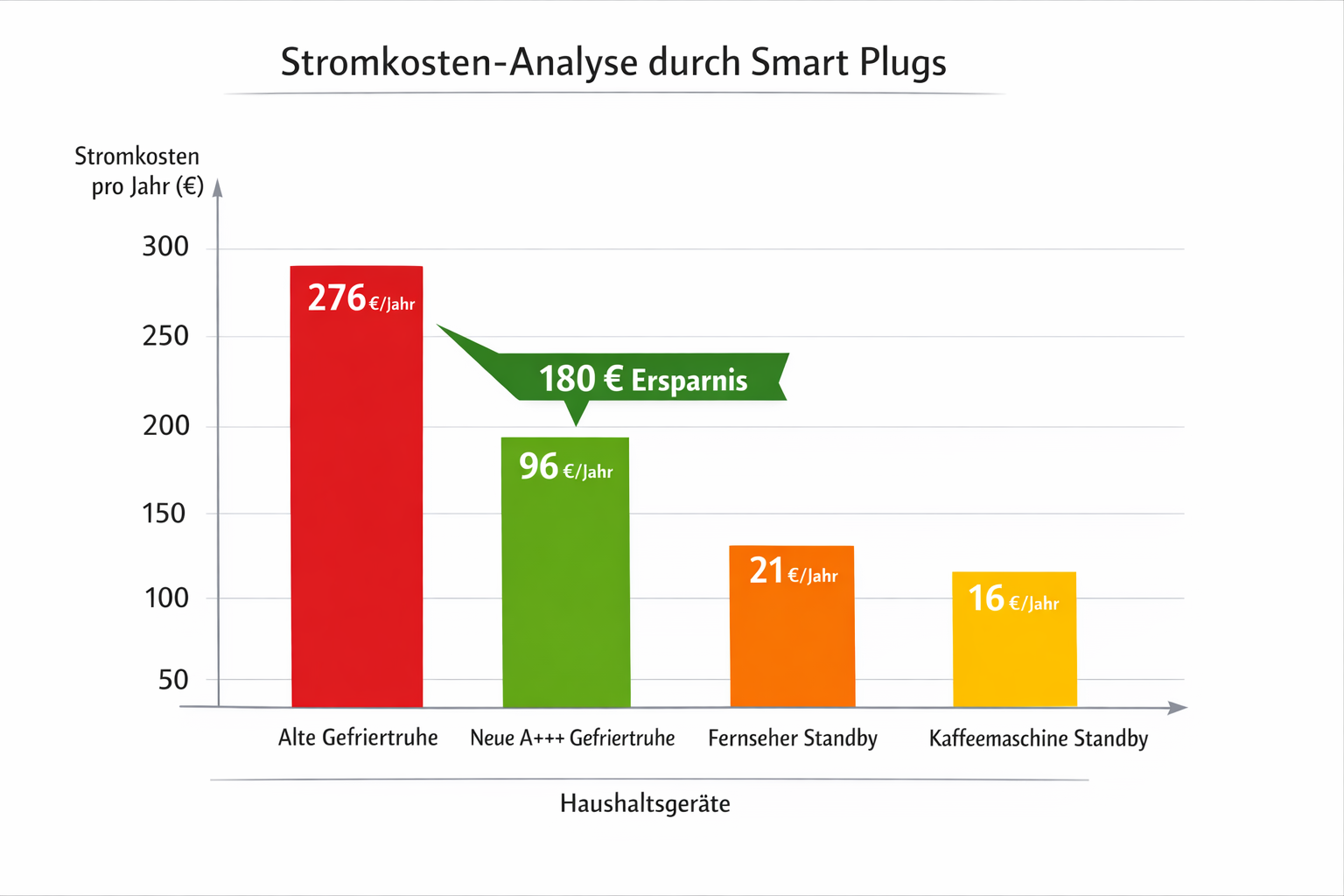
Vergleich der jährlichen Stromkosten vor und nach Smart Plug Installation zeigt durchschnittliches Einsparpotential
Häufige Irrtümer beim Stromverbrauch messen per App
Irrtum: Smart Plugs messen immer exakt auf das Watt genau
Die Realität: Die meisten Smart Plugs haben eine Messungenauigkeit von 5-10%. Bei kleinen Geräten unter 10 Watt können die Abweichungen sogar noch größer sein.
Warum dieser Irrtum entsteht: Marketing bewirbt oft ‚präzise Messung‘, aber günstige Sensoren und fehlende Kalibrierung führen zu Ungenauigkeiten. Viele Nutzer erwarten Labor-Präzision von 15-Euro-Geräten. Für eine grobe Orientierung reicht es, für genaue Abrechnungen nicht.
Unsere Empfehlung: Nutze Smart Plugs für Trends und Vergleiche, nicht für exakte Abrechnungen. Wenn du auf 1% genau messen musst, brauchst du ein kalibriertes Energiekosten-Messgerät für 80-120€.
Irrtum: Alle WLAN-Steckdosen funktionieren mit jeder Smart Home App
Die Realität: Viele Smart Plugs sind an die Hersteller-App gebunden. TP-Link Kasa funktioniert nur mit Kasa-App, Tuya-Geräte nur mit Smart Life. Nur wenige unterstützen offene Standards wie Matter oder lassen sich mit alternativer Firmware flashen.
In der Praxis lassen sich besonders Shelly-Geräte problemlos in Home Assistant integrieren. Viele andere brauchen Umwege über Cloud-APIs oder funktionieren gar nicht mit anderen Systemen.
Warum dieser Irrtum entsteht: Hersteller wollen Kunden an ihr Ökosystem binden. Die Werbung zeigt oft nur die eigene App, nicht die Einschränkungen bei der Integration in andere Systeme.
Irrtum: Der Stromverbrauch lässt sich über das WLAN-Netzwerk messen
Die Realität: Das geht nur bei PoE-Geräten (Power over Ethernet), die Strom über das Netzwerkkabel bekommen. Normale Geräte mit separatem Netzteil können so nicht gemessen werden – dafür brauchst du Smart Plugs oder Hutschienen-Messgeräte.
Warum dieser Irrtum entsteht: Viele denken, weil Geräte im Netzwerk sichtbar sind, könnte man auch ihren Stromverbrauch darüber erfassen. Das verwechselt Datenübertragung mit Stromversorgung. Die Frage taucht in Smart-Home-Foren regelmäßig auf.
Irrtum: Einmal eingerichtet läuft alles vollautomatisch
Die Realität: Smart Plugs verlieren regelmäßig die WLAN-Verbindung, brauchen Firmware-Updates oder hängen sich auf. Besonders günstige Geräte sind anfällig für Verbindungsabbrüche bei Router-Neustarts oder Stromausfällen.
Die Lösung: Prüfe einmal wöchentlich in der App, ob alle Geräte noch online sind. Die meisten Apps zeigen offline Geräte mit einem roten Symbol an. Ein kurzer Blick dauert 30 Sekunden.
Warum dieser Irrtum entsteht: Die Werbung zeigt nur den Idealfall. In der Realität sind WLAN-Geräte störungsanfällig, besonders wenn sie 24/7 laufen und billige Hardware verwenden.
Irrtum: Günstige China-Smart-Plugs messen genauso gut wie Markengeräte
Die Realität: Billig-Geräte haben oft keine ordentliche Kalibrierung, fragwürdige CE-Kennzeichnung und unzuverlässige Messwerte. Bei 8€-China-Plugs können die Werte um 15-25% danebenliegen — völlig unbrauchbar für Kostenberechnungen.
Markengeräte wie Shelly oder AVM Fritz!DECT sind teurer, aber deutlich genauer. Der Shelly Plug S etwa misst auf ±2-3% genau.
Warum dieser Irrtum entsteht: Der Preisunterschied ist verlockend und äußerlich sehen alle Smart Plugs ähnlich aus. Die Qualitätsunterschiede bei Messtechnik und Verarbeitung sind nicht sofort sichtbar, sondern zeigen sich erst nach Wochen im Dauerbetrieb.
Problemlösung: Wenn Smart Plugs nicht richtig messen
Symptom
Check
Bestätigung
Ursache
Fix
App zeigt keine Daten
WLAN-Verbindung prüfen
LED am Smart Plug blinkt rot
Keine WLAN-Verbindung
Router-Passwort neu eingeben, näher zum Router (max. 10m)
Messwerte schwanken stark
Anderes Messgerät zum Vergleich
Abweichung >20%
Defekter Sensor oder billige Hardware
Smart Plug austauschen, Markengerät kaufen
Smart Plug geht offline
Router-Log checken
Gerät verschwindet aus Netzwerk
WLAN-Störung oder Überhitzung
Position ändern, Firmware updaten
App zeigt falsche Kosten
kWh-Preis in App prüfen
Preis stimmt nicht mit Stromrechnung überein
Falscher Tarif eingestellt
Aktuellen Strompreis in App eingeben (meist 30-35 Cent/kWh)
Gerät schaltet nicht
Manuelle Bedienung testen
Taste am Smart Plug funktioniert nicht
Hardware-Defekt
Smart Plug ersetzen, Garantie prüfen
Verbrauch zu niedrig angezeigt
Referenzmessung mit Energiekostenmessgerät
Große Abweichung bei hohen Lasten
Kalibrierung falsch
Smart Plug kalibrieren oder austauschen
Unser Troubleshooting-Tipp: Führe ein kleines Logbuch für die ersten 2 Wochen. Notiere dir, welche Smart Plugs wann offline gehen. So erkennst du schnell Muster — oft sind es bestimmte Uhrzeiten (Router-Neustart) oder Wetterlagen (WLAN-Störungen bei Regen).
Praktische Tipps für zuverlässige Messung
Router-Abstand beachten: Nicht weiter als 10 Meter
Der häufigste Anfängerfehler: Smart Plugs zu weit vom WLAN-Router entfernt platzieren. Besonders in Kellern oder hinter dicken Wänden verlieren die Steckdosen regelmäßig die Verbindung. Unser Tipp vor dem Dauereinsatz: Steck den Smart Plug am geplanten Ort ein und lass die App 24 Stunden laufen. Bei Abbrüchen hilft oft ein WLAN-Verstärker für rund 25€.
Als grobe Orientierung:
– 5 Meter, freie Sicht: in der Regel stabil
– 8 Meter, 1 Wand: vereinzelte Verbindungsabbrüche möglich
– 12 Meter, 2 Wände: häufige Verbindungsabbrüche
Günstige China-Steckdosen messen oft 20% daneben
Billige No-Name Smart Plugs unter 10€ zeigen oft völlig falsche Verbrauchswerte an. Ein Beispiel: Zeigt ein 8€-China-Plug ein 100-Watt-Gerät als 78 Watt an, verfälscht das deine Kostenberechnung um 22%. Bei 200€ jährlichen Stromkosten rechnest du mit 44€ zu wenig.
Investiere lieber in Markengeräte: Gute Smart Plugs wie der Shelly Plug S für 18€ messen auf ±2-3% genau. Die 10€ Mehrkosten amortisieren sich durch korrekte Messungen in 3 Monaten.
Mietwohnung: Keine Genehmigung nötig
Smart Plugs sind reine Zwischenstecker — du veränderst nichts an der Elektroinstallation. Kein Bohren, kein Vermieter fragen. Wichtig: Bei Auszug einfach wieder abziehen. Die normalen Steckdosen bleiben unverändert.
App-Chaos vermeiden: Eine zentrale App wählen
Verschiedene Smart Plug Marken bedeuten verschiedene Apps. Unser Tipp: Bleib bei einem Hersteller, etwa Shelly mit der Shelly Smart Control App. Alle Smart Plugs in einer App, einheitliche Bedienung, zentrale Statistiken. Mehrere verschiedene Apps werden dagegen schnell chaotisch und unübersichtlich.
Alternative für Einsteiger: Die Smart Life App funktioniert mit den meisten günstigen Tuya-basierten Geräten. So hast du alle Verbrauchsdaten an einem Ort statt in fünf verschiedenen Apps.
Standby-Messung: 24 Stunden warten
Viele messen nur kurz an und übersehen den Standby-Verbrauch. Richtig machen: Smart Plug mindestens 24 Stunden messen lassen. Ein Beispiel: Ein Smart-TV zeigt tagsüber 0,8 Watt Standby, nachts um 3 Uhr plötzlich 45 Watt für 20 Minuten — ein automatisches Software-Update. Ohne 24h-Messung bleibt so etwas unentdeckt.
Unser Tipp: Lass neue Smart Plugs eine komplette Woche messen, bevor du Entscheidungen triffst. Manche Geräte haben wöchentliche Zyklen (Selbstreinigung, Updates, Defrost-Zyklen bei Kühlgeräten).
Bei schlechter WLAN-Abdeckung gibt es mehrere bewährte Lösungen: Mesh-Systeme wie Fritz!Box Mesh oder TP-Link Deco M4 erweitern das WLAN nahtlos in jeden Winkel. Ein TP-Link Deco M4 3er-Set kostet ca. 120€. Powerline-Adapter mit WLAN wie der AVM Fritz!Powerline 1260E nutzen die Stromleitung als Datenübertragung und bauen einen neuen WLAN-Hotspot auf. WLAN-Repeater sollten mittig zwischen Router und Smart Plug stehen – nicht am Ende der Reichweite. Für Smart Plugs wähle das 2,4GHz-Band statt 5GHz, da es Wände besser durchdringt und eine größere Reichweite hat.
Spezifische Fehlercodes und ihre Lösungen: „Error 404 Device not found“ → Smart Plug 10 Sekunden vom Strom trennen, Reset-Taste 5 Sekunden drücken und komplett neu in der App einrichten. „Timeout Error“ → WLAN-Kanal im Router von automatisch auf Kanal 1, 6 oder 11 umstellen, da diese weniger überlastet sind. „SSL Handshake failed“ → Firmware-Update des Smart Plugs über die Herstellerapp durchführen, meist unter „Geräteeinstellungen“ → „Firmware prüfen“. Diese drei Schritte lösen die meisten Verbindungsprobleme.
Rechtlich ist die Installation von Smart Plugs durch §535 BGB (Gebrauchsüberlassung) abgedeckt – du darfst die Wohnung bestimmungsgemäß nutzen. Die Kleinreparaturklausel im Mietvertrag greift nicht, da Smart Plugs keine bauliche Veränderung darstellen. Musterschreiben für Vermieter: „Sehr geehrte/r [Name], hiermit informiere ich Sie über die Installation von WLAN-Steckdosen zur Stromverbrauchsmessung. Diese werden nur in vorhandene Steckdosen gesteckt und verursachen keine baulichen Veränderungen.“ Haftung: Bei Schäden durch fehlerhafte Smart Plugs haftet der Mieter – deshalb nur CE-zertifizierte Markengeräte verwenden.
Tasmota Smart Plugs richtig kalibrieren für genaue Messwerte
Günstige Smart Plugs mit Tasmota-Firmware lassen sich präzise kalibrieren und messen dann fast so genau wie teure Markengeräte. Du brauchst ein genaues Referenzmessgerät wie das Brennenstuhl PM 231 E (ca. 25€) und eine konstante Last wie eine 100-Watt-Glühbirne.
Schritt-für-Schritt-Kalibrierung: Schließe das Referenzmessgerät und den Tasmota-Plug hintereinander an die 100-Watt-Last an. Öffne die Tasmota-Weboberfläche über die IP-Adresse im Browser. Gehe zur Konsole und gib nacheinander diese Befehle ein: Für die Leistung „PowerSet [Referenzwert]“ – wenn dein Referenzgerät 100,0 Watt anzeigt, Tasmota aber 87,3 Watt, dann „PowerSet 100“. Für die Spannung „VoltageSet [Referenzwert]“ und für den Strom „CurrentSet [Referenzwert]“.
Die Kalibrierung dauert etwa 20 Minuten pro Gerät und hält dauerhaft. Wichtig: Kalibriere bei Raumtemperatur und verwende eine stabile Last ohne Schwankungen.
Home Assistant Energy Dashboard zeigt keine Daten an – was tun?
Das Energy Dashboard braucht korrekt konfigurierte Sensoren mit der richtigen Geräteklasse. Prüfe in der configuration.yaml, ob deine Smart Plug-Sensoren die device_class „energy“ haben und die state_class auf „total_increasing“ steht. Häufiger Fehler: Die entity_id stimmt nicht mit dem tatsächlichen Sensor-Namen überein.
Oft hilft das Zurücksetzen der Statistiken: Gehe zu „Entwicklertools“ → „Statistiken“ → wähle deinen Energiesensor aus → „Statistiken löschen“. Danach sammelt Home Assistant neue Daten und das Dashboard zeigt nach 2-3 Stunden wieder Werte an. Bei Shelly-Geräten muss zusätzlich in der Shelly-App unter „Settings“ → „Cloud“ die Option „Data export to servers“ aktiviert sein.
Node-RED Energy Dashboard: Stromverbrauch visualisieren
Node-RED ist perfekt für ein eigenes Energy-Dashboard, das alle deine Smart Plugs zentral überwacht. Ein typisches Setup: MQTT-Daten mehrerer Shelly Plugs sammeln und in einem übersichtlichen Dashboard anzeigen.
Der Grundaufbau: MQTT-Input Node empfängt die Verbrauchsdaten → Function Node berechnet Kilowattstunden → Chart Node erstellt Diagramme → Dashboard zeigt alles übersichtlich an. Mit rund 2 Stunden Einrichtung entsteht so ein Dashboard, das alle Geräte live überwacht und den Tagesverbrauch automatisch berechnet.
Praktisches Beispiel für einen Flow: Der MQTT-Input holt sich alle 30 Sekunden die Watt-Werte. Die Function Node rechnet: Wh = (Watt * Zeit_in_Sekunden) / 3600. So entstehen aus 100 Watt über 1 Stunde genau 100 Wh. Das Chart-Node zeigt dann schöne Verlaufskurven über den ganzen Tag.
Für den Einstieg: Nutze Inject-Nodes mit Testwerten (50, 100, 150 Watt) und Debug-Nodes zum Überprüfen der Berechnungen. Unser Tipp: Starte mit einem Gerät, teste die Berechnung eine Woche lang, dann erweitere das Dashboard um weitere Geräte. Die Node-RED Community hat fertige Energy-Flows zum Download – spart dir Stunden der Programmierung.
Häufig gestellte Fragen zum Stromverbrauch messen per App
Geht das auch in der Mietwohnung?
Ja, Smart Plugs sind perfekt für Mieter geeignet. Du steckst sie einfach zwischen Steckdose und Gerät – ohne Bohren oder Verkabeln. Beim Auszug nimmst du sie einfach mit. Der Vermieter merkt nichts davon, da keine baulichen Veränderungen nötig sind.
Brauche ich einen Elektriker?
Nein, definitiv nicht. Smart Plugs funktionieren wie normale Zwischenstecker – einfach in die Steckdose stecken und das Gerät anschließen. Die Einrichtung läuft komplett über die Smartphone-App. Auch technische Laien schaffen das problemlos.
Was passiert bei Stromausfall oder WLAN-Ausfall?
Bei Stromausfall funktioniert logischerweise nichts. Nach dem Wiedereinschalten verbinden sich die Smart Plugs automatisch wieder mit dem WLAN — beim Shelly Plug S dauert das etwa 45-60 Sekunden. Bei WLAN-Ausfall messen sie weiter, können die Daten aber nicht an die App senden. Sobald das Internet wieder da ist, werden alle gespeicherten Verbrauchsdaten nachgesendet.
Wie genau messen Smart Plugs wirklich?
Gute Smart Plugs wie der Shelly Plug S oder TP-Link Kasa KP115 messen auf ±2-3% genau – das reicht für den Hausgebrauch völlig aus. Billige No-Name-Steckdosen aus China können bis zu 25% daneben liegen. Für eine Übersicht aller Messmethoden im Smart Home lies unseren Hauptartikel zum Stromverbrauch messen.
Kann ich auch 400V-Geräte wie Herd oder Waschmaschine messen?
Normale Smart Plugs funktionieren nur bis 230V und 16A – also nicht für Starkstrom-Geräte. Für Herd, Waschmaschine oder Wärmepumpe brauchst du spezielle 400V-Messgeräte wie den Shelly 3EM (ca. 85€), die ein Elektriker einbauen muss. Die Installation des Shelly 3EM durch den Elektriker dauert typischerweise rund 2 Stunden. Dafür misst der Shelly 3EM alle drei Phasen des Hausanschlusses, und du siehst den Gesamtverbrauch live in der App.
Funktioniert das auch ohne Internet?
Die Messung läuft auch ohne Internet weiter, aber du kannst die Daten nicht per App abrufen. Manche Smart Plugs wie die von Tasmota speichern Verbrauchsdaten lokal und zeigen sie über eine Webseite im Browser an – auch ohne Internetverbindung. Auch nach einem mehrtägigen Internet-Ausfall bleiben die Daten so erhalten und werden automatisch zur App übertragen.
Wie messe ich den Stromverbrauch meines Raspberry Pi?
Für einen Raspberry Pi reicht ein normaler Smart Plug völlig aus. Steck das offizielle Raspberry Pi Netzteil in den Smart Plug und schon siehst du den Verbrauch. Typische Werte: Ein Pi 4 zieht rund 2,8 Watt im Idle, 6,2 Watt unter Last. Für genauere Messungen bei so niedrigen Werten nimm den Shelly Plug S – der misst auch kleine Lasten unter 5 Watt auf ±0,2 Watt genau.
Sind Zigbee Smart Plugs besser als WLAN für die Stromverbrauchsmessung?
Zigbee Smart Plugs sind stabiler in der Verbindung und verbrauchen weniger Strom, brauchen aber eine Zigbee-Bridge wie Philips Hue Bridge oder ConBee. In der Praxis verlieren Zigbee-Plugs seltener die Verbindung, sind aber teurer und komplizierter einzurichten. Für Einsteiger sind WLAN Smart Plugs einfacher, da sie direkt mit dem Router verbinden. Die Messgenauigkeit ist bei beiden gleich gut — ±2-3% bei Markengeräten.
Warum zeigt meine Kasa App andere Werte als Home Assistant?
Das liegt meist an unterschiedlichen Aktualisierungsintervallen. Die Kasa App holt sich alle 10 Sekunden neue Werte, Home Assistant oft nur alle 30 Sekunden. Ein Beispiel: Bei einem schwankenden Gerät (Mikrowelle) kann die Kasa App 1.200 Watt zeigen, Home Assistant zur gleichen Zeit 800 Watt — je nachdem, wann die Messung erfolgte. Für Live-Monitoring nutze die Original-App des Herstellers. In Home Assistant kannst du das Aktualisierungsintervall in der Konfiguration auf 5 Sekunden verkürzen.
Kann ich günstige Smart Plugs mit Tasmota Firmware genauer machen?
Ja, mit Tasmota kannst du die Kalibrierung selbst anpassen. Du brauchst ein genaues Referenzmessgerät und stellst die Werte über die Tasmota-Weboberfläche ein. Ein Beispiel: Zeigt ein 12€-China-Plug vor der Kalibrierung 78 Watt statt 100 Watt, lässt sich das per Tasmota-Kalibrierung auf nahezu Markengerät-Niveau korrigieren. Das macht aus einem 10€ China-Plug einen deutlich genaueren Messer – erfordert aber technisches Verständnis und das Flashen der Firmware. Die Prozedur dauert etwa 45 Minuten pro Gerät.
WLAN-Lichtschalter ohne Neutralleiter installieren 8. April 2026 WLAN-Lichtschalter ohne Neutralleiter sind die praktische Lösung für Smart Home Nachrüstung in Altbauten, wo nur Phase (L) und geschaltete Phase…
Waschmaschine & Spülmaschine: Günstig waschen zur… 2. Mai 2026 Smart Home Setup für automatisches günstiges Waschen mit Shelly Plug S und Tibber App Waschmaschine und Spülmaschine automatisch zur günstigsten…
Smart Home Neubau planen: Verkabelung und Kosten… 14. Mai 2026 Professionelle Smart Home Verkabelung während der Rohbauphase - die Basis für ein zuverlässiges intelligentes Zuhause Smart Home Neubau planen bedeutet…
Sie sehen gerade einen Platzhalterinhalt von Turnstile. Um auf den eigentlichen Inhalt zuzugreifen, klicken Sie auf die Schaltfläche unten. Bitte beachten Sie, dass dabei Daten an Drittanbieter weitergegeben werden.
Sie sehen gerade einen Platzhalterinhalt von Vimeo. Um auf den eigentlichen Inhalt zuzugreifen, klicken Sie auf die Schaltfläche unten. Bitte beachten Sie, dass dabei Daten an Drittanbieter weitergegeben werden.
Sie sehen gerade einen Platzhalterinhalt von YouTube. Um auf den eigentlichen Inhalt zuzugreifen, klicken Sie auf die Schaltfläche unten. Bitte beachten Sie, dass dabei Daten an Drittanbieter weitergegeben werden.
Sie sehen gerade einen Platzhalterinhalt von Facebook. Um auf den eigentlichen Inhalt zuzugreifen, klicken Sie auf die Schaltfläche unten. Bitte beachten Sie, dass dabei Daten an Drittanbieter weitergegeben werden.
Sie sehen gerade einen Platzhalterinhalt von Instagram. Um auf den eigentlichen Inhalt zuzugreifen, klicken Sie auf die Schaltfläche unten. Bitte beachten Sie, dass dabei Daten an Drittanbieter weitergegeben werden.
Sie sehen gerade einen Platzhalterinhalt von X. Um auf den eigentlichen Inhalt zuzugreifen, klicken Sie auf die Schaltfläche unten. Bitte beachten Sie, dass dabei Daten an Drittanbieter weitergegeben werden.






Hinterlasse einen Kommentar
An der Diskussion beteiligen?Hinterlasse uns deinen Kommentar!