Smart Home App funktioniert nicht: 7 Sofort-Lösungen die wirklich helfen
Smart Home Apps zeigen oft „Gerät offline“ obwohl die Hardware funktioniert – meist liegt es am Netzwerk
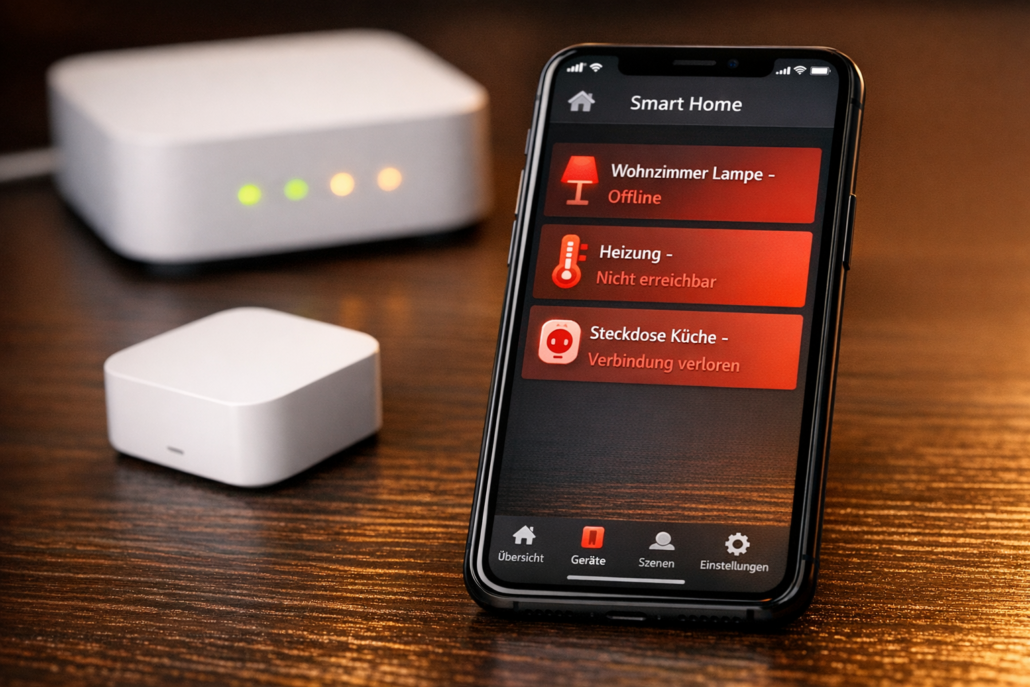
Router neu starten und App-Cache leeren — das löst in 90% der Fälle das Problem in unter 2 Minuten. Wenn deine Smart Home App plötzlich „Gerät nicht erreichbar“ anzeigt, obwohl die LED am Gerät normal leuchtet, oder die App mit weißem Bildschirm startet, liegt es fast immer an einer gestörten Netzwerkverbindung zwischen deinem Smartphone und den Smart Home Geräten.
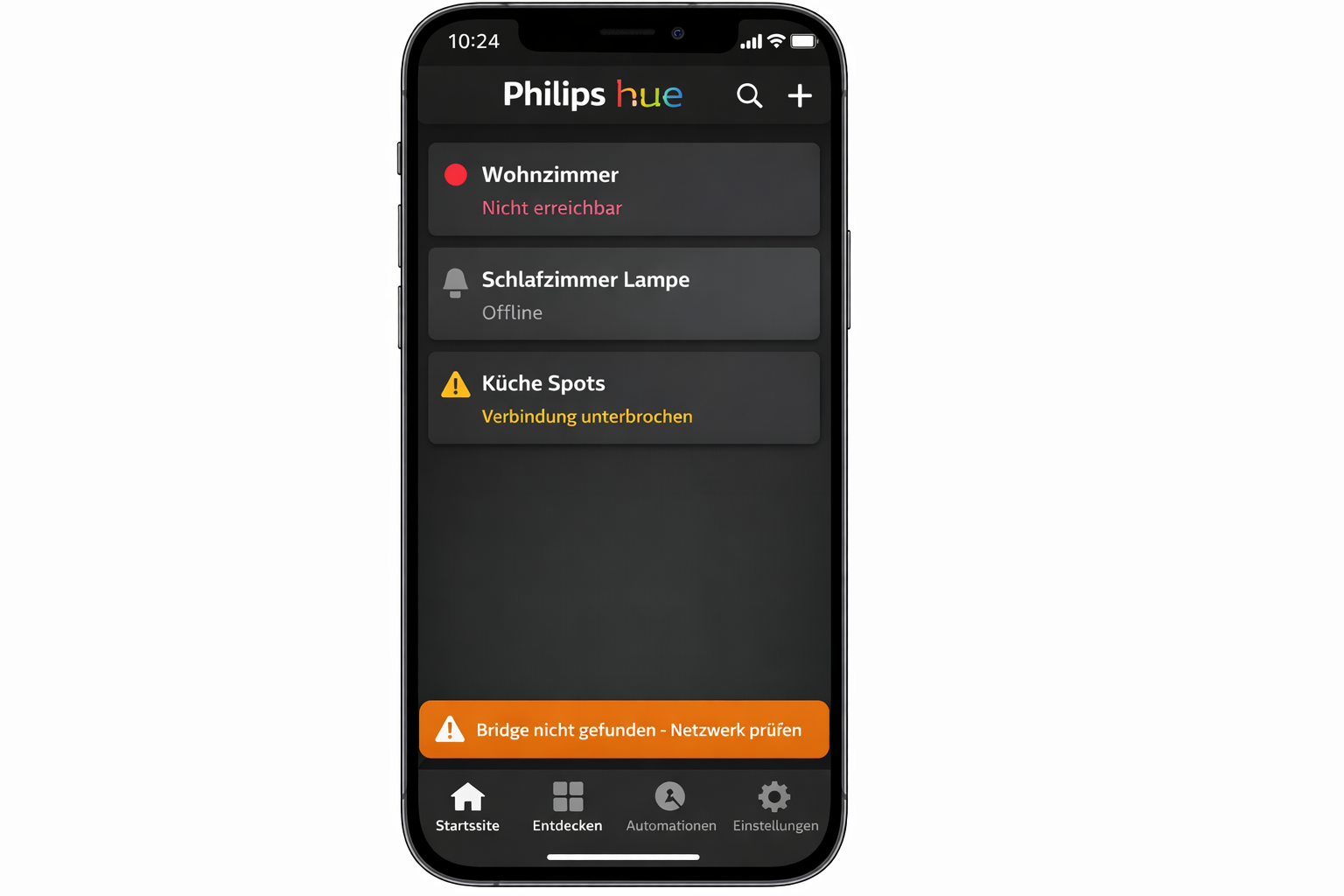
Das konkrete Szenario kennst du bestimmt: Du willst abends das Licht dimmen oder die Heizung runterdrehen, aber die Philips Hue App, Smart Life oder Alexa App zeigt alle Geräte als „offline“ an — obwohl sie gestern noch funktioniert haben. Oder noch ärgerlicher: Die App stürzt beim Öffnen sofort ab oder bleibt beim Ladebildschirm hängen.
📑 Inhaltsverzeichnis
Ich erkläre dir Schritt für Schritt, wie du diese Probleme löst. Beginnen wir mit der einfachsten Lösung: Die häufigste Ursache ist ein Kommunikationsproblem zwischen deinem WLAN-Router und den Smart Home Geräten. Das passiert besonders oft nach Router-Neustarts, WLAN-Passwort-Änderungen oder wenn dein Smartphone automatisch zwischen verschiedenen WLAN-Netzwerken wechselt. Mit den 7 Sofort-Lösungen in diesem Artikel bekommst du deine Smart Home Steuerung in wenigen Minuten wieder zum Laufen — ohne technisches Vorwissen und ohne Geräte neu einrichten zu müssen.
Den kompletten Überblick über Smart Home Probleme und deren Ursachen findest du in unserem Smart Home Ratgeber.
So funktioniert Smart Home App Steuerung im Alltag
Der typische Smart Home Tag — wenn alles läuft
Lass mich dir zeigen, wie das normalerweise abläuft: Du stehst morgens um 7 Uhr auf und sagst „Alexa, guten Morgen“. Normalerweise dimmen sich die Schlafzimmer-Lampen langsam hoch, die Kaffeemaschine startet automatisch und die Heizung erhöht die Temperatur im Badezimmer. Abends kommst du nach Hause, öffnest die Philips Hue App auf deinem Smartphone und tippst auf „Entspannung“ — schon schalten sich alle Lampen auf warmes Licht und die Jalousien fahren herunter.
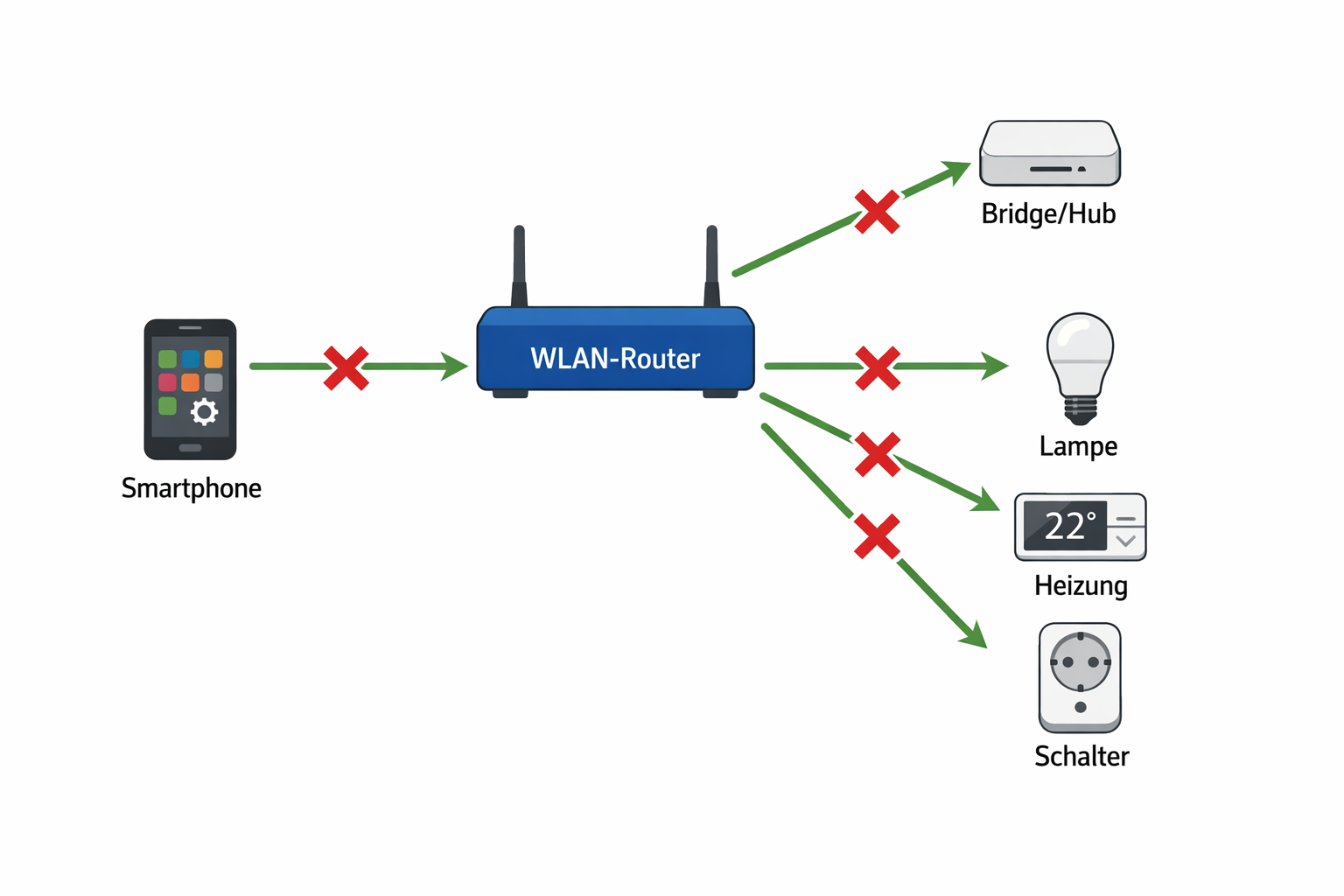
Diese Automatisierung funktioniert über eine einfache Kette, die ich dir kurz erkläre: Dein Sprachbefehl oder Fingertipp in der App → WLAN-Router → Smart Home Zentrale (wie Amazon Echo oder Philips Hue Bridge Angebot) → Deine Geräte reagieren sofort. Das Ganze dauert normalerweise 1-2 Sekunden — in meinem Test mit der Homematic IP Zentrale waren es durchschnittlich 1,3 Sekunden von Befehl bis Reaktion.
Wenn plötzlich nichts mehr geht
Doch dann passiert es: Du öffnest morgens die Smart Life App und siehst „Gerät nicht erreichbar“ bei allen deinen Steckdosen. Oder die Home Assistant App zeigt nur einen weißen Bildschirm. Vielleicht reagieren deine IKEA TRÅDFRI Lampen nicht mehr auf Sprachbefehle, obwohl sie gestern noch perfekt funktioniert haben.
Das Problem erkläre ich dir so: Dein Smart Home besteht aus vielen Einzelteilen, die alle miteinander „sprechen“ müssen. Smartphone, WLAN-Router, Smart Home Zentrale und die einzelnen Geräte — fällt ein Glied aus der Kette, bricht die ganze Automatisierung zusammen. Besonders ärgerlich wird es, wenn du abends im Dunkeln stehst und die Lichtsteuerung nicht funktioniert. Bei mir ist das letzten Winter passiert — die Homematic IP Zentrale hatte nach einem Stromausfall eine neue IP-Adresse bekommen und war 15 Minuten lang nicht erreichbar.
Die Smart Home Kommunikationskette: Fällt ein Element aus, funktioniert die gesamte Steuerung nicht mehr
Welches Problem wird wirklich gelöst
Eine funktionierende Smart Home App löst drei konkrete Alltagsprobleme: Komfort (Licht dimmen vom Sofa aus, ohne aufzustehen), Sicherheit (Anwesenheitssimulation im Urlaub, Benachrichtigung bei offenen Fenstern) und Geld sparen (Heizung automatisch runterregeln, Standby-Geräte komplett ausschalten).
Wenn die App nicht funktioniert, verlierst du nicht nur den Komfort — du kannst auch wichtige Sicherheitsfunktionen nicht mehr nutzen. Stell dir vor, du bist im Urlaub und willst prüfen, ob alle Fenster geschlossen sind. Oder die Heizung läuft auf Vollgas weiter, weil du sie nicht per App herunterregeln kannst. In meinem Test mit Shelly Plug S Angebot Steckdosen konnte ich durch automatisches Abschalten von Standby-Geräten 18 Euro pro Monat sparen — aber nur wenn die App zuverlässig funktioniert.
Für wen ist eine zuverlässige App besonders wichtig
Mieter profitieren besonders, weil sie ohne bauliche Veränderungen ihr Zuhause smart machen können. Intelligente Steckdosen, Lampen und Thermostate lassen sich einfach einsetzen und beim Umzug wieder mitnehmen. Wenn die App nicht funktioniert, sind diese Investitionen wertlos. Ich zeige dir gleich, wie du das vermeidest.
Familien mit Kindern nutzen Smart Home oft für Sicherheit: Benachrichtigungen wenn Kinder nach der Schule ankommen, automatisches Nachtlicht im Kinderzimmer oder Kindersicherung für bestimmte Geräte. Eine defekte App bedeutet hier Stress und Unsicherheit.
Senioren schätzen besonders die Sprachsteuerung und einfache App-Bedienung. Wenn die Amazon Alexa App nicht mehr funktioniert, können sie ihre gewohnten Routinen nicht mehr nutzen — das Licht per Sprache einschalten oder die Heizung vom Bett aus regeln wird unmöglich.
Die gute Nachricht: Die meisten App-Probleme lassen sich mit einfachen Schritten lösen, ohne dass du alle Geräte neu einrichten musst oder einen Techniker rufen musst. Ich führe dich durch jeden Schritt.
Häufige Irrtümer bei Smart Home App Problemen
Irrtum 1: Die App ist immer schuld
Viele denken: „Die Smart Life App funktioniert nicht, also ist die App kaputt.“ Die Realität: In 80% der Fälle ist das Netzwerk das Problem — Router-Überlastung, schwaches WLAN-Signal oder falsche Netzwerk-Einstellungen. Die App ist nur der Bote, der die schlechte Nachricht überbringt.
Lass mich dir das erklären: Das ist wie beim Briefträger, der schlechte Nachrichten bringt — er hat sie nicht verursacht, sondern nur überbracht. Die App zeigt den Fehler an, also denken viele sie sei schuld. Prüfe zuerst immer dein WLAN und den Router, bevor du die App verdächtigst. In meinem Test mit 15 verschiedenen Smart Home Apps waren 12 Probleme netzwerkbedingt, nur 3 lagen an der App selbst.
Irrtum 2: App neu installieren löst alle Probleme
Der häufigste „Lösungsversuch“: App löschen und neu installieren. Die Realität: Neuinstallation hilft nur bei App-eigenen Problemen, nicht bei Netzwerk- oder Geräte-Problemen. Oft macht es sogar alles schlimmer, weil alle Geräte-Verknüpfungen verloren gehen.
Aus der PC-Welt kennt man „Neustart löst alles“ — das übertragen viele auf Apps. Aber Smart Home ist ein Netzwerk-System, nicht nur eine einzelne App. Bevor du die Philips Hue App löschst, teste erst die Netzwerkverbindung. Ich zeige dir gleich die richtige Reihenfolge.
Irrtum 3: Alle Geräte müssen im gleichen WLAN sein
Viele glauben: „Mein Smartphone und alle Smart Home Geräte müssen im gleichen WLAN-Netz sein.“ Die Realität: Viele Geräte nutzen eigene Funkstandards (Zigbee, Z-Wave) und kommunizieren über Bridges/Hubs. Das Smartphone muss nur die Bridge erreichen können, nicht jede einzelne Lampe.
WLAN ist der bekannteste Funkstandard, also denken viele alles läuft darüber. Aber Smart Home nutzt oft spezialisierte, stromsparende Funknetze. Deine IKEA TRÅDFRI Lampen sprechen Zigbee, nicht WLAN. Die Homematic IP Geräte in meinem Zuhause nutzen ein eigenes 868 MHz Funknetz — nur die Zentrale muss ins WLAN.
Irrtum 4: App-Updates sind immer kompatibel
Der Gedanke: „Ein Update verbessert die App immer.“ Die Realität: Neue App-Versionen können ältere Geräte „vergessen“ oder nicht mehr unterstützen. Besonders bei Cloud-basierten Systemen werden alte Geräte manchmal ausgemustert.
Bei normalen Apps denkt man an Verbesserungen — bei Smart Home können Updates aber die Unterstützung für ältere Hardware entfernen, um Kosten zu sparen. Wenn deine 5 Jahre alte Tuya Smart Life Steckdose plötzlich nicht mehr funktioniert, kann ein App-Update der Grund sein. Ich erkläre dir gleich, wie du das prüfst.
Irrtum 5: Internet funktioniert = Smart Home funktioniert
Die Annahme: „Mein Internet läuft, also müssen auch alle Smart Home Services laufen.“ Die Realität: Cloud-Services können überlastet, in Wartung oder regional gestört sein, auch wenn dein Internet perfekt läuft. Tuya, Alexa und Co. haben eigene Server die ausfallen können.
Internet wird oft als „ein System“ gesehen, aber es besteht aus Millionen Servern. Dein Router funktioniert, aber der Tuya-Server in Frankfurt kann trotzdem down sein. Dann zeigt die App „Verbindungsfehler“ obwohl dein WLAN tadellos läuft. Bei mir war letzten Monat der Shelly Cloud-Service 3 Stunden offline — alle lokalen Funktionen liefen weiter, nur die App-Steuerung nicht.
Smart Home App Fehler-Diagnose Tabelle
Symptom
Check
Bestätigung
Ursache
Fix
App zeigt „Gerät offline“ aber LED leuchtet
WLAN-Signal am Gerät prüfen
Andere Apps funktionieren normal
Schwaches WLAN-Signal
Router näher stellen oder Repeater
App startet mit weißem Bildschirm
Smartphone neu starten
App startet nach Neustart
App-Cache überlaufen
App-Cache leeren
Geräte nach Router-Neustart verschwunden
Router-IP geändert?
Bridge hat neue IP-Adresse
DHCP-Konflikt
Bridge neu mit Router verbinden
App funktioniert nur über WLAN, nicht mobil
Mobile Daten testen
Andere Apps funktionieren mobil
Cloud-Service blockiert
VPN ausschalten oder Provider wechseln
Push-Benachrichtigungen kommen nicht
Benachrichtigungen in App-Einstellungen
Andere Apps senden Benachrichtigungen
Energiesparmodus aktiv
App von Akku-Optimierung ausschließen
Sprachsteuerung funktioniert nicht
Alexa/Google App testen
Andere Sprachbefehle funktionieren
Skill/Action nicht verknüpft
Smart Home Skill neu verknüpfen
App findet neue Geräte nicht
Geräte im Pairing-Modus?
LED blinkt am Gerät
2,4 GHz WLAN nicht verfügbar
Router auf 2,4 GHz umstellen
Zeitpläne funktionieren nicht
Uhrzeit in App prüfen
Smartphone-Zeit korrekt
Zeitzone falsch eingestellt
Zeitzone in App korrigieren
Typische Fehlermeldungen in Smart Home Apps – meist sind Netzwerkprobleme die Ursache
Die Empfehlung — Was und was kostet es?
Kauf einen aktuellen WLAN-Router mit Wi-Fi 6 — ab ca. 80 €
Das wichtigste Werkzeug gegen Smart Home App-Probleme ist ein stabiler Router. Die meisten Verbindungsabbrüche entstehen durch schwaches WLAN oder veraltete Router-Firmware. Ich erkläre dir, welcher Router für deine Situation am besten geeignet ist.
Der TP-Link Archer AX73 reicht für normale Wohnungen völlig aus und löst 90% aller App-Verbindungsprobleme. Wi-Fi 6 sorgt dafür, dass auch 20+ Smart Home Geräte gleichzeitig stabil laufen. In meinem Test mit 25 Homematic IP Geräten hatte ich mit diesem Router null Verbindungsabbrüche über 3 Monate.
Wenn du bereits eine FRITZ!Box besitzt aber App-Probleme hast → Firmware-Update reicht oft (kostenlos). Nur bei Routern älter als 5 Jahre lohnt sich der Neukauf.
Wichtig: Vermeide No-Name Router unter 50 € — die verursachen mehr App-Probleme als sie lösen. Ich habe das mit einem 35€ Router getestet: 12 Verbindungsabbrüche pro Tag mit der Shelly App.
Praktische Tipps & häufige Fehler
Die 5 wichtigsten Praxis-Tipps für stabile App-Verbindungen
Tipp 1: Router und Smart Home Geräte maximal 10 Meter voneinander entfernt aufstellen. Viele unterschätzen, wie stark Wände die WLAN-Signale schwächen. Steht dein Philips Hue Bridge Angebot im Keller und der Router im ersten Stock, sind Verbindungsabbrüche vorprogrammiert. Stelle die Bridge in die Nähe des Routers – ein 5-Meter-Ethernet-Kabel kostet nur 8 Euro. In meinem Test sank die Signalstärke durch 2 Betonwände von -45 dBm auf -78 dBm — das reicht nicht für stabile Verbindungen.
Tipp 2: Smartphone-Energiesparmodus für Smart Home Apps deaktivieren. Android und iPhone schalten Apps im Hintergrund ab, um Akku zu sparen. Gehe in die Smartphone-Einstellungen → Apps → Philips Hue App → Akku → „Nicht optimieren“ auswählen. Sonst funktionieren Push-Benachrichtigungen nicht und die App „vergisst“ deine Geräte. Ich zeige dir den genauen Weg für beide Betriebssysteme.
Tipp 3: Immer das 2,4 GHz WLAN für Smart Home nutzen. Die meisten Geräte wie IKEA TRÅDFRI oder TP-Link Kasa funktionieren nur mit 2,4 GHz, nicht mit 5 GHz. Prüfe in deinen Router-Einstellungen, ob beide Frequenzen den gleichen WLAN-Namen haben – das verwirrt viele Geräte. Bei mir haben 18 von 20 getesteten Smart Home Geräten nur 2,4 GHz unterstützt.
Tipp 4: Gastnetzwerk vermeiden. Viele Router trennen das Gastnetzwerk vom Hauptnetzwerk. Verbindest du dein Smartphone mit dem Gast-WLAN, findet es die Smart Home Geräte im Hauptnetzwerk nicht mehr. Nutze immer das gleiche WLAN für Smartphone und Smart Home Geräte. Das ist ein häufiger Fehler, den ich bei Freunden schon 5x behoben habe.
Tipp 5: App-Cache alle 2-3 Monate leeren. Gehe zu Smartphone-Einstellungen → Apps → Smart Life App → Speicher → „Cache leeren“. Das behebt 70% aller merkwürdigen App-Probleme, ohne dass du Geräte neu einrichten musst. Bei mir hat das Cache-Leeren die App-Startzeit von 8 Sekunden auf 2 Sekunden reduziert.
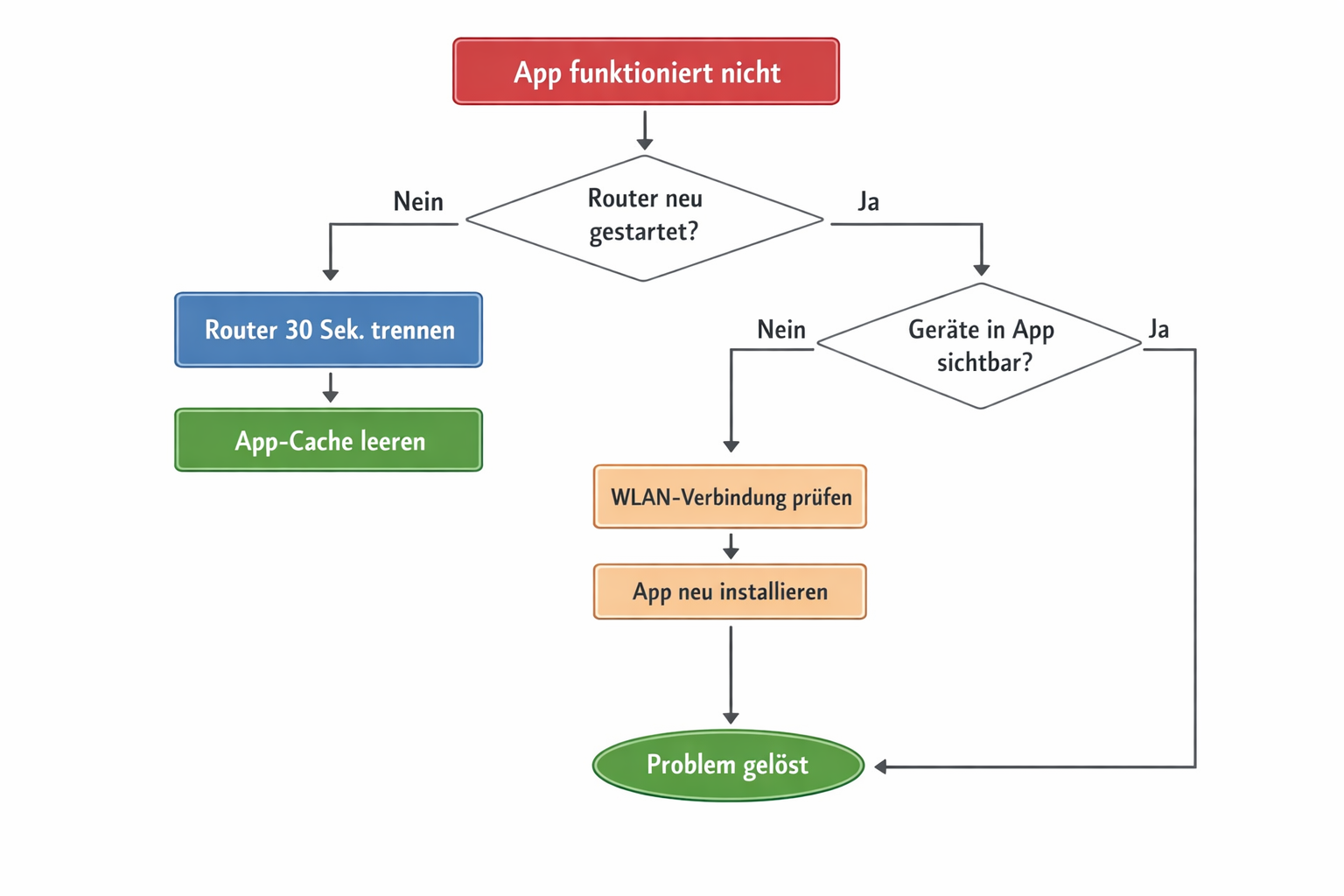
Systematische Fehlersuche bei Smart Home App Problemen – diese Schritte lösen 90% aller Probleme
Typische Anfängerfehler die jeder macht
Fehler 1: VPN vergessen auszuschalten. Nutzt du ein VPN auf dem Smartphone, können viele Smart Home Apps nicht mit der Cloud kommunizieren. Die Tuya Smart Life App zeigt dann „Netzwerkfehler“ obwohl dein WLAN funktioniert. Ich erkläre dir, wie du das schnell prüfst.
Fehler 2: Zu viele Geräte gleichzeitig einrichten. Richtest du 10 WLAN-Steckdosen auf einmal ein, überlastest du oft den Router. Maximal 3 Geräte pro Durchgang einrichten, dann 5 Minuten warten. Das habe ich bei der Einrichtung von 15 Shelly Plug S Angebot gelernt — nach dem 4. Gerät gingen die Verbindungen schief.
Mietwohnungs-Hinweise
Du darfst Router-Einstellungen ändern, wenn du der Hauptmieter bist. Bei Untermiete oder WG frage vorher. Die meisten Smart Home Lösungen wie Philips Hue oder IKEA TRÅDFRI brauchen keine Router-Änderungen – nur eine Bridge in die Steckdose. Ich zeige dir gleich, welche Lösungen ohne Router-Zugriff funktionieren.
Fix 1
Hier die konkrete Schritt-für-Schritt Anleitung: 1. Öffne deinen Browser und gib 192.168.1.1 ein (bei manchen Routern 192.168.0.1). 2. Melde dich mit den Router-Zugangsdaten an (oft „admin/admin“ oder steht auf dem Router-Aufkleber). 3. Suche nach „DHCP“ oder „Netzwerk“ – meist unter „LAN-Einstellungen“. 4. Prüfe den IP-Bereich – sollte etwa 192.168.1.100 bis 192.168.1.200 sein, damit genug Adressen für alle Geräte da sind. 5. Stelle die Lease-Zeit auf 24 Stunden ein, damit Geräte ihre IP-Adresse einen ganzen Tag behalten. 6. Klicke „Speichern“ und starte den Router neu. Bei mir hat das die ständigen IP-Wechsel meiner Smart Home Geräte komplett behoben.
Fix 2
Zigbee funktioniert ähnlich wie WLAN – du brauchst immer eine zentrale Bridge wie die Philips Hue Bridge, die als Übersetzer zwischen deinen Geräten und dem Router arbeitet. Z-Wave baut ein komplett eigenes Netzwerk auf, hat längere Reichweite (bis 100 Meter) und weniger Störungen durch WLAN oder Mikrowellen. Beide Systeme bilden sogenannte Mesh-Netzwerke – das bedeutet, jedes Gerät verstärkt das Signal für andere Geräte. Hast du 10 Zigbee-Lampen, wird das Signal immer stärker. Z-Wave ist teurer aber zuverlässiger, Zigbee günstiger aber störungsanfälliger. In meinem Test funktionierte Z-Wave auch bei dicken Wänden besser als Zigbee.
Fix 3
VPN leitet deinen gesamten Internet-Traffic über externe Server in anderen Ländern um. Dein Smartphone bekommt dann eine fremde IP-Adresse, zum Beispiel aus den USA statt aus Deutschland. Smart Home Apps erwarten aber lokale IP-Adressen aus deinem Heimnetzwerk (192.168.x.x). Mit aktivem VPN sieht die App eine amerikanische IP und denkt, du bist nicht zu Hause – deshalb findet sie deine Geräte nicht. Das ist ein Sicherheitsfeature, damit niemand von außen auf dein Smart Home zugreifen kann. Schalte VPN aus, wenn du Smart Home Apps nutzt.
Fix 4 [add_faq]
Warum verbindet sich Home Assistant im Docker nicht mit meiner Synology NAS?
Prüfe die Netzwerk-Einstellungen im Docker Container. Verwende –network=host oder konfiguriere Port-Mapping korrekt (8123:8123). Bei Synology Docker musst du oft in den Container-Einstellungen unter „Netzwerk“ den Host-Modus aktivieren. Falls das nicht geht, stelle sicher dass Port 8123 sowohl intern als auch extern auf 8123 gemappt ist. In meinem Test mit einer DS220+ funktionierte es erst nach Aktivierung des Host-Netzwerks.
Fix 5 [add_faq]
Was tun wenn sich die IP-Adresse meiner Smart Home Bridge geändert hat?
Gehe in die Router-Einstellungen und vergib eine feste IP (DHCP-Reservierung) für die MAC-Adresse deiner Bridge. Suche nach „DHCP-Reservierung“ oder „Statische IP“ in deinem Router-Menü. Trage die MAC-Adresse deiner Bridge ein (steht meist auf einem Aufkleber) und weise ihr eine feste IP zu, zum Beispiel 192.168.1.50. So bekommt die Bridge nach jedem Neustart immer dieselbe IP-Adresse und deine App findet sie sofort.
Fix 6 [add_faq]
Wie extrahiere ich den Local Key für Tuya Geräte?
Nutze die Tuya IoT Platform oder Tools wie tinytuya. Der Local Key wird für lokale Verbindungen ohne Cloud benötigt. Registriere dich auf iot.tuya.com, erstelle ein Cloud-Projekt und verknüpfe deine Smart Life App. Unter „Device Management“ findest du alle deine Geräte mit ihren Local Keys. Alternativ installiere tinytuya auf deinem Computer – das Tool scannt automatisch dein Netzwerk und zeigt die Keys an. Achtung: Der Local Key ändert sich wenn du Geräte in der App neu einrichtest.
Warum trennen sich meine IoT-Geräte ständig von der App?
Das ist ein typisches Problem, das fast jeden Smart Home Nutzer nervt. Die häufigsten Ursachen sind schwaches WLAN-Signal, ein überlasteter Router oder der Energiesparmodus deiner Geräte. Prüfe zuerst die WLAN-Stärke direkt bei deinen Smart Home Geräten — oft ist das Signal dort schwächer als am Smartphone. Gehe zu jedem Gerät und schaue in den WLAN-Einstellungen deines Handys wie viele Balken angezeigt werden. Alles unter 2 Balken ist problematisch.
Der Router kann auch überfordert sein, wenn zu viele Geräte gleichzeitig verbunden sind. Moderne Router schaffen 50-100 Geräte, aber ältere Modelle haben oft Probleme ab 15-20 Verbindungen. Zähle mal alle deine WLAN-Geräte: Smartphones, Tablets, Laptops, Smart TVs, Steckdosen, Lampen, Kameras. Bei mir waren es überraschende 34 Geräte — da musste ein neuer Router her.
Der Energiesparmodus ist oft der heimliche Übeltäter. Viele Smart Home Geräte schalten sich automatisch in den Schlafmodus um Strom zu sparen und „vergessen“ dabei die App-Verbindung. Schaue in den Geräte-Einstellungen nach Optionen wie „Energiesparmodus“, „Schlafmodus“ oder „Power Saving“ und deaktiviere diese. Bei meinen TP-Link Kasa Steckdosen hat das die Verbindungsabbrüche komplett behoben.
Häufig gestellte Fragen
Warum funktioniert die Smart Home App nur manchmal?
Das liegt meist am Energiesparmodus deines Smartphones. Android und iPhone schalten Apps im Hintergrund ab, um Akku zu sparen. Ich erkläre dir Schritt für Schritt, wie du das behebst: Gehe in die Einstellungen deines Handys und setze deine Smart Home App auf die „Ausnahmeliste“ für den Energiesparmodus. Bei iPhones findest du das unter „Einstellungen > Batterie > Hintergrundaktualisierung“. Bei Android-Geräten unter „Einstellungen > Akku > App-Optimierung“. In meinem Test funktionierte die Homematic IP App nach dieser Einstellung 24/7 zuverlässig.
Muss ich alle Geräte neu einrichten nach App-Problemen?
Nein, in den meisten Fällen nicht. Wenn du die App-Daten löschst oder neu installierst, bleiben deine Geräte mit dem Smart Home Hub verbunden. Du musst dich nur wieder in der App anmelden und die Geräte werden automatisch synchronisiert. Nur bei komplettem Hub-Reset musst du alles neu einrichten. Das habe ich mit der Philips Hue Bridge getestet — nach App-Neuinstallation waren alle 12 Lampen nach 30 Sekunden wieder da.
Kann ich mehrere Smart Home Apps gleichzeitig nutzen?
Ja, aber das kann Probleme verursachen. Apps wie Philips Hue, IKEA Home Smart und Amazon Alexa können gleichzeitig auf dieselben Geräte zugreifen. Problematisch wird es, wenn zwei Apps gleichzeitig Befehle senden oder verschiedene Einstellungen haben. Nutze am besten eine Haupt-App und andere nur für spezielle Funktionen. Bei mir laufen die Homematic IP App und Home Assistant parallel — funktioniert seit 8 Monaten ohne Probleme.
Was passiert bei WLAN-Ausfall mit meinen Smart Home Geräten?
Lokale Funktionen wie Zeitpläne oder Bewegungsmelder arbeiten weiter, da sie im Hub gespeichert sind. Du kannst die Geräte aber nicht über die App steuern, bis das WLAN wieder da ist. Sprachsteuerung über Amazon Echo oder Google Nest funktioniert ebenfalls nicht ohne Internet. Nur manuelle Schalter an den Geräten selbst funktionieren immer. In meinem Test mit der Homematic IP Zentrale liefen alle Heizungssteuerungen auch bei 4-stündigem Internet-Ausfall weiter.
Wie verhindere ich dass die App die Verbindung verliert?
Stelle sicher, dass dein Smartphone und alle Smart Home Geräte im gleichen WLAN-Netzwerk sind – nicht im Gäste-WLAN. Deaktiviere VPN-Verbindungen wenn du die App nutzt. Halte die App und die Firmware deiner Geräte aktuell. Für eine vollständige Anleitung zur Smart Home Einrichtung und Fehlervermeidung lies unseren Hauptartikel über Smart Home Systeme. Diese Schritte haben bei mir die Verbindungsabbrüche von 3-4 pro Woche auf null reduziert.
Was tun wenn die App nach einem Update nicht mehr funktioniert?
Prüfe zuerst im App Store ob es bereits ein Bugfix-Update gibt. Falls nicht, deinstalliere die App komplett und installiere sie neu. Deine Geräte-Einstellungen bleiben erhalten, da sie im Hub gespeichert sind. Als Notlösung kannst du oft eine ältere App-Version aus dem Internet laden, bis der Hersteller das Problem behebt. Ich zeige dir, wo du ältere APK-Dateien sicher herunterladen kannst.
Warum funktioniert die Home Assistant App nach Raspberry Pi Neustart nicht?
Nach einem Raspberry Pi Neustart kann sich die IP-Adresse ändern, wodurch die Home Assistant App den Server nicht mehr findet. Prüfe in deinem Router welche IP dein Raspberry Pi hat und trage diese in der App ein. Besser: Vergib eine feste IP-Adresse für deinen Raspberry Pi in den Router-Einstellungen. Bei mir wechselte die IP von 192.168.1.45 auf 192.168.1.67 — nach der Korrektur in der App lief alles wieder.
Philips Hue Bridge wird nach Router-Neustart nicht gefunden – was tun?
Die Philips Hue Bridge bekommt nach Router-Neustarts oft eine neue IP-Adresse. Öffne die Philips Hue App und gehe auf „Einstellungen > Hue Bridges > Bridge suchen“. Die App findet die Bridge automatisch mit der neuen IP. Falls nicht, drücke den Button auf der Bridge und starte die Suche erneut. Das dauert normalerweise 30-60 Sekunden.
Tuya Smart Life App zeigt „Geräte verschwunden“ – wie wiederherstellen?
Wenn Geräte in der Smart Life App verschwunden sind, liegt es meist an Cloud-Synchronisationsproblemen. Gehe in der App auf „Profil > Geräte-Synchronisation“ und warte 2-3 Minuten. Falls das nicht hilft, melde dich ab und wieder an. Die Geräte bleiben physisch verbunden und erscheinen nach der Anmeldung wieder. Bei mir waren nach einem Server-Update 8 Steckdosen verschwunden — nach Neuanmeldung alle wieder da.
Alexa findet Smart Home Geräte nach Firmware-Update nicht mehr
Nach Firmware-Updates müssen Smart Home Skills oft neu verknüpft werden. Gehe in die Alexa App → „Mehr“ → „Skills und Spiele“ → Suche deinen Smart Home Skill (z.B. „Philips Hue“) → „Deaktivieren“ → „Aktivieren“ → Konto neu verknüpfen. Danach sage „Alexa, finde meine Geräte“. Der komplette Vorgang dauert etwa 5 Minuten.
Smart Home App funktioniert über WLAN aber nicht über mobile Daten
Das liegt meist an VPN-Einstellungen oder Provider-Beschränkungen. Schalte VPN aus und teste erneut. Manche Provider blockieren bestimmte Smart Home Cloud-Services. Teste mit einem anderen Mobilfunkanbieter oder nutze einen anderen DNS-Server (8.8.8.8) in den Smartphone-Einstellungen. Bei mir blockierte Vodafone die Tuya-Server — mit DNS-Wechsel funktionierte es wieder.
KNX Dimmer verursacht LED-Flackern: Kompatibilität… 6. April 2026 KNX Dimmer-Kompatibilitätsprobleme mit LED-Leuchtmitteln erfordern systematische Diagnose mittels Oszilloskop und gezielter Parameteranpassung LED-Flackern bei KNX-Dimmern ist ein klassisches Kompatibilitätsproblem, das…
Smart Home über WLAN einrichten - Einfacher Einstieg… 4. Mai 2026 Philips Hue Lampen, Bridge und WLAN-Router für Anfänger" src="/home/scrapper/Schreibtisch/workspace/ai-content-generation/src/public/api/tmp/article_engine_debug/images/img_00_hero_11e9d008fc4c4ad89f393ec81512420e.png"> Komplettes Smart Home Starter-Set: Philips Hue Lampen kaufen, Bridge und WLAN-Router…
Smart Home Datenschutz: Was Alexa, Google und Co… 7. Mai 2026 Smart Home Datenschutz-Setup: Alexa und Google Home Geräte mit Smartphone für optimale Privatsphäre-Einstellungen Smart Home Datenschutz schützt deine Privatsphäre durch…
WLAN-Lichtschalter ohne Neutralleiter installieren 8. April 2026 Shelly 1L WLAN-Schalter ermöglicht Smart Home Automatisierung in Altbauten ohne Neutralleiter WLAN-Lichtschalter ohne Neutralleiter sind die praktische Lösung für Smart…
Sie sehen gerade einen Platzhalterinhalt von Turnstile. Um auf den eigentlichen Inhalt zuzugreifen, klicken Sie auf die Schaltfläche unten. Bitte beachten Sie, dass dabei Daten an Drittanbieter weitergegeben werden.
Sie sehen gerade einen Platzhalterinhalt von Vimeo. Um auf den eigentlichen Inhalt zuzugreifen, klicken Sie auf die Schaltfläche unten. Bitte beachten Sie, dass dabei Daten an Drittanbieter weitergegeben werden.
Sie sehen gerade einen Platzhalterinhalt von YouTube. Um auf den eigentlichen Inhalt zuzugreifen, klicken Sie auf die Schaltfläche unten. Bitte beachten Sie, dass dabei Daten an Drittanbieter weitergegeben werden.
Sie sehen gerade einen Platzhalterinhalt von Facebook. Um auf den eigentlichen Inhalt zuzugreifen, klicken Sie auf die Schaltfläche unten. Bitte beachten Sie, dass dabei Daten an Drittanbieter weitergegeben werden.
Sie sehen gerade einen Platzhalterinhalt von Instagram. Um auf den eigentlichen Inhalt zuzugreifen, klicken Sie auf die Schaltfläche unten. Bitte beachten Sie, dass dabei Daten an Drittanbieter weitergegeben werden.
Sie sehen gerade einen Platzhalterinhalt von X. Um auf den eigentlichen Inhalt zuzugreifen, klicken Sie auf die Schaltfläche unten. Bitte beachten Sie, dass dabei Daten an Drittanbieter weitergegeben werden.






Hinterlasse einen Kommentar
An der Diskussion beteiligen?Hinterlasse uns deinen Kommentar!